4 способа полностью удалить Apple ID с iPad
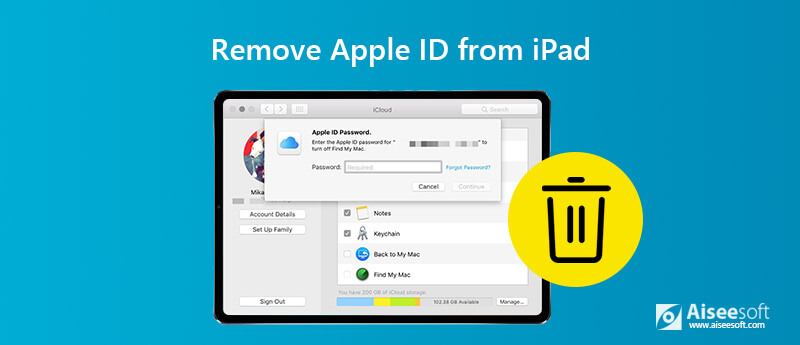
Иногда вы можете купить подержанный iPad у других. Или вы только что купили новый iPad Pro и хотите отдать старый iPad другим. Apple ID связан со многими службами, включая iCloud, App Store, iMessage, адрес электронной почты и многое другое. Чтобы ваш Apple ID не использовался другими, вы можете удалить Apple ID с вашего iPad, Следуйте этому посту, чтобы проверить 4 быстрых способа справиться с этим.
- Часть 1. Лучший способ удалить Apple ID с iPad без пароля
- Часть 2. Как удалить Apple ID с iPad в iCloud
- Часть 3. Как удалить Apple ID с iPad в iTunes
- Часть 4. Как удалить Apple ID с iPad через iCloud.com
- Часто задаваемые вопросы об удалении Apple ID с iPad
Часть 1. Лучший способ удалить Apple ID с iPad без пароля
Когда вы застряли с вашим Apple ID или паролем, вы можете найти ответы с , Он может удалить забытый Apple ID с устройств iOS или стереть пароль с заблокированного, отключенного или сломанного экрана устройства.

- Удалите Apple ID за считанные секунды и создайте новый Apple ID на iPad.
- Разблокируйте отключенный, сломанный или заблокированный iPad, стерев его код доступа.
- Восстановите или снимите ограничения, если забыли пароль Screen Time.
- Полностью совместим с iPad Pro / Air / mini, iPod и iPhone 11 / XS / X / 8/7/6/5.
Шаги по удалению Apple ID без пароля
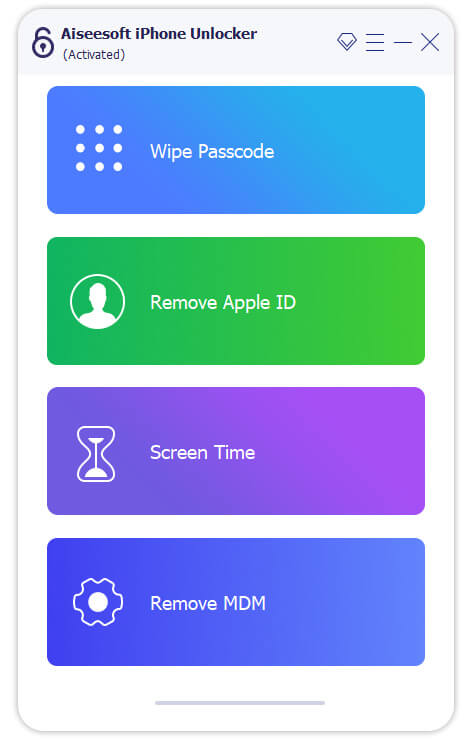
Шаг 1 Бесплатно скачайте, установите и запустите iPhone Unlocker на вашем компьютере. Выбрать Удалить Apple ID Режим. Подключите iPad к компьютеру с помощью USB-кабеля.
Шаг 2 Удаление Apple ID сотрет все данные и контент на вашем iPad. Пожалуйста, держите ваш iPhone подключенным во время процесса. Прочитав заметку, отображаемую в интерфейсе программы, вы можете нажать Start начать удаление.
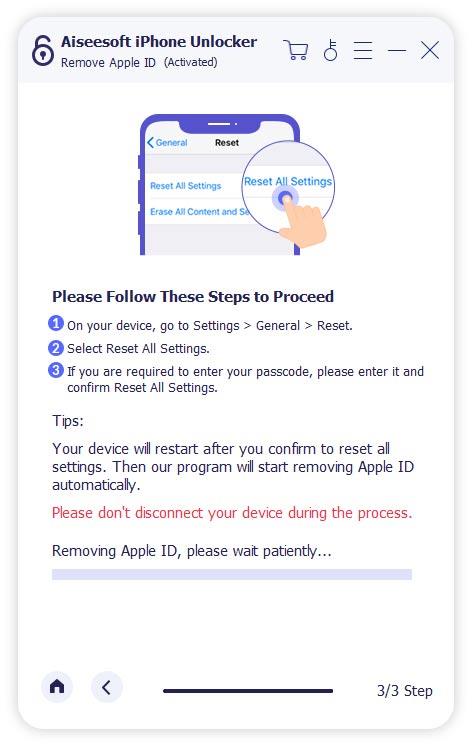
Шаг 3 Если функция «Найти мой iPhone» отключена, iPhone Unlocker начнет удалять ваш Apple ID и учетную запись iCloud. Если нет, вы должны пойти в Настройки > Общие > Сброс И выберите Сбросить все настройки , Затем ваш Apple ID будет удален автоматически.
После этого ваш Apple ID и учетная запись iCloud будут удалены с iPad без пароля. Тогда ты можешь установить новый Apple ID и наслаждайтесь функциями iOS в покое.
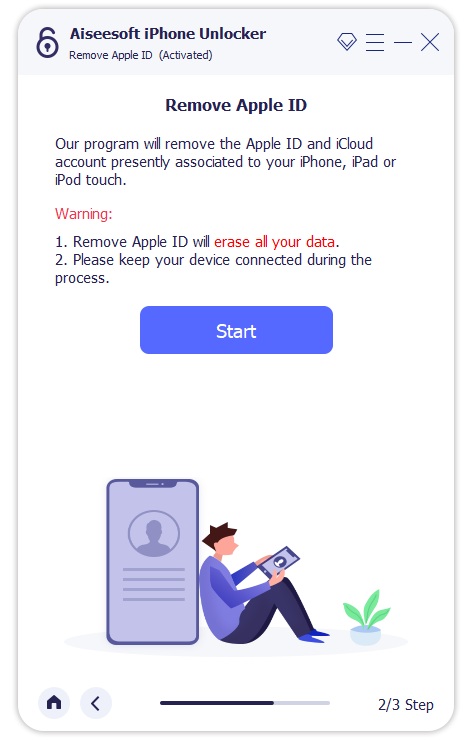
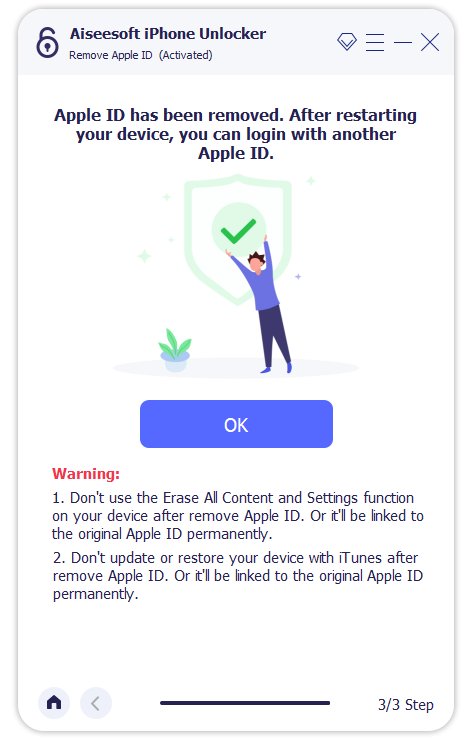
Примечание: Удалить Apple ID удалит все данные на вашем iPad. Если вы беспокоитесь о потере данных, вы должны использовать Резервное копирование и восстановление данных iOS сначала скопировать несколько важных файлов.
1. Если функция «Найти iPhone / iPad» включена, iPhone Unlocker может удалить Apple ID напрямую с устройств, работающих под управлением iOS 11.4. Но чтобы удалить Apple ID с устройств под управлением iOS 11.4 или новее с iPhone Unlocker, вам следует включить двухфакторную аутентификацию.
2. После удаления Apple ID не используйте функцию «Стереть все содержимое или настройки» или «Восстановить iPhone с помощью iTunes», так как он будет связан с вашим старым идентификатором Apple ID и зависнет при активации iCloud.
3. Неактивированное устройство iOS не поддерживается.
Часть 2. Как удалить Apple ID с iPad в iCloud
Если вы все еще помните свою старую учетную запись Apple ID и пароль, этот метод может работать для вас. Следуйте подробному руководству по удалению Apple ID с iPad в iCloud.
Шаг 1 Отключить Find My iPad
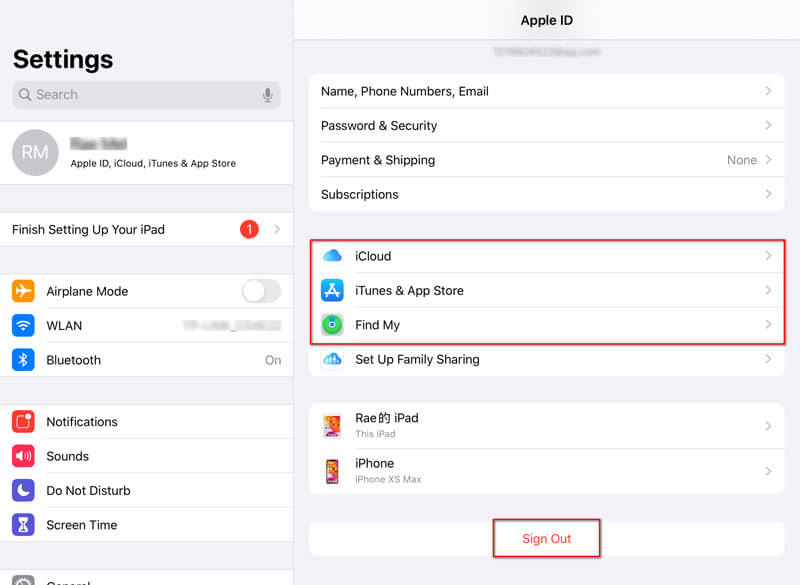
Если вы включили функцию «Найти мой iPad», вам нужно отключить ее на своем iPad. открыто Настройки приложение на вашем iPad. щелчок [Имя пользователя] > Find My > выключить Найди мой iPad слайдер. Вам нужно подтвердить пароль Apple ID, чтобы отключить функцию «Найти мой iPad».
Шаг 2 Выйти из iTunes & App Store
Вернуться к [Имя пользователя], нажмите iTunes и магазин приложений и коснитесь Apple ID , На всплывающем экране нажмите Выход из системы удалить Apple ID из iTunes & App Store.
Шаг 3 Отключить iCloud Backup
Вернуться на экран [Имя пользователя], нажмите ICloud > ICloud Резервное копирование и переместите переключатель в OFF позиции.
Шаг 4 Удалить Apple ID на iPad
После выхода из Apple ID из iCloud, iTunes & App Store перейдите на Настройки > [Имя пользователя] , Прокрутите вниз до нижней части экрана iPad и нажмите Выход из системы .
Затем вы получите всплывающее окно с предложением сохранить копию ваших данных на этом iPad. Нажмите Выход из системы в правом углу экрана вашего iPad. Затем нажмите Выход из системы полностью удалить Apple ID с вашего iPad.
Шаг 5 Сброс настроек iPad
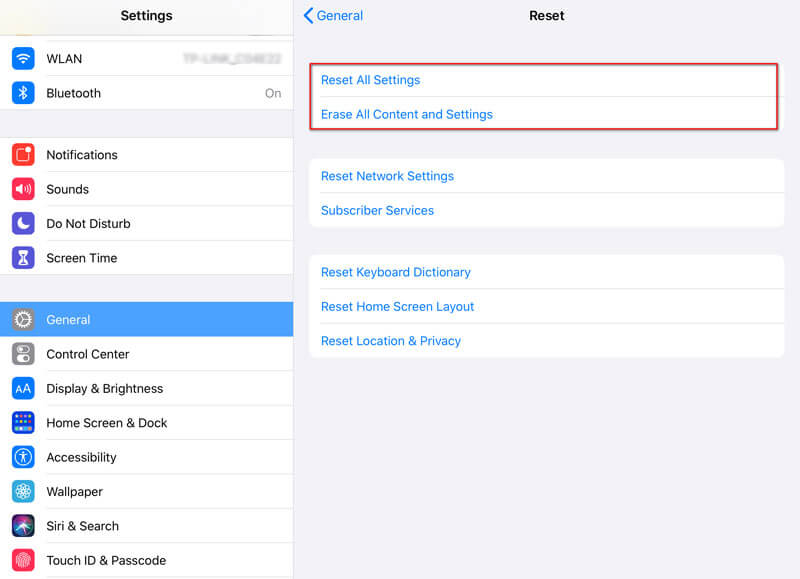
Если вы хотите стереть ваш iPhone как новый, вы можете перейти в «Настройки»> «Основные»> «Сброс»> «Стереть все содержимое и настройки». Затем вернитесь в «Настройки»> «Основные»> «Сброс» и нажмите «Сбросить все настройки», чтобы сбросить настройки iPhone.
Часть 3. Как удалить Apple ID с iPad в iTunes
Если вы хотите удалить Apple ID с iPad предыдущего владельца, вы также можете использовать iTunes для удаления Apple ID на iPad или iPhone. Следуйте инструкциям, чтобы продолжить.
Шаг 1 Запустите последнюю версию iTunes на вашем компьютере. Подключите iPad к компьютеру с помощью USB-кабеля.
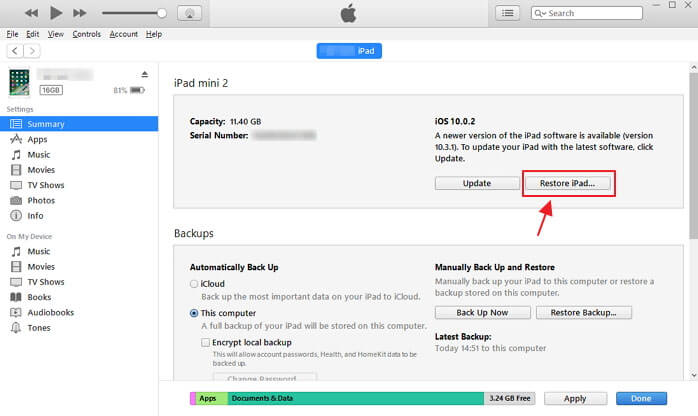
Шаг 2 Тогда ваше устройство будет синхронизироваться с iTunes. Вы можете щелкнуть значок устройства в верхней части интерфейса.
Шаг 3 Нажмите Итоги в левом списке. Здесь вы проверите основную информацию вашего iPad. щелчок Восстановление IPad восстановить iPad.
Через несколько минут ваш iPad будет полностью удален, а ваш Apple ID будет удален с этого устройства iOS навсегда.
Часть 4. Как удалить Apple ID с iPad через iCloud.com
Если вы хотите удалить чей-то Apple ID с iPad, вы можете использовать iCloud.com. Следуйте простым шагам, чтобы удалить iCloud с вашего устройства.
Шаг 1 Перейдите на iCloud.com Веб-сайт. Войдите в iCloud под своим Apple ID и паролем.
Шаг 2 Нажмите Найти iPhone , а затем вам потребуется ввести пароль для входа.
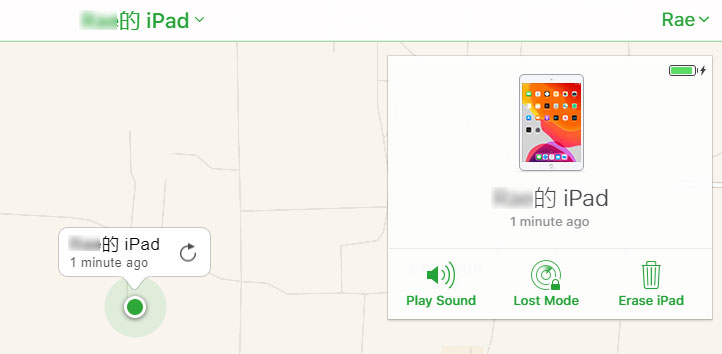
Шаг 3 Нажмите Найти iPhone , и вы можете увидеть все ваши устройства. Нажмите на свой iPad и выберите Стирать iPad , Затем ваш Apple ID, весь контент и настройки будут удалены с iPad.
Часто задаваемые вопросы
1. Что такое Apple ID?
Apple ID — это универсальный идентификатор учетной записи, связанный с iTunes, Apple Music, iMessages, iCloud, Apple Music и т. Д. Он универсален для всех ваших устройств iOS, независимо от того, является ли это iPad, iPhone, iPod или Mac.
2. Как я могу избавиться от чьего-либо Apple ID на своем iPhone?
Вы можете удалить чей-то Apple ID с вашего iPhone. Запустите Aiseesoft iPhone Unlocker на своем компьютере. Подключите ваш iPhone к компьютеру через USB-кабель. Выберите «Удалить Apple ID» в главном интерфейсе. Затем нажмите «Пуск», чтобы начать удаление чьего-либо Apple ID с iPhone.
3. Сбрасывает ли заводской сброс Apple ID?
Да, сброс к заводским настройкам удалит все содержимое и настройки на iPad, включая Apple ID. Если вы хотите продать свой старый iPad или отдать его другим, вам лучше сбросить его до заводских настроек. Просто перейдите в «Настройки» > «Основные» > «Сброс» > «Сбросить все содержимое и настройки». Затем вернитесь в «Настройки» > «Основные» > «Сброс» > «Сбросить все настройки». После этого ваш Apple ID, учетные записи, контент и настройки будут удалены.
Все эти 4 метода могут помочь вам легко удалить Apple ID с iPad или iPhone. iPhone Unlocker — мощное программное обеспечение, которое избавляет iPad от старого Apple ID без ввода пароля. Вы также можете решить свою проблему с помощью iTunes или iCloud, о которых мы упоминали выше. Если у вас есть другие вопросы, пожалуйста, не стесняйтесь оставлять комментарии.
Что вы думаете об этом посте.
Рейтинг: 4.9 / 5 (на основе голосов 223) Подпишитесь на нас в
Более Чтение

Оставьте свой комментарий и присоединяйтесь к нашему обсуждению
Разблокировать iPhone / iPad
разблокировка iPhone
Чтобы исправить заблокированный экран iPhone, вам может помочь функция очистки пароля. И вы также можете легко очистить Apple ID или пароль времени экрана.
Удалить iCloud (Apple ID), или как отвязать iPhone или iPad от учетной записи Apple?
Как известно, во всех своих устройствах и сервисах Apple использует единую систему идентификацию пользователей, требующую от последних авторизации посредством Apple ID для совершения важных действий — покупки и загрузки контента, управления конфиденциальными данными и настройками, прочее. При этом многие владельцы iOS-девайсов и Mac нередко сталкиваются с необходимостью отвязки или полного удаления Apple ID.
Читайте «Яблык» в Telegram и смотрите в YouTube. Подписывайтесь!
Видео:
Зачем удалять Apple ID?
На самом деле, под «удалением Apple ID» большинство пользователей подразумевает отвязку идентификатора от конкретного девайса. Например, при покупке или продаже iPhone или iPad, чтобы новый владелец не получил доступа к перепискам в iMessage, личным фотографиям, списку контактов и дабы избежать проблем в будущем при непосредственной эксплуатации устройства, необходимо отвязать iPhone или iPad от iCloud (удалить Эпл Айди) и отключить блокировку активации (Найти iPhone, Activation Lock).
Еще один распространенный случай — использование контента с одного аккаунта несколькими пользователями. Например, имеется «корпоративный» Apple ID, для которого куплен необходимый набор контента (приложения из App Store, книги в iBooks, подписка Apple Music, что угодно), а рядовые сотрудники в нужный момент (например, для установки обновлений) выходят из своих личных аккаунтов Apple ID и авторизуются под «корпоративным».
Впрочем, возникают и такие случаи, когда Apple ID требуется удалить безвозвратно. Возможность сделать это без прямого обращения в службу техподдержки Apple появилась лишь недавно, и в конце этой статьи мы расскажем о том, как полностью уничтожить все данные о себе, хранящиеся на серверах компании.
Как удалить iPhone или iPad из Apple ID в iCloud удаленно
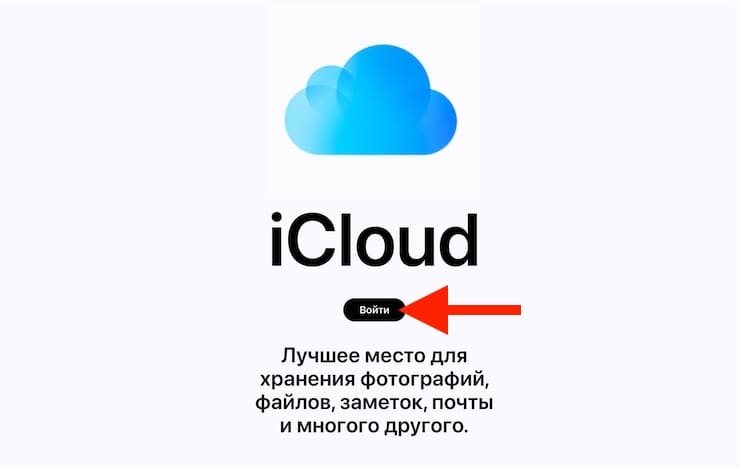
1. Перейдите на сайт iCloud.com с любого устройства с браузером и авторизуйтесь при помощи Apple ID и пароля владельца iPhone или iPad;
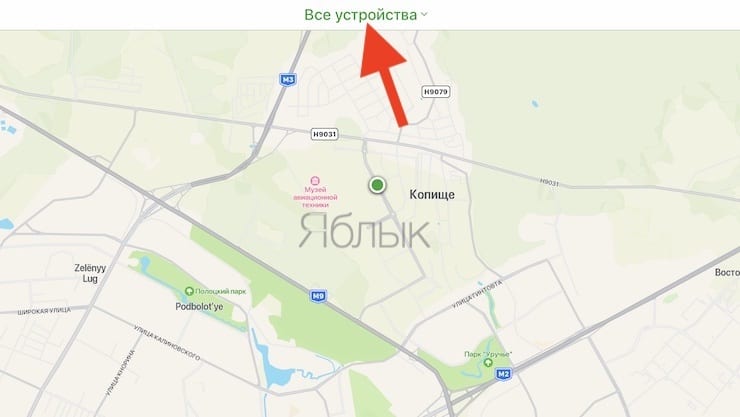
2. Выберите раздел «Локатор». Нажмите на выпадающее меню Все устройства вверху экрана – появится список привязанных к данному аккаунту устройств, выберите нужное;

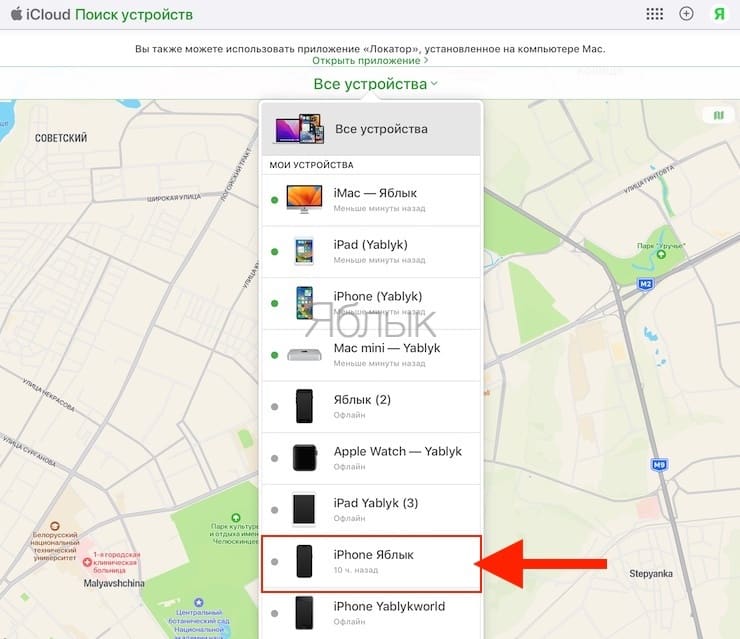
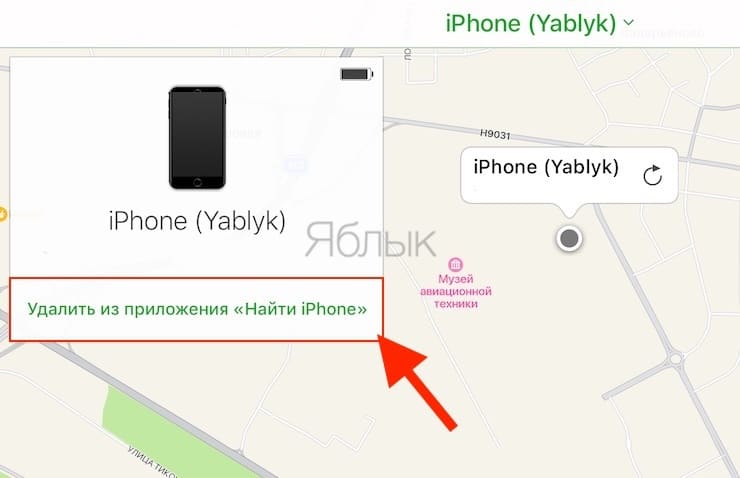
3. В случае, если устройство было сброшено до заводских настроек, то появится пункт Удалить из приложения Найти iPhone.
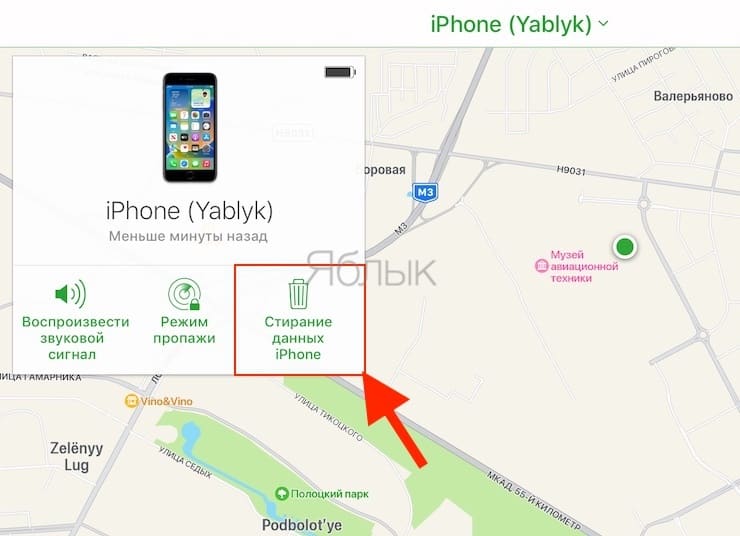
Если устройство онлайн – в появившемся справа окне выберите «Стереть данные iPhone».
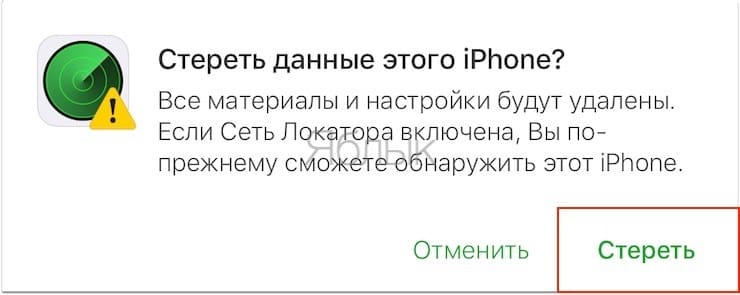
Подтвердите стирание устройства, а после его завершения повторите шаги указанные выше и нажмите «Удалить из приложения Найти iPhone».
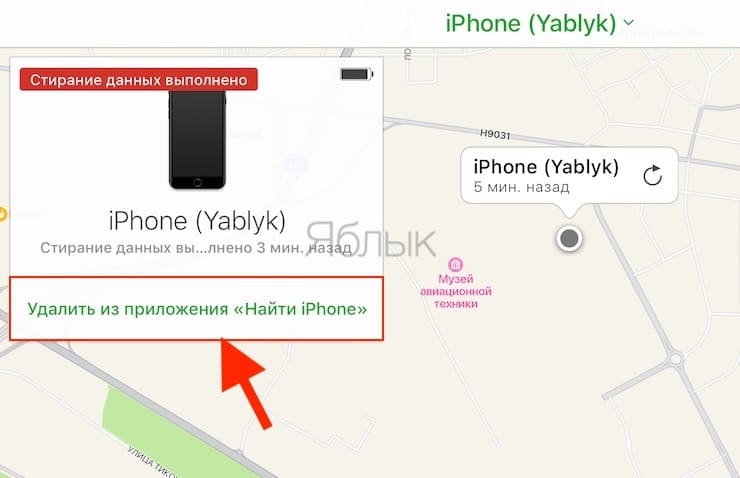
Как удалить iPhone или iPad из Apple ID в iCloud, если устройство у вас в руках
При выходе из Apple ID на мобильном устройстве iOS запросит удаление данных, при этом можно оставить некоторые из них (например, Контакты и Заметки) или вовсе ничего не удалять, сохранив весь контент на гаджете. Важно понимать, что речь идет лишь о той информации, которая хранится на встроенном физическом накопителе, в то время как большинство пользователей дополнительно синхронизирует Фотографии, Контакты, Сообщения и другие данные с облаком iCloud. Это позволяет полностью стереть и отвязать iPhone от своего Apple ID, а затем легко и быстро восстановить весь контент на другом устройстве.
1. Откройте приложение Настройки и перейдите в раздел Apple ID (в самом верху, где указаны ваши имя и фамилия).
2. В самом низу нажмите «Выйти»;
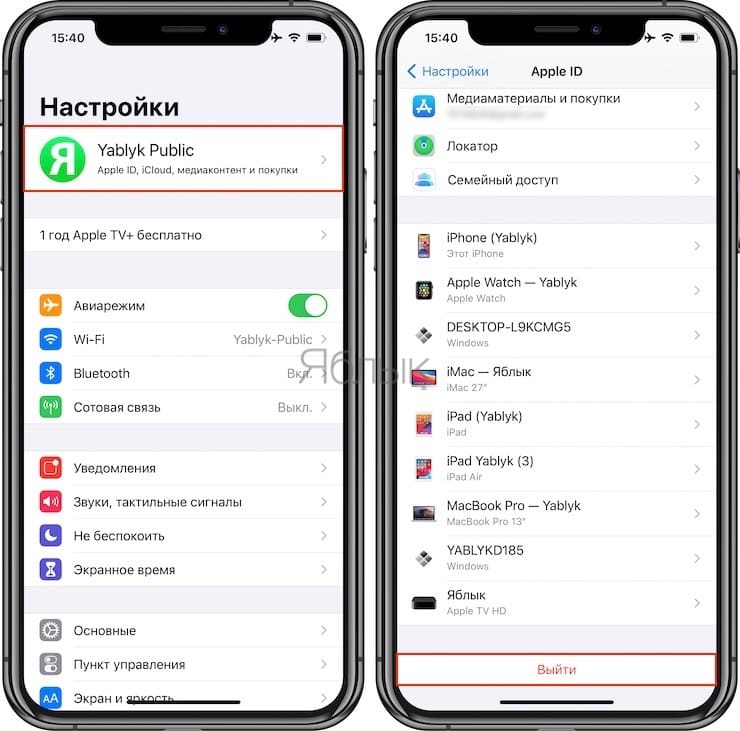
В последних версиях iOS пользователю предлагается три опции выхода из аккаунта Apple ID:
- Выход из iCloud и Магазина — полная отвязка Apple ID от устройства;
- Выход из Магазина — синхронизация iCloud по-прежнему работает, приложения из App Store, к примеру, можно устанавливать уже с другого аккаунта;
- Выход из iCloud — напротив, оставляет пользователя под текущим Apple ID в iTunes (App Store, Apple Music и т.д.), но обрывает связь устройства с облачным сервисом.
3. В появившемся всплывающем окне выберите пункт «Выход из iCloud и Магазина», если необходимо выйти из iCloud (отвязать устройство) и сервисов App Store, iTunes Store, Apple Music и тд. Или пункт «Выход из системы iCloud», если нужно лишь осуществить отвязку устройства от iCloud.
4. Введите пароль для отключения функции «Найти iPhone» и нажмите Выкл.
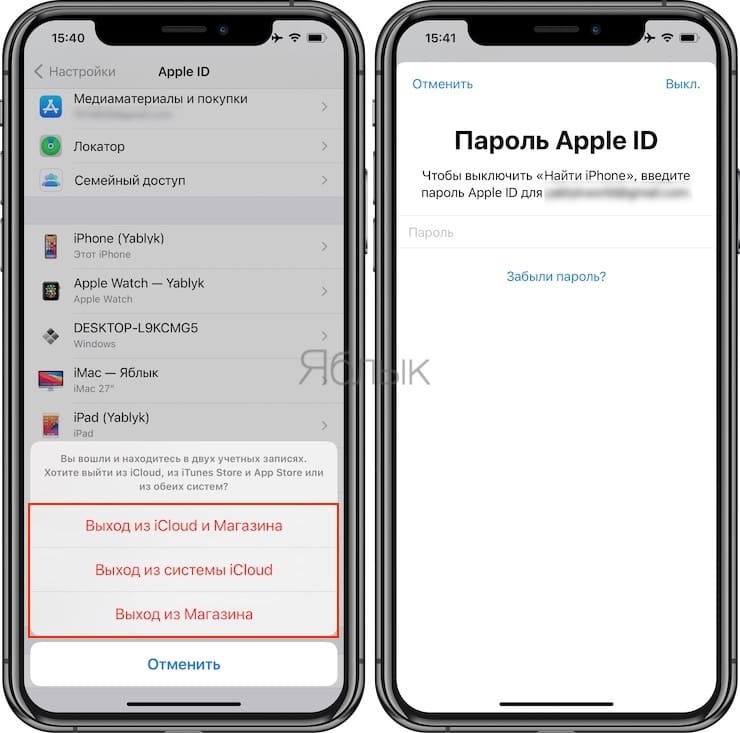
5. Теперь перейдите в меню Настройки → Основные → Перенос или сброс iPhone → Стереть контент и настройки.
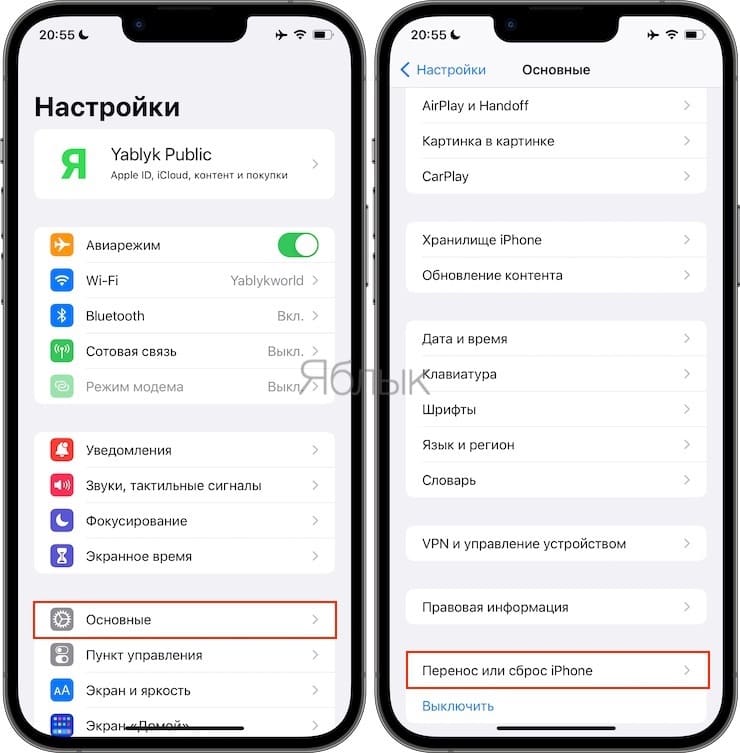
6. После ввода пароля нажмите «Стереть [устройство]».
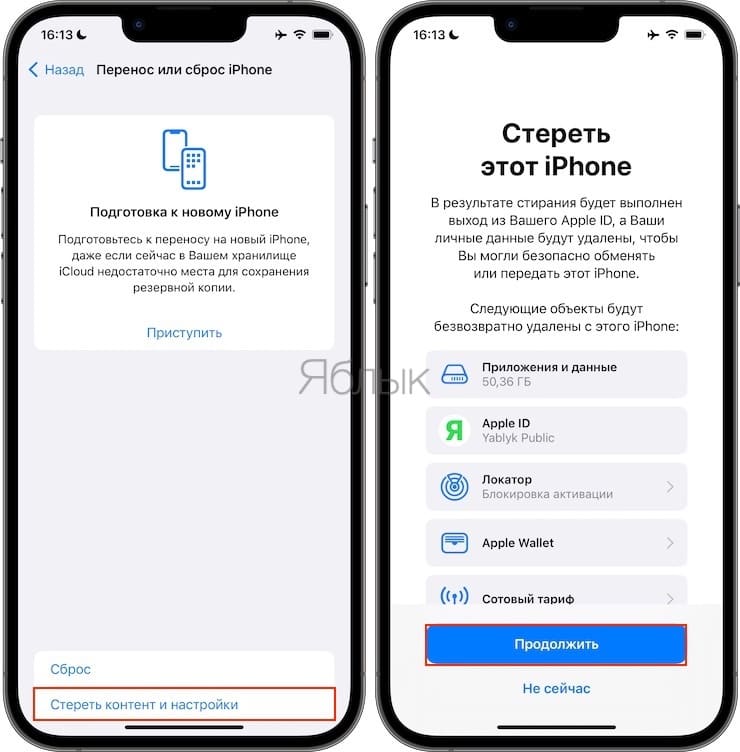
После выполнения вышеописанных действий iOS-устройство будет удалено (отвязано) от iCloud с выключением блокировки активации (Найти iPhone, Activation Lock). Кроме того, iPhone или iPad будет сброшен до заводских настроек с удалением всех данных.
Полное удаление аккаунта Apple ID
Причин безвозвратно удалить Apple ID может быть несколько, чаще всего это связано с желанием пользователя очистить свою «историю» на серверах Apple и создать новый аккаунт. Что при этом будет удалено?
- Все персональные данные о пользователе без возможности восстановления;
- Все покупки в App Store, iTunes и других сервисах Apple без возможности восстановления;
- Все данные из облачного сервиса iCloud без возможности восстановления.
Единственное, что может сохранить Apple на память о пользователе, это собственные гарантийные обязательства перед ним и уже оформленные заказы в официальном интернет-магазине.
Как полностью удалить Apple ID
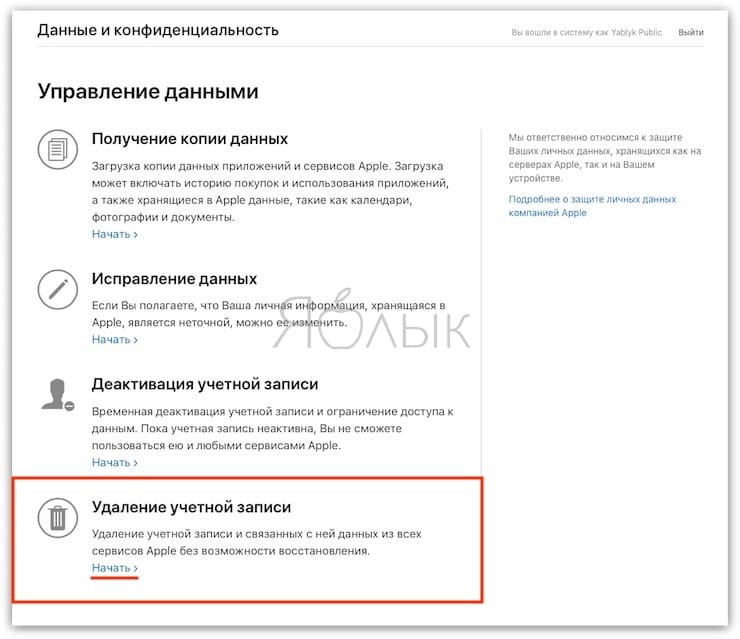
Для этого необходимо перейти на специальный раздел сайта Apple, посвященный конфиденциальности данных, авторизоваться при помощи своего Aplpe ID и ответа на контрольные вопросы, выбрать пункт «Удаление учетной записи» и начать процесс.
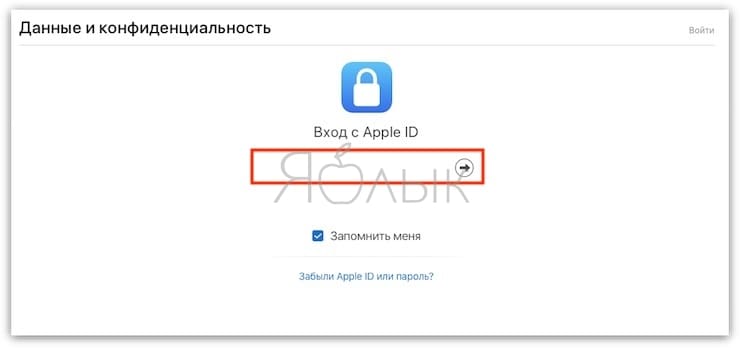
Здесь имеется несколько простых шагов, таких как: указание причины удаления аккаунта, подтверждение ознакомления с положениями и условиями удаления, ввод адреса электронной почты для получения информации по процедуре.
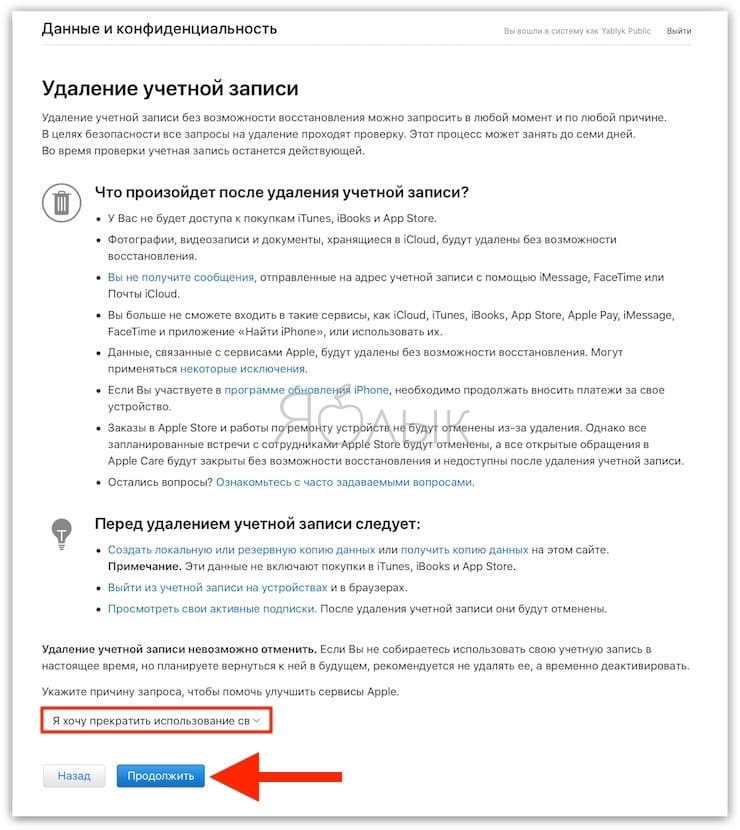
Далее следует важный момент — будет сгенерирован 12-значный код, который останется единственной возможностью пользователя подтвердить свою личность, если он передумает удалять аккаунт. Сама процедура занимает до семи дней, которые требуются службе поддержки, чтобы подтвердить правомерность запроса, после чего пользователь получит уведомление на указанный E-mail или по номеру телефона.
Как проверить, нет ли незнакомых устройств, привязанных к Вашему аккаунту Apple ID
Чтобы убедиться в отсутствии привязанных к вашему аккаунту Apple ID не принадлежащих вам устройств (возможно, за вами следят), выполните следующее.
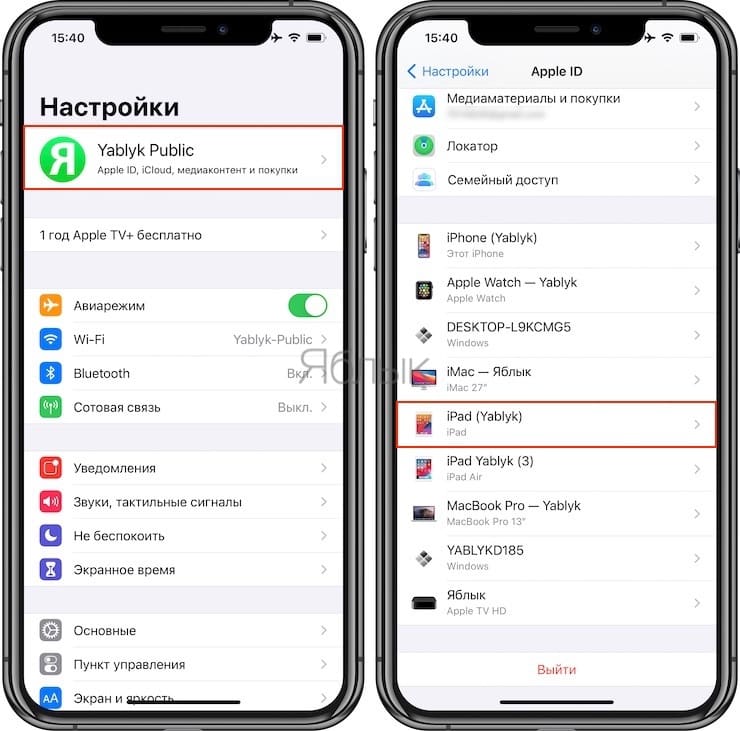
1. Откройте приложение Настройки и перейдите в раздел Apple ID (где указаны ваши имя и фамилия).
2. Перед вами откроется список устройств, которые также привязаны к Apple ID, который используете.
3. Выберите незнакомое устройство, которое не принадлежит вам.
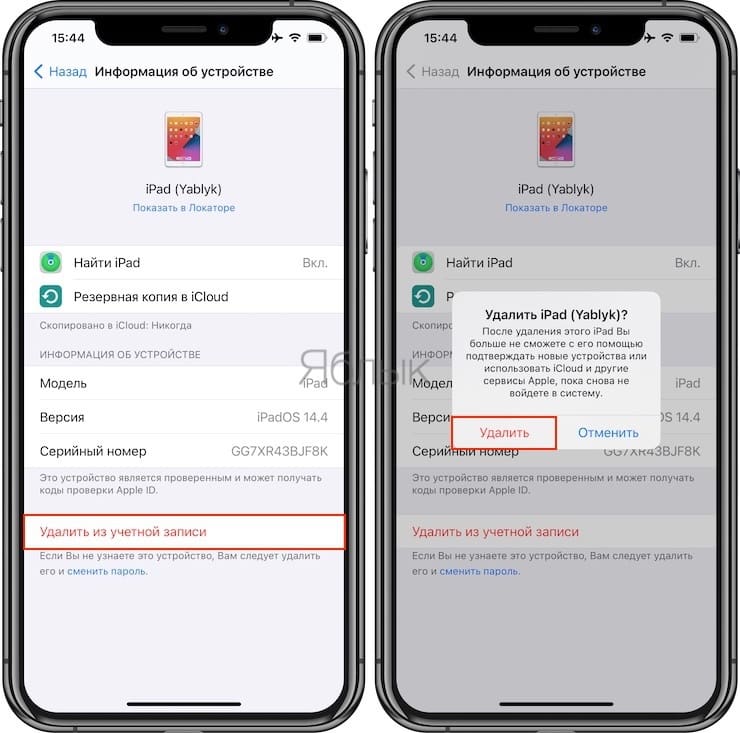
4. Нажмите «Удалить из учетной записи», а затем «Удалить».
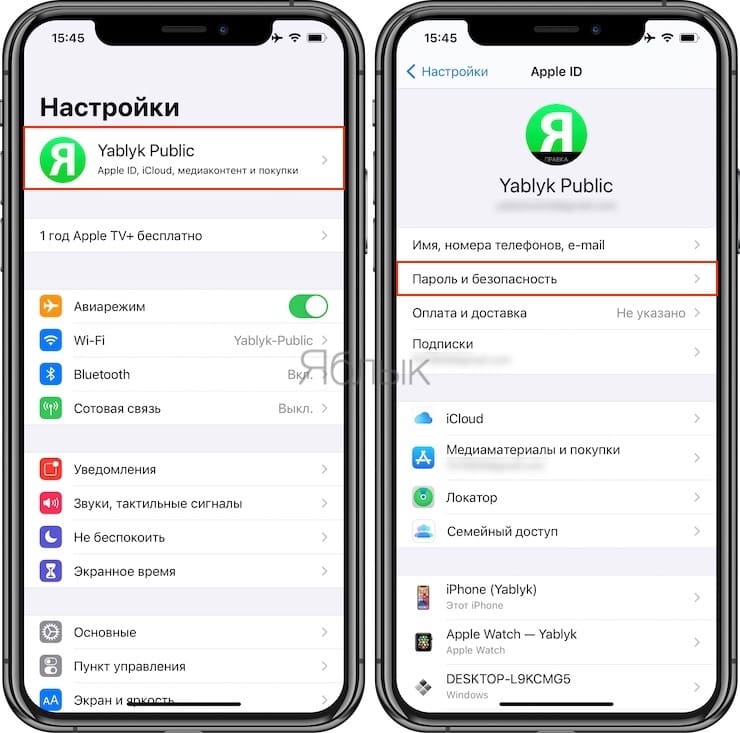
5. Немедленно смените пароль от учетной записи Apple ID, для этого:
- запустите приложение Настройки и перейдите в раздел Apple ID.
- выберите пункт Пароль и безопасность, а затем нажмите Изменить пароль.
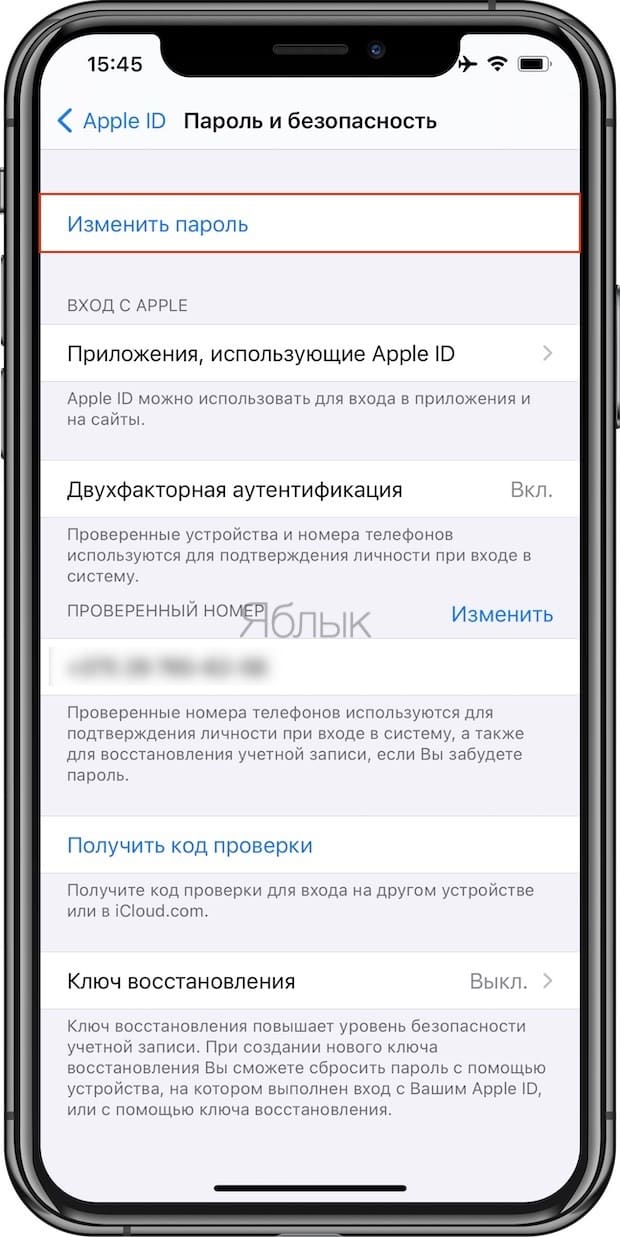
- Измените пароль. О требованиях к паролю Apple ID вы можете узнать в этом материале. А о том, как придумывать сложные пароли и никогда их не забывать, мы рассказывали здесь.
Видео по теме:
�� Смотрите также:
- Резервная копия в iCloud и iCloud Drive, в чем разница?
- Где находится датчик влажности на всех моделях iPhone, или как распознать «утопленника».
- Как восстановить контакты и другую информацию на iPhone, не создавая резервную копию.
�� Мы в Telegram и YouTube, подписывайтесь!
Как выйти из iCloud на iPad и поменять учетную запись Apple ID
Если вы предусмотрительный пользователь, то наверняка используете опцию «Найти iPad» на своем Apple-планшете, с помощью которой через привязанную учетную запись в iCloud, можно вернуть пропавшее устройство. Однако, если вы вдруг задумали девайс продать, вы, как честный человек, просто обязаны выключить «Найти iPad» и выполнить отвязку от iCloud перед передачей гаджета новому владельцу, дабы не навлечь на него серьезные неприятности.

В данном материале расскажем, как правильно отвязать от iPad учетную запись iCloud, а также о том, какие трудности грозят пользователю, который приобрел девайс с не отключенной «Найти iPad».
«Найти iPad»: как это работает?
Опция «Найти iPad» была создана Apple для защиты своих продуктов от краж (аналогичные опции имеются на iPhone и iPod, называются соответственно «Найти iPhone» и «Найти iPod»), а точнее для того, чтобы сделать кражу девайса бессмысленной.
Если пользователь включил опцию на iPad, то в случае кражи устройства, он может зайти в свою учетную запись облачного сервиса iCloud, используя данные Apple ID, и активировать в меню «Найти iPad» — «Режим пропажи».
В результате айпад заблокируется и будет требовать указать установленный при активации режима пропажи 4-х значный пароль. Кстати, пользователь также может во время активации режима ввести специальное сообщение и свои координаты, которые будут отображаться на заблокированном экране — то есть, если гаджет все-таки потерялся, а не был украден, нашедший его, может позвонить владельцу и вернуть девайс.

Довольно часто «находчивые» воры, пытаются обойти необходимость указания 4-х значного пароля, введя девайс в режим DFU и восстановив его с помощью iTunes, но, тут, к сожалению, кроется подвох. После восстановления планшета с активной на нем опцией «Найти iPad» при начальной настройке потребуется указать Apple ID, и если он неизвестен (а откуда вору его знать?), дальше экрана с требованием ввести Apple ID не пройдешь. Этот механизм называется блокировка активации.
Примечательно, что блокировка активации автоматически включается в момент активации «Найти iPad». Это значит, что даже если режим пропажи не активирован, но «Найти iPad» включена, то, например, после восстановления девайса через iTunes при начальной настройке, будет запрошен пароль Apple ID.
Как выйти из iCloud?
Теперь, наверно, вы догадываетесь, почему так важно выполнить удаление учетной записи iCloud и отключение опции «Найти iPad» при продаже устройства? Если нет, приводим пример.
Смотрите, новый владелец пользуется вашим б/у iPad с не отвязанным iCloud и горя не знает, и вот однажды он сталкивается с каким-то системным сбоем, от которого даже супер надежная техника Apple не застрахована. Пользователь вынужден выполнить восстановление планшета через iTunes. И вот чем оно заканчивается — восстановление успешно проведено, автоматически загружен интерфейс начальной настройки, но чтобы ее начать, потребуется ввести ваш пароль Apple ID, который вы, конечно, покупателю не сообщили.
Если вы не мизантроп, то вряд ли захотите ставить человека в такую ситуацию, благо для ее предотвращения нужно сделать совсем немного:
1 Откройте «Настройки» на iPad.

2 Отыщите пункт «iCloud».

3 Прокрутите меню в самый конец и нажмите на кнопку «Выйти — для подтверждения выхода потребуется ввести пароль Apple ID. Забыли свой Apple ID? Воспользуйтесь сервисом iForgot!
4 После ввода пароля, данные учетной записи будут стерты из меню планшета, а опция «Найти iPad» будет автоматически отключена. Не забудьте также перед продажей стереть все данные с девайса — «Настройки»/»Основные»/»Сброс»/»Стереть контент и настройки».
Итак, как видите, ответ на вопрос как отключить «Найти iPad» и как удалить свою учетную запись с устройства очень прост! Кроме того, если по какой-то причине выйти из айклауд через меню планшета вам неудобно, можно воспользоваться сайтом облачного сервиса.
1 Зайдите на сайт iCloud.com, введите данные Apple ID.

2 Кликните меню «Найти iPad», далее «Все устройства».

3 Выберите свой планшет.


4 Если девайс офлайн, нажмите кнопку «Удалить из «Найти iPad».

5 Если устройство онлайн, нажмите «Стереть iPad».
Важно! Перед выходом из iCloud тем или иным способом обязательно создайте резервную копию данных либо через меню девайса («Настройки»/»iCloud»/»Резервная копия» — активировать ползунок «Резервная копия в iCloud», нажать кнопку «Создать резервную копию»), либо с помощью iTunes (подключите iPad к ПК с iTunes, кликнуть иконку устройства, далее «Обзор»/»Создать копию сейчас»/»Применить»).
Правила покупки iPad: как не столкнуться с блокировкой активации?
Покупая б/у девайс с рук, вы никогда не можете быть уверены в честности продавца — возможно, перед вами обычный человек, который накопил на новый i-гаджет, и потому продает старый, но не исключено, что вы столкнулись с мошенником, пытающимся сбыть краденное устройство.
Надо отметить, что в обоих случаях вам может достаться iPad c не выключенной блокировкой активации, только в первом случае вас подставят по незнанию, а во втором — намеренно. Опять же, в первом случае столкнувшись с требованием ввести Apple ID, вы сможете связаться с прежним владельцем, и если он человек небезразличный, то обязательно поможет вам выполнить отвязку. Во втором же — вы и следа продавца-мошенника не найдете и останетесь один на один с планшетом, который только постоянно запрашивает пароль, а больше ничего сделать не может.
Если вы готовитесь приобрести б/у гаджет, мы дадим вам ряд советов, которые уберегут вас от покупки гаджета с не отключенной блокировкой активации.
Если же вы уже стали жертвой сего удручающего случая, к сожалению, хороших новостей для вас мало. Как выходить из такой ситуации? У вас только два пути — попробовать связаться с продавцом для отвязки или обратиться в службу поддержки Apple и доказать, что девайс принадлежит вам (для доказательства потребуется чек и коробка от устройства). Если ни тот, ни другой путь невозможны по тем или иным причинам, сменить Apple ID на свой и снять блокировку активации не получится. Это, как вы понимаете не 4-х значный числовой пароль, перебор тут не имеет ни малейшего смысла. К слову, даже у 4-х значного кода может быть целых 10 000 комбинаций!
Однако, стоит отметить, что сегодня существует довольно много «мастеров», которые предлагают услуги по снятию этой блокировки, но (!) во многих случаях вы рискуете напасть на новых мошенников — у вас просто возьмут деньги, а доступ к гаджету не восстановят, так что если и решитесь на подобный шаг, подойдите к выбору исполнителя, который будет снимать блокировку, максимально ответственно.
Но давайте вернемся к более позитивной ситуации — вы только готовитесь покупать б/у девайс. Как предохранить себя от покупки залоченного гаджета и от запроса чужого Apple ID? Довольно просто! Откройте «Настройки» устройства, тапните пункт iCloud, обратите внимание — поля для заполнения данных учетной записи должны быть чистыми, а опция «Найти iPad» отключена. В большинстве случаев это гарантирует вам без проблемное использование девайса.

Однако! Уже неоднократно в сети были описаны случаи, когда пользователь купил девайс с отключенной «Найти iPad» и даже смог в меню iCloud девайса поменять пустые поля на свою учетную запись, но после вынужденного восстановления гаджета, все равно столкнулся с блокировкой активации и требовались данные именно от Apple ID прежнего владельца, а не смененные новым владельцем параметры. Это значит, что проверка отвязки через меню девайса не дает 100% гарантии того, что блокировка активации отключена.
Тем не менее, до недавнего времени такой вот 100% способ проверить включена ли блокировка все-таки существовал. Это был официальный сервис, созданный Apple, располагался он по адресу — http://icloud.com/activationlock. Введя в специальном поле серийный номер или IMEI девайса, пользователь мог проверить статус блокировки. Но буквально месяц назад сервис был закрыт, когда стало известно, что некие хакеры придумали способ, позволяющий, используя данную площадку, выполнять разблокировку краденных девайсов. Это, разумеется, вынудило Apple закрыть сервис и в настоящий момент альтернативы ему, к сожалению, нет.

Подытожим
Итак, если на устройстве не выполнен выход из iCloud и включена «Найти iPad», значит на нем действует блокировка активации, которая проявится, например, после восстановления устройства, даже если отключен режим пропажи.
Вот почему очень важно, продавая устройство, выполнять выход из учетной записи, а покупая, быть максимально бдительным — обязательно нужно проверить выполнен ли выход из iCloud, а также отключена ли «Найти iPad», но (!) поскольку данная проверка не дает полной гарантии того, что блокировка не даст о себе знать после восстановления девайса, а 100% метода проверки статуса блокировки активации сегодня нет, лучше все-таки отказаться от покупки б/у планшета и приобрести устройство старее, но не б/у — например, iPad 4 вместо iPad Air.
Ну а если б/у гаджет ваш единственный вариант, постарайтесь хотя бы поискать продавца среди друзей и знакомых.
Как отвязать iPad от Apple iD бывшего хозяина
Нередки случаи, что после того как обновили прошивку на айпад требует ввести учетную запись Apple ID, а вы ее не знаете. Как это могло получится? Например, вы приобрели айпад, а бывший собственник не отвязал свой ID, поэтому теперь возникла проблема с тем, что iPad привязан к Apple ID. Как это исправить, можно ли отвязать Apple ID от iPad?
Если вы приобретаете iPad у незнакомых вам лиц, проверяйте возможную привязку айпада от Apple ID планшетного устройства. В случае подтверждения привязки вам сложно будет воспользоваться айпадом. Сначала он будет работать, но если только вы решите обновить прошивку или восстановить его режим настроек, сразу же система попросит вас ввести пароль ID. Если же вы не сможете его ввести, устройство заблокируется или откажет вам в доступе. Ваш айпад станет подобен бесполезному кирпичу. Но как поступать, если айпад окажется залоченным?
В данной статье мы опишем порядок действий, который поможет вам выполнить отвязку Apple ID на вашем айпаде. Расскажем как на iPad сбросить и как отвязать Apple ID, если iPad запрашивает ввести неизвестный номер учетной записи. Если эта проблема возникла — это значит, что на вашем устройстве активирована функция Activation Lock, благодаря которой данные в айпаде защищены прежним хозяином, поэтому будут недоступны, если вы не введете запрашиваемые логин и пароль.

Функция Activation Lock запускается в автоматическом режиме одновременно с параметром «Найти iPhone», в дальнейшем пароль и логин Apple ID затребуются системой всегда, если вы будете пытаться выключить опцию «Найти iPhone», или будете активировать либо восстанавливать планшет, или обновлять его прошивку.
Существуют разные способы как отвязать от Apple ID, здесь вы найдете те, которые вам подойдут больше всего.
Отключение с iCloud
Войдите с любого устройства на сайт iCloud.com, где войдите в свой аккаунт в iCloud, предварительно введя свой пароль и логин. Зайдя в программу, найдите опцию «Выйти» и подтвердите свое действие. На запрос ответьте утвердительно и выполните команду «Удалить с iPad». После этого ваш ID будет отвязанным от аккаунта, а планшет разблокируется. После этого можете снова зарегистрировать свой Apple ID, придумав новый пароль, и затем самостоятельно отслеживать действия на айпаде.

Кроме того, необходимо выполнить еще действия по удалению контента. Для этого зайдите в меню «Настройки» на iPad и перейдите в раздел «Основные», где активируйте команду «Сброс», а затем нажмите клавишу «Сбросить контент и настройки». На все последующие вопросы отвечайте положительно «Стереть», тем самым удалив весь контент. Теперь можете снова активировать айпад и настраивать его на ваше усмотрение. Учтите, что вам понадобится функция Activation Lock .
Удаление при помощи функции «Найти iPad»
Если вы забыли пароль на айпаде, есть удобный способ восстановления пароля. Зайдите в интернет с любого компьютера, планшета, айфона или ноутбука. Откройте сайт iCloud.com, где активируйте свою учетную запись, введя пароль. Далее в программе выберите раздел «Найти iPad» и перейдите в меню «Все устройства», где при наличии интернета определится местоположение искомого и зарегистрированного планшета на карте. Клацните по найденному айпаду, чтобы сменить дальнейшую функцию. В окне запроса нажмите команду «Стереть iPad» и сразу же подтвердите действие командой «Стереть».

Чтобы завершить процесс стирания, нужно ввести пароль от Apple ID. На поступающие сообщения отвечайте «Далее», а затем в конце нажмите «Готово», чтобы завершить процесс очистки. После этого ваш Apple ID не будет привязан к устройству, а айпад примет вид заводского состояния. Можете заводить новую учетную запись планшета на iCloud.com.
Чтобы удостовериться в наличии активности параметра « Activation Lock» на iCloud, нужно выбрать функцию «Continue», где кнопкой «On» будет отмечена включенная функция. Учтите, что компания Apple в начале 2017 года заблокировала ту страницу, на которой проводилась проверка. Поэтому на сайте скорее всего вы столкнетесь с сообщение о том, что «сервис проверки блокировки iPhone по IMEI более не работает» .

Чтобы снять отвязку устройства от Apple ID, нужно позвонить или написать продавцу айпада, чтобы он сообщил вам номер активации айди. Если это сделать невозможно, то можно попробовать отвязать айпад при помощи режима DFU.
DFU или Device Firmware Update — такой режим, при котором прошивка операционной системы будет восстановлена до заводского состояния. Это вариант применяют только при отсутствии положительных результатов от использования иных вышеперечисленных способов.
Обращение в службу поддержки
Если вы попали в ситуацию, что айпад требует ввести неизвестный вам Apple ID, то это практически безнадежный вариант. Однако, в некоторых случаях может помочь обращение с письмом в службу поддержки Apple, чтобы поменять Apple ID. Номер службы поддержки Apple в РФ +7495 5809557.

Как это сделать, если iPad привязан к Apple ID? Для начала напишите письмо в службу поддержки, адрес ее почты «purchase_validation_emeia@apple.com», предварительно указав ваш адрес почты и приложив фотографию чека от покупки, а также фото коробочки от айпада, на которой изображен номер устройства, кроме того объясните причины обращения. Правильно укажите тему письма: «Activation Lock — Purchase Validation». Письмо должно быть написано на английском языке. Возможно придется заполнить анкету.
После этого вам на почту придет ответ, в котором вашему обращению присвоят номер, а после этого остается только ждать результатов проверки. По истечению еще 7 дней на вашу почту должно поступить письмо с сообщением об отвязке Apple ID. Если письмо не пришло, значит напишите снова, пока не добьетесь нужного результата. Главное, чтоб iPad не оказался в списке краденных, так как в этом случае активация не произойдет, а планшет придется вернуть владельцу.