Как пользоваться SberPay на Андроиде. Здесь все что нужно знать
После отключения в России Google Pay и Apple Pay из-за санкций многие компании стали предлагать свои решения. Наибольшую популярность получил, конечно же, Mir Pay, который позволяет платить смартфоном с использованием карт платежной системы Мир. Но банки тоже не стоят в стороне и выпускают собственные решения для офлайн оплаты, как, например, SberPay от Сбербанка. И если пользователи смартфонов Apple в очередной раз остаются ни с чем, то на Андроиде этот сервис работает отлично.
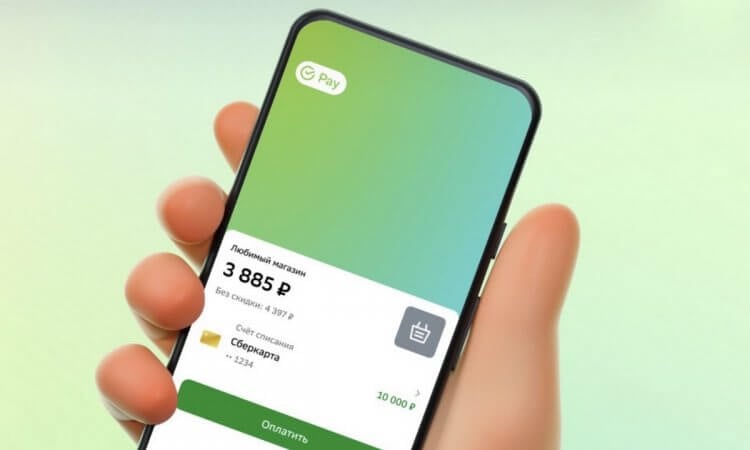
СберПей позволяет оплачивать покупки телефоном офлайн.
❗️ПОДПИШИСЬ НА НАШ ДЗЕН, ЧТОБЫ ЧИТАТЬ КРУТЫЕ СТАТЬИ, КОТОРЫХ НЕТ НА САЙТЕ
Вам лишь нужна банковская карта Мир от Сбербанка, Андроид-смартфон с поддержкой NFC и свежая версия приложения Сбербанк Онлайн. Весь этот комплект есть у большого числа пользователей, поэтому можно спокойно настраивать SberPay. Рассказываем все, что нужно знать про платежный сервис Сбербанка.
Обновить Сбербанк Онлайн для Андроид
Если первые два пункта: наличие карты и смартфона у вас выполнены, то осталось убедиться в том, что на вашем телефоне установлен Сбербанк Онлайн версии не ниже 14.5. Для этого необходимо:
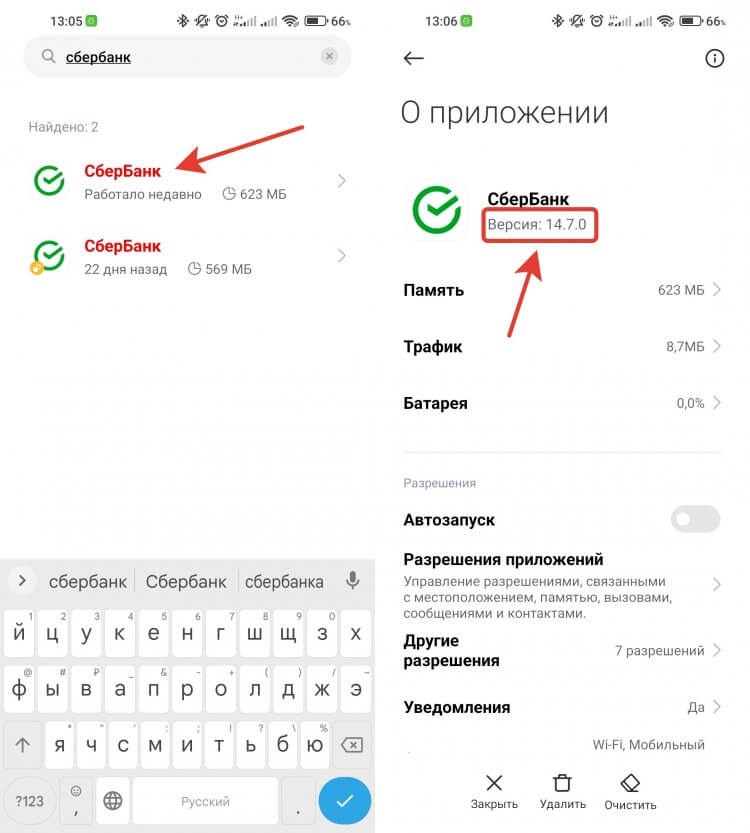
Версия приложения должна быть не ниже 14.5.
- Откройте настройки и перейдите в раздел “Приложения”.
- Выберите “Все приложения”.
- Найдите в списке “Сбербанк” и зайдите в него.
- Под названием приложения будет указана его версия.
Для тех, кто давно не обновлял Сбербанк Онлайн, у нас выходила отдельная инструкция как это сделать несколькими разными способами. Выберите тот, который вам нравится больше всего, и установите свежую версию приложения на ваш смартфон. А как настроить СберПэй на Андроиде вы можете узнать здесь.
SberPay на главном экране
Но это не единственный способ, которым можно воспользоваться для оплаты с помощью SberPay. Чтобы постоянно не заходить в приложение Сбербанк Онлайн, можно создать ярлык быстрого доступа на рабочем столе и активировать SberPay через него:
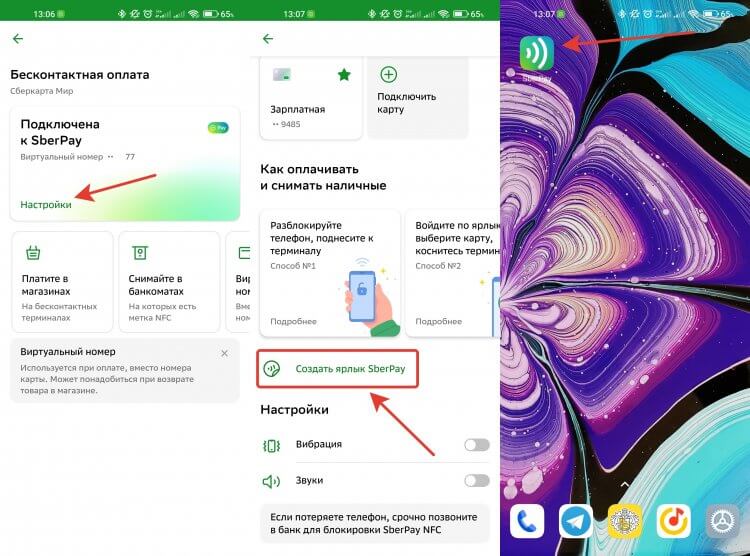
Ярлык на рабочий стол добавляется в пару касаний.
- Откройте приложение Сбербанк Онлайн и авторизуйтесь в нем.
- В блоке “Кошелек” выберите ту карту, которая добавлена в SberPay.
- Нажмите на “Настройки” и выберите “Бесконтактная оплата”.
- На баннере “Подключена к SberPay” нажмите на “Настройки”.
- Пролистайте в самый низ страницы и выберите “Создать ярлык SberPay”.
❗️ПОДПИШИСЬ НА ТЕЛЕГРАМ-КАНАЛ СУНДУК АЛИБАБЫ, ЧТОБЫ ПОКУПАТЬ ТОЛЬКО ЛУЧШИЕ ТОВАРЫ С АЛИЭКСПРЕСС
На рабочем столе сразу же появится иконка SberPay, с помощью которой можно активировать его, не дожидаясь реакции смартфона на приближение к терминалу оплаты. Но если вы планируете использовать несколько платежных систем на одном смартфоне, то необходимо немного покопаться в настройках вашего телефона:
- Откройте настройки и в строке поиска введите “Оплата по умолчанию”.
- В пункте “Использовать приложение по умолчанию” установите, “Если не открыто другое платежное приложение”.
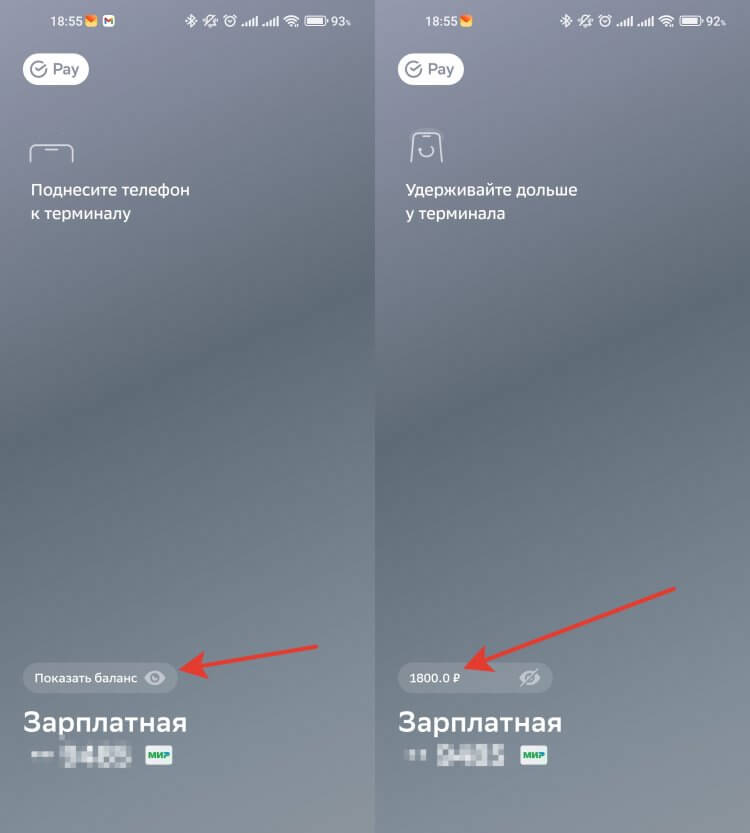
Шрифт для баланса выбран, откровенно говоря, мелкий.
Теперь вы спокойно можете использовать и SberPay, и Mir Pay на одном устройстве, и они не будут конфликтовать. Обратите внимание, что при запуске СберПей через иконку на рабочем столе вы здесь же можете посмотреть баланс карты, с которой оплачиваете. Просто нажмите “Показать баланс”, и он сразу же отобразится на экране. Очень удобная функция, которая позволяет всегда быть в курсе остатка средств на карте.
СберПей нет в приложении
Многие пользователи сталкиваются с проблемой отсутствия SberPay после обновления до новой версии Сбербанк Онлайн. Решается это очень просто:
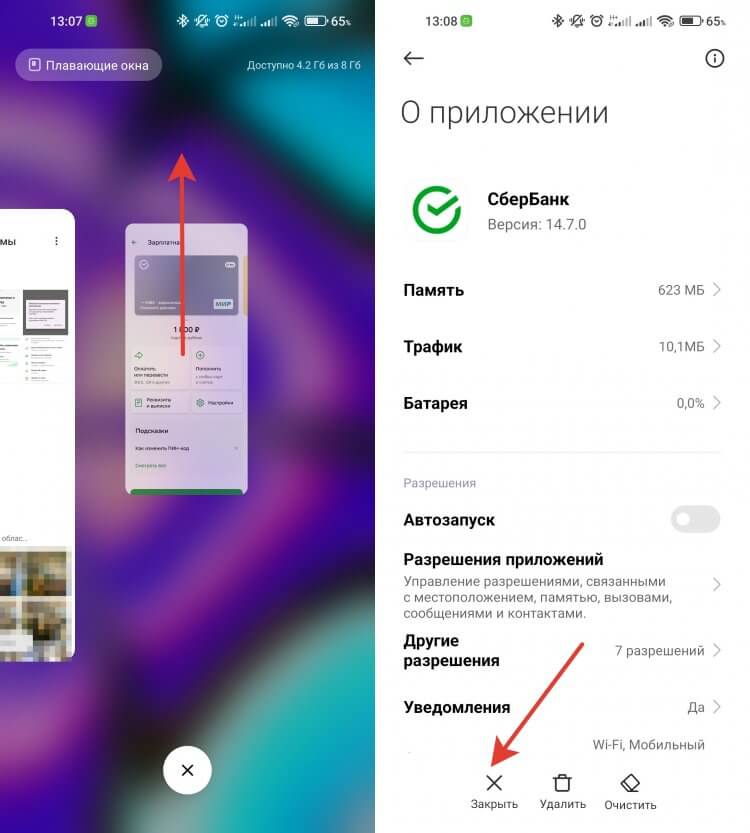
Закрыть приложение можно любым удобным способом.
- Убедитесь, что на Андроид-смартфон установлена версия Сбербанк Онлайн не ниже 14.5 по инструкции выше.
- Авторизуйтесь в приложении под своей учетной записью.
- Выйдете из Сбербанк Онлайн и полностью закройте его через меню многозадачности или через настройки.
- Зайдите заново и попробуйте добавить карту в СберПей.
❗️ПОДПИШИСЬ НА НАШ ПУЛЬС. БУДЕШЬ УЗНАВАТЬ ВСЕ НОВОЕ САМЫМ ПЕРВЫМ
Если после этих действий добавление так и не работает, то убедитесь, что вы точно добавляете карту Мир. Я настроил СберПей для запасной карты и периодически ей пользовался. Могу сказать, что работает он без сбоев. Но может сложиться ситуация, что по какой-то причине оплата просто не проходит. Кажется, что СберПей не работает. Скорее всего все дело в терминале. Просто поднесите смартфон вплотную к терминалу оплаты или вообще коснитесь его NFC-антенной вашего телефона, и платеж пройдет как надо.
Вообще, СберПей работает офлайн, и интернет ему для проведения операций не нужен. Но если смартфон долго не выходит в сеть, то количество сохраненных ключей оплаты может закончиться. И тогда платеж через СберПэй не пройдет. В этой ситуации вам просто необходимо зайти в Сбербанк Онлайн. Приложение загрузит новые ключи, а оплата вновь станет доступна.
Карта для СберПэй
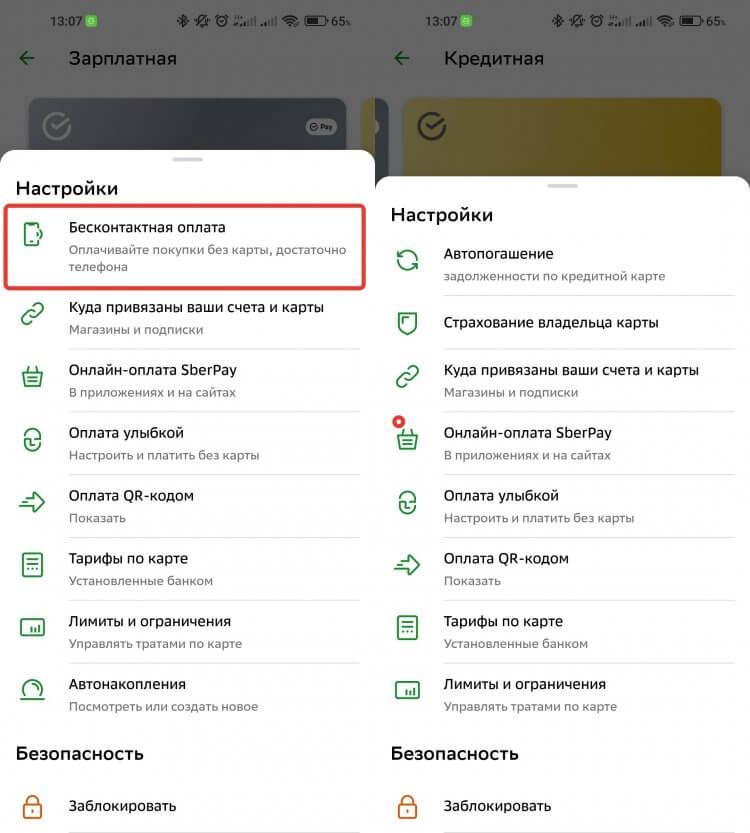
Для MasterCard даже нет пункта в настройках про добавление бесконтактной оплаты.
Сталкивались ли вы с ситуацией, что банковская карта утеряна, и вы ее заблокировали, но что-то оплатить с нее срочно надо? У многих возникает вопрос: Можно ли платить через СберПэй с заблокированной карты? Здесь ответ однозначный — нет. Для работы сервиса необходима активная карта Мир. При этом даже если ваша карта заблокирована, то счет все равно действующий, и можно прямо в Сбербанк Онлайн выпустить виртуальную карту Мир и подключить ее к СберПей для оплаты. Делается это следующим образом:
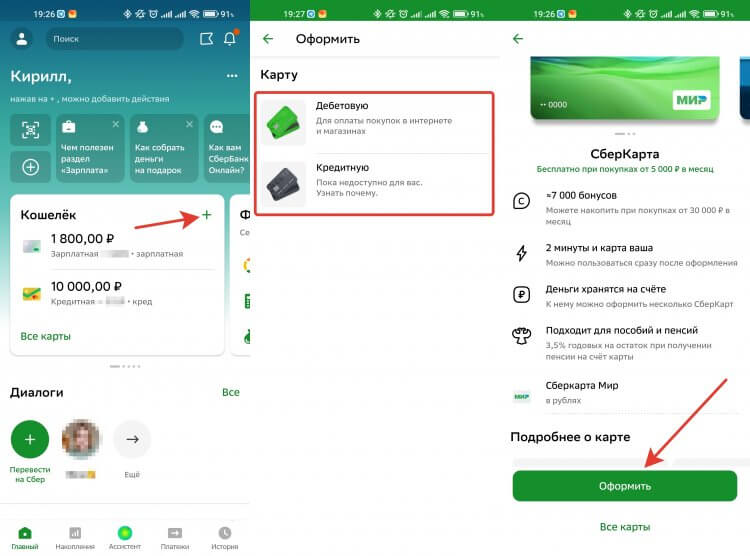
Виртуальная карта выпускается очень быстро.
- Войдите в Сбербанк Онлайн и в блоке кошелек нажмите на “+”.
- Выберите, кредитную или дебетовую карту вы хотите выпустить.
- Посмотрите какие карты предлагает банк, выберите который интереснее всего именно вам, и нажмите кнопку “Оформить”.
- После этого следуйте инструкциям на экране и ваша карта будет успешно выпущена.
❗️ПОДПИШИСЬ НА НАШ ЧАТИК В ТЕЛЕГРАМЕ. ТАМ ТЫ СМОЖЕШЬ ПООБЩАТЬСЯ С ДРУГИМИ ЧИТАТЕЛЯМИ И ДАЖЕ НАШИМИ АВТОРАМИ
Сразу же после добавления новой карты вы можете спокойно подключить ее к СберПей и начать оплачивать покупки. Не надо ходить за пластиком и ждать, пока его изготовят. Обратите внимание, что добавить в СберПей Visa и MasterCard нельзя. Поддерживается только Мир. Ну и имейте в виду, что добавить карты других в банков в СберПей тоже не получится. Но это и логично, так как все взаимодействие осуществляется с помощью приложения Сбербанк Онлайн.
Снять деньги в банкомате без карты
Благодаря СберПей вы даже сможете снимать деньги в банкомате, и вам для этого совсем не понадобится пластиковая карта. Делается это так:
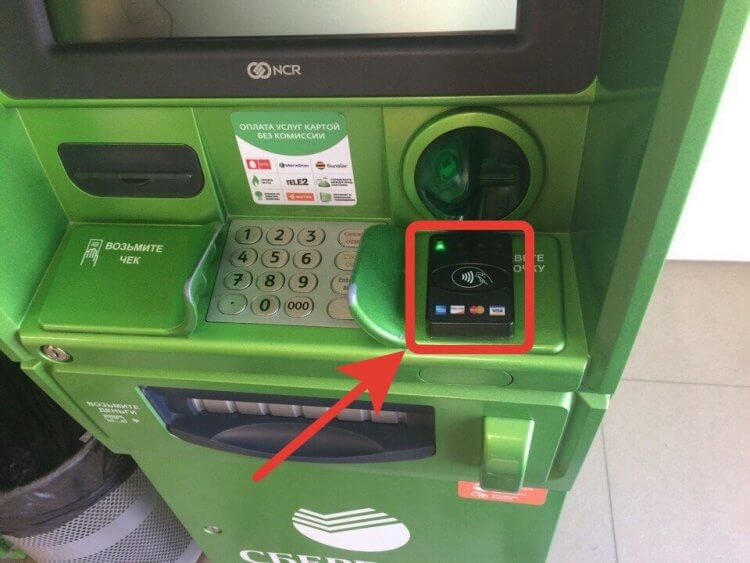
Прикладывать телефон необходимо к месту вот с таким символом.
- Добавьте карту в СберПей по нашей инструкции и создайте ярлык на рабочем столе.
- Подойдите к банкомату, который оснащен NFC. На нем должен быть специальный значок.
- Запустите СберПей с экрана и поднесите смартфон к NFC-метке на банкомате.
- Банкомат предложит вам ввести пин-код от карты и выбрать снятие наличных.
- Введите нужную сумму и подтвердите снятие, еще раз приложив смартфон с запущенным SberPay к NFC банкомата.
При наличии у вас Андроид-смартфона вам даже не понадобится пластиковая карта. Все операции можно выполнять со смартфона, и это очень удобно. Если вы постоянный клиент Сбербанка и активно пользуетесь его продуктами, то вам этот сервис точно придется по душе. Ухода Google Pay благодаря ему вы точно не заметите.

Теги
- Новичкам в Android
- Приложения для Андроид
Как настроить SberPay на Android и как платить
Неделю назад Сбербанк запустил в России мобильный сервис бесконтактных платежей SberPay, который уже доступен пользователям смартфонов с поддержкой NFC на базе операционной системы Android. Многие решили, что Сбер, как всегда, опрофанился, потому что запускать такой продукт следовало хотя бы года 3-4 назад, а сегодня практического смысла в нём нет. Я не собираюсь давать оценку своевременности запуска SberPay, поскольку спрос не анализировал, да и не имею особенного желания давать советы российскому финтех-гиганту. А вот рассказать, как его настроить и как им пользоваться – всегда пожалуйста.
SberPay уже работает, попробуйте настроить его и воспользоваться
Что меня больше всего бесит в Samsung Pay
Начнём с того, что пока SberPay предъявляет к своим пользователям ряд обязательных условий. Во-первых, вы должны быть владельцем смартфона на Android с версией не ниже 7.0 и поддержкой NFC. Во-вторых, вы должны быть держателем карты Сбербанка, статус карты значения не имеет. Поэтому, если вы удовлетворяете этим условиям, можете переходить к дальнейшей инструкции.
Как привязать карту к SberPay
- Перейдите в приложение «Сбербанк Онлайн»;
- Найдите в списке карту Visa и нажмите на неё;

Включить SberPay можно прямо в приложении Сбербанк Онлайн
- В открывшемся окне выберите «Добавить в SberPay»;
- Подтвердите добавление карты кодом из SMS.
Huawei вернет возможность платить телефоном
Однако мало просто подтвердить регистрацию в сервисе. Чтобы им можно было пользоваться, необходимо выбрать SberPay в качестве основной системы бесконтактной оплаты. На разных смартфонах это делается по-разному, но поскольку все прошивки на базе Android устроены похожим образом, думаю, что проблем с поиском нужного параметра у вас не возникнет. Но на всякий случай предупреждаю: если вы не можете найти пункт меню, который позволяет переключить платёжный сервис, воспользуйтесь поисковой строкой в приложении «Настройки».
Как включить SberPay на Android
- Перейдите в «Настройки» — «Соединение» — «Другие соединения»;
- Здесь откройте вкладку NFC – «Приложение по умолчанию»;

Замените Google Pay на SberPay в Настройках
- В открывшемся окне выберите SberPay и подтвердите изменения.
Как платить SberPay

SberPay не менее безопасен, чем Google Pay
С этого момента вашим основным платёжным сервисом станет SberPay и вы сможете начать оплачивать покупки бесконтактным способом. По сути, ничего сложного, однако небольшие отличия SberPay от Google Pay всё-таки есть. Например, для активации SberPay нужно либо запустить приложение «Сбербанк Онлайн», либо просто поднести его к терминалу, тогда как у Google Pay ручного режима активации просто не существует. Но это не так существенно.
После того, как произойдёт распознавание NFC-модуля, смартфон предложить выбрать карту, если их несколько, а затем подтвердить оплату отпечатком пальца либо вводом код-пароля. Очень удобно и безопасно, в отличие от Google Pay, который позволяет совершить три покупки до 1000 рублей без подтверждения, способствуя разгулу мошенничества. Кроме того, если у вас отключена биометрия или код-пароль, пользоваться SberPay будет нельзя.
Как переключить смартфон с Google Pay на SberPay
Совсем недавно Samsung Pay и Google Pay перестали работать с картами банков, которые попали под санкции. В список вошли ВТБ, Открытие, Совкомбанк (Халва), Новикомбанк и Промсвязьбанк. SberPay стал особенно актуален, поэтому предлагаю вам простой способ переключиться с одной системы оплаты на другую:
- Откройте приложение Сбербанка на своем смартфоне.
- В верхней строке поиска напишите SberPay.
- Кликнете на пункт Подключить SberPay.
- Нажмите Добавить карту и выберите одну из ваших карт.
- После этого появится уведомление Заменить стандартное платежное приложение, согласитесь.

Вот таким способом можно перейти с Google Pay на SberPay.
Чтобы убедиться в том, что вы используете SberPay как приложение по умолчанию, следуйте инструкции:
- Перейдите в Настройки смартфона.
- В строке поиска введите NFC.
- Далее выберите Бесконтактные способы оплаты (Способы оплаты).
- Проверьте, установлен ли SberPay в качестве способа оплаты по умолчанию.
- При необходимости повторите процедуру, описанную выше.

Проверить, установлен ли SberPay, как платежный сервис по умолчанию можно здесь.
В России начались продажи Xiaomi Mi Band 4 с NFC. Как платить
В современных реалиях SberPay — отличная альтернатива Google Pay. Реализация у Сбера очень крутая, поэтому думаю, что многим такой способ очень понравится. Да, сервисы Google — крупнейшая платформа для бесконтактной оплаты, и сейчас Google Pay работает с некоторыми перебоями, но это не значит, что бесконтактная оплата для нас больше не доступна. И у Google Pay, и у Samsung Pay есть аналоги, не стоит об этом забывать.
Теги
- Новичкам в Android
- Операционная система Android
- Приложения для Андроид
Наши соцсети
Новости, статьи и анонсы публикаций
Свободное общение и обсуждение материалов
Лонгриды для вас

Смартфоны Xiaomi продаются буквально везде. А помимо официальной российской розницы вы можете встретить устройства китайского производителя на AliExpress, где они стоят заметно меньше, чем в России. Однако низкая цена компенсируется двумя минусами. Во-первых, доставка товара при дистанционном заказе составляет не пару дней, а минимум две недели или вообще месяц. Во-вторых, открытым остается вопрос гарантии на Xiaomi в России. Не в Китай же его на ремонт отправлять, правда? Во избежание кривотолков я проанализировал тонкости обслуживания смартфонов Xiaomi в нашей стране и готов поделиться с вами полученной информацией.

По мере того, как смартфоны обрастают новыми функциями, а также становятся заменой игровых консолей и профессиональной фототехники, мы забываем о банальной, однако очень важной вещи — качестве связи. На стабильность сигнала влияет не только покрытие и загруженность сети, но и совместимость устройства с частотами 4G в России. Если вы думаете, будто каждый смартфон готов порадовать идеальным соединением и высокой скоростью интернета, то заблуждаетесь. Диапазон частот смартфона нужно в обязательном порядке уточнять перед покупкой, и сегодня вы поймете, почему это важно.
История мобильного гейминга началась отнюдь не с появления Android или первого Apple iPhone, а намного раньше. Еще в конце 90-х владельцы телефонов Nokia залипали в «Змейку», а с появлением Java-игр в нулевых развитие индустрии получило новый виток. Тогда вышло много классных проектов от Gravity Defied до Gangstar: Crime City, до сих пор остающихся в памяти миллионов людей. Чтобы сыграть в них сейчас, нет необходимости покупать кнопочный телефон, ведь можно скачать Java-игры на Андроид. Сегодня вы узнаете, где их найти и как запустить.
Как оплатить с телефона сбербанк онлайн

В 2023 году SberPay стал одним из немногих сервисов, при помощи которого можно платить смартфоном в России. При этом он становится еще удобнее и функциональнее. Расскажем про СберПэй: что это и как работает, какие возможности имеет, как подключить карточку в Сбербанк Онлайн и где можно расплачиваться таким способом.
Что такое СберПэй (SberPay)
СберПэй – это отечественный сервис бесконтактной оплаты, который работает по аналогии с Apple Pay и Google Pay. Новый способ оплаты интегрировали в приложение Сбера после масштабного обновления в июле 2020 года. Пользоваться им можно исключительно через Сбербанк Онлайн. То есть, это не отдельное приложение – сервис интегрирован в основной софт Сбера. Когда в 2022 году в России из-за санкций перестали работать западные платежные сервисы, то системой SberPay клиенты стали пользоваться более активно. Поэтому сейчас разработчики активно трудятся над тем, чтобы сделать его более удобным и расширить функционал.
Как работает СберПэй
Сервис SberPay может полностью заменить для клиента пластиковую карту. С его помощью можно без проблем платить везде, где есть бесконтактный терминал – в супермаркетах, других торговых точках, в ресторанах, на фудкортах и прочих торгово-сервисных предприятиях. Чтобы расплатиться, достаточно приложить к терминалу смартфон. Также у СберПэй работает безопасная онлайн-оплата и оплата по биометрии. В настоящее время система работает со смартфонами на операционной системе Android с технологией NFC, которая позволяет терминалу и платежному инструменту (карточке в приложении) обмениваться данными напрямую. По сути, он может заменить Google Pay, который с 2022 года не работает в России. Основное требование – пользователь должен быть клиентом Сбербанка (иначе у него просто не будет доступа к Сбербанк Онлайн)
Как подключить СберПэй в Сбербанк Онлайн на телефоне
Отдельного софта для СберПэй не предусмотрено, сервис работает внутри стандартного приложения Сбера. Поэтому для подключения достаточно иметь телефон с технологией NFC, ОС Android версии 7.0 и выше и работающее приложение Сбербанка. Разберемся, как подключить СберПэй в Сбербанк Онлайн со смартфона.
На Андроиде
Для использования SberPay нужна новая версия приложения, на данный момент это должна быть версия 14.15 или новее. Обновить приложение можно на официальном сайте банка, в российском магазине приложений Rustore или в AppGallery (для владельцев Huawei). Из-за санкций против Сбербанка скачать или обновить приложение в Google Play больше нельзя. Чтобы подключить СберПэй на Андроиде, необходимо:
- Открыть приложение. На экране ввода пароля нажать на кнопку SberPay, она появится справа в нижнем меню. Здесь же можно увидеть версию установленного приложения:

- Появится сообщение с информацией о сервисе, где нужно выбрать «Подключить карту» :

- После этого – ввести пароль или войти в приложение отпечатком пальца или Face ID. Появится всплывающее окно со списком карт, доступных для подключения. Из них – выбрать нужную:

- Система выведет краткую инструкцию о том, как пользоваться сервисом. Здесь нужно нажать на зеленую кнопку «Подключить» :

- Начнется обработка данных. Если на смартфоне не включен NFC-модуль, система попросит это исправить. Можно включить его сразу, перейдя в настройки, или нажать «Не сейчас» :

- В течение 10-15 секунд карта будет подключаться к сервису. Если всё пройдет успешно, система сообщит об этом:

Готово – смартфон подключен к SberPay. Можно сразу начинать пользоваться бесконтактной оплатой или дополнительно настроить сервис под себя.
На айфоне
SberPay на айфонах работает, но со значительно ограниченным функционалом. Платить касанием по аналогии с Apple Pay нельзя, зато владельцы iPhone могут:
- платить онлайн на сайтах, подключенных к SberPay;
- оплачивать покупки по QR-коду;
- платить по биометрии.
Дополнительно ничего настраивать для доступа к этим услугам владельцам айфонов не нужно, весь функционал уже есть в приложении Сбербанка. Если нужно все-таки расплачиваться в магазинах только касанием смартфона, придется заказать платежный стикер Сбербанка – он клеится на заднюю крышку телефона и полностью заменяет обычную карточку.
Расплачиваясь такими способами через SberPay, клиент не передает продавцу данные своей карты. Вместо них он видит токен, информацию в котором может расшифровать только сама платежная система. А значит, это безопасно.
Как пользоваться СберПэй: пошаговая инструкция
Если подключить Сбер Пей удалось, самое время настроить его. Разберемся, как с его помощью платить в магазинах и снимать деньги в банкомате без использования карт.
Как настроить СберПэй
Чтобы использовать сервис было проще, стоит заранее настроить оплату касанием и добавить это на главный экран. Расскажем, как это сделать.
Включить NFC
Если это еще не сделано, для бесконтактной оплаты нужно включить NFC. Для этого:
- Найти иконку шестеренки в меню смартфона, открыть настройки и выбрать «Подключение устройства» :

- Дальше – перейти в раздел NFC:

- На открывшейся страничке нужно перевести вправо рычажок напротив обозначения NFC. При включении он должен стать синим:

В дальнейшем этот модуль можно не выключать – он не расходует ни заряд батареи, ни память устройства, зато очень экономит время при оплате картой.
Сделать основным платежным сервисом
Бывает, что в настройках дополнительно установлен Google Pay или любой другой сервис бесконтактной оплаты, но нужно сделать СберПэй основным. Для этого:
- В том же разделе NFC следует выбрать опцию «Платежное приложение по умолчанию» :

- Откроется страница со всеми доступными сервисами оплаты, где нужно включить СберПэй, поставив выбор напротив него:

На различных смартфонах точный алгоритм этих действий может быть разным. Если не удалось найти раздел с подключением NFC, достаточно воспользоваться поисковой строкой в блоке «Настройки».
Добавить виджет
Чтобы каждый раз не заходить в приложение Сбера для оплаты покупок, можно добавить виджет платежа через SberPay на главный экран смартфона. Так можно будет запускать сервис в одно касание, не дожидаясь, пока смартфон отреагирует на приближение к терминалу.
Для добавления в приложении нужно:
- Открыть настройки карты, подключенной к СберПэй.
- Дальше – зайти в подраздел «Бесконтактная оплата» :

- Появляется блок, подтверждающий, что карта действительно работает со СберПэй. В нем нужно выбрать «Настройки» :

- В самом низу открывшейся странички – нажать «Создать ярлык SberPay» :

- На всплывающей карточке выбрать опцию «Добавить» :

После этого виджет появится на главном экране. Чтобы оплатить покупки, достаточно будет просто кликнуть по иконке.
Как привязать карты
К СберПэй можно подключать только карты Сбербанка и только платежной системы «МИР». Они могут быть дебетовыми, кредитными, виртуальными или пластиковыми. Раньше с сервисом работали Visa и MasterCard, но в марте 2022 года они ушли из России и отключились от SberPay.
Если карточки «МИР» еще нет, можно за пару минут выпустить виртуальную в приложении. Ее сразу можно привязать к SberPay и платить в магазине, а потом при необходимости заказать к ней «пластик».
Чтобы подключить карту к SberPay, нужно:
- Запустить приложение, с главной страницы нажать на ту карту, которую нужно добавить:

- Пролистать страницу карточки до раздела «Настройки» , найти там пункт «Бесконтактная оплата» и зайти в него:

- Там будет страничка с кратким описанием сервиса. Внутри блока «Подключить к SberPay» нажать на «Настроить оплату» :

- На открывшейся странице – кликнуть по зелёной кнопке «Подключить» :

Останется дождаться, пока система обработает карту и сообщит об этом. Если есть и другие карты «МИР», можно подключить их по аналогии.
Как оплачивать по СберПэй касанием телефона
Перед тем как платить СберПэем с телефона, лучше проверить, включен ли NFC (из-за проблем с западными платежными сервисами многие его просто выключили). Касанием смартфона можно оплачивать двумя способами.
Первый подходит, чтобы быстро оплатить покупку с основной карточки (SberPay нужно заранее выбрать способом оплаты по умолчанию). В магазине достаточно разблокировать смартфон и поднести его к терминалу на кассе магазина. После этого можно отодвинуть устройство и проверить сумму оплаты. Если всё в порядке – снова поднести телефон к терминалу и дождаться списания.
Второй способ подходит, если нужно сначала посмотреть баланс или выбрать одну из нескольких карточек:
- Открыть приложение, вместо ввода пароля нажать на экране кнопку SberPay:

- Загрузится зеленый экран, где можно выбрать карточку для оплаты или посмотреть баланс:

- После выбора карты останется поднести устройство к терминалу, подтвердить сумму оплаты и дождаться, пока на экране появится зеленая галочка с подписью «Оплачено» .
В этом плане через СберПэй платить не так удобно, как другими бесконтактными сервисами. Если с Google Pay достаточно один раз поднести смартфон к терминалу, то здесь обязательно придется прикладывать дважды. Так Сбербанк защищает своих клиентов от мошенников и несанкционированного списания.
Оплата по QR-коду через SberPay
Также установить СберПэй можно для оплаты по QR-коду. Этот способ не имеет ничего общего с оплатой касанием, поэтому работает даже со смартфонами без NFC (и подойдет владельцам айфонов). Платить QR-кодом можно тоже двумя способами.
Первый способ – по QR-коду продавца. Платежный терминал на кассе генерирует QR-код, который нужно отсканировать камерой смартфона. Для оплаты таким способом следует:
- Заранее открыть приложение, найти там нужную карту и в настройках выбрать «Оплата QR-кодом» :

- Откроется сканер штрих-кодов, где главное – вкладка «Сканировать» .
- Дальше нужно навести рамку на код и подождать, пока камера обработает данные для платежа:

- Останется выбрать карточку и нажать кнопку «Подтвердить оплату» .
Второй способ – оплата своим персональным QR-кодом. Приложение Сбера генерирует код, который покупатель предлагает отсканировать продавцу, чтобы деньги списались с карточки. Для этого, как и в первом способе, нужно открыть меню своей карты и найти в настройках оплату QR-кодом. Только в этом случае – выбрать вкладку «Оплатить» :

Здесь же можно выбрать карту, с которой будет оплачен товар. Деньги спишутся сразу после того, как продавец отсканирует ваш QR-код. Если перевести на экране тумблер «Офлайн QR-код» вправо, персональный код будет доступен без интернета. По нему можно будет оплатить покупку стоимостью до 1000 рублей.
Первый способ работает почти во всех платежных терминалах, второй – только в магазинах, поддерживающих эту технологию. Для оплаты по QR-коду покупателя придется найти наклейку «Плати QR от Сбера» или уточнить информацию у продавца.
Оплата при помощи биометрии
Платеж по биометрии – новый способ, который Сбербанк назвал «Оплата улыбкой». Чтобы оплатить покупки, вам не нужна ни пластиковая карточка, ни смартфон с приложением. Терминалу будет достаточно только лица покупателя.
Способ также подходит и для владельцев iPhone – по сути, при оплате смартфон вообще не используется. Для оплаты по биометрии клиент Сбербанка просто должен посмотреть в камеру на терминале, а покупку дороже тысячи рублей подтвердить ПИН-кодом.
Чтобы подключить в SberPay оплату по биометрии, в приложении Сбербанка нужно:
- Зайти в меню нужной карты и в настройках нажать «Оплата улыбкой» :

- Откроется страница с описанием услуги. На ней – нажать кнопку «Подключить» :

- Приложение откроет фронтальную камеру. Чтобы биометрические данные записались корректно, лицо важно держать в центре овала, потом – замереть на пару секунд и сохранять нейтральное выражение. Потом система попросит повернуть лицо вправо-влево и вниз-вверх:

- После подключения можно будет выбрать счет, с которого будут списываться деньги. Также можно создать код, который понадобится для оплаты покупок дороже 1000 рублей:

Оплата по биометрии доступна только в терминалах с функцией распознавания лиц. На кассе в магазине, где работает такой терминал, есть наклейка «Платите как удобно», «Оплата одним взглядом» или «Каждого клиента знаем в лицо».
Оплата онлайн-покупок
СберПэй не только облегчает онлайн-покупки, но и делает их безопаснее. С ним при оплате заказа в интернет-магазине не нужно вводить номер карты и CVC-код – просто выбрать опцию «Оплатить SberPay» , и система автоматически переведет пользователя в приложение Сбербанка для оплаты.
При оформлении заказа это выглядит вот так:

Останется только подтвердить операцию отпечатком пальца, Face-ID или вводом ПИН-кода на экране смартфона. При этом SberPay не передает данные стороннему сервису, поэтому платеж полностью безопасен.
Снятие денег в банкоматах
Благодаря технологии NFС, со СберПэй можно снимать наличные в банкоматах без пластиковой карточки. Работает такой способ только с новыми банкоматами.
Чтобы снять деньги, нужно:
- Убедиться, что банкомат оснащен NFC-чипом: на нем должен быть специальный значок.
- Запустить SberPay на смартфоне и приложить его к NFC-метке в рабочей зоне банкомата.
- Ввести ПИН-код на экране терминала и выбрать снятие наличных.
Останется указать нужную сумму и снова приложить смартфон к NFC-метке, чтобы подтвердить снятие.
Часто задаваемые вопросы
Можно ли привязать к SberPay карту другого банка?
Нет, сервис работает только с карточками Сбербанка.
Что делать, если не получается оплатить по Сберпэй?
Возможно, возникла проблема со связью или работой терминала. Можно попробовать поднести смартфон ближе к терминалу и подождать подольше. Если проблема не решилась – обновить приложение.
Что делать, если после обновления приложения Сберпэй не появился?
Для начала убедиться, что установлена последняя версия (сейчас это 14.7). Дальше авторизоваться в приложении, закрыть его и запустить снова. После этого кнопка SberPay должна появиться на экране приложения до ввода пароля.
Можно ли платить через SberPay с заблокированной карты?
Нет, принимаются только активные карты. Если карточка заблокирована, а счёт действующий, можно выпустить к нему виртуальную карту «МИР» и сразу подключить её к SberPay.
Начислят ли мне бонусы «СберСпасибо» при оплате через SberPay?
Да, но только в том случае, если оплата проводилась через терминал или QR-код Сбербанка. На экране должна появиться надпись SberPay или «Плати QR».
Нужен ли интернет, чтобы платить через SberPay?
Нет, сервис работает офлайн. Но для безопасной оплаты приложение генерирует ключи, набор которых ограничен. Чтобы добавить новые ключи, достаточно снова подключиться к интернету.
Как оплатить с телефона сбербанк онлайн

Приложение Сбера заметно экономит время и деньги пользователей. В нём можно не только быстро переводить средства, но и вносить коммуналку с минимальной комиссией и за несколько кликов. Расскажем, как оплатить квитанцию через Сбербанк Онлайн с помощью QR-кода, по реквизитам и другими способами. Также разберемся, как создать автоплатеж на услуги ЖКХ.
Как оплатить ЖКХ через Сбербанк Онлайн с телефона: пошаговая инструкция
В мобильном приложении Сбера легко оплачиваются любые квитанции, независимо от вашего региона, управляющей компании (УК) или поставщика услуг. Способов много: если не подойдёт один, можно выбрать другой.
По QR-коду или штрихкоду
На любой квитанции ЖКХ есть QR-код или штрихкод (а иногда сразу несколько), в котором заложена вся информация о платеже. Эти данные мгновенно считываются приложением, поэтому вручную вносить реквизиты не придётся. Весь процесс займёт не более пары минут. Чтобы оплатить ЖКХ через Сбербанк Онлайн с телефона, следуйте инструкции:
- Примерно вот так выглядит QR-код на квитанции, обычно его печатают в верхней части рядом с суммой и реквизитами. Иногда вместо него располагается штрих-код:

- Запускаем приложение Сбербанка, в нижнем блоке меню открываем раздел «Платежи» :

- На открывшейся страничке в разделе «Оплатить» видим опцию «Оплата по QR или штрихкоду» . Нажимаем на нее:

- Запустится сканер кодов. Если оплачиваете первый раз, приложению может потребоваться разрешение на доступ к камере. Просто нажмите «Разрешить» . После этого нужно навести камеру на QR-код так, чтобы картинка получилась максимально чёткой:

- Если на этом шаге вы нажмёте кнопку «Загрузить изображение» , система откроет доступ к галерее, откуда можно загрузить фото QR-кода. Оно должно быть детализированным, чтобы приложение смогло его распознать.

- Софт обработает данные за 1-2 секунды. В зависимости от типа кода, система предложит один из двух вариантов: оплатить деньги прямо в приложении Сбера или перейти на сайт поставщика услуг для оплаты счёта. Там вам предложат авторизоваться и внести платёж с банковской карты. Какой тип кода попадётся вам, зависит от региона и управляющей компании. В большинстве случаев квитанцию можно оплатить в приложении Сбера. Если QR-кодов несколько, попробуйте сканировать их по очереди, пока не появится возможность оплаты ЖКХ прямо в программе. На экране при этом сразу появится страничка с вашим лицевым счётом, суммой и комиссией:

Вводить ничего не нужно – вам останется только проверить данные, выбрать карту для оплаты и нажать зелёную кнопку «Оплатить».
По названию организации
Если QR-код не сканируется из-за качества печати или по любой другой причине, можно вручную найти УК в приложении Сбербанка и оплатить счёт.
- Открываем «Платежи» , листаем до блока «Оплатить» и находим раздел «Дом» :

- Выбираем, какую конкретно услугу требуется оплатить – квартплата, электроэнергия, водоснабжение и т. д.:

- Когда выберете раздел, загрузится длинный список всех доступных компаний. Чтобы не листать его несколько минут, кликните по лупе в правом верхнем углу экрана:

- В появившейся поисковой строке наберите название организации точно так же, как написано в квитанции. Вместо названия можно указать ИНН. Когда система найдёт нужную компанию, нажимаем на нее и переходим в форму оплаты:

- Теперь нужно внимательно ввести номер лицевого счёта с квитанции и точную сумму платежа. Затем нажимаем кнопку «Продолжить» :

- На следующем шаге останется проверить реквизиты, ознакомиться с комиссией и подтвердить перевод. Все данные получателя (ИНН, счёт и т. д.) уже есть в базе Сбербанка.
По реквизитам
Если УК не добавлена в список получателей платежей от Сбера, вы не найдёте её в приложении по названию. В этом случае можно оплатить квитанцию через Сбербанк Онлайн по реквизитам. Данные, которые нужно будет внести, обязательно печатаются в «шапке» или нижней части квитанции.
Для оплаты необходимо:
- Перейти в «Платежи» , пролистать страницу до блока «Оплатить» и нажать здесь «Показать все» :

- Откроется список доступных опций. Выбираем «Платёж по реквизитам» :

- В открывшейся форме указываем ИНН, расчётный счёт, БИК банка получателя. Подтверждаем информацию кликом по кнопке «Продолжить» :

- Система запустит поиск по расчётному счёту и выдаст все релевантные результаты. Выбираем то, что подходит по названию:

- Теперь нужно указать данные плательщика: ФИО, лицевой счёт в назначении платежа, точную сумму из квитанции. Затем нажимаем «Продолжить» :

- Останется ознакомиться с комиссией, выбрать карточку для оплаты и подтвердить платёж.
Через «Мои операции»
Если вы уже совершали такой платеж, то в очередной раз, чтобы не тратить время на поиски УК и ввод реквизитов, можно найти нужную компанию в истории транзакций. Операция сохранится в базе, даже если оплата ЖКХ по квитанции через Сбербанк Онлайн прошла несколько месяцев назад.
Порядок действий следующий:
- Запускаем приложение и переходим с главной страницы в раздел «История» :

- Ищем в списке последний платёж за коммуналку. Если операций много, можно их отфильтровать – выбрать «Товары и услуги» , период или карточку, которой оплачивали счёт. Открываем нужную операцию:

- Нажимаем кнопку «Повторить платёж» . Система сгенерирует форму оплаты с теми же реквизитами и суммой, вам останется только подтвердить платёж. Сумму при этом можно изменить.

Здесь же можно просмотреть чек по операции или подключить автоплатёж.
Как оплатить квитанцию через Сбербанк Онлайн в интернет-банке
У большинства компьютеров нет модулей для сканирования QR-кодов, поэтому оплатить коммуналку через Сбербанк Онлайн здесь таким способом не получится. Но можно провести платёж по названию компании или реквизитам. Рассмотрим оба варианта.
По названию организации
- Переходим на сайт с онлайн-банком, авторизуемся под своим логином и паролем. С главного экрана переходим в раздел «Платежи» :

- На открывшейся странице выбираем категорию «Дом» :

- Далее выбираем категорию поставщика услуг. Чтобы сэкономить время, можно сразу кликнуть по вкладке «Поиск поставщика» и в поисковой строчке ввести название компании:

- Когда система выдаст нужный результат, нажимаем на него. Если раньше уже оплачивали услуги этой компании, сразу отобразится лицевой счёт. Нажимаем «Перейти к оплате» :

Останется выбрать карту и подтвердить оплату.
По реквизитам
- Для оплаты по номеру расчётного счёта в разделе «Платежи» выбираем соответствующую опцию:

- В форме вводим ИНН получателя, нажимаем «Продолжить» :

- По аналогии вводим расчётный счёт и БИК банка с квитанции. Система проверит данные, убедится, что такая компания действительно существует, и отправит деньги.
Если доступа к интернет-банкингу нет, по тому же алгоритму вы можете оплатить квитанцию в банкомате. На экране нужно будет выбрать поставщика услуг, карточку для оплаты и подтвердить платёж. В кассе банка платежи тоже принимают, но комиссия будет чуть выше.
Как создать автоплатеж для оплаты ЖКХ через Сбербанк Онлайн
Чтобы не забывать оплачивать коммунальные услуги, можно настроить ежемесячный автоплатёж. Это удобно, если сумма в квитанции фиксированная и не меняется от месяца к месяцу. Деньги будут списываться автоматически, а за сутки до дня списания вы будете получать напоминание в виде смс. При необходимости платёж можно отменить.
В приложении
Чтобы подключить автоплатёж со смартфона, нужно:
- С главной страницы приложения переходим в «Платежи» и листаем страничку в самый низ – до блока «Сервисы» . Выбираем здесь «Автоплатежи» :

- Нажимаем кнопку «Подключить новый» :

- Здесь нужно выбрать тип платежа, в нашем случае «ЖКХ и домашний телефон» :

- Далее настраиваем категорию и выбираем поставщика услуг. Можно воспользоваться поиском в правом верхнем углу экрана:

- Выбираем нужную организацию. Система автоматически сформирует платёжку с лицевым счётом и реквизитами организации, вам останется выбрать карту, сумму и дату платежа. Нажимаем «Подтвердить» , и автоплатёж будет подключен:

В личном кабинете интернет-банке
Чтобы активировать автоплатёж через онлайн-банк, нужно:
- Зайти в учётную запись и перейти во вкладку «Платежи и переводы» . Здесь кликаем по ссылке «Автоплатежи и переводы» :

- Загрузится список активных автоплатежей. Нажимаем справа кнопку «Подключить новый» :

- Система предложит выбрать категорию для будущего платежа:

- На открывшейся странице ищем нужную организацию по названию, ИНН или расчётному счёту:

- В карточке компании останется нажать «Подключить автоплатёж» , затем выбрать счет списания, ввести сумму и дату платежа:

Готово! Компания будет добавлена в список автоплатежей, а с вашего счёта каждый месяц будет списываться платёж по услугам ЖКХ.
Как сохранить чек о прохождении коммунального платежа
Если в банкомате вы получаете бумажный чек сразу после завершения операции, то при оплате через приложение или интернет-банк чек сохраняется только в электронном виде. Где именно он хранится, зависит от типа операции:

- обычный платёж: зайти в историю платежей, открыть нужную операцию, выбрать «Чек по операции» и в открывшемся чеке нажать «Сохранить или отправить чек» :
- автоплатёж: открыть раздел «Автоплатежи» , выбрать нужный платёж, перейти во вкладку «История», затем также «Сохранить или отправить чек» .
На каждом чеке стоит печать банка, он считается официальным платёжным документом. При необходимости его можно сохранить в формате PDF или распечатать.
Срок зачисления платежа
По регламенту, деньги зачисляются на счёт получателя в течение 3-х рабочих дней. Но практика показывает, что чаще всего деньги приходят на следующий день.
Если получатель является партнёром Сбербанка, платёж могут обработать в течение нескольких минут.
Размер комиссии при оплате за квитанцию через Сбербанк
Какую комиссию банк спишет в вашем случае, можно увидеть на этапе оформления платежа. Её размер зависит от того, какую именно услугу оплачиваете, каким способом и является ли получатель партнёром банка.
Если платите через приложение или сайт Сбербанка, комиссия обычно составляет 1% от суммы по квитанции, но не больше 500 рублей. При оплате через банкомат она увеличивается до 2%, в кассе банка – до 3%.
Как получать уведомления о новых счетах за коммунальные услуги
Когда пользователь в один и тот же день месяца оплачивает счета по ЖКХ, банк начинает автоматически проверять задолженность по ним. Неоплаченные счета отображаются в ленте в разделе «Платежи» , внутри каждого можно увидеть текущую задолженность:

Если банк найдёт неоплаченный счёт, вам придёт смс или push-уведомление. Вы можете ответить на сообщение, сразу оплатив квитанцию за пару кликов, или отменить платёж и внести оплату позже. Дополнительно оповещения настраивать не нужно, достаточно 2-3 месяца подряд оплатить коммуналку по одним и тем же реквизитам.
Часто задаваемые вопросы
Можно ли оплатить ЖКХ через Сбербанк Онлайн без комиссии?
Да, если ваш поставщик коммунальных услуг по договору берёт на себя оплату комиссии. Во всех остальных случаях придётся платить комиссию в 1% от суммы платежа.
Что делать, если деньги не поступили на счёт поставщика услуг?
Проверьте, правильно ли введены реквизиты организации. Если всё верно, обратитесь в техподдержку Сбербанка. Возможно, во время операции произошёл технический сбой и деньги не успели дойти до получателя.