Как настроить Вацап — подробная инструкция
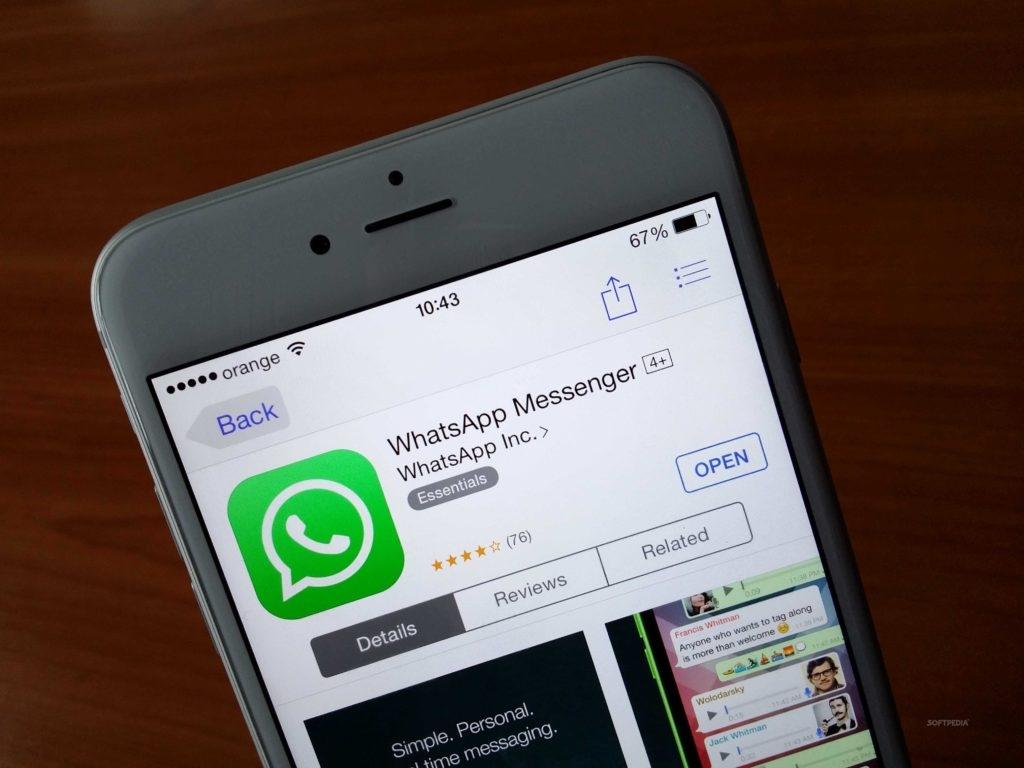
Приложение WhatsApp известно практически каждому владельцу смартфона. С помощью данного мессенджера можно обмениваться мгновенными сообщениями в онлайн-формате. Также утилита идеально подойдет для скидывания фотографий, музыки и видеофайлов. Приложение оснащено большим количеством полезных функций.
Как установить Вотсап
Чтобы начать пользоваться программой, необходимо загрузить ее на свое устройство. Способы загрузки не сильно отличаются, независимо от имеющейся операционной системы и модели телефона.
Через Play Маркет
Этот способ доступен всем владельцам Андроид-девайсов. ПлейМаркет считается официальным магазином приложений и полезных программ. Там можно найти большое количество полезного контента, в том числе и современные мессенджеры.
Инструкция будет следующей:
- Первым делом потребуется открыть Play Market на своем устройстве. Ярлык обычно находится на рабочем столе, поэтому даже у неопытных пользователей не возникнет проблем с загрузкой.
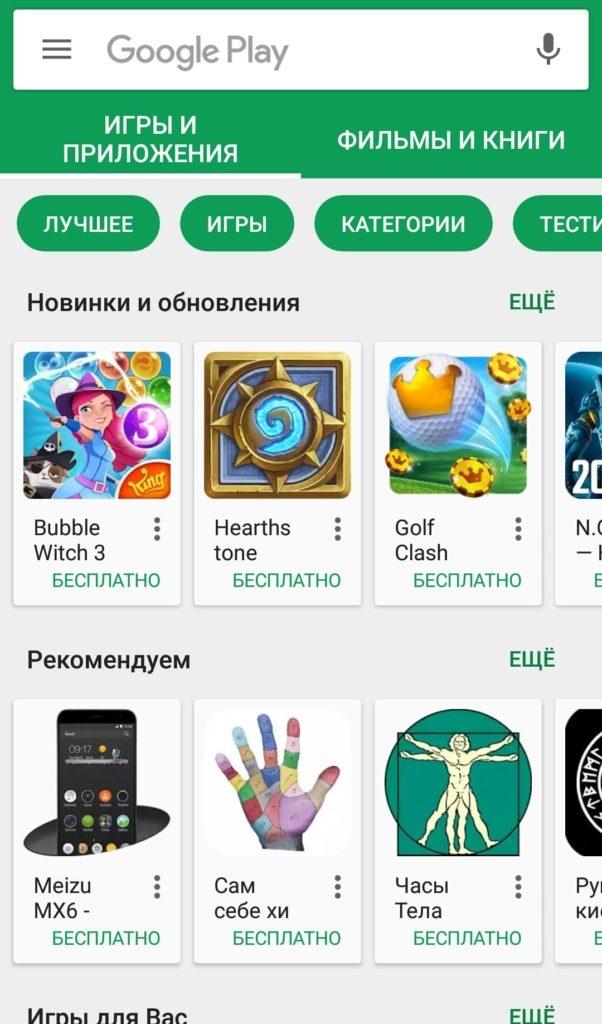
- Далее потребуется в поисковой строке вбить название мессенджера. Не обязательно делать это на английском языке, система распознает и русскоязычный вариант написания.
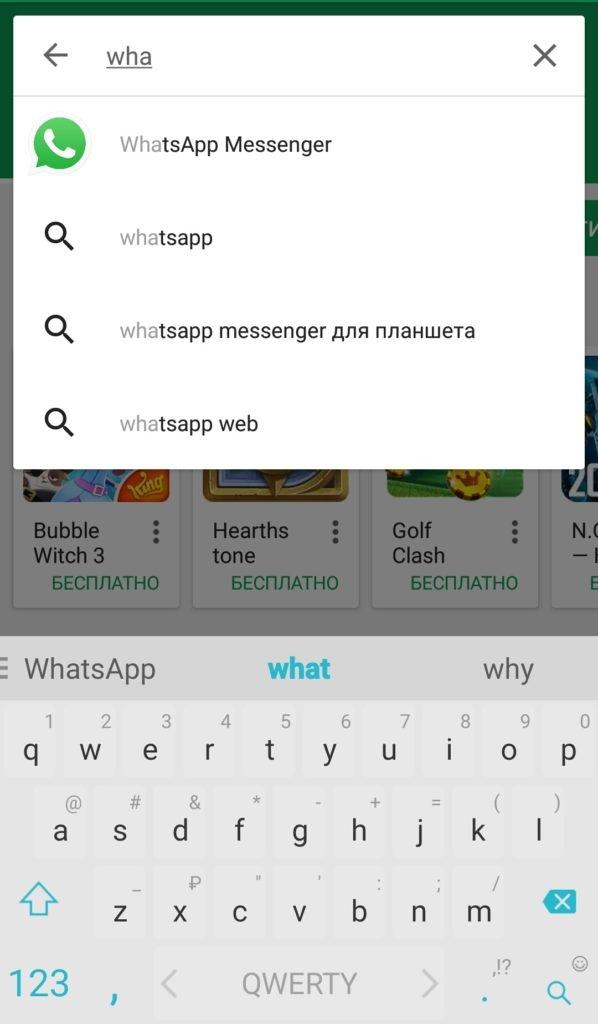
- Первое приложение в перечне предложенных и будет оригинальным WhatsApp.
- Потребуется загрузить утилиту на свой смартфон, и можно будет приступать к ее использованию.

Рекомендуется загружать приложение только с официального источника. Сторонние программы могут быть носителями вредоносных файлов, заражающих операционную систему различными вирусами.
Через официальный сайт
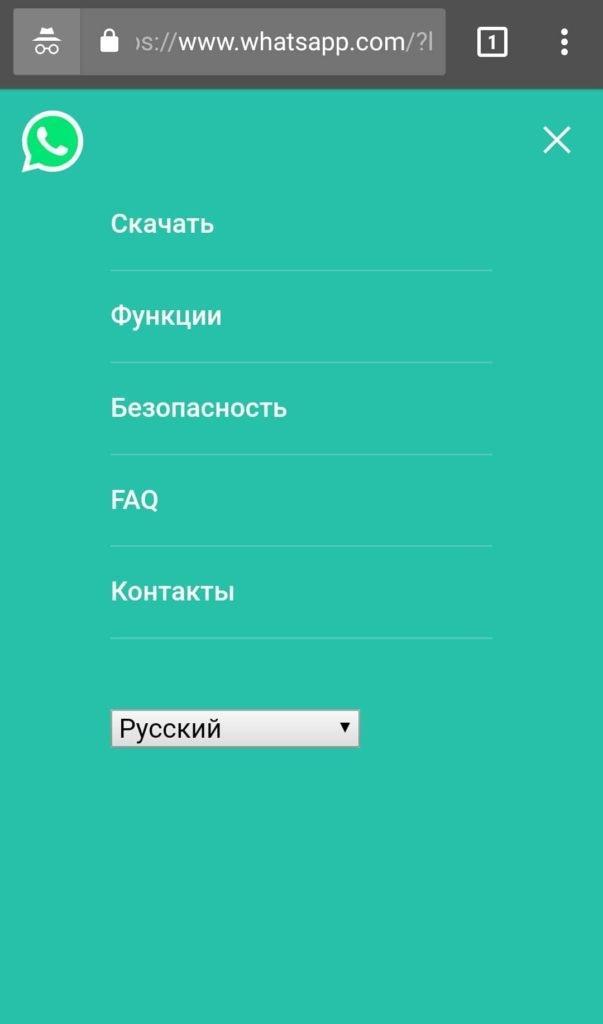
У мессенджера Вотсап имеется свой официальный сайт. Если пользователь по каким-либо причинам не может воспользоваться PlayMarket, он может безопасно загрузить утилиту с актуального сайта.
Через официальный сайт также можно загрузить веб-версию WhatsApp для своего компьютера или ноутбука. Установка достаточно проста: нужно зайти на сайт и найти кнопку «Загрузить». Скачивание начнется в автоматическом режиме, владельцу устройства нужно будет только дождаться окончания процесса.
Загрузка Вотсап на Андроид-девайс осуществляется аналогичным образом. Потребуется с мобильного браузера зайти на официальный сайт приложения и загрузить его. Этот метод может быть недоступным, в таком случае останется прибегнуть к основному варианту – скачиванию из ПлейМаркета.
Как создать учетную запись
Использование известного мессенджера всегда начинается с создания учетной записи. Если пользователь ранее никогда не имел дела с данной утилитой, ему потребуется новый аккаунт.
Порядок действий будет следующим:
- Первым делом потребуется запустить приложение на своем смартфоне. Иконка утилиты обычно появляется на рабочем столе сразу после окончания загрузки.
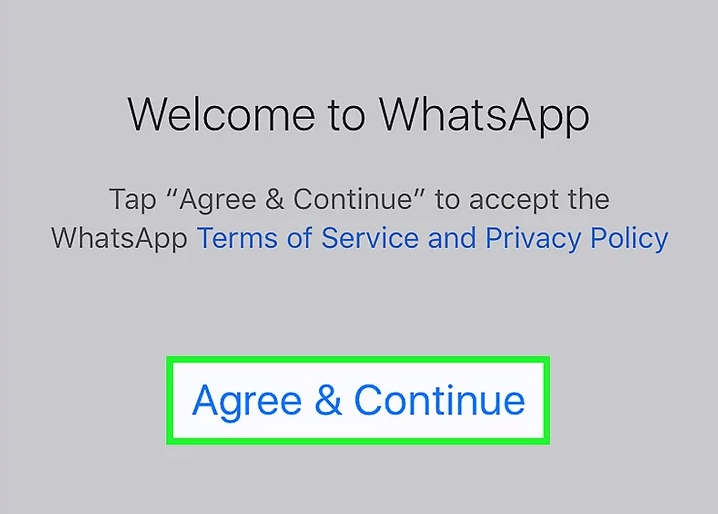
- Затем нужно будет подтвердить свое согласие с условиями предоставления услуг WhatsApp. Потребуется кликнуть на пункт «Agree & Continue».
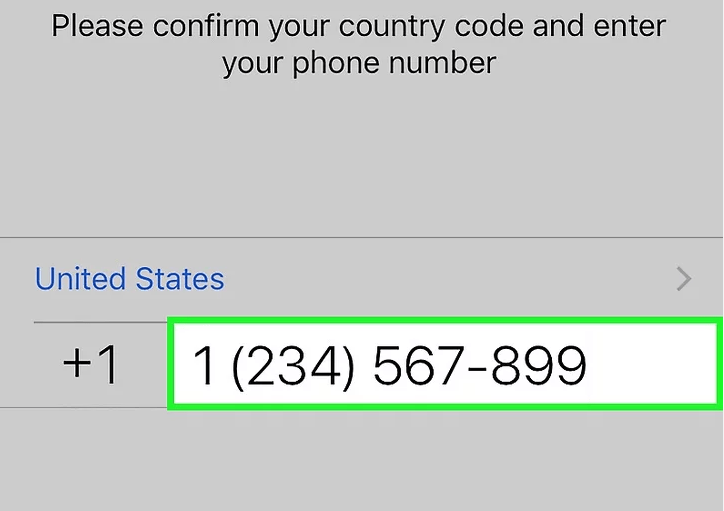
- Далее потребуется указать актуальный номер телефона. Не стоит выбирать те номера, которые уже не используются, ведь в дальнейшем эти сведения потребуются для подтверждения аккаунта и связи с другими пользователями.
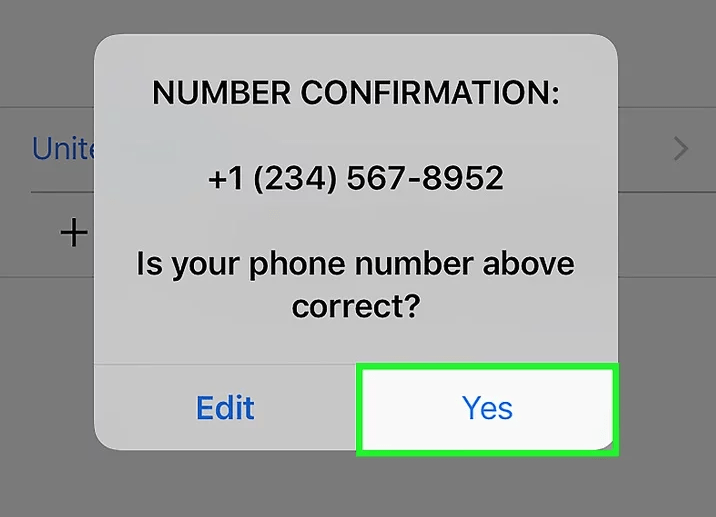
- Введенный номер телефона обязательно нужно будет подтвердить.
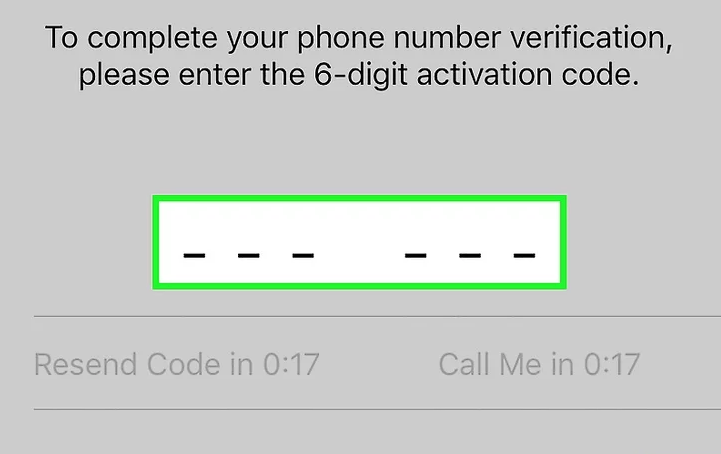
- Новому пользователю придет специальный код, который требуется для подтверждения данных. Обычно его присылают прямо в чате утилиты. Если текстовое сообщение по каким-либо причинам не дошло, можно выбрать пункт «Позвонить мне». Система Ватсап автоматически сформирует звонок, где по телефону сообщат нужное числовое значение.
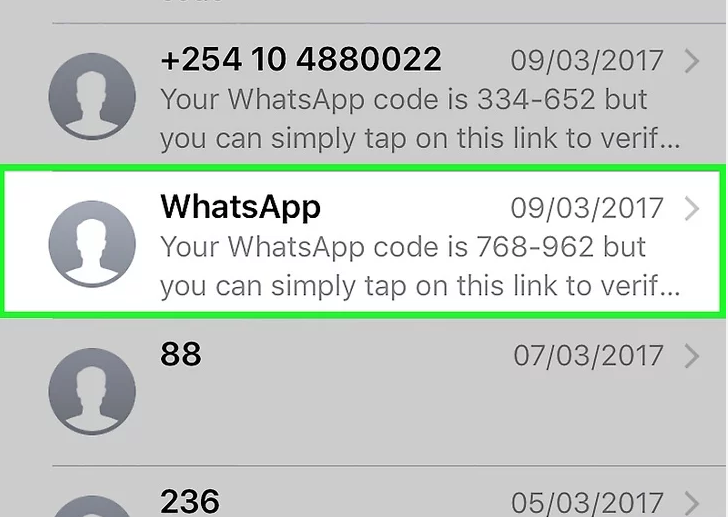
- Полученный шестизначный код нужно указать в специальном поле. После этой процедуры номер телефона будет считаться подтвержденным.
Сразу после создания аккаунта можно приступить к его настройке. Благодаря большому количеству функций и инструментов, можно быстро создать полноценный профиль, который будет отражать суть своего владельца.
Также доступно создание корпоративных и бизнес-аккаунтов. Данные параметры корректируются в процессе эксплуатации мессенджера.
Как настроить Ватсап
Ватсап можно настроить за считанные минуты. Все требуемые инструменты находятся под рукой, можно не выходя из основного меню «Настройки» выставить аватарку, указать сведения о себе и скорректировать параметры конфиденциальности.
Аккаунт в Ватсапе может быть интересным и индивидуальным, если грамотно его настроить.
Установка фото
Первое, на что обращают внимание многие пользователи Ватсапа – это изображение профиля. Одни владельцы ставят свое личное фото, другие ограничиваются живописной картинкой.
Выбранное изображение может характеризовать обладателя аккаунта или рассказывать о роде его деятельности.
Выбранное изображение должно быть детализированным и качественным. Иначе картинка визуально «распадется» на пиксели и будет выглядеть неаккуратно.
Инструкция будет следующей:
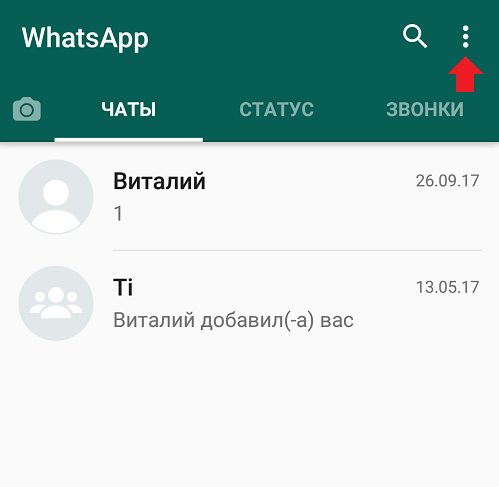
- Необходимо кликнуть на троеточие для вызова меню.
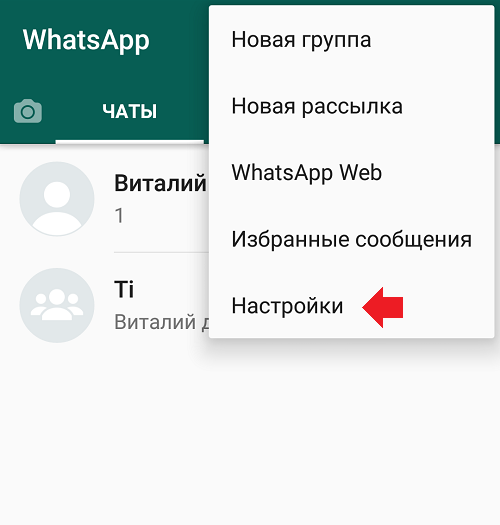
- Далее выбрать «Настройки».
- Затем кликнуть на пункт со своим именем.
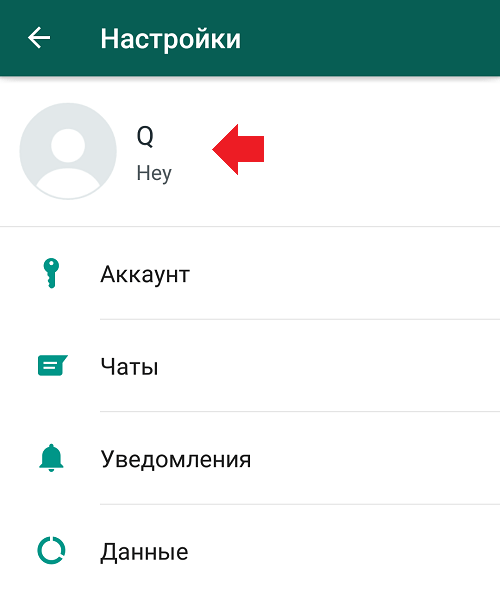
- Откроется страница с настройками, где можно установить желаемую аватарку. Достаточно кликнуть на пустой круг с силуэтом и определиться с методом загрузки (фото с камеры, из галереи, из облачного хранилища).
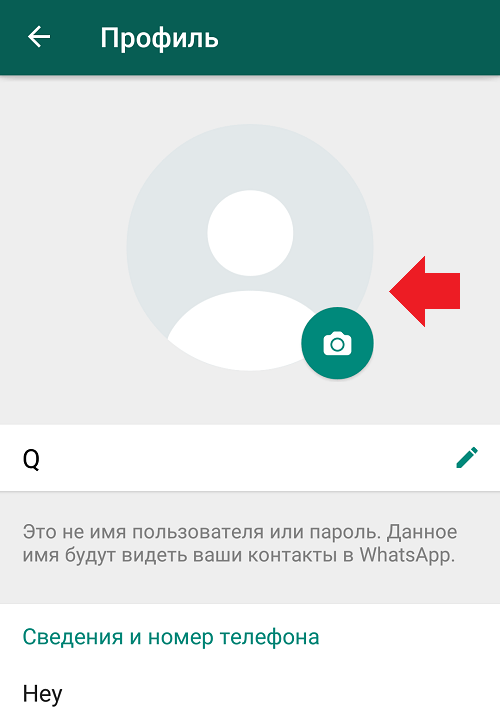
Выбранную фотографию можно изменить в любой момент, воспользовавшись этой же инструкцией.
Уведомления
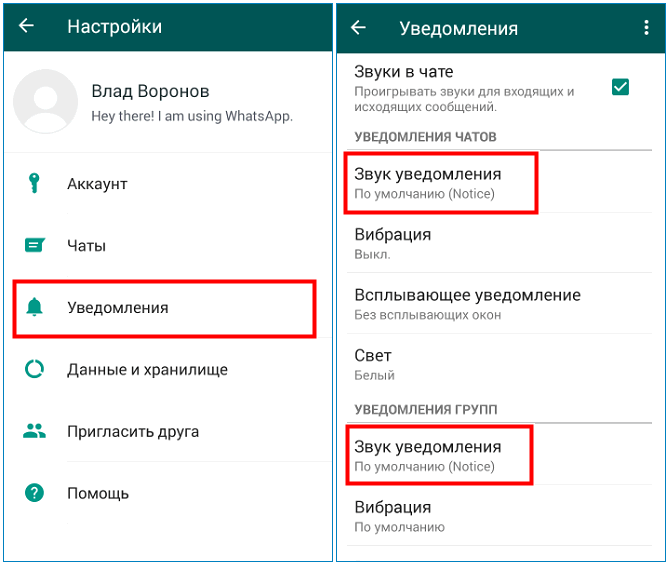
Параметры уведомлений легко менять в настройках.
Пошаговое руководство к действию выглядит следующим образом:
- Необходимо открыть Ватсап.
- Затем кликнуть на троеточие «Другие опции».
- Выбрать пункт «Настройки».
- После чего указать на раздел «Уведомления».
Там можно выставить определенные параметры. Например, установить индивидуальные мелодии на конкретные чаты. Выбранные настройки легко можно скорректировать, если окажется, что они не подходят.
Контакты
Пользователь может синхронизировать контакты из телефонной книги. Все пользователи, имеющие аккаунты в Ватсапе, автоматически появятся в числе доступных.
Для этого потребуется сделать следующее:
- Открыть настройки телефона.
- Выбрать «Приложения и уведомления».
- Указать «WhatsApp».
- Кликнуть на пункт «Разрешения».
Необходимо выдать Ватсапу разрешение на автоматическую синхронизацию данных. Тогда сразу после создания учетной записи, утилита сама предложит выполнить копирование имеющихся контактов.
Время посещений в Ватсапе
Каждый пользователь WhatsApp может скрыть дату последнего посещения. Также можно указать, каким именно категориям контактов будет доступна подобная информация.
Сделать это можно следующим образом:
- Открыть Ватсап и выбрать «Настройки» посредством троеточия в верхней части экрана.
- Затем кликнуть «Учетная запись» и выбрать «Приватность».
- Зайти в самый верхний пункт «Был(а)» и выбрать один из вариантов («Никто», «Мои контакты», «Всем»).
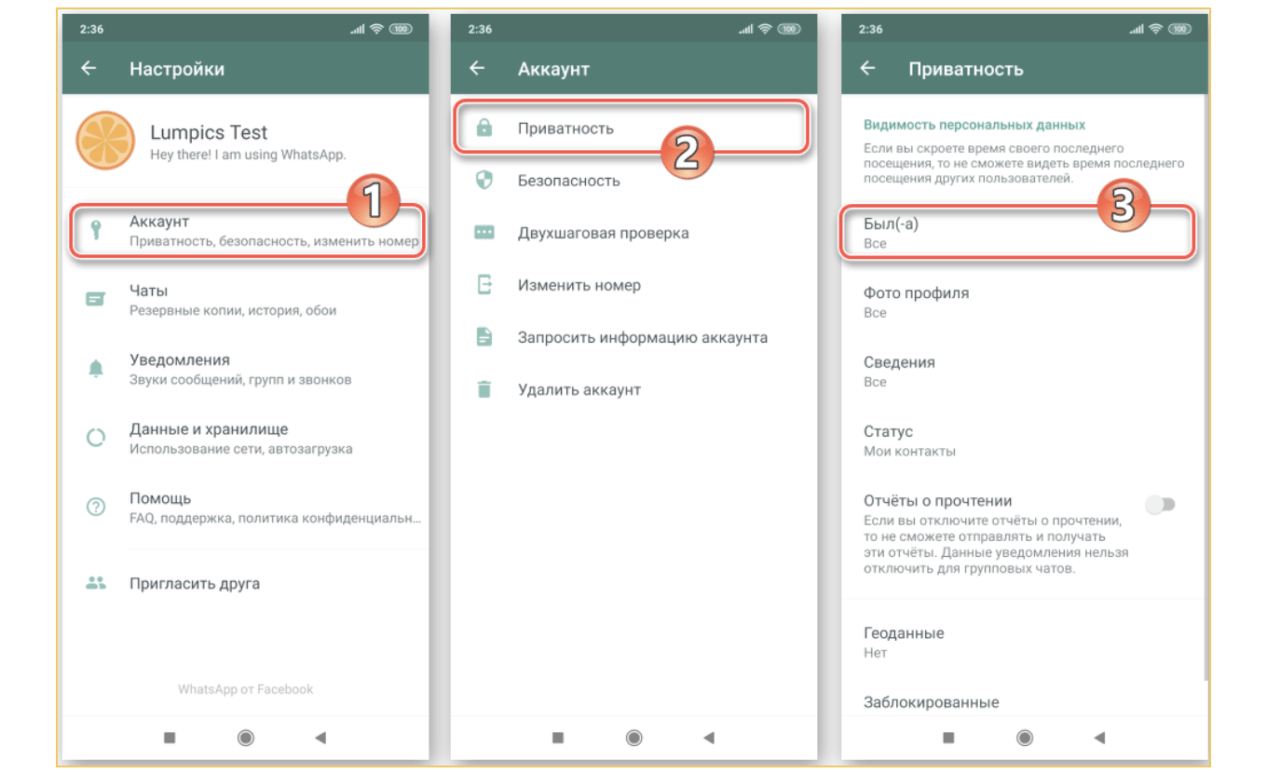
В конце обязательно нужно сохранить выставленные параметры. В дальнейшем их можно менять по своему усмотрению.
Чаты
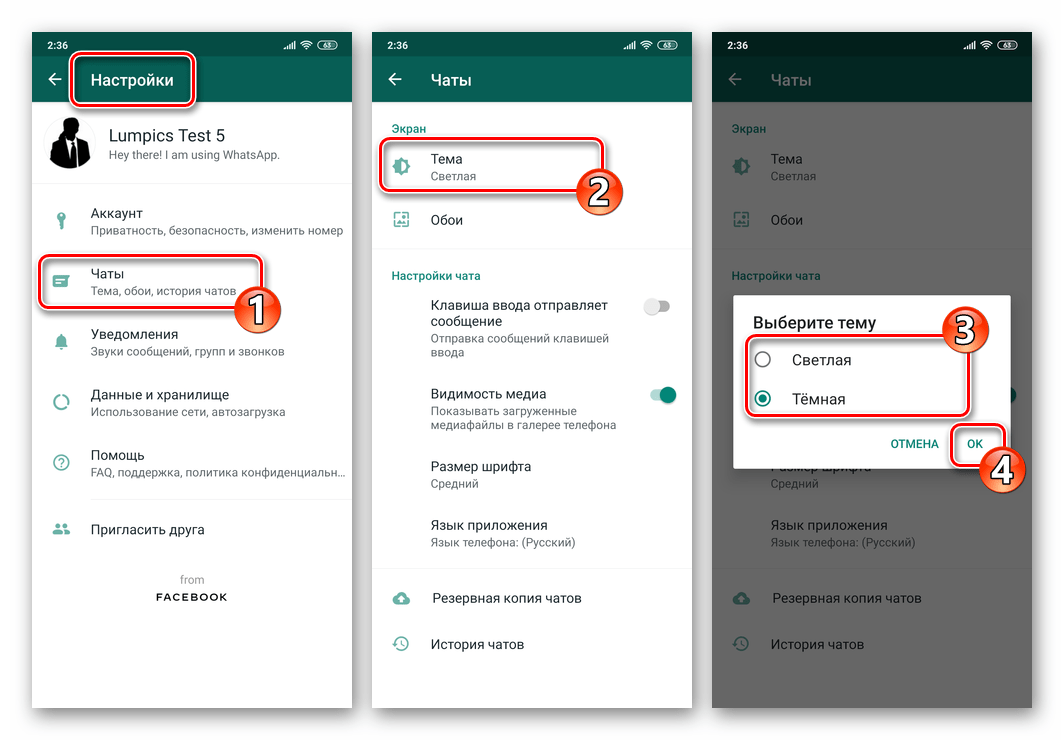
В разделе «Чаты» можно менять внешний вид диалогов, регулировать размер шрифта, устанавливать различные фоновые изображения, менять темы.
Чаты будут выглядеть гораздо интереснее, если их красиво оформить. Также в данном разделе доступна активация резервного копирования переписок.
Чтобы настроить чаты, необходимо открыть «Настройки» и перейти к разделу «Чаты».
Настройка видеозвонка
Ватсап дает пользователям возможность общаться не только посредством сообщений, но и через видеозвонки. По сути это обычный звонок с включённой камерой, собеседники могут не только слышать, но и видеть друг друга в процессе общения.
Настройка звонков выполняется следующим образом:
- Необходимо открыть параметры своего телефона.
- Затем открыть пункт «Приложения», далее выбрать «Все приложения».
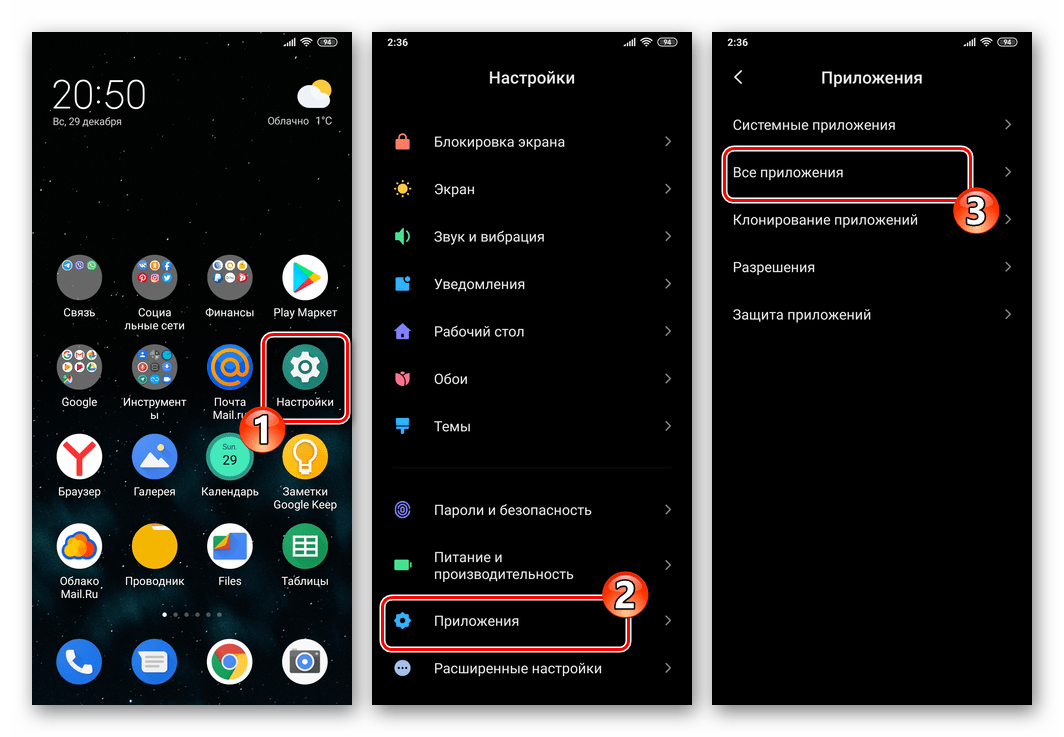
- В открывшемся меню кликнуть на «WhatsApp» и открыть «Разрешения приложений».
- Потребуется активировать работу микрофона и камеры.
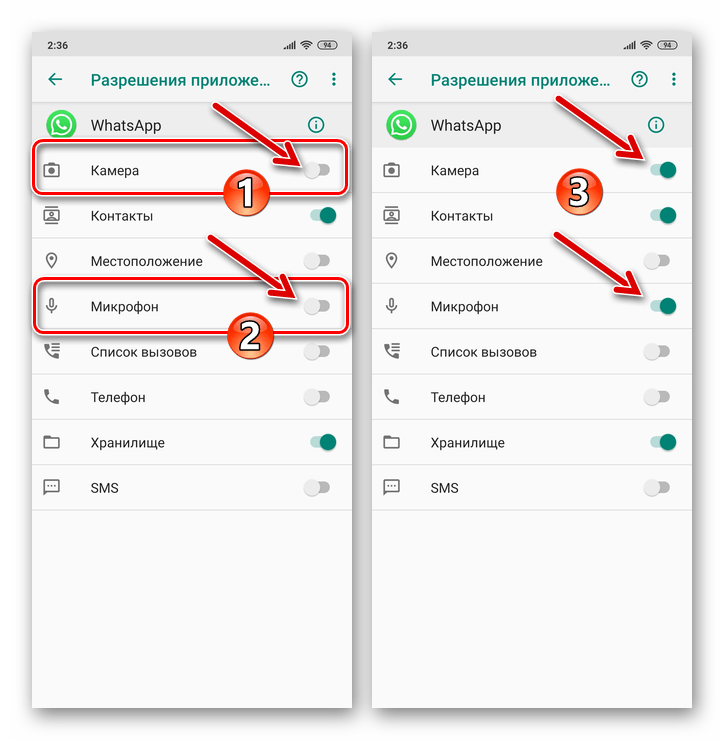
Только после этого Ватсап будет готов для приема и осуществления видеозвонков.
Данные и хранилище
Для настройки хранилища необходимо сделать следующее:
- Открыть Ватсап на вкладке с чатами.
- Кликнуть на троеточие и выбрать «Настройки».
- Затем нажать на пункт «Данные и хранилище».
- В конце выбрать «Управление хранилищем».
Благодаря этому разделу можно отслеживать количество занимаемой памяти и при необходимости, удалять ненужные файлы из мессенджера.
Как настроить Ватсап, чтобы пользоваться двумя номерами на одном телефоне
Некоторым пользователям недостаточно иметь один аккаунт с конкретным номером.
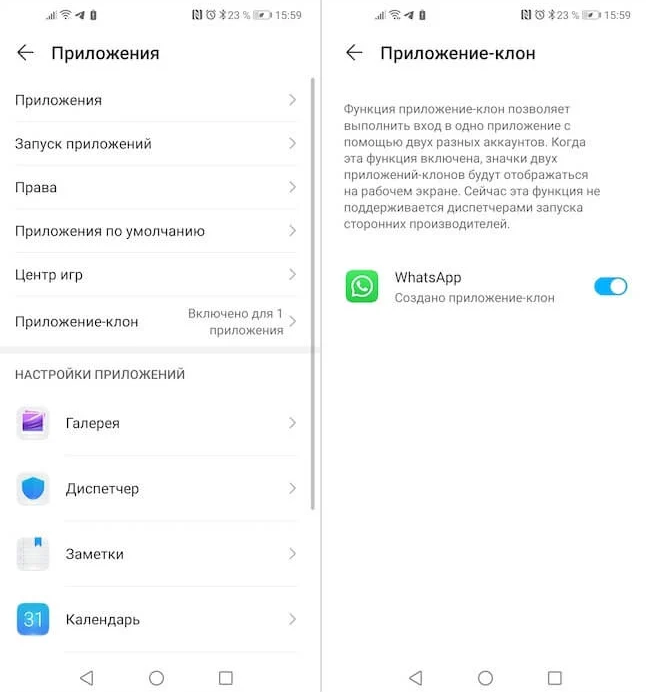
Исправить данную ситуацию можно с помощью «клонирования» Ватсапа. На некоторых смартфонах имеется встроенная функция дублирования приложений.
Обладателям таких девайсов достаточно зайти в Настройки и выбрать клонирование мессенджера.
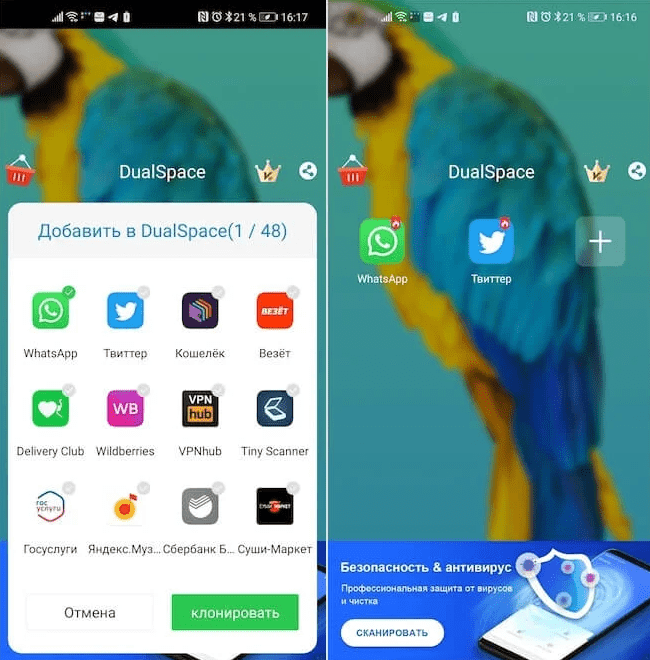
Если такой функции нет, то можно скачать утилиту DualSpace из Google Play. Она позволяет дублировать любые приложения. В клоне Ватсапа можно создать еще одну учетную запись с другим номером.
Обмен файлами
В Ватсапе можно обмениваться неограниченным количеством контента. Для этого достаточно зайти в чат, нажать на иконку со скрепкой и выбрать нужный тип файла. Это может быть фотография, аудиозапись, видеозапись.
Также можно обмениваться геоданными и контактами.
Бонус: полезные советы
Перед началом эксплуатации мессенджера обязательно выставите настройки конфиденциальности. Это поможет сберечь личные данные.
Также некоторые пользователи предпочитают устанавливать индивидуальные мелодии для чатов. Данный способ поможет легко распознавать сообщения от близких людей.
Рекомендуется делать резервные копии чатов. Тогда у владельца аккаунта не возникнет проблем с восстановлением важных сведений.

Несколько лет работал в салонах сотовой связи двух крупных операторов. Хорошо разбираюсь в тарифах и вижу все подводные камни. Люблю гаджеты, особенно на Android.
Как настроить Ватсап на телефоне Андроид: подробная инструкция
Как настроить Ватсап на телефоне Андроид, чтобы мессенджером было удобно пользоваться? Это очень легко и увлекательно – давайте приступим к процессу персонализации аккаунта!
Загрузка и установка
Настройка WhatsApp на Андроид, разумеется, начинается с установки – приложение можно скачать бесплатно, оно полностью русифицировано. Найти свежую версию мессенджера вы можете в магазине программ Гугл Плей Маркет. Жмите на кнопку загрузки и ждите – через несколько секунд приложение скачается!

Если по каким-то причинам у вас нет доступа к магазину, скачать установочный файл можно на официальном сайте разработчика. Просто войдите во вкладку «Загрузить», найдите в списке нужную ОС и скачайте файл. Открыть его можно с помощью любого файлового менеджера.

Чтобы перейти к полноценной настройке Ватсапа на Андроид, нужно создать учетную запись или авторизоваться, если вы уже были зарегистрированы ранее.
- Откройте приложение и согласитесь с условиями использования и политикой конфиденциальности;

- Введите номер телефона и дождитесь сообщения с кодом подтверждения;

- Впишите код в соответствующее поле.
Номер телефона – ваш уникальный идентификатор, к которому привязывается учетная запись! Вводите только действующий мобильный. Только один аккаунт может быть подключен к одному телефонному номеру.
В дальнейшем вы можете завершить настройку Ватсап на Андроид, введя имя и фамилию, загрузив аватар, который будут видеть другие пользователи. Никнейм в мессенджере не предусмотрен.
Параметры персонализации
Приложение создано для комфортной работы – вы можете выбрать множество параметров, которые будут удобны именно вам. Сначала разбираемся, где найти настройки Ватсап на Андроид?
- Откройте мессенджер и нажмите на три точки наверху справа;
- Из выпадающего меню выберите одноименный пункт.


Здесь вы можете управлять доступными опциями! Настройки WhatsApp для Андроид вас удивят – вы можете отрегулировать буквально все.

Сначала откройте вкладку «Аккаунт» , здесь находятся основные, самые важные параметры приватности!

В разделе «Конфиденциальность» вы можете:
- Выбрать, кто будет видеть время посещения;
- Установить приватность для фото профиля;
- Укаать, кто сможет просматривать сведения;
- Отрегулировать, кто может приглашать в группы;
- Выбрать пользователей, которые смогут читать и смотреть статус.

Здесь же можно включить и отключить опцию отчетов о прочтении.
Остальные настройки Вацап на Андроид нам пока не нужны – но именно в этой вкладке вы сможете изменить номер, удалить учетную запись или отключить/включить уведомления безопасности при необходимости. Идем дальше?
Откройте вкладку «Чаты» .

Давайте выберем оформление?
- В подразделе «Обои» можно установить фон для чатов – выберите картинку из галереи или загрузите свое изображение.

Также вы можете отрегулировать по желанию и другие настройкам Ватсап на Андроид.
Здесь же вы увидите иконку «Резервная копия». Очень рекомендуем заранее настроить автоматическое резервное копирование – оно позволит сохранить всю историю общения!
На очереди еще одна важная вкладка – это «Уведомления».

- Включите или выключите звуки в чате;
- Выберите мелодию, тип вибрации, подсветку и включите/отключите всплывающее уведомление для сообщений из групп или личных чатов;
- Установите мелодию звонка для входящих вызовов.

Вернемся на основной экран. Если вы нажмете на свой аватар – он находится наверху, сможете поменять фото профиля, изменить имя и фамилию пользователя, а также заполнить строку «Сведения». Редактировать можно неограниченное количество раз.
Вы получили общую информацию о том, как настроить WhatsApp на Android – этого хватит, чтобы создать учетку и начать пользоваться мессенджером! А в дальнейшем вы сами поймете, как управлять доступными параметрами.
Как подключить Ватсап? Простая инструкция по шагам
Подключить Ватсап захотят те, кто мечтает о неограниченном бесплатном общении! Нуждаетесь в безопасном и комфортном мессенджере, оснащенном передовыми функциями? Вы сделали правильный выбор – давайте установим программу и зарегистрируемся вместе.
Загрузка и установка
Подключение Ватсап начинается с установки приложения – иначе ничего не получится. Оно распространяется бесплатно и без ограничений, доступно любому пользователю.
- Откройте магазин Гугл Плей Маркет на Андроиде или Эпп Стор на Айфоне;
- Введите название программы Ватсап в поисковую строку и запустите поиск;
- Найдите нужный результат в выдаче;
- Кликните на кнопку «Установить» ;
- При необходимости введите код-пароль или отпечаток пальца;
- Дождитесь успешного окончания загрузки.
На некоторых смартфонах мессенджер уже встроен в прошивку и дополнительно устанавливать его не придется!
Подключить Вацап на телефон или компьютер можно через официальный сайт разработчика:
- Откройте портал Ватсапа и кликните на кнопку «Скачать» на верхней панели;
- Выберите нужную операционную систему;
- Если вы скачиваете программу на смартфон, будете автоматически перенесены в магазин Гугл или Эппл;
- Если хотите подключить мессенджер на компьютер, будет скачан установочный файл;
- Запустите его и следуйте инструкциям на экране.
Есть небольшое исключение – вы можете подключить Ватсап на компьютер без установки приложения:
- Откройте официальный сайт разработчика;
- Найдите вкладку «Ватсап Веб» на верхней панели;
- Перейдите на страницу и введите данные для авторизации, чтобы подключить программу.

Первый шаг сделан! Чтобы включить WhatsApp на телефоне или компьютере, нужно авторизоваться – об этом мы поговорим ниже.
Регистрация и настройка
Вы смогли бесплатно включить Ватсап на телефоне – приложение установлено и готово к работе. Приступаем к регистрации!
- Откройте мессенджер Ватсап;
- Выберите страну пребывания и формат телефонного номера;
- Введите свой мобильный в соответствующее поле;
- Нажмите на кнопку «Далее », чтобы подключить;
- Ждите получения проверочного кода – поступит в СМС-сообщении;

- Впишите шестизначный код в специальное поле и щелкните по значку подтверждения;
- Введите имя профиля в появившуюся строку;
- Кликните на иконку фотоаппарата, чтобы загрузить фото из галереи или сделать снимок камерой;
- Щелкните по значку «Далее» ;
- Несколько секунд будет происходить автоматическая инициализация. Готово!


Мы обсудили, как подключить Ватсап на смартфоне – инструкции для Айфона и Андроида будут полностью совпадать. Давайте попробуем подключить компьютерную версию?
Вы можете воспользоваться веб-сервисом или подключить отдельное приложение Ватсапа для ПК, алгоритм останется идентичным:
- Откройте страницу авторизации на компьютере – вы увидите кьюар-код;
- Возьмите в руки смартфон и перейдите к настройкам;
- Найдите строчку «Ватсап Веб» ;
- Кликните на плюсик, а затем на значку «Сканировать» ;
- Наведите камеру на экран;
- Отсканируйте кьюар-код смартфоном;


- Через пару секунд произойдет синхронизация – вы сможете воспользоваться десктопной версией.
Как подключиться к Ватсапу, теперь понятно – пройдемся по основным настройкам? Вы можете изменить личный профиль и наслаждаться общением.
Первичная настройка
Мессенджер разработан таким образом, что пользователи могутперсонализировать аккаунт по множеству параметров. Мы пройдемся по основным пунктам и обсудим, как подключить WhatsApp и настроить его.
Сначала нужно открыть настройки!
- На Андроиде нажмите на три точки в верхнем правом углу и найдите соответствующий пункт меню;
- На Айфоне кликните на шестеренку справа снизу.

Вы увидите небольшое меню Ватсапа, состоящее из нескольких разделов. Разберем самые важные!
Учетная запись (или Аккаунт):
- Настройки конфиденциальности. Можно разрешить или запретить просмотр статуса, фото профиля, личных сведений и времени посещения;
- Отображение геоданных;
- Список заблокированных пользователей;
- Установка двухшаговой проверки – приложение будет защищено пин-кодом;
- Удаление учетки или изменение номера.

- Выбор обоев;
- Возможность сохранять фотографии в галерею смартфона;
- Резервные копии;
- Архивация чатов.

- Выбирайте звук и вибрацию для сообщений;
- Устанавливайте оповещения для групп;
- Выбирайте тип уведомлений.

Данные и хранилище:
- Выбор параметров автозагрузки медиа;
- Активация экономии данных во время звонка;
- Просмотр статистики и хранилища.

Также есть раздел Помощь , где вы сможете найти ответы на свои вопросы и написать вопрос модераторам приложения, если вдруг у вас возникли какие-либо проблемы.

Вы узнали, как подключить Ватсап на телефон или компьютер. Надеемся, вопросов не осталось! Штудируйте наши инструкции, применяйте на практике и приступайте к переписке с друзьями, коллегами и родными.
Как установить WhatsApp на телефон бесплатно
Whatsapp – это мессенджер, который используется для обмена сообщениями в режиме реального времени, а также для совершения звонков, без ограничения по времени. Благодаря этому мобильному приложению можно поддерживать связь с родными и друзьями. Этим мессенджером активно пользуются не только молодые люди, но и люди старшего возраста, что связано с простым интерфейсом. Скачать приложение можно на смартфон Андроид можно совершенно бесплатно. Как это правильно сделать, и поговорим в статье.
Преимущества WhatsApp
Как и любая другая программа, Вацап имеет ряд преимуществ и недостатков, относительно других мессенджеров. Прежде, чем скачивать программу, нужно ознакомиться со всеми нюансами её использования.

| Преимущества | Недостатки |
| Вацап работает не только на смартфонах и планшетах, при желании программу можно скачать на компьютер. Помимо этого можно общаться в обычном браузере, просто зайдя на сайт. | В программе слабое шифрование, поэтому её нередко критикуют из-за проблем с безопасностью. Логином является номер телефона человека. Кроме того, известно, что все данные из телефонной книги копируются на сервер. |
| Это довольно популярная программа, которая, наверняка, уже установлена у многих людей, контакты которых есть в телефонной книге. После установки приложения им будет отправлено автоматическое уведомление, что вы тоже зарегистрировались в системе. | Программой перестала поддерживать ОС iOS 6 и ниже. Это довольно печально для тех пользователей, кто не хочет обновлять прошивку или пользуется старым смартфоном. К примеру, для iPhone 3GS последняя поддерживаемая версия прошивки 6.1.6. |
В целом WhatsApp – это удобная бесплатная программа, которая позволяет общаться без ограничений.
В данном приложении нет никакой рекламы и навязанных платных сервисов, что очень удобно.
WhatsApp на Windows Phone — работает или нет
Поддержка прекратится после 31 декабря 2019 года. В начале 2019 года WhatsApp перестал работать над мобильных устройствах, в которых в качестве операционной системы выступает Nokia S40 или Nokia Series 40.
Тогда же разработчики WhatsApp подтвердили, что мессенджер прекратит работать на смартфонах со всеми версиями операционной системы Windows Phone с 1 февраля 2020 года.
Однако недавно компания опубликовала новую позицию, согласно которой поддержка Windows Phone прекратится после 31 декабря 2019 года.
Установка WhatsApp на Андроид
Вацап можно установить несколькими способами. Надёжнее всего воспользоваться плей маркетом. Скачивая программы из Google Play Market можно быть уверенным, что вирусное ПО не попадёт на смартфон.
Из Google Play Market
Установка мессенджера WhatsApp займёт всего несколько минут. Если решено устанавливать программу из плей маркета, то действовать нужно так:
- Заходим в Google Play Market и находим через поиск нужное приложение;
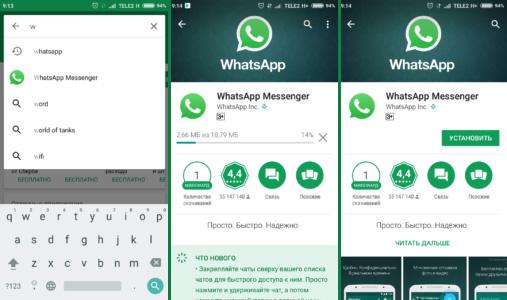
- Читаем отзывы, если всё устраивает, то нажимаем на зелёную кнопку Установить;
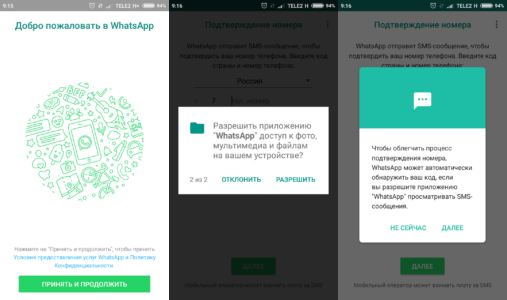
- Ожидаем несколько минут, пока программа скачается на смартфон;
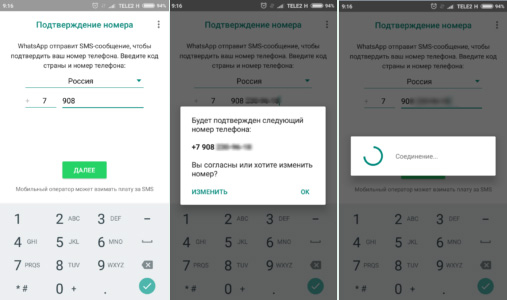
- Устанавливаем приложение, следуя инструкции.
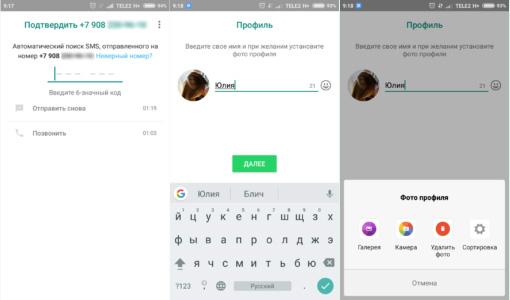
Во время установки нужно указать действующий номер телефона, на который будет отправлен код подтверждения. Именно телефонный номер выступает в этом мессенджера в качестве логина. Далее в настройках можно заполнить личные данные и установить фотографию, фото можно сделать и в режиме реального времени.
Для удобства пользования программой рекомендуется установить свою фотографию или какую-то запоминающуюся аватарку.
APK-файлом
Установить программу можно и предварительно скачав APK-файл. Инсталляционный файл требуется скачать на смартфон, а потом установить приложение. Последовательность действий такая:
- Принимают все запросы доступов, которые необходимы при установке программы. Сюда относится доступ к микрофону, контактам, фотографиям;
- В отдельной графе указывают действующий номер телефона, именно к нему будет привязан аккаунт. После этого нажимают на кнопку Далее и ждут код активации;
- Полученный код вводят в соответствующую графу, после чего принимают настройки по умолчанию. Далее нужно выбрать имя, как вы будете указаны в сети, и аватарку;
- Фотографию можно установить из галереи или сфотографироваться на камеру тут же.
Если установить или запустить Вацап не получается, то нужно проверить, насколько актуальна скачанная версия приложения. Вполне может быть, что на смартфоне недостаточно памяти или был скачан не тот файл.
Если не получается сделать учётную запись, то что-то пошло не так при вводе мобильного телефона. Причиной может быть плохой сигнал связи или невозможность поучать смс-сообщения, что связано с настройками.
Загрузка из других источников
Иногда загружать программу требуется не из плей маркета, а из иных источников. Причин для этого может быть несколько. В первую очередь некоторые крупные компании могут устанавливать ограничение, на скачивание своих программ в том или ином регионе. Кроме того, Гугл плей не работает в ряде стран, в том числе и в Китае. Соответственно, оболочки многих китайских мобильных устройств просто не поддерживают эту программу. Кроме того, многие пользователи самостоятельно отказываются от использования плей маркета, с тем, чтобы увеличить автономность своего устройства.
В интернете есть множество источников, где можно скачать ту или иную программу. Перед тем, как скачивать что-то, нужно внимательно прочитать отзывы других пользователей.
Наиболее популярным и проверенным источником является веб-сайт APK Downloader. На этом сайте можно скачать из магазина Гугл плей установочные файлы приложения.
Как установить Ватсап на Айфон
Владельцы устаревших версий Айфонов не всегда могут установить на своё мобильное устройство мессенджер Вацап. Обычно требуется 7 версия или более свежая.
Обо всех достоинствах программы можно рассказывать долго. Этот мессенджер позволяет обмениваться сообщениями, фотографиями и различными файлами. Сделать это можно совершенно бесплатно, правда, для начала программу нужно правильно установить на свой Айфон.
App Store
Инсталлировать программу несложно и это не займёт слишком много времени.
- Заходим на смартфоне в App Store.
- В поисковом окне вбиваем название приложения. Важно обратить внимание, чтобы это был мессенджер. Вбивать название программы можно даже на русском языке, например Вацап.
- Нажимаем на ярлычок и скачиваем программу. При нормальной скорости интернета скачивание занимает не более одной минуты.
- Устанавливаем программу на смартфон. Это по времени занимает около половины минуты. После этого открываем Вацап.
- Появляется окошко, в котором прописано пользовательское соглашение. Его можно прочитать или пропустить, просто нажав на кнопку «Принять и продолжить».
- После этого проходят регистрацию, предварительно указав мобильный телефон. На этот номер приходит код подтверждения, который следует вписать в специальном окошке.
- Установка полностью завершена.
Нужно помнить, что установить таким способом Вацап на китайскую подделку Айфона не получится, так как эти телефоны несовместимы с AppStore и iTunes.
Если после установки WhatsApp на яблочном устройстве пользователь решил его открыть на смартфоне Андроид, то, вероятнее всего, вся история переписки будет недоступна.
iTunes
Можно установить приложение и через iTunes. Для этого авторизируются в системе, после чего находят нужное приложение через поисковик. Далее его требуется установить. Все программы, закачанные таким способом, автоматически переносятся и на другие яблочные устройства, которые работают под тем же логином.
WhatsApp на компьютер
Чтобы установить на Windows версии 8.1 и новее, необходимо придерживаться такой инструкции.
- Заходят в любой браузер, доступный на компьютере или ноутбуке.
- Переходят на страницу загрузки и, следуя инструкциям, загружают файл в расширении .exe.
- После того, как загрузка завершена, открывают нужный файл и устанавливают программу на компьютер.
- Когда установка будет закончена, необходимо запустить мессенджер на компьютере и просканировать QR-код, чтобы полноценно войти в систему.
Вацап поможет сделать переписку с друзьями и близкими людьми быстрой и комфортной. В данном мессенджере все сообщения доставляются почти молниеносно. Можно прикреплять файлы самых популярных форматов, в том числе фотографии.
Во многих случаях Вацап избавляет от необходимости пользоваться электронной почтой.
Как установить два приложения Ватсап на один телефон
В официальной версии программы такой возможности нет, но народные умельцы уже продумали и этот вариант. Благодаря этому на один смартфон можно установить Вацап с двумя разными аккаунтами, при этом обе учётные записи будут активными. Как это сделать?
- Загружаем и устанавливаем программу как обычно.
- Открываем браузер Safari, тут переходим на сайт ios.othman.tv.
- Появится список, в котором нужно выбрать пункт «whatsapp 2».
- Появляется ярлычок приложения, где нужно нажать на зелёную кнопку.
- Нажимаем на кнопку Установить, в появившемся окошке.
- После того, как установка окончена, переходят в раздел настроек. Там выбирают «Основные» и «Управление устройством».
- В появившемся списке выбирают сертификат, у которого название начинается с «VNE Software and…». После этого нажимают на кнопку «Доверять».
После всех этих настроек на экране смартфона появляется ещё один ярлычок мессенджера. Нажимаем на иконку и настраиваем свой второй аккаунт, привязав его к другому телефонному номеру.
Настройка WhatsApp
С установкой программы всё вроде понятно. Теперь необходимо настроить мессенджер так, чтобы им было удобно пользоваться.
- В настройках профиля можно добавить фото на аватар. Для этого просто щёлкают по значку, где изображён карандаш в правом нижнем уголке. Затем открывается галерея, откуда и можно выбрать картинку;
- Можно ограничить доступ к личной информации. Сделать это можно в своём профиле, в разделе Приватность. Тут можно отметить людей, которым будет видно информация о вас, в том числе статусы и фотографии. Тут же можно отправить в чёрный список всех нежелательных собеседников;
- Настраивают интерфейс по своему усмотрению. Тут можно настроить размер шрифта, задать ширину и длину экрана, а также установить заставку.
Помимо этого следует поставить на уведомления любимую мелодию. Поставив оригинальный рингтон можно точно знать, что сообщение пришло именно вам, а не коллеге или другу. В разделе уведомлений можно настроить всплывающие окошки и активировать вибрацию.