Инструкция по сбросу до заводских настроек Xiaomi Mi и Redmi
Подробная инструкция по сбросу Xiaomi до заводских настроек. 5 рабочих способов стереть телефон до заводских настроек.

Сброс до заводских настроек Xiaomi как правило используется после того как смартфон начал глючить и очистка памяти не помогла. Также Hard Reset смарфона Сяоми пригодится если Вы хотите подготовить смартфон к продаже.
Довольно редко пишут о использовании сброса до заводских настроек после того как система дает сбой. Данная ситуация происходила у меня в том числе, причем не только на смартфонах Ксиоми. Вероятно и Вы сталкивались с ситуацией когда телефон просто отказывается включаться. В таком случае существует большая вероятность того, что сброс может помочь.
5 способов произвести сброс до заводских настроек Сяоми
По большому счету на смартфонах Mi и Redmi существует четыре основных способа сделать сброс до заводских настроек Xiaomi:
- Первый способ — сброс до заводских настроек Xiaomi через стандартное меню. Это самый легкий способ, имеет способ использовать когда заполнена память или смартфон начинает лагать. Также данный способ можно использовать перед продажей Сяоми, для того, чтобы убрать все личные данные и файлы одним махом
- Второй способ сброса до заводских настроек Ксиоми через режим Recovery. Используется в случае системного сбоя когда у Вас не получается включиться смартфон для сброса к заводским настройкам через меню
- Третий способ подходит для тех кто пользуется кастомными прошивками. Рядовому пользователю заниматься подобными вещами не рекомендуется, но знать об этом нужно каждому. Итак, сброс до заводских настроек при помощи сторонних рекавери (Recovery ROM)
- Четвертый способ довольно необычный. Предполагается сброс до заводских настроек через облачный сервис Xiaomi Mi Cloud, т.е. дистанционно
- Пятый способ также позволит Вам очистить устройство дистанционно при помощи Google аккаунта
Вкратце разобрались, теперь переходим к развернутым инструкциям по сбросу настроек смртфонов Xiaomi Redmi и Mi.
Простой метод сброса через настройки телефона
Для сброса до заводских настроек Android Xiaomi, нужно
Сброс Xiaomi через настройки:
- Заходим в « Настройки ».
- Выбираем « Расширенные настройки ».
- Жмем « Резервирование и сброс ».
- Далее заходим в « Сбросить к заводским настройкам ».
- Выбираем нужно ли нам очистить видео, фото и прочие данные пользователя.
- Нажимаем « Сбросить настройки ».
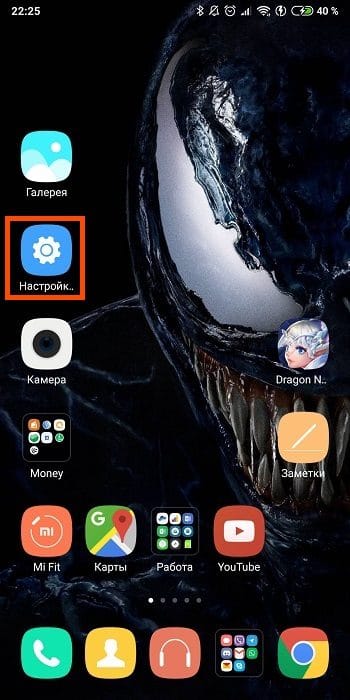
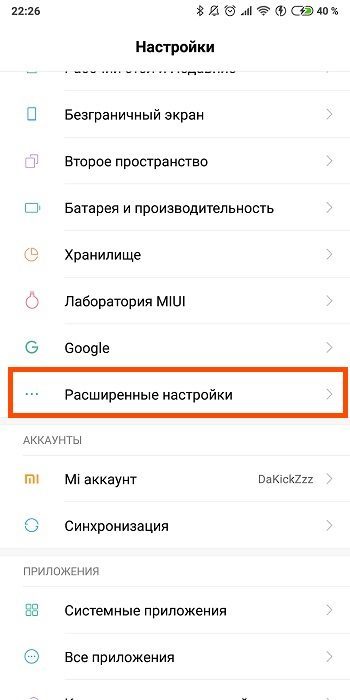
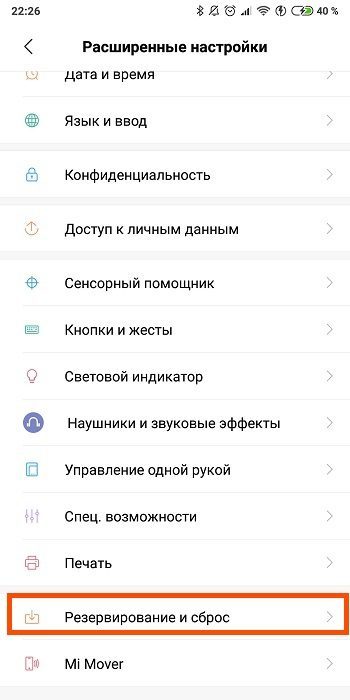
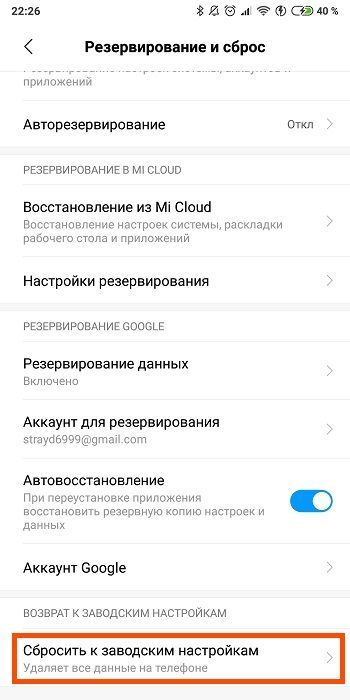
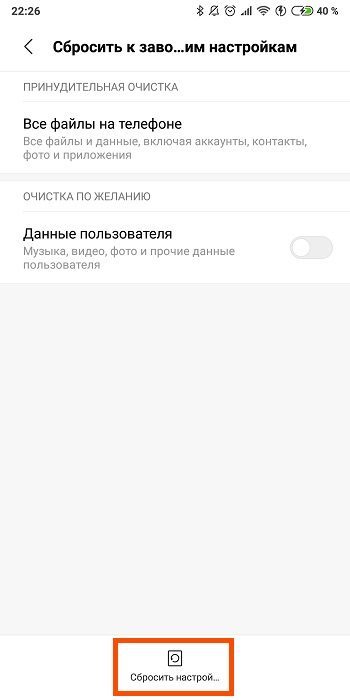
Данный способ подходит для всех моделей смартфонов Сяоми. Использовать его можно только при полностью исправном устройстве.
Hard Reset Xiaomi через режим рекавери
Сброс до заводских настроек через рекавери (Recovery) — более серьезный метод, который можно использовать только в том случае, если у Вас разблокирован загрузчик.
Как сбросить настройки Xiaomi через Рекавери:
- Выключаем смартфон.
- Зажимаем кнопку включения и увеличения громкости.
- После того как телефон завибрировал отпускаем кнопку включения, при этом удерживая увеличение громкости.
- Выбираем язык, подтверждаем выбор нажатием кнопки питания
- Далее выбираем пункт « Wipe and Reset ». Навигация осуществляется при помощи кнопок увеличения/уменьшения громкости.
- Жмем « Yes ».
- Ждем завершения хард ресета и перезагружаем смартфон.
Если у вас меню Рекавери на китайском:
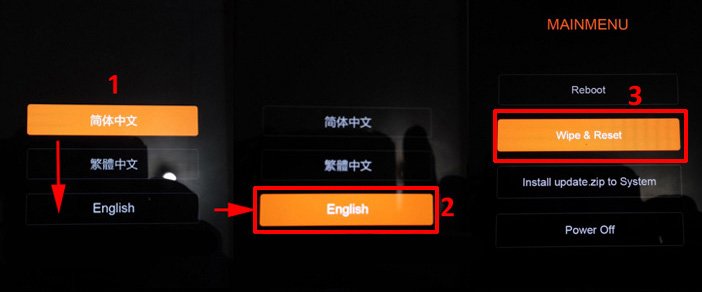
Совершать сброс настроек до заводских таким способом будет оптимально, если смартфон перестал включаться или сильно лагает (тормозит). Само собой, если можно добраться до сброса через стандарное меню лучше будет воспользоваться способом №1.
Cброс через сторонние рекавери
Сброс до заводских настроек Xiaomi через сторонние рекавери заслуженно занимает третье место в нашем списке. Ничего особенного в этом способе нет, единственное — он подходит для владельцев смартфонов с разблокированным загрузчиком.
Сброса телефона через стороннее Recovery (TWRP):
- Выключаем смартфон.
- Зажимаем клавишу включения и прибавления громкости.
- Попадаем в меню рекавери, где есть возможность смены языка (русский при этом отсутсвует).
- Перетягиваем полузнок вправо для сброса.
- Ждем завершения сброса.
- Перезагружаем систему.
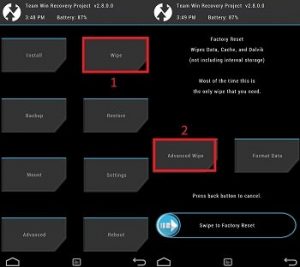
Перед сбросом Xiaomi до заводских настроек через сторонние рекавери обязательно обратите внимание на версию TWRP (Team Win Recovery Project). Порядок может отличаться, имеет смысл найти подробную инструкцию под Вашу версию.
Через сервис Mi Cloud и Google аккаунт
Четвертый способ подходит для сброса настроек смартфона удаленно. Само собой основной целью данного метода является обнуление смартфона в случае его пропажи. Т.е. если смартфон украли, Вы спокойно можете стереть все данные через облачный сервис Mi Cloud.
Обращаю внимание, сброс через Ми Клауд мы рассматриваем, подразумевая, что Ваш смартфон подключен к сервису.
Как сбросить смартфон через Mi Cloud:
- Переходим на официальный сайт Mi Cloud.
- Входим в аккаунт.
- Выбираем « Найти устройство ».
- Нажимаем « Стереть данные ».

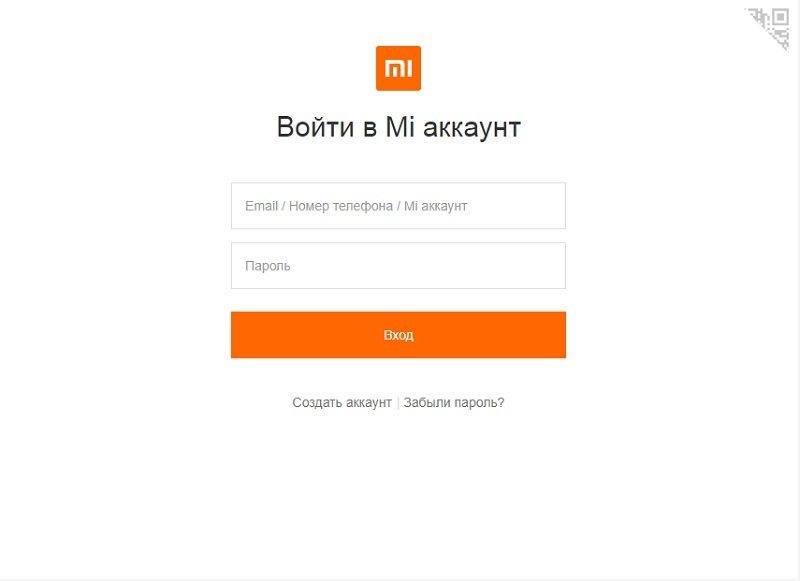
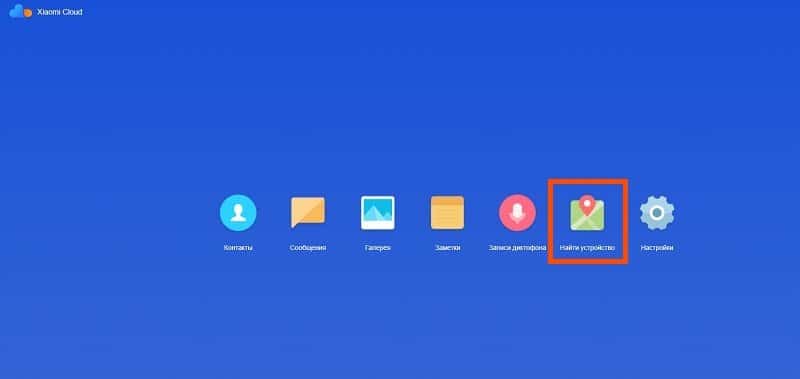
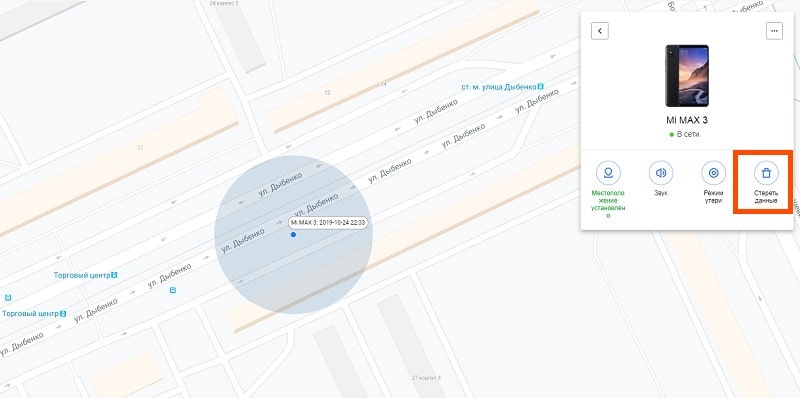
Подробную инструкцию по настройке Mi Cloud Вы также можете прочесть на нашем сайте.
Очистка устройства через Google аккаунт
Пятый способ сброса смартфона Ксиоми до заводских настроек также работает удаленно. Для того, чтобы им воспользоваться устройство должно быть связано с аккаунтом Гугл.
Очистка телефона Xiaomi через Google аккаунт:
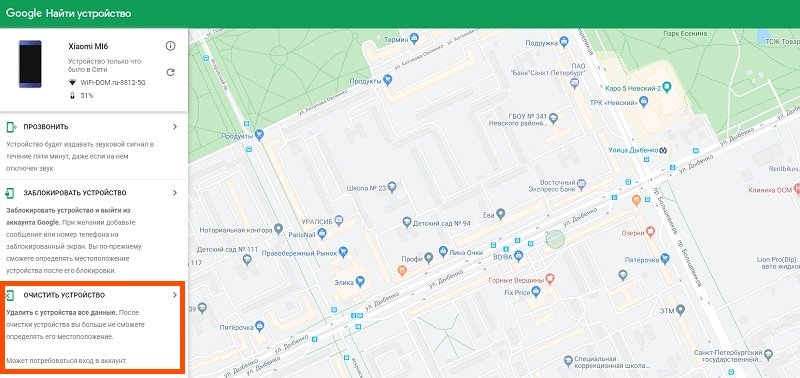
- Переходим на сайт Google по ссылке https://www.google.com/android/find.
- Нажимаем « Очистить устройство ».
Заключение
В статье приведены стандартные способы сброса смартфона Xaomi до заводских настроек. Если эти варианты не помогли справится с возникшей проблемой, то имеет смысл перепрошить телефон, но для этого лучшим вариантом остается обращение в сервисный центр.
Если Вы твердо решили заниматься этим самостоятельно, обязательно предварительно ознакомьтесь со специальными статьями и видео-инструкциями.
Как перезагрузить Xiaomi – все способы
Подробная инструкция по перезагрузке смартфонов Xiaomi (MI, Redmi, POCO) в случае зависания. Основные причины зависаний и методы борьбы с ними.

Каждый владелец смартфона хоть раз в своей жизни сталкивался с зависанием устройства. Устройство может «заглючить» в самый неподходящий момент. Именно поэтому важно знать как перезагрузить Сяоми быстро и безопасно.
Разберемся почему смартфон зависает, и какие способы перезагрузки Ксиоми существуют. При этом неважно какой у вас смартфон: Redmi Note 3, Redmi 4x, Xiaomi Redmi Note 4 или любой другой. Последовательность действий везде одинакова.
Зависание смартфона не зависит от его ценового сегмента, модели или соблюдения правил эксплуатации. С данной проблемой может столкнуться каждый. Именно поэтому важно понимать, что делать в сложившейся ситуации.
Причины зависаний
Начнем с обзора основных причин, которые могут привести к зависанию смартфона:
- Заводской брак — не зависит от пользователя, но диагностируется как правило очень просто, после покупки нужно активно использовать смартфон и если заметили проблему, сдаем телефон по гарантии.
- Заполнена оперативная память устройства — проблема актуальна для бюджетных моделей, либо может возникнуть во время запуска «тяжелых» игр и приложений. В данном случае поможет перезагрузка Xiaomi, плюс Вы однозначно заметите в результате чего виснит Ваш смартфон.
- Проблемы с прошивкой — рядовому пользователю сложно отличить от заводского брака. Лично я сталкивался с отуствием звука при просмотре Ютуб и прослушивании плеера. Может выражаться абсолютно по разному, к примеру не включаются различные функции, «отваливается Wi-FI и т.д. Перезагрузка в этом случае не эффективна. Смарфон лучше сдать в сервисный центр. Не хотите отдавать устройство в ремонт? Можно перепрошить самостоятельно, используя каталог официальных прошивок Xiaomi.
- Вирусы, программные ошибки приложений — зависания по этим причинам возникают у людей, которые любят скачивать новые приложения с PlayMarket или просто загружать файлы с интернета. Здесь можно провести аналогию с персональным компьютером — нужно иметь антивирус и скачивать приложения с проверенных источников. Если смартфон завис по этой причине, поможет перезагрузка, удаление приложений и проверка системы на вирусы.
Перезагрузка зависшего телефона Xiaomi
Существует три способа перезагрузки смартфона:
- Первый способ — мягкая перезагрузка (Soft Reboot). Как правило используется при легких подвисаниях телефона.
- Второй способ — жесткая перезагрузка (Hard Reboot). Используется при полном зависании устройства.
- Третий способ — экспериментальный, его описание вы прочтете далее.
Мягкая перезагрузка (Soft Reboot)
Основное условие для осуществления «мягкой» перезагрузки — рабочее состояние смартфона и его системы.
Как сделать мягкую перезагрузку (Soft) на Xiaomi:
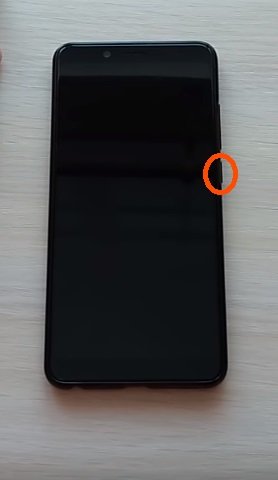
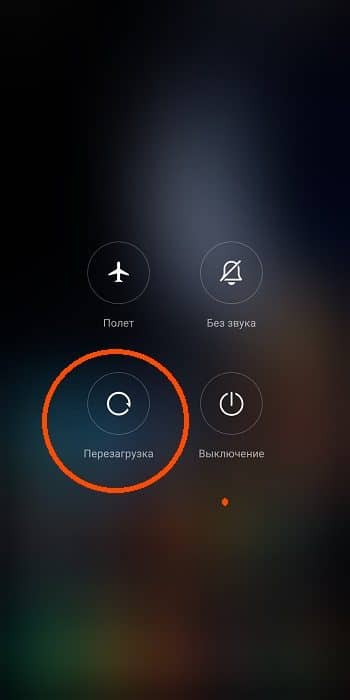
- Нажимаем и удерживаем кнопку питания;
- В появившемся меню выбираем « Перезагрузка »;
- Подтверждаем перезагрузку;
- Дожидаемся включения смартфона, проверяем работоспособность.
Жесткая перезагрузка (Hard Reboot)
Используется в случае полного зависания системы смартфона. Определить это состояние предельно просто — телефон не реагирует на сенсор, нажатие кнопки питания, на Ваши мольбы, угрозы и проклятия.
После жесткий перезагрузки все ваши данные на телефоне будут удалены.
Как сделать жесткую перезагрузку (Hard) на Xiaomi:
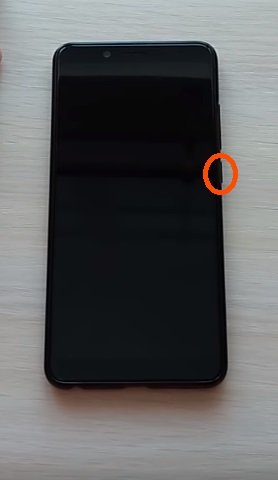
- Зажимаем кнопку питания и держим примерно 20 — 30 секунд;
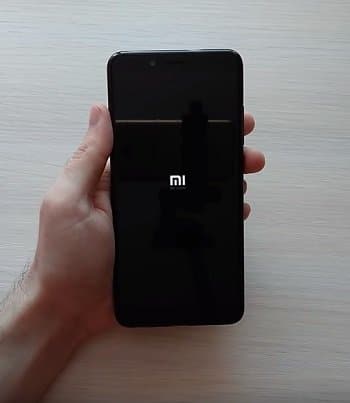
- После появления логотипа Mi отпускаем кнопку;
- Дожидаемся включения системы. Если смартфон не включился, зажимаем кнопку питания повторно, но держим чуть дольше.
В большинстве случаев таким образом Вы сможете перезагрузить Xiaomi.
Экспериментальный способ
Я бы его также назвал — «по старинке». Вероятно Вы помните, что нужно было сделать раньше с телефоном если он завис и не реагировал на нажатия кнопки выключения? Верно, вытащить аккумулятор.
Сегодня смартфоны Xiaomi имеют монолитную конструкцию, которая не позволяет добраться до аккумулятора без использования специального инструмента. Но если смартфон завис, а первые два способа не помогли, почему бы не попробовать?
Внимание! Нарушение целостности конструкции смартфона приведет к потере гарантии на него. Кроме того, это не безопасно и любая ошибка может превратить Ваш смартфон в «кирпич».
Здесь нет единой инструкции, но видео по разбору популярных моделей Сяоми можно легко найти на Ютуб. Напоминаю — это крайняя мера, но раз уж мы обсуждаем ВСЕ способы перезагрузки, он имеет место быть.
Если Xiaomi завис в режиме Recovery
Казалось бы, режим Рекавери абсолютно безопасен и работает как часы. Но и здесь смартфон может зависнуть.
Итак, если смартфон завис в режиме Recovery существует 3 способа перезагрузить Xiaomi:
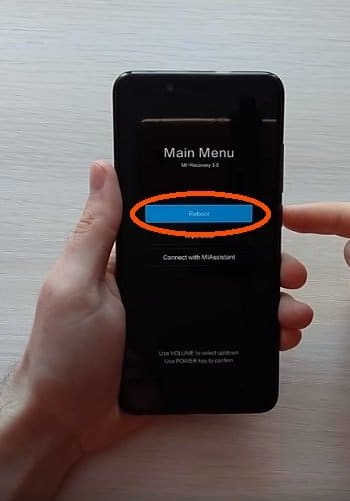
- Выбрать в меню «Перезагрузка». Оптимальный вариант, если система «лагает» и вы можете выбрать этот пункт;
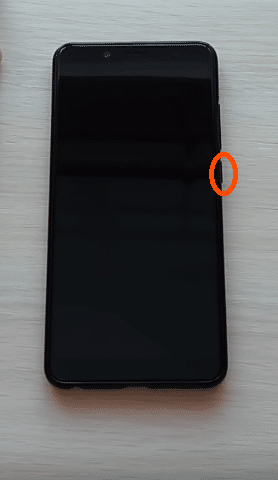
- Зажать кнопку «Питание» на 20 — 30 секунд, точно также как при «жесткой» перезагрузке. Как правило второй способ помогает перезагрузить телефон;
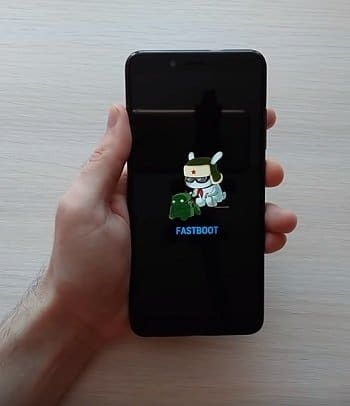
- Перевести смартфон в режим Fastboot. Для этого зажимаем кнопку включения и уменьшение громкости (не путать со входом в режим рекавери, который осуществляется нажатием кнопки питания + увеличение громкости). После того как попали в режим Фастбут просто перезагрузите смартфон зажав кнопку питания.

Как свести угрозу зависания телефона к минимуму
В начале статьи я писал, что полностью гарантировать отсутствие зависаний невозможно. Но есть несколько нехитрых способов свести риски к минимуму.
Очистка кэша и оперативной памяти: я уже подробно рассказывал как очистить память телефона Xiaomi.
Своевременное обновление ПО
Речь идет о последней версии прошивки. Здесь все просто, с каждой новой версией MIUI исправляются старые ошибки и глюки.
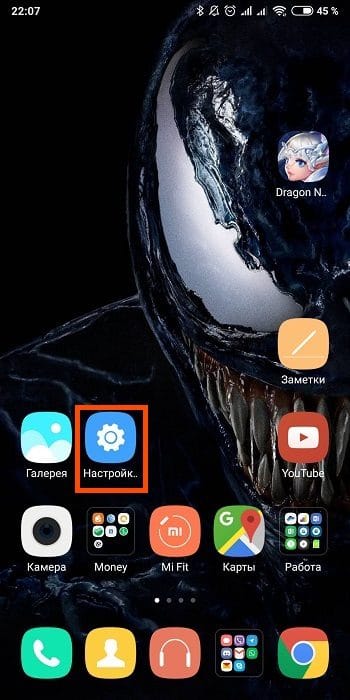
Как узнать версию MIUI на Xiaomi:
- Нажимаем « Настройки ».
- Выбираем « Мое устройство ».
- Смотрим графу « Версия MIUI ».
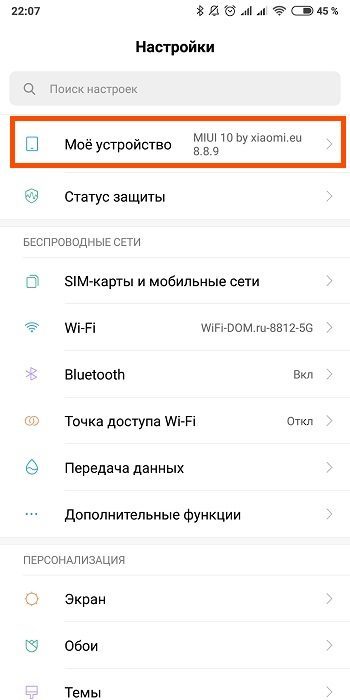
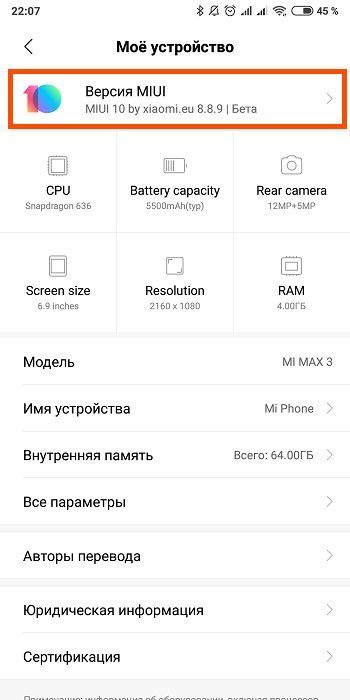
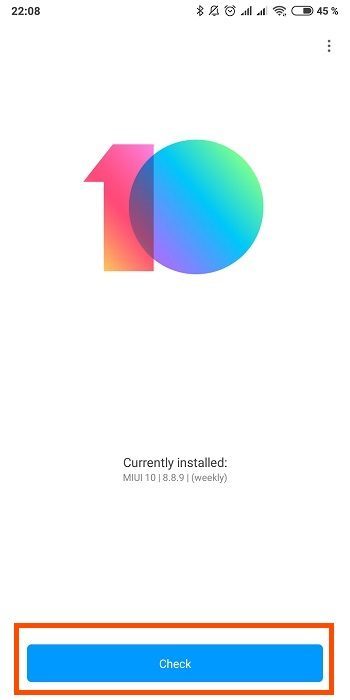
Здесь Вы можете увидеть текущую версию MIUI. Нажимаем «Проверить обновления» (Check), и если система их находит, жмём «Установить».
Удаление ненужных приложений и файлов
Старайтесь не скачивать лишних приложений. Дело в том, что они могут прямо или косвенно влиять на работоспособность вашего смартфона.
Особенно это касается бюджетных моделей Сяоми. Одной из очевидных причин зависаний может послужить нехватка встроенной памяти устройства. Поэтому стоит избегать «тяжелых» приложений (занимающих большое количество памяти).
Зависания смартфона возможны во время игр на телефоне. Часто это происходит из — за слабого железа Вашего устройства. В этом случае можно уменьшить графические настройки, если и это не помогло, просто удалить игру.
Илья Минаев
Интересуюсь смартфонами всё время сколько себя помню. Раньше пользовался Windows Phone, но 5 лет назад перешёл на устройства Сяоми. Помимо увлечения программированием, в свободное время я играю на гитаре и барабанах. А ещё в PS5.
Добавить комментарий Отменить ответ

Александр 10.06.2020 в 22:42
Телeфон Xiaomi Mi6 не выходит из режима Recovery. Не помогают перезагрузки Pover «+» и Pover «-».
lelik 27.07.2020 в 12:38
Спасибо. Редми 7. Все получилось через Fastboot
Татьяна 05.12.2020 в 23:35
Xiaomi Redmi Go. Завис на включении. Зарядка 77%. Попытка входа в сервисное меню сначала провалилась. При нажатии кнопок увеличения громкости и питания, появился зелененький андроид. Он, бедненький, лежал на животе, а сзади у него была открыта дверка и торчал красный треугольник с восклицательным знаком. Разобрали телефон. Отсоединили шлейф питания, потом соединили и все собрали. Включили, но все осталось по прежнему. Завис на включении. На экране Ми, ниже Андроид и точечки бегают. Снова включили лежащего андроида с восклицательным знаком. Позже я выяснила, что это защита от дураков. Чтобы попасть в сервисное меню пришлось кратковременно 4-5 раз нажать на кнопки увеличения громкости и питания.
И вот, меню открылось, но ни перезагрузка системы (Reboot systen now), ни сброс до заводских настроек (Wipe data/factory reset) не помогли. Методом тыка дошла до (Run graphics test) Запуск графического теста. В этом разделе я вписалась в обновление и, вуаля, все заработало.
павел 28.10.2021 в 11:48
C первого раза не получилось держал по минуте и более но раза с 5 го всего секунд 10-15 и он вышел в редми и перезагрузился все окей даже ничего из настроек не слетело! Тел редми ноте 8 4/64 спасибо большое! А то на пол игры застрял и ни туды и не сюды, я чуть не обосрался. B сразу обновление пришло для андроид 11 miui V12.0.1.0.
Сброс настроек на Xiaomi Redmi — Hard Reset полная инструкция
Многие пользователи телефонов любой марки слышали о так называемом сбросе настроек на телефоне. Некоторые не спешат разбираться, зачем и для чего он нужен, в то время, как другие нашли множество преимуществ сбросу настроек и не пренебрегают этой процедурой. Что это такое и так ли необходимо делать сброс настроек своего телефона?
Сброс настроек на Xiaomi – это возвращение телефона в первоначальное состояние «только что купленного» гаджета. После него вы получаете пустой обновленный смартфон.
Для чего нужно делать сброс до заводских настроек Xiaomi
Каждый человек, использующий тот или иной смартфон, часто сталкивается со снижением работоспособности телефона, которая может происходить по разным причинам: довольно продолжительная эксплуатация, устаревшая прошивка, сбой в настройках и прочее.
Сброс настроек или так называемый Xiaomi Хард Reset помогает восстановить телефон и устранить какие-либо проблемы, появляющиеся при его использовании, путём полного обновления.
Также ресет настроек применяется при замене прошивки на новую или при продаже телефона, чтобы обеспечить новому хозяину достаточное пространство для его данных и обезопасить собственные.
Бывает, что смартфон зависает на загрузке логотипа, и единственный экстренный способ его «оживить» – сделать сброс настроек Xiaomi Mi, вызвав специальное Main Menu.
Преимущества и недостатки
Сброс настроек может быть, как весьма полезным, так и немного расстраивающим пользователя процессом.
- Вы получаете телефон в таком виде, словно только что его приобрели;
- Повышается продолжительность работы батареи;
- Освобождается память телефона.
- Удаляются все медиа файлы из памяти устройства: фотографии, контакты, заметки, музыка, документы, отчёты об использовании тех или иных программ, приложения, истории звонков и прочее;
- После перезагрузки нужно будет заново входить в mi аккаунт, так как данные об учётной записи в системе Xiaomi также будут удалены, что может вызывать затруднения для того, кто не помнит информацию, привязанную к аккаунту.
Как сохранить все данные с устройства
Очень часто люди, сталкивающиеся со сбросом настроек, расстраиваются из-за потери абсолютно всей информации с телефона. И напрасно, потому что есть множество способов её сохранить.
Во-первых, можно перенести все необходимые элементы на компьютер через usb-соединение, взяв их из встроенной памяти или памяти sd-карты, и поместить на диск ПК, что является самым надёжным методом.
Во-вторых, сделайте резервную копию данных или бэкап (backup) устройства.
Есть несколько способов бэкапа на xiaomi:
- Через настройки;
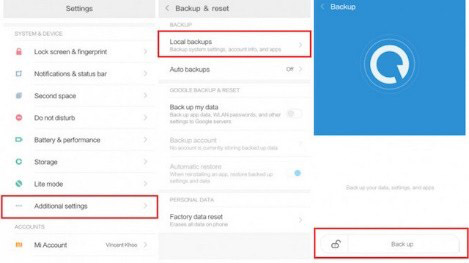
- Через Mi Cloud;
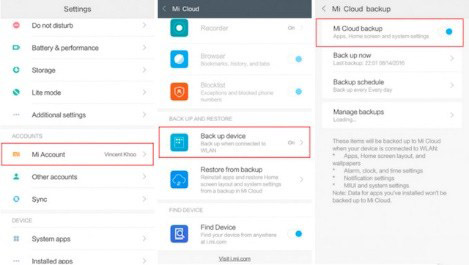
- Через Google или специальные приложения для компьютера.
Xiaomi быстро разряжается — Хитрости, увеличиваем заряд на 50%
Как сделать сброс настроек
Решившись на эту процедуру, следует ознакомиться со способами сброса настроек.
Какие способы сброса настроек Xiaomi существуют:
- Простой сброс через настройки телефона – добровольный и не очень тяжёлый сброс, имеется ввиду, что с телефоном всё в порядке, просто вы решили его почистить;
- Сброс настроек без возможности доступа к телефону – если вы забыли пароль от телефона, или его украли/потеряли;
- Сброс через Main Menu или Hard Reset Xiaomi Redmi – более тяжёлая процедура, применяемая также при невозможности включить устройство;
- Сброс через другие программы восстановления;
- Сброс через сервис Mi Cloud.
Не делайте сброс настроек с разряженным телефоном, так как, если устройство выключится, «вернуть его к жизни» будет достаточно трудоёмким процессом!
Первый способ
Инструкция:
- Зайдите в «Настройки» во вкладку «Дополнительно»/«Расширенные настройки»;
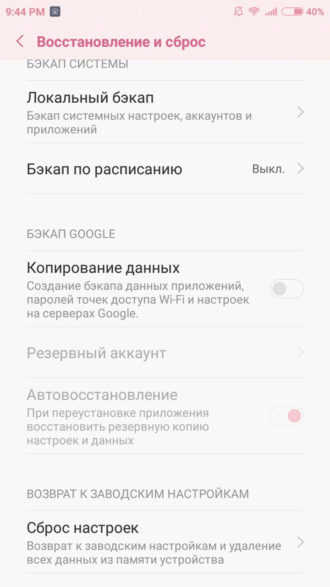
- Пролистав в самый низ, нажмите «Восстановление и сброс»;
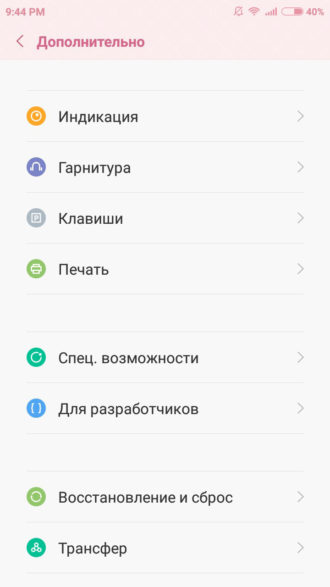
- Внизу страницы «Восстановление и сброс» находится поле «Сброс настроек» – зайдите;
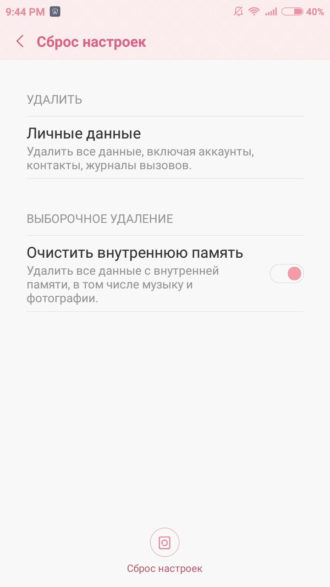
- Отметив поле «Очистить внутреннюю память» нажмите на кнопку «Сброс настроек», после чего телефон уведомит вас об удалении всех данных, попросит ввести пароль от телефона, если он установлен, и совершить вход в mi аккаунт;
- Происходит обновление и телефон перезагружается, что может занять некоторое время, поэтому не беспокойтесь, если он долго не включается;
- Готово!
Второй способ
Немногие знают, что учётные записи системы Xiaomi привязываются к программе Google, что обеспечивает пользователя многими полезными функциями, в случае невозможности использовать телефон.
Одна из таких функций – сброс настроек удалённым методом. Это редкий способ, который применяется, например, если ваш гаджет утерян или украден, и вы уже не надеетесь его найти.
Инструкция:
- Перейдите на сайт «google.com/android/devicemanager» и войдите в свою учётную запись;
- Нажмите на поле «Очистить»;
- Все данные со смартфона будут удалены по появлении доступа к интернету.
Третий способ: Hard Reset
Перед выполнением этого способа, убедитесь, что вы извлекли из устройства сим-карту и карту памяти, иначе они могут быть повреждены!
Инструкция:
- Выключите телефон;
- Для вызова Main Menu удерживайте одновременно кнопки включения и увеличения звука;
- После возникновения значка Xiaomi, отпустите кнопку включения, но продолжайте удерживать кнопку увеличения громкости;
- Вы попали в меню, которое выполнено полностью на китайском языке, поэтому вам нужно переключиться на английский язык;
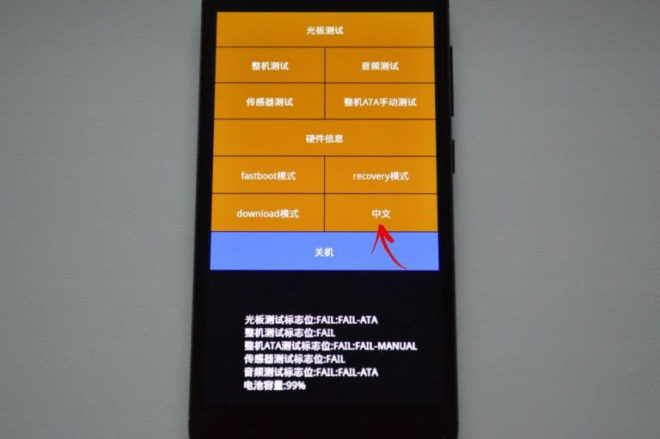
- После смены языка нажмите на поле «Recovery» (восстановление);
- Системы некоторых моделей Xiaomi попросить вас подтвердить выбор, нажмите «OK»;
- Вы попали в главное меню, в котором можете выбирать пункты с помощью кнопок регулирования громкости (однако, иногда срабатывают и касания). Выберите «Wipe Data» (стереть данные).
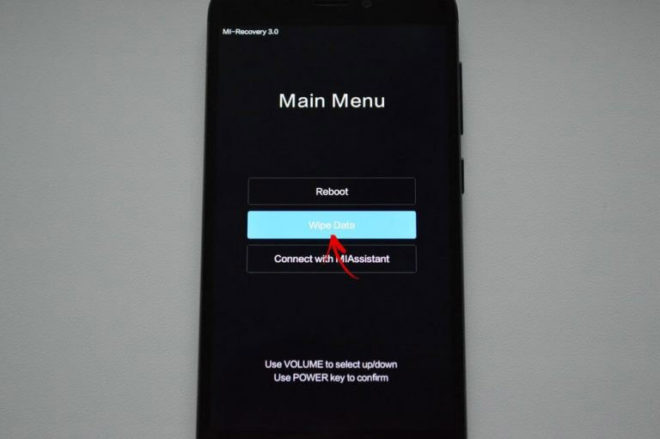
- Продолжите с помощью кнопки «Wipe All Data»;
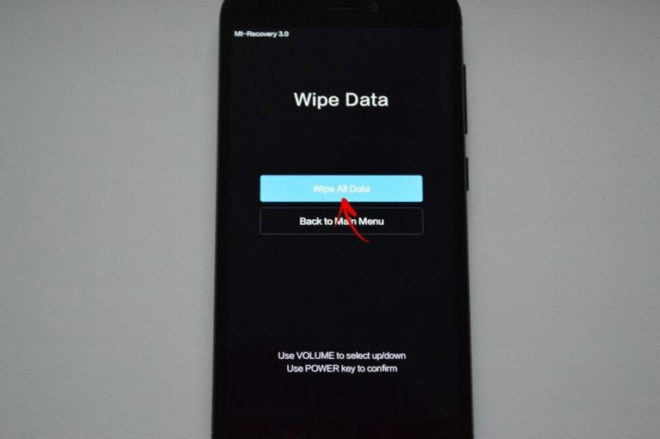
- Подтвердите свой выбор кнопкой «Confirm»;
- Процесс сброса может занять некоторое время, так что будьте готовы к ожиданию;
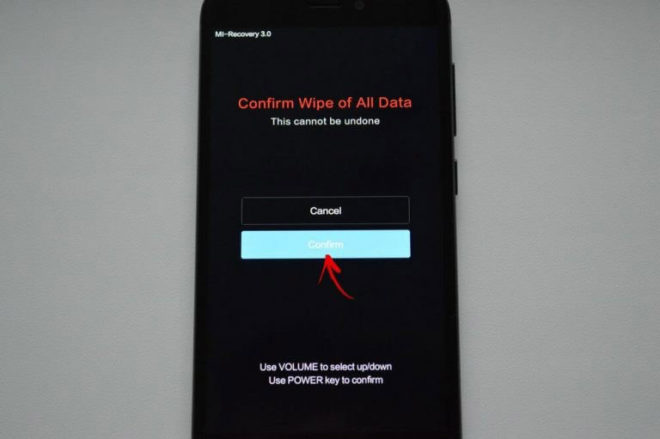
- По окончании сброса настроек, вы увидите подтверждающую это надпись «Data wiped Successfully» (данные успешно удалены), далее вернитесь в главное меню – «Back to Main Menu»;
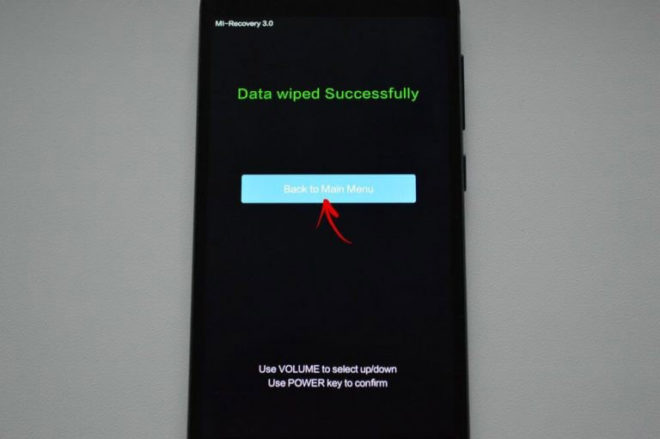
- Для возврата к использованию устройства в главном меню нажмите «Reboot» (перезагрузка) и «Reboot to System» (перезагрузка системы);
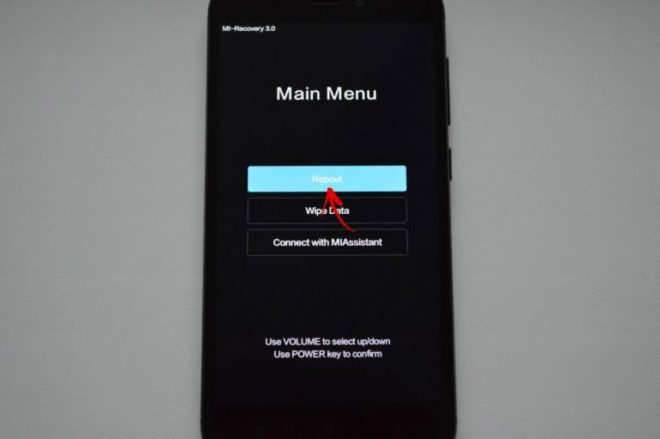
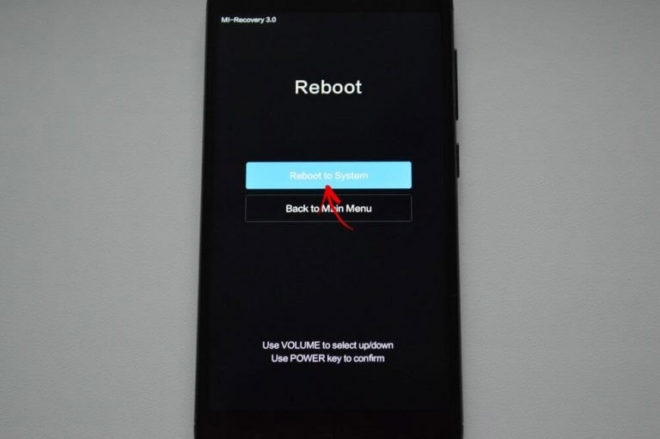
Так выглядит Hard Reset только на некоторых телефонах (например, Xiaomi Redmi 4x, Xiaomi Redmi 5a), на других моделях, в основном выпущенных раннее (таких, как Xiaomi Redmi 4, Redmi 3, Note 3, Note 4) сброс настроек через Main Menu может иметь другой интерфейс.
Данный метод сброса настроек применяется также, если ваш смартфон завис на загрузке логотипа Xiaomi, что, к сожалению, является часто встречаемой и актуальной проблемой: вы решили перезагрузить телефон, но вот прошло от 15 минут до суток и даже больше, а он не включается.
В таком случае попробуйте вызвать Main Menu – удерживайте одновременно кнопки включения и увеличения громкости. А дальше проделайте всё так, как сказано в инструкции выше.
Четвёртый способ: сброс через другие программы recovery
Этот способ – аналогия предыдущего, но только для устройств с другими рекавери, установленными уже непосредственно пользователем того или иного телефона по его желанию.
Инструкция:
- Извлеките сим-карту и карту памяти из устройства;
- Отключите телефон;
- Вызовите Main Menu, путём удерживания кнопок включения и увеличения звука;
- В появившемся меню язык по умолчанию стоит английский, поэтому далее выберите «Wipe» (стереть);
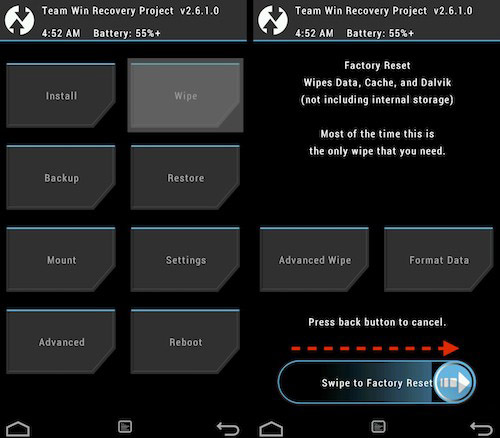
- Подтвердите своё решение кнопкой «Yes»;
- По завершении процедуры сброса настроек появятся пункты «Wipe Cash» (очистить кэш) или «Wipe Dalvic» – выберите;
- Для возврата к использованию телефона нажмите на «Reboot» (перезагрузка);
Пятый способ: сброс через Mi Cloud
Данный процесс сброса настроек, как и второй, осуществим только при наличии доступа телефона к интернету, а также с включенной функцией «Найти мой телефон»!
Инструкция:
- Перейдите на официальный сайт сервиса Mi Cloud по ссылке «i.mi.com/»;
- Войдите в свой аккаунт системы Xiaomi;
- Зайдите в раздел «Устройства», найдите свой телефон и отыщите его на карте;
- После этого нажмите «Форматировать устройство»;
- По окончании процесса удаления, перезагрузите ваш гаджет;
Сброс настроек через recovery: приложение Mi PC Suite
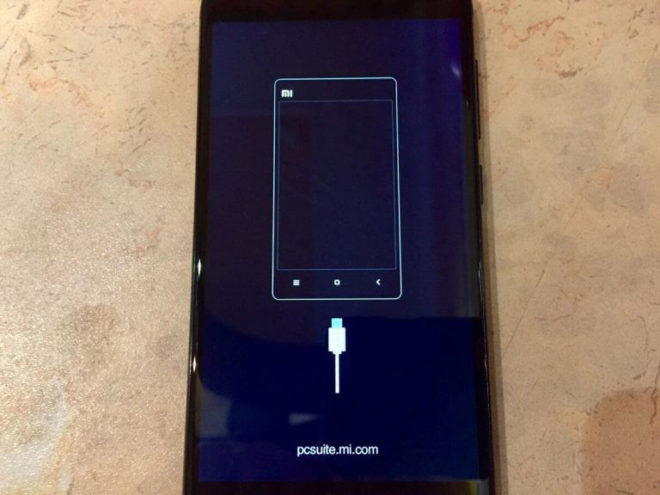
Бывают такие ситуации, когда при сбросе Hard Reset через главное меню появляется картинка телефона, который необходимо подключить к компьютеру через usb. Это значит, что на вашем телефоне заблокированный загрузчик (Bootloader), который желательно разблокировать по включении. В данном случае придётся использовать китайскую версию менеджера Mi PC Suite.
Инструкция:
- Скачайте программу по ссылке http://pcsuite.mi.com;
- Установите на компьютер, всё подтверждая, по ходу установки;
- Зайдите в Main Menu на телефоне и войдите в режим recovery, после чего вы должны увидеть вышеописанную картинку;
- Подключите телефон к компьютеру;
- На компьютере откройте только что скачанную программу;
- В появившемся окне нажмите соответствующую кнопку;
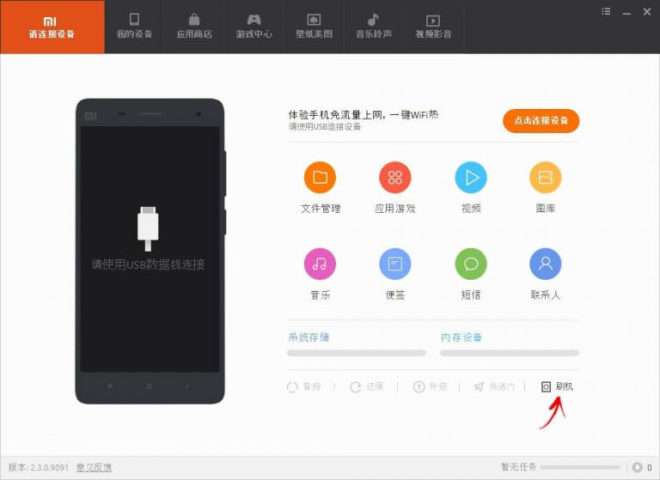
- Далее следуйте картинкам;
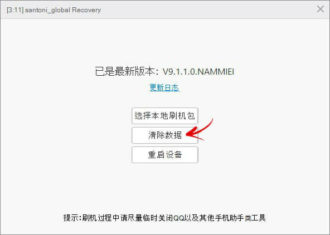
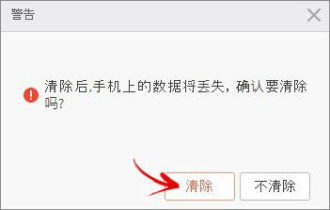
- Сброс настроек очистит память, после чего выберите последний пункт;
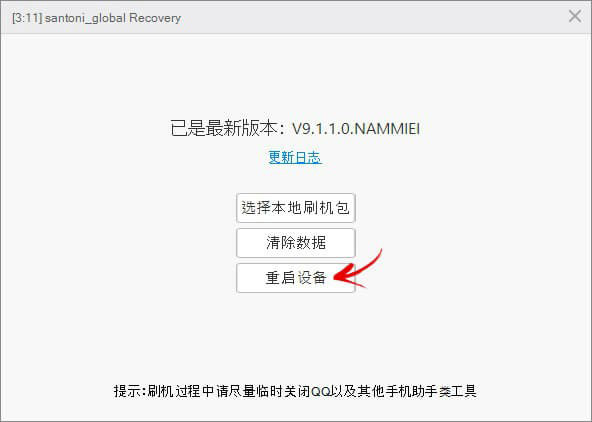
- Телефон будет перезагружаться некоторое время;
Выполняя любой способ сброса, следует быть предельно аккуратным, дабы не повредить систему, и своими же руками не сбить настройки.
Смотрите также:
- Проверка смартфона xiaomi на подлинность
- Xiaomi вспышка при звонке — как включить и отключить
- Xiaomi otg: что это такое,как работает и полезные советы
- Xiaomi не видит наушники: Проблемы с подключением и решение
[3 Способа]Как сбросить Xiaomi/Redmi до заводских настроек без пароля
Сброс до заводских настроек или factory reset, hard reset обозначает полное удаление с устройства всей информации и файлов: фотографии, заметки, музыка, скачанные приложение и т.д. Такая процедура необходима, например, когда вы готовите смартфон Xiaomi или Redmi к продаже. Или вам достался смартфон от друга или родственника, на котором остался пароль. И вам это мешает получить полный доступ к смартфону. Но что делать, если вы не знаете как обойти пароль? Сделать это проще простого. В этой статье вы ознакомитесь с тем как сбросить до заводских настроек Xiaomi/Redmi.
- Часть 1. Что нужно делать перед сбросом
- Часть 2. Как сбросить настройки на Xiaomi/Redmi
- Часть 3. Как сбросить Сяоми/Редми до заводских настроек без пароля
- Способ 1. Сброс до заводских настроек Xiaomi/Redmi через Tenorshare 4uKey for Android
- Способ 2. Сброс настроек Xiaomi/Redmi через Google Найти Устройство
- Способ 3. Сброс до заводских настроек Xiaomi/Redmi кнопками
Часть 1. Что нужно делать перед сбросом
Перед тем, как сбросить телефон до заводских настроек Xiaomi/Redmi, не торопитесь удалять все файлы на смартфоне. Необходимо позаботиться о том, чтобы у вас была возможность восстановить их в любой момент. Для этого ознакомьтесь с рекомендациями:
1. Создайте резервные копии с помощью системных настроек или файлового менеджера Mi PC Suite.
2. Также нужно перенести файлы на ПК.
3. Нужно удалить аккаунты Google и MI перед сбросом. Или запомните свою учетную запись Xiaomi или Google, и после сброса вам потребуется ввести учетную запись и пароль.
Часть 2. Как сбросить настройки на Xiaomi/Redmi
Сброс настроек Сяоми/Редми возможен через меню смартфона при условии, что вы знаете пароль экрана блокировки.
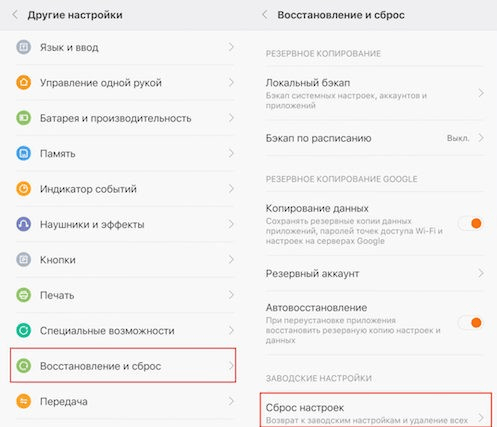
- Шаг 1. Перейдите в «Настройки» телефона.
- Шаг 2. Далее выберите опцию «Восстановление и сброс».
- Шаг 3. Теперь войдите в Сброс настроек и подтвердите действие.
После этого ваш телеофн Xiaomi/Redmi будет сбросен до заводских настроек.
Часть 3. Как сбросить Сяоми/Редми до заводских настроек без пароля
Если вам необходимо сбросить Сяоми/Редми до заводских настроек, не имея пароля, то сделать это возможно при помощи сторонней программы — Tenorshare 4uKey for Android, через сервис Google – «Найти устройство» и с помощью кнопок самого смартфона. Об этих способах мы расскажем поподробнее.
Способ 1. Сброс до заводских настроек Xiaomi/Redmi через Tenorshare 4uKey for Android
Программа Tenorshare 4uKey for Android позволит сделать сброс Сяоми/Редми до заводских настроек и обойти Гугл Аккаунт(FRP) на Xiaomi/Redmi без пароля после сброса. Даже если вы утеряли или забыли пароль от устройства, с помощью данной утилиты вам удастся удалить все настройки, включая пароль . Программа способна удалить любые виды паролей смартфонов Android за считанные минуты.
Выполните следующие шаги, чтобы сбросить Сяоми/Редми до заводских настроек:
-
Сперва необходимо скачать программу Tenorshare 4uKey for Android на ПК.
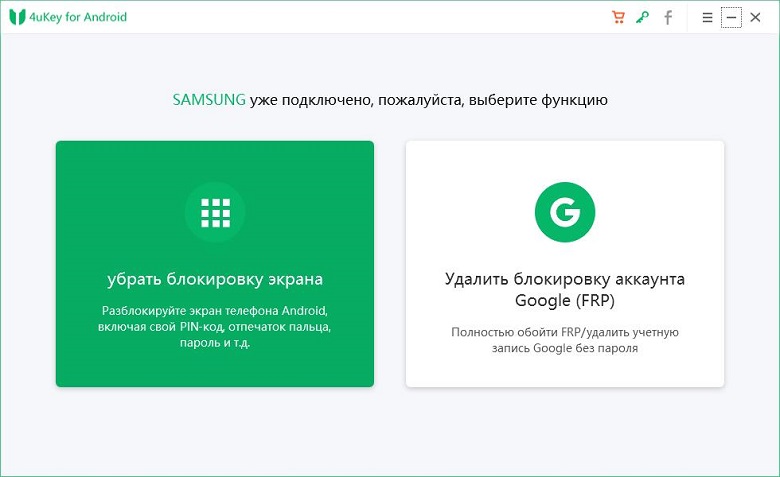
- Установите утилиту на компьютер. Затем подключите устройство к компьютеру используя USB-кабеля.
- Запустите программу. В главном меню Tenorshare 4uKey выберите опцию «Снять блокировку экрана».

Затем ещё нажмите опцию «Удалить блокировку экрана».
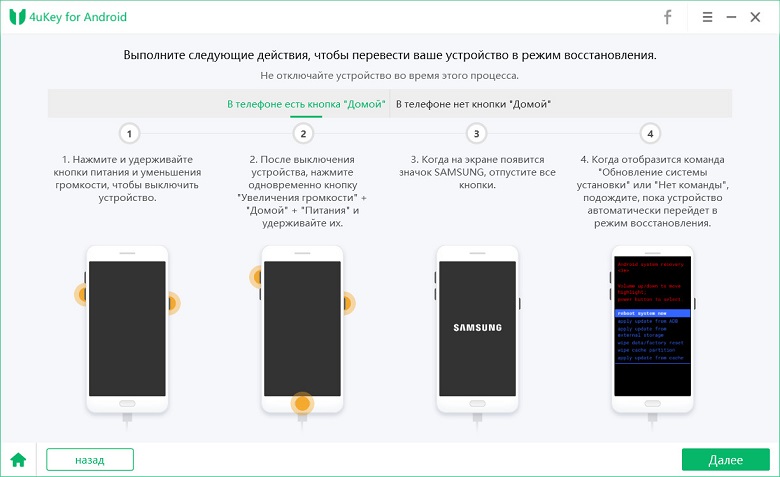
Как только процесс удаления завершится, вы сможете войти в режим восстановления по инструкциям и совершить сброс данных на смартфоне.
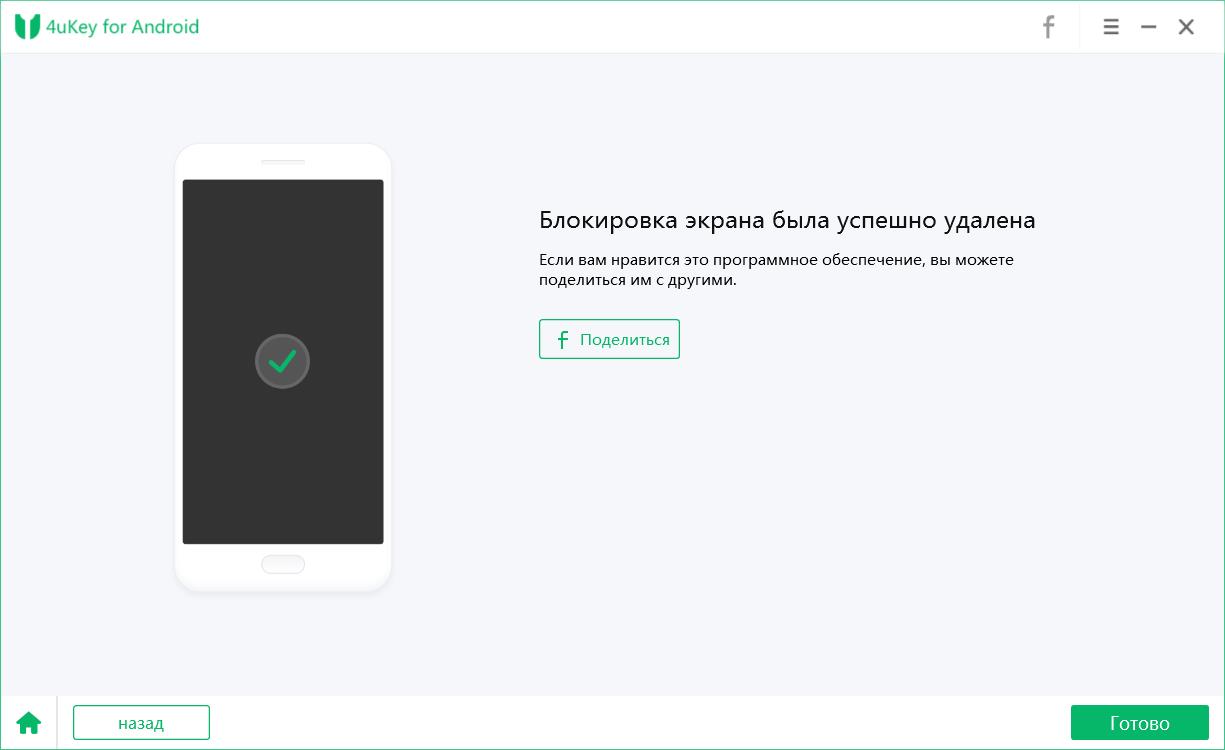
Программа автоматически удалит экран блокировки. После чего появится надпись об успешном удалении блокировки экрана. И ваш телефон Xiaomi/Redmi будет сбросен до заводских настроек.
Способ 2. Сброс настроек Xiaomi/Redmi через Google Найти Устройство
Перед тем, как сбросить настройки на Ксиоми/Редми, проверьте следующие пункты:
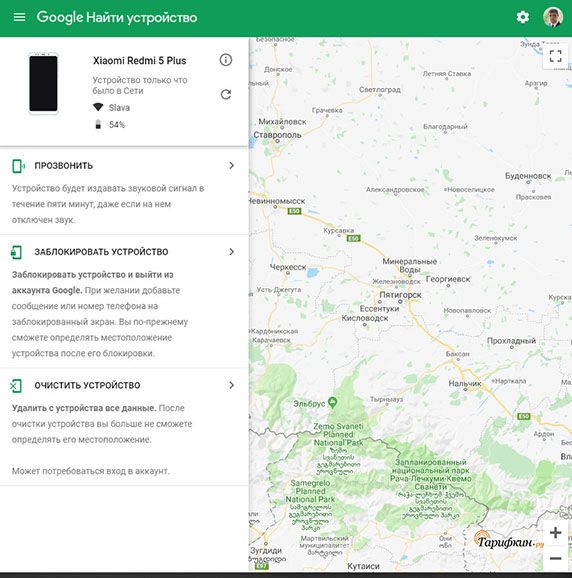
- Выполнен вход в аккаунт гугл
- Включено определение местоположения
- Подключение к интернету или wi-fi сети
- Данные об устройстве видны в гугл плей
- Перейдите на сайт android.com/find с помощью ПК или любого другого устройства.
- Совершите вход в аккаунт Google. Из списка устройств выберите необходимое в верхней части боковой панели.
- Далее на ваш смартфон придет уведомление.
- После этого отобразятся на карте данные о местоположении вашего устройства.
- Затем поступит запрос, нажмите Заблокировать устройство и удалить данные.
Способ 3. Сброс до заводских настроек Xiaomi/Redmi кнопкам
Xiaomi/Redmi сброс до заводских настроек можно осуществить с помощью кнопок самого устройства. Сделать это довольно просто:
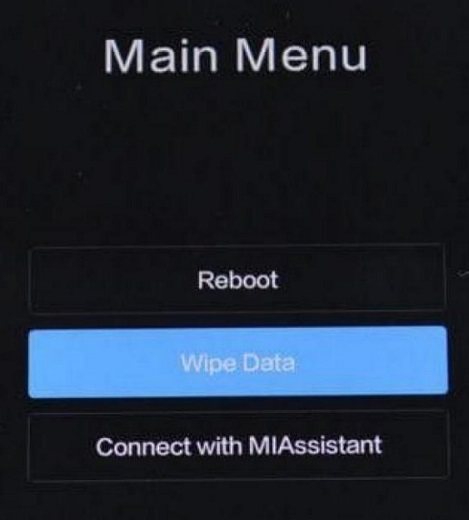
- Шаг 1. Выключите смартфон, нажав на кнопку питания и увеличения громкости на несколько секунд. Таким образом, мы перейдем в меню Mi Recovery.
- Шаг 2. Далее, используя кнопки громкости, необходимо выбрать пункт «Wipe Data». Чтобы подтвердить действие, нажмите кнопку — «Confirm».
Заключение
В данной статье мы описали простые способы сбросить Сяоми/Редми до заводских настроек. Использование программного обеспечения Tenorshare 4uKey for Android для того, чтобы разблокировать Android-устройства, является наиболее рекомендуемым методом из всех, так как это гораздо быстрее, проще и эффективнее. Она может помочь удалить разные типы паролей Android всего одним щелчком мыши и удалить Google Аккаунт(FRP) без пароля на Android.