Файл с расширением .gz
Файл GZ — это архив, сжатый с использованием алгоритма gzip (сокращенно от GNU Zip). Такие архивы широко распространены в UNIX-системах и могут быть созданы с помощью стандартной утилиты gzip. Формат обеспечивает высокую степень сжатия без потерь, а также поддерживает компрессию и декомпрессию данных в режиме реального времени («на лету»), что позволяет использовать его для сжатия интернет-контента.
Архив GZ может содержать только один файл. Для архивации нескольких файлов вначале необходимо объединить их в архив TAR, а затем сжать данный архив в формате GZ. Полученный в результате файл будет иметь двойное расширение .tar.gz или сокращенное .tgz. Такие архивы часто встречаются в UNIX-системах и могут быть распакованы с помощью утилиты tar.
Открыть архив GZ в операционных системах Windows и Mac OS можно с помощью поддерживающих данный формат программ-архиваторов, например, 7-Zip, WinRAR и других.
Чем открыть GZ?
GZ – расширение, которое присваивается архивам, созданным при помощи приложения Gnu Zipped. Из названия понятно, чьей заслугой является разработка данного проекта. Изначально стандарт создавали для работы в рамках операционной системы Unix. В частности, для того, чтобы можно было пользоваться рассылкой файлов по электронной почте, предварительно уменьшив их размер. В настоящее время в сети довольно много архиваторов для открытия GZ. Учитывая сложность алгоритма GNU, количество хороших конверторов, которые бы работали с алгоритмами стандарта, не вредя воспроизведению содержимого, значительно меньше. Рассмотрим лучшее приложение для работы с указанным стандартом файлов – GZ. Стоит сразу сказать, что у формата есть существенный недостаток – нельзя объединять несколько архивов в один. Поэтому для начала необходимо воспользоваться приложением TAR. В результате конечный файл может получить двойное расширение – tar.gz или .tgz.
Как открыть файл формата .gz?
В большинстве случаев расширение файла .gz содержит набор одного файла, применяемого в операционной системе Unix. Реже архив включает несколько сжатых папок, предварительно соединенных TAR. Если не знаете, чем открыть GZ, можете воспользоваться оригинальным программным обеспечением или приложением WindowsZIP. Второй вариант является приоритетным, потому что поддерживает конвертирование в другие стандарты архивов и обладает обширным набором функций для работы с такими стандартами. Стоит добавить, что изначально GZ функционировал на базе алгоритма DEFLATE, который представляет собой комбинацию двух кодировок: LZ77 и Huffman. Модель была представлена Jean-loup Gailly и Mark Adler в 1993 году. Позже стандарт был подвержен ряду преобразований, в результате чего получил увеличенную сферу применения.
По сегодняшний день пользуется популярность в рамках пересылки по электронной почте. К числу самых известных расширений относятся .tgz. Распаковать такие архивы мы предлагаем с помощью нашего программного обеспечения. Утилита подходит для ОС Windows, Linux, а также Mac.
Программа WindowsZIP для открытия GZ файлов
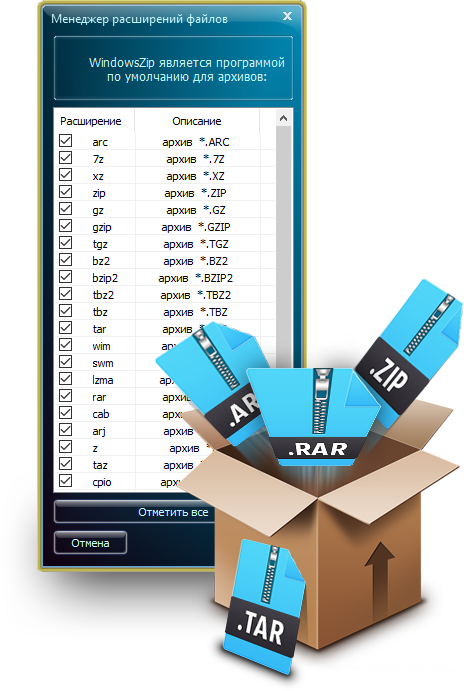
При помощи утилиты WindowsZIP пользователи имеют возможность не только открывать файлы .gz, но и преобразовывать другие расширения. Программное обеспечение предполагает взаимодействие со всеми типами архивов. Вдобавок, наше ПО позволяет задавать гибкие настройки параметров. Доступно до двадцати форматов для сохранения архивов. Если не знаете, как открыть GZ, достаточно дважды кликнуть по файлу. Впрочем, управление понятно даже для начинающих юзеров благодаря продуманному менеджеру расширений и конвертеру.
Помимо обширного набора функций, небольшой архиватор для работы с файлами GZ предусматривает регулярное обновление. Приложение обновляется в автономном режиме при подключении к сети. Можете в любое время установить пароль, название или содержимое архива.
Чем открыть GZIP?
GZIP – стандарт файлов, которые создают при помощи программы GNU ZIP. Нередко конечный архив имеет расширение .gz. Речь идет о достаточно популярном стандарте многих Unix-систем. Представляет собой сочетание нескольких алгоритмов, а именно Lempel-Ziv и Хаффмана. Как и в случае с BZ2 архивами, не предусматривает объединения нескольких файлов в один. Однако алгоритм DEFLATE позволяет существенно сокращать код, что благоприятно воздействует на конечный вес данных. В настоящее время в сети можно найти много архиваторов для открытия GZIP, но лишь единицы позволяют редактировать, конвертировать и корректно воспроизводить содержимое.
Впервые стандарт появился 31 октября 1992 года. Его создателем является Жан-Лу Галли, выпустивший указанное выше программное обеспечение. Вскоре архиватор стал, своего рода, де-факто для сжатия данных в Unix-системах. Стоит добавить, что формат по сей день популярно, поэтому рассмотрим подходящее ПО для сжатия и распаковки указанного расширения файлов.
Как открыть файл в формате .gzip?
Сразу стоит сказать, что данный формат не открывается большинством утилит, и не поддерживает упаковку несколько файлов в один архив. Если не знаете, чем открыть GZIP, рекомендуем воспользоваться приложением WindowsZIP. Наша утилита также воспроизводит файлы с расширением .gz, которые иногда называются именно таким образом после сжатия программой TAR. Нередко описанные архивы формируются в два этапа. Вначале объединяют несколько папок, после чего сжимают при помощи программного обеспечения GZIP. В таком случае файл может получить двойное расширение – .tar.gz. Наша программа также поддерживает воспроизведение таких архивов.
Еще одной особенностью файлов с расширением .gzip является быстрая распаковка. Так как «родное приложение» взаимодействует с непрерывным потоком данных и может упаковывать информацию «на лету» в UNIX-системах, их легко воспроизводить. Собственно, даже многие браузеры поддерживает данный формат, но не позволяют редактировать и конвертировать содержимое.
Архиватор WindowsZIP для открытия GZIP файлов
Программа обладает обширным набором функций для работы с разными типами архивов. При этом больше не придется думать над тем, как открыть GZIP файл – достаточно дважды кликнуть по архиву, после чего он должен открыться в окне программного обеспечения. Стоит добавить, что утилита ничем не уступает аналогам, которые распространяются на платной основе. С помощью нашего приложения пользователи могут редактировать, просматривать содержимое и конвертировать архивы .gzip в другие стандарты. Помимо этого, к достоинствам ПО следует отнести интуитивно понятное меню. Можно настроить до 16 стилей для удобства эксплуатации архиватора. Вместе с тем, приложение не требует загрузки дополнительных плагинов, покупки лицензии. Обновляется автоматически.
Внимание! Если не удается открыть архив при помощи WindowsZIP, значит, на вашем ПК не настроены ассоциации. В таком случае придётся один раз указать путь к приложению, чтобы воспроизвести содержимое не только этого, но и любого другого архива.
Способы открытия архивов с расширением GZ
Пользователи нередко сталкиваются с разными форматами данных, открыть которые двойным щелчком мыши не получается. Это означает, что система не может распознать тип файла и такое может происходить по разным причинам. Чаще всего всё просто – на компьютере отсутствует нужное приложение, обслуживающее этот формат. В некоторых случаях причинами невозможности просмотреть содержимое являются вирусы, повреждения файлов, что случается, в том числе и при загрузке, неправильной связи с программой и т. д.
Способы открытия файла с расширением GZ.
Идентификатором формата файла является его расширение, указанное в конце имени элемента после точки и состоящее обычно из трёх-четырёх знаков, а иногда и двух. Именно благодаря этим символам будет корректно отображаться содержимое объекта в той или иной программе. Столкнувшись с элементами неизвестного формата, коими могут быть также сжатые файлы, имеющие расширение GZ или TGZ, пользователь задумывается о вопросе поиска софта для их просмотра. Чаще всего такие объекты встречаются на компьютерах, работающих под управлением GNU/Linux, поскольку это формат утилиты GZip, интегрированной в Unix-системы, но попадаются они также и на устройствах с ОС Windows.
Описание формата GZ
Файл, имеющий расширение «.gz», является архивом, при обработке которого применялся алгоритм сжатия GNU gzip, он может содержать один или несколько элементов. Формат GZ, имеющий полное название GNU Zipped Archive, появился с выходом утилиты GZip для архивации и распаковки файлов, традиционно устанавливающейся на Unix-системы. Файлы распознаются многими приложениями декомпрессии данных на Linux, Mac, а также Windows.
Несмотря на поверхностную схожесть, стоит путать Gzip с компрессией ZIP. Тестирование приложения выполнялось на базе собственного алгоритма DEFLATE, построенного на симбиозе кодировок Huffman и LZ77. При компрессии к наименованию добавляется расширение «.gz», но в некоторых случаях можно наблюдать и другие — «.tgz» или «.tar.gz». Это связано с тем, что утилита не даёт возможности сжатия нескольких файлов одновременно и использует для упаковки и распаковки приложение TAR, объединяющее объекты в один, после чего уже выполняется обработка со стороны GZip.
Способы открытия архивов GZ
Просматривать объекты с данным расширением есть возможность на разных операционных системах. Если на двойное нажатие мышью элемент никак не отреагировал, ОС не распознала его, что и породило логичный вопрос, чем открыть файлы GZ формата. Поскольку этот тип файла являет собой архив, то и распаковывается он при помощи архиватора. Таких программ немало, некоторые из них уже строены в систему, что облегчает задачу поиска софта. Кстати, вполне можно применить для этой цели ту же утилиту GZip. Рассмотрим конкретнее, как открыть файл GZ на компьютере, используя популярные архиваторы.
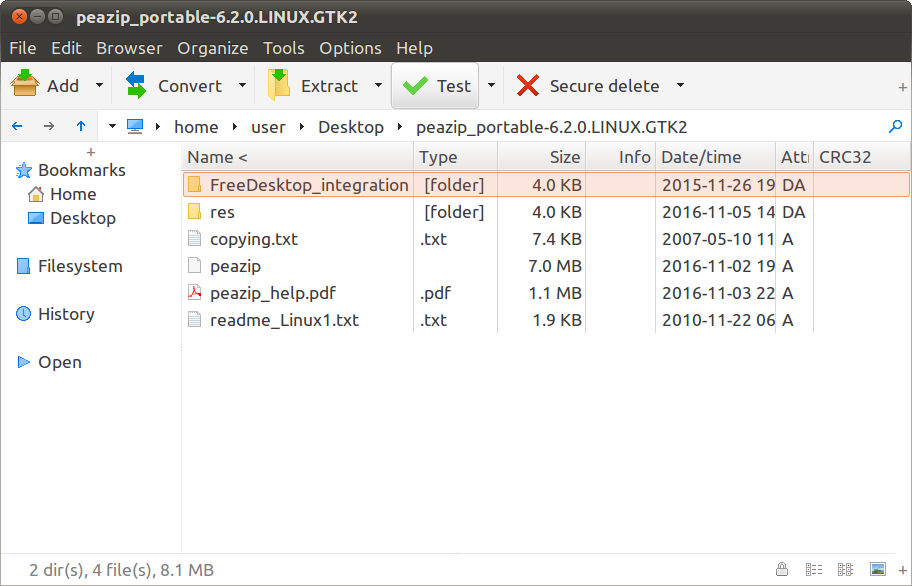
PeaZip
Бесплатный кроссплатформенный архиватор с многочисленными опциями, поддерживающий помимо родного формата Pea большое количество других, в том числе способен разархивировать GZ. Программа может быть представлена в инсталляционных пакетах ОС и в портативных версиях (в таком случае установка не требуется). Изначально архиватор устанавливается на английском языке, но может переключаться и на русский. Открыть архив с помощью PeaZip можно следующим образом:
- В программе переходим к меню «File», выбираем опцию «Open archive»;
- Как вариант можно использовать меню бокового блока, где нужно нажать «Open» — «Open archive»;
- В появившемся проводнике ищем объект, выделяем его, затем жмём «Открыть».
В последствии таких нехитрых манипуляций элемент будет доступен в окне приложения, где с ним есть возможность совершать различные действия, которые предполагает функционал PeaZip, включая добавление файлов и конвертацию в иной формат.
PicoZip
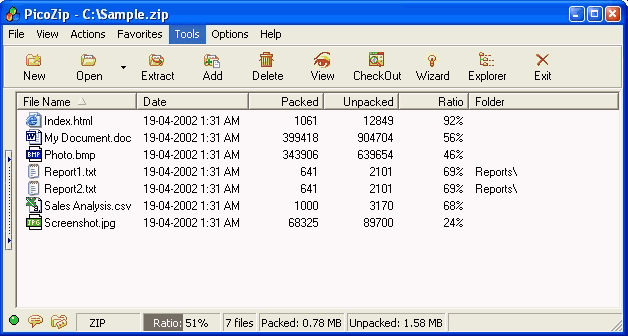
Не столь популярный, но достаточно функциональный и удобный инструмент с возможностью фильтрации и группового сжатия. Программа Acubix PicoZip проста в применении, она интегрируется в Windows, поэтому многие операции могут выполняться внутри системы, без дополнительного запуска архиватора. Опциями софта предполагается и распаковка GZ архива. Открывать файлы из программы можно так:
- В меню «File» выберем «Open Archive» (или применяем стандартные горячие клавиши Ctrl+O);
- Как альтернативу можно использовать кнопку с изображением папки и надписью «Open», расположенную на верхней панели инструментов;
- В появившемся окне выбираем нужный элемент и открываем его;
Файл откроется в окне приложения, где и доступна дальнейшая работа с ним.
WinZip
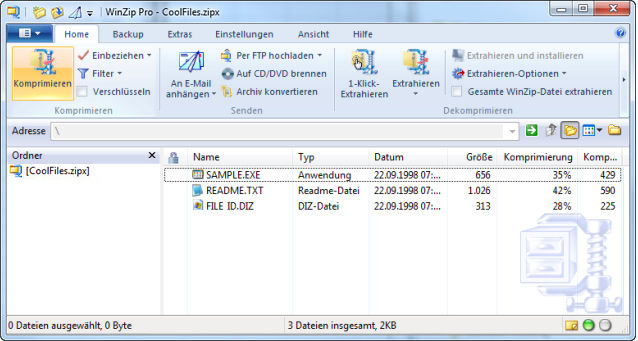
Один из самых популярных архиваторов от компании Corel. Несмотря на свой преклонный возраст, приложение по сей день удерживает лидирующие позиции среди подобного софта, как и 20 лет назад чаще всего пользователи создают или распаковывают архивы именно с его помощью. При небольшом весе архиватор WinZip прилично нафарширован различными функциями, интегрируется в Windows, социальные сети, облачные хранилища и может распаковать практически все известные архивы, в том числе поддерживают и расширение файла GZ. Для просмотра или извлечения объекта с предварительным запуском архиватора выполняем следующее:
- Нажимаем на значок, открывающий меню, переходим к опции «Открыть» или используем иконку с изображением папки (вверху на панели инструментов);
- Внизу открывшегося проводника нужно указать, какие объекты должны отображаться, выбираем «Все архивы»;
- Находим элемент и жмём «Открыть».
Далее в окне WinZip будут доступны последующие операции с объектом. В правой колонке отобразятся возможные манипуляции с файлом. Благодаря мощной интеграции в Windows выполнять действия с архивами есть возможность напрямую, не открывая архиватор. Файл GZ распакуется при выборе соответствующей опции из контекстного меню, вызываемого щелчком правой кнопкой мышки по объекту.
7-Zip
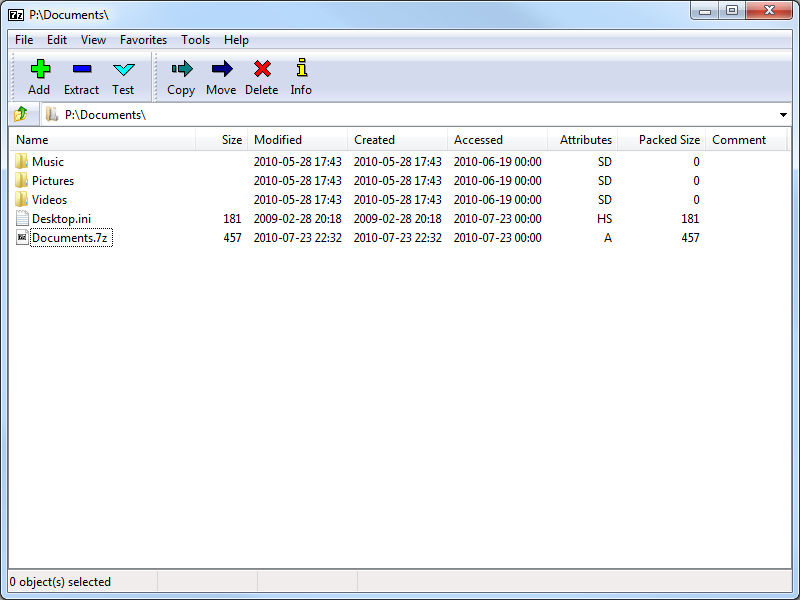
Популярная программа 7-Zip отличается высокой скоростью сжатия и извлечения файлов с разными расширениями. Среди внушительного числа форматов поддерживает и GZ. Это один из лучших архиваторов, использующий несколько алгоритмов сжатия, находится в свободном доступе. Для извлечения файлов выполняем следующую последовательность действий:
- Запускаем файловый менеджер 7-Zip любым удобным способом, из меню Пуск или посредством «экзэшника» программы;
- Открываем «Компьютер», выбираем диск, где расположен объект и переходим по папкам до нужного файла (по аналогии со стандартным проводником);
- Отсюда можно сразу заняться разархивацией. Выделив архив, нажимаем кнопку «Извлечь», расположенную вверху на панели инструментов, далее указываем путь, куда разархивируем объект;
- Можно также открыть элемент двойным кликом мыши, после чего вы выполняете с ним любые доступные действия – декомпрессируете, добавляете к нему новое содержимое, тестируете на предмет повреждений и т.д.
WinRAR
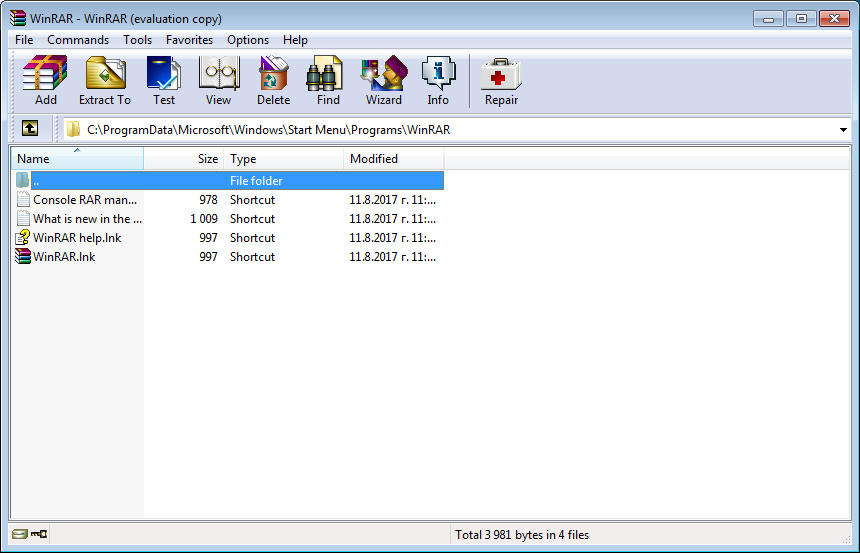
Одна из популярнейших и мощных программ для архивирования и распаковки файлов с поддержкой практически всех известных сжатых форматов, включая также GZ. WinRAR – это архиватор для Windows, встраивающийся в контекстное меню, откуда доступно большинство действий с софтом. Для открытия файла из интерфейса программы выполняем следующее:
- В меню «Файл» переходим к опции «Открыть архив» (Ctrl+O);
- В проводнике находим нужный объект и жмём «Открыть», после чего с ним можно совершать требуемые операции.
Конечно, это не весь список архиваторов, работающих с элементами с расширением «.gz». Сегодня в сети можно найти массу вариантов софта, необходимого для установки на компьютер в качестве инструментов, что всегда под рукой, и каждый пользователь волен выбирать, какая программа придётся по душе больше.