Из Apple Music исчезают песни и плейлисты. Что делать
Несмотря на уход Apple из России, отечественные пользователи продолжают оформлять подписки на яблочные сервисы. Одним из самых популярных объективно до сих пор является Apple Music: несмотря на высокую совместимость с экосистемой, у него есть свои нюансы, о которых знают далеко не все пользователи. К сожалению, это иногда приводит к определенным проблемам: так, наши читатели часто сталкиваются с тем, что из Apple Music пропадают плейлисты. Проблему можно решить разными способами — сейчас мы расскажем о самых лучших.

Разбираемся, что делать, если из Apple Music пропали плейлисты
Почему исчезают песни из Apple Music
Многие ошибочно считают, что треки из Apple Music пропадают исключительно из-за санкций. На самом деле, это не так: у многих исполнителей просто заканчивается лицензия на размещение и сервису нужно время на ее продление. Некоторые музыканты отказываются, оставляя на сервисе исключительно новые композиции для их продвижения, поэтому старые альбомы становятся недоступны. Вот еще несколько причин, почему исчезают песни из Apple Music.
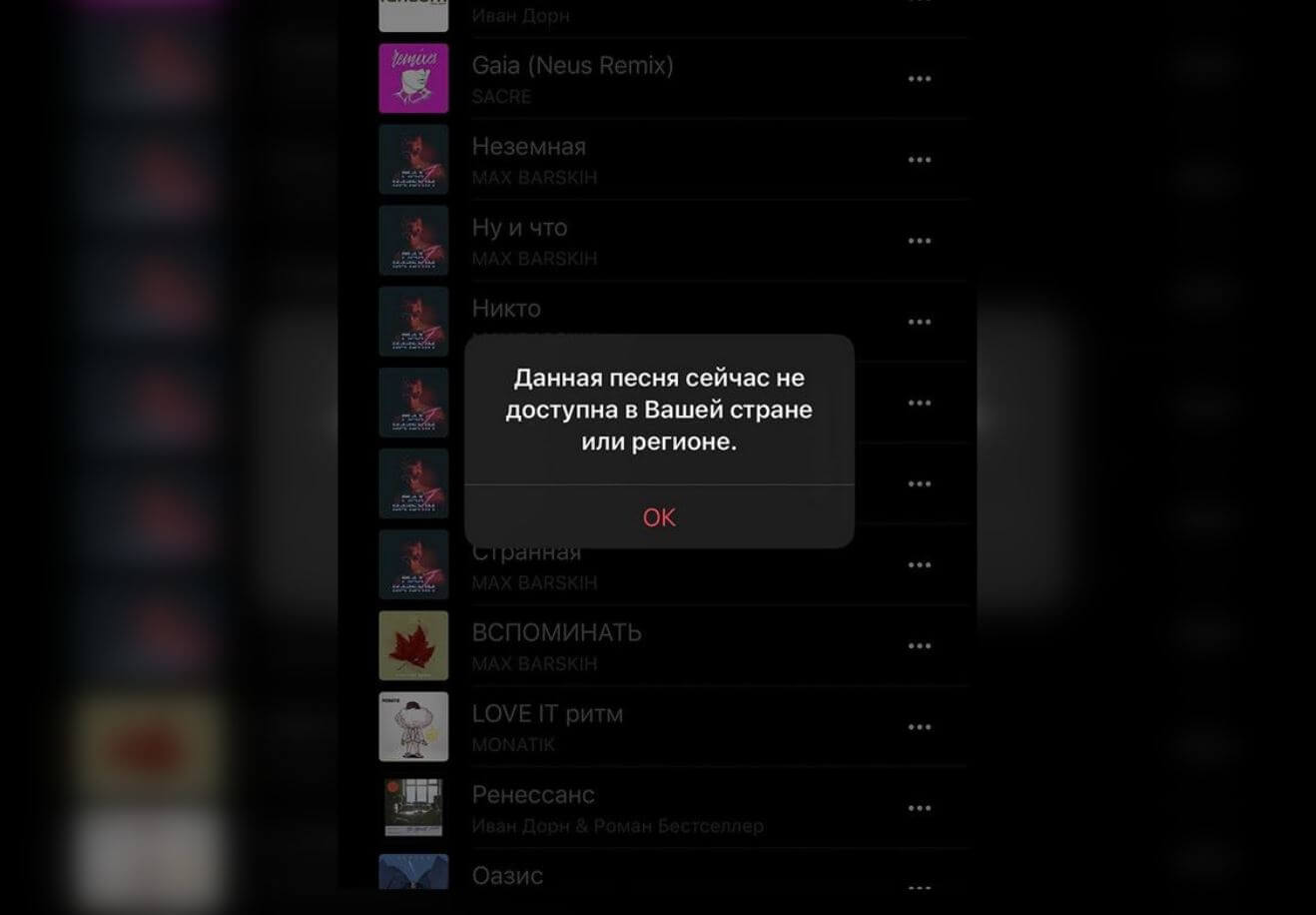
Иногда треки недоступны в Apple Music по региональному признаку
- Альбом или трек еще не вышел, а сервис опубликовал его раньше времени.
- Песни могут быть недоступны в конкретной стране или регионе.
- Старая версия песни удалена и заменена на новую. Нужно добавить ее заново.
Иногда музыка в Apple Music недоступна из-за того, что в вашем iPhone не хватает памяти. Приложение начинает удалять уже имеющиеся композиции, загружая на их место новые. Это легко исправить, зайдя в Настройки — «Музыка» — «Оптимизация хранилища». Выберите «Выключить».
Пропали песни из Apple Music после смены региона
Одна из многих функций Apple Music — возможность смены региона в настройках. Она позволяет найти новые плейлисты или треки. Но вот незадача: при изменении страны пропадают все песни из приложения. Нормально ли это? Вполне. Тому есть логическое объяснение.
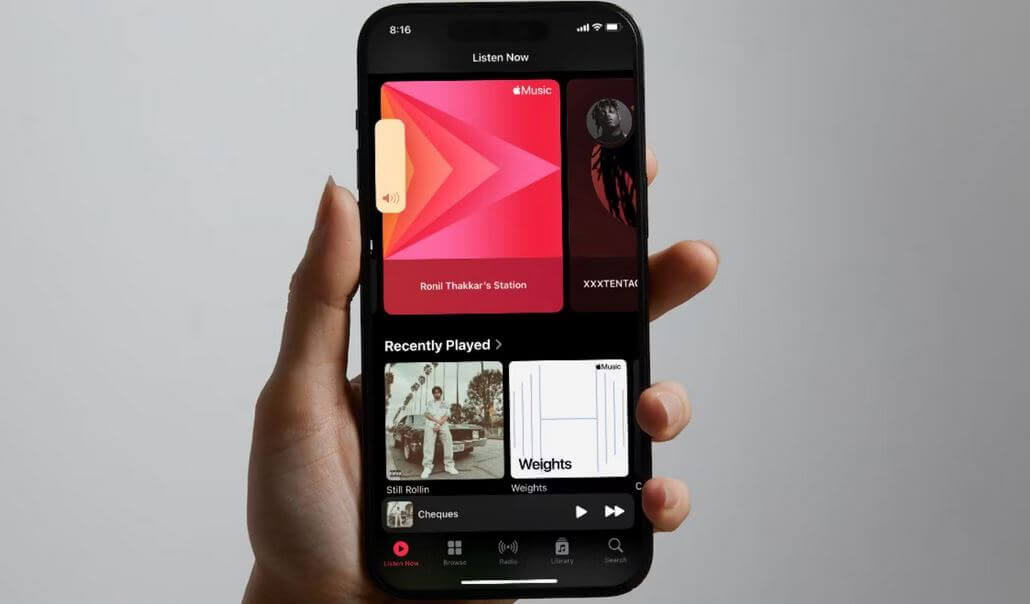
Чаще всего треки исчезают после смены региона в Apple Music
Всему виной действие региональных ограничений. Дело в том, что Apple договаривается с правообладателями о доступности контента в определенных странах. То есть, некоторые треки, которые у вас есть, могут оказаться недоступными, если вы переключитесь на другую страну. В результате, приложение автоматически обновляет контент в зависимости с тем, что доступно в регионе.
Подписки, треки, плейлисты, история прослушивания — все это исчезает, если поменять страну в настройках Apple Music, но только визуально. На самом деле, все эти данные остаются в вашем Apple ID, поэтому вы можете смело вернуть регион.
Как поменять регион в Apple Music
Если вы решили изменить регион в Apple Music, но столкнулись с тем, что вся медиатека исчезла, можете вернуть все обратно. Забыли? Сейчас напомним.
- Зайдите в Настройки iPhone.
- Выберите «Основные».

Стоит проверить, поменян ли у вас в настройках Apple Music регион
Затем перезагрузите iPhone и заново зайдите в Apple Music — все плейлисты и треки снова должны вернуться в вашу медиатеку.
Как вернуть треки в Apple Music
На самом деле, треки и плейлисты в Apple Music после смены региона исчезают не полностью. Как правило, есть лишь небольшая часть песен, которая недоступна в другой стране — скорее всего, все остальное у вас отобразится. Если этого не произошло, попробуйте несколько исправлений.
-
Попробуйте включить Синхронзиацию Медиатеки iCloud. Если она активна, все плейлисты синхронизируются с облаком, после чего должны восстановиться при смене региона. Если этого не произошло, попробуйте отключить функцию и включить заново в Настройках.
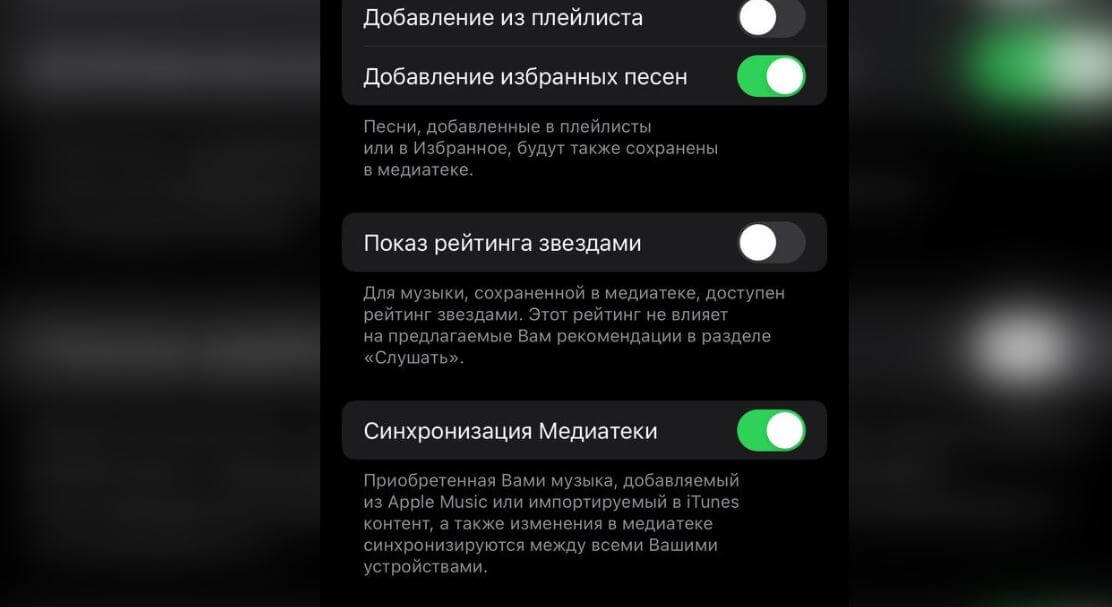
Включите синхронизацию Apple Music, чтобы ничего не потерять
Как видите, смена региона в Apple Music действительно чревата проблемами, поэтому без необходимости этого лучше не делать. Перед включением обязательно проверьте, что в настройках iPhone и Apple Music указан один и тот же регион, а также включена Синхронизация Медиатеки.
Использование службы Apple Music на веб-сайтах и в приложениях
При наличии подписки на Apple Music можно просматривать и воспроизводить композиции из Apple Music и медиатеки на веб-сайтах и в приложениях.
Использование службы Apple Music на веб-сайтах
- Перейдите на страницу music.apple.com.
- Войдите в систему с помощью идентификатора Apple ID и пароля, которые используются для подписки на Apple Music.
После входа можно выполнять следующие действия:
- получать доступ к медиатеке и воспроизводить композиции из нее;
- просматривать и воспроизводить композиции из каталога Apple Music;
- получать доступ к миксу «Мой год», чтобы узнать, каких исполнителей, какие альбомы и композиции вы чаще всего слушали в течение года.

Использование службы Apple Music в приложениях
Приложения могут запрашивать разрешение на доступ к подписке на Apple Music. Если приложение запрашивает разрешение, нажмите «ОК», чтобы разрешить ему доступ к медиатеке, плейлистам и персональным рекомендациям.
Если используется сторонний веб-сайт, откройте настройки учетной записи и найдите параметр для подключения вашей подписки. Сначала может потребоваться войти в учетную запись, которая используется на этом веб-сайте.
Включение и отключение доступа к Apple Music на устройстве iPhone, iPad или iPod touch
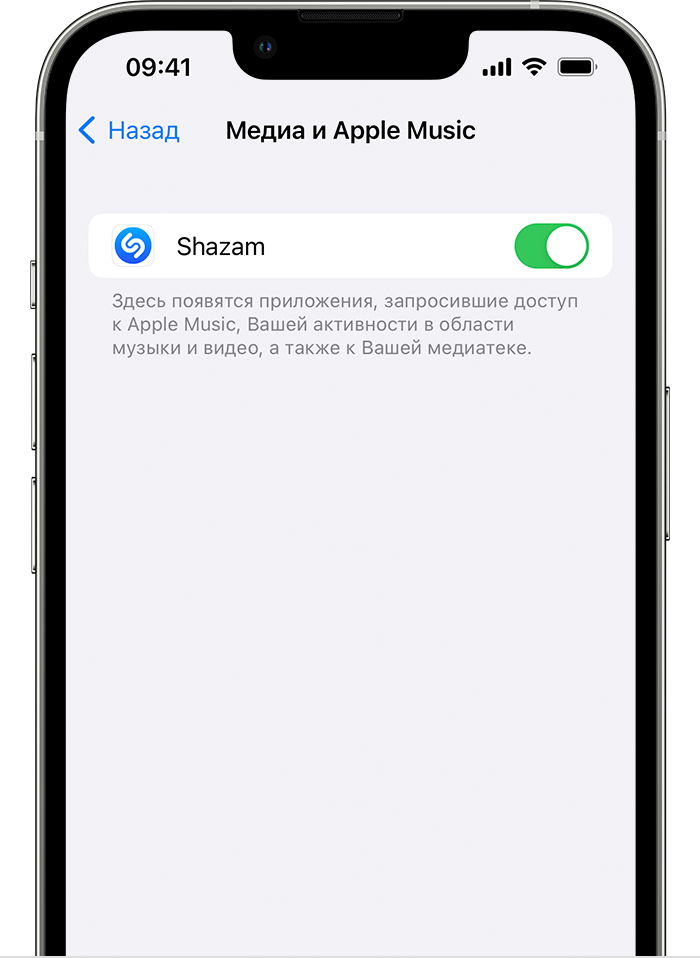
- Откройте приложение «Настройки».
- Нажмите «Конфиденциальность».
- Нажмите «Медиа и Apple Music».
- Отключите доступ определенных приложений к подписке Apple Music.
Для отключения доступа к Apple Music для некоторых приложений, возможно, придется использовать приложение Apple Music.
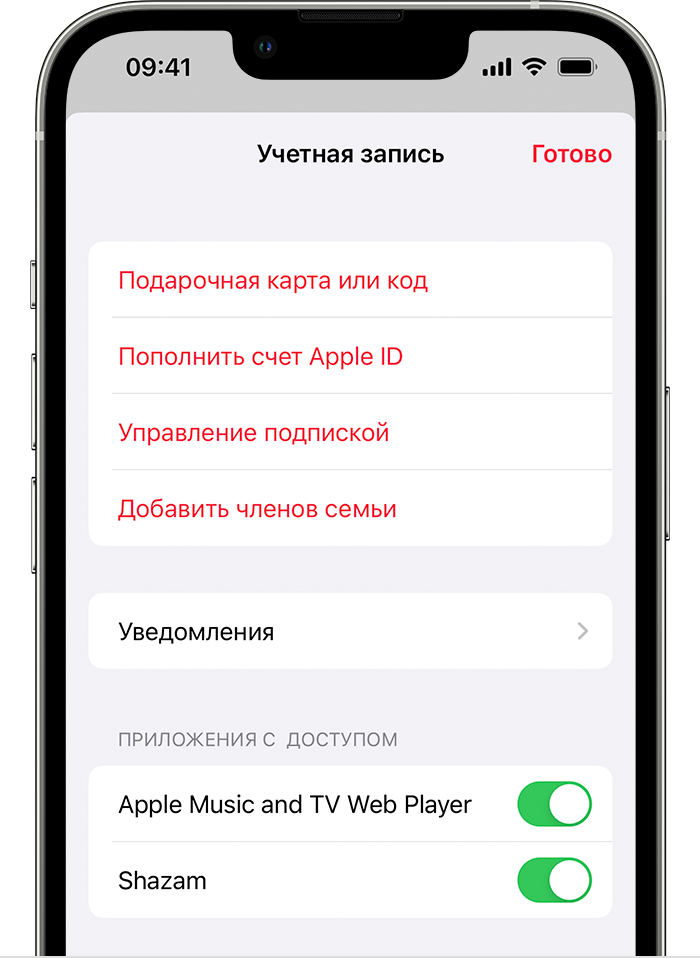
- Откройте приложение Apple Music.
- Нажмите «Слушать».
- В правом верхнем углу экрана нажмите значок с фотографией.
- Прокрутите вниз до пункта «Приложения с правами доступа» и коснитесь зеленого ползунка. Появится запрос на удаление Apple Music.
Включение и отключение доступа к Apple Music на устройстве Android

- Откройте приложение Apple Music.
- Нажмите кнопку «Еще» .
- а затем — «Учетная запись».
- Прокрутите вниз и нажмите «Приложения с правами доступа».
- Смахните влево на приложении, которое требуется удалить, и нажмите «Удалить».
Поддержка приложения «Музыка»
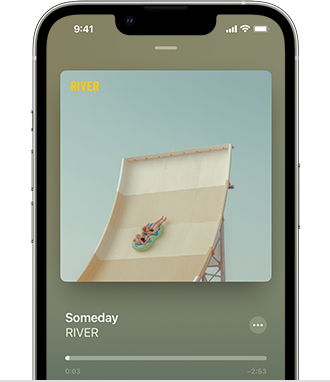

Слушайте миллионы песен, эксклюзивные плейлисты и радиотрансляции в прямом эфире, смотрите музыкальные видеоклипы и получайте другой контент на всех своих устройствах.
- Оформление подписки на Apple Music
- Оформление подписки на Apple Music на устройстве Android
Управление подпиской
Вы можете изменить подписку на другой тариф, например месячный, годовой или студенческий.
Семейная или студенческая подписка
Семьи до шести человек могут пользоваться одной общей подпиской на Apple Music. А учащиеся колледжей и университетов могут получить льготную цену на время обучения.
- Оформление семейной подписки
- Оформление студенческой подписки
Знакомство с Apple Music

Прослушивание аудиозаписей в формате Lossless
Слушайте аудио в формате Lossless, чтобы в полной мере насладиться оригинальным звучанием. Узнайте, как включить формат Lossless и на каких устройствах он поддерживается.

Прослушивание в режиме пространственного аудио
Технология пространственного аудио Dolby Atmos позволяет полностью погрузиться в прослушивание музыки.
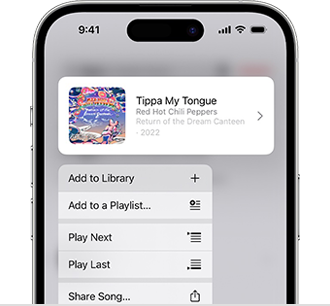
Воспроизведение в режиме офлайн
Вы можете загружать песни из Apple Music на устройство для воспроизведения в режиме оффлайн.
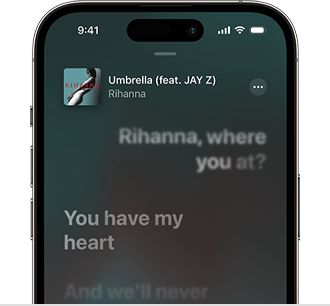
Просмотр синхронизированного по времени текста песен
Просто нажмите кнопку «Текст песни», чтобы увидеть синхронизированный текст во время прослушивания.
«Umbrella» (с участием JAY Z) написана Кристофером Стюартом, Териусом Нэшем, Таддисом Харреллом и Шоном Картером.
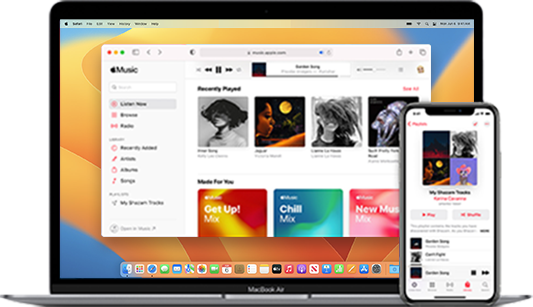
Прослушивание на веб-сайте и в приложениях
Пользуйтесь Apple Music в браузере, а также предоставьте приложениям доступ к медиатеке.

Покупка музыки
Покупка песен, альбомов и другого контента в iTunes Store.

Воспроизведение песен в случайном порядке
Вы можете включить и выключить воспроизведение в случайном порядке вручную или попросить об этом Siri.

Добавление в очередь воспроизведения
Вы можете создать свою очередь воспроизведения музыки или позволить функции «Автовоспроизведение» решить, что будет звучать дальше.
Music Support
You can listen to millions of songs, and enjoy exclusive playlists, live radio, music videos, and more on all your devices.
- Join Apple Music
- Join Apple Music on Android
Manage your subscription
You can switch your subscription to a different type, such as a monthly plan, annual plan, or student plan.
Subscribe as a family or student
Families of up to six people can share one Apple Music subscription. And students can get special pricing when enrolled in a college or university.
- Get a family subscription
- Get a student subscription
Explore Apple Music
Experience lossless audio
Lossless audio preserves every bit of the original audio file. Find out how to turn lossless on, and what devices are supported.
Listen in spatial audio
Spatial audio with Dolby Atmos gives you a more immersive listening experience with sound that surrounds you.
Listen offline
You can download songs from Apple Music to your device to listen offline.
See time-synced lyrics
Just tap the Lyrics button to follow along with perfectly timed lyrics as you listen.
«Umbrella (feat. JAY Z)» written by Christopher Stewart, Terius Nash, Thaddis Harrell, Shawn Carter.
Listen on the web and in apps
Use Apple Music in a browser, and give apps permission to access your library.
Purchase music
Purchase songs, albums, and more from the iTunes Store.
Shuffle your songs
You can manually turn shuffle on or off, or use Siri.
Add to play next
You can queue up music, or let AutoPlay decide what to play next.