Как исправить ошибку «Ваше подключение не защищено»
Важно убедиться, что веб-сайты, которые вы просматриваете, безопасны. Есть несколько способов проверить это. Один из них – проверить в браузере в адресной строке наличие символа с замком. Но также в браузере может показываться сообщение «Ваше подключение не защищено». Если вы игнорируете сообщения с подобной ошибкой, то вы подвергаете риску свою онлайн-информацию.
Чтобы помочь вам оставаться в безопасности в Интернете, мы объясним причины, по которым на вашем экране может появиться ошибка “Ваше подключение не защищено”, и как ее исправить.
Что означает ошибка «Ваше подключение не защищено»?
Сообщение с ошибкой «Ваше подключение не защищено» обозначает, что соединение не является безопасным. Это означает, что если вы не используете антивирус или шифрование, ваше устройство может стать «золотой жилой» для хакеров.
Чтобы получить доступ к веб-сайту, ваш браузер должен выполнить проверку цифровых сертификатов, установленных на сервере, чтобы убедиться, что сайт соответствует стандартам конфиденциальности и безопасен для дальнейшего использования. Если Ваш браузер обнаружит что-то неладное с сертификатом, он попытается предотвратить ваш доступ к этому сайту. Именно в этот момент вы увидите сообщение “Ваше подключение не защищено».
Эти сертификаты также называются сертификатами инфраструктуры открытых ключей или удостоверениями личности. Они предоставляют доказательства того, что открываемый сайт действительно является тем сайтом, за который он себя выдает. Цифровые сертификаты помогают защитить вашу личную информацию, пароли и платежную информацию.
Когда ваше соединение не защищено, то обычно это происходит из-за ошибки в сертификате SSL.
Что такое ошибка SSL-соединения?
Сертификат Secure Sockets Layer (SSL) предназначен для обслуживания веб-сайтов через защищенные соединения HTTPS. HTTPS – это барьер безопасности, используемый для безопасной авторизации соединений и защиты данных. Ошибка SSL-соединения возникает тогда, когда у вашего браузера нет безопасного способа для открытия запрашиваемого сайта. Когда браузер увидит, что соединение не является безопасным, он попытается остановить вас от доступа к этому веб-сайту.
Существует несколько различных причин возникновения ошибки SSL-соединения:
- Сертификат отсутствует или срок его действия истек
- Ваш браузер не обновлен
- Ваш антивирус или настройки даты и времени отключены
- Ошибка сервера
Если сообщение вызвано ошибкой на сервере, то вам придется подождать, пока владелец этого сервера не исправит данную ошибку.
Как ошибка «Ваше подключение не защищено» выглядит в разных браузерах
Когда вы получите подобное сообщение об ошибке, оно приведет вас на новую страницу. Некоторые браузеры используют простые сообщения, в то время как другие используют коды и предупреждающие знаки.

Google Chrome
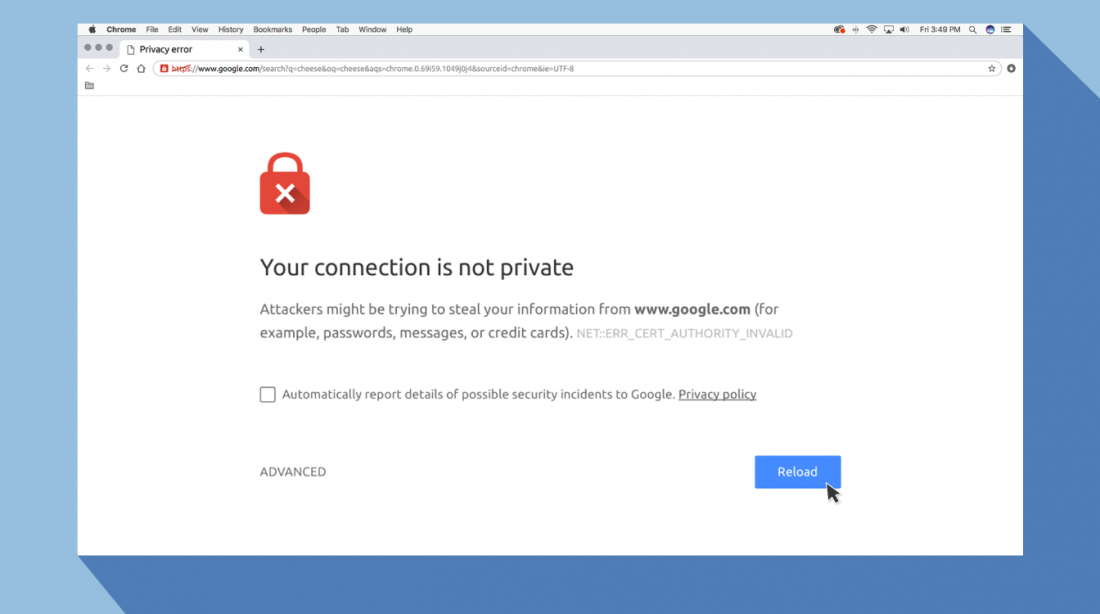
Когда вы получите данное сообщение об ошибке в Google Chrome, оно приведет вас на страницу под названием Ошибка конфиденциальности. На ней браузер покажет большой красный восклицательный знак и сообщение «Ваше подключение не защищено». Он предупредит вас, что злоумышленники могут попытаться украсть ваши пароли, сообщения или кредитные карты. Сообщение даст вам возможность вернуться на предыдущую страницу, перейти к дополнительным настройкам или попытаться продолжить работу на сайте.
Кроме того, страница будет иметь код ошибки. Вот некоторые из наиболее распространенных:

- NET::ERR_CERT_COMMON_NAME_INVALID
- NET::ERR_CERT_AUTHORITY_INVALID NTE::ERR_CERTIFICATE_TRANSPARENCY_REQUIRED
- NET::ERR_CERT_DATE_INVALID
- NET::ERR_CERT_WEAK_SIGNATURE_ALGORITHM
- ERR_CERT_SYMANTEC_LEGACY
- SSL certificate error
- ERR_SSL_VERSION_OR_CIPHER_MISMATCH.
Mozilla Firefox
В Mozilla Firefox данное сообщение выглядит аналогично, но звучит несколько иначе: «Ваше подключение не безопасно». В нем сообщается, что владелец сайта неправильно его настроил. Также у вас есть возможность вернуться назад или перейти к дополнительным настройкам.
Наиболее распространенные коды ошибок, которые вы можете увидеть в Firefox:

- SEC_ERROR_EXPIRED_CERTIFICATE
- SEC_ERROR_EXPIRED_ISSUER_CERTIFICATE
- SEC_ERROR_UNKNOWN_ISSUER.
- SEC_ERROR_OCSP_INVALID_SIGNING_CERT
- MOZILLA_PKIX_ERROR_MITM_DETECTED
- MOZILLA_PKIX_ERROR_ADDITIONAL_POLICY_CONSTRAINT_FAILED
- SSL_ERROR_BAD_CERT_DOMAIN
- ERROR_SELF_SIGNED_CERT
Safari
Если вы – пользователь браузера Safari, то вы получите сообщение на новой странице с фразой о том, что данное соединение не является защищенным, и что открываемый веб-сайт может выдавать себя за тот сайт, к которому вы хотели бы получить доступ, чтобы украсть вашу личную или финансовую информацию.

Microsoft Edge
Если вы используете Microsoft Edge, то вы увидите сообщение, которое выглядит почти идентично сообщению Google Chrome с восклицательным знаком и сообщением “Ваше подключение не защищено». Если сертификат не соответствует домену, к которому вы пытаетесь подключиться, то вы увидите тот же код.
Наиболее распространенные коды ошибок, которые вы можете увидеть в Microsoft Edge:
- NET::ERR_CERT_COMMON_NAME_INVALID
- DLG_FLAGS_INVALID_CA
- DLG_FLAGS_SEC_CERT_CN_INVALID
- Error Code: 0
Как исправить ошибку «Ваше подключение не защищено»
Существует несколько различных способов исправить или обойти это сообщение об ошибке.
1. Перезагрузите страницу
Конечно, это кажется самым простым решением, но иногда перезагрузка страницы позволяет устранить сбои, связанные с тайм-аутом браузера, Интернет-соединения и т.д. Попробуйте заново набрать адрес сайта в адресной строке браузера (возможно, ранее была опечатка).
2. Попробуйте режим инкогнито
Следующее, что вы можете попробовать, это включить режим инкогнито и попытаться получить доступ к тому же веб-сайту. Если веб-сайт действительно имеет проблемы с безопасностью, то он не должен работать, как только вы переключитесь в режим инкогнито, потому что этот режим позволяет просматривать сайт без сохранения истории или кэша. Если браузер по-прежнему говорит «Ваше подключение не защищено», то вы должны попробовать очистить свой кэш.
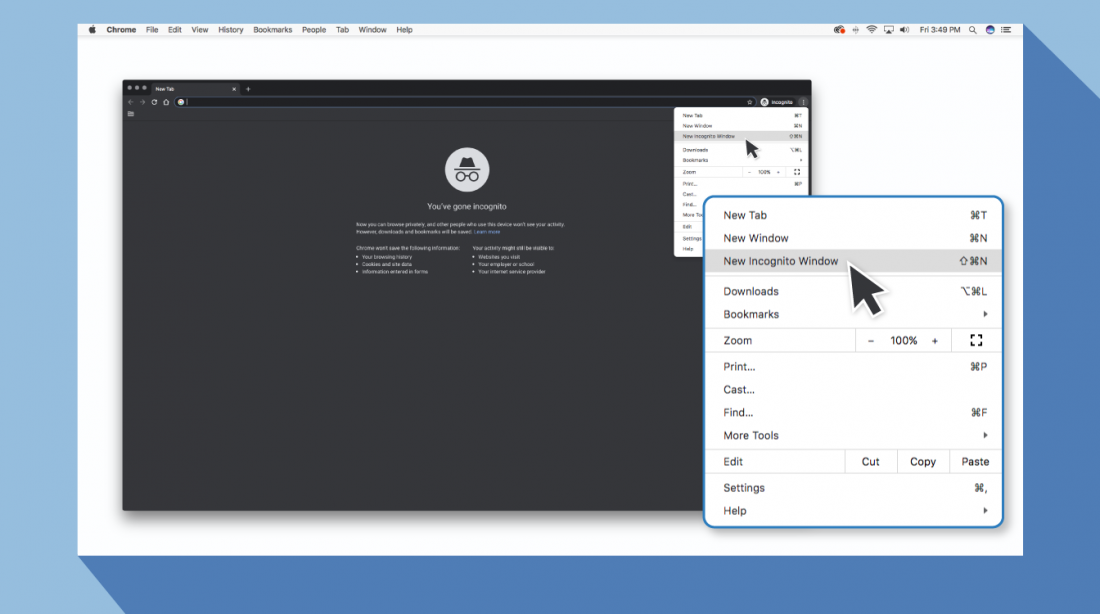
Чтобы в браузере Chrome открыть вкладку в режиме инкогнито, в правом верхнем углу нажмите на кнопку с тремя точками, после чего в выпадающем меню выберите пункт «Новое окно в режиме инкогнито» (того же самого можно добиться нажатием клавиш Ctrl + Shift+N).
3. Проверьте дату и время
Дважды проверьте правильность даты и времени на вашем компьютере. Если они не совпадают с браузером, может возникнуть ошибка SSL-соединения.
Как проверить дату и время на Mac
1. Перейдите в меню Apple в верхнем левом углу экрана
2. Нажмите на System Preferences
3. Здесь выберите Date & Time
4. Проверьте, что дата и время указаны верно
Как проверить дату и время в Windows
1. Правой кнопкой мыши нажмите на дате и времени в панели задач (как правило, в правом нижнем углу экрана)
2. В выпадающем меню выберите «Настройка даты и времени»
3. Проверьте, что дата и время указаны верно
4. Очистите кеш и куки в вашем браузере
Во время просмотра веб-страниц ваш компьютер хранит файлы «куки» (cookie), которые собирают данные и занимают много места на жестком диске. Когда ваш компьютер пытается обработать всю эту информацию, он может начать работать медленнее.
Попробуйте зайти в настройки и очистить кеш и куки в вашем браузере. Удаление всей этой информации ускорит ваши соединения.
5. Обратите внимание, какой используется Wi-Fi
Вы можете получить данное сообщение с ошибкой при использовании публичного Wi-Fi, который не является безопасным. Некоторые публичные Wi-Fi имеют плохую конфигурацию и не работают по протоколу HTTPS. Если вы не уверены в безопасности вашего соединения, найдите другую сеть Wi-Fi или подождите, пока вы не сможете безопасно просматривать сайты у себя дома.
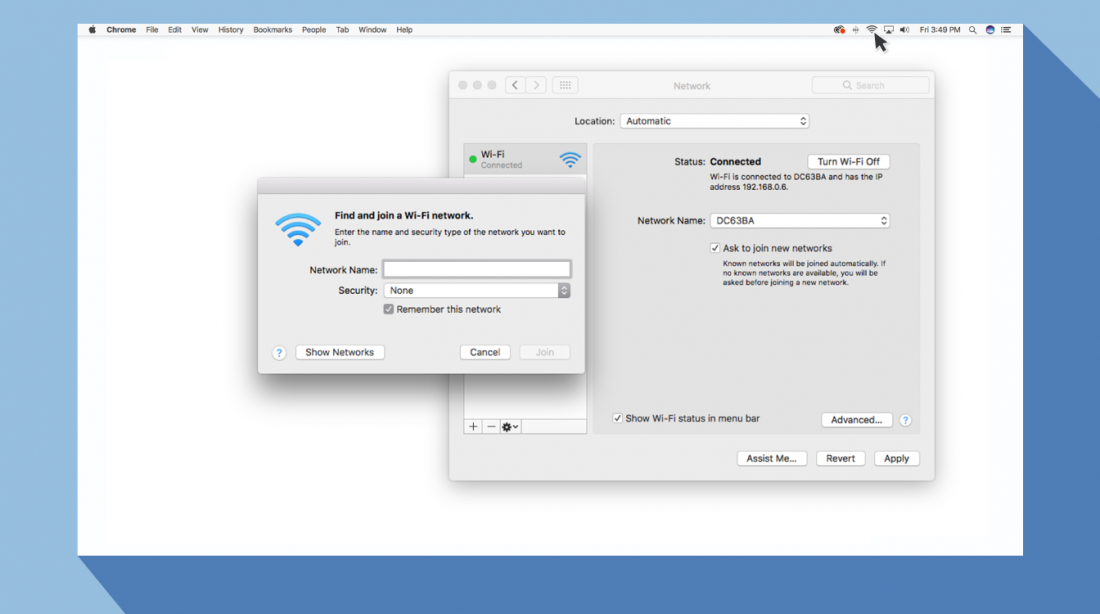
Лучший способ защитить ваши данные при соединениях через публичный Wi-Fi, — это использовать виртуальную частную сеть (VPN). VPN помогает скрыть ваш трафик и защитить вашу онлайн-личность во время обмена зашифрованными данными с удаленным сервером.
6. Проверьте ваш антивирус или файервол
Если у вас имеется антивирус, установленный на вашем устройстве с Mac или Windows, вы также можете получать сообщение об ошибке, поскольку антивирус или файервол переопределяет вашу сеть. Проверьте наличие этой проблемы, временно отключив функцию сканирования SSL.
7. Действуйте осторожно
Если вы все еще видите сообщение «Ваше подключение не защищено», но при этом вам необходимо обязательно открыть требуемый сайт, то делайте это с максимальной осторожностью. Ваш браузер показывает вам это сообщение и советует не продолжать по уважительной причине.
Решив продолжить, Вы можете подвергнуть свою личную информацию и платежную информацию риску быть скомпрометированными. Время и деньги, связанные с этим риском, не стоят того.
Если вы выполните наши рекомендации, то сможете исправить или обойти сообщение об ошибке «Ваше подключение не защищено». Помните, что вы получаете это сообщение в результате того, что веб-сайт, к которому вы пытаетесь получить доступ, не считается безопасным. Если вам не удастся устранить проблему, то игнорируя ее, вы, конечно, сможете открыть требуемый сайт и найти то, что вы ищете, но при этом вы также будете рисковать вашей персональной информацией. Существует программное обеспечение, такое как антивирус Panda Dome, которое вы можете использовать для защиты своей цифровой жизни. Ваша онлайн-информация имеет большую ценность, поэтому будьте разумны при поиске в Интернете, чтобы ваша информация не оказалась в чужих руках.
Windows 7 SP1 и Google Chrome(Подключение не защищено), или как Microsoft вас скидывает с иглы

Думаю многих этот кошмаринг задевает, и надоедает. Кто то может и не высыпается после этого, или не может на работе зайти в Сбербанк, платёжку чекнуть. А ведь в рунете такая тема не сильно обширна в решение этого вопроса. Не, вы можете попросить у поисковика Google ответ на этот вопрос, но вы найдете только чертовы статьи в стиле аля Топ Шоу Дай-Пять.
Одни чертовы шлюкшайзеры с красивыми статьями, проверьте часики или поменяйте Биос-Батарейку, ну и переустановите браузер, и у вас точно все заработает. Как будто позвонил провайдеру, и девушка мне по сотовому:
Выключите роутер, потом через 15 секунд включите,
Работает у вас все ? Нет ? Тогда ожидайте специалиста, мы с вами свяжемся.
И слушаю музычку, на пол часа.
Но это был исключительный, и одиночный характер проблемы до 2020 года, а мне подсказывает мое третье чутье, что это теперь немного массовое явление в марте 2020 года. Особенно если вы остаетесь на Windows 7 Server Pack 1. Массовое как коронавирус.
Вообщем к сути, для тех кто использует на стационаре уже не новую систему от Майкрософта, Windows 7 SP1, то те могут столкнуться с проблемой о не действительном сертификате при попытке зайти, скажем так в ВК. Чаще всего такое диалоговое окно уже вылетает практически на все сайты сети интернета, вообщем вылетает на всем, что можно только найти в Google. Виноват в этом не Google Chrome(хотя могли бы и предупредить о нужном пакете), такое же происходит и с любым браузером, хоть через internet exploler. Вот не хочет заходить и все, кричит, о не подлинном сертификате. Даже если поставите систему с чиста, будете живать сопли дальше.
Также вылетают расширение на вашем браузере. AddBlock перестает работать, не зайдете с VPN. А без VPN вы не сможете посмотреть Игру Престолов последнего сезона на пиратском хостинге АйдиРезка, или Берлин-Вавилон, или что то другое, на ваш вкус.
Весь этот кошмаринг начался с Марта 2020 года.
Как только Майкрософт перекрыл основную поддержку обновлений в январе этого года.
Все люди стали ожидать подлянку. И вот она случилось, для некоторых людей.
Можно сказать, первая попытка скинуть вас с иглы Windows 7, как с Windows Phone 8.
Но вот случилось она только для тех, кто не обновляет свою систему, свою семерочку .
Хотя уместнее сказать, не обновлял уже в ту, не далёкую эпоху. Если вы ставили все последние обновление, и как говорится, вы всегда в тренде и молоды, при одёжке, то у вас проблемы точно нет. Но если вы отключили обновление и не ставили их никогда, как все нормальные люди, а это особенность многих пользователей Windows 7 и 8.1, из за отсутствие каких либо необходимости в них, то вы скорее столкнетесь с этой проблемой.
Проблема заключается в отсутствие пакета «KB3004394».
Этот пакетик вносит некоторые корректировки в корневые сертификаты Microsoft Windows 7 Server Pack 1(SP1). Обновление еще вышло давно, в 15 году. До марта система прекрасно работала без этого пакета обновление, но сегодня, браузер, как я понимаю, который работает по принципу «безопасного подключение», используя сертификат для сверки, заложены в систему еще с роду рождение, на март 2020 года морально устарел, и вышел по годностью. Большинство серверов поддерживать их не будут. И думаю к лету или осенью, полетят у многих интернетик.
Этот же пакет, позволит дальше использовать браузер без проблем.
Сейчас без этого пакета, в быту с оригинальным Windows 7 SP1 за 11 год не обойтись.
Так что желательно держать его рядом с установочным образом.
Установка, думаю каждый разберется, как там устанавливать. Я думаю что это не последнее,
чем Майкрософт нас обрадует, ради фальшЕвой Десятки.
Могут не заработать с начало расширение браузера.
Их придётся перезапустить или переустановить.
Ходили споры с багами еще в 15 году, не сталкивался.
Ну на прощание, что сказать? Как там принято ?
Всех благ, комфортного сёрфинга, целую, люблю,
Не Открываются Сайты в Windows 7 ❌ Ошибка NET ERR CERT AUTHORITY INVALID — Что Делать ✅ РЕШЕНИЕ

Не открываются сайты в Windows 7 в браузере Google Chrome и не только? Возникает ошибка NET ERR CERT AUTHORITY INVALID (Ваше подключение не является приватным)? Что делать? Решение показываю в этой видео инструкции. Проблема возникла у многих в октябре 2021 года, именно в Виндовс 7, а также в XP. Для «семерки» решение простое — качаем и устанавливаем с сайта Майкрософт 2 обновления (ССЫЛКИ НА НИХ В ПЕРВОМ ЗАКРЕПЛЕННОМ КОММЕНТАРИИ). Если помогло — ставь лайк, делись с другими и оставляй коммент! СПАСИБО! ✅ Станьте спонсором канала, и вы получите доступ к бонусам: https://www.youtube.com/channel/UCxFfAgg9vczSF5IDhpRYLGg/join ➡️ Наш сайт PC Droid — https://life-v.ru/ ➡️ Telegram канал — https://t.me/pcdroid ➡️ Чат Telegram — https://t.me/ittehnikruchat ➡️ Facebook — https://www.facebook.com/ITtehnik ➡️ VK — https://vk.com/it_tehnik ➡️ Instagram автора — https://www.instagram.com/vfelk/ Не открываются страницы в браузере Гугл Хром в Виндовс 7, ошибка your connection is not private (fix), NET ERR CERT AUTHORITY INVALID, Ваше подключение не является приватным РЕШЕНИЕ — https://www.youtube.com/watch?v=WooFlVCBEvk #windows7 #googlechrome #ВикторФельк
Показать больше
Войдите , чтобы оставлять комментарии
«Подключение не защищено» решение проблемы
Кто использует на ПК систему Win7 — начиная с 30.09.2021 вероятны проблемы с невозможностью открыть многие сайты в Интернете. Причина заключается в истечение срока действия корневого цифрового сертификата IdenTrust DST Root CA X3, которым подписаны сертификаты от популярного удостоверяющего центра (УЦ) Let’s Encrypt.
Решение очень простое! Тут есть информация https://tendence.ru/news/oshibka-ustanovki-ssl-soedineniya-s. В статье по ссылке есть возможность скачать файлик установки сертификата. Кидаем файлик «isrgrootx1.crt» в корень диска «С» и запускаем двойным щелчком, при установке выбираем путь вручную и из предложенных папок ставим во вторую сверху в списке. После окончания установки все браузеры на компе перезапустить заново. Всё работает как раньше.

2 года назад
Грузить корневой сертификат с левого сайта — это да!
раскрыть ветку
2 года назад

2 года назад
Можно же просто дать системе обновиться..
2 года назад
Прямая ссылка на файл сертификата для windows для ЛЛ
2 года назад
Это было уже несколько раз. А нет инфы, что можно сделать с андроидом 5.1?
Похожие посты
2 года назад
Подключение не защищено или срок действия корневого сертификата истек
У миллионов смартфонов и ноутбуков 30 сентября возникли проблемы с интернетом из-за окончания действия цифрового сертификата DST Root CA X3, который используется для шифрования данных при обмене между сайтами и устройствами. Пользователи не могли зайти на многие сайты. Лично у меня проблемы начались 30 сентября вечером, когда я с ноутбука даже на пикабу не смог попасть. Появлялась та самая надпись «Подключение не защищено. » и так далее. При этом, со смартфона всё было ок. 1 октября та же проблема появилась на рабочем ПК. Сначала думал, что хобота с последними обновлениями хрома, но нет.
Пришлось шерстить инет:
— в попытке разобраться, что произошло;
— в попытке найти способы решения;
— в поиске сертификата;
— в поиске алгоритма добавления сертификата.
Так, как специальных знаний в области компов у меня нет, пришлось для себя разбираться с этим вопросом с нуля. Для начала я наткнулся на десятки, если не сотни статей о том, что 30.09.21 прекращает своё действие какой-то там сертификат шифрования и миллионы пользователей не смогут попасть в сеть. Ок, я не один, уже хорошо, значит о нас знают и нас спасут.
Далее, я начал искать, как этот вопрос решить. Хорошо, что способ решения описывался прямо в некоторых статьях. Нужно заменить сертификат, срок действия которого вышел DST Root CA X3, на другой сертификат ISRG Root X1, срок действия которого продлится вроде как до 2024 года.
Ок, начал искать сертификат ISRG Root X1. Пришлось идти на сайт разработчика ибо все запросы в поисковике «скачать сертификат такой-то» выводили на статьи, коими был забит весь инет, о судном дне для сертификатов шифрования 30 сентября 2021 года.
На сайте разработчика (я думаю, что это разработчик, ибо я не спец вообще) я прочесал пару страниц и нашел сертификат ISRG Root X1, качнул его. Далее, пришлось искать статью о том, как этот сертификат засунуть куда нужно и сделать это как нужно, а не копировать/вставить. Статью я нашел толковую и путём простого выполнения приведенного в ней алгоритма всё сделал.
Доступ к сайтам был восстановлен. Ну и я решил написать на пикабу, вдруг кто сейчас сидит и не знает, как решить. В некоторых статьях предлагались такие радикальные способы, как переустановка ОС и т.д. Всё оказалось намного проще.
Надеюсь, будет полезно кому-то.