У вас большие запросы!
Точнее, от вашего браузера их поступает слишком много, и сервер VK забил тревогу.
Эта страница была загружена по HTTP, вместо безопасного HTTPS, а значит телепортации обратно не будет.
Обратитесь в поддержку сервиса.
Вы отключили сохранение Cookies, а они нужны, чтобы решить проблему.
Почему-то страница не получила всех данных, а без них она не работает.
Обратитесь в поддержку сервиса.
Вы вернётесь на предыдущую страницу через 5 секунд.
Вернуться назад
Не работает Microsoft Store на Windows 10 и Windows 11: решение проблем с магазином

Всем привет! Сегодня я расскажу вам, что делать, если не открывается Microsoft Store в Windows 10 или Windows 11. Если вы видите код ошибки под номером 0x80072EFD, то сначала используем способ под номером 8. Если этот вариант не сработает, используем остальные методы, описанные в статье.
Сразу хочу предупредить, что программы Software Repair Tool и Troubleshooter, которые были разработанные компанией Microsoft – сейчас не работают, поэтому использовать их бессмысленно, не тратьте время. Начинайте с первого способа. Если возникнут какие-то дополнительные вопросы – пишите в комментариях.
Способ 1: Проверка службы
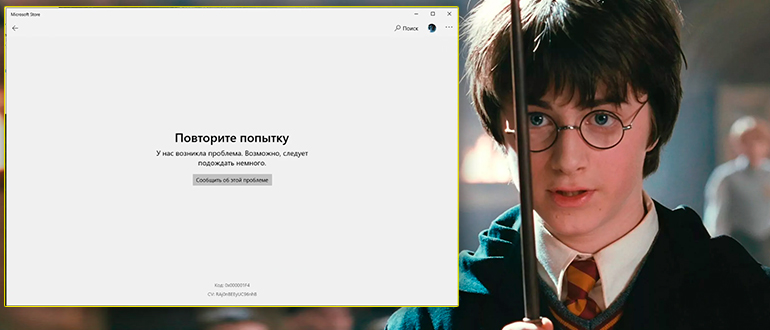
Сама программа работает напрямую с конкретной службой, нужно попробовать её перезапустить.
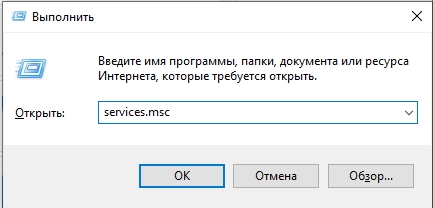
- Одновременно зажимаем кнопки:
+ R
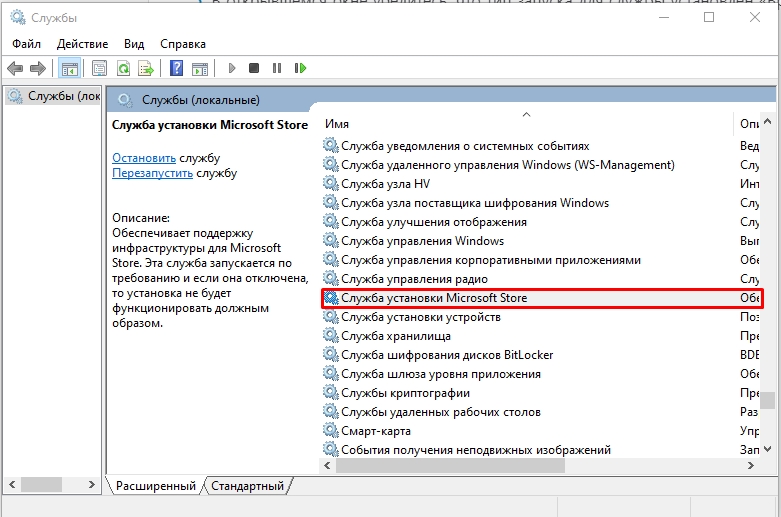
- Находим в списке «Службу установки Microsoft Store» – кликаем по неё правой кнопкой мыши (ПКМ) и заходим в свойства.
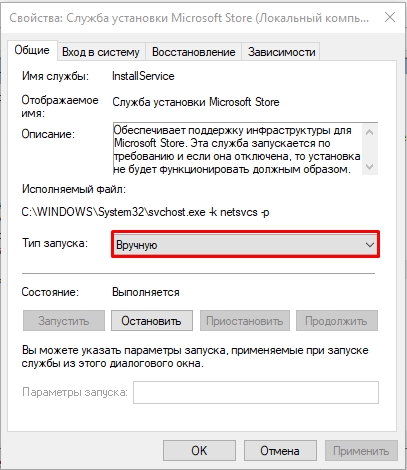
- Убедитесь, чтобы «Тип запуск» был в состоянии «Вручную». Поменяйте настройку, если она не такая, и нажмите по кнопке «Применить».
- После этого один раз нажмите по кнопке «Остановить». Подождите секунд 5, а потом нажмите «Запустить».
Способ 2: Устранение неполадок
В системе есть несколько встроенных функций, которые имеют возможность восстанавливать поломанные компоненты системы. Можно попробовать одну из таких функций запустить.
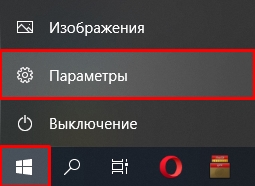
- Открываем «Пуск» и заходим в «Параметры» системы. Или зажимаем клавиши:
+ I
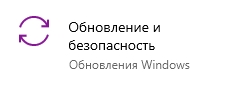
- Если у вас Windows 10, заходим в раздел «Обновление и безопасность». Если у вас Windows 11, то переходим в раздел «Система».
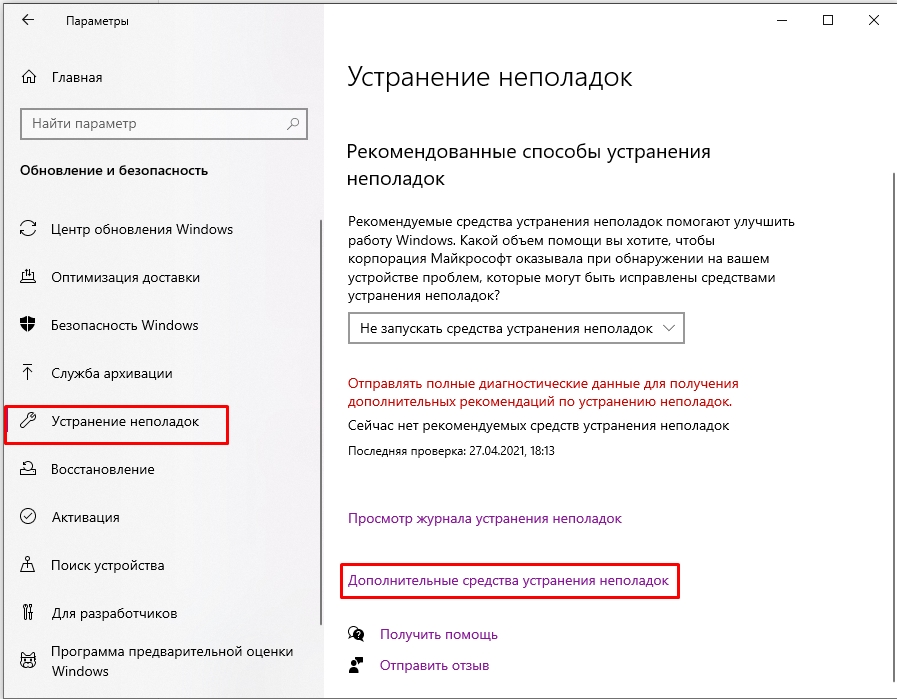
- В левом блоке открываем вкладку «Устранение неполадок». В основном блоке листаем вниз и находим ссылку «Дополнительные средства устранения неполадок» (в 11 «винде» вместо слова «Дополнительные» – «Другие»).
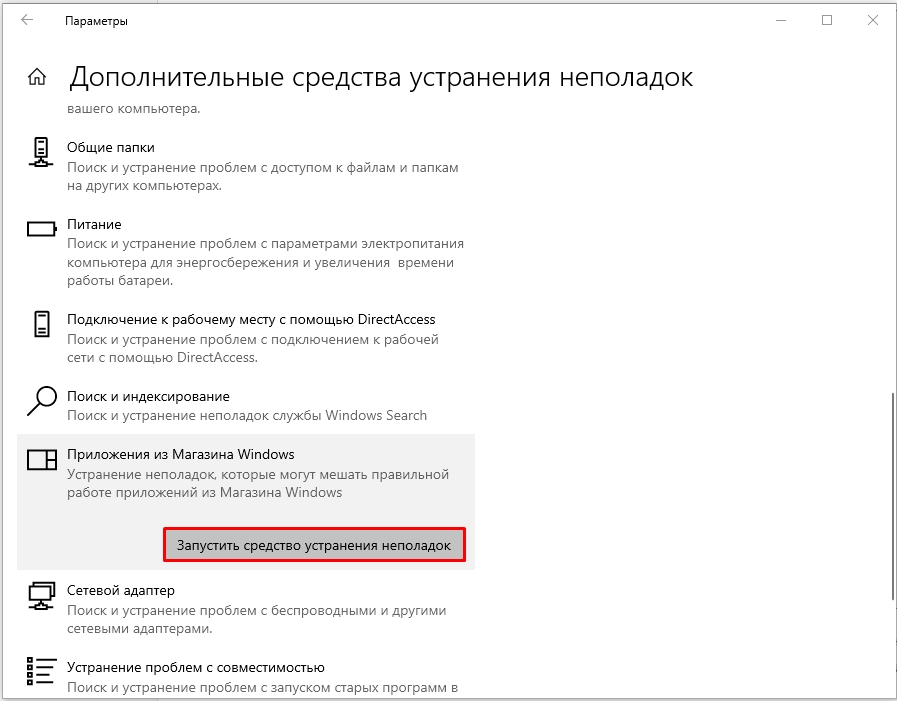
- Нужно найти «Приложения из Магазина Windows» – и запустить средства устранения неполадок.
- Как только функция закончится, пробуем еще раз запустить Microsoft Store.
Способ 3: Сброс и исправление
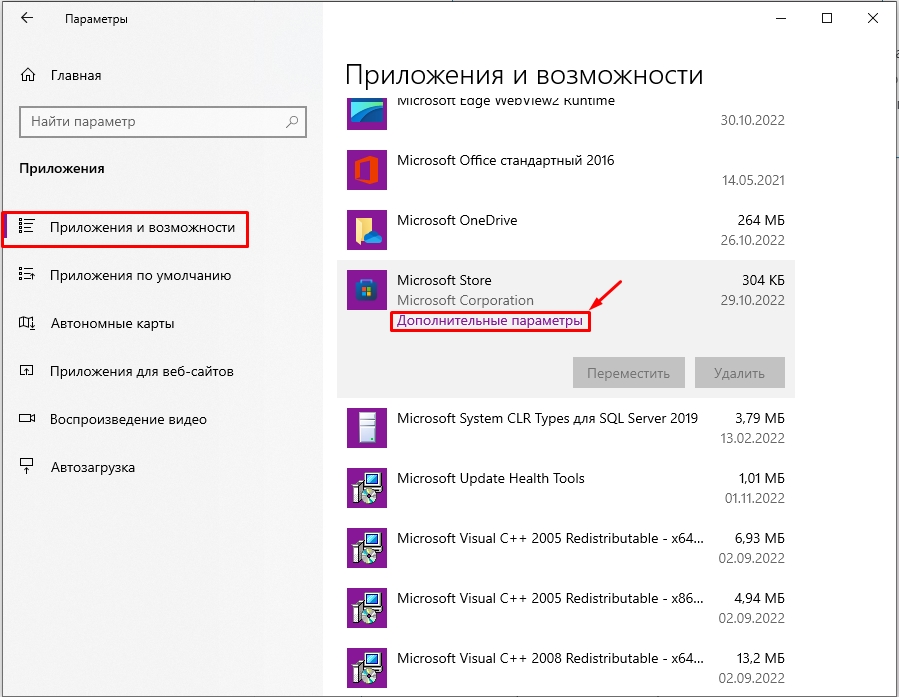
В «Пуск» – «Параметры» – найдите раздел «Приложения» (Приложения и возможности). Листаем список всех установленных программ и находим Microsoft Store. В десятке просто кликаем по ней и открываем ссылку с дополнительными параметрами. В 11 версии нужно нажать по трем точкам, чтобы открыть контекстное меню.
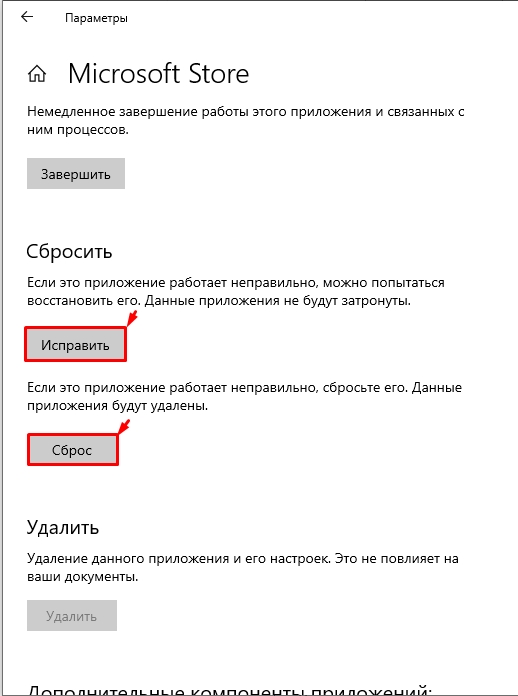
Листаем вниз и находим две команды. Сначала попробуем «Исправить» проблемы, которые могли возникнуть во время работы программы. После этого пробуем еще раз запустить приложение. Если это не поможет, пробуем выполнить полный «Сброс».
Способ 4: Восстановление системных файлов
Microsoft Store – это системная утилита, которая встроена в Windows, начиная с версии 8. Поэтому мы можем попробовать запустить функцию восстановления всех системных файлов. В первую очередь посмотрите на само подключение в правом нижнем углу экрана. Если вы видите поверх значка крестик или желтый треугольник, читаем инструкции:
- Красный крестик.
- Желтый треугольник с восклицательным знаком.
Если с подключением к интернету все порядке, и вы спокойно заходите на различные сайты – проводим другие манипуляции:
- Закройте все запущенные программы.
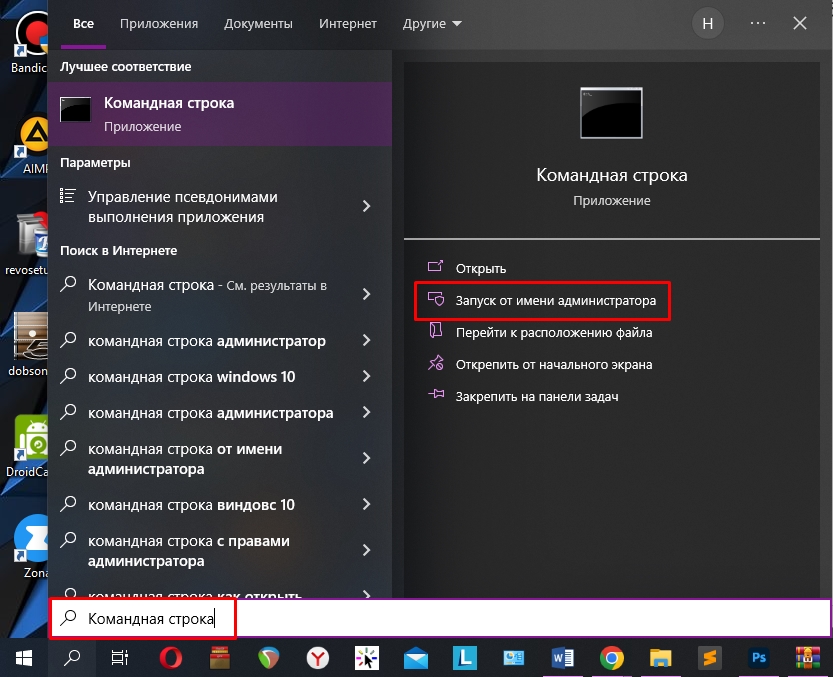
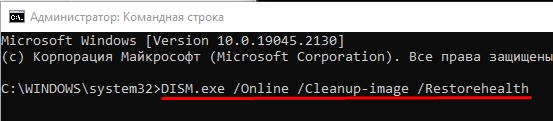
- Нам нужно запустить командную строку с правами администратора. Проще всего это сделать через поиск – вводим полное название, а потом в правом блоке выбираем команду «Запустить от имени администратора».
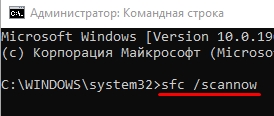
- Подождите, пока процедура закончится, и перезагрузите операционную систему. После этого опять запускаем консоль с правами админа и вводим уже другую команду:
DISM.exe /Online /Cleanup-image /Restorehealth
Способ 5: Сброс временных файлов Microsoft Store
Почти у всех программ, работающих с интернетом, есть свой кеш, который позволяет ускорить работу приложений и системных утилит. Такой же кэш есть и Windows Store – можно попробовать его сбросить.
- На клавиатуре находим и зажимаем две клавиши:
+ R
- Далее вводим и применяем команду:
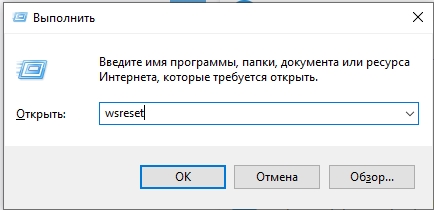
- После этого проверьте работу программы.
Способ 6: Повторная инсталляция
В Windows 10 и 11 есть возможность переустановить даже встроенные системные программы. Но сделать это через раздел «Программы» в «Параметрах» или «Панели управления» вручную невозможно. Нужно запускать отдельную функцию с помощью командной строки. Консоль запускаем с правами администратора – это очень важно, в противном случае функция не сработает.
Get-AppxPackage -allusers Microsoft.WindowsStore | Foreach
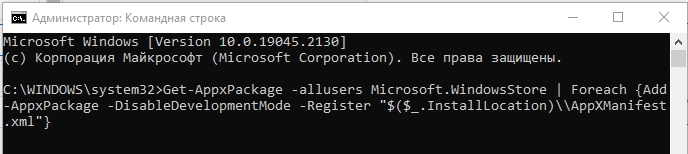
Если это не поможет, попробуйте дополнительно сбросить работу всего центра обновления – это приложение также работает с магазином. Поочередно вводим три команды:
net stop wuauserv
move C:\Windows\SoftwareDistribution c:\Windows\SoftwareDistribution.bak
net start wuauserv
После этого нам нужно перезапустить компьютер, чтобы при повторной загрузке ОС, запустился чистый «Центр обновлений Windows».
Способ 7: Перерегистрация
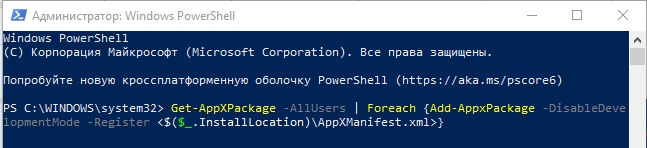
Если прошлые шаги не дали никакого результата, можно сбросить настройки регистрации и зарегистрироваться повторно. В таком случае модуль, работающий с магазином попробуем повторно подключиться к вашей учетной записи. Для этого запускаем PowerShell с правами администратора – для этого кликните ПКМ по кнопке «Пуск».
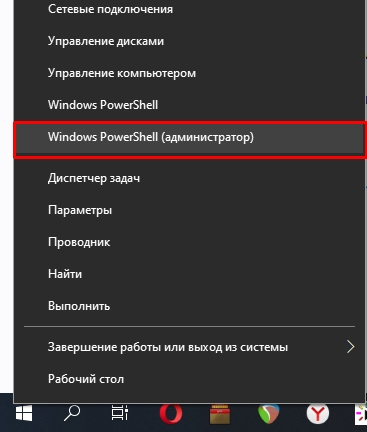
Копируем и вставляем команду:
Get-AppXPackage -AllUsers | Foreach
Способ 8: Как исправить код 0x80072EFD
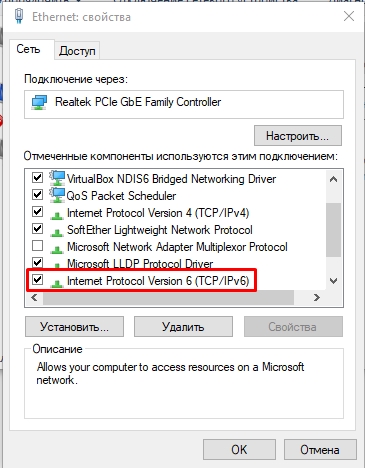
Если при запуске программы вы видите конкретный код ошибки 0x80072EFD – значит есть проблема со службой сетевого протокола, а значит система банально не может связаться с сервером. В первую очередь нам нужно проверить, чтобы у вашего сетевого адаптера были включена поддержка IPv6.
+ R
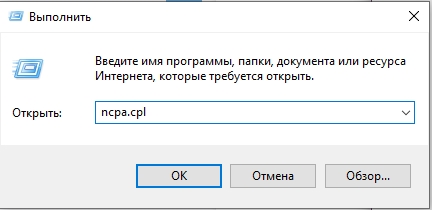
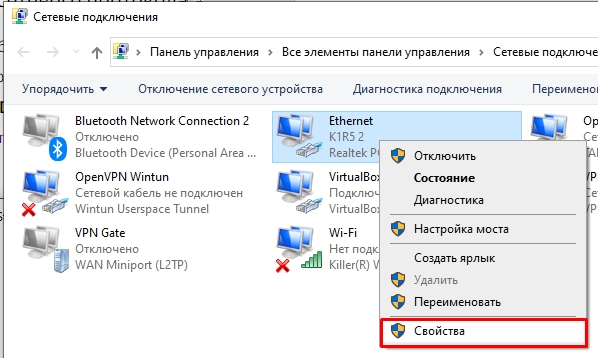
- Вы увидите все ваши сетевые подключения. Выберите именно то, которое вы используется для коннекта с интернетом. Если это проводное подключение, то выбираем «Ethernet». Если беспроводное – «Wi-Fi». Кликаем ПКМ и заходим в свойства.
- Включите галочку напротив протокола версии IPv6 и нажмите «ОК».
- Теперь нам нужно зайти в редактор реестра:
+ R
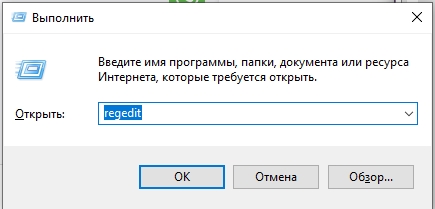
- Проходим по пути:
HKEY_LOCAL_MACHINE\SYSTEM\CurrentControlSet\Services\Tcpip6\Parameters
- Двойным щелчком левой кнопкой мыши открываем параметр:
- Скопируйте букву с нашего сайта:
- Теперь с помощью вставки этого символы введите параметр:
ПРИМЕЧАНИЕ! С помощью клавиатуры ввести букву x – нельзя, только с помощью копирования и вставки.
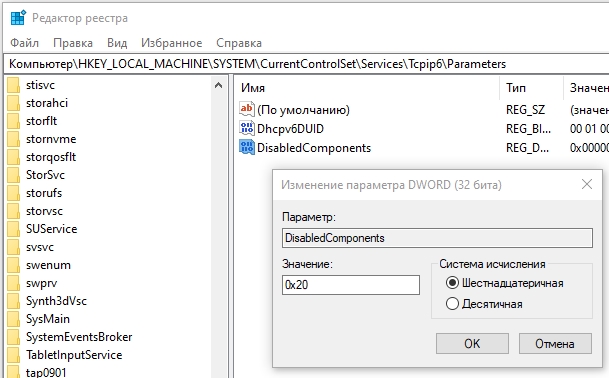
- Жмем «ОК» и перезагружаемся.
Что делать если ничего не помогло?
Итак, ни один из способов нам не помог, а Microsoft Store так и не запускается и не работает на Windows 10 или 11.
- В первую очередь проверьте, чтобы у вас на компьютере были выключены VPN и Прокси.
- Проверьте, чтобы в параметрах стояли правильные настройки даты и времени. Если при включении у вас постоянно дата сбрасывается – читаем эту инструкцию.
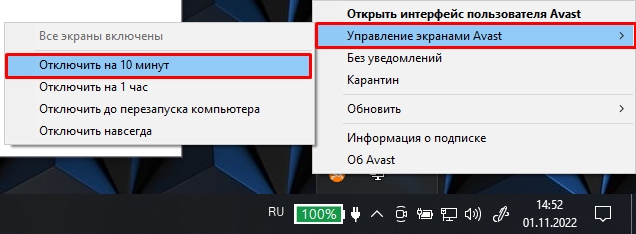
- Попробуйте отключить защиту антивируса – проще всего это сделать, нажав правой кнопкой мыши в трее по значку программы и выбрав остановку защиты.
- Проверьте компьютер на наличие вирусов. Можно использовать встроенный защитник – «Пуск» – «Параметры» – «Обновление и безопасность» – «Безопасность Windows» – «Защита от вирусов и угроз» – «Запускаем проверку». Если у вас стоит сторонний антивирусник – используем его.
- Если проблема появилась недавно – выполните откат системы до точки восстановления.
- Выполните комплексную чистку компьютера от всего лишнего.
На этом все, дорогие и любимые читатели портала WiFiGiD.RU. Если ваша проблема не решилась, а магазин в Windows все равно не работает – пишите в комментариях, и мы постараемся вам помочь.
Не удается запустить приложения Microsoft Store, если изменены разрешения реестра или файла по умолчанию
Эта статья поможет устранить проблему, из-за которой невозможно запустить приложение Microsoft Store при изменении разрешений реестра или файла по умолчанию.
Область применения: Windows 10 — все выпуски
Исходный номер базы знаний: 2798317
Эта статья предназначена для ИТ-специалистов. Для домашних пользователей, у которых возникли проблемы с приложениями Microsoft Store, перейдите в раздел Устранение проблем с приложениями из Microsoft Store.
Проблема 1
При выборе приложения Microsoft Store начинается запуск приложения, а затем Windows просто возвращается на начальный экран. Ошибка на экране не отображается.
Событие 5961 Microsoft-Windows-Immersive-Shell регистрируется в журнале приложений и служб\Microsoft\Windows\Apps\Microsoft-Windows-TWinUI/Operational Event Logs :
Log Name: Microsoft-Windows-TWinUI/Operational Source: Microsoft-Windows-Immersive-Shell Date: DateTime Event ID: 5961 Task Category: (5961) Level: Error Keywords: User: UserName Computer: ComputerName Description: Activation of the app for the Windows.Launch contract failed with error: The app didn't start. Часть приложения примера события, приложения, изменится в зависимости от приложения, которое не запускается.
Возможные значения для приложения включают, но не ограничиваются следующим:
Префиксы для других встроенных приложений Microsoft Store:
Microsoft.BingFinance_8wekyb3d8bbwe!
Microsoft.BingMaps_8wekyb3d8bbwe!
Microsoft.BingNews_8wekyb3d8bbwe!
Microsoft.BingSports_8wekyb3d8bbwe!
Microsoft.BingTravel_8wekyb3d8bbwe!
Microsoft.BingWeather_8wekyb3d8bbwe!
Microsoft.Bing_8wekyb3d8bbwe!
Microsoft.Camera_8wekyb3d8bbwe!
Microsoft.Media.PlayReadyClient_8wekyb3d8bbwe!
microsoft.microsoftskydrive_8wekyb3d8bbwe!
Microsoft.Reader_8wekyb3d8bbwe!
Microsoft.VCLibs.110.00_8wekyb3d8bbwe!
microsoft.windows.authhost.a_8wekyb3d8bbwe!
microsoft.windowscommunicationsapps_8wekyb3d8bbwe!
microsoft.windowsphotos_8wekyb3d8bbwe!
Microsoft.WinJS.1.0.RC_8wekyb3d8bbwe!
Microsoft.WinJS.1.0_8wekyb3d8bbwe!
Microsoft.XboxLIVEGames_8wekyb3d8bbwe!
Microsoft.ZuneMusic_8wekyb3d8bbwe!
Microsoft.ZuneVideo_8wekyb3d8bbwe!
Проблема 2
Вы не можете запустить приложение Microsoft Store, открыть начальный экран и использовать поиск в Windows. Кроме того, вы получите следующий журнал событий в журналах приложений:
Log Name: Application Source: Application Error Event ID: 1000 Task Category: (100) Level: Error Keywords: Classic User: N/A Description: Faulting application name: xxxx.exe, version: 10.1605.1606.6002, time stamp: 0x5755acef Faulting module name: xxxxxx.dll, version: 10.0.14393.1198, time stamp: 0x5902836c Exception code: 0xc000027b Fault offset: 0x00000000006d5eab Faulting process id: 0x29c4 0xc000027b: An application-internal exception has occurred. This error occurs when an access denied error happens during app initialization that is fatal and cause an exception that leads to the crash. Если вы используете монитор процессов для отслеживания исполняемых файлов или связанных файлов приложений, вы можете увидеть, что доступ запрещен . Он указывает на отсутствующие разрешения для текущего пользователя входа. Он включает следующее:
- Кусты реестра и его подразделы:
- HKEY_CLASSES_ROOT
- HKEY_LOCAL_MACHINE\Drivers
- HKEY_LOCAL_MACHINE\HARDWARE
- HKEY_LOCAL_MACHINE\SAM
- HKEY_LOCAL_MACHINE\SOFTWARE
- HKEY_LOCAL_MACHINE\SYSTEM
- HKEY_USERS
- Program Files — чтение, чтение и выполнение, а также вывод списка содержимого папок
- Windows — чтение, чтение и выполнение, а также вывод списка содержимого папок
- Users\\AppData\Local\Microsoft\Windows\WER — специальные разрешения (вывод списка данных папки и чтения, а также создание папок или добавление данных)
Причина проблемы 1
Разрешения реестра и файловой системы, возможно, были изменены по сравнению с их значениями по умолчанию.
Группа Все пакеты приложений — это хорошо известная группа с предопределенным идентификатором безопасности. Для правильной работы приложений Microsoft Store у группы должен быть определенный доступ к определенным расположениям реестра и файловой системы.
Причина проблемы 2
Эта проблема возникает из-за отсутствия разрешения на чтение для любого или всех ключей. В этом случае регистрируется 0xc000027b . Эта ошибка без исключения не имеет разрешения для ВСЕХ ПАКЕТОВ ПРИЛОЖЕНИЙ в расположении реестра или файловой подсистемы.
Разрешения реестра и файловой системы должны быть возвращены в состояние, которое позволит приложению Microsoft Store работать
Измените разрешения только для разделов реестра, которые, как известно, вызывают ошибку «Отказано в доступе». Неправильное изменение разрешения разделов реестра может привести к серьезным проблемам или непреднамеренно ослабить параметры безопасности.
Обширные изменения разрешений, которые распространяются по всему реестру и файловой системе, не могут быть отменены. Корпорация Майкрософт предоставит коммерчески обоснованные усилия в соответствии с вашим контрактом на поддержку. Однако в настоящее время откат этих изменений невозможен. Мы можем гарантировать, что вы сможете вернуться к рекомендуемой конфигурации, переформатируя жесткий диск и переустановив операционную систему.
Если вы используете групповая политика для управления разрешениями или не знаете, используется ли групповая политика для управления разрешениями, выполните следующие действия.
- Отсоедините компьютер от домена или поместите его в тестовое подразделение с включенным наследованием политики блокировки. Это действие не позволяет групповая политика на основе домена повторно применить изменения разрешений и повторно нарушить работу современных приложений после их исправления.
- Добавьте разрешения там, где они необходимы в соответствии со следующими сведениями.
- Измените групповая политика, который управляет разрешениями, чтобы он больше не нарушал работу современного приложения.
Разрешения реестра и файловой системы должны быть возвращены обратно в состояние, которое позволит приложению Microsoft Store работать. Чтобы устранить проблему, выполните следующие действия:
- Определите, были ли изменены разрешения файловой системы. Если нет, см. раздел Дополнительные сведения ниже.
- Если да, то как они были изменены? Вручную или с помощью групповая политика?
- Определите, были ли изменены разрешения реестра. Если нет, см. раздел Дополнительные сведения ниже.
- Если да, то как они были изменены? Вручную или с помощью групповая политика?
- В частности, проверьте secpol и GPP.
Определение того, были ли изменены разрешения файловой системы
Проверьте перечисленные ниже папки. Определите, имеет ли группа Все пакеты приложений указанный доступ. Большинство, но не все вложенные каталоги Windows, Program Files и WER также предоставляют разрешения для группы Все пакеты приложений.
- Program Files — чтение, чтение и выполнение, а также вывод списка содержимого папок
- Windows — чтение, чтение и выполнение, а также вывод списка содержимого папок
- Users\AppData\Local\Microsoft\Windows\WER — специальные разрешения (вывод списка данных папки/чтения и создание папок/добавление данных)
Определение изменений разрешений реестра
Проверьте разделы реестра, перечисленные ниже. Убедитесь, что группа Все пакеты приложений имеет разрешения на чтение для следующих путей реестра:
- HKEY_CLASSES_ROOT
- HKEY_LOCAL_MACHINE\Drivers
- HKEY_LOCAL_MACHINE\HARDWARE
- HKEY_LOCAL_MACHINE\SAM
- HKEY_LOCAL_MACHINE\SOFTWARE
- HKEY_LOCAL_MACHINE\SYSTEM
- HKEY_USERS
Большинство, но не все подразделы перечисленных выше разделов реестра предоставляют группе Все пакеты приложений доступ на чтение.
Определение того, используется ли групповая политика для управления разрешениями
- Войдите на компьютер от имени пользователя, у которых возникла проблема.
- Откройте командную строку администратора, а затем выполните следующую команду:
gpresult /h \gpreport.htmlДействия по устранению проблемы
В зависимости от того, как были изменены разрешения файловой системы, будет определяться способ восстановления после проблемы. Чаще всего разрешения изменяются вручную и групповая политика.
Перед развертыванием убедитесь, что вы протестируете разрешение в лаборатории. Всегда выполняйте резервное копирование важных данных перед изменением разрешений реестра и файловой системы.
Исправление разрешений файловой системы, измененных вручную
- Откройте проводник.
- Перейдите по папке c:\Program Files.
- Щелкните правой кнопкой мыши и выберите свойства.
- Откройте вкладку Безопасность.
- Нажмите кнопку Дополнительно .
- Нажмите кнопку Изменить разрешения .
- Нажмите кнопку Добавить.
- Выберите ссылку Выбрать участника .
- Нажмите кнопку расположения и выберите локальный компьютер.
- Добавьте имя группы Все пакеты приложений и нажмите кнопку ОК.
- Убедитесь, что тип = разрешить и применяется к = Эта папка, вложенная папка и файлы.
- Установите флажки Чтение & Выполнить, Список содержимого папки и Чтение.
- Установите флажок Заменить все разрешения дочернего объекта на наследуемые записи разрешений из этого объекта .
- Выберите Применить и ОК.
- Повторите для c:\Windows.
- Повторите для c:\Users, но предоставьте группе Все пакеты приложений полный доступ.
- Выберите Применить и ОК.
Исправление разрешений файловой системы, измененных групповая политика
Администратор групповая политика сделайте следующее:
- Откройте консоль администрирования групповая политика.
- Найдите объект групповой политики, определенный на шаге Определение того, используется ли групповая политика для управления разрешениями.
- Щелкните правой кнопкой мыши и выберите изменить.
- Перейдите к расположению Компьютер Configuration\Policy\Windows Settings\Security Settings\File System .
- Если есть запись для уже созданных путей, ее можно изменить. Если запись не существует, создайте новую запись для каждого пути.
- Чтобы создать запись, щелкните правой кнопкой мыши файловую систему и выберите добавить файл.
- Перейдите по пути c:\Program Files и нажмите кнопку ОК.
- Нажмите кнопку Добавить.
- Нажмите кнопку расположения и выберите имя локального компьютера.
- Добавьте группу Все пакеты приложений и предоставьте им разрешения на чтение, чтение и выполнение и список содержимого папки.
- Выберите Применить и ОК.
- Выберите параметр Заменить существующие разрешения для всех вложенных папок и файлов на наследуемые разрешения .
- Повторите для C:\Windows.
- Повторите для C:\Users, однако предоставьте группе Все пакеты приложений полный доступ.
Необходимо дождаться изменения групповой политики, чтобы реплицировать все контроллеры домена, а все клиенты обновят свои параметры групповая политика.
Обработка изменений файловой системы приведет к некоторой задержке входа при первой обработке этой политики. Последующие входы в систему не будут затронуты, если в политику не внесены изменения. В качестве альтернативы можно использовать скрипт, который называется после входа пользователя в систему в качестве запланированной задачи.
Исправление разрешений реестра, измененных вручную
- Откройте regedit.exe.
- Щелкните правой кнопкой мыши HKEY_Users и выберите свойства.
- Убедитесь, что все пакеты приложений имеют чтение.
- Повторите для HKEY_CLASSES_ROOT.
- Разверните HKEY_LOCAL_MACHINE. Проверьте подразделы HARDWARE, SAM, SOFTWARE, SYSTEM. Убедитесь, что все пакеты приложений имеют разрешение на чтение.
Исправление разрешений реестра, измененных групповая политика
Администратор групповая политика сделайте следующее:
- Откройте консоль администрирования групповая политика.
- Найдите объект групповой политики, определенный на шаге Определение того, используется ли групповая политика для управления разрешениями.
- Щелкните правой кнопкой мыши и выберите изменить.
- Перейдите к расположению Компьютер Configuration\Policy\Windows Settings\Security Settings\Registry .
- Щелкните правой кнопкой мыши и выберите Добавить ключ.
- Выберите CLASSES_ROOT.
- Нажмите кнопку Добавить.
- Нажмите кнопку расположения и выберите имя локального компьютера.
- Добавьте группу Все пакеты приложений и предоставьте им чтение.
- Повторите для пользователей.
- Повторите для MACHINE\HARDWARE, MACHINE\SAM, MACHINE\SOFTWARE и MACHINE\SYSTEM.
Дополнительная информация
Изменения списка управления доступом к файловой системе и реестру
Windows XP и более поздних версий Windows имеют более жесткие разрешения во всей системе. Поэтому обширные изменения разрешений по умолчанию не должны быть обязательными.
Изменения списка управления дополнительным доступом (DACL) могут сделать недействительными все или большую часть тестирования совместимости приложений, выполненных корпорацией Майкрософт. Часто такие изменения не прошли тщательное тестирование, выполненное корпорацией Майкрософт для других параметров. Обращения в службу поддержки и опыт работы на местах показали, что изменения DACL изменяют основное поведение операционной системы, часто непреднамеренное. Эти изменения влияют на совместимость и стабильность приложений, а также снижают функциональность, как производительность, так и возможности.
Из-за этих изменений не рекомендуется изменять списки DACL файловой системы для файлов, которые входят в состав операционной системы в рабочих системах. Мы рекомендуем оценить любые другие изменения ACL на основе известной угрозы, чтобы понять любые потенциальные преимущества, которые эти изменения могут дать определенной конфигурации. По этим причинам наши руководства вносят только минимальные изменения DACL и только в Windows 2000. Для Windows 2000 требуется несколько незначительных изменений. Эти изменения описаны в руководстве по защите безопасности Windows 2000.
Обширные изменения разрешений, распространяемые по всему реестру и файловой системе, не могут быть отменены. Могут быть затронуты новые папки, например папки профилей пользователей, которые не присутствовали при первоначальной установке операционной системы. Таким образом, вы не сможете откатить исходные списки DACLs, если:
- удаление параметра групповая политика, выполняющего изменения DACL
- Применение системных значений по умолчанию
Изменения в DACL в папке %SystemDrive% могут привести к следующим сценариям:
- Корзина больше не работает, как задумано, и файлы не могут быть восстановлены.
- Снижение безопасности, позволяющее неадминистратору просматривать содержимое корзины администратора.
- Сбой работы профилей пользователей должным образом.
- Снижение безопасности, которое предоставляет интерактивным пользователям доступ на чтение к некоторым или ко всем профилям пользователей в системе.
- Проблемы с производительностью, когда многие изменения DACL загружаются в объект групповая политика, который включает длительный вход или повторные перезапуски целевой системы.
- Проблемы с производительностью, включая замедление работы системы, каждые 16 часов или около того по мере повторного применения групповая политика параметров.
- Проблемы совместимости приложений или сбои приложения.
Чтобы помочь вам удалить худшие результаты таких разрешений для файлов и реестра, корпорация Майкрософт предоставит коммерчески обоснованные усилия в соответствии с вашим контрактом на поддержку. Однако в настоящее время откат этих изменений невозможно. Мы можем гарантировать, что вы сможете вернуться к рекомендуемой конфигурации, переформатируя жесткий диск и переустановив операционную систему.
Например, изменения в списках DACLs реестра влияют на большие части кустов реестра и могут привести к тому, что системы больше не будут работать должным образом. Изменение списков DACLs в отдельных разделах реестра представляет меньшую проблему для многих систем. Мы рекомендуем тщательно рассмотреть и протестировать эти изменения перед их реализацией. И мы можем гарантировать, что вы сможете вернуться к рекомендуемой встроенной настройке, только если вы переформатируете и переустановите операционную систему.
Обратная связь
Были ли сведения на этой странице полезными?
7 способов исправить проблему Microsoft Store Не открывается в Windows 11
Microsoft Store является официальным рынком Windows на протяжении веков и благодаря обновлению Windows 11; он полностью обновлен с новым дизайном и более гладким внешним видом. Несмотря на то, что у него уже было приличное количество приложений, несколько популярных приложений, таких как Zoom, Canva, Firefox и WordPress, пробились в магазин. Microsoft Store очень похож на Apple Apps Store и Google Play Store на телефонах Android, но разница в том, что он доступен на ПК с Windows 11.
Несмотря на такие заметные улучшения, магазин Microsoft по-прежнему, похоже, захвачен проблемами, и пользователям трудно открыть магазин. Кроме того, много раз приложения не загружаются, и пользователи оказываются в ловушке цикла установки.
Причины, по которым Microsoft Store не открывается в Windows 11?
Существует несколько причин, по которым Microsoft Store не открывается на вашем ПК с Windows 11. Давайте рассмотрим некоторые из них:
- Нестабильное подключение к Интернету
- Неправильные настройки даты и времени
- Неправильные настройки страны или региона
- Поврежденные или поврежденные данные кэша
- Антивирус или VPN клиент
- Отключены службы Центра обновления Windows
Поскольку теперь мы знаем о причинах, по которым Microsoft Store не открывается на Windows 11, давайте посмотрим на решения, которые могут решить проблему.
Проверьте подключение к Интернету
Основным требованием для открытия Microsoft Store на ПК с Windows 11 является стабильное подключение к Интернету. Вот почему медленное и нестабильное интернет-соединение препятствует правильному открытию Microsoft Store. Поэтому, прежде чем углубляться в устранение неполадок, разумно убедиться, что интернет-соединение не неисправно и не создает никаких проблем. Вот простой способ сделать это.

- Теперь вы увидите текст рядом со значком Ethernet с надписью «Подключено», когда вы подключены к Ethernet. В случае подключения Wi-Fi, Wi-Fi будет записан вместо Connected.
Сброс кэша для Microsoft Store
Сброс кэша Microsoft Store можно выполнить всего за несколько шагов. Это должно быть сделано для того, чтобы при наличии каких-либо поврежденных файлов в кэше они были удалены, чтобы не препятствовать работе Microsoft Store. Вот как это сделать:
- Прежде всего, откройте меню «Пуск» на ПК с Windows 11 и введите «wsreset» в строке поиска. Теперь нажмите на первый результат поиска, который вы увидите.

- Откроется черное окно консоли на экране. Не беспокойтесь, так как это нормально.
- Терпеливо подождите, пока он автоматически закроется.
- Когда черный экран исчезает, это означает, что данные кэша очищаются.
- Теперь вернитесь назад и посмотрите, начинает ли Microsoft Store работать нормально или нет.
Использование Оболочки Windows Powershell для повторной регистрации в Microsoft Store
Поскольку Microsoft Store является собственным приложением для Windows, вы не можете удалить и переустановить его, как и любое другое приложение. Итак, как можно перерегистрировать приложение? С помощью оболочки Windows Powershell. Когда вы повторно зарегистрируете Microsoft Store на своем ПК с Windows 11, все случайные ошибки и сбои будут устранены. Вот как это сделать:
- Во-первых, откройте меню «Пуск» на ПК с Windows 11 и введите «PowerShell» в строке поиска.
- Теперь щелкните правой кнопкой мыши плитку Windows Powershell и выберите в контекстном меню параметр “Запуск от имени администратора”.

- Когда откроется окно PowerShell, вам нужно будет скопировать и вставить в него следующую команду, а затем клавишу ввода.
PowerShell -ExecutionPolicy Unrestricted -Command “& - Теперь закройте оболочку Windows Powershell, вернитесь назад и попробуйте посетить Microsoft Store. Скорее всего, на этот раз он будет работать нормально.
Попробуйте средство устранения неполадок универсальных приложений Windows
Неправильное поведение Microsoft Store не является чем-то новым в операционной системе Windows. Чтобы справиться с этой проблемой, Windows 11 включает средство устранения неполадок Microsoft Store. Ниже описано, как можно использовать средство устранения неполадок Майкрософт для устранения неполадок Microsoft Store.

- Откроется новое окно, и Windows попытается диагностировать проблему. Терпеливо подождите, пока средство устранения неполадок не завершит работу и не определит проблему с Microsoft Store.
- Если средству устранения неполадок удастся определить проблему, вы увидите несколько решений, которые могут решить проблему.
Сброс и восстановление Microsoft Store
Сброс или восстановление приложения — это еще одно простое решение, которое может устранить проблемы с Microsoft Store. Вот как можно легко сбросить настройки Microsoft Store.
- Перейдите в приложение “Параметры” с помощью сочетания клавиш “Windows+I”. Кроме того, вы также можете щелкнуть правой кнопкой мыши значок Windows, присутствующий на панели задач, и нажать на опцию «Настройки».
- Теперь нажмите на плитку «Приложения» на левой панели настроек Windows, а затем нажмите плитку «Приложения и функции», присутствующую в правой части окна.
- Теперь продолжайте прокручивать, пока не достигнете приложения Microsoft Store и не нажмете 3 точки перед именем приложения.

- Затем выберите «Дополнительные параметры» в меню «Всплывающий элемент».
- В окне «Дополнительно» продолжайте прокручивать, пока не достигнете параметра «Восстановить» или «Сброс» для Microsoft Store.
- Попробуйте оба варианта по одному и посмотрите, решит ли это проблему с Microsoft Store на вашем ПК с Windows 11.
Включение служб Центра обновления Windows
Если вы не знаете, Microsoft Store зависит от многих фоновых служб для бесперебойной работы, и «Служба центра обновления Windows» является одной из таких важных служб. Поэтому, если по какой-либо причине вы отключили эту службу ранее, вы наверняка столкнетесь с проблемами при доступе к магазину Microsoft. Итак, давайте посмотрим, запущены ли службы Центра обновления Windows или нет, и как их включить, если они выключены.
- Прежде всего, откройте меню «Пуск» на вашем ПК и введите «Службы» в строке поиска. Теперь нажмите на первый результат поиска, который вы увидите. Теперь вы попадете в окно Службы.
- Продолжайте прокручивать, пока не найдете службу Центра обновления Windows.
- Теперь щелкните правой кнопкой мыши «Служба обновления Windows», чтобы получить доступ к контекстному меню, и выберите опцию «Свойства».
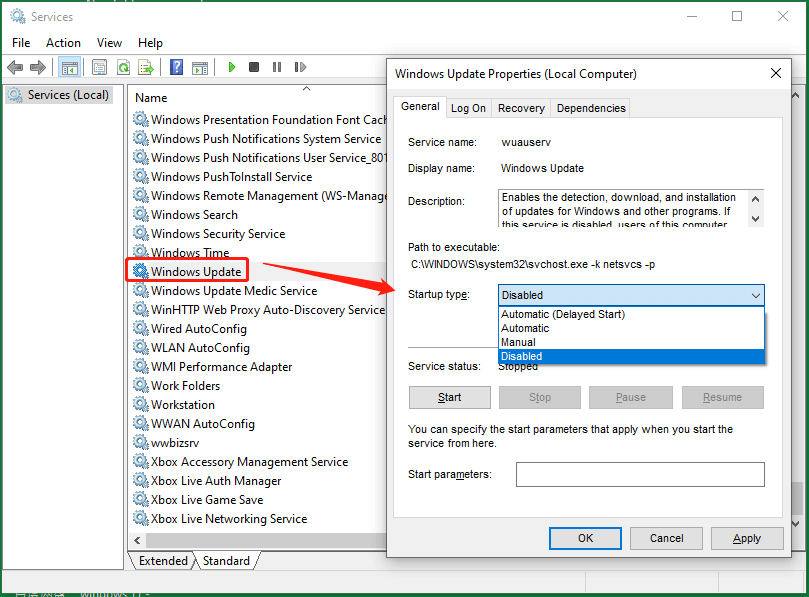
- Окно Свойства откроется на компьютере с Windows 11. Теперь убедитесь, что для параметра «Тип запуска» установлено значение «Автоматически».
- Не забудьте нажать кнопку Пуск, приведенную ниже, чтобы убедиться в состоянии запущенной службы.
После внесения вышеуказанных изменений вернитесь назад и проверьте, работает ли Microsoft Store должным образом. Если нет, давайте перейдем к следующему шагу.
Войдите в свою учетную запись Майкрософт
Это самая очевидная необходимость использования Microsoft Store. Чтобы загрузить что-либо из магазина, необходимо войти в свою учетную запись Майкрософт. Ниже описано, как узнать, выполнили ли вы вход в свою учетную запись Майкрософт или нет.

- В появившемся новом окне зайдите в Настройки учетной записи и посмотрите, написано ли «Учетная запись Майкрософт». Если вы найдете его, это означает, что вы в настоящее время используете учетную запись Майкрософт. Если нет, это означает, что в настоящее время вы используете локальную учетную запись и вам необходимо войти в свою учетную запись Майкрософт.
Заключение
Это проверенные и проверенные методы, которые решили проблему неоткрытия Microsoft Store в Windows 11 для нескольких пользователей Windows. Итак, одно из вышеперечисленных исправлений наверняка сработает для вас. Знаете какой-либо другой метод, который может решить эту разочаровывающую проблему? Не забудьте упомянуть об этом в комментариях.