Палитра — выравнивание однострочного текста (AUTOCAD LT 2009, 2011)

Макрос — выравнивание однострочного текста (AUTOCAD LT 2009)
(Внимание — корректно работает только для текстовых объектов)
————————————————————
Выравнивание текстов по X.
Указать точку выравнивания, выбрать однострочные тексты
Выравнивание текстов по Y.
Указать точку выравнивания, выбрать однострочные тексты
————————————————————
Рекомендуется для пользователей AUTOCAD LT
Протестировано в AUTOCAD LT 2009, в AUTOCAD LT 2011
1 Распаковать файлы в папку SUPPORT (или другую)
2 Перетащить файл txt_Align.xtp на палитру
выравнивание текста по линии (прилепить к линии)
поиск пользовал, конкретно не нашел
есть ли возможность выровнять автоматически текст по линии, как показано на рисунке?
Просмотров: 22549
Регистрация: 02.10.2008
Сообщений: 3,680
VBA макрос, предлагает выбрать набор текстовых объектов, затем Line. Текст выравнивается по координате X начальной точки отрезка
Option Explicit Sub main() On Error Resume Next Dim acSelSet As AcadSelectionSet Dim obj_line As AcadEntity, varPoint, obj_txt Dim minExt, maxExt, Lpnt Set acSelSet = SelectOnlyOnScreen ThisDrawing.Utility.GetEntity obj_line, varPoint, "Выберите линию. " If TypeName(obj_line) <> "IAcadLine" Then End Lpnt = obj_line.StartPoint For Each obj_txt In acSelSet obj_txt.GetBoundingBox minExt, maxExt Lpnt(1) = minExt(1) Lpnt(2) = minExt(2) obj_txt.Move minExt, Lpnt Next End Sub Private Function SelectOnlyOnScreen() As AcadSelectionSet Dim objSelSet As AcadSelectionSet Dim objSelCol As AcadSelectionSets Dim intType(0) As Integer Dim varData(0) As Variant Set objSelCol = ThisDrawing.SelectionSets For Each objSelSet In objSelCol If objSelSet.Name = "Txt_Tmp" Then objSelSet.Delete Exit For End If Next Set objSelSet = ThisDrawing.SelectionSets.Add("Txt_Tmp") intType(0) = 0 varData(0) = "TEXT" objSelSet.SelectOnScreen intType, varData Set SelectOnlyOnScreen = objSelSet End Function
__________________
. Не пытайся гнуть ты ложку,
Не вяжи её узлом.
Ложка — ложка понарошку,
А по правде, — это лом!
Последний раз редактировалось AlexV, 05.02.2009 в 14:42 .
Регистрация: 25.01.2007
Сообщений: 740
есть ли лисп для выполнения данной команды?
__________________
Time and time again
I witness a birth of a new-born star.
I climb the highest mountain
To find the essence of a new era.
Регистрация: 29.10.2004
Талды-Париж
Сообщений: 5,975
Abzorbo, используй текстовый редактор из VetCAD.
http://vetcad.ru/tv.rar
Регистрация: 11.05.2005
Сообщений: 6,985
может это подойдет Align Text
__________________
Как использовать код на Лиспе читаем здесь
Регистрация: 25.12.2005
Сообщений: 13,627
;****************** alv_text .lsp ********************************************* ; align_ver_text Выравнивание однострочного текста по вертикали. ; Шаблоном для выравнивания служит точка вставки ; указанной строки, но можно указать и любой ; другой объект, например, вертикальный отрезок. ; Автор Владимир Громов (defun C:ALV_TEXT ( / echo osm tn tk ss1 ss ssn1 pp pp1 n e txtt txt twa two twm) (setq echo (getvar "cmdecho")) (setvar "cmdecho" 0) (setq osm (getvar "osmode")) (setvar "osmode" 0) (command "_.undo" "_be") (princ "\n Выберите текстовые строки: ") (setq ss1 (ssget)) (if ss1 (progn (setq ss (ssadd)) (setq ssn1 (sslength ss1) n 0) (repeat ssn1 (setq pp (ssname ss1 n)) (setq pp1 (entget pp)) (cond ((and(= (cdr (assoc '0 pp1)) "TEXT") (= (cdr (assoc '50 pp1)) 0)) (ssadd pp ss) ;Набор ТЕКСТОВ )); cond (setq n (+ n 1)) ); repeat (setq ssn (sslength ss) n 0) (setq txtt (entsel "\n Выберите строку-шаблон или объект для выравнивания: ")) (if txtt (progn (setq txt (car txtt)) (setq twa (cdr (assoc 10 (entget txt)))) (setq n 0) (repeat ssn (setq e (ssname ss n)) (setq two (cdr (assoc 10 (entget e)))) (setq twm (list (car twa) (cadr two))) (command "_MOVE" e "" "_none" two "_none" twm) (setq n (+ n 1)) ); repeat ) ; progn (princ "\n Нет шаблона для выравнивания.") ) ; if ); progn (princ "\n Нет выбранных объектов. ") ); if (command "_.undo" "_e") (setvar "cmdecho" echo) (setvar "osmode" osm) (princ) )
Регистрация: 25.01.2007
Сообщений: 740
Nike, что-то не грузится в мой акад твоя софтина. У меня Acad 2013 x64.
Версия от VVA прикольная, но текст по вертикали слетает, удобно, но не во всех случаях.
Версия от Profan не сбивает текст по вертикали!
Спасибо, товарищи!
__________________
Time and time again
I witness a birth of a new-born star.
I climb the highest mountain
To find the essence of a new era.
Регистрация: 13.02.2014
Сообщений: 22
А Мtext не сдигает.
Регистрация: 03.11.2008
Сообщений: 5,730
Выбрать тексты (text, mtext) и задать им единую координату по x.
Регистрация: 16.07.2012
Сообщений: 318
Сообщение от engngr
Выбрать тексты (text, mtext) и задать им единую координату по x.
А если линия будет наклонной?
__________________
Автоматизация должна быть автоматической.
Регистрация: 03.11.2008
Сообщений: 5,730
Сообщение от ProPeller
А если линия будет наклонной?
Установить пск.
upd: с наклонной будет, конечно, не айс, но, имхо, задать координату — самый простой стандартный способ для задачи из #1.
Регистрация: 27.04.2015
Сообщений: 7
Не возражаете, если вклинюсь в вашу тему?
Кажется о этом идет разговор.
Давненько приятель написал мне (еще под AutoCAD 14) лиспик для выравнивания текста по заданной линии. Этот лисп работает и на более современных версиях.
Здесь две команды:
1. Выровнять текст по линии;
2. Повернуть текст на 180 градусов.
(defun c:У (/) (setq lin (entget (car (entsel "Укажите линию:")))) (setq a1 (angle (cdr (assoc 10 lin)) (cdr (assoc 11 lin)))) (setq tex (entget (car (entsel "Укажите текст:")))) (setq tex (subst (cons 50 a1) (assoc 50 tex) tex)) (entmod tex) ) (defun c:П (/) (setq tex (entget (car (entsel "Укажите текст:")))) (setq a1 (+ (cdr (assoc 50 tex)) PI)) (setq tex (subst (cons 50 a1) (assoc 50 tex) tex)) (entmod tex) )В строке "Макросы" для первой команды вставить : ^C^C_У
Для второй команды: ^C^C_П
Регистрация: 16.01.2018
Сообщений: 17
ребят а как этот макрос установить, и как пользоватся я во всяких дополнения ваще не шарю
| Alternativa2212 |
| Посмотреть профиль |
| Найти ещё сообщения от Alternativa2212 |
Регистрация: 03.08.2007
Сообщений: 1,317
Alternativa2212,
FAQ: Часто задаваемые вопросы > 1. AutoCAD
| AlexCondor |
| Посмотреть профиль |
| Найти ещё сообщения от AlexCondor |
Регистрация: 12.03.2013
Сообщений: 650
Сообщение от Profan
;****************** alv_text .lsp *********************************************
; align_ver_text Выравнивание однострочного текста по вертикали.
; Шаблоном для выравнивания служит точка вставки
; указанной строки, но можно указать и любой
; другой объект, например, вертикальный отрезок.
; Автор Владимир Громов
(defun C:ALV_TEXT ( / echo osm tn tk ss1 ss ssn1 pp pp1 n e txtt txt twa two twm)
(setq echo (getvar "cmdecho"))
(setvar "cmdecho" 0)
(setq osm (getvar "osmode"))
(setvar "osmode" 0)
(command "_.undo" "_be")
(princ "\n Выберите текстовые строки: ")
(setq ss1 (ssget))
(if ss1
(progn
(setq ss (ssadd))
(setq ssn1 (sslength ss1) n 0)
(repeat ssn1
(setq pp (ssname ss1 n))
(setq pp1 (entget pp))
(cond
((and(= (cdr (assoc '0 pp1)) "TEXT") (= (cdr (assoc '50 pp1)) 0))
(ssadd pp ss) ;Набор ТЕКСТОВ
)); cond
(setq n (+ n 1))
); repeat
(setq ssn (sslength ss) n 0)
(setq txtt (entsel "\n Выберите строку-шаблон или объект для выравнивания: "))
(if txtt
(progn
(setq txt (car txtt))
(setq twa (cdr (assoc 10 (entget txt))))
(setq n 0)
(repeat ssn
(setq e (ssname ss n))
(setq two (cdr (assoc 10 (entget e))))
(setq twm (list (car twa) (cadr two)))
(command "_MOVE" e "" "_none" two "_none" twm)
(setq n (+ n 1))
); repeat
) ; progn
(princ "\n Нет шаблона для выравнивания.")
) ; if
); progn
(princ "\n Нет выбранных объектов. ")
); if
(command "_.undo" "_e")
(setvar "cmdecho" echo)
(setvar "osmode" osm)
(princ)
)
Мне понравилась. Я так понял тексты только по левому краю выравнивает. Если б еще и по точке вставке текста можно было выравнивать - ваще бы зачетно было (наподобии макрос-командl на базе стандартной команды в акад 2015 и выше ^C^C_textalign Ы СЦ " - в данном случае по центру), но и так не плохо. А может просто в ней не до конца разобрался. Понравилась тем что в отличии ^C^C_textalign Ы СЦ меньше манипуляций надо сделать. Для Акад ниже 2015 Dаш лисп есно не заменим. Спасибо!
Для акад 2015 и выше вот комманды для кнопок:
^C^C_textalign Ы СЦ - выравнивание посередине поцентру;
^C^C_textalign Ы СЛ - выравнивание посередине слева;
^C^C_textalign Ы СП - выравнивание посередине справа;
и т.п.
Но чет работают с глюками - хочешь по центру например сделать выравнивание, а выравнивается по правому или левому краю.
Поэтому лучше использовать след команды:
ТВСЦ ^C^C_justifytext СЦ ^C^C_textalign Ы СЦ
ТВСЛ ^C^C_justifytext СЛ ^C^C_textalign Ы СЛ
ТВСП ^C^C_justifytext СП ^C^C_textalign Ы СП
и т.п.
Но есть недостаток - больше манипуляций - перед использованием команды нужно выбрать выравниваемые объекты
а потом еще раз выбрать после запроса в командной строке все выбранные объекты еще раз
а потом указать объект относительно которого выравниваем.
Но главный плюс всегда выравнивает так как надо
И еще иконки к ним если кому понадобится вдруг (см. вложение)
| Icons.rar (10.00 Мб, 24 просмотров) |
Последний раз редактировалось allar8, 10.01.2022 в 14:43 .
ТЕКСТ (команда)

найти
Для создания одной или нескольких строк текста можно использовать однострочный текст. При этом каждая строка текста является независимым объектом, который можно переносить, форматировать или изменять иным способом. Щелкните правой кнопкой мыши в поле для текста и выберите пункт контекстного меню. При выполнении команды ТЕКСТ:
- Щелкните в любом месте на чертеже, чтобы начать новый набор строк однострочного текста
- Нажмите клавишу TAB или SHIFT + TAB для перемещения вперед и назад между наборами однострочного текста
- Нажмите клавишу ALT и щелкните текстовый объект для редактирования набора строк текста
После выхода из команды ТЕКСТ эти действия больше не доступны.
Если последней была введена команда ТЕКСТ, а при отображении запроса на ввод начальной точки текста нажата клавиша Enter, запросы на ввод высоты листа и угла поворота не отображаются. Текст, введенный в поле для текста, размещается непосредственно под предыдущей строкой. Точка, указанная в ответе на запрос, также сохраняется в качестве точки вставки текста.
Если значение системной переменной TEXTED равно 1, текст, созданный с помощью команды ТЕКСТ, отображается в диалоговом окне "Редактирование текста". Если значение переменной TEXTED равно 2, отображается контекстный текстовый редактор.
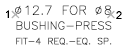
Для ввода специальных символов и форматирования текста можно использовать строки Unicode и управляющие коды.
Прим.: Неудобочитаемый текст (слишком мелкий, слишком крупный или повернутый) отображается разборчиво и в горизонтальном направлении, чтобы его можно было легко прочитать и отредактировать.
Отображаются следующие запросы.
Начальная точка
Задание начальной точки для текстового объекта. Введите однострочный текст в контекстном редакторе.
Запрос на ввод высоты отображается только в том случае, если текущий стиль текста не является аннотативным и для него не задана фиксированная высота.
Запрос на ввод высоты текста на листе отображается только в том случае, если текущий текстовый стиль является аннотативным.
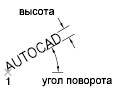
Выравнивание
Управление выравниванием текста.
Любой из параметров выравнивания можно также ввести в ответе на запрос начальной точки текста.
Выравнивание текста по левому краю базовой линии, заданной по точке.

Горизонтальное центрирование текста по базовой линии, которая задается точкой.
Угол поворота задает ориентацию базовой линии текста относительно центральной точки. Угол задается посредством указания точки. Базовая линия текста проходит от начальной к указанной точке. Если указать точку левее центральной, текст переворачивается.

Выравнивание текста по правую сторону базовой линии, которая задается точкой.

Выровненный
Опция выравнивания, устанавливающая высоту и ориентацию текста по заданным конечным точкам базовой линии.
Размер символов изменяется пропорционально их высоте. Чем длиннее текстовая строка, тем меньше ширина символов.
Выравнивание текста по центру заданной горизонтальной базовой линии и высоты. Базовая линия при этом не соответствует нижнему краю текста.
Параметр "Середина" отличается от параметра "СЦ" тем, что при его использовании в высоту символов включается высота подстрочных элементов букв (как, например, для букв: у, щ). В случае параметра "СЦ" средняя точка рассчитывается по высоте прописных букв.

Текст выравнивается по ширине занимаемой им области. Ориентация задается указанием двух точек и высоты. Опция доступна только для горизонтально расположенных текстовых объектов.

Высота текста - это расстояние, измеряемое в единицах чертежа, на которое верхняя точка прописной буквы отстоит от базовой линии. При задании высоты с помощью мыши это расстояние отсчитывается от начальной до указанной точки. Чем длиннее текстовая строка, тем меньше ширина символов. Высота символов не зависит от их ширины.
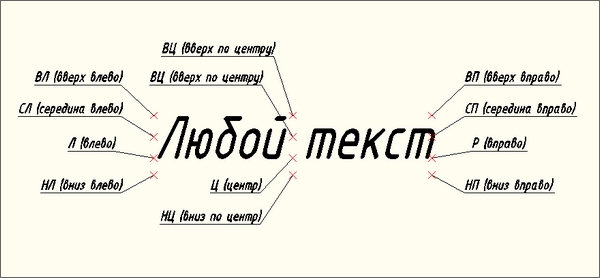
ВЛ (Сверху слева)
Выравнивание текста сверху и слева. Опция доступна только для горизонтально расположенных текстовых объектов.

ВЦ (Сверху по центру)
Выравнивание текста сверху и по центру. Опция доступна только для горизонтально расположенных текстовых объектов.

ВП (Сверху справа)
Выравнивание текста надписи сверху и справа. Опция доступна только для горизонтально расположенных текстовых объектов.

СЛ (Посередине слева)
Выравнивание текста надписи посередине слева. Опция доступна только для горизонтально расположенных текстовых объектов.

СЦ (Посередине по центру)
Центрирование текста по горизонтали и вертикали относительно средней точки текста. Опция доступна только для горизонтально расположенных текстовых объектов.
Параметр "СЦ" отличается от параметра "Середина" тем, что при его использовании средняя точка рассчитывается по высоте прописных букв. В случае параметра "Середина" средняя точка вычисляется с учетом полной высоты букв, включая подстрочные элементы.

СП (Посередине справа)
Выравнивание текста посередине справа по указанной средней точке. Опция доступна только для горизонтально расположенных текстовых объектов.

НЛ (Снизу слева)
Выравнивание текста слева по точке, задающей базовую линию. Опция доступна только для горизонтально расположенных текстовых объектов.

НЦ (Снизу по центру)
Центрирование текста по точке, задающей базовую линию. Опция доступна только для горизонтально расположенных текстовых объектов.

НП (Снизу справа)
Выравнивание текста справа по точке, задающей базовую линию. Опция доступна только для горизонтально расположенных текстовых объектов.

Стиль
Задание текстового стиля, определяющего внешний вид текстовых символов. Пользовательские надписи отображаются в соответствии с текущим текстовым стилем.
Если ввести ?, на экран выводится список текущих текстовых стилей, связанных с ними файлов шрифтов, значений высоты символов и других параметров.

Понятия, связанные с данным
Текст в AutoCAD - Как написать и Как редактировать
На чертежах в AutoCAD текст используется в виде надписей, пояснений или буквенно-цифровых обозначений.
Рассмотрим, какие виды текста в автокаде бывают. Также разберёмся, как написать текст и как редактировать текст в автокаде.
Значения размеров не являются текстовыми объектами.
Виды текста в AutoCAD
В системе AutoCAD предусмотрено два вида текста — однострочный и многострочный.
Это два разных разных объекта. Каждый из них предусматривает использование разных команд.
Для создания текста система AutoCAD может использовать как свои собственные векторные шрифты, так и Windows-шрифты, установленные на компьютере. Работа с векторными шрифтами осуществляется быстрее, а значит, и их использование является предпочтительным. Особенно это существенно для маломощных компьютеров.
Создание и редактирование однострочного текста в AutoCAD

Перейдите на вкладку "Главная" ➾ панель "Аннотации" ➾ "Однострочный".
Я рекомендую пользоваться набором первых букв вызова команд. Для однострочного текста - это "ДТ".
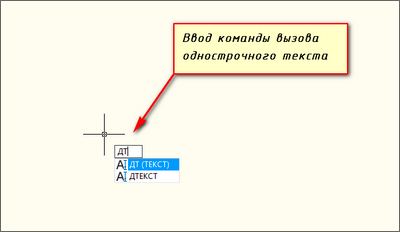
После вызова команды программа попросит Вас указать точку вставки текста. При этом в командной строке появится следующий запрос:
[ Тек.текстовый стиль:"Стандарт" Высота текста:2.5000 Аннотативный: нет
Начальная точка текста или [Выравнивание /Стиль]: ]
В первой строке этого запроса выводится информация о текущих настройках текстового стиля - название стиля и высота текста. Стили текста в автокаде будут рассматриваться в другом уроке.
Во второй строке запроса необходимо указать точку, которая будет характеризовать месторасположение текста - так называемую точку вставки текста. По умолчанию вводимый текст будет располагаться справа от этой точки. Точку можно указать, задав координаты или указав просто ЛКМ (левой кнопкой мыши).
Далее необходимо указать размер шрифта. Запрос высоты появляется в том случае, если текущий текстовый стиль имеет нулевую высоту.
В моем случае высота текста задана 2,5 мм. Если у Вас появляется такое числовое поле, то введите туда значение 2.5.
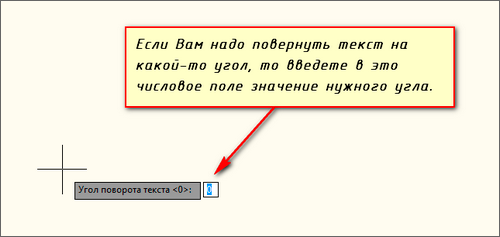
Следующий шаг - это задание угла поворота текста. По умолчанию угол наклона принят равным 0, то есть никакого наклона нет, текст выводится по горизонтали.
Если вы с этим согласны, то нажмите Enter. Если нет - задайте свое значение угла поворота текста в автокаде.
Вам будет предложено ввести сам текст. При этом появится мигающий курсор. Введите любой текст.
Чтобы создать еще одну строку с текстом, нажмите Enter. Вы перейдете на следующую строку.
Чтобы закончить написание текста в автокаде, нажмите еще раз Enter.
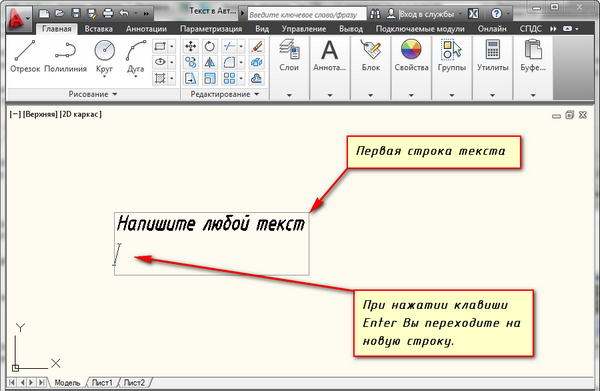
При создании нескольких строк с помощью однострочного текста в автокаде, каждая строка текста является независимым объектом, который можно переносить и форматировать.
В этом и заключается их разница с многострочным текстом, в котором весь текст, из скольких бы он строк ни состоял, воспринимается и обрабатывается как один объект.
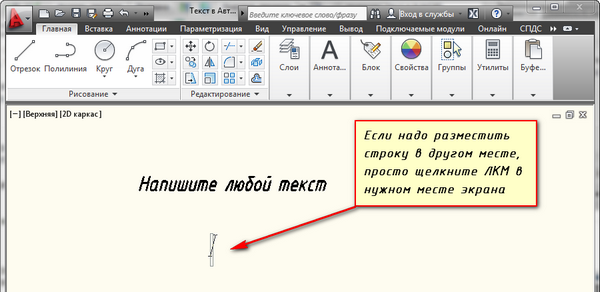
Строки однострочного текста необязательно должны располагаться друг под другом. Вы можете их создавать в разных местах чертежа. Для этого после окончания ввода одной строки вместо нажатия Enter щелкните мышкой в том месте, где следует создать другую однострочную надпись.
Чтобы отредактировать однострочный текст в autocad, произведите двойной щелчок ЛКМ по самому тексту. После этого текст станет выделен и будет активен для редактирования.
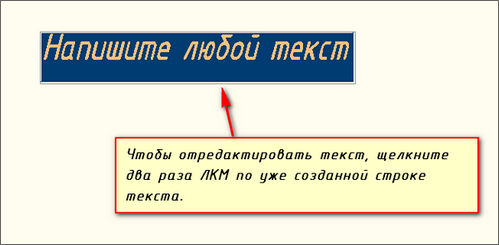
Можно вводить новый текст поверх старого. Либо мышкой выделить ту часть, которую надо отредактировать.
При нажатии ПКМ в режиме редактирования Вам станет доступно контекстное меню по работе с однострочным текстом в автокаде.
Выравнивание однострочного текста.
По умолчанию вводимый текст располагается справа от указанной точки вставки и над ней.
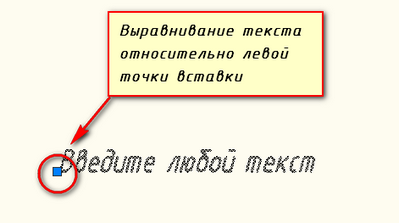
Однако это не всегда удобно. Бывают ситуации, когда необходимо расположить текст слева от точки вставки, ниже ее и т.д.
Такая возможность в AutoCAD реализована в виде опции "Выравнивание". Обратите внимание на самый первый запрос программы при вызове команды "Текст".
[ Начальная точка текста или [Выравнивание /Стиль]: ]
В ответ на нее в командной строке или просто на рабочем пространстве нажмите клавишу "В".
После ее вызова в командной строке появится запрос, предназначенный для выбора нужного вида выравнивания:
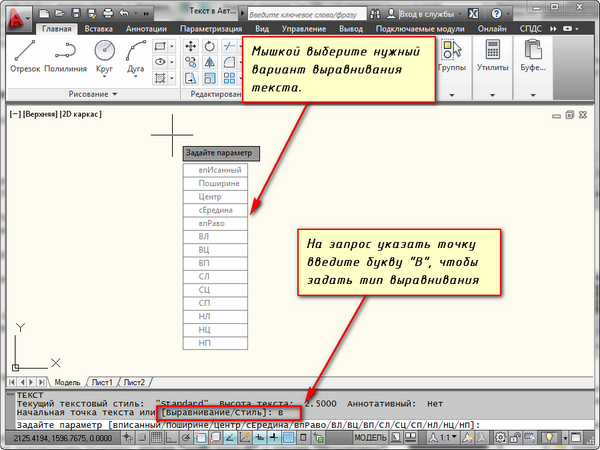
Рассмотрите эти варианты выравнивания текста в автокаде на наглядном рисунке. Кстати, эти точки также являются точками привязки к тексту.
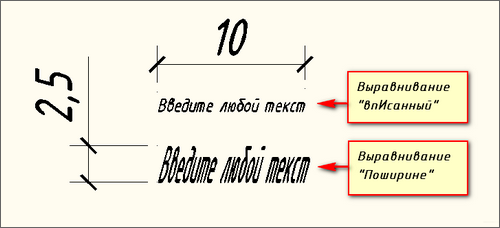
Есть еще две дополнительные опции, предназначенные для размещения текста
точно между двумя указанными точками:
- Опция "впИсанный" .
- Опция "Поширине".
- Опция "впИсанный". Выбор опции можно произвести, нажав клавишу "И", а затем Enter на клавиатуре.
Далее потребуется просто указать две точки, между которыми должен располагаться
текст. Он будет выводиться таким образом, чтобы заполнить все пространство между двумя указанными точками. Ширина букв текста будет установлена автоматически. И пропорционально ширине будет принята и высота текста.
Если точки будут находиться не на одной горизонтали, то строка текста в autocad будет выведена под наклоном к оси X.
- Опция "По ширине". Выбор опции можно произвести, нажав клавишу "П", а затем Enter на клавиатуре.
Далее также указываем две точки расположения строки текста. Разница между опциями состоит лишь в том, что от Вас потребуется указать еще высоту текста. У меня эта высота задана 2,5 мм. Ширина букв по-прежнему будет вычисляться автоматически, исходя из расстояния между точками.
При этом возможны искажения: если граничные точки строки текста будут далеко друг от друга, а высота будет небольшой, то буквы будут непропорционально широкими.
Создание и редактирование многострочного текста в AutoCAD
Под многострочным текстом в AutoCAD понимается массив текста, состоящий из нескольких строк или даже абзацев, столбцов. Воспринимается он как единый объект.
Для многострочного текста используется встроенный в AutoCAD текстовый редактор. Он позволяет форматировать не только целые фразы целиком, но и отдельные слова, буквы. В нем существует возможность проверки орфографии.
Для создания многострочного текста на чертеже в системе AutoCAD я использую короткую команду "МТ". Для ознакомления я покажу вам, где находятся кнопки вызова команд однострочного и многострочного текста в автокаде.
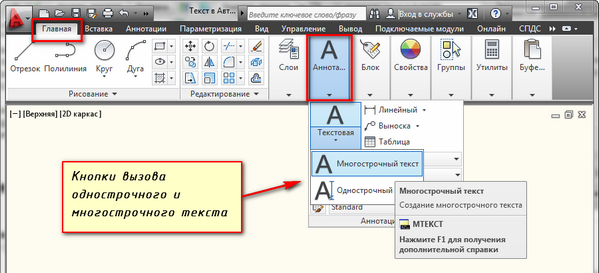
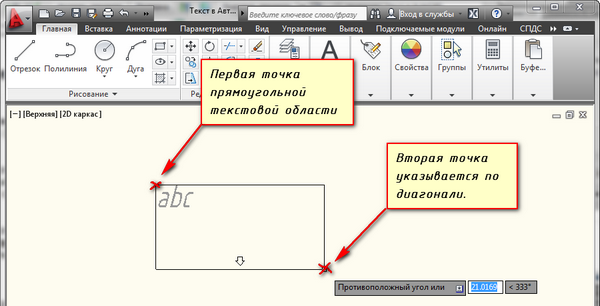
в которой должен располагаться текст. Для этого потребуется сначала указать месторасположение первого угла области, а затем - второго угла (по диагонали).
Обращайте внимание на командную строку! Появится запрос:
[ Текущий текстовый стиль: "Стандарт" высота текста: 2.5 Аннотативный: Нет
Первый угол: ]
Верхняя строка напоминает о текущем текстовом стиле и высоте текста. Во второй строке Вы можете ввести значение координат первого угла прямоугольной области. Я делаю это графически, указывая точку на чертеже мышью.
Далее указываем второй угол, противоположный первому. Значение можно задать с помощью координат или мышью. При использовании мыши на экране будет отображаться рамка, показывающая размеры текстовой области.
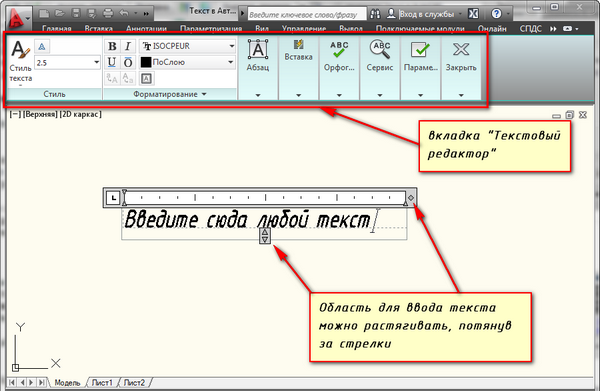
После того, как Вы задали текстовую область в AutoCAD, появится окно встроенного текстового редактора. На ленте инструментов AutoCAD возникнет специальная вкладка "Текстовый редактор". С помощью неё можно задать или изменить настройки внешнего вида текста.
Работа в текстовой области абсолютно аналогична работе в любом текстовом редакторе.
По окончании ввода текста нажмите комбинацию клавиш "Ctrl"+"Enter".
Редактирование многострочного текста в AutoCAD
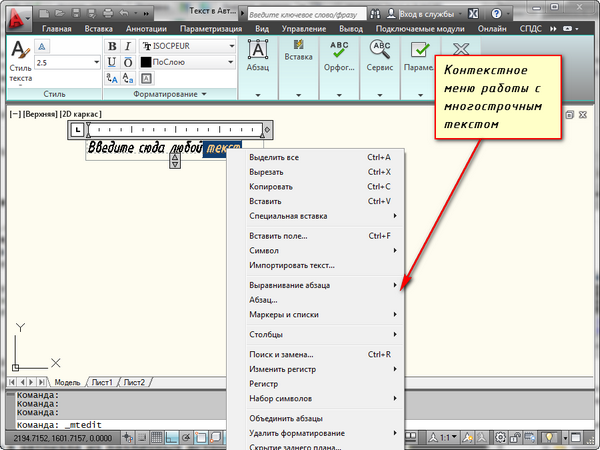
Чтобы приступить к редактированию многострочного текста, следует дважды щелкнуть по нему ЛКМ. В результате откроются окно ввода текста и вкладка "Текстовый редактор", с помощью которых Вы сможете произвести все необходимые правки и изменения.
Здесь также доступно контекстное меню, с помощью которого можно копировать и вырезать текст, снимать всё проделанное форматирование, объединять абзацы и прочее.
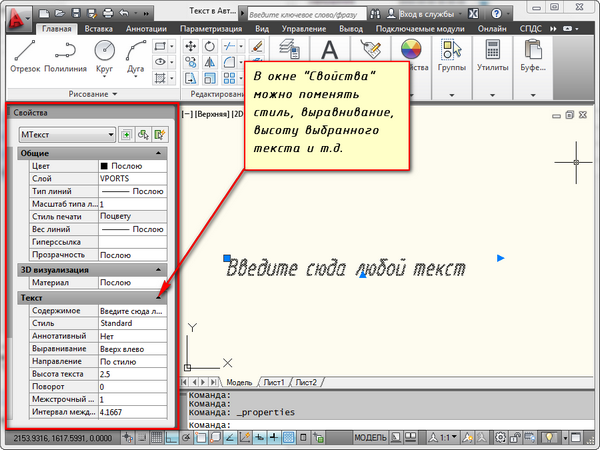
Удобно редактировать параметры текста (выравнивание, угол поворота, ширину текстового блока, стиль текста и т. д.) с помощью окна "Свойства". Для начала выйдите из редактора, выделите саму текстовую область и нажмите комбинацию клавиш "Ctrl"+"1".
Импорт текста в автокаде из различных источников
Часто бывает необходимо внести на чертеж многострочный текст, который
уже имеется в некотором текстовом файле.
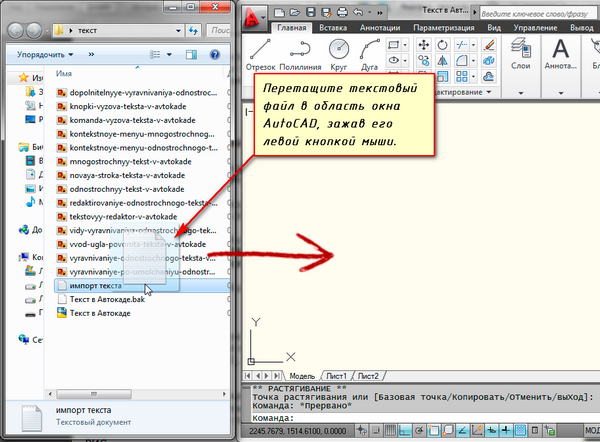
Если имеющийся текст находится в формате .txt или .rtf, то удобно импортировать текст в автокад следующим образом.
Откройте два окна (Окно AutoCAD и окно проводника с текстовым файлом) одновременно. Зажмите ЛКМ на текстовом файле и, не отпуская ее, перетащите файл в область окна AutoCAD.
Весь текст скопируется в AutoCAD.
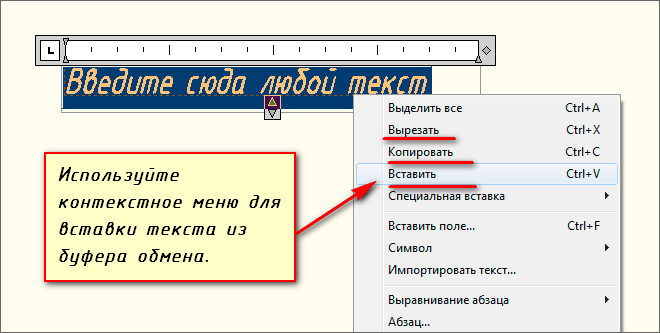
Я чаще всего использую буфер обмена Windows. Т.е. открываю файл любого формата, выделяю нужный мне текст и нажимаю комбинацию клавиш "Ctrl"+"C". А затем перехожу в AutoCAD, вхожу в текстовый редактор и нажимаю комбинацию клавиш "Ctrl"+"V".
Если неудобно нажимать данные комбинации, Вы всегда можете воспользоваться контекстным меню, вызывается нажатием правой кнопки мыши. А там уже выбирать нужный пункт "Копировать", "Вырезать" или "Вставить".
Теперь Вы знаете, как создать, импортировать и копировать текст в AutoCAD. А также разобрались с понятиями "однострочный" и "многострочный" текст в автокаде.
Освойте профессию проектировщика
Научитесь быстрому черчению, освоите прикладное 3D, автоматизируете создание ведомостей и спецификаций.