Выход из Microsoft Teams
Мы рекомендуем пользователям оставаться в приложении Microsoft Teams, чтобы продолжать получать сообщения чатов и входящие звонки и выполнять другие действия. Мы понимаем, что иногда пользователи могут захотеть выйти из приложения Teams по разным причинам:
- они закончили использовать Teams в течение дня;
- они хотят использовать другую учетную запись;
- они используют устройство в совместном доступе с другим пользователем.
По этим и другим причинам Teams позволяет выйти из приложения и завершить сеанс.
Совместное использование учетной записи между приложениями
Современные операционные системы позволяют совместно использовать учетные записи между различными приложениями на устройстве. Единый вход (SSO) позволяет пользователям использовать несколько приложений на своих устройствах без необходимости входа в каждое отдельное приложение. Teams не управляет этим поведением, но использует преимущества и возможности, которые подобная система входа предоставляет для конечных пользователей.
Система единого входа имеет важное значение для выхода из приложений. При выходе пользователя из Teams данные, связанные с его учетной записью, удаляются из приложения Teams, но другие приложения на устройстве могут по-прежнему иметь доступ к его учетной записи. Это также означает, что пользователю может не быть предложено повторно ввести свои учетные данные, если он решит снова войти в Teams с использованием той же учетной записи.
Выход из Teams на компьютере
Чтобы выйти из классического приложения Teams или из веб-приложения, выберите свое изображение профиля в верхней части приложения, а затем нажмите Выйти.
В классическом приложении также можно щелкнуть правой кнопкой мыши значок приложения на панели задач и выбрать Выйти.
Если у вас добавлено несколько учетных записей, необходимо выйти из каждой из них. После выхода из учетных записей в Teams может потребоваться снова ввести учетные данные при следующем запуске приложения, чтобы получить доступ к учетной записи.
Выход из Teams на мобильных устройствах
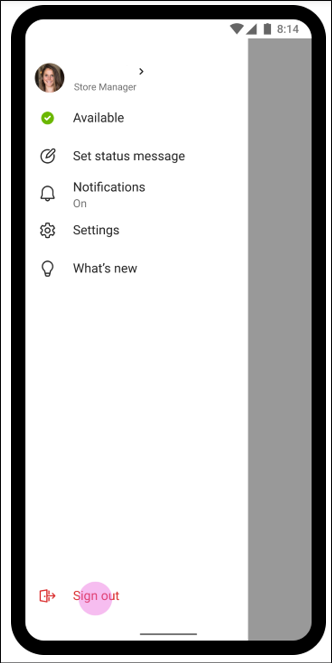
На мобильных устройствах вы можете выйти из Teams, перейдя к значку пользователя, выбрав Параметры, а затем выбрав Выйти. После выхода из нее необходимо повторно ввести свои учетные данные при следующем запуске приложения.
Глобальный вход и выход для рядовых сотрудников
Улучшенный интерфейс входа на общем устройстве обеспечивает простой бесплатный вход для сотрудников frontline. Сотрудник может выбрать устройство в пуле общих устройств и выполнить единый вход, чтобы «оно принадлежало ему» в течение смены. В конце смены сотрудник может выполнить глобальный выход с устройства. Дополнительные сведения см. в разделе Выход из Teams. При этом будут удалены все личные и корпоративные сведения с устройства, чтобы его можно было вернуть в пул устройств. Чтобы получить эту возможность, устройство должно быть настроено в режиме общего доступа. Перед выходом из него обязательно завершите любое активное собрание или вызов на устройстве.
Android: сведения о настройке устройств Android в общем режиме см. в статье Использование режима общего устройства в Android.
iOS: поддержка режима общего устройства в iOS доступна в общедоступной предварительной версии. Сведения о настройке устройства в режиме общего доступа в iOS см. в статье Использование режима общего устройства в iOS.
Эта функция доступна в общедоступной предварительной версии.
Очистка вручную
Хотя это происходит редко, иногда Teams не удается полностью удалить данные пользователя при выходе. Согласно отчетам пользователей, распространенной причиной является блокировка файлов службой, запущенной в системе, но также могут существовать и другие причины, зависящие от конфигурации или политик устройства, а также от разрешений пользователя, примененных к устройству.
Одним из распространенных проявлений этой проблемы является то, что Teams пытается автоматически выбрать существующую учетную запись для входа пользователя. В таких ситуациях пользователь может вручную очистить локальный кэш Teams. Дополнительные сведения см. в , Вход или удаление учетной записи в Teams.
Sign out or remove an account from Microsoft Teams
While it’s a good idea to remain signed in to continue receiving chats, notifications, incoming calls, and other activities, sometimes you might want to sign out of Teams to use another account or for other reasons.
In Windows, macOS, or a web browser instance of Teams, select your profile picture at the top of the app and then select Sign out.
You can sign in again using the same account or a different one.
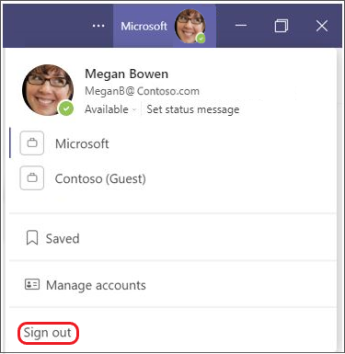
- When you sign out of Teams on any device, info associated with your account is removed from the Teams app until you sign back in again. However, other apps that you use will continue to have access to your account.
- Signing out of Teams in one device doesn’t sign you out of Teams in your other devices.
Remove your Teams account from a device
Important: Removing an account can affect the overall experience with a device along with other apps and services. For convenience and efficiency, Windows and other operating systems allow account sharing between different apps on a device, including Teams.
To remove your Teams account, you must delete the entire Microsoft account it’s associated with. Learn more about how to close your Microsoft account.
The following describes how to remove your account from a device, although additional steps may be required. See the latest account info for your operating system.
Remove an account from Windows
Personal accounts
- Select
 Start >
 Settings >
 Accounts >
 Email & accounts.
 - Choose the account that you want to remove from the device.
- Select Remove and then follow the instructions.
Work or school accounts
- Select Start >Settings >Accounts >
 Access work or school.
 - Choose the account that you want to remove from the device.
- Select Disconnect and then follow the instructions.
Remove an account from macOS
- Select Finder >Applications >Utilities >Keychain Access.
- Right-click the account that you want to remove.
- Select Delete [account name].
Remove an account while in a web browser
Important: If you have multiple accounts signed in through your browser, you may be prompted to choose the specific account to sign out of. In this case, make sure to select your Microsoft Teams account.
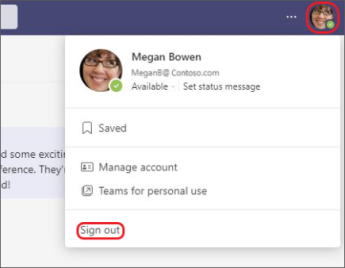
- In the web browser, select your profile picture at the top right.
- Choose Sign out.
Advanced info
Related Links

Tap More > Settings > Sign out.
You’ll be able to sign in later with the same account or different credentials.
Как выйти со всех устройств Teams?
На любом устройстве перейдите на страницу «Установленные экземпляры» вашей учетной записи Майкрософт и, в случае появления запроса, выполните вход с помощью учетной записи Майкрософт. В разделе Устройства найдите устройство , на котором вы хотите выйти из Office. Выберите пункт Выход из Office.
Как выйти с аккаунта тимс?
Чтобы выйти из классического приложения Teams или из веб-приложения, выберите свое изображение профиля в верхней части приложения, а затем нажмите Выйти
Как сменить пользователя в тимс?
На вкладке Лицензии и приложения в области Лицензии выберите Microsoft 365 телефонная система — виртуальный пользователь . Нажмите кнопку Сохранить изменени
Как выйти из организации тимс?
Откройте профиль в правом верхнем углу. Щелкните Просмотреть учетную запись> управление организациями. Найдите организацию , из нее вы хотите выйти , и нажмите кнопку Покинуть организацию .
Как выйти со всех устройств в Тимсе?
- Выберите Пуск > Параметры > учетные записи > access для работы или учебного заведения.
- Выберите учетную запись, которую вы хотите удалить с устройства .
- Выберите Отключить и следуйте инструкциям.
Как удаленно выйти из учетной записи Windows 10?
Встроенная функция «Найти мое устройство» в Windows 10 позволяет удаленно выйти из компьютера. Эта функция полезна, если вы забыли выключить компьютер и хотите запретить другим пользователям дома или на работе доступ к вашему компьютеру.
Как выйти из своей учетной записи Майкрософт?
- Нажмите клавиши Win+R на клавиатуре
- Введите netplwiz в окно «Выполнить» и нажмите Enter.
- На вкладке «Пользователи» выберите ту учетную запись , которую нужно удалить и нажмите кнопку «Удалить».
Выход из Microsoft Teams или удаление учетной записи
Хотя рекомендуется оставаться в системе, чтобы продолжать получать чаты, уведомления, входящие звонки и другие действия, иногда может потребоваться выйти из Teams, чтобы использовать другую учетную запись или по другим причинам.
В Windows, macOS или экземпляре веб-браузера Teams выберите изображение профиля в верхней части приложения, а затем выберите Выйти.
Вы можете войти снова, используя ту же или другую учетную запись.
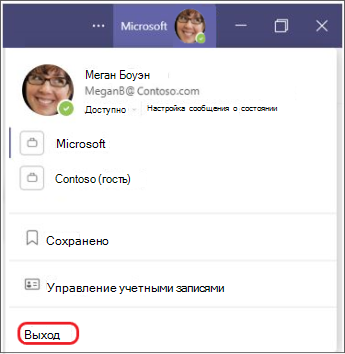
- При выходе из Teams на любом устройстве информация, связанная с вашей учетной записью, удаляется из приложения Teams до тех пор, пока вы снова не войдите в систему. Однако другие приложения, которые вы используете, будут по-прежнему иметь доступ к вашей учетной записи.
- Выход из Teams на одном устройстве не приводит к выходу из Teams на других устройствах.
Удаление учетной записи Teams с устройства
Важно: Удаление учетной записи может повлиять на общую работу с устройством вместе с другими приложениями и службами. Для удобства и эффективности Windows и другие операционные системы позволяют совместно использовать учетные записи между различными приложениями на устройстве, включая Teams.
Чтобы удалить учетную запись Teams, необходимо удалить всю учетную запись Майкрософт, с ней связанную. Узнайте больше о том, как закрыть учетную запись Майкрософт.
Ниже описано, как удалить учетную запись с устройства, хотя могут потребоваться дополнительные действия. Ознакомьтесь с последними сведениями об учетной записи для вашей операционной системы.
Удаление учетной записи из Windows
Личные учетные записи
- Выберите
 Пуск >
 Параметры >
 Учетные записи >
 учетные записи Email &.
 - Выберите учетную запись, которую нужно удалить с устройства.
- Выберите Удалить , а затем следуйте инструкциям.
Рабочие или учебные учетные записи
- Выберите Пуск >Параметры >Учетные записи >
 Доступ к рабочим или учебным заведениям.
 - Выберите учетную запись, которую нужно удалить с устройства.
- Выберите Отключить и следуйте инструкциям.
Удаление учетной записи из macOS
- Выберите Finder >Applications >Utilities >Keychain Access.
- Щелкните правой кнопкой мыши учетную запись, которую нужно удалить.
- Выберите Удалить [имя учетной записи].
Удаление учетной записи в веб-браузере
Важно: Если у вас есть несколько учетных записей, вошедшего в систему через браузер, может появиться запрос на выбор конкретной учетной записи для выхода. В этом случае обязательно выберите учетную запись Microsoft Teams.
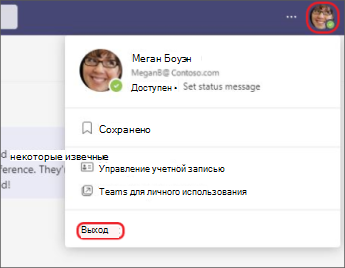
- В веб-браузере выберите изображение профиля в правом верхнем углу.
- Выберите Выйти.
Дополнительные сведения
Рекомендуемые ссылки

Выберите Дополнительные параметры > >Выйти.
Позднее для входа можно выбрать эту же учетную запись или указать другие учетные данные.