Форум paint.net на русском языке
Одна из самых популярных причин, по которым человек впервые начинает интересоваться графическими редакторами – это выделение определенного объекта из общего фона изображения. Причем сделано это должно быть очень аккуратно и на новом фоне должно смотреться гармонично и естественно. Конечно, стандартный paint не может дать удовлетворительного результата и тогда человек берется за такие гиганты как photoshop. И что же он видит при запуске упомянутой программы? А видит он массивного неповоротливого клиента, с тысячами настроек и разросшимся до безобразия функционалом, что, естественно, опровергает человека в шок. И, прежде чем, ему удастся более-менее аккуратно (и, как правило, с первого раза нужного эффекта не добивается никто) и правильно вырезать объект, пройдет несколько десятков часов. И это только у самых терпеливых. Остальные же окончательно уверяются, что у них нет способностей и таланта (хотя он тут абсолютно ни при чем), и бросают свои идеи в долгий-долгий ящик.
Так вот, я вас уверяю, в этом нет ничего сложного! И, конечно, молодой и гибкий paint.net поможет нам в этом. Овладев описанным ниже способом, вы без труда сможете вырезать очень сложные объекты из общего фона, пусть они даже находятся в одной цветовой гамме.
Итак, приступим. Давайте разберемся, для начала, какие инструменты для выделения, вообще, предлагает нам paint.net:
1. Выбор области прямоугольной формы.
2. Выбор области овальной формы.
3. Лассо
4. Волшебная палочка.
Как правило, самым эффективным из вышеперечисленных способов является волшебная палочка. С помощью настройки чувствительности мы можем выделить практически любой объект. Но, фон для этого, все равно, должен быть достаточно контрастным объекту. Иначе, выставив чувствительность, на минимум, мы сведем весь процесс к тупому выделению каждого пикселя, что убьет уйму времени и нервов. К тому же, с каждым кликом инструментом, оперативная память компьютера нагружается все больше, и если у вас не самое топовое железо, программа будет тормозить на столько, что дальнейшая работа не будет представляться возможной.
Казалось, выхода нет, но мы не сдаемся перед трудностями!
Итак, перехожу к непосредственному описанию моего способа:
Я взял это изображение. Вы можете тренироваться на нем (http://trueimages.ru/img/a2/f3/12/6d5ae . f9249a.jpg), а можете использовать и свое, как вам угодно.
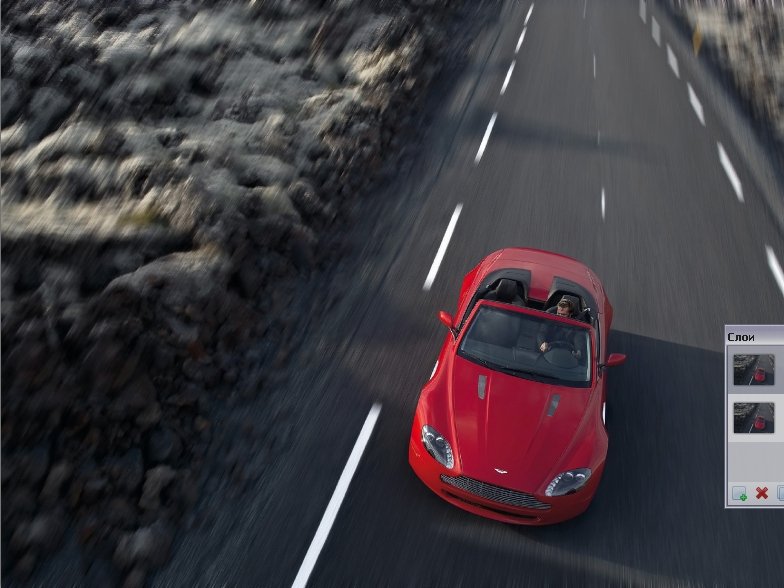
1. Открываем изображение в paint.net, которое автоматически становится фоновым слоем.
2. Дублируем фоновый слой. Я назвал его «копия»
3. В новом слое «копия» открываем в меню «Коррекция -> Яркость и контрастность». Выставляем следующие значения: яркость – 60; контрастность (-15)
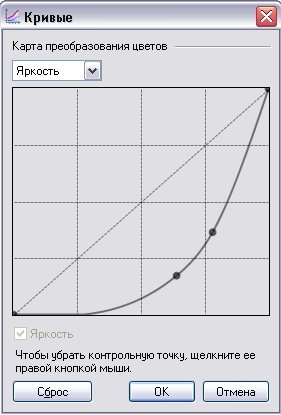
4. Идем в «Коррекция -> Кривые». Выставляем примерно так (зависит от вашего изображения).
В итоге, после всех этих манипуляций, должно получиться так:
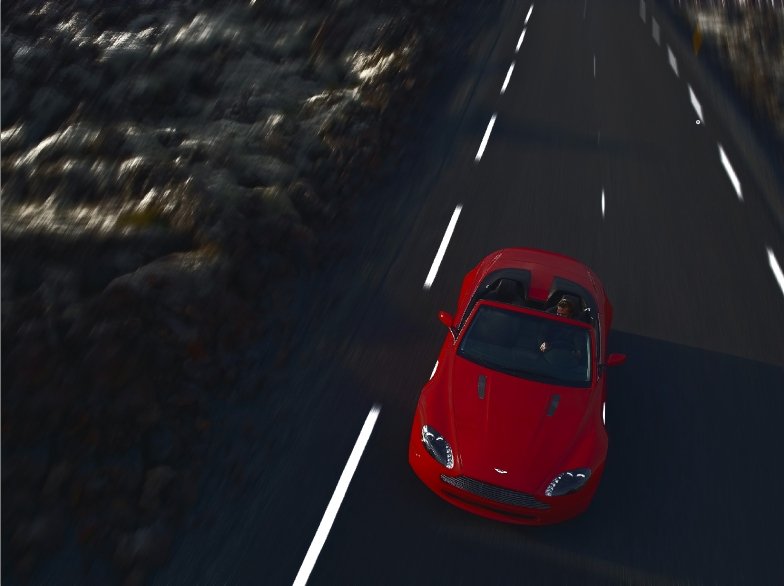
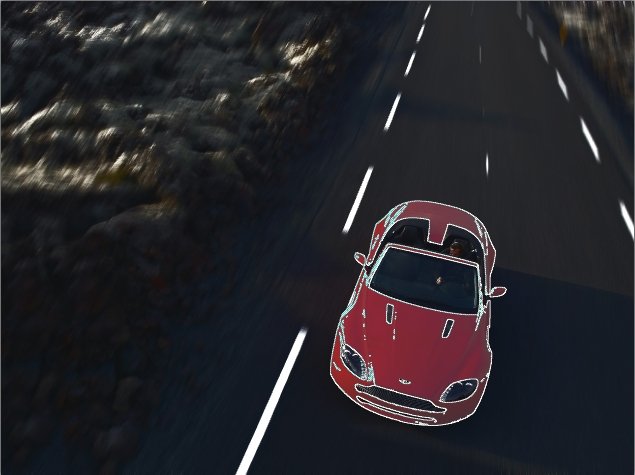
5. А вот теперь самое интересное. Начинаем выделять. Как вы, наверно, уже догадались, вышеперечисленные действия мы совершали для того, чтобы повысить контрастность фона и объекта, который необходимо вырезать. В нашем, случае, это автомобиль. Поскольку желаемого контраста мы добились, берем волшебную палочку, чувствительность выставляем где-то 20-25% и смело щелкаем по самым ярким и выраженным участкам автомобиля. Буквально в несколько щелчков (ну максимум 10), я выделил общую форму автомобиля. Получилось так:
6. Если мы сейчас начнем выделять палочкой, например, лобовое стекло или сиденья, ничего хорошего не выйдет – начнет выделяться и остальной фон. Что же делать? А вот что: выбираем любой инструмент по выделению области, можно прямоугольник, можно овал, а можно и лассо. Я выбрал овальное выделение. Далее просто выделяем овалом все не выделенные участки внутри созданного уже выделения. Вот так:
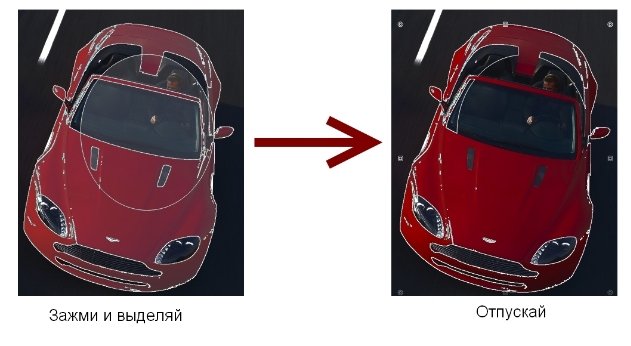
В режиме добавления каждое последующее выделение будет приплюсовываться к предыдущему. Я, конечно, схолтурил )) – использовал не только овал и прямоугольник, но и лассо. Кстати, и вам совету. Больше двух минут у меня все это выделение не заняло:
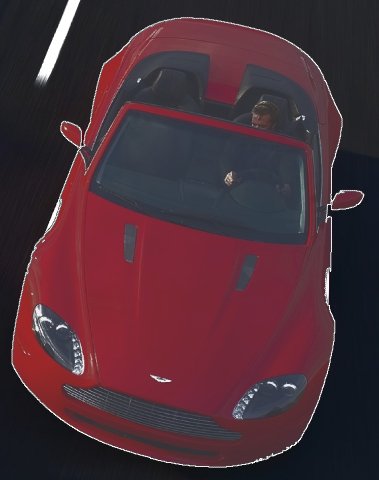
7. Кажется, изображение выделено, но по краям все же остались некоторые не выделенные пиксели, которые, просто необходимы для красивого выделения. Но здесь уже ничего не попишешь, придется все-таки пощелкать волшебной палочкой. Контролируем чувствительность в районе от 1 до 25% и выделяем, наконец, все изображение целиком. Не забудьте держать нажатой клавишу ctrl!
Совет: в том режиме контрастности, который мы установили, некоторые участки автомобиля могут быть слишком затемнены, и непонятно, нужно их выделять или нет. В таком случае просто делаем невидимым слой «Копия»
8. Вот мы и выделили наш автомобиль. Не снимая выделения переходим к основному фоновому слою. На этом этапе слой «Копия» можно без боязни удалить – он нам больше не понадобится. Идем в «Правка — > Обратить выделение». Вуа ля, что и требовалось доказать )). Аккуратно вырезанный объект перед вами. Но это не все. Paint.net, все же не достает необходимого числа полигонов и антиальясинга, поэтому вновь выделяем автомобиль (но уже не таким варварским способом, разумеется. Волшебной палочкой выделяем фон, потом обращаем выделение). Вырезаем автомобиль и вставляем на новый слой. Фон полностью заливаем каким-нибудь цветом.
Переходим на слой с автомобилем и идем в «Эффекты -> Selection -> Feather selection». Выставляем значение на 5. Ну вот, можно и снять выделение. Как вы видите, машина просто-таки отлично вписалась в фон. И ведь не так сложно, не правда ли? )) При определенном уровне сноровки качественное выделение объекта таким образом не займет у вас и 10 минут.
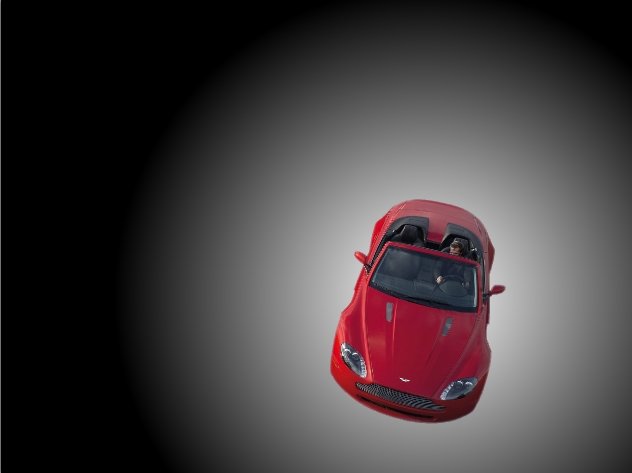
Несколько советов по выбору изображения для выделения и создания коллажа:
1. Чтобы получить готовый результат лучшего качества, используйте исходное изображение с размером на порядок большим, чем вы задумали. Например, размер оригинала изображения с машиной составлял 1920х1440. Размер моего экрана 1024х768. И поэтому, когда я уменьшил готовый результат до разрешения моего монитора получилось просто идеально.
2. Если фон вашего задуманного коллажа должен быть темным, то лучше подыскать изображение как раз с темным фоном и наоборот. Так вырезанный объект сразу впишется в общий фон и не придется мудрить с кривыми и яркостью.
Желаю вам удачи!
xmario Администратор Сообщения: 3402 Зарегистрирован: 03 апр 2010, 20:12 Репутация: 45 Пол: Мужской Откуда: Москва
Re: Учимся аккуратно вырезать объект
Сообщение xmario » 07 апр 2010, 14:01
Вот это да! Класс!! Это оказывается совсем несложно!
Повторил предложенную технологию на предложенном автором рисунке. Здорово! есть предложения по оптимизации.
Идея использовать коррекцию Paint.NET Кривые — супер! действительно существенно упрощает выделение за счет уменьшения количества цветов. 
Однако для еще большего контраста между машиной и фоном можно после применить к получившемуся изображению коррекцию Paint.NET Уровни 
Согласно настройке на рисунке видно, что маркеры левого «столбика» были передвинуты вниз, что означает, что яркие цвета исходного изображения должны стать еще ярче. В чём нетрудно убедиться, сравнив два вышеприведенных рисунка.
Моё личное мнение, что универсальной технологии правильного выделения нужной быть не может, что в прочем нисколько не умаляет заслуги автора, более того предложенная им технология практически универсальна! Тем не менее, вот пример, на мой взгляд, при работе с данным конкретным рисунком имеет смысл выделять волшебной палочкой Paint.NETне автомобиль, а фон. 
Как видно из рисунка, при той же чувствительности 25% количество выделенных на автомобиле областей, требующих ручной корректировки другими инструментами выделения, существенно меньше. даже с лобовым стеклом ничего делать не надо.
Обращаю внимание, что поскольку мы диаметрально изменили предложенную автором концепцию выделения, т.е. выделяем фон, а не машину, то для корректировки выделенной (точнее не выделенной : ) области — машины, надо использовать инструменты выделения Paint.NET не в режиме сложения (клавиша Ctrl), как у автора, а в режиме вычитания — с нажатой клавишей ALT Результат ниже. 
Как видно из рисунка фон выделился не ровно, но это и не страшно, т.к. в тех местах, где он не примыкает к машине удалить его ластиком совсем несложно.
Предложенная автором идея использовать дополнительный эффект Paint.NET «Feather Selection» для того, что бы сделать края машины более галдкими — супер! как сам до этого не додумался. 
Вобщем урок суперский! Вот что можно теперь несложно сделать, имея выделенную отдельно машину. Можно заполнить слой с исходным изображением, находящийся под ней градиентом в режиме прозрачности получился эффект «объемного» рисунка. Впрочем, результат можно увидеть ниже. Слева исходное изображение, справа после градиента.

Как в paint.net вырезать человека из групповой фотки
На этом уроке я расскажу, как выделить портрет человека из групповой фотографии. Этот урок хоть и несложный, но имеет большое практическое значение. На этом уроке мы научимся вырезать объекты, используя альфа-маску. И так мы должны получить вот такой результат:
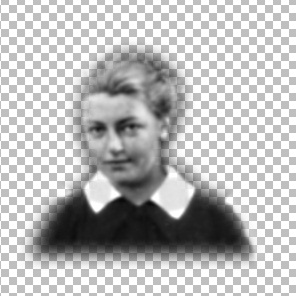
Из вот такой фотографии, найденной в интернете.
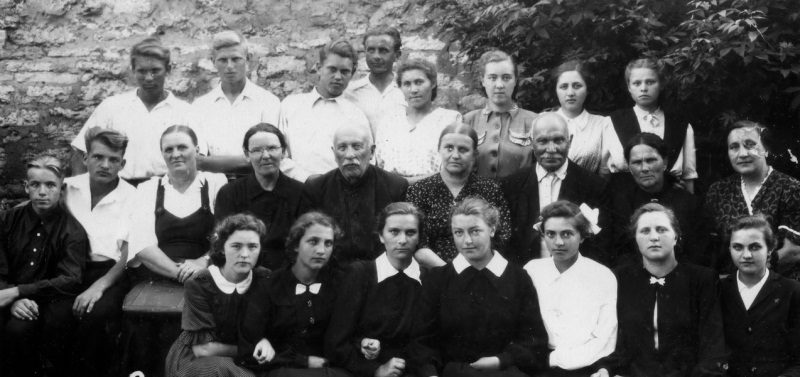
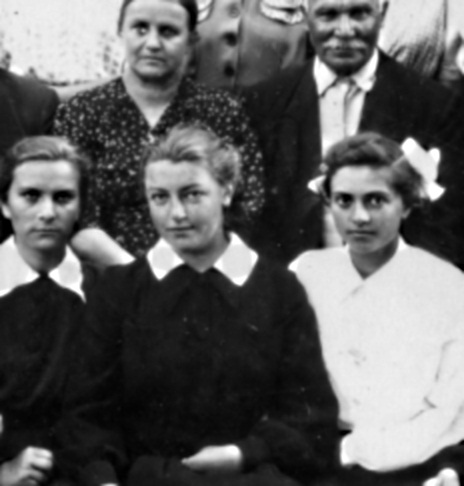
Выделять будем из групповой фотографии вот эту девушку:
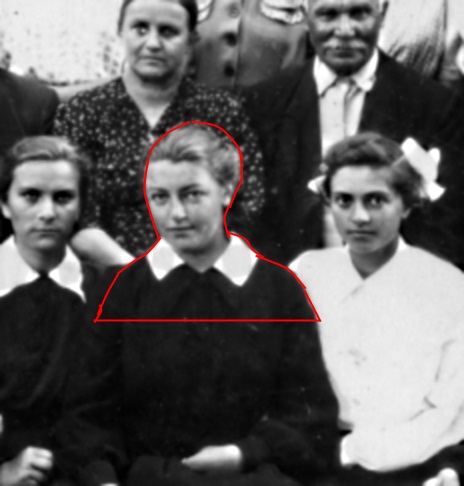
Сначала создадим новый слой, на котором с помощью инструмента paint.net линия или кривая, попробуем обвести контур фотографии, которую мы хотим выделить. Для наглядности я использовал красный цвет, а вы можете использовать сразу черный. Просто черный на данном скриншоте выглядел бы неконтрастно. Но мы же умеем превращать потом любой цвет в черный, так что я использовал красный. Я надеюсь, вы догадываетесь, что инструмент линия и кривая приходится использовать несколько раз, что бы выделить такой контур. 😉
Если вам удастся сделать замкнутый контур, то залейте внутреннее пространство с помощью инструмента paint.net заливка. Если с замкнутым контуром не получается никак, то закрасьте внутреннее пространство просто кисточкой. Хотя заливкой, конечно, проще.
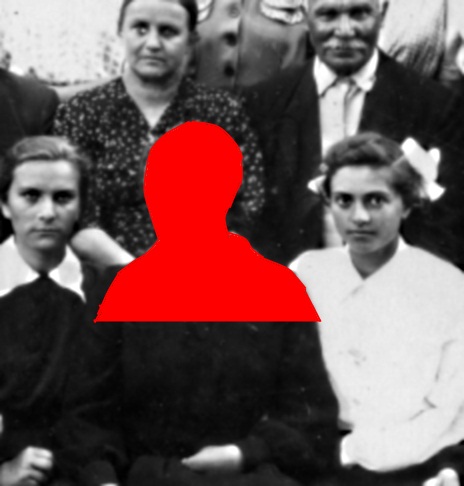
Теперь превратим красный цвет в черный, используя коррекцию яркость и контрастность. Если вы сразу делали все черным цветом, можете этот шаг пропустить. 😀
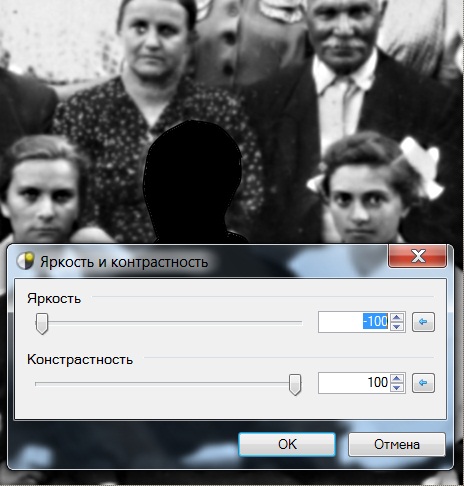
Залейте пустое пространство вокруг черного силуэта белым цветом и примените к слою эффект гауссово размытие. Это нужно для того, что бы сделать гладкие края, т.к. обвести контур человека, из которого получился наш силуэт, идеально ровно у вас скорее всего не получится.

Выделите содержимое слоя с размытым силуэтом. Скопируйте выделенную область в буфер обмена (Ctrl + Insert). Видимость слоя с силуэтом можно отключить. Примените дополнительный плагин paint.net Alpha Mask к слою с исходной фотографией.
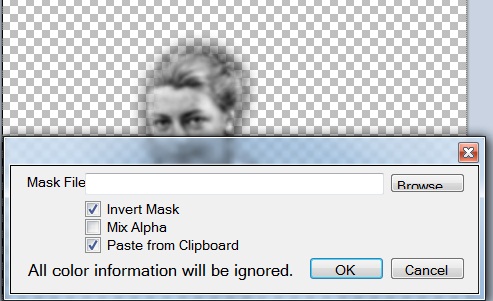
Вот, собственно, и все. Шахматные клеточки вокруг фотографии, если вы забыли, означают прозрачный фон. Т.е. вырезанную фотографию вы можете поместить на любой фон или вставить как элемент какого-нибудь коллажа.
Обрезаем картинку по контуру в Paint.NET
Paint.NET – один из самых популярных графических редакторов, являющийся расширенной версией стандартного Paint и распространяющийся полностью бесплатно. Здесь можно работать со слоями, удобными инструментами выделения и вырезки того иного объекта.

Как вырезать картинку по контуру в Paint.NET
На самом деле очень легко, но для удобства мы разделим процесс на несколько этапов.
Этап 1: Выделение
Для начала нам нужно загрузить картинку, с которой будем работать, а также выделить тот объект, который собираемся вырезать.
-
Запустите графический редактор Paint.NET. Для добавления нужной картинки можете ее просто перетащить из папки в рабочий интерфейс программы. Программа поинтересуется, каким образом открыть картинку. Выбирайте просто «Открыть».

- «Выбор прямоугольной области»;
- «Лассо» для произвольного выделения;
- «Выбор овальной области».

Этап 2: Обрезка
Для того, чтобы обрезать выделенный объект нажмите в верхнем меню по пункту «Изображение». Из выпавшего списка выберите «Обрезать по выделению». Можете в качестве альтернативы использовать комбинацию клавиш Ctrl+Shift+X. После этого элемент будет успешно вырезан, а невыделенные элементы удалены.

В этой процедуре не было ничего сложного. Полученный результат можете сохранить или продолжить с ним работать. К сожалению, как в некоторых других графических редакторах не получится вырезать объект и поместить его по умолчанию на новый слой, оставив при этом фоновое изображение.
Учимся аккуратно вырезать объект
Этот урок специально подготовил активный участник форума под ником VanGog. Оригинальная публикация этого урока на форуме находится здесь, где все желающие могут оставить свои пожелания, комментарии и поблагодарить автора.
Зачем нужен этот урок?

Одна из самых популярных причин, по которым человек впервые начинает интересоваться графическими редакторами — это выделение определенного объекта из общего фона изображения. Причем сделано это должно быть очень аккуратно и на новом фоне должно смотреться гармонично и естественно. Конечно, стандартный Paint.NET не может дать удовлетворительного результата и тогда человек берется за такие гиганты как photoshop. И что же он видит при запуске упомянутой программы? А видит он массивного неповоротливого клиента, с тысячами настроек и разросшимся до безобразия функционалом, что, естественно, опровергает человека в шок. И, прежде чем, ему удастся более-менее аккуратно (и, как правило, с первого раза нужного эффекта не добивается никто) и правильно вырезать объект, пройдет несколько десятков часов. И это только у самых терпеливых. Остальные же окончательно уверяются, что у них нет способностей и таланта (хотя он тут абсолютно не причем), и бросают свои идеи в долгий-долгий ящик.
Так вот, в этом нет ничего сложного! И, конечно, молодой и гибкий Paint.NET поможет нам в этом. Овладев описанным ниже способом, вы без труда сможете вырезать очень сложные объекты из общего фона, пусть они даже находятся в одной цветовой гамме. Используя технологии этого урока можно, например, легко вырезать фото и сделать его на прозрачном фоне.
Как аккуратно вырезать объект? Вырезать фото?
Итак, приступим. Давайте разберемся, для начала, какие инструменты для выделения, вообще, предлагает нам Paint.NET:

- Выбор области прямоугольной формы
- Выбор области овальной формы
- Лассо
- Волшебная палочка
Как правило, самым эффективным из вышеперечисленных способов является волшебная палочка. С помощью настройки чувствительности мы можем выделить практически любой объект. Но, фон для этого, все равно, должен быть достаточно контрастным объекту. Иначе, выставив чувствительность, на минимум, мы сведем весь процесс к тупому выделению каждого пикселя, что убьет уйму времени и нервов. К тому же, с каждым кликом инструментом, оперативная память компьютера нагружается все больше, и если у вас не самое топовое железо, программа будет тормозить на столько, что дальнейшая работа не будет представляться возможной.
Казалось, выхода нет, но мы не сдаемся перед трудностями! Итак, перейдем к непосредственному описанию способа аккуратно выделить объект. За основу было взято это изображение. Вы можете тренироваться на нем trueimages.ru/img/a2/f3/12/6d5ae9a8ec1ba938f19f9249a.jpg, а можете использовать и свое, как вам угодно.
1.Сначала открываем изображение в Paint.NET, которое автоматически становится фоновым слоем.
2. Дублируем фоновый слой, назовем его «копия»
3. В новом слое «копия» открываем в меню «Коррекция -> Яркость и контрастность». Выставляем следующие значения: яркость — 60; контрастность (-15)
4. Идем в «Коррекция -> Кривые». Выставляем примерно так (зависит от вашего изображения).

В итоге, после всех этих манипуляций, должно получиться так:

5. А вот теперь самое интересное. Начинаем выделять. Как вы, наверно, уже догадались, вышеперечисленные действия мы совершали для того, чтобы повысить контрастность фона и объекта, который необходимо вырезать. В нашем, случае, это автомобиль. Поскольку желаемого контраста мы добились, берем волшебную палочку, чувствительность выставляем где-то 20-25% и смело щелкаем по самым ярким и выраженным участкам автомобиля. Буквально в несколько щелчков (ну максимум 10), выделив общую форму автомобиля, получилось так:

6. Если мы сейчас начнем выделять палочкой, например, лобовое стекло или сиденья, ничего хорошего не выйдет — начнет выделяться и остальной фон. Что же делать? А вот что: выбираем любой инструмент по выделению области, можно прямоугольник, можно овал, а можно и лассо. Я выбрал овальное выделение. Далее просто выделяем овалом все не выделенные участки внутри созданного уже выделения. Вот так:

В режиме добавления каждое последующее выделение будет приплюсовываться к предыдущему. Как говорит автор, «Я, конечно, схалтурил )) — использовал не только овал и прямоугольник, но и лассо. Кстати, и вам советую. Больше двух минут у меня все это выделение не заняло».

7. Кажется, изображение выделено, но по краям все же остались некоторые не выделенные пиксели, которые, просто необходимы для красивого выделения. Но здесь уже ничего не попишешь, придется все-таки пощелкать волшебной палочкой. Контролируем чувствительность в районе от 1 до 25% и выделяем, наконец, все изображение целиком. Не забудьте держать нажатой клавишу CTRL!
Совет: в том режиме контрастности, который мы установили, некоторые участки автомобиля могут быть слишком затемнены, и непонятно, нужно их выделять или нет. В таком случае просто делаем невидимым слой «Копия».
8. Вот мы и выделили наш автомобиль. Не снимая выделения переходим к основному фоновому слою. На этом этапе слой «Копия» можно без боязни удалить — он нам больше не понадобится. Идем в «Правка — > Обратить выделение». Вуа ля, что и требовалось доказать )). Аккуратно вырезанный объект перед вами. Но это не все. Paint.net, все же не достает необходимого числа полигонов и сглаживания (антиальясинга), поэтому вновь выделяем автомобиль (но уже не таким варварским способом, разумеется. Волшебной палочкой выделяем фон, потом обращаем выделение). Вырезаем автомобиль и вставляем на новый слой. Фон полностью заливаем каким-нибудь цветом. Переходим на слой с автомобилем и идем в «Эффекты -> Selection -> Feather selection». Выставляем значение на 5. Ну вот, можно и снять выделение. Как вы видите, машина просто-таки отлично вписалась в фон. И ведь не так сложно, не правда ли? )) При определенном уровне сноровки качественное выделение объекта таким образом не займет у вас и 10 минут.
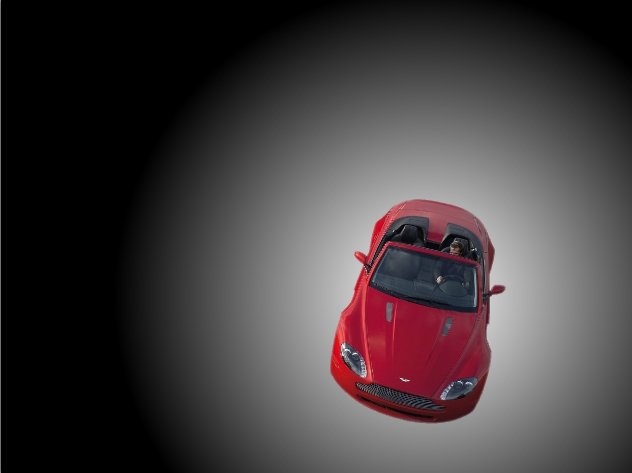
Несколько советов по выбору изображения для выделения и создания коллажа.
1. Чтобы получить готовый результат лучшего качества, используйте исходное изображение с размером на порядок большим, чем вы задумали. Например, размер оригинала изображения с машиной составлял 1920х1440. Размер моего экрана 1024х768. И поэтому, когда мы уменьшили готовый результат до разрешения моего монитора получилось просто идеально.
2. Если фон вашего задуманного коллажа должен быть темным, то лучше подыскать изображение как раз с темным фоном и наоборот. Так вырезанный объект сразу впишется в общий фон и не придется мудрить с кривыми и яркостью.
Ещё раз обращаем внимание, что этот урок специально подготовил участник форума под ником VanGog. Оригинальная публикация этого урока на форуме находится здесь, где все желающие могут оставить свои пожелания, комментарии и поблагодарить автора.
Вернуться к разделу уроки Paint.NET на этом сайте.