У вас большие запросы!
Точнее, от вашего браузера их поступает слишком много, и сервер VK забил тревогу.
Эта страница была загружена по HTTP, вместо безопасного HTTPS, а значит телепортации обратно не будет.
Обратитесь в поддержку сервиса.
Вы отключили сохранение Cookies, а они нужны, чтобы решить проблему.
Почему-то страница не получила всех данных, а без них она не работает.
Обратитесь в поддержку сервиса.
Вы вернётесь на предыдущую страницу через 5 секунд.
Вернуться назад
У вас большие запросы!
Точнее, от вашего браузера их поступает слишком много, и сервер VK забил тревогу.
Эта страница была загружена по HTTP, вместо безопасного HTTPS, а значит телепортации обратно не будет.
Обратитесь в поддержку сервиса.
Вы отключили сохранение Cookies, а они нужны, чтобы решить проблему.
Почему-то страница не получила всех данных, а без них она не работает.
Обратитесь в поддержку сервиса.
Вы вернётесь на предыдущую страницу через 5 секунд.
Вернуться назад
Как узнать сколько диалогов в новом вк. Как в контакте посмотреть статистику сообщений
Сегодня мы раскроем один простой секрет подсчета числа сообщений в отдельно взятом диалоге Вконтакте. Несмотря на то, что многие покрутят у виска, заметив: «Зачем мне эти лишние цифры?!» — вопрос «как узнать число сообщений в диалоге ВК» интересует многих:). Есть несколько способов для подсчета мессаджей. Давайте разбираться.
Способ 1: через мобильную версию
Для того что бы подсчитать точную цифру сообщений вам придется запастись калькулятором, но если в уме вы считаете не хуже, то дерзайте с голыми руками:). Следует сразу заметить, что в обычной версии ВК сделать подсчет не получится. Для точного подсчета необходимо пройти в мобильную версию ВК. Сделать это можно по этой ссылке — моб. версия ВК .
- Выберите беседу в которой вы будете подсчитывать число мессаджей;
- Пролистайте вниз диалога и нажмите на кнопку » ;
- Вы перейдете в начало чата, внизу будет отображаться общее число страниц.
- Возьмите предпоследнюю и умножьте на 20 (число сообщений в одной странице), прибавьте к этому числу количество смс на последней странице.
Так для моего диалога получилась следующая цифра: 1644*20+13=32893 .
Также есть еще один метод подсчета через встроенный ВК-скрипт. Для этого, пройдите по ссылке — ВК скрипт для подсчета . Заполните поля в блока «Пример запроса»:
- В строку «user_id» введите ваш ID;
- В строке «chat_id» введите номер нужного вам чата;
- Жмите по кнопке «Выполнить».
Способ, честно говоря, мне не особо понятен и так у меня лично не получилось подсчитать:(.
Способ 2: сервис Внуттер
Если первого метода вам не подходит, тогда вы можете воспользоваться сервисом Внуттер. Данный сервис подводит общую статистику по количеству сообщений в каждом чате (рейтинг самых больших диалогов, когда отправлено первое и последнее письмо и другие данные). Работать с ним очень просто — для этого нужно пройти на их официальный сайт — wnutter.ru.
Выбираем Web-версию, если хотите сделать проверку на Андроид девайсе — загружаем приложение из Гугл Плей. Дальше вы вводите свой логин и пароль от ВК и жмете «Начать обработку» (всего дается 1 бесплатная обработка, но этого, я думаю, будет вам достаточно). Так у меня через этот сервис получилась следующая картина:

Как видите, число подсчитанного через Внуттер количества составило: 32895 . Если сравнить с первым способом (32893), то разница была в 2 смс, что не так существенно.
Единственным минусом данного способа является то, что мы по-сути даем свои данные левой стороне (сервису). Поэтому, желательно поменять пароль от ВК сразу же. На этом все, я надеюсь вы разобрались с тем, как узнать сколько всего сообщений в вашем диалоге Вконтакте.
На картинке — результат работы скрипта, о котором я расскажу ниже. А вообще сегодня тема — разные способы узнать, сколько сообщений в диалогах вашей странички Вконтакте.
Скажите, бывало ли такое, что вы так долго переписываетесь с человеком, что хотели узнать сколько сообщений в диалоге ? Была бы статистика сообщений было бы все гораздо проще. Можно было бы нажать на кнопку и узнать количество сообщений в переписке, а так же много другой полезной информации.
Кто и сколько писал
Скрипт для подсчета сообщений в ВК так же позволяет узнать:
- кто чаще писал первый (подсчитывает кто сколько раз писал первым)
- сколько сообщений всего
- сколько в среднем сообщений за сутки
- кто сколько сообщений написал
Согласитесь, что вам наверняка интересно узнать ваше количество сообщений в переписке. Например, я знаю человека, который в ВК сидит 20 часов в сутки и вечно переписывается с одним и тем же человеком. Давно интересно было бы подсчитать сколько сообщений они написали друг другу. В итоге получилось, что за год они написали 150 000 сообщений. В среднем по 450 сообщений в день.
Узнаем количество сообщений с помощью приложения
Итак, как узнать сколько сообщений вконтакте с человеком :
Есть приложение для проверки количества сообщений. Называется оно vkontakte-stats. Думаю, что подсказывать, как найти приложение, вам не нужно. Делается это все элементарно через поиск в ВК.
Приложение способно показывать любую нужную информацию и даже динамику активности переписки в диалоге с определенным человеком. Приложение постоянно совершенствуют и добавляют все новые и новые функции.
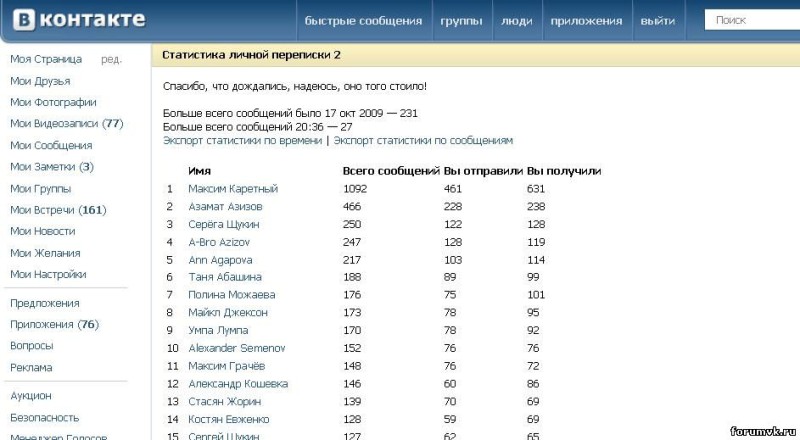
динамика отправленных сообщений:

Скриптом
Заходим в нужный нам диалог (инструкция для браузера Гугл Хром), нажимаем «просмотр кода элемента» и переходим на вкладку «Console» и теперь остается только поставить ниже приведенный код клавишами Ctrl+V и Enter.
Var lasttime = 0, cnt_in = 0, cnt_out = 0, first_in = 0, first_out = 0; each(M, function () < if (!lasttime || this.date >lasttime + (60 * 60)) < //console.log(this.target, this.text); if (this.target === "in") first_in++; else first_out++; >if (this.target === «in») cnt_in++; else cnt_out++; lasttime = this.date; >); console.log(«Всего сообщений: » + M.length + «,\nОтправлено: » + cnt_out + «,\nПолучено: » + cnt_in + «,\nПервым написал я: » + first_out + «,\nПервым написали мне: » + first_in);
С этого момента скрипт начинает работать и спустя некоторое время (зависит от мощности вашего компьютера и количества сообщений и вида сообщений (если фотографии и видео, то грузится дольше) вы увидите подобную статистику:
Всего сообщений: 44476,
Отправлено: 21852,
Получено: 22624,
Первым написал я: 254,
Первым написали мне: 412
Для Mozilla Firefox все то же самое, только что бы просмотреть код элемента вам нужно нажать кнопки Ctrl + Shift + k
Убедительная просьба-НЕ используйте программы для подсчета сообщений в диалогах в контакте. Почему?
Ответ прост: В 80% случаях это такой софт, который не только не выполняет своих функций, но еще и сворует ваши данные и вирус на компьютер запустит.
Данные скрипты вполне выполняют все функции.
У нас последнее время частенько спрашивают можно ли посчитать количество сообщений ВКонтакте. Сначала мы подумали: «Странно, для чего это может понадобиться?», но потом решили всё-таки разобраться в данном вопросе, найти способ и представить его вам, дорогие читатели.
Для чего считать сообщения ВК?
Предположим, вы задались вопросом: «Кто мой лучший друг — Саша или Женя? С кем же я больше общаюсь?». Почему бы, в таком случае, не посчитать быстренько сообщения в соцсети и не сделать соответствующие выводы?
Может быть, вы желаете посчитать, сколько сообщений написал вам ваш любимый человек? Вы сможете сделать это не просто для интереса, но и для красивого статуса. К примеру: «697 сообщений, наполненных любовью!». Ну, или что-то подобное, в таком духе.
Считаем сообщения: два способа
- Вам понадобится открыть диалоги в мобильной версии сайта, можно даже через компьютер, а не смартфон. Для этого, просто перейдите по данной ссылке: http://m.vk.com/mail;
- Открываем беседу, с интересующим нас человеком. Просто клацните левой кнопкой мыши по диалогу;
- Теперь прокрутите страницу вниз, используя колёсико мыши;
- В самом низу вы увидите номер страницы «1, 2, 3 . «. Вам следует нажать на значок «»», чтобы перейти на самую последнюю страничку в диалоге с человеком;
- Осталось совсем немного. На каждой такой странице умещается по двадцать сообщений. Намёк понятен? Просто откройте калькулятор на своём смартфоне или компьютере. Далее берёте количество страниц, отнимаете 1 и умножаете получившееся число на 20. Потом считаете количество сообщений на последней странице и прибавляете к получившейся цифре.
Пример подсчета количества сообщений
- Как видите, с этим пользователем у меня 2880 страниц сообщений в беседе ВКонтакте.
- Я отнимаю единицу и получаю 2879.
- Теперь мне нужно 2879 умножить на 20. Получается 57580. Запоминаю эту цифру.
- Считаю количество сообщений на последней странице! У меня их там 16.
- Остался последний шаг: 16 из предыдущего пункта прибавляем к цифре, которую мы запоминали (57580). Вот и всё. С этим пользователем у меня целых 57 596 сообщений ВКонтакте!
Мы же обещали вам рассказать ещё об одном способе, верно? И мы своё слово сдерживаем. Те, кто даже в элементарной математике не силён, могут им воспользоваться. На вот этой странице: vk.com/dev/messages.getHistory, в блоке, который называется «Пример запроса», вы можете ввести ID человека. Там будет специальное поле, которое так и называется «user_id». Либо в поле «chat_id» введите номер чата. Нажимаете на кнопку «Выполнить» и смотрите на вторую строку после слова «count». Там будет цифра, это и есть количество сообщений.
Однако, как нам кажется, первый способ несколько интереснее и позволяет немножечко размять мозги. Теперь вы знаете, как можно посчитать сообщения в социальной сети ВКонтакте. Желаем удачи! Продолжайте следить за обновлениями на нашем сайте.
Сейчас в век информационных технологий все сидят в социальных сетях. И как не крути Вконтакте самая удобная, с приятным интерфейсом. Если Вы активный пользователь Вконтакте и задумывались о том как посмотреть сколько сообщений в диалоге ВК Вы отправили и получили, тогда эта статья для Вас. Как раз в этой статье я покажу как посмотреть сколько сообщений в диалоге в ВК на Вашей странице. Покажу Вам самые простые и удобные способы подсчета количества сообщений.
Чтобы посмотреть сколько сообщений у Вас в диалоге ВК, нужно всего лишь установить расширение браузера которое автоматически подсчитает все сообщения в всех диалогах. Для этого установите расширение на свой браузер по ссылке ниже. Ниже представлены расширение Vkontakte Stats для браузеров Opera и Chrome. Покажу Вам установку на примере браузера Google Chrome.
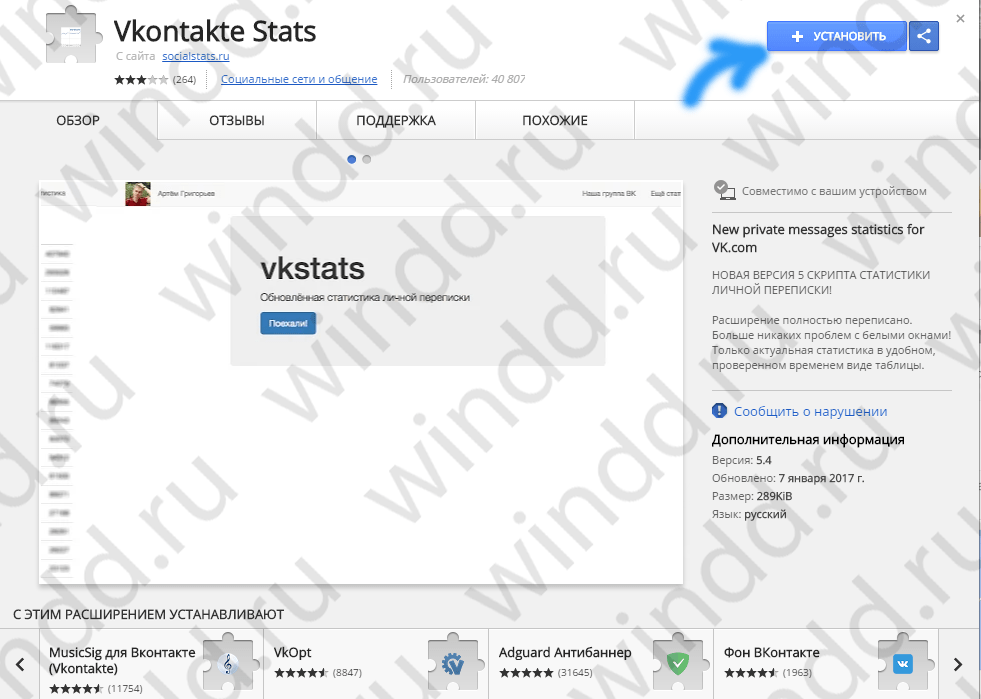
Этот способ является самым удобным и полностью автоматическим, Вам нужно всего лишь установить расширение на нажать одну кнопку. Если вдруг Вы пользуетесь Яндекс.Браузером или Mozilla Firefox, то у Вас есть также возможность скачать это расширение.
Способ 2. Посмотреть сколько сообщений в диалоге в ВК вручную
Этот способ является очень простым, но также эффективным, поскольку не требует установки никаких дополнительных программ или расширений.
- Переходим в мобильную версию сайта Вконтакте.
- Заходим в нужный диалог.
- Переходим на последнюю страницу диалога. нажав на кнопку ».
- Смотрим номер последней страницы и умножаем его на 20, поскольку на одной странице 20 сообщений.
Скажете это очень просто? Да просто, но эффективно. Так Вы узнаете сколько сообщений у Вашем диалоге всего.
В этой статье я показал Вам как посмотреть сколько сообщений в диалоге ВК у Вас накопилось. Однозначно можно использовать много разных программ, но хотите ли Вы рисковать своей страницей Вконтакте? Поэтому рекомендую использовать только эти 2 способы, они самые безопасные и не требуют много усилий. Также есть сервис messagebook.ru который предоставляет возможность один раз бесплатно подсчитать количество сообщений в диалогах. Думаю также может Вам пригодится. А каким способом пользуетесь Вы? Напишите нам комментарии. Также не забывайте подписываться на обновления.
Как посчитать количество сообщений в диалогах Вконтакте
Как подсчитать все сообщения Вконтакте, с кем переписка самая продолжительная, сколько символов было отправлено за все время в ВК – ответить на эти вопросы поможет “Статистика личной переписки”.
Статистика ВК с помощью Vkontakte Stats (VK Messages Visual Statistics)
Vkontakte Stats — самый распространенный способ подсчета сообщений. Ранее поддерживался всеми браузерами, но в данный момент работает только плагин VK Messages Visual Statistics для Chrome. Связано это с тем, что сайт Вконтакте совершил переход на работу с защищенным подключением и старый скрипт VKStats не может получить доступ к данным и получить статистику личной переписки.
Для того чтобы произвести подсчет, необходимо скачать расширение в официальной группе Вконтакте.
- В поиске групп в ВК вводим запрос “VKStats”, находим в списке нужную группу, заходим в нее.

- На основной странице, в шапке, выбираем поле “ИНСТРУКЦИЯ ПО ПРИМЕНЕНИЮ”.
- Внизу поста, в конце инструкции есть ссылки для скачивания.

- Кликнув по ссылке произойдет перенаправление в магазин дополнений.

- Нужно нажать кнопку “Установить” и сразу подтвердить действие.

- После установки появится уведомление об успешной установке и значок запуска.

- Для запуска необходимо кликнуть по значку, произойдет перенаправление на страницу авторизации, на которой нужно предоставить дополнению запрашиваемые разрешения.

- Запустится прогресс подсчета количества сообщений и формирование графика.

- После его завершения на экране отобразится следующее: анимированные точки связывают портрет профиля с портретами наиболее популярных, по статистике, пользователей.

- Нажав на кнопку “Статистика” вверху, появится список, в котором есть возможность сортировки по определенному периоду и по числу символов.

- Также, доступны способы вывода диаграммы.

- И в виде графика.

Подсчет с помощью APIdog
APIdog является альтернативной версией Вконтакте с расширенным функционалом. С помощью этого сервиса можно проверить сколько сообщений в ВК, а также получить доступ к сайту в тех местах, где он блокирован.
- Для начала пользования необходимо ввести данные учетной записи и войти на сайт.

- Поступит запрос на подтверждение входа, на телефон, к которому привязан аккаунт поступит смс с кодом.

- Вот так выглядит интерфейс сайта.

- Нужно перейти к пункту списка “Утилиты”, вверху выбрать “Анализатор”, затем “Анализ списка диалогов”:

- Результат выглядит вот так:

Все способы скрыть видеозапись Вконтакте
TopChatWords
В этом случае процедура не сильно отличается:
- Чтобы посмотреть сколько сообщение в диалоге, нужно зайти в GooglePlayMarket, ввести в строке поиска TopChatWords.

- Выбрать приложение из списка, нажать кнопку “Установить”.

- Открыть скачанное приложение, авторизоваться через приложение VK, либо вручную ввести логин и пароль, предоставить необходимые разрешения.

- Выбрать интересующий диалог, нажать на него.

- Нажать на кнопку “Начать”.

- Запустится подсчет сообщений в диалоге.

- Приложение выведет количество отправленных, полученных, а также наиболее частых сообщений:

Стандартные способы подсчета
Через мобильную версию сайта
Этот способ получения статистики личной переписки Вконтакте является наиболее простым из всех известных:
- В адресной строке браузера на компьютере дописать к адресу vk.com букву “m”, как на скриншоте:

- Перейти в “Сообщения”, открыть диалог, в котором нужно подсчитать количество сообщений.

- Нажать на стрелку справа, она переместит к последнему сообщению в диалоге.

- Номер предпоследней страницы нужно умножить на 20, тем самым подсчитать полное количество.

С помощью VK Developers
Возможности этого раздела сайта Вконтакте будут актуальны всегда, поскольку обновляются раньше любого приложения или плагина.
Чтобы узнать сколько сообщений в диалоге Вконтакте этим способом нужно:
- Перейти по адресу: vk.com/dev/messages.getHistory, опуститься ниже, до тех пор, пока на экране не появится следующая форма:

- Открыть желаемый диалог, в адресной строке найти подобные цифры (id диалога) и скопировать их.

- Сделать поле “count” пустым, а в поле “peer_id” вставить скопированный id диалога:

- Нажать на кнопку “Выполнить”. Справа в поле, в котором выводится результат, найти счетчик сообщений “Count”, значение которого будет соответствовать количеству сообщений в диалоге:

Используем Wnutter
Приложение Wnutter для Android
Wnutter дает возможность составления подробной статистики ВК, а также ТОП-10 самых популярных диалогов прямо со смартфона:
- Первым делом необходимо скачать Внуттер из Google Play Market. Ввести в поиске “Wnutter”, выбрать программу из списка, установить на смартфон.

- Запустить программу, нажать на кнопку “Войти”.

- Предоставить необходимые разрешения.

- Далее, нажать “Перейти к обработке”, приложение подсчитает количество сообщений.

- Получить результаты.

Значение смайликов в интернете
Некоторые пользователи сообщают, что после перехода Vkontakte на защищенную версию соединения, приложение не всегда получает данные с сервера.