Как узнать параметры компьютера на Windows 10
Анализ характеристик на своем компьютере с ОС Windows 10 может быть полезным. Так вы узнаете главные сведения о системе, сколько памяти осталось, потянет ли устройство новую видеоигру или нет, а также сможете понять, какие составляющие в первую очередь требуют установки новой версии, чтобы пк заработал быстрее.
Посмотреть параметры своего компьютера с помощью встроенных средств
Отвечая на вопрос, как можно посмотреть характеристики компьютера на windows 10, хотим заметить, что для этого существует несколько способов. И первым является использование встроенных инструментов в виндовс 10. А их выбор зависит от того, какие параметры системы вы хотите посмотреть.
Через панель управления
В каждой ОС имеются специальные окна программы, в которых собраны все свойства компьютера. Если вам нужны краткие сведения об устройстве, откройте его по инструкции и просмотрите информацию о компьютере.
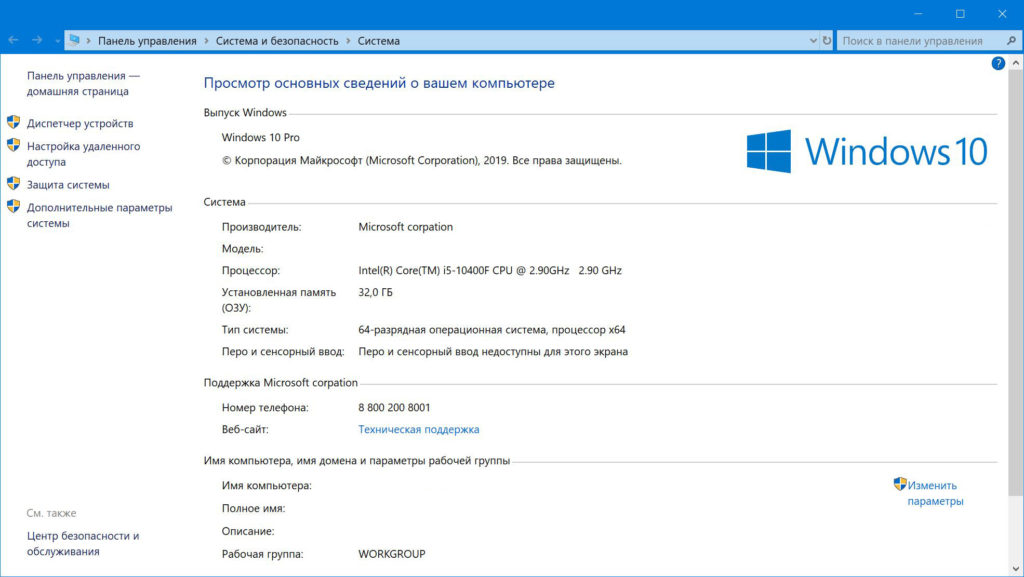
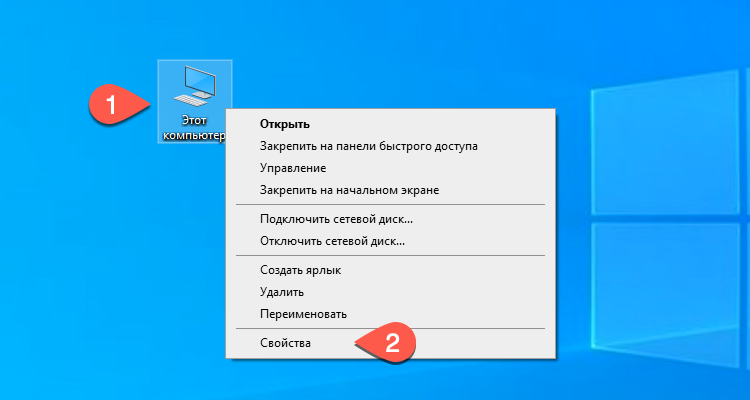
- На клавиатурной панели зажмите кнопки Win и Pause. На экране высветится информация о системе. Если комбинация не сработала, нажмите правой стороной мышки по элементу «Этот компьютер» и найдите раздел «Свойства».
- Можно пойти иным путем и включить системное окно через «Панель управления».
В диспетчере устройств
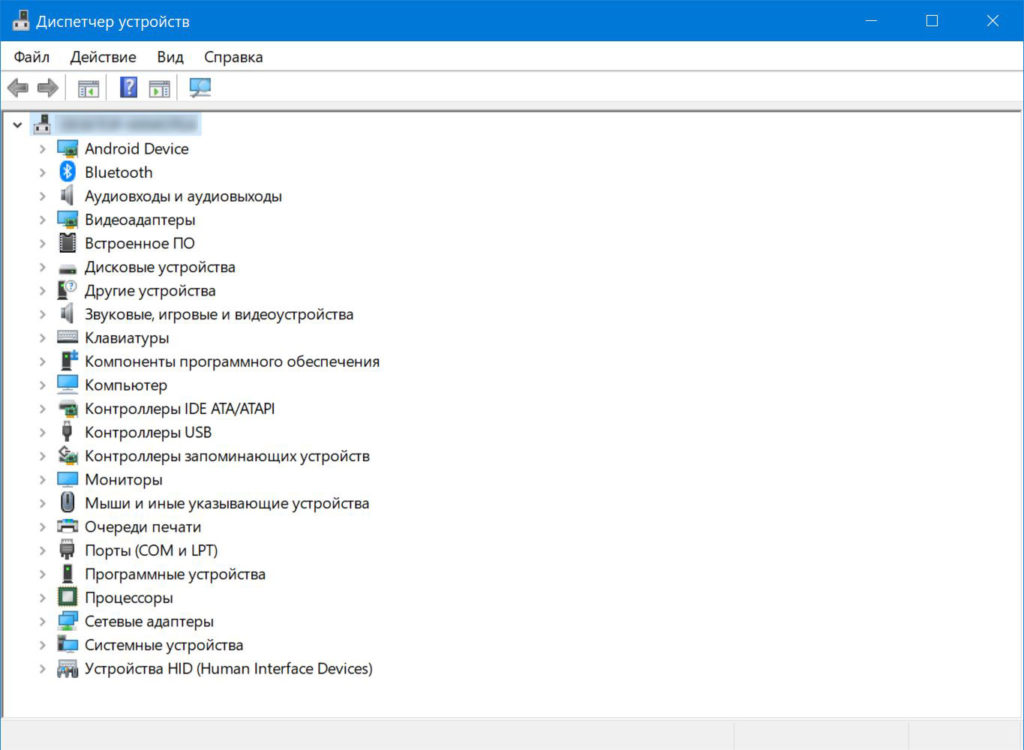
Если вам нужно получить более полные характеристики устройства в windows 10, перейдите в раздел «Диспетчер устройств».
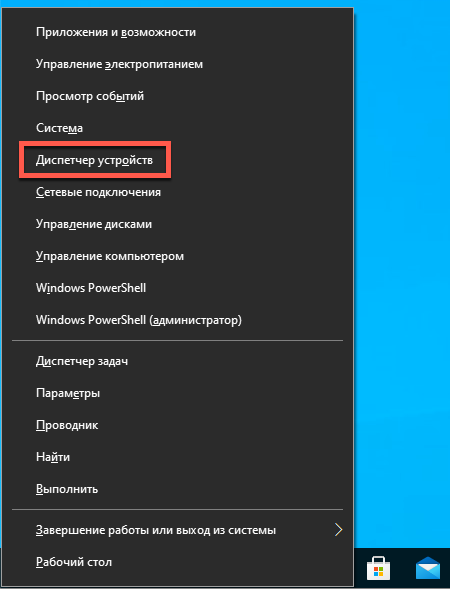
Запустить его можно разными способами. Прямая ссылка на него имеется в разделе «Система», который можно открыть через «Панель управления». Для ОС 10 посмотреть данные ноутбука можно, нажав правой кнопкой мыши на меню «Пуск», а после найдя в списке клавишу диспетчера.
Через окно параметры
В десятой версии появилась новая страница «Параметры Windows», где, как и в разделе «Панель управления», можно систематизировать настройки операционной системы. Здесь также имеется блок со сжатыми характеристиками ОС и компьютерной начинкой.
Как запустить окно «Параметры»:
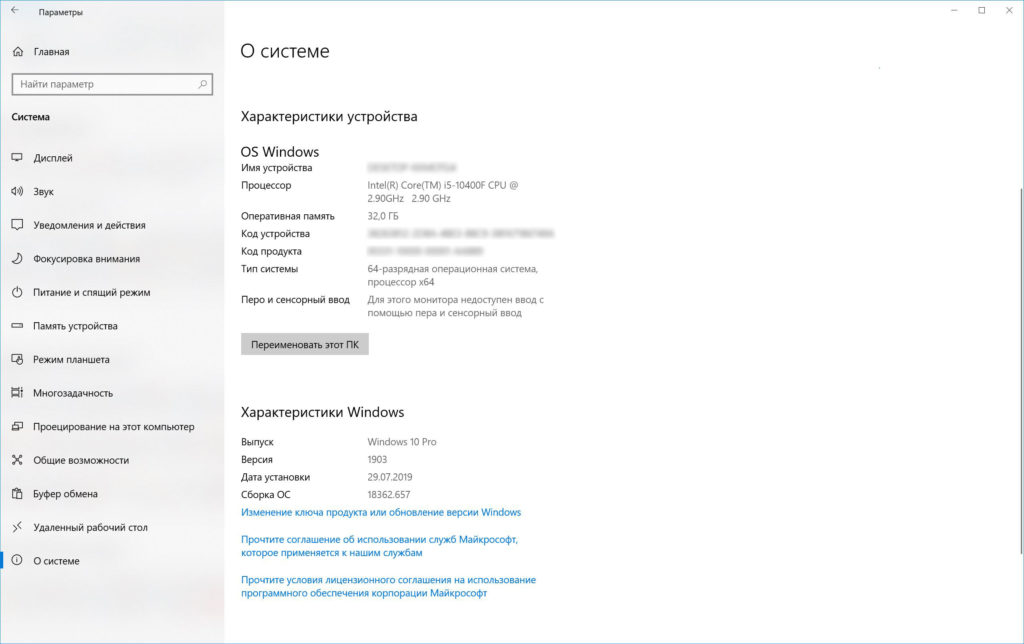
- Зажмите две клавиши Win и I, чтобы быстро спровоцировать работу функционального раздела. Если комбинация не сработала и на дисплее ничего не появилось, откройте меню «Пуск» и кликните за символ шестеренки, что находится непосредственно под кнопкой для выключения пк.
- Па странице с параметрами кликните на первый раздел «Система».
- Список вкладок левого столбца прокрутите в самый низ и нажмите на раздел «О системе». Сперва высветится информация о работе защиты устройства, а после вы увидите информацию о своем компьютере.
Средства диагностики directx
В разделе directx также находятся свойства системы, необходимые для изучения. К этому способу пользователи прибегают редко, однако знать как его применять все-таки необходимо. Чтобы не путаться в многочисленных конах и параметрах, вызвать средство диагностики directx можно командой «dxdiag».
На первой же странице после запуска средства диагностики можно найти небольшой перечень комплектующих устройства. Не выходя из этого окошка и пролистая другие разделы, можно обнаружить и другую информацию о пк: конфигурацию памяти, данные о процессоре и прочее.
Преимущества данного способа в том, что все данные можно перенести в текстовый файл, кликнув на команду «Сохранить все сведения…». Это может быть полезным, если придется отправлять по электронной почте все комплектующие устройства. Перечень всех характеристик велик, поэтому программа попросит немного подождать.
Используя диспетчер задач
Используя данный способ, не обязательно нажимать комбинацию клавиш «Ctrl+Alt+Delete», достаточно кликнуть по правой кнопке мыши, чтобы вызвать «Панель задач», а через нее – диспетчер. По сравнению с вышеописанными способами, в десятой версии виндовс «Диспетчер задач» обновился в лучшую сторону. Зайдя в разделы «Память», «Диск» и «Центральный процессор», вопрос как узнать характеристики отпадет. Разумеется, диспетчер задач в windows отнюдь не должен информировать о состоянии и характеристиках операционной системы, однако это и является приятным бонусом обновления.
Команда msinfo32
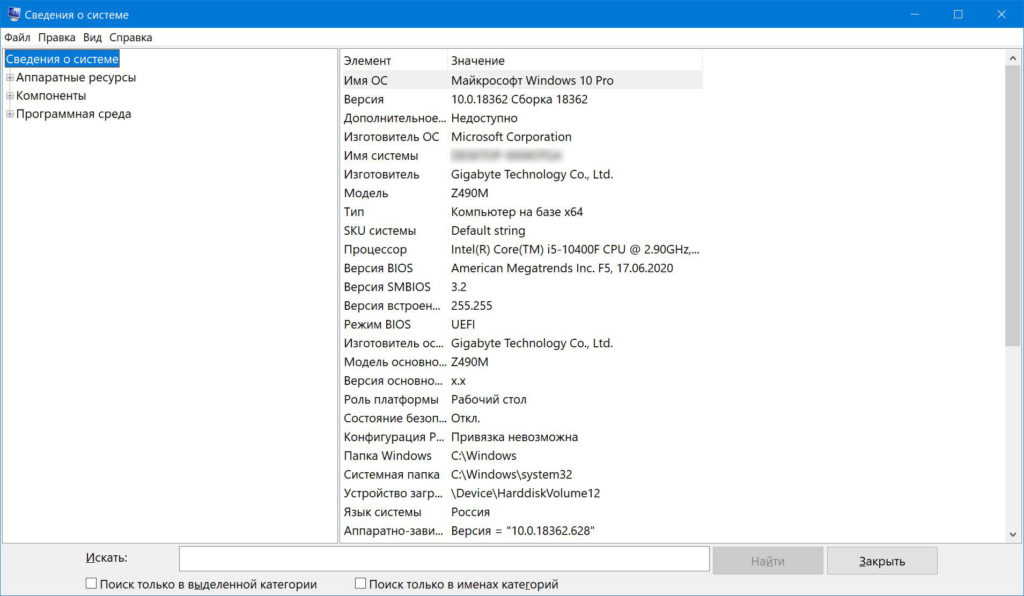
Если сжатые сведения о персональном компьютере и операционной системе, на которой он базируются, не подходят, можно найти общую картинку согласно установленным компонентам. Данный вариант является наиболее информативным и удобным, так как в несколько шагов можно узнать о характеристиках пк почти все.
- Зажим одновременно две кнопки Win+R, кликая на окошко «Выполнить».
- Затем вводим в строку «msinfo32» и начинаем искать доступную информацию, которой готова поделиться наша операционная система.
Перед пользователем открывается страница с большим количеством подразделов, распределенных по категориям и содержащих всю необходимую информацию о характеристиках персонального компьютера.
Консоль powershell
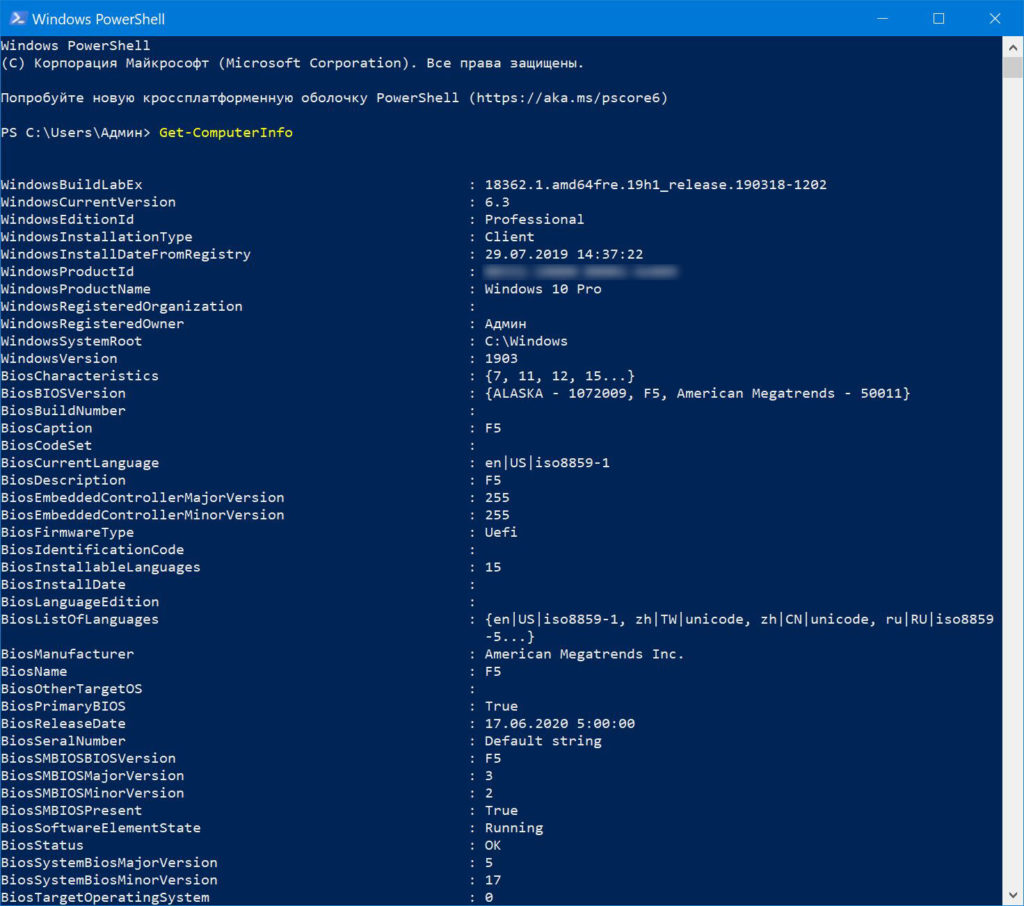
Для фанатов данной консоли также найдется подходящий способ для изучения характеристик компьютера через нее. Этот универсальный инструмент системного администратора также выдаст полным список данных устройства.
Консоль можно активировать из меню «Пуск». А чтобы получить подробный список всех свойств устройства, следует воспользоваться командой «Get-ComputerInfo». После ее ввода система начнет собирать все актуальные данные, для этого потребуется несколько мгновений. Перечень характеристик будет достаточно большим и информативным, что нам и нужно.
Полезные утилиты для просмотра параметров компьютера
На просторах Интернета можно найти большое количество сторонних программ, однако большая их часть выдает максимально скудный список параметров персонального компьютера – высвечиваются только основные. Если вам недостаточно свойств, которые предлагаются окном «Сведения о системе», установите на устройство специальную программу, которая выведет на дисплей полную картинку характеристик ПК.
Рассмотрим несколько хороших приложений, подходящих для данной работы.
Cpu z
Широкие функциональные возможности, собранные в одно миниатюрное окошко и разбросанные по подразделам и категориям – то, в чем нуждается пользователь, особенно неопытный. Программа работает на английском языке, однако не обязательно знать его в совершенстве, чтобы понять на какие кнопки нажимать. Главная задача утилиты, разумеется вывод полной информации о составляющих компьютера и всех его характеристик.
Gpu z
Программа практически идентична вышеописанной утилите, однако все заточено под работу с видеокартами. Gpu Z поможет разобраться в возможностях и свойствах видеокарты.
Speccy
Программа Speccy также отлично функционирует и справляется с поставленными задачами. По сравнению с утилитой Cpu Z она работает на русском языке. Также выкладывает все сведения о ПК и является бесплатной для всех пользователей. Вся информация расформирована по категориям.
Aida64
Программа Aida64 – отличный помощник в работе с техникой как для новичком, так и для профессионалов, разбирающихся в компьютерной технике и ее свойствах. Однако утилита платная. Однако разработчик предлагает скачать ее с официального сайта бесплатно на месяц, чтобы протестировать возможности и понять, стоит ли приобретать платную версию или в ней нет необходимости.
Как узнать мощность компьютера или ноутбука, индекс производительности Windows10

Привет! В данном коротком видео вы узнаете как сделать оценку вашего железа на компьютере, либо ноутбуке, без сторонних программ и приложений. Т.е. при помощи определенной команды мы протестируем все железо ПК или ноутбука от видеокарты до процессора. Как обычно тестировать индекс производительности будем в ОС Windows 10. Всем приятного просмотра! КOМАНДА ДЛЯ ТЕСТА Get-CimInstance Win32_WinSAT Ссылка на предыдущее видео с программой индекса производительности как в cтаром Windows 7 https://youtu.be/BUqhd883LMM Мои социальные сети для связи: VK — https://vk.com/kovalsky81 instagram — https://www.instagram.com/texno_computer_/?hl=ru facebook — https://www.facebook.com/texnocomp/ Discord — мое имя пользователя texnocomputer#3894 ДОНАТ — помощь моему каналу https://donatepay.ru/don/472586 Telegram — https://t.me/texnocomp
Показать больше
Войдите , чтобы оставлять комментарии
Как проверить производительность компьютера Windows 10: полный гайд

Всем привет! Сегодня мы поговорим про оценку производительности компьютера в Windows 10. Помните, подобная оценка была в свойствах компьютера в «семерке». На самом деле она есть и в десятке, но для её просмотра нужно отдельно запускать тестирование компьютера. А теперь давайте разберем ту чушь, которая написана в интернете по этому поводу.
На многих сайтах советуют скачать и использовать программы «Winaero WEI Tool» или «WSat». Эти утилиты ничего не делают, они просто берут оценки, которые уже есть в системе и красиво их отображают. Но если вы до этого не проводили тестирование, то этих оценок не будет. Поэтому использовать их бессмысленно.
То есть нам нужно запустить тестирование. Это делается с помощью специальной команды. Мы её разберем в статье ниже, но перед этим я хочу вас предупредить. Оценка производительности именно в Windows 10 – это абсолютно некорректный параметр, который ничего вам не покажет. Все дело в самих этих тестах, которые не нагружают компоненты компьютера на полную. Плюс ко всему они не сравнивают реальные показатели в боевых условиях.
Можно провести аналогию с военкоматом. Когда врачи проверяют будущих защитников отечества. «Ходит, дышит, шевелится?!» – значит годен. Вот примерно также проходит оценка в Виндовс 10. Ниже в статье я покажу, как правильно произвести оценку производительности, и как можно ускорить работу компьютера. Начнем именно с того, что же нам предлагает сама система. Надеюсь, статья вам поможет. Поехали!
Как провести тестирование компьютера
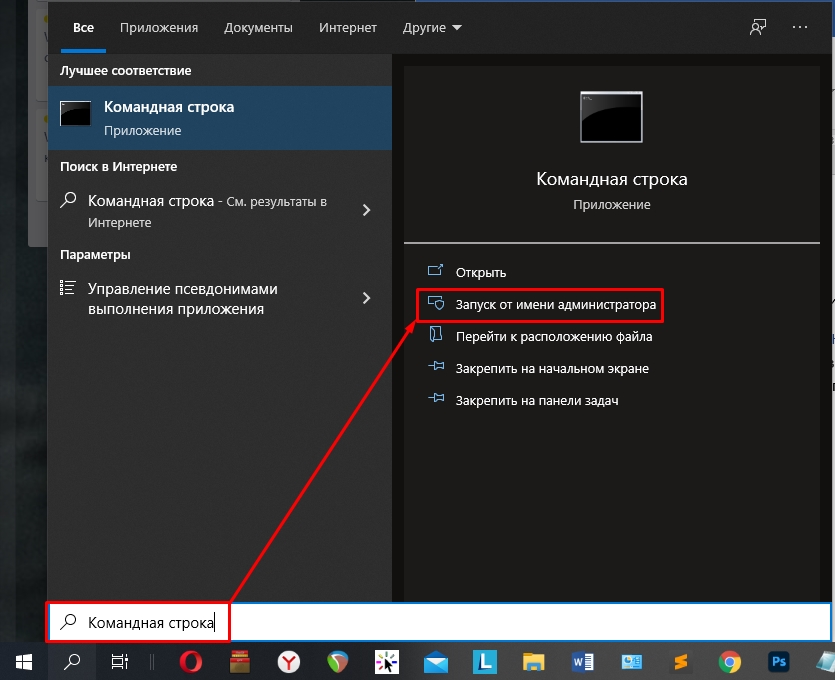
Проверить производительность компьютера в Windows 10 можно через обычную стандартную консоль. Давайте попробуем протестировать её. Для начала запустите командную строку с правами администратора (проще всего это сделать через поисковую строку Win10).
Теперь вписываем команду:
winsat formal -restart clean
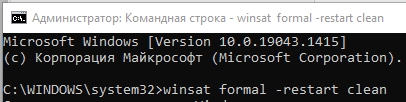
Система начнет тестировать компьютер различными встроенными утилитами и функциями. В этот момент лучше не трогать сам компьютер, не запускать какие-то программы, игры и браузер. Тестирование может продлиться несколько минут (в зависимости от мощности самого компа). Теперь, как же нам просмотреть результаты? – на экране какой-то внятной информации нет.
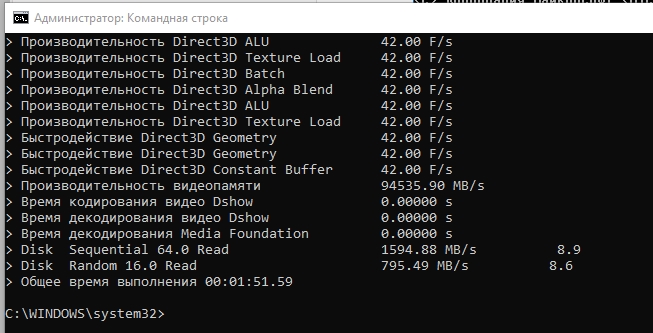
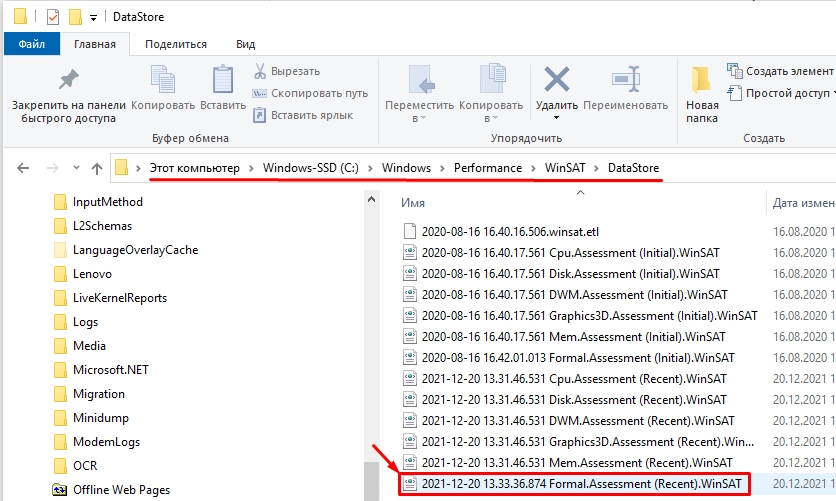
Открываем «Этот компьютер» и заходим в системный диск «C». Далее открываем папку «Windows» и находим в ней раздел «Performance». Далее нас интересует подраздел «WinSAT», в котором будет папка с результатами тестирования – «DataStore». Двойным щелчком левой кнопкой мыши открываем XML-файл:
Formal.Assessment (Recent).WinSAT.xml
Его можно открыть блокнотом или браузером.
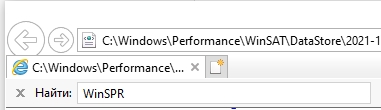
Нас интересует строка «WinSPR», чтобы не искать её вручную используем клавиши Ctrl + F , и в строку «Найти» вводим название:
WinSPR
А вот и наши оценки от 1 до 9,9.
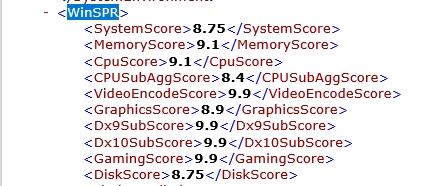
- SystemScore — насколько быстро работает сама ОС. То есть как быстро откликается на определенные задачи пользователя. Есть ли какие-то тормоза, лаги и т.д. Эта оценка наиболее правдивая. Ведь никто так себя не оценит, как сама операционная система.
- MemoryScore — оценка ОЗУ или оперативной памяти. Тут оценка идет именно со стороны Виндовс. И тесты, которые проходила оператива, обычно очень легкие. То есть вы можете увидеть тут оценку 9,9, но для игр или для серьезных задач ваша оператива может быть медленной. Поэтому я бы её в расчет не брал.
- CpuScore и CPUSubAggScore — оценка центрального процессора, опять же только для работы ОС.
- VideoEncodeScore – оценка быстродействия при работе с видеокодеками и файлами.
- GraphicsScore — результаты тестирования обычной графики. Тут имеется ввиду именно простое отображение интерфейса, иконок, шрифтов, а также анимации.
- GamingScore — игровая оценка. Какие игры были протестированы? – не понятно, но оценка, как видите 9,9. Хотя некоторые современные игры у меня тормозят. При данном тестировании винда запускает примитивные нагрузку 3D, но она все равно не сравнится с более продвинутыми программами.
- Dx9SubScore и Dx10SubScore – производительность DirectX 9 и 10.
- DiskScore — оценка тестирования жесткого носителя (SSD или HDD). Вот тут тоже непонятно. У меня стоит два носителя SSD (500 ГБ) и HDD (1ТБ). А теперь вопрос – какой именно диск проверяла система? – скорее всего тот, на котором она установлена. Но опять же идет только обычная оценка, без вывода битых секторов, а также без информации о скорости записи.
ПРИМЕЧАНИЕ! Во многих других статьях рекомендуют использовать программы «Winaero WEI Tool» или «Wsat», но она не тестирует компьютер, а просто берет результаты из файла «Formal.Assessment (Recent).WinSAT.xml» и показывает в более красивом виде. Поэтому не нужно забивать свой комп всяким лишних хламом.
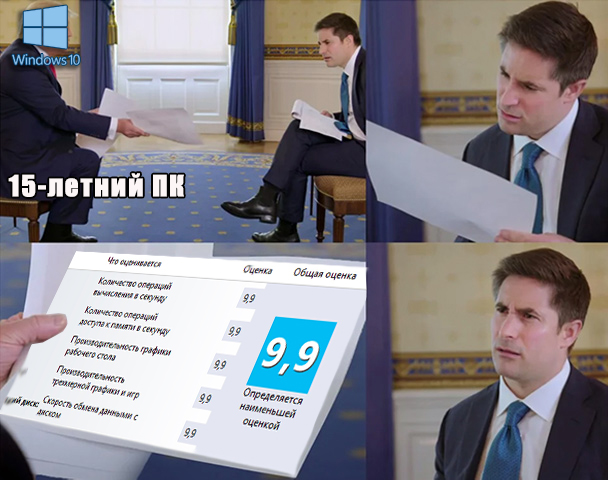
Ну и что хочется сказать. Индекс производительности на самом деле показывает оценку со стороны самой операционной системы. Все подобные тесты неплохо могут протестировать компьютеры и ноутбуки 10-ти летней давности. А современные машины подобные тесты, нормально нагрузить не смогут. А значит все эти оценки просто бесполезны.
Вот вам пример, у меня стоит оценка «GamingScore» – 9.9 (то есть самая максимальная). Но почти все современные игры при выставлении хотя бы «Высоких» настроек достаточно серьезно тормозят. Почему же так? – да потому что в винде достаточно скудные механизмы проверки железа.
Вы можете также столкнуться с другой ситуацией – когда у вас оценки будут очень и очень маленькие. Может быть даже близкие к нулю. Но сам компьютер отлично себя показывает в боевых условиях.
Как же правильно протестировать компьютер и систему?
В первую очередь вы должны понять одну очень важную вещь – все эти оценки относительные. Что это значит? – а это значит, что при определенных нагрузках какой-то из компонентов системы может себя проявлять как хорошо, так и плохо. Например, та же видеокарта, может нормально справляться со старыми играми и тормозить в новых. Но это не значит, что она плохая.
Поэтому просто ответьте себе на вопрос, а зачем вообще это нужно? – если компьютер нормально работает, не тормозит, нет лагов, то тестировать его бессмысленно. А вот если есть какие-то плохие симптомы работы в системе:
- Тормоза.
- Зависания.
- Вылеты.
- Синий экран.
- Выключение и перезагрузка.
В таком случае можно провести тесты отдельных частей ПК. Давайте пройдемся по самым важным местам нашего ПК.
Жесткий диск (SSD или HDD)
Есть два вида тестирования. Первый – это проверка диска на наличие битых и поломанных секторов. Что такое поломанные сектора? – это те сектора, на которые больше нельзя записать ту или иную информацию, то есть они полностью «мертвые». Подобные сектора есть почти на всех дисках. Но чем их больше, тем хуже и медленнее работает диск.
В таком случае есть симптомы медленной загрузки системы. Можно даже слышать конкретный скрежет и треск при включении ПК. Поэтому если у вас тормозит система, медленно грузится, то в первую очередь проверяем жесткий диск. Есть два вида жестких носителей HDD и SSD и проверяются они немного по-разному.
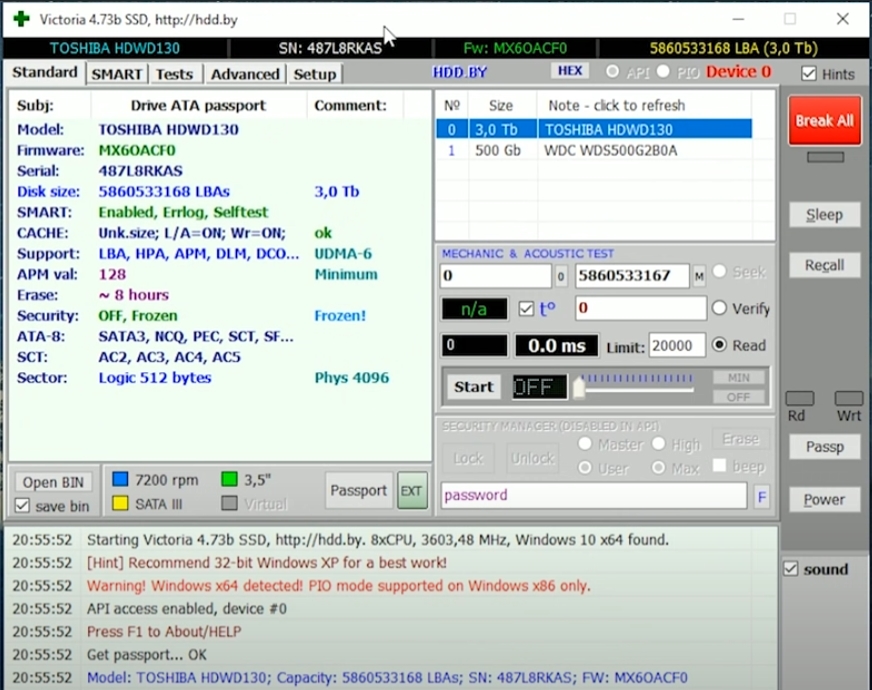
Для проверки жесткого диска я советую использовать ту же Victoria HDD.
Для SSD лучше использовать «CrystalDiskInfo». Программа проверит носитель на наличие битых секторов, покажет общую оценку состояния, а также температуру. Для проверки скорости записи и чтения, обязательно проверяем диск с помощью второй программы – «Crystal Disk Mark». После этого показатели скорости (записи и чтения) сравниваем с характеристиками, которые обычно написаны на коробке. Или вы можете найти эту информацию на сайте или в магазине.
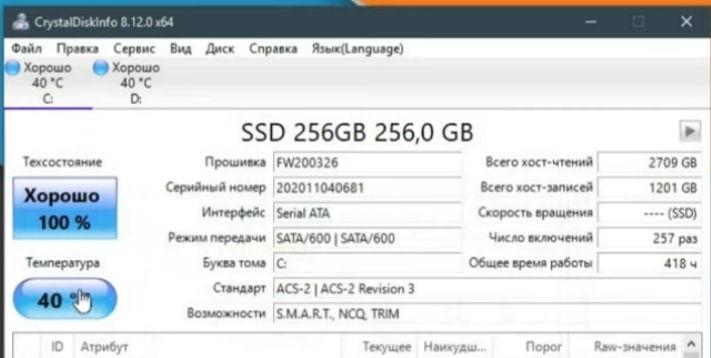
И тут все просто. Если с диском все хорошо, и оценка нормальная, то лучше его не трогать. Если оценка неудовлетворительная, то следует задуматься о замене носителя.
Оперативная память
Для чего вообще нужно проверять ОЗУ? Обычно её начинают тестировать, если в системе при работе и нагрузке очень часто появляется «Синий экран смерти». Также вы можете проверить скорость работы ОЗУ и сравнить эти показатели с современной оперативной памятью.
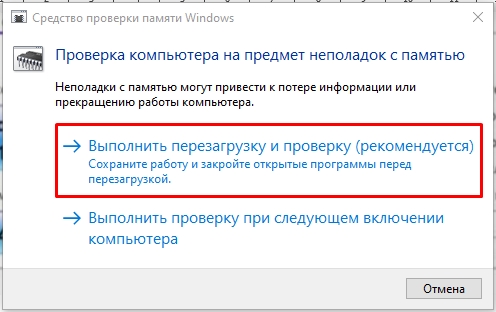
Вот тут можно провести тесты самой системой. Для этого жмем по кнопкам + R и вводим команду:
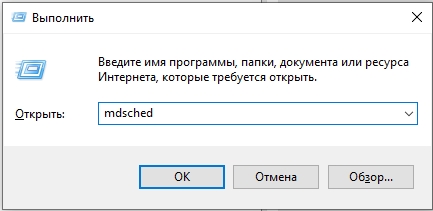
Далее запускаем проверку. Система один раз перезагрузится. Нужно будет подождать, пока тест закончится. В самом конце после включения Windows смотрим результат, который будет отображаться в трее в правом нижнем углу экрана. Самое главное, чтобы у оперативной памяти не было никаких ошибок при тестировании.
Процессор
Тест ЦПУ нужен для того, чтобы посмотреть – на какой же максимальной частоте работает наше ядро. Напомню, что частота любит падать при высокой температуре. То есть, если температура будет зашкаливать, частота будет падать, а ваш компьютер начнет тормозить и лагать. Программ, которые проводят тестирование – очень много. Я советую использовать полноценный комбайн, чтобы не запускать сразу несколько утилит. Покажу на примере той же «AIDA64». Да? она платная, но бесплатного периода в 30 дней нам хватит с головой.
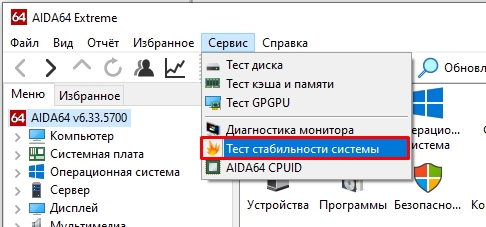
Открываем программу и вверху выбираем «Сервис». Как видите тут также можно провести тестирование диска и графики. Выбираем «Тест стабильности системы».
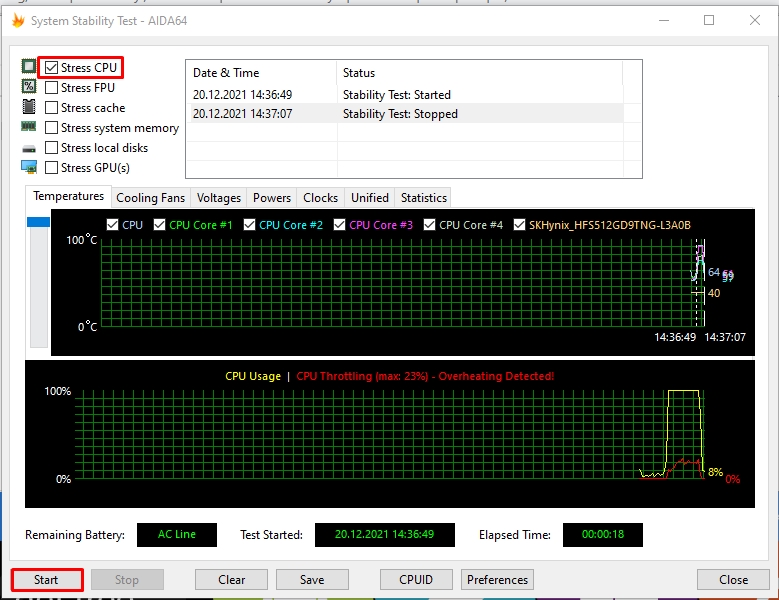
Оставляем только одну галочку «Stress CPU» и жмем «Start». Программа максимально нагрузит процессор, а вы следите за температурой в графике выше. Можно отслеживать температуру по каждому ядру. И вот если процессор будет слишком горячим, или в определенные моменты компьютер выключится или перезагрузится, то нужно будет думать на счет охлаждения. У вас есть два варианта:
- Почистить комп или ноутбук от пыли и поменять термопасту на процессоре.
- Если у вас компьютер, то вы можете поменять стоковый кулер, например, на башню. Или установить дополнительные кулеры.
Видеокарта
По тестированию видеокарты я оставлю видеоинструкцию ниже. Лишь оставлю пару советов. Тестирование нужно проводить для того, чтобы посмотреть оценку и расхождения с другими тестами в интернете. То есть вы сначала проводите тест программой или даже игрой. Далее смотрите, какие показатели есть у тестировщиков в интернете. Если расхождения слишком большие, то смотрим в сторону охлаждения.
Как ускорить свой компьютер
Вот, что вы должны сделать:
- Чистить систему от лишнего мусора, кэша и прочего.
- Оптимизируем работу Windows 10.
- Если у вас нет SSD, то советую его прикупить, так как подобный носитель в разы быстрее HDD, что сильно ускоряет работу ОС.
- Если у вас стоит меньше 8 ГБ оперативной памяти, то советую увеличить ОЗУ до 16 Гб.
Как посмотреть комплектующие своего компьютера


Windows 10 предоставляет ряд инструментов и способов просмотра аппаратной конфигурации и комплектующих компьютера или ноутбука. Они не столь удобны и функциональны, как сторонние приложения, выводят только основные параметры оборудования, а отчёт экспортирует только утилита Сведения о системе. Ознакомимся со всеми методами, позволяющими узнать максимум о содержимом системного блока или корпуса ноутбука.
Содержание
- 1 Свойства компьютера
- 2 Диспетчер устройств
- 3 Сведения о системе msinfo32
- 4 Dxdiag
- 5 Командная строка и PowerShell
- 6 Системный реестр
- 7 Диспетчер задач
- 8 Сторонние программы
- 8.1 HWInfo
Свойства компьютера
Краткие данные о конфигурации ПК содержатся в одном из разделов Параметров (ранее Свойства системы).
-
Откройте свойства директории Этот компьютер правым кликом мыши по ярлыку.
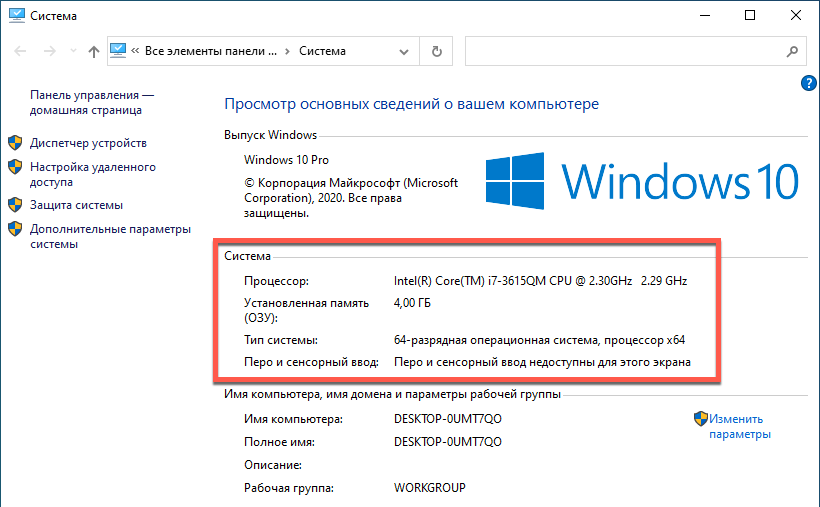
В окне Система можно получить информацию о процессоре и объеме ОЗУ на компьютере.
Второй способ.
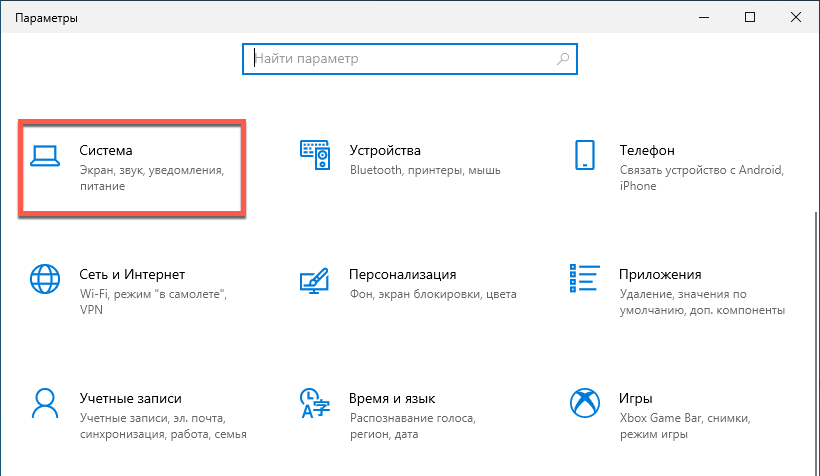
- Зажмите клавиши Win + i чтобы вызвать приложение Параметры;
- Посетите раздел «Система»;
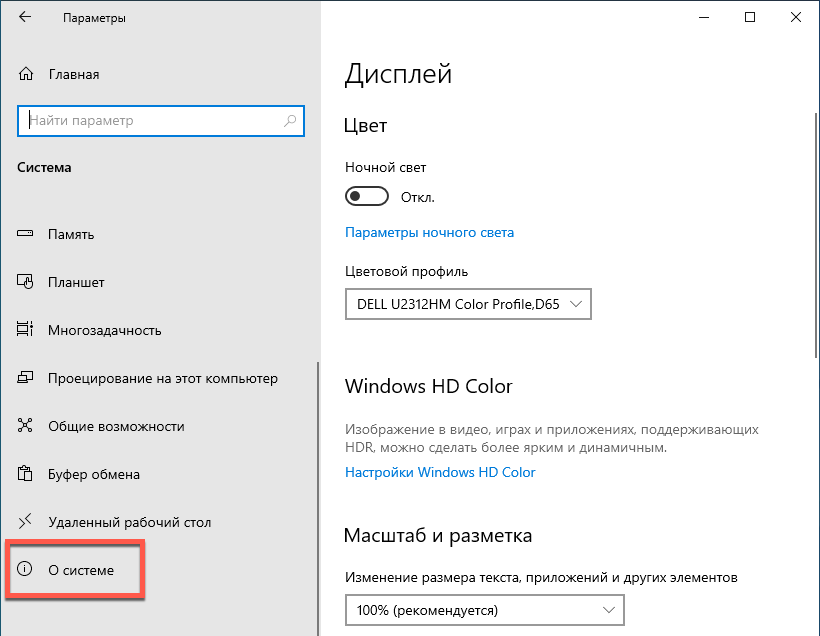
Прокрутите меню до конца и перейдите в подраздел «О системе» («О программе» в сборке 20H2);
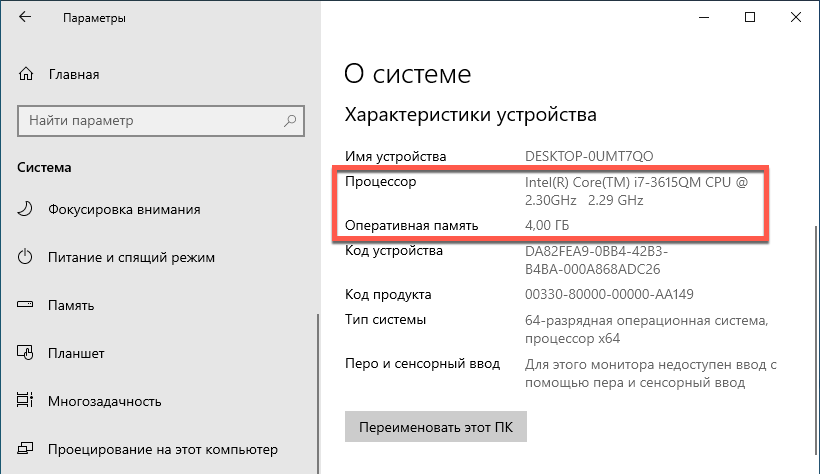
Откроется окно, в котором можно увидеть базовые параметры ПК: модель и частоту процессора, объём оперативной памяти. Если этих данных недостаточно, следуйте инструкциям далее.
Диспетчер устройств
Один из элементов оснастки MMC, где собраны данные о периферийных и системных устройствах компьютера. Открывается несколькими способами. Рассмотрим один из них.
Зажмите клавиши Win + X и выберите Диспетчер устройств:
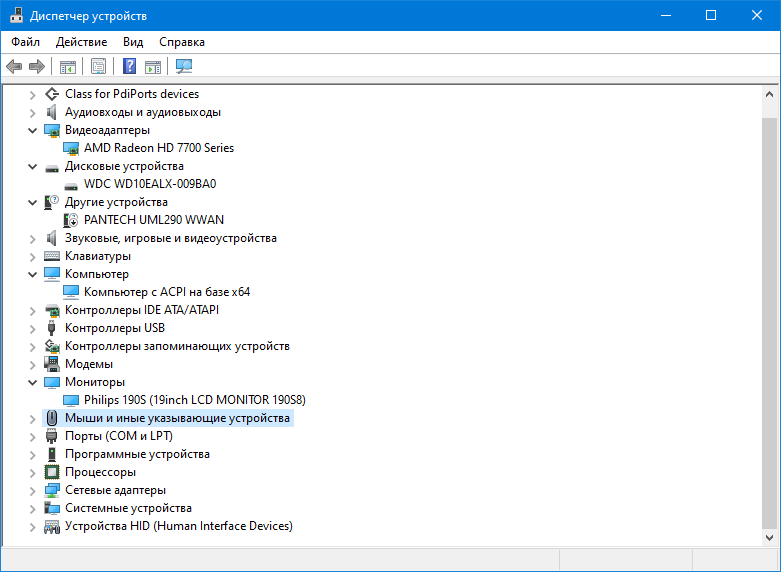
Оборудование в Диспетчере устройств разгруппировано, инструмент покажет названия, режимы работы, версии драйверов и много прочего о каждом компоненте компьютера. В том числе про виртуальные устройства, неиспользуемые (отключённые), подключённые накопители, смартфоны.
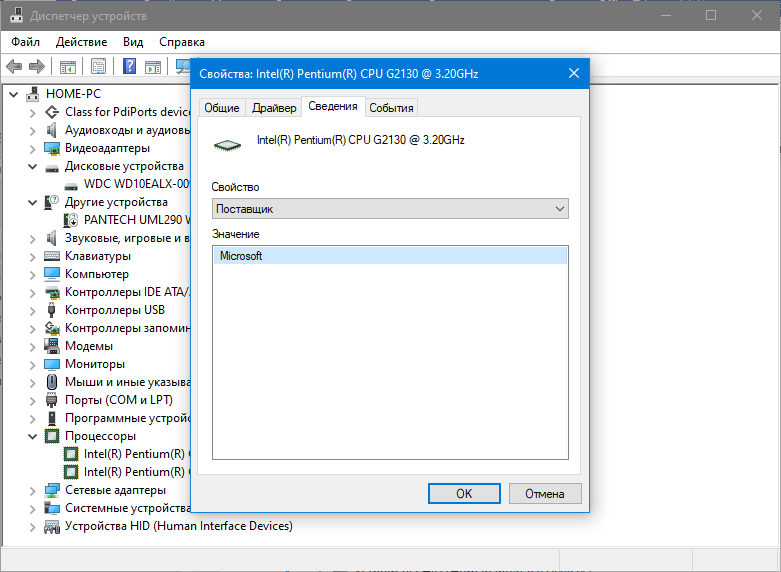
В свойствах компонентов (двойной клик по названию) приводится больше данных.
Сведения о системе msinfo32
Штатная информационная утилита System Information или Сведения о системе вызывается командой msinfo32 на Windows любой версии в окне «Выполнить» (сочетание Win + R ), поисковой строке или из раздела Пуска «Средства администрирования».
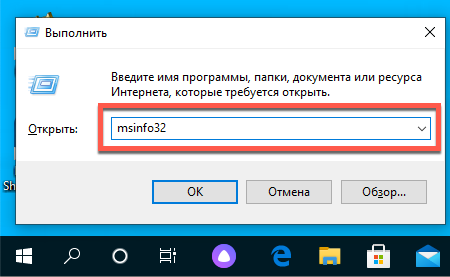
В основном окне мало данных: процессор, модель материнской платы, общий объем ОЗУ. В разделе «Компоненты» найдёте сводку про порты, накопители, устройства ввода и вывода, периферию.
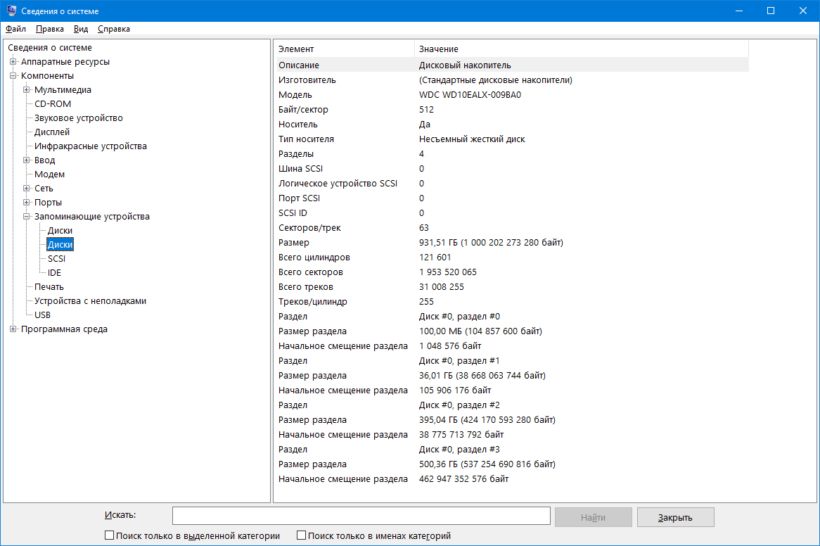
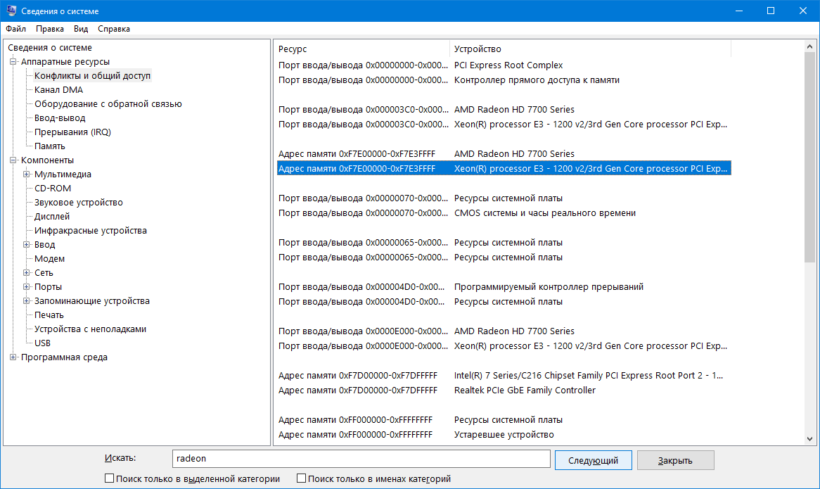
Поисковая строка внизу отфильтрует нужные результаты по ключевой фразе.
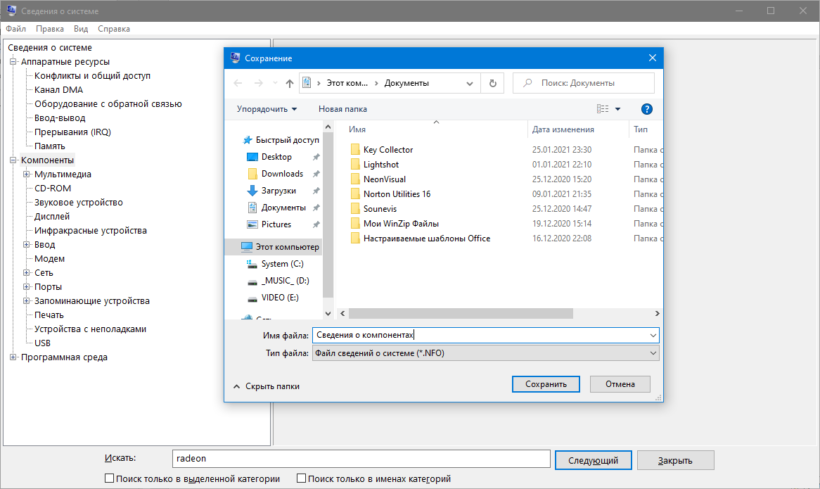
Содержимое окон экспортируется в текстовый документ формата txt или nfo через пункт главного меню «Файл». Для сохранение определённого раздела, например, «Запоминающие устройства», кликните по нему.
Dxdiag
Средство диагностики DirectX выводит краткие сведения о комплектующих ПК: процессоре, материнской плате, видеокарте, мониторе, звуковой подсистеме, объёме оперативной памяти.
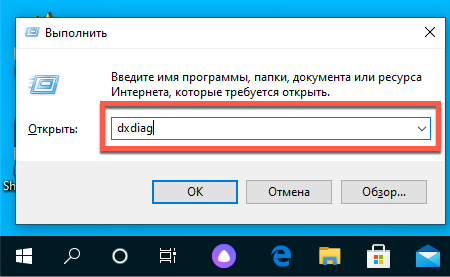
Приложение вызывается командой dxdiag через окно быстрого запуска ( Win + R ), поиск или адресную строку Проводника.
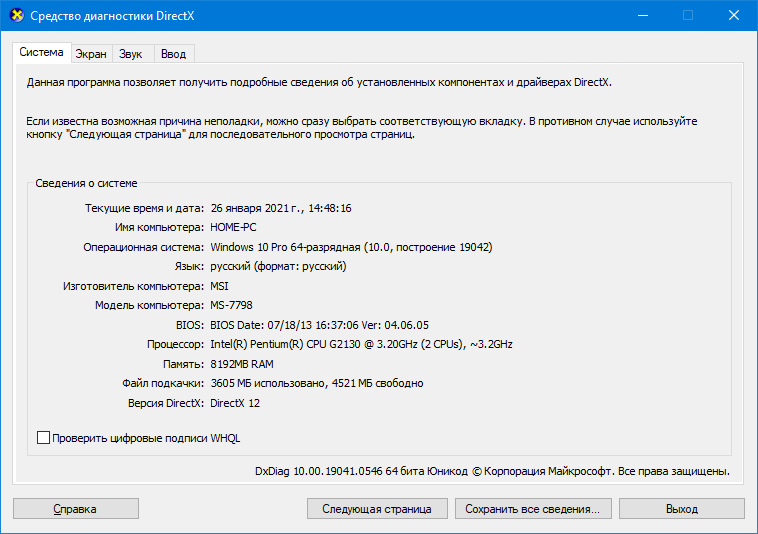
На вкладке «Экран» выводятся данные о видеокарте: ее производителе, модели, объеме видео-памяти, режиме работы. На вкладке «Ввод» найдёте информацию про устройства ввода и подключённое к USB-интерфейсам оборудование.
Dxdiag экспортирует сводку в текстовый файл (на английском языке).
Командная строка и PowerShell
Утилита System Information вызывается и через командную строку.
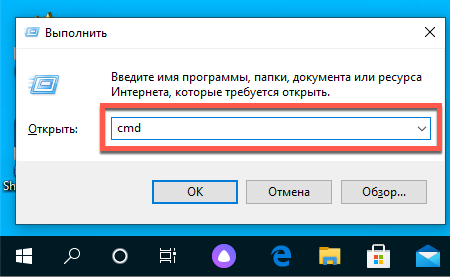
-
Запустите консоль cmd через окошко Win + R :
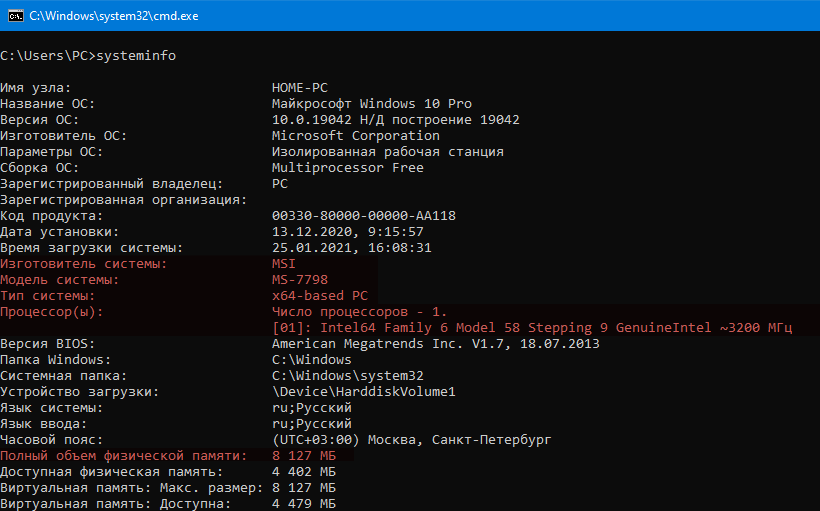
Выполните команду systeminfo .
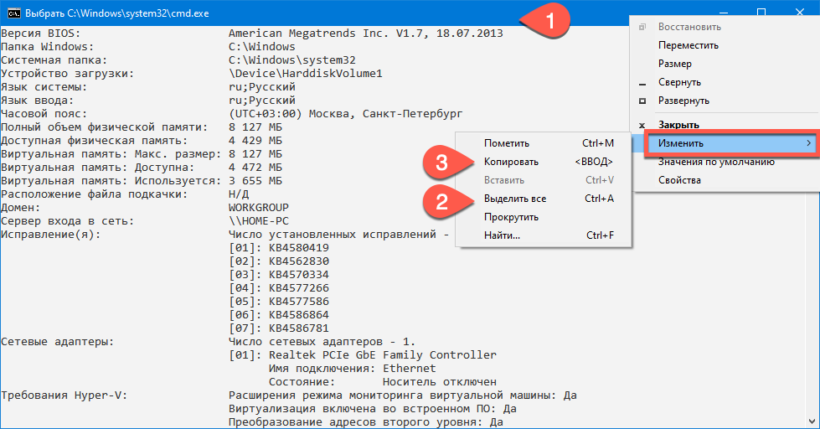
Спустя пару секунд, необходимых на анализ, вы увидите часть информации, которую отображает приложение MSInfo32. Её можно скопировать в буфер обмена, для этого кликните правой клавишей мыши по шапке окна и выберите соответствующую команду: в первый раз «Выделить всё» (альтернатива Ctrl + A ), во второй – «Копировать».
Средство, как и остальные системные инструменты, не отобразит количества установленных планок оперативной памяти, только ее суммарный объём. Про видеокарту не расскажет ничего. Эта же утилита работает и с PowerShell.
Системный реестр
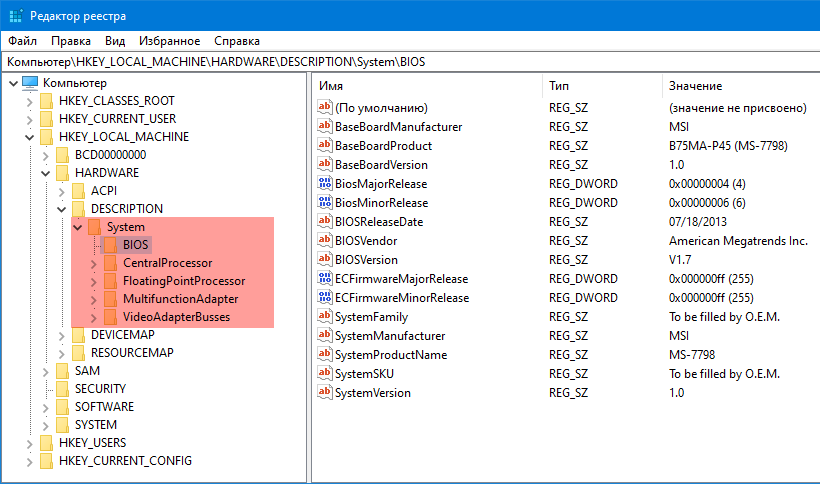
Кое-что легко отыскать и в системной базе данных. Запустите редактор реестра командой regedit и перейдите в раздел:
HKEY_LOCAL_MACHINE\HARDWARE\DESCRIPTION\System
Здесь найдёте модель материнской платы и процессора.
Диспетчер задач
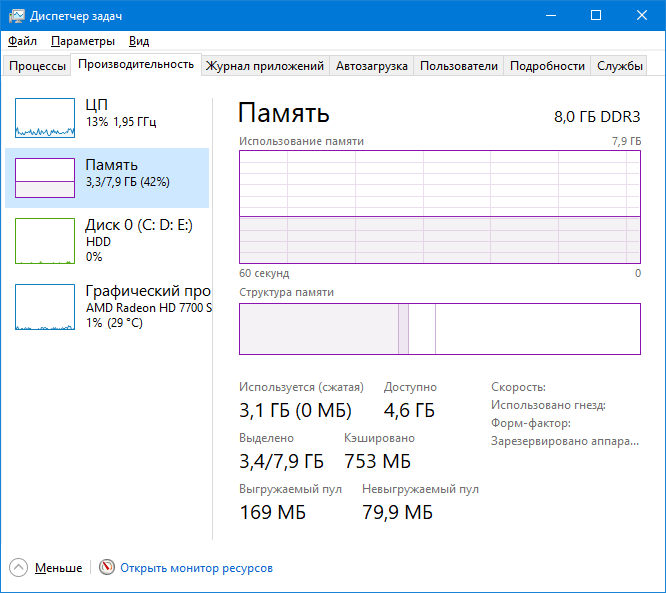
В Диспетчере задач в визуальной форме показаны краткие сведения про комплектующие компьютера: дисковая и оперативная память, CPU, графический ускоритель. Запустите его, кликнув правой кнопки мыши по Панели задач и выбрав соответствующий пункт. Посетите вкладку «Производительность».
Сторонние программы
Встроенные средства Windows 10 выводят неполные сведения о комплектующих персонального компьютера, ничего не расскажут о количестве модулей оперативной памяти. Сделать толковый отчёт с ними тоже проблематично. Чтобы получить расширенные возможности просмотра конфигурации ПК, нужно воспользоваться сторонней утилитой. Для этих целей есть бесплатные программы: Speccy, CPU‑Z, HWInfo и прочие, остановимся на последней.
HWInfo
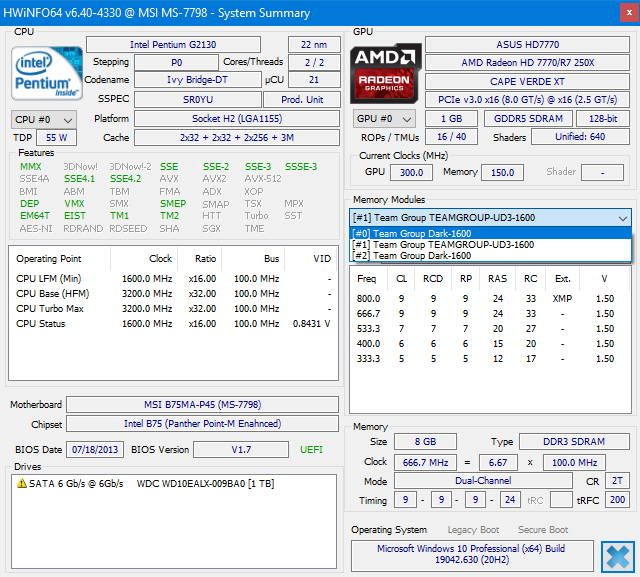
Приложение состоит из трёх модулей:
-
Краткая справка о системе – в одном окне собраны основные данные об аппаратных компонентах. В том числе о каждой планке ОЗУ – раздел «Memory Modules» и о подключенных жестких дисках — «Drives».
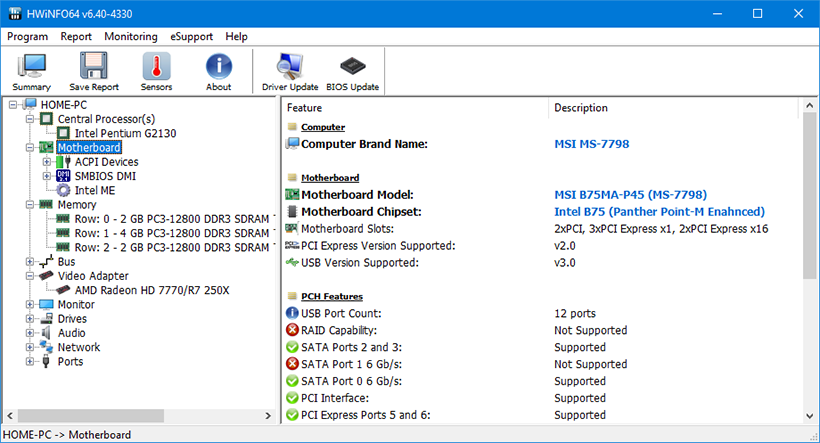
Основное окно – слева в виде дерева отображаются группы устройств, справа – подробные сведения о них.
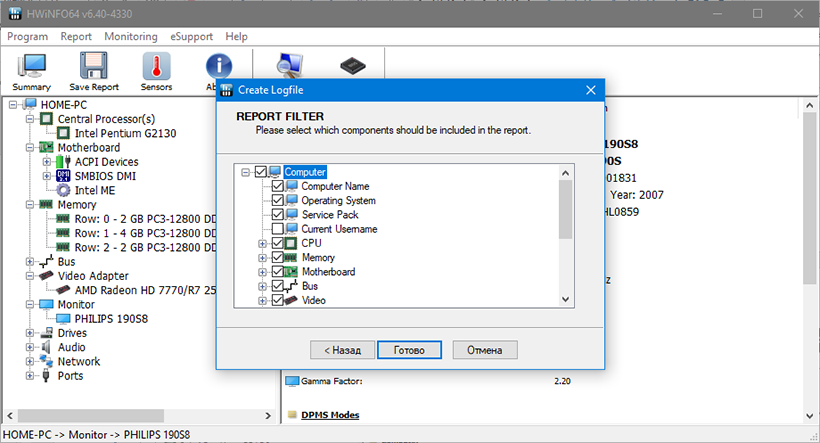
Данные с датчиков – показания сенсоров температуры, напряжения, скорости вращения кулеров, частоты работы ОЗУ, ядер центрального и графического процессоров.
В HWInfo можно создавать и экспортировать отчёты по выбранным устройствам (пункт «Report» в главном меню).
Итог
В данном материале мы привели несколько способов, как посмотреть комплектующие своего компьютера с помощью штатных средств Windows 10 и дополнительного ПО.
Многие данные об аппаратных компонентах компьютера можно извлечь из BIOS/UEFI.