У вас большие запросы!
Точнее, от вашего браузера их поступает слишком много, и сервер VK забил тревогу.
Эта страница была загружена по HTTP, вместо безопасного HTTPS, а значит телепортации обратно не будет.
Обратитесь в поддержку сервиса.
Вы отключили сохранение Cookies, а они нужны, чтобы решить проблему.
Почему-то страница не получила всех данных, а без них она не работает.
Обратитесь в поддержку сервиса.
Вы вернётесь на предыдущую страницу через 5 секунд.
Вернуться назад
У вас большие запросы!
Точнее, от вашего браузера их поступает слишком много, и сервер VK забил тревогу.
Эта страница была загружена по HTTP, вместо безопасного HTTPS, а значит телепортации обратно не будет.
Обратитесь в поддержку сервиса.
Вы отключили сохранение Cookies, а они нужны, чтобы решить проблему.
Почему-то страница не получила всех данных, а без них она не работает.
Обратитесь в поддержку сервиса.
Вы вернётесь на предыдущую страницу через 5 секунд.
Вернуться назад
У вас большие запросы!
Точнее, от вашего браузера их поступает слишком много, и сервер VK забил тревогу.
Эта страница была загружена по HTTP, вместо безопасного HTTPS, а значит телепортации обратно не будет.
Обратитесь в поддержку сервиса.
Вы отключили сохранение Cookies, а они нужны, чтобы решить проблему.
Почему-то страница не получила всех данных, а без них она не работает.
Обратитесь в поддержку сервиса.
Вы вернётесь на предыдущую страницу через 5 секунд.
Вернуться назад
Как скачать песни на колонку с компьютера
Загрузка музыки на карту памяти: подробная инструкция
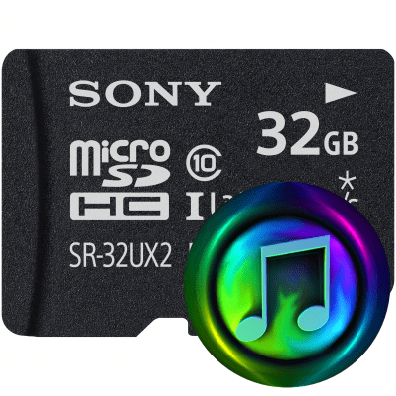
Большинство мобильных устройств поддерживает воспроизведение музыки. Однако внутренней памяти этих девайсов не всегда достаточно для хранения любимых треков. Выходом из положения становится использование карт памяти, на которые можно записывать целые музыкальные сборники. Как это делать, читайте далее.
Скачивание музыки на карту памяти
Для того, чтобы музыка оказалась на SD-карте, нужно будет выполнить несколько простых действий. Для этого понадобится:
- музыка на компьютере;
- карта памяти;
- картридер.
Желательно, чтобы музыкальные файлы были в формате MP3, который наверняка будет воспроизводиться на любом устройстве.
Сама карта памяти должна быть исправна и иметь свободное место под музыку. На многих гаджетах съемные накопители работают только с файловой системой FAT32, поэтому лучше заранее ее переформатировать.
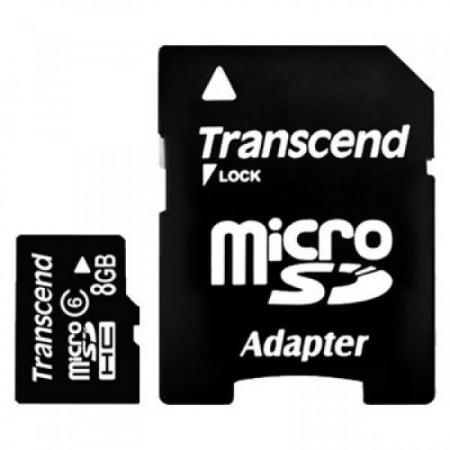
Кардридер – это место в компьютере, куда можно вставить карту. Если речь идет о маленькой microSD-карте, то понадобится еще и специальный адаптер. Он выглядит, как SD-карта с небольшим разъемом с одной стороны.
В качестве альтернативы можно, не извлекая флешку, подключить устройство к компьютеру через USB-кабель.
Когда все это есть, останется просто выполнить несколько простых шагов.
Шаг 1: Подключение карты памяти
- Вставьте карту в картридер или подключите с помощью USB кабеля.
- Компьютер должен издать характерный звук подключения устройства.
- Дважды кликните по значку «Компьютер».
- В списке съемных устройств должна отображаться карта памяти.
Совет! Перед тем, как вставлять карту, проверьте положение защитного ползунка, если такой имеется. Он не должен стоять в положении «Lock», иначе при записи будет выскакивать ошибка.
Шаг 2: Подготовка карты
Если на карте памяти недостаточно места, то нужно будет его освободить.

- Двойным кликом откройте карту в «Этом компьютере».
- Удалите ненужное или переместите файлы на компьютер. Еще лучше — проведите форматирование, особенно, если это давно не делалось.
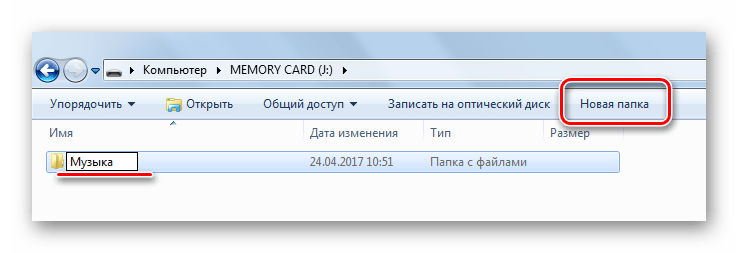
Также для удобства можно создать отдельную папку для музыки. Для этого нажмите в верхней панели «Новая папка» и назовите ее, как Вам нравится.
Читайте также: Как отформатировать карту памяти
Шаг 3: Загрузка музыки
Теперь осталось сделать самое главное:
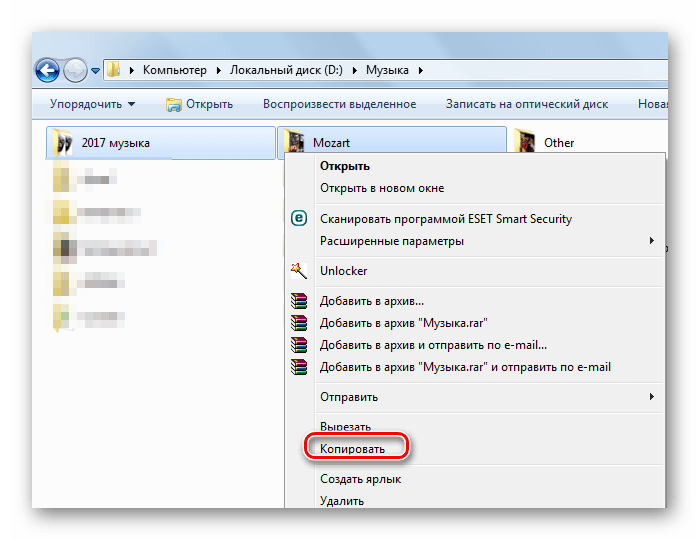
- Перейдите в папку на компьютере, где хранятся музыкальные файлы.
- Выделите нужные папки или отдельные файлы.
- Нажмите правую кнопку мыши и выберите «Копировать». Можно использовать сочетание клавиш «CTRL» + «C».
На заметку! Быстро выделить все папки и файлы можно, используя комбинацию «CTRL» + «A».
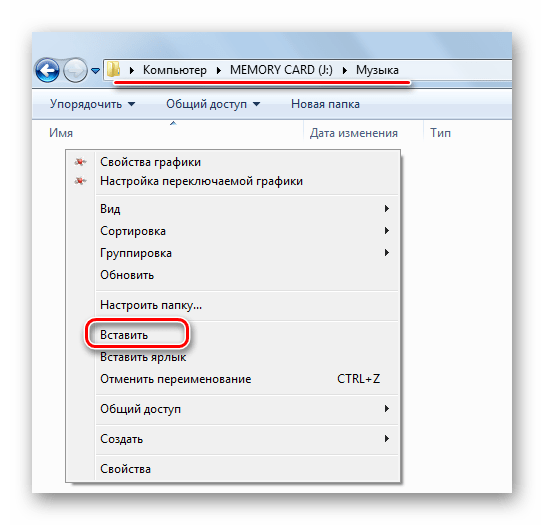
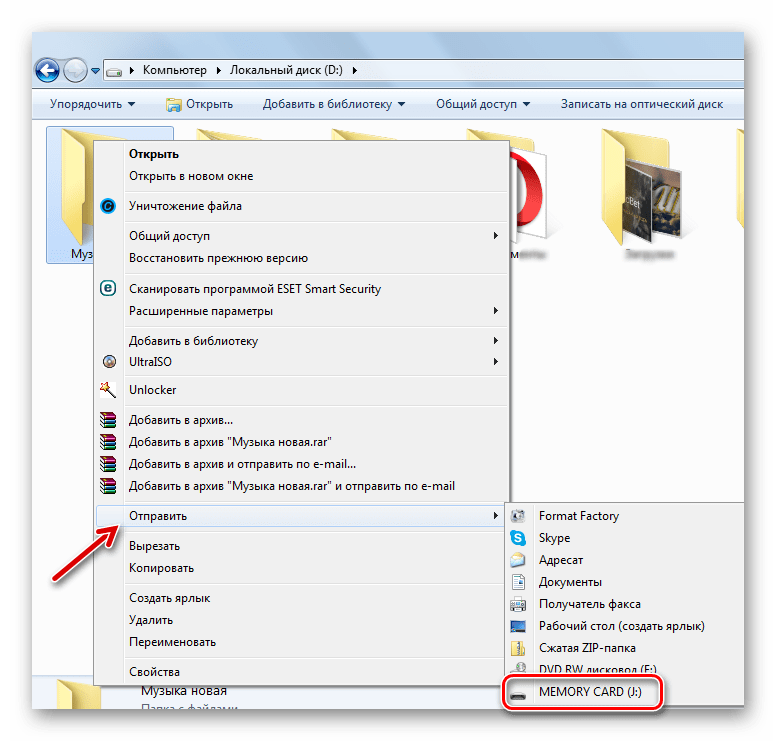
Готово! Музыка на карте памяти! Есть также альтернативный вариант. Быстро скинуть музыку можно следующим образом: выделите файлы, кликните правой кнопкой, наведите на пункт «Отправить» и выберите нужную флешку.
Недостаток этого способа в том, что вся музыка скинется в корень флешки, а не в нужную папку.
Шаг 4: Извлечение карты
- Найдите на панели задач или в трее значок USB с зеленой галочкой.
- Кликните по нему правой кнопкой и нажмите «Извлечь».
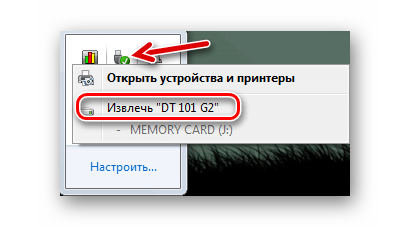 На некоторых девайсах обновление музыки может происходить автоматически. Однако зачастую нужно делать это вручную, указывая проигрывателю папку на карте памяти, где появилась новая музыка. Как видите, все просто: подключаете карту памяти к ПК, копируете музыку с жесткого диска и вставляете на флешку, после чего отключаете ее через безопасное извлечение.
  Мы рады, что смогли помочь Вам в решении проблемы.
Как записать музыку на USB флеш–накопитель
Соавтор(ы): Travis Boylls. Трэвис Бойллз — автор и редактор, пишущий о технологиях для wikiHow. Имеет опыт в написании статей на технические темы, оказании компьютерной технической поддержки и графическом дизайне. Специализируется на Windows, macOS, Android, iOS и Linux. Изучал графический дизайн в Муниципальном колледже Пайкс-Пик. Количество просмотров этой статьи: 21 872. В этой статье мы расскажем вам, как записать музыку на USB-флеш-накопитель. С его помощью аудиофайлы можно быстро копировать с компьютера на компьютер, сохранять резервные копии музыкальных композиций, а также воспроизводить музыку на устройствах, к которым можно подключить USB-накопитель. Так песнями можно делиться с друзьями, слушать музыку на медиапроигрывателе с портом USB или быстро создавать резервную копию. Отформатируйте флеш-накопитель, если он плохо работает.
Все о музыке на компьютере и ноутбуке, проблемы и решения
Добрый день, дорогие читатели! Наверное, у вас у всех на компьютере или смартфоне есть заветная папка с музыкой, а то и не одна. Что может быть приятнее включить наушники на работе или дома и послушать любимые мелодии. Слушая музыку, мы успокаиваемся, веселимся, выплескиваем негативные эмоции. Правда, сначала нужно загрузить понравившиеся композиции. В сегодняшней статье мы рассмотрим все, что связано с загрузкой, сохранением музыки, перемещением музыкальных файлов, их передачей на другие устройства.
Как и откуда бесплатно загрузить музыку на компьютер или ноутбук
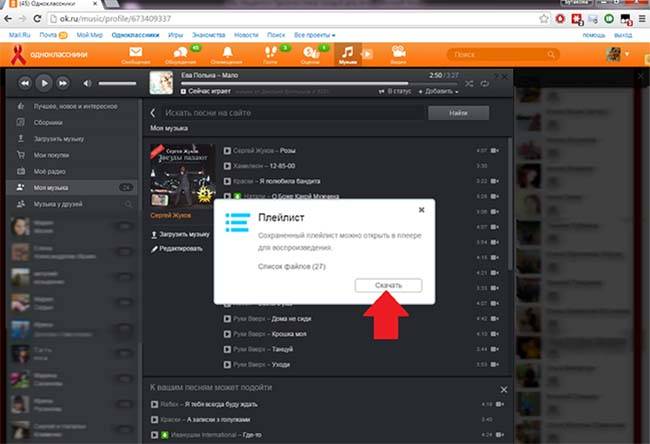
Обычно, чтобы загрузить бесплатные музыкальные файлы, мы выходим с пк или ноута в интернет и ищем на его просторах полюбившиеся мелодии. Скачать их можно через:
- торренты;
- специальные музыкальные сайты, в том числе Яндекс Музыка;
- соцсети.
Найдя нужную мелодию, скачиваем ее к себе на устройство.
Для бесплатной загрузки музыки используются также флешки и диски. В этом случае файлы просто копируем.
Как включить музыкальный трек на компе или ноуте
После загрузки трека его нужно воспроизвести.
Самый простой способ сделать это на пк или ноутбуке — воспользоваться стандартным проигрывателем Windows:
- через «Пуск» заходим во «Все программы»;
- переходим в стандартные и выбираем «Проигрыватель Windows Media»;
- через это приложение открываем нужные файлы, нажимаем на «Воспроизвести».
Кому-то более удобным покажется воспроизведение треков через WinAmp или другие приложения.
Как запустить музыку на пк или ноуте через телефон
Достаточно часто музыкальные файлы хранятся на телефоне — это отличный способ слушать музыку в дороге, во время прогулки, пробежки или занятий спортом.
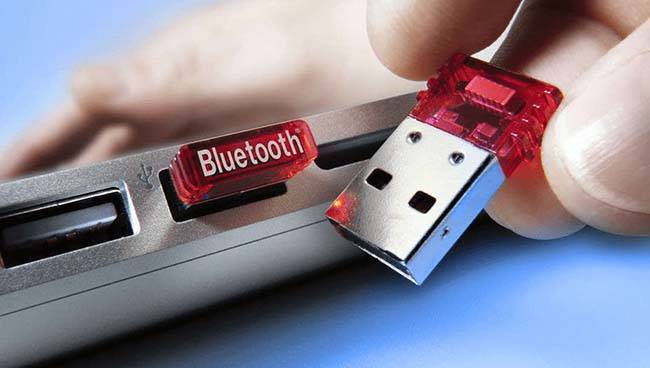
Впрочем, в компании музыку с телефона слушать не очень удобно. Качество динамиков, установленных на нем, не позволяет насладиться чистотой звука и включить музыку достаточно громко.
В этой ситуации телефон подключается к пк или ноуту и выполняет функцию накопителя.
Есть несколько способов это сделать:
- использовать Bluetooth соединение;
- подключиться через usb кабель;
- воспользоваться шнуром, по обеим сторонам которого есть разъем 3,5. С одной стороны он подключается к телефону, с другой — к динамикам компьютера или ноута.
Еще один способ — вынуть из телефона карту памяти и через кардридер подключить ее к компу или ноутбуку.
Как загрузить музыку в вк, фейсбук, одноклассники
Сегодня один из самых распространенных способов прослушивания и загрузки музыки -социальные сети.
ВКонтакте треки запускаются в разделе «Аудиозаписи». Здесь есть плеер, который позволяет проигрывать мелодии, переходить от одной к другой, регулировать звук. С помощью отдельной функции «Поиск» можно найти интересующую композицию в «Моих аудиозаписях» или на сайте.
Единственный минус ВК — ограничение бесплатного прослушивания. Без оплаты можно слушать музыку не более одного часа в день.
Функция прослушивания есть и в «Одноклассниках». В горизонтальном меню, расположенном сверху, находится раздел «Музыка». Найти любимую можно через функцию «Поиск», а потом загрузить ее в профиль и слушать в любое время.
В Фейсбуке все немного сложнее. Здесь нет хранилища аудиофайлов. Через раздел «Музыка» находим любимого исполнителя и, нажав на его фотографию, переходим на сторонние сайты с архивами музыкальных файлов. Среди них: Deezer, Zvooq, Яндекс Музыка.
Еще один способ прослушать музыку в ФБ — поделиться ею через youtube. В этом случае она остается в вашей ленте или ленте ваших контактов, а встроенный проигрыватель будет ее воспроизводить.
Для проигрывания музыки нужно установить Adobe Flash Player.
Как перекинуть треки в itunes
Слушать песни на смартфонах можно не только через социальные сети. Для их прослушивания устанавливаются медиаплееры. Так, для ipad, iPhone используется iTunes. Чтобы воспроизвести мелодию, ее сначала загружают в эту программу.
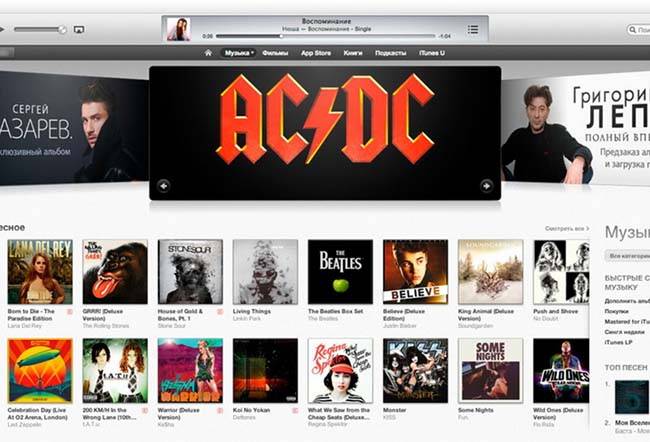
Сделать это можно двумя способами:
- перетащить нужные файлы из предварительно открытой папки в окошко программы;
- через ее интерфейс. Заходим в «Файл», выбираем «Добавить файл в медиатеку» или «Добавить папку в медиатеку».
Как переместить музыку на флешку, плеер и диск
Простым перетаскиванием можно переместить файлы на флешку или плеер.
- подключаем устройство к компьютеру или ноутбуку с помощью USB кабеля;
- открываем его;
- в папке с музыкой выделяем нужные файлы и перетаскиваем их на устройство.
Можно также щелкнуть правой клавишей мыши и выбрать «Отправить» или нажать на «Копировать».
Еще один способ — скопировать через Total Commander.
Для перемещения музыки на айпод используется iTunes.
Чтобы сохранить файлы на диске, можно воспользоваться обычным копированием либо следующими способами:
- в Windows Media выбираем функцию записи;
- загружаем специальные программы записи на диски, например, «Неро» и записываем нужные файлы.
Как загрузить музыку на смартфон или айпод
Понравившиеся композиции можно загрузить напрямую на смартфон.
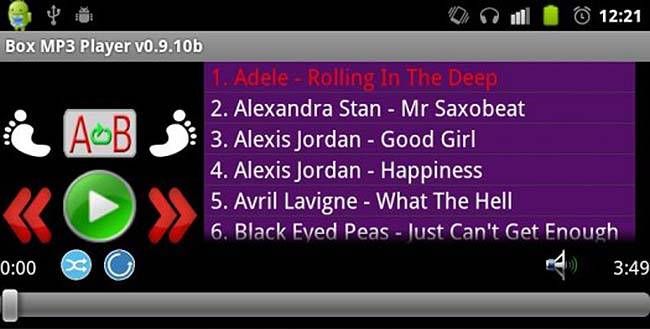
Для этого воспользуемся одним из доступных способов:
С помощью USB, Bluetooth музыка скачивается с любого другого устройства. WiFi позволяет загружать ее из инета.
Для скачивания музыки на устройства с ОС Android, например, xiaomi, можно использовать приложение MP3 Music Box, доступное в GooglePlay.
С iPhone обычные способы не пройдут.
Скачивают музыку с помощью:
- магазина iTunes Store;
- альтернативного платного приложения WALTR. При этом файлы уже должны быть скачаны на компьютер;
- бесплатных приложений: SoundCloud, iDownloader Pro;
- флешки с коннектором
Кстати сказать, подобные схемы работают и с айпад.
Что за песня играет, когда я включаю комп
Работая на ПК и слушая одновременно музыку, мы часто выключаем его, не закрывая приложения. При повторном включении можно услышать ту же композицию, которая была запущена до выключения.
Выводы
Музыкальные файлы на пк, ноуте, телефонах загружаются с других устройств, музыкальных сайтов, из соцсетей. Для воспроизведения используются специальные медиаплееры.
Похожие публикации:
- Как называется приложение где можно соединять лица
- Как поставить gif на аватарку вконтакте png
- Как убрать шум в guitar rig 5
- Куда вставить карту памяти в самсунг s21