Как сделать скриншот на телефоне Blackview?
Гаджеты компании Blackview впечатляют производительностью и функциональностью при скромной цене. Одна из базовых возможностей телефонов восточного бренда – скриншоты.
Способы создания скриншота на телефоне Blackview?
Смартфоны, выпускаемые гонконгской маркой, работают под управлением Android. Владельцам доступны 2 варианта сохранить изображение, способные выручить в любой момент.
Комбинация клавиш
Самый простой метод, доступный для всех устройств «Андроид». Юзеру стоит удерживать кнопки уменьшения громкости и блокировки дисплея 1–2 секунды. Откроется предпросмотр картинки. Её будет просто отправить или отредактировать. Девайсы, работающие на Android Tiramisu, поддерживают создание длинных скриншотов. Стоит только пролистать экран вверх или вниз, чтобы создать такое изображение.
Кнопки нужно нажать в одно время. Иначе случайно заблокируется экран или уменьшится громкость. Лучше немного потренироваться, чтобы избежать неприятностей в будущем. Стоит отметить, что некоторый софт (например, крипто-кошельки, приватные мессенджеры) могут запрещать скриншоты.
Приложения
Google Play располагает сотнями программ, дающими сделать снимок ещё проще, чем двумя пальцами! Пользователю предстоит тапнуть интерактивную кнопку, нажать «Домой» или выбрать действие через панель уведомлений. Как видно, способы различаются, и найти среди них удобный нетрудно.

Популярные скриншотеры для Blackview:
Существует также «Вспомогательное прикосновение» – мощный инструмент для выполнения разных функций в одно касание. Среди заявленных возможностей есть скриншоты.
Итог
Сделать снимок экрана на Blackview настолько же просто, как на любом другом «Андроиде». Подойдут как нативные средства системы, так и софт, бесплатно распространяемый в Play Market. Файлы сохраняются в отдельной папке, их можно открыть любыми средствами.
How to take a screen capture on Blackview BV6000 phone
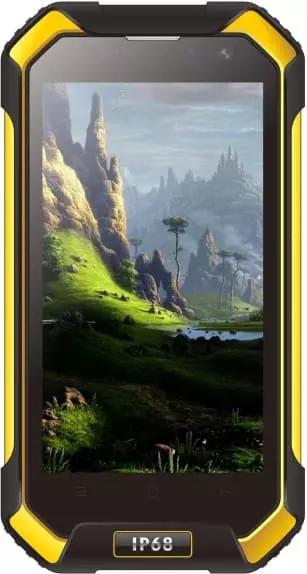
Smartphones nowadays allow for a variety of useful and exciting features. Taking a screenshot of the screen, for example, to be further shared by the user. By doing this, a consumer can capture fascinating information available on screen. You do not need to take a picture of the screen via a different device because you can use your Blackview BV6000 take a screenshot.
Prerequisites for Taking a Screenshot on Blackview BV6000
The manufacturer does not limit the screenshot features. Making a screenshot is always possible, whether you’re watching a video or talk in a messenger. A screenshot can be created by using the feature available on the smartphone itself.
Hotkeys for Taking a Screenshot on Blackview BV6000
Using the primary shortcut is the fastest way to produce a screen shot:
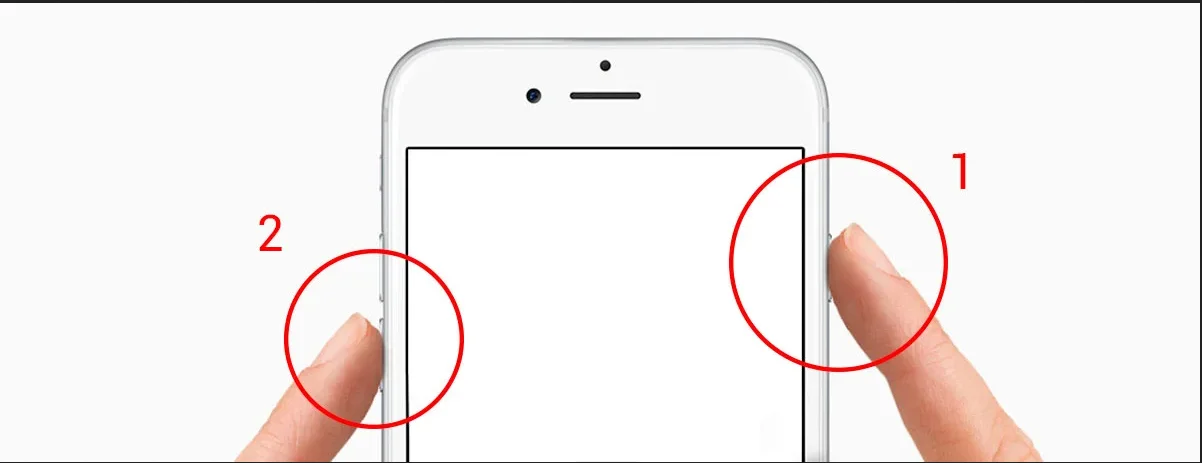
- Open the menu area to be captured.
- Simultaneously hold down the power button and the volume down key.
- Wait until you get a notification stating that the image is ready.
After this, at the bottom of the screen you will see a message showing the capture. The resulting image can be immediately accessed by pressing on the icon after holding down the lower volume and the power buttons.
If the Blackview BV6000 does not contain this screenshot capture functionality, you should be aware of alternative button combinations. It is also possible to make a screenshot without using key combinations, too.
Taking a Screenshot via the Notification Bar
This approach is best if your mobile buttons do not work and no methods can be used to create the screenshot. The next steps can be taken as an alternative:
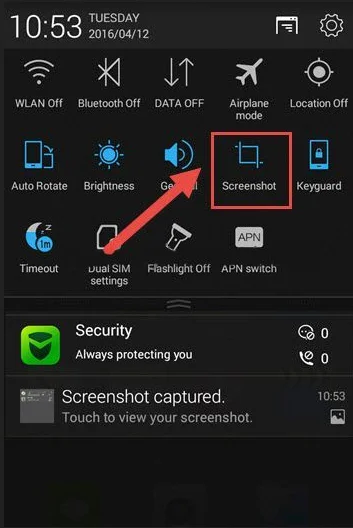
- Unlock your phone.
- Go to the device menu that you want to capture.
- Swipe from top to bottom to bring out the notification bar.
- Press the Screenshot icon.
You will receive immediately a notification on your smartphone, just if you were using hotkeys. You can open the display or capture a different menu.
Screenshots Location on the Device
Go to the Gallery app to browse the resulting screenshots in the Screenshots folder.
The following is another way to quickly find a captured screenshot:
- Launch File Manager or Explore.
- Open the folder labeled Pictures.
- Go to the folder labeled Screenshots.
You will find all the screenshots you have made manually in this folder, containing all images from your usage of the device.
Deleting or Sharing a Screenshot
The full range of actions with the image is accessible when opening them up in certain apps like File Manager or Gallery. For example, you can simultaneously remove one or more screenshots from your phone:
- Open the folder containing the image.
- Hold your finger on its icon.
- Press the Delete button.
Another way is to use the Gallery app to open the image itself and to press Delete from the options menu. After confirmation the screenshot will be removed from phone storage.
If you want to share a screen capture via a messenger or otherwise, you should use the same series of steps. Simply note that instead of pressing Delete, you must press Send and select the sending and receiving information. Sending a screenshot does not vary from sending any other file.
Share this page with your friends:
How Easy to Take Screenshots on Blackview Devices?
Taking screenshots proves to be the most effective approach for saving and sharing content observed on our smartphone screen, whether it be browsing web pages, engaging in conversations with friends, or achieving victory against formidable gaming adversaries. In this guide, we’ll offer some methods of taking screenshots, with the Blackview BV8800 smartphone as an example.
Method 1: Press the Power and Volume-down Buttons
Nearly every Blackview device like phone or tablet allows you to take a screenshot by pressing the volume down and power buttons simultaneously for a brief moment. The screen will flash, and you’ll see a thumbnail of your screenshot show up at the bottom of your screen.
Method 2: Slide Down with 3 Fingers
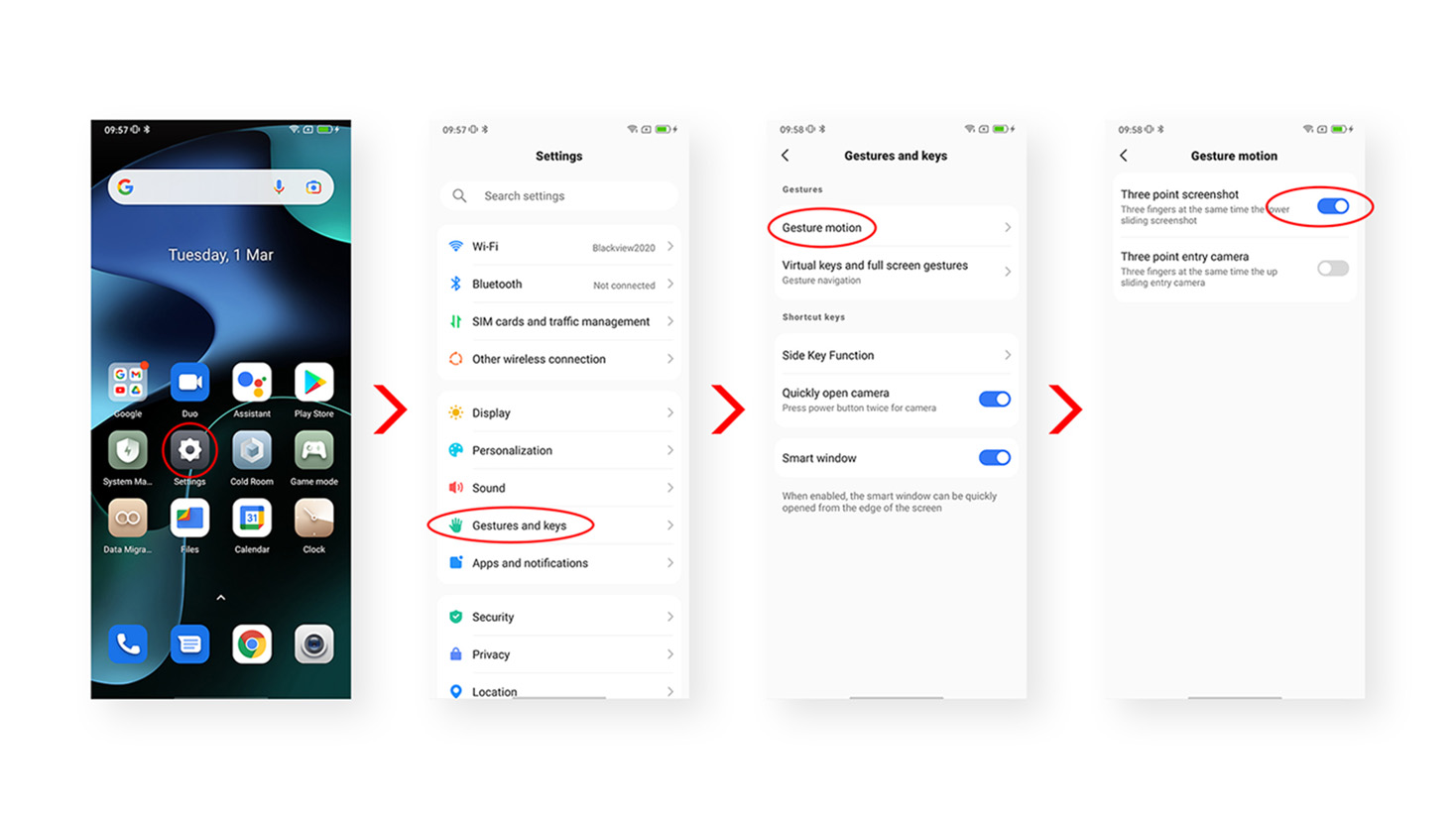
For most Blackview smart phones running Doke OS 2.0 or higher and Blackview tablets running Doke OS_P 1.0 or higher, Blackview has introduced the 3-finger screenshot function. You don’t have to press the buttons with two hands to make a screenshot, but with three fingers. Here’re the steps to set up:
Method 3: Open Screenshot in Control Center
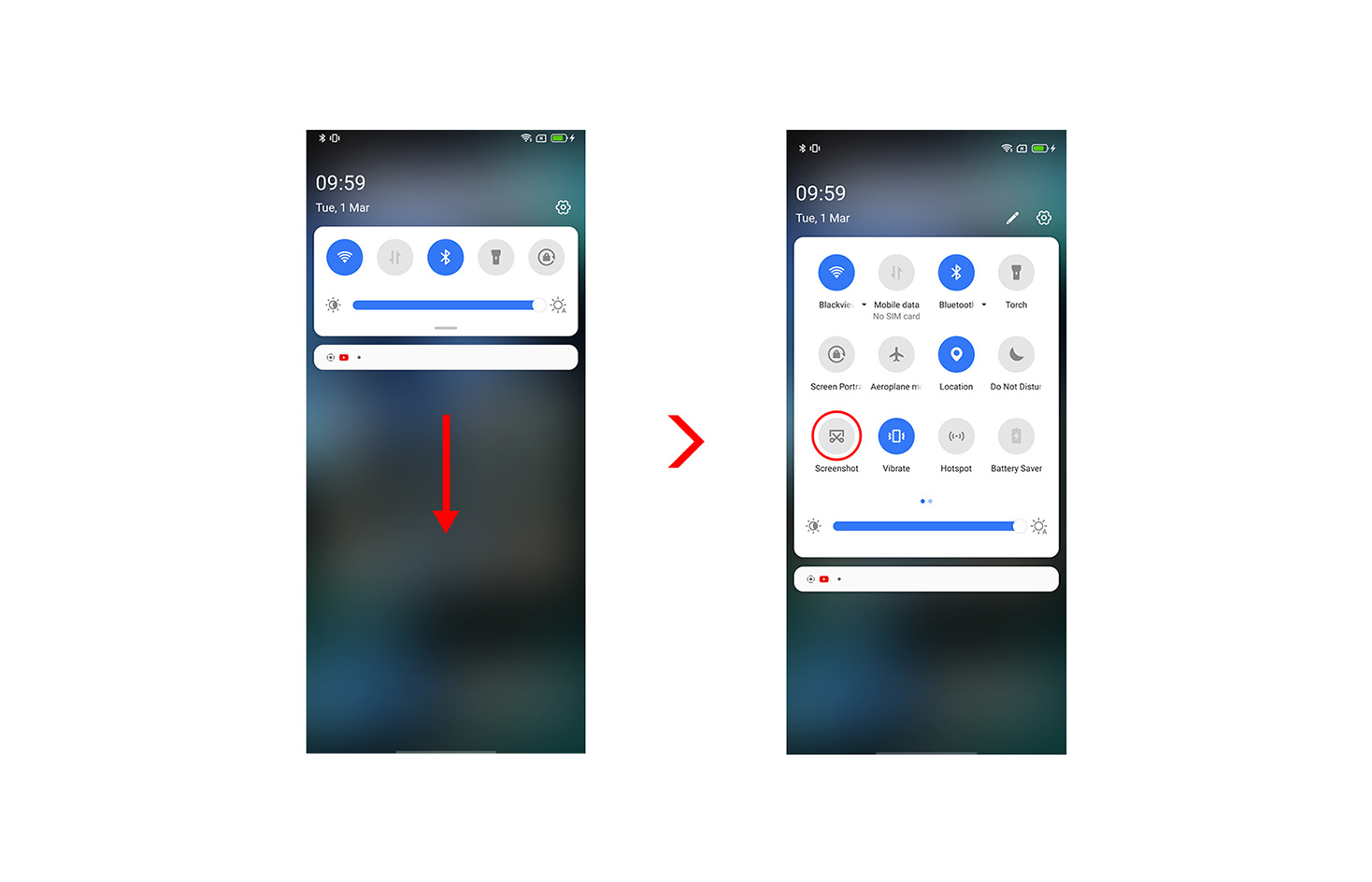
The latest Doke OS 3.0 offers a button to take screenshots in your Control Center. To access it, swipe down from the top of your screen. When you tap on the button, the Control Center slides up, and your device captures what’s left on your screen. Only Blackview BV8800 runs on the Doke OS 3.0 so far.
Method 4: Set the Customized Function Button
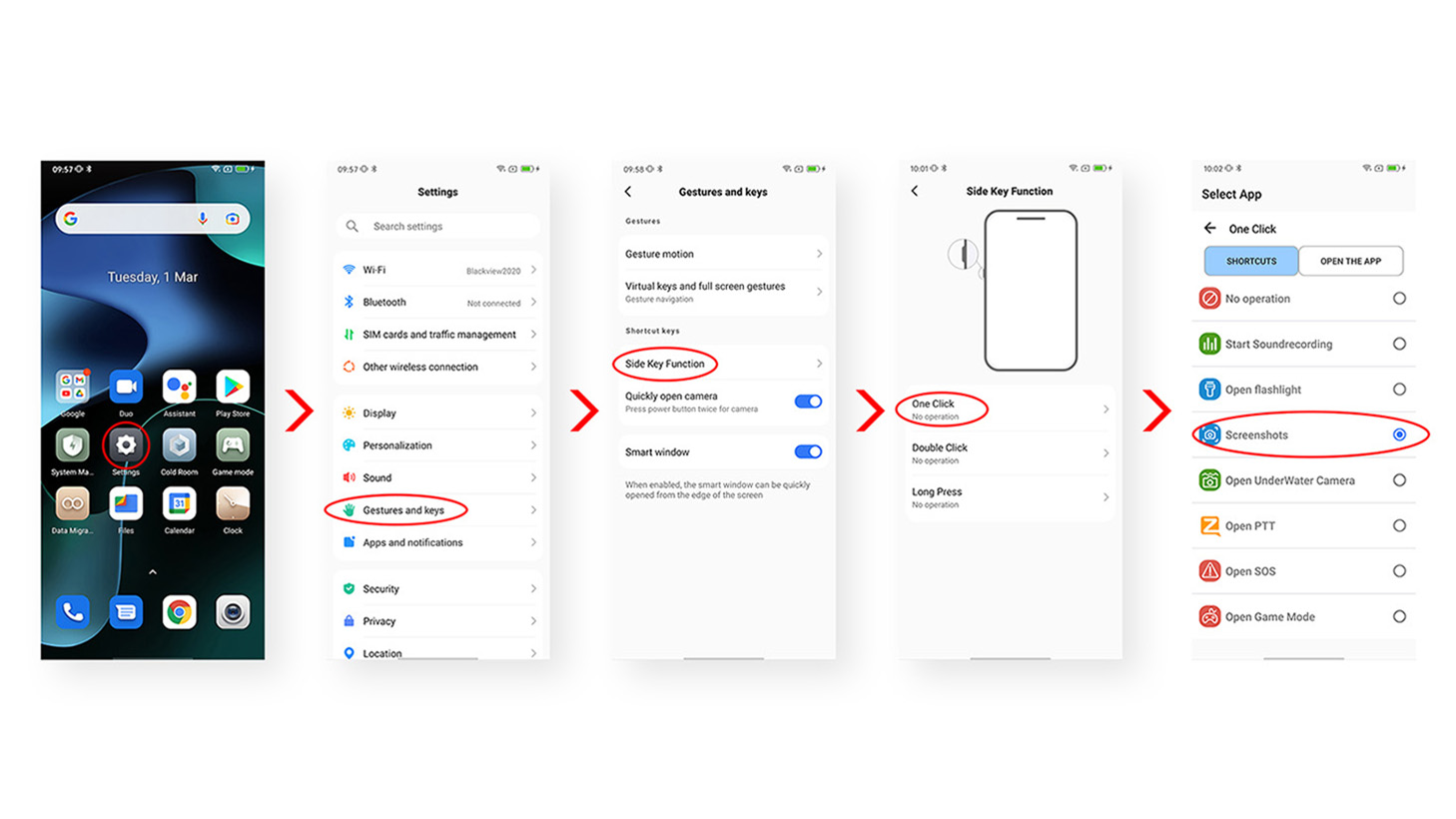
Some Blackview rugged phones such as Blackview BV8800 will configure a shortcut button called Side Key on its left side and help quickly start up some functions, including taking screenshots, in three activation ways — One Click, Double Click, and Long Press. Here are the steps to set up:
How to Take A Long Screenshot?
To take a long screenshot, you’ll first have to take a regular screenshot. Then, tap the long screenshot button from the floating toolbar showing up at the bottom.
Not every Blackview device shares all the above methods of taking a screenshot, varying by software version and phone model. Find the easiest way of capturing your smartphone screen.
Как сделать скриншот на телефоне Blackview BV5500
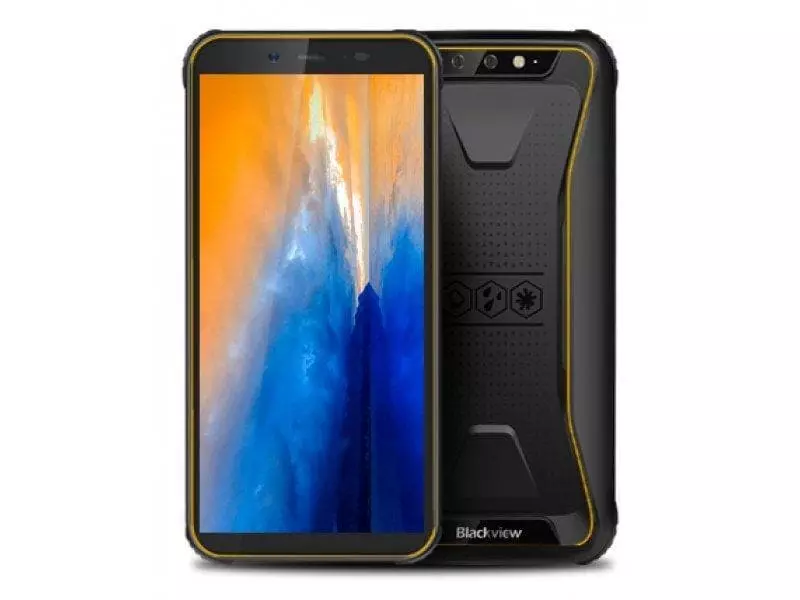
Современный смартфон обладает рядом полезных функций. Например, владелец мобильного устройства в любой момент может сделать скриншот экрана. Выполнение подобной операции поможет, когда пользователь найдет интересную информацию и захочет ее запечатлеть. В такой ситуации не придется фотографировать экран на другой девайс, поскольку достаточно будет сделать скриншот на телефоне Blackview BV5500.
Когда можно сделать скриншот на Blackview BV5500
Производитель телефона не ограничивает владельца вариантами создания скрина. Сделать скриншот можно в абсолютно любой момент: во время просмотра фильма, игрового процесса или переписки в мессенджере. Главное условие для получения снимка – смартфон должен быть включен и разблокирован.
Создание скриншота на Blackview BV5500 при помощи клавиш
Самый простой способ создать скрин экрана – воспользоваться определенной комбинацией клавиш:

- Открыть раздел меню, который нужно запечатлеть.
- Одновременно зажать кнопку питания и нижнюю качельку регулировки громкости.
- Дождаться появления информации о том, что картинка готова.
После выполнения указанных действий в нижней части экрана появится графическое уведомление об успешном создании скрина. Получившийся кадр можно сразу же открыть, нажав на его иконку после зажатия клавиши понижения громкости и кнопки питания.
Если снимок экрана на Blackview BV5500 сделать не получается, рекомендуется ознакомиться с альтернативными комбинациями кнопок, которые приведены в этом материале. Кроме того, существуют и другие способы создания скрина без использования клавиш телефона.
Способ создания скриншота через панель уведомлений
Этот способ будет лучшим выходом из ситуации, когда кнопки смартфона по какой-либо причине не работают, и скрин не создается. В качестве альтернативного варианта предлагается выполнить следующие действия:

- Разблокировать смартфон.
- Перейти в раздел меню, где требуется сделать скриншот.
- Опустить шторку уведомлений свайпом сверху вниз.
- Нажать на иконку «Screenshot» или «Снимок экрана».
Как и в случае со снимком через горячие клавиши, уведомление о создании скрина сразу же появится на экране смартфона Андроид. Получившийся скрин можно открыть или сделать другой кадр из этого или другого меню.
Где хранятся скриншоты
Чтобы ознакомиться с получившимся снимком экрана, достаточно открыть приложение «Галерея» и перейти в альбом «Screenshots» или «Скриншоты».

Еще один способ быстро найти скрин выглядит следующим образом:
- Запустить «Проводник» или «Диспетчер файлов».
- Открыть папку «Pictures».
- Перейти в «Screenshots».
В открывшемся разделе меню появятся скрины, которые были сделаны за все время использования смартфона.
Как удалить или передать снимок экрана
В момент, когда пользователь открывает кадр через «Галерею» или «Диспетчер файлов», перед ним появляется полный функционал взаимодействия с изображением. К примеру, владелец телефона может удалить один или сразу же несколько снимков экрана в пару кликов:

- Открыть папку, где лежит скрин.
- Удержать палец на его иконке.
- Нажать кнопку «Удалить».
Еще один способ – открыть само изображение через «Галерею» и выбрать ид доступных опций параметр «Удалить». После подтверждения операции скриншот будет удален из памяти телефона.
В случае, когда требуется передать скрин через мессенджер или другим способом, можно воспользоваться той же инструкцией. Единственное отличие заключается в том, что вместо нажатия кнопки «Удалить» нужно кликнуть на «Передать», выбрать способ отправки и координаты получателя. Таким образом, отправка скрина не отличается от передачи любого другого изображения с телефона.
Поделитесь страницей с друзьями: