Как наложить одно фото на другое: простые варианты коллажирования

 3.4 Оценок: 5 (Ваша: )
Наложение изображений друг на друга может пригодиться во многих случаях: чтобы создать красочный коллаж из фото важных событий, поздравительную открытку, рекламу товаров для социальных сетей. Новичкам эта задача может показаться сложной, но создать комбинацию из нескольких фотографий достаточно просто. Читайте эту статью, если хотите научиться, как быстро наложить фото на фото: в программе на компьютере, в приложении на телефоне и онлайн.
Как наложить фото на фото в программе ФотоМАСТЕР
ФотоМАСТЕР работает со всеми форматами графики и позволяет проводить профессиональную обработку в несколько кликов мыши, например, здесь можно удалить лишние объекты с фото. Также редактор имеет в своем арсенале опции фотомонтажа: тут можно быстро отделить объект на фото от заднего плана и переместить его на другой фон, а также наложить картинки друг на друга. Готовый коллаж можно украсить при помощи стикеров и надписей. Дополнительно можно применить эффекты и провести ретушь, ведь процесс занимает несколько минут.
Шаг 1. Установите ФотоМАСТЕР
Скачайте установочный пакет и запустите инсталляцию двойным кликом по файлу. Следуйте инструкциям и не забудьте разместить ярлык программы на рабочем столе.
Отлично работает на Windows 11, 10, 8, 7 и XP
Шаг 2. Добавьте фоновое изображение
Загрузите фотографию, которую будете использовать как основную базу. Для этого нажмите на кнопку «Открыть фото» или перетяните файл в окно программы. ФотоМАСТЕР распознает все популярные расширения файлов, в том числе RAW.
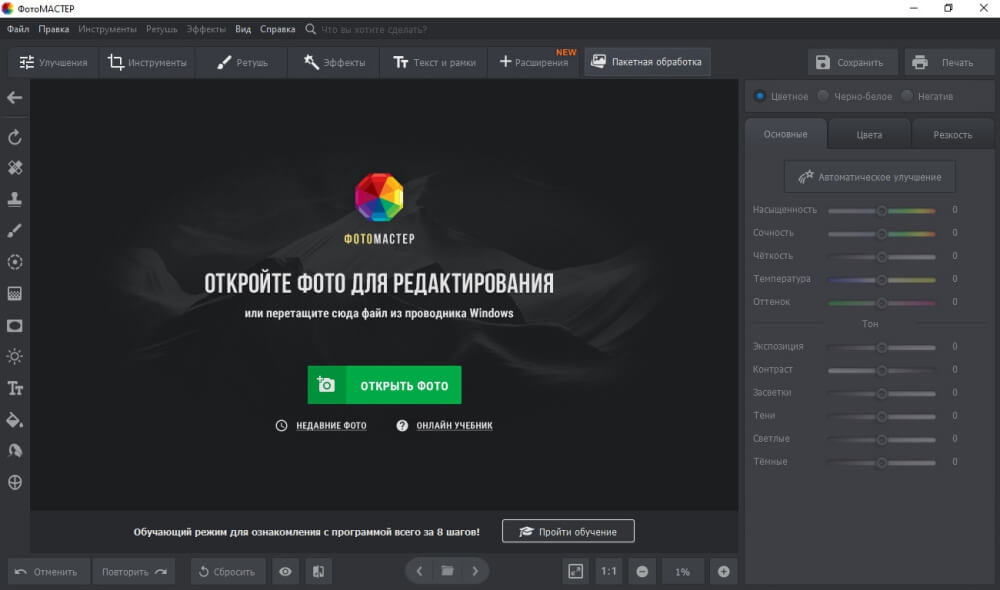
Выберите фоновую фотографию
Шаг 3. Наложите второе фото
В верхней части приложения выберите раздел «Инструменты» и в колонке с функциями отыщите «Вставка картинки». Выберите пункт «Наложить изображение из файла» и загрузите несколько картинок для своего фотоколлажа.
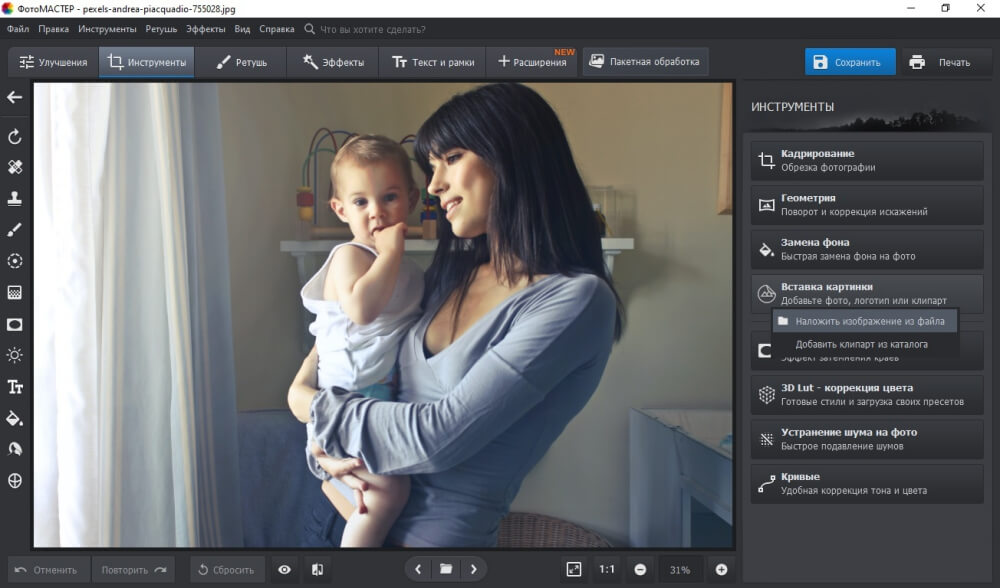
Добавьте фото для своего коллажа
Увеличьте файл, растягивая его за ограничители белого цвета. В столбце справа настройте прозрачность слоя и при желании включите тень. Вы можете встроить один файл или добавить сразу несколько — все зависит только от вашей задумки. Все слои можно свободно перемещать по основному холсту и поворачивать на любой угол.
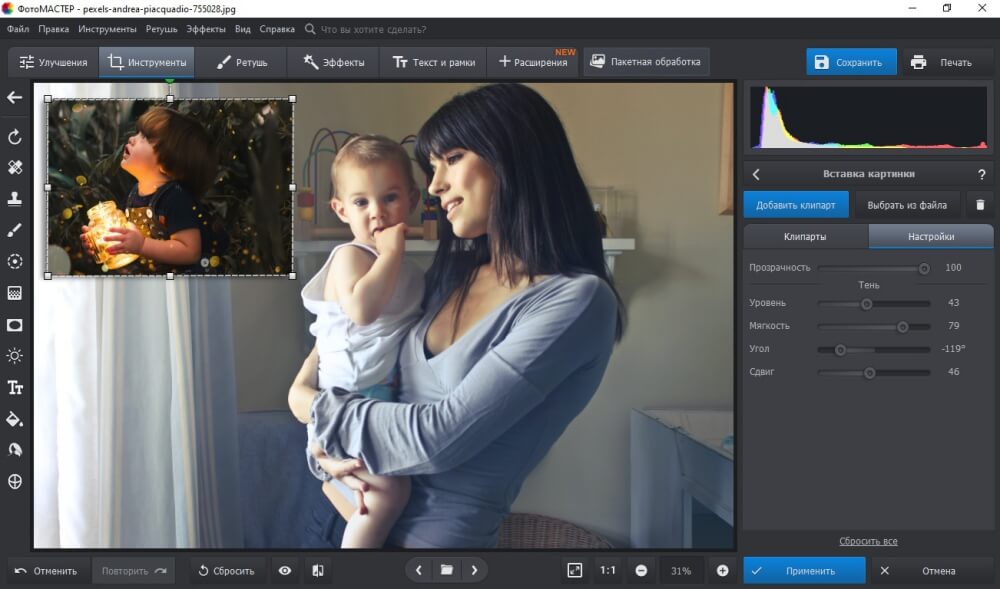
Настройте изображение под необходимые критерии
Шаг 4. Добавьте наклейки и эффекты (при желании)
Итак, теперь вы умеете накладывать фото на фото, далее можно разнообразить коллаж при помощи стикеров и эффектов. Чтобы добавить наклейку, нажмите «Клипарты» и выберите графику из коллекции. Вы также можете добавить свой файл с компьютера.
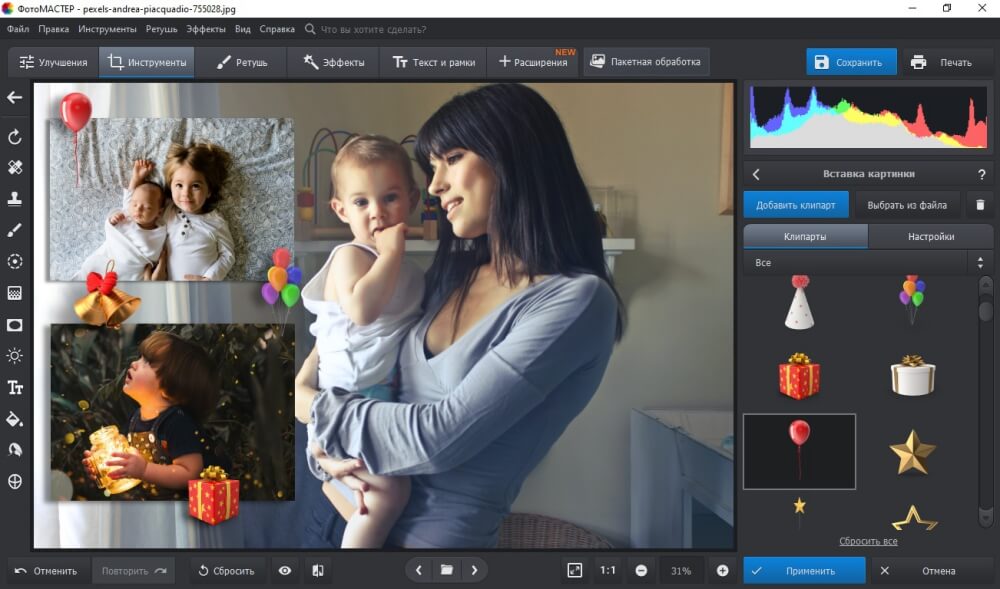
Приукрасьте свою работу яркими наклейками
Также можно применить к коллажу фотоэффекты, например, создать имитацию фотопленки или сделать картинку черно-белой. Это приведет все собранные элементы к единому стилю и придаст коллажу законченный вид. Готовые пресеты находятся в разделе «Эффекты». Выберите понравившийся эффект и нажмите «Применить».
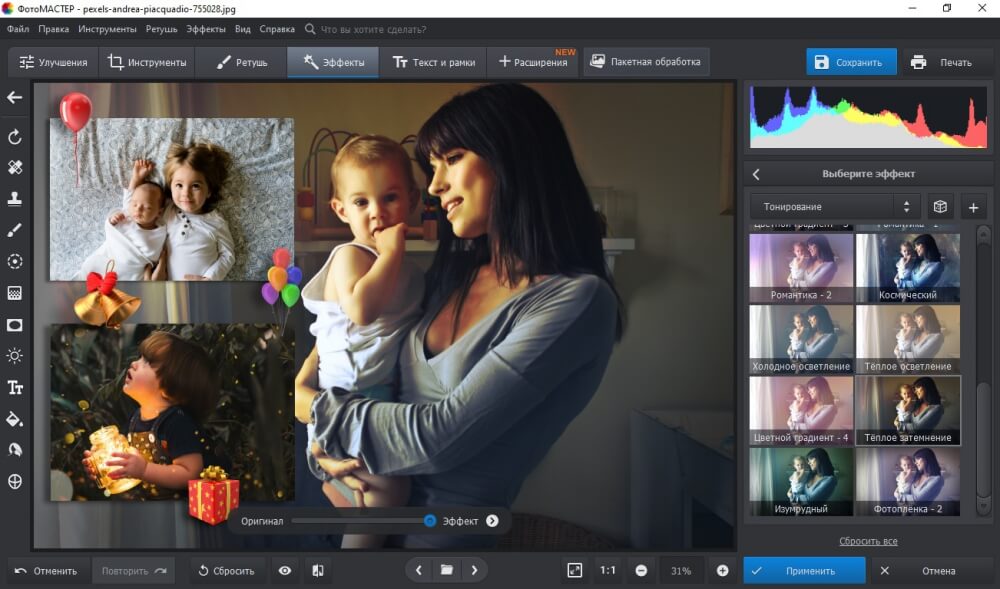
Настройте интенсивность выбранного эффекта
Шаг 5. Сохраните фотоколлаж
Для быстрого экспорта проекта нажмите на кнопку «Сохранить» в правом верхнем углу фоторедактора. Выберите формат файла, присвойте название и нажмите «Сохранить». Также можно настроить параметры сжатия и качества коллажа. Для этого раскройте пункт «Файл» и выберите действие «Изменить размер и сохранить».
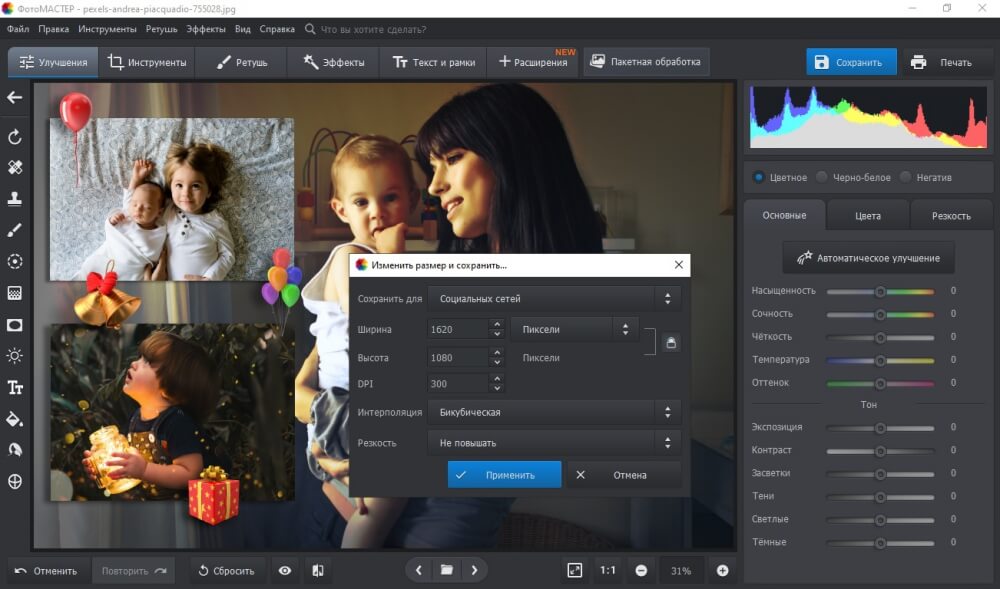
Сохраните свой результат
В раскрывающемся списке «Сохранить для. » укажите цель экспорта (печать, социальные сети, просмотр на мониторах, обработка) и установите DPI (оптимальный вариант 300). Нажмите «Применить» и проведите экспорт.
Как наложить картинку на картинку для инстаграм*
Часто пользователи, которые любят делиться фотокадрами в социальных сетях, делают фотографии на камеру смартфона. Поэтому давайте рассмотрим, как вставить картинку в картинку при помощи мобильных фоторедакторов.
PicsArt
Это популярное приложение для Андроида и Айфона разработано для создания фотоконтента для социальных сетей и работает с фото и с видео. Особенностью софта является большое количество фильтров, также он предлагает инструменты редактирования и монтажа, в том числе фотоколлажи.
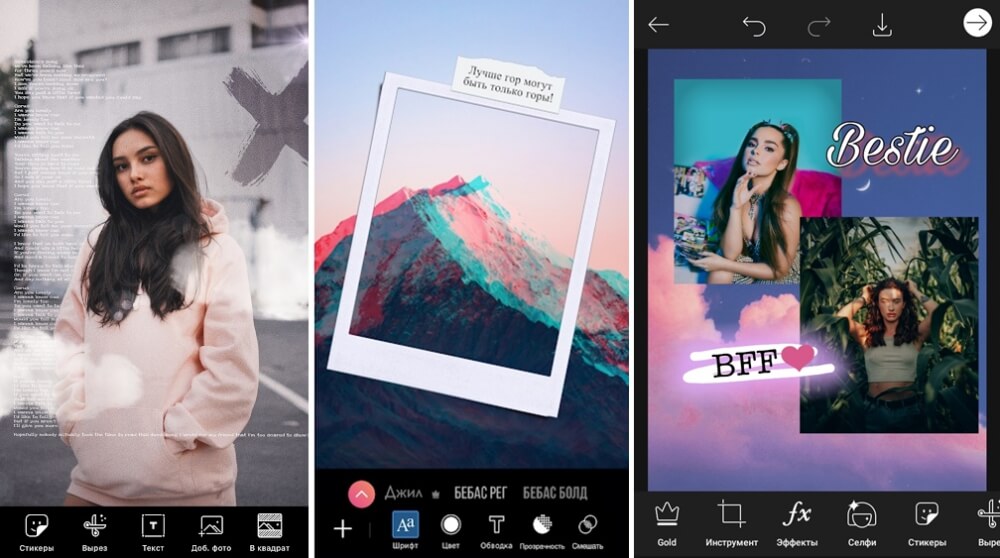
Шаг 1. Запустите PicsArt. На стартовой странице тапните по иконке плюса, на странице импорта выберите «Фотографии» — «Все фото».
Шаг 2. Загрузите основное изображение. Можете воспользоваться встроенной галереей фонов или сделать снимок на мобильную камеру.
Шаг 3. В нижней части редактора найдите опцию «Добавить фото» и загрузите остальные картинки. Увеличьте их, растянув за границы.
Шаг 4. При желании вы можете добавить стикеры и наложить эффекты. Все инструменты находятся на нижней панели.
Шаг 5. Чтобы скачать, нажмите на иконку в виде стрелки в верхней части программы.
PicsArt доступен для бесплатного пользования, хотя тогда большинство функций и стокеров будет недоступно. Еще один минус free-версии – многочисленная и навязчивая реклама, которая прерывает процесс работы.
Polish
Polish поможет наложить одно фото на другое, создать эффект двойной экспозиции, добавить текст и фильтры и многое другое. Его также можно использовать как графический редактор, так как в нем есть множество функций для создания макетов и промо-материалов, а также готовые шаблоны. Присутствует функция прямой отправки фотографий в социальные сети. Приложение доступно для Android и iOS.
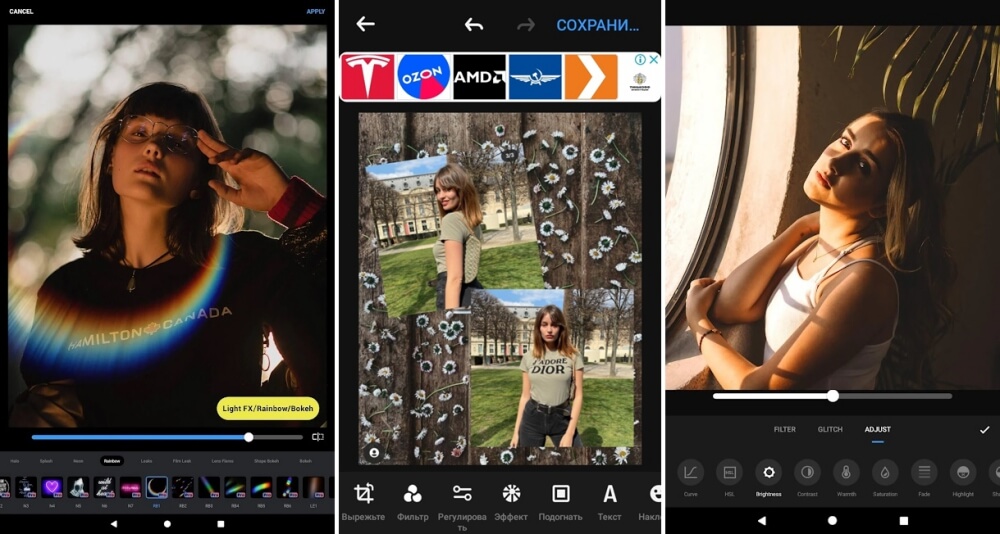
Шаг 1. Откройте Polish и в стартовом окне выберите «Фото». Найдите в папке на смартфоне главную картинку для коллажа.
Шаг 2. В нижней панели с инструментами выберите функцию «Добавить» и импортируйте второе фото в редактор.
Шаг 3. Обработайте новый слой: измените размер, обрежьте, разверните. Чтобы сохранить изменения, щелкните по галочке вверху справа.
Шаг 4. Нажмите «Сохранить» и выберите подходящий вариант экспорта: загрузка в галерею, в соц.сети и другое.
Приложение бесплатное и почти не накладывает ограничений на пользователя. Единственное, что может напрягать – рекламные вставки, в том числе полноэкранные ролики и баннеры, которые перекрывают половину экрана.
Как вставить картинку на фото онлайн
Не хотите устанавливать специальный софт? Вставить фото в картинку можно без компьютерных программ при помощи онлайн редактора ILoveIMG. Его можно использовать как генератор мемов, конвертер изображений, фоторедактор, компрессор файлов и т.д. На сервисе также можно накладывать картинки друг на друга.
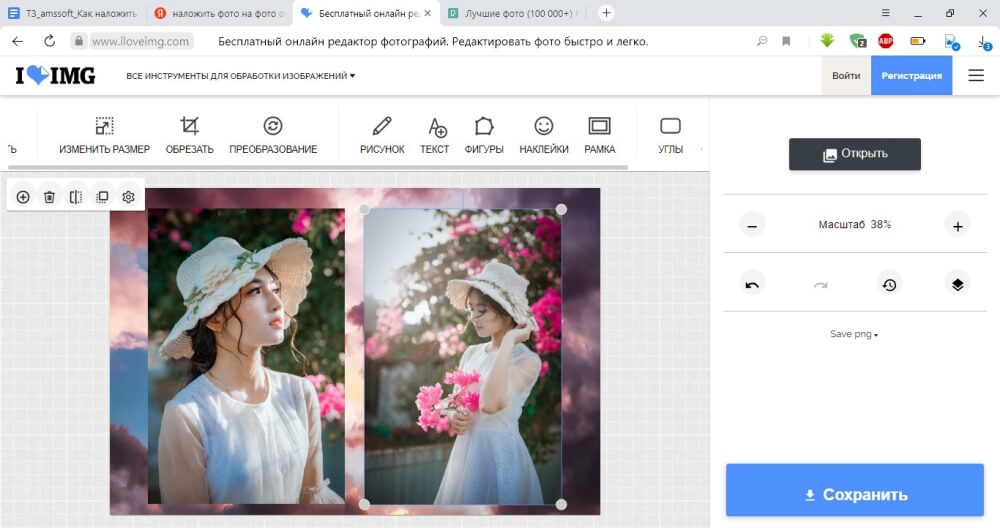
Шаг 1. Перейдите на главную страницу сайта и выберите «Редактор фотографий».
Шаг 2. Нажмите «Выбрать изображение» и загрузите фоновый рисунок.
Шаг 3. В правой колонке кликните по кнопке «Открыть» и загрузите второе фото.
Шаг 4. Чтобы отредактировать слой, выделите его и нажмите иконку шестеренки. У картинки можно настроить прозрачность, наложить текстуру, градиент и т.д.
Шаг 5. Установите формат экспорта в правом столбце и нажмите «Сохранить».
В минусы ILoveIMG можно внести не очень удобное управление: обрабатываемую фотографию нельзя развернуть, а панель управления иногда «разъезжается» по экрану. Также огорчает отсутствие фильтров и только два варианта экспорта.
Вывод
Как видите, чтобы создать фотоколлаж и соединить два фото в одно, не требуется изучать такие сложные программы, например, Фотошоп. При желании вы можете найти более доступные альтернативы, которые помогут быстро добиться поставленной цели.
Если вы часто делитесь снимками в интернете, ФотоМАСТЕР станет лучшим выбором. Этот фоторедактор не только поддерживает наложение фото на фото, но также предлагает большой выбор косметических функций для создания идеального селфи, автоматическое улучшение качества и крупную коллекцию эффектов и фильтров. Редактируйте фотографии на профессиональном уровне и создавайте фотоконтент, который привлечет новых подписчиков!
*Instagram, продукт компании Meta, которая признана экстремистской в России
Установите редактор ФотоМАСТЕР прямо сейчас
Как сделать коллаж на Айфоне
До того как в запрещенной в России социальной сети Инстаграм появилась возможность выкладывать посты с несколькими фотографиями, было модно объединять их в коллаж и размещать. Зачастую читаемость таких снимков была на достаточно низком уровне, но зато можно было показать одним махом несколько изображений своим подписчикам. Однако возможность склеить фотографии может принести и определенную пользу. Если надо сравнить две картинки, то объединение — это самый лучший вариант в такой ситуации.
Объединение фото иногда необходимо для удобства просмотра.
❗️ПОДПИСЫВАЙСЯ НА НАШ КАНАЛ В ЯНДЕКС.ДЗЕНЕ И ЧИТАЙ ЭКСКЛЮЗИВНЫЕ СТАТЬИ БЕСПЛАТНО
Для того,чтобы склеить несколько изображений в один файл, существует большое количество различных вариантов, начиная от онлайн сервисов и заканчивая приложениями для мобильных устройств и настольных компьютеров. Давайте разберемся, как можно объединить несколько фотографий.
Склеить фото онлайн
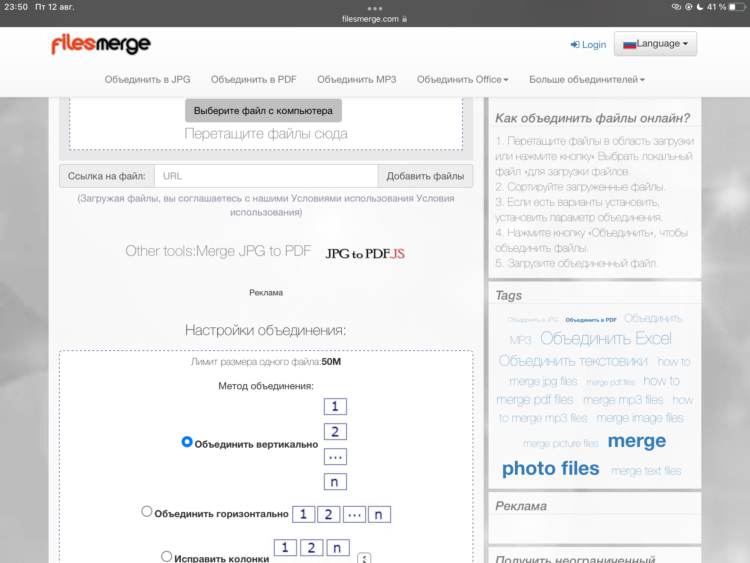
Первый и самый доступный вариант, который не требует установки отдельного софта, — это онлайн сервисы. С учетом того, что по работе мне достаточно часто приходится объединять изображения, скриншоты и фотографии, я остановился именно на таком варианте. Чтобы им воспользоваться, сделайте следующее:
- Перейдите на сайт FilesMerge.com.
- Пролистайте немного вниз и с помощью кнопки «Выберите файл с компьютера» добавьте интересующие вас изображения.
- Дождитесь их загрузки на сервис и пролистайте еще немного вниз.
- Выберите способ объединения: вертикально, горизонтально или колонками.
- Нажмите кнопку «Объединить» и загрузите полученный файл.
Нельзя назвать этот вариант в чистом виде способом создания коллажей. Он просто объединяет фотографии в один файл. Но зачастую именно это многим пользователям и надо. Поэтому, если вы не ищите никакой дополнительной функциональности, советую этот способ. Работает очень быстро и качественно. За несколько месяцев активного взаимодействия с ним ни разу не было никаких проблем.
Коллаж в Инстаграме
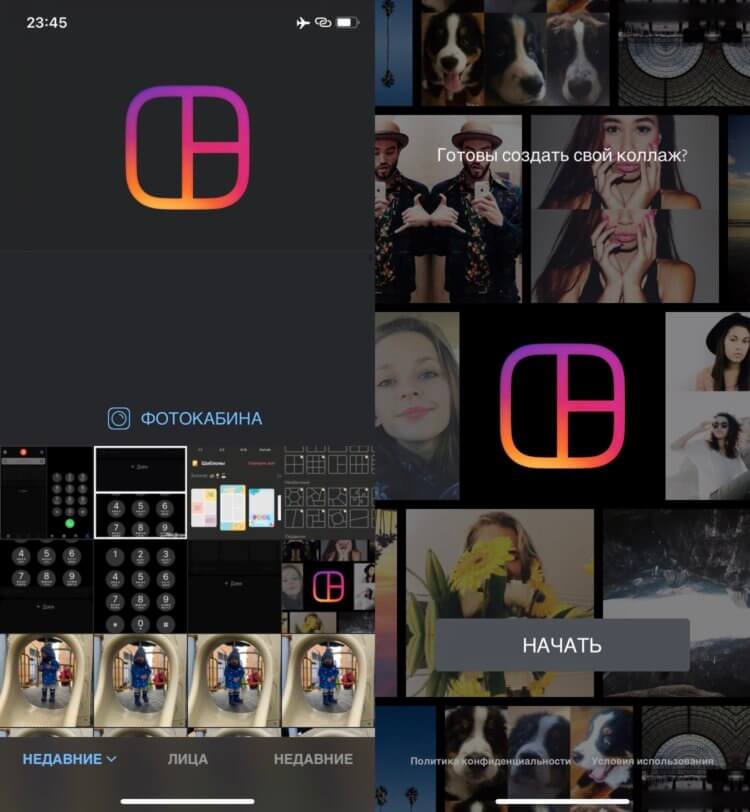
Layout позволяет создавать квадратные коллажи.
Если вам необходимо создать коллаж для размещения в том же Инстаграме, то лучше всего воспользоваться для этого специальным приложением, разработанным самим Инстаграмом. Называется оно «Layout» и доступно в App Store бесплатно. Оно достаточно просто в использовании и не требует никаких дополнительных навыков.
- Загрузите приложение Layout из App Store и запустите его.
- Предоставьте программе доступ ко всем фотографиям.
- Отметьте галочками нужные для объединения снимки.
- В верхней части приложения выберите нужный макет и нажмите на него.
- Установите интересующие вас настройки и нажмите кнопку «Сохранить» в правом верхнем углу.
- Если вы хотите сразу выложить результат в Инстаграм, то нажмите соответствующую кнопку.
- Если хотите просто сохранить полученное изображение, то нажмите кнопку «Еще» и выберите «Сохранить в Файлы».
После этого вы сможете найти полученный коллаж в файлах на смартфоне. Сохранить напрямую в галерею объединенную картинку, к сожалению, не получится. Поэтому приходится в качестве перевалочного приложения задействовать «Файлы». Из минусов программы можно отметить то, что итоговый результат всегда имеет соотношение сторон 1:1. Квадрат подходит не под все ситуации.
Коллаж на телефоне
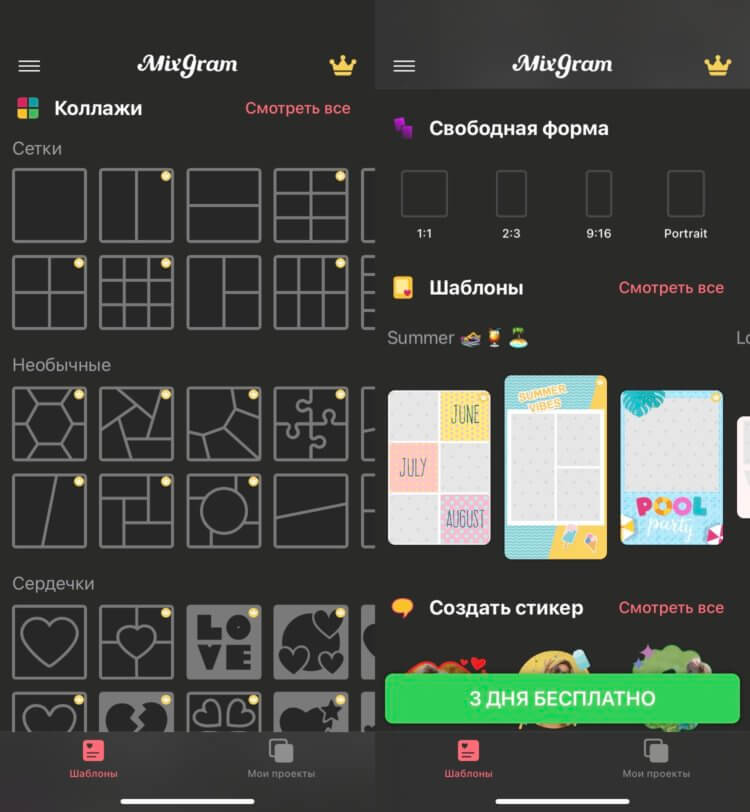
MixGram имеет большое количество разных настроек. Но некоторые доступны только по подписке.
Но возможностей Layout может быть мало некоторым пользователям. В такой ситуации следует обратиться к приложению MixGram. Сама программа и часть ее функциональности бесплатны, но отдельные возможности придется разблокировать за деньги с использованием встроенных покупок. В MixGram есть огромное количество различных шаблонов для составления коллажей. Доступны как варианты с прямыми сторонами, прямоугольники и квадраты с разным соотношением сторон, так и различные необычные по форме сочетания, например, в виде пазла.
❗️ПОДПИСЫВАЙСЯ НА ТЕЛЕГРАМ-КАНАЛ СУНДУК АЛИБАБЫ. ТАМ КАЖДЫЙ ДЕНЬ ВЫХОДЯТ ПОДБОРКИ САМЫХ ЛУЧШИХ ТОВАРОВ С АЛИЭКСПРЕСС
Но самой интересной возможностью можно назвать выбор соотношения сторон итогового изображения. То есть вы не будете ограничены, как в Layout, картинкой квадратной формы. Можно выбрать и 16:9, и даже 9:16. То есть крутить так, как удобно. Для создания коллажа в MixGram нужно сделать следующее:
- Загрузите приложение MixGram из App Store и зайдите в него.
- Если вы не планируете оформлять подписку на доступ ко всем функциям, то выберите любой из доступных шаблонов, который не отмечен короной.
- Нажатием на каждую часть коллажа добавьте интересующие вас изображения.
- Отдельно настройте размер итогового изображения, добавьте текст и при необходимости эмодзи.
- Нажмите кнопку «Сохранить» в правом верхнем углу.
- В появившемся окне выберите «Сохранить изображение».
- Программа запросит доступ к приложению «Фото», который необходимо предоставить.
После этих действий готовый коллаж появится в приложении «Фото». Вы сможете поделиться им любым удобным способом, и не придется устраивать танцы с бубном, чтобы его туда сохранить. Благо MixGram, в отличие от Layout, это поддерживает.
Сделать коллаж из фото
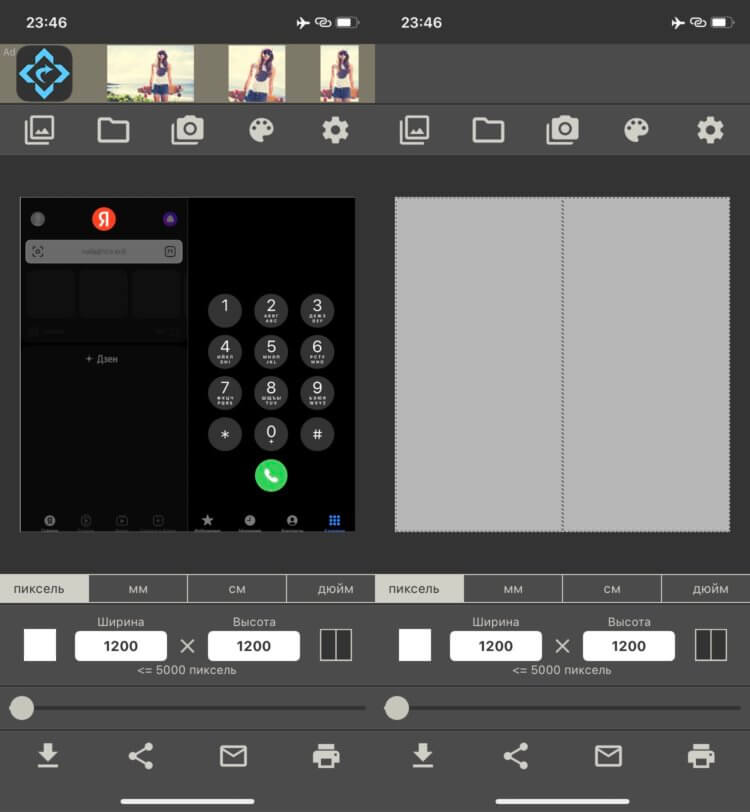
Приложение «Коллаж» позволяет бесплатно настроить значительно больше, чем все предыдущие.
Но больше всего лично мне понравилась программа с лаконичным названием «Коллаж». Она тоже насыщена встроенными покупками, но, по крайней мере, основная функциональность доступна без лишних затрат. Чтобы создать коллаж при помощи одноименного приложения, необходимо сделать следующее:
- Загрузите приложение «Коллаж» из App Store и зайдите в него.
- При открытии приложения вы сразу видите стандартный макет из двух вертикальных фотографий.
- Нажмите на значок в верхнем левом углу для загрузки выбора фотографий и отметьте нужные изображения.
- Настройте размер итогового коллажа, макет, задайте фон и толщину рамок.
- В нижнем левом углу нажмите на кнопку сохранить, просмотрите рекламу, и коллаж появится в вашей медиатеке.
❗️ПОДПИШИСЬ НА НАШ ЧАТИК В ТЕЛЕГРАМЕ. ТАМ СОБРАЛИСЬ ТОЛЬКО ИЗБРАННЫЕ ЧИТАТЕЛИ
Достаточно удобное приложение с очень простыми настройками. Даже самый неискушенный пользователь сможет с ним совладать. Его базовой функциональности хватит практически для любых задач, и не будет необходимости тратить деньги ни на какие встроенные покупки.
Как соединить две фотографии в одну
4.1 Оценок: 51 (Ваша: )
Дата обновления: 20 сентября 2023
Хотите вместить в публикации в социальной сети как можно больше фото? Или похвастаться вашими достижениями в сравнении «до и после»? Совместите два или больше изображений в одну общую фотографию. Никаких специальных знаний не потребуется – только подходящая программа или сервис. Рассказываем, как соединить две фотографии в одну на компьютере или телефоне.
Посмотрите видео, чтобы узнать про самые простые способы:
Как совместить две фотографии
Чтобы объединить несколько снимков в один, не нужен сложный Фотошоп. Вы можете найти более удобную и легкую альтернативу. Программа ФотоКОЛЛАЖ поможет быстро сделать фото «два-в-одном» и не требует специальных навыков.
Шаг 1. Установите ФотоКОЛЛАЖ
Скачайте бесплатный инсталлятор и запустите распаковку двойным щелчком мыши по установочному файлу. Пройдите простой пошаговый алгоритм установки и разместите ярлык на рабочем столе компьютера для быстрого доступа.
Скачайте программу для объединения фото
Отлично работает на Windows 11, 10, 8, 7
Шаг 2. Создайте проект
Запустите софт и кликните «Новый коллаж», чтобы начать. В новом окне выберите вариант «Чистый проект». Укажите размер создаваемого коллажа вручную или выберите готовый из списка «Формат страницы». Обозначьте, какой ориентации будет фото: альбомная (горизонтальный лист) или книжная (вертикальный).
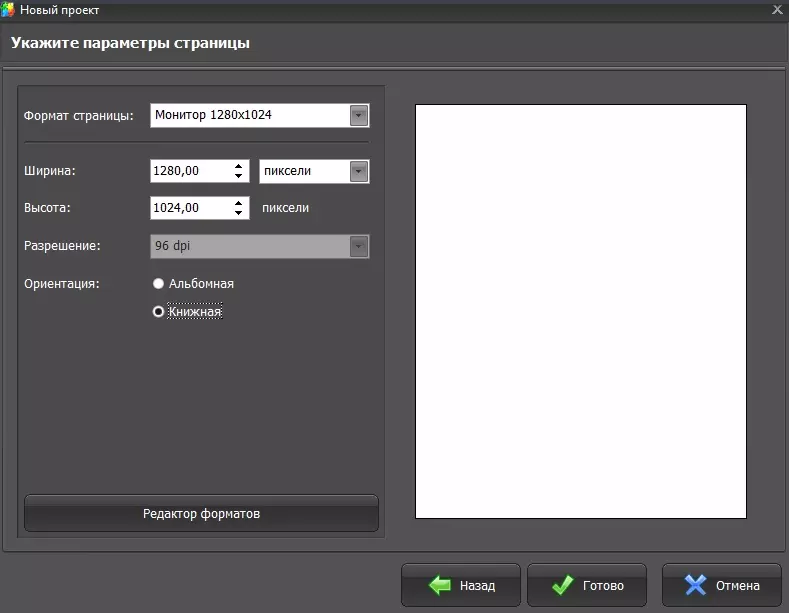
Установите размер изображения
Шаг 3. Объедините снимки
Чтобы объединить две картинки, найдите в проводнике слева папку, содержащую нужные файлы, и из окна превью ниже перетащите их на холст. Разместите снимки в нужном порядке, двигая по макету. Меняйте размер объектов, растягивая или сжимая рамку границ.
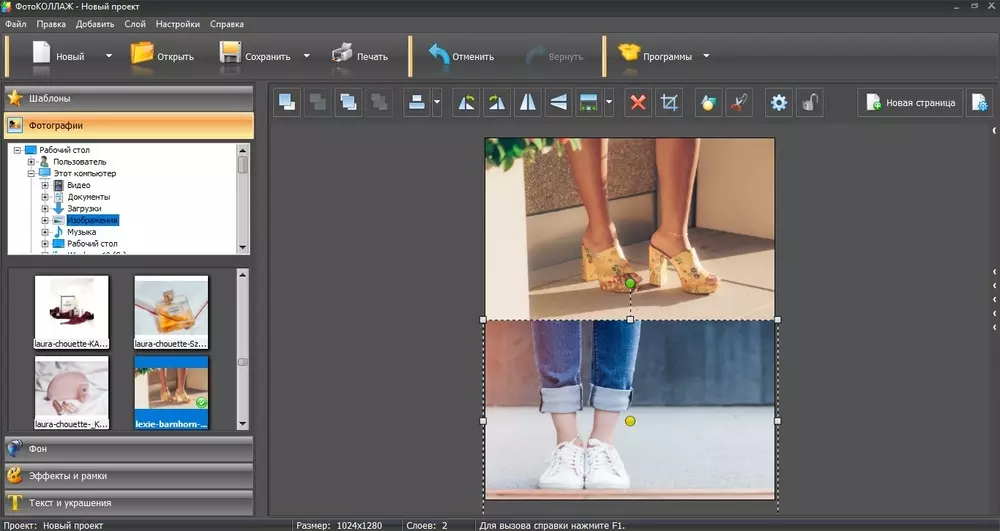
Разместите файлы на холсте в нужном порядке
Шаг 4. Обработайте фотографию
Чтобы обрезать изображение, воспользуйтесь кнопкой в виде перечеркнутого прямоугольника в панели управления. Укажите, какая область должна отображаться.
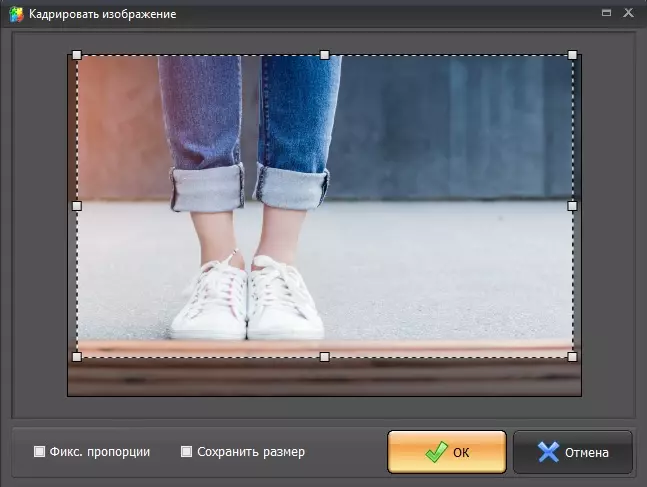
При необходимости можно обрезать фото
Программа также позволяет улучшить качество изображений. Вы можете отрегулировать яркость, контраст и прозрачность, кликнув иконку шестеренки. Также можно создать тень, наложить рамку, применить маску и повернуть кадр на любой угол.
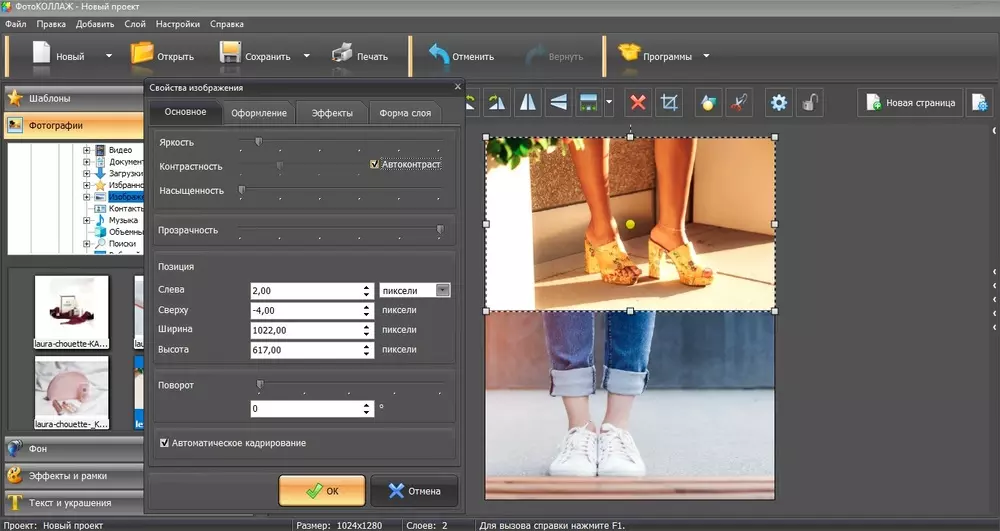
Каждую картинку можно дополнительно обработать
Разверните вкладку «Эффекты и рамки» в левой колонке. Здесь также находятся рамки и маски, можно применить готовые художественные пресеты.
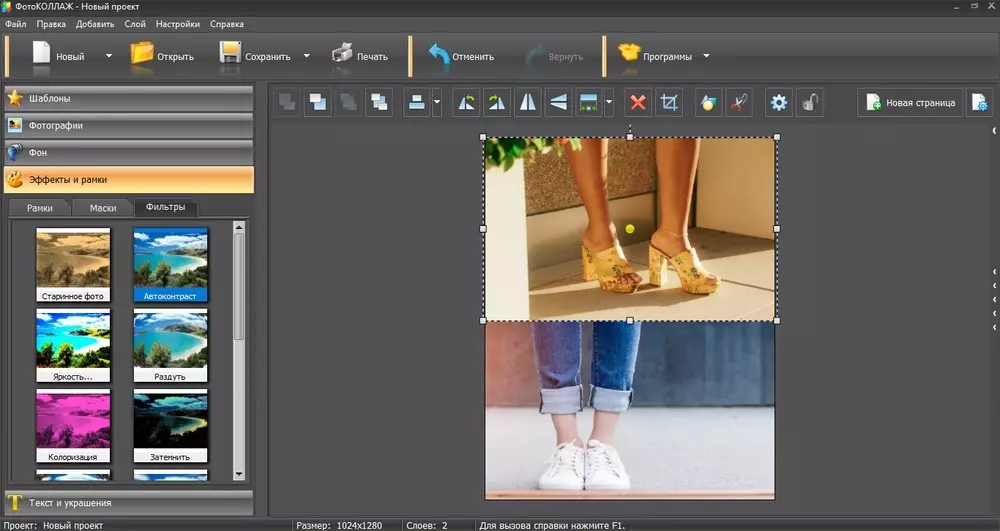
На объекты можно наложить рамки и маски, применить эффекты
Шаг 5. Сохраните картинку
ФотоКОЛЛАЖ поддерживает экспорт в форматы JPG, PNG, TIFF, BMP. Также тут есть функция прямой отправки фотографии на печать. Если вы хотите загрузить изображение в интернет, программа позволяет по максимуму уменьшить вес файла с сохранением высокого разрешения. Для этого разверните пункт «Файл» в главном меню и найдите «Сохранить JPEG с настройками качества».
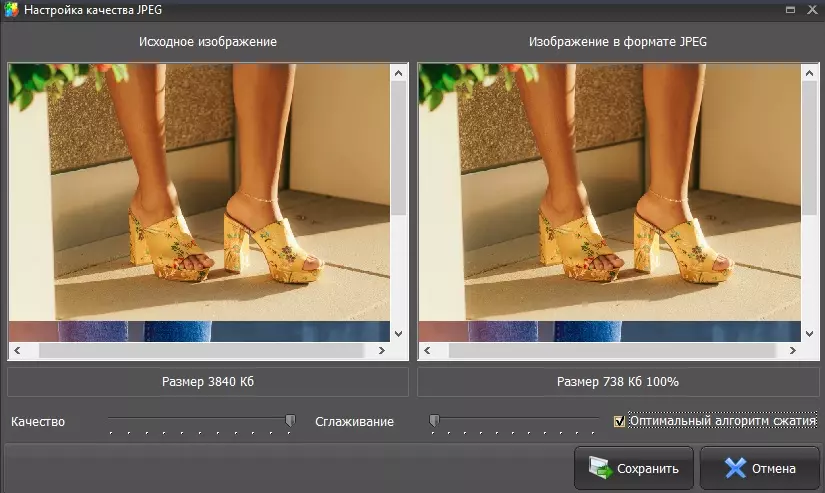
Приложение позволяет максимально сжать файл без потери качества
Как соединить несколько фото в одно
Итак, теперь вы знаете, как совместить две картинки. Но что делать, если нужно объединить больше изображений? В ФотоКОЛЛАЖе вы сможете склеивать неограниченное количество фотографий в любой форме, по сетке или с наложением.
Шаг 1. Выберите вариант создания
Откройте программу и создайте новый коллаж или начните редактировать старый. Укажите вариант компоновки: автоколлаж или чистый проект. Если вы выберете второй вариант, все действия идентичны предыдущей инструкции, отличается лишь количество снимков. Функция автоколлажа позволяет комбинировать файлы по форме, тексту или сетке. Рассмотрим вариант сеткой как наиболее распространенный.
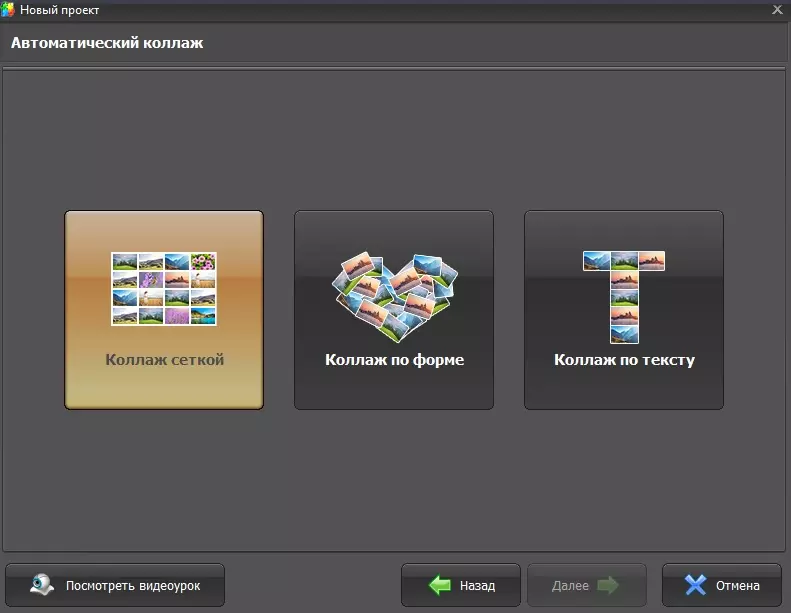
Создайте новый коллаж по сетке
Шаг 2. Настройте коллаж
Заранее подберите фото. Выберите вариант расположения картинок, исходя из их количества. Выделите подходящий вариант и нажмите «Далее».
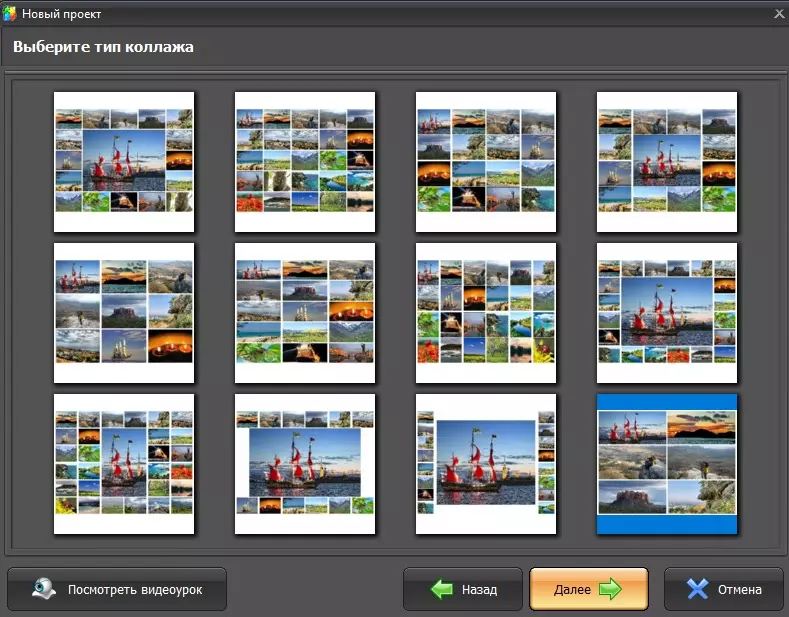
Подберите шаблон, исходя из количества картинок
Установите формат коллажа и отрегулируйте расстояние между изображениями. Также доступно изменение количества файлов и расстояние от снимков до края.
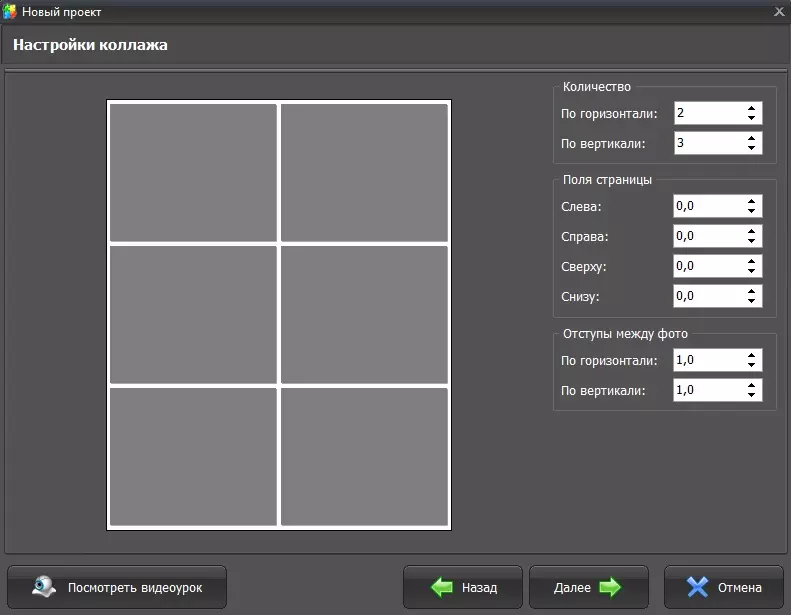
Можно самостоятельно установить отступы и количество ячеек
Загрузите изображения для комбинации и нажмите «Далее». Настройте тень, рамки и порядок размещения по вашему усмотрению.
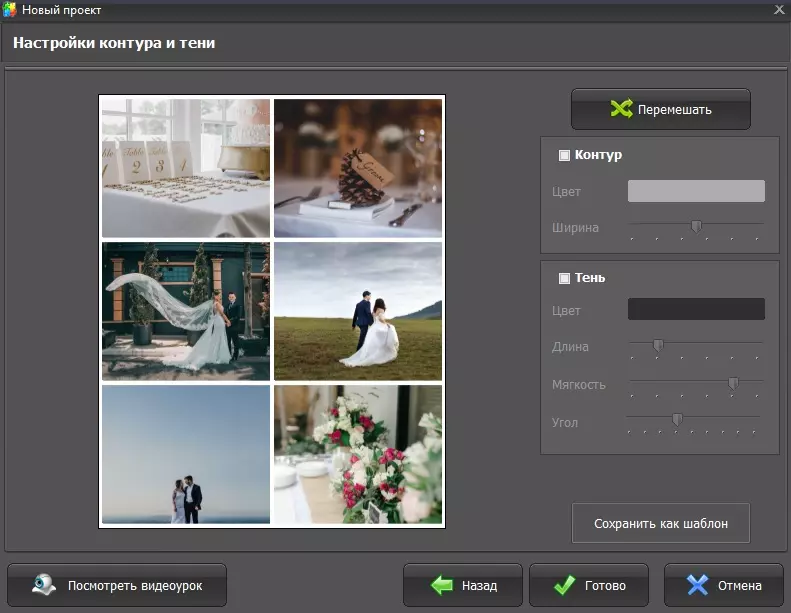
Фотографии можно украсить и изменить порядок расположения
Шаг 3. Отредактируйте и сохраните
Во внутреннем редакторе вы можете менять созданный макет: делать картинки больше, удалять элементы, применять эффекты, накладывать элементы друг на друга, добавлять надписи и украшения. Экспортируйте итог на жесткий диск или распечатайте.
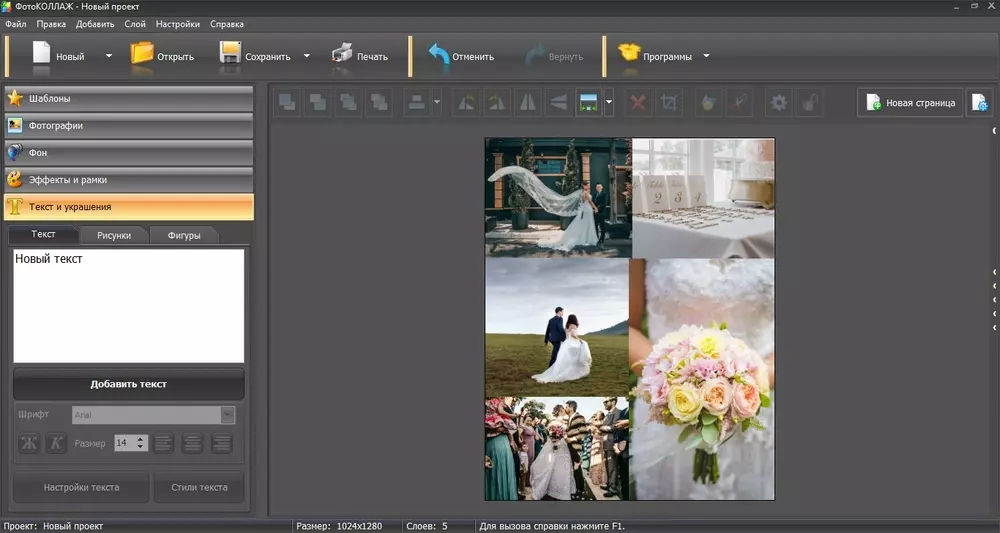
Во внутреннем редакторе можно свободно менять размер и положение элементов
Как объединить фото онлайн
Работаете с планшета или на чужом компьютере и нет возможности установить нужный софт? Специальные сайты помогут объединить фото онлайн.
IMGonline
Этот сервис помогает обрабатывать файлы популярных форматов (JPG, PNG) и объединяет в себе несколько полезных инструментов редактирования. IMGOnline помогает склеить два фото, но вы можете комбинировать уже объединенные картинки. Сервис полностью на русском языке, не требует оплаты ни за одну из услуг и не накладывает водяной знак.
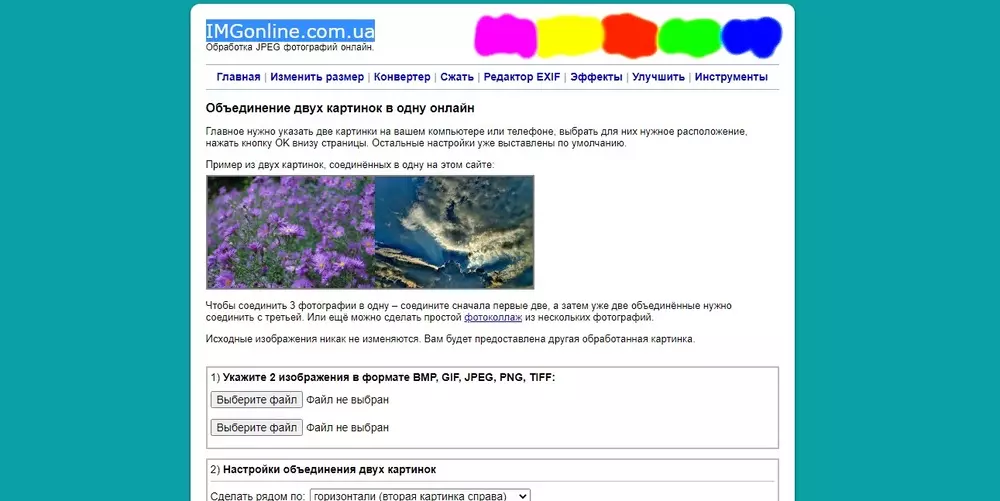
Сервис позволяет склеить только два файла
Сайт не меняет оригинальные параметры загруженных снимков (качество и формат). Минусом можно назвать лимит на размер фотографий: сервис не умеет обрабатывать слишком крупные файлы. Также сайт не распознает редкие расширения.
SEO Gift
SEO Gift позволяет комбинировать фото в неограниченных количествах. На сайте можно настроить отступы между картинками, выбрать формат (PNG, GIF, JPG), выбрать цвет фона и направление объединения (горизонтальное или вертикальное).
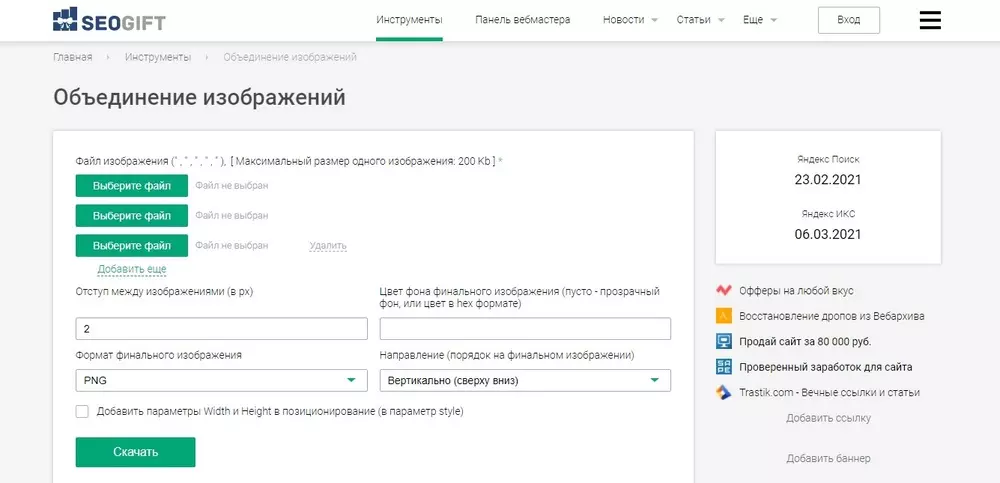
На сайте доступны детальные настройки коллажа
Крупным недостатком становится небольшой разрешенный размер: файл не должен быть больше 200 Кб. При превышении лимита сервис не уведомит об ошибке, а просто склеит файлы, которые соответствуют правилам. Результат посмотреть нельзя, так что в итоге вы можете получить совсем не то, что требовалось, и придется начинать все заново.
Как объединить две фотографии в одну на телефоне
Если фото было отснято на мобильный, логично, что вы захотите обработать картинку сразу на телефоне. Рассказываем, как совместить две фотографии на Айфоне и Андроиде.
PicsArt
Этот фоторедактор для iOS и Android пользуется широкой популярностью благодаря уникальным фильтрам и спецэффектам. Среди многочисленных инструментов приложения также присутствует функция создания фотоколлажа. Таким образом вы можете склеить две фотографии и даже больше в одно полотно.
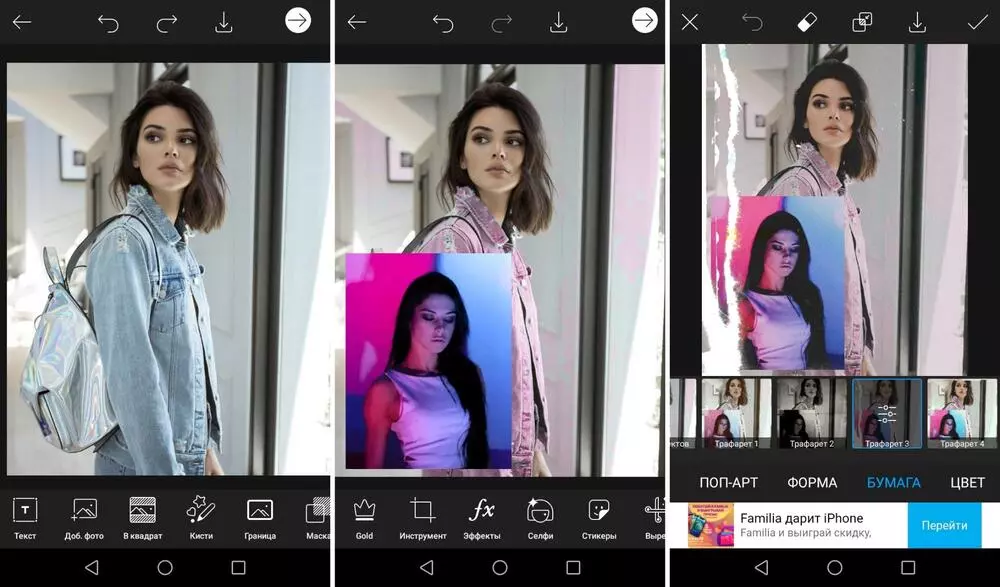
В приложении нет функции объединения по горизонтали, только наложение слоев
PicsArt позволяет накладывать друг на друга фотографии разных форматов, обрабатывать отдельно каждый элемент или весь проект в целом. Можно добавлять рамки, текст, накладывать фильтры, увеличить или уменьшить размер фотографий. Проект сохраняется без водяных пометок. Единственное, что раздражает – агрессивная реклама платных функций, которая выскакивает посреди процесса работы.
Polarr
Мобильный фоторедактор Polarr работает на телефонах iPhone и Android и создан для продвинутого редактирования. Как и PicsArt, в нем имеется внушительный набор готовых фильтров, но он более продвинут: вы можете создавать собственные стили, проводить ретушь портретов, детально прорабатывать цветовую схему и многое другое. В том числе программа позволяет накладывать слои и текстуры. Благодаря этому вы можете соединить 2 фото и больше и даже настроить смешивание, как в Фотошопе. К сожалению, интерфейс не отличается удобством, а некоторые продвинутые инструменты сложны для новичков.
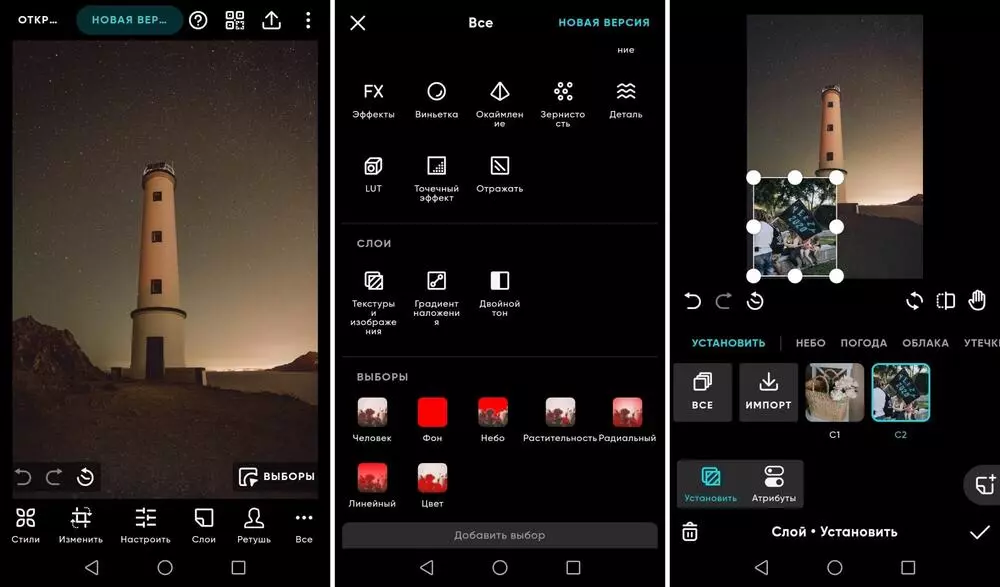
Polarr — один из самых продвинутых, но также самых сложных мобильных редакторов
Заключение
В этой статье мы рассмотрели, как соединить два фото на компьютере, онлайн и с помощью мобильного телефона. Самым удобным вариантом остаются программы на ПК, так как они не зависят от интернета и более удобны в управлении, чем мобильные приложения. Поэтому советуем скачать ФотоКОЛЛАЖ — он поможет справиться с задачей за считанные минуты, а результат порадует высоким качеством.
Скачайте программу для объединения фото
Отлично работает на Windows 11, 10, 8, 7
Часто задаваемые вопросы
Как соединить два фото в одно в Paint?
Откройте приложение. Перейдите во вкладку «Файл» и нажмите «Открыть». Создайте область для второго фото, растянув холст. Далее снова кликните по кнопке «Открыть» и укажите путь ко второй картинке. Выделите ее, скопируйте, а затем вставьте поверх первой. Дальше вы сможете настроить размеры изображения и переместить его в нужную область. Удалите остатки холста и сохраните готовый файл.
Как объединить 4 фотографии в одну?
Подойдет любая программа для создания коллажей. Одна из лучших — ФотоКОЛЛАЖ. Выберите шаблон и, если требуется, вручную настройте его параметры: поля страницы, количество фотографий на листе и отступы между ними. После останется лишь загрузить изображения и добавить нужные эффекты.
Как соединить 2 человека на фото?
Вам поможет программа ФотоКОЛЛАЖ. Загрузите фото в редактор и поместите их на выбранный шаблон в нужном порядке. Далее нажмите «Кадрировать изображение» и обозначьте отображаемую область. Чтобы результат выглядел более презентабельно, не забудьте добавить эффекты и рамки.
Как создать коллаж на Айфоне без сторонних приложений
Иногда случаются такие ситуации, когда необходимо объединить несколько фотографий в коллаж прямо на Айфоне. Многие для этого сразу же лезут в App Store и начинают подбирать различные приложения. При этом некоторые из них предлагают вам посмотреть рекламу или вообще оформить платную подписку. Вспомнили уже, какое это удовольствие? Но что, если я вам скажу, что для такой простой операции не нужен никакой сторонний софт. Достаточно приложения “Команды”, которым большинство из вас наверняка пользуются, и пара минут свободного времени.
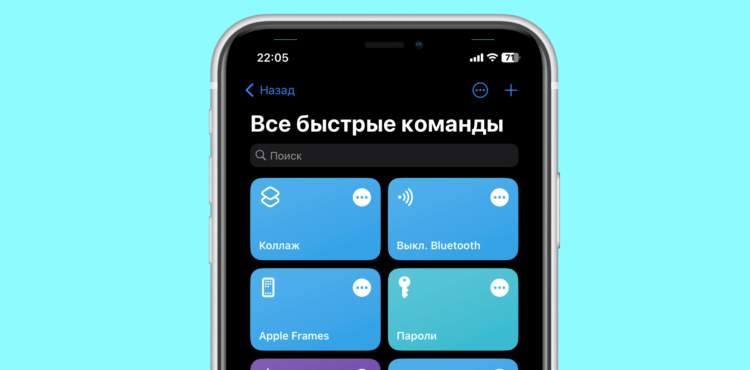
Коллажи можно создавать через приложение “Команды”
❗️ПЕРЕД ЧТЕНИЕМ СТАТЬИ РЕКОМЕНДУЕМ ПОДПИСАТЬСЯ НА НАШ ДЗЕН.
Оказывается, Apple позволяет встроенными средствами склеивать несколько фотографий в коллаж и сохранять итоговый результат в галерею. В этом материале рассказываем, как создать коллаж на Айфоне без сторонних приложений, и заодно показываем, как получить быстрый доступ к этой команде прямо с экрана блокировки.
Как сделать коллаж на Айфоне
Если вам нужна возможность создавать коллаж время от времени, то вариант с быстрой командой идеален как минимум из-за того, что получится сэкономить память на Айфоне. Команда создается один раз и после этого всегда готова к работе. В этом плане на запуск любого стороннего приложения требуется время. К тому же иногда, чтобы его функции были бесплатными, придется посмотреть рекламу. Поэтому давайте создадим быструю команду для склеивания нескольких фотографий в коллаж:
-
Загрузите из App Store приложение “Команды” и откройте его;
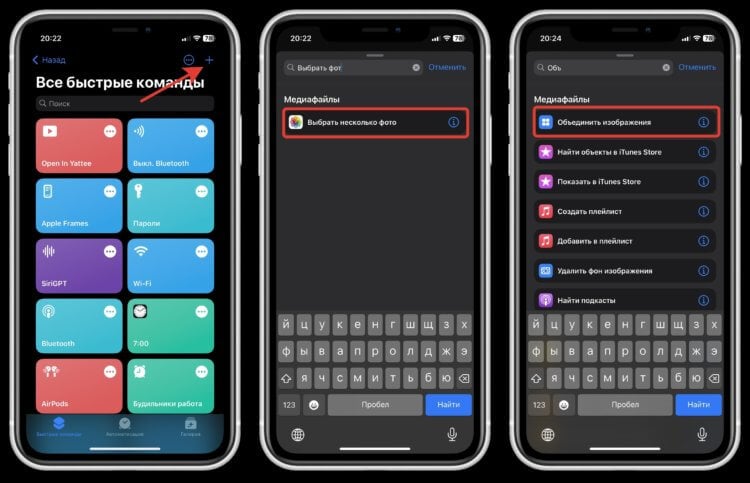
Надо просто добавить пару атрибутов
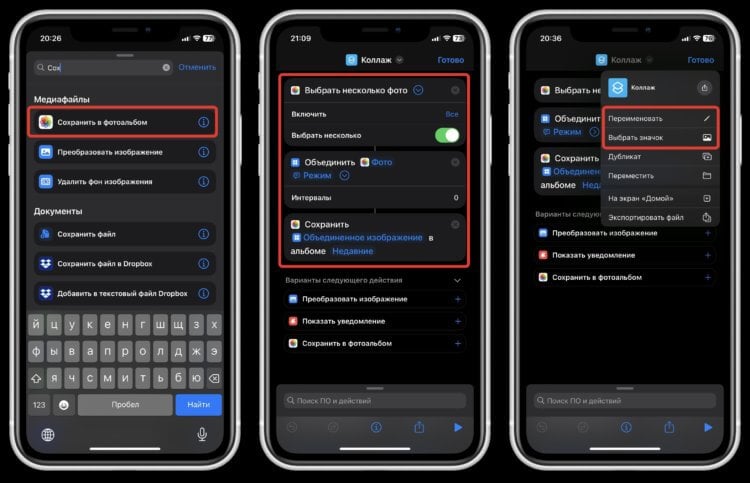
Коллажи будут сохраняться сразу в недавние фотографии
Теперь в главном меню приложения “Команды” нажмите на только что созданную быструю команду. Вам будет предложено выбрать необходимое количество фотографий и способ склейки. Кстати, вы не ограничены только вертикальными и горизонтальными коллажами. Команда умеет склеивать картинки в сетку. Для этого вам потребуется три и более картинки. Просто оцените скорость, с которой работает эта быстрая команда. Явно опережает некоторые решения от сторонних разработчиков. Обязательно попробуйте эту быструю команду и рассказывайте в нашем чате в Телеграме, будете ли вы после этого пользоваться приложениями для коллажей.
Как добавить ярлык на рабочий стол Айфона
Но каждый раз залазить в приложение Команды может быть неудобно. Если вы часто делаете коллажи и склеиваете фотографии прямо на Айфоне, то самый лучший вариант — добавить эту быструю команду на рабочий стол. Делается это очень просто:
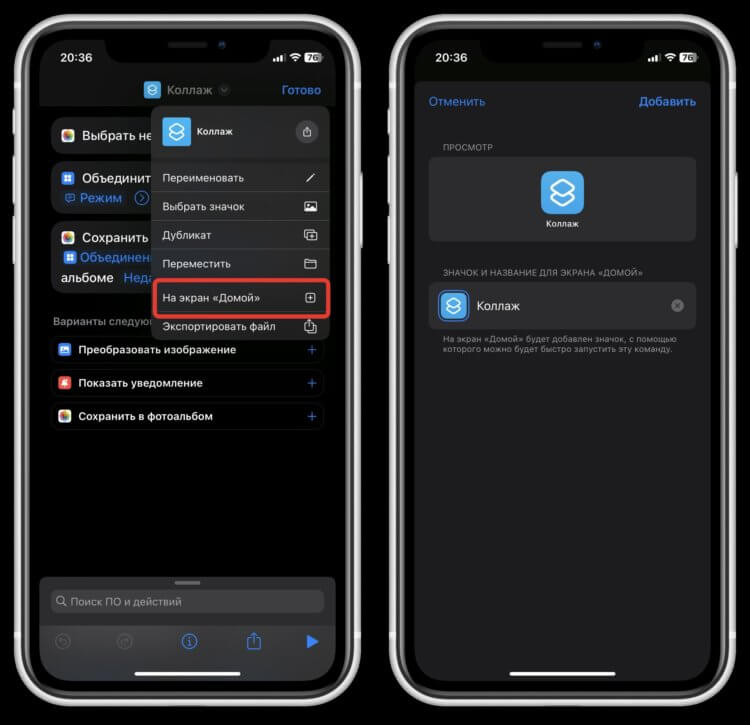
Можно даже оставить иконку без подписи. Смотреться будет прикольно
- Откройте приложение “Команды” и перейдите на вкладку “Быстрые команды”;
- Нажмите на три точке в круге на команде, которую мы создали;
- Коснитесь маленькой стрелочки возле ее названия в верхней части экрана;
- Выберите “На экран “Домой”, настройте внешний вид и подпись иконки и нажмите “Добавить”.
❗️ПОДПИСЫВАЙСЯ НА ТЕЛЕГРАМ-КАНАЛ СУНДУК АЛИБАБЫ. РЕБЯТА ЗНАЮТ ТОЛК В КРУТЫХ ТОВАРАХ С АЛИЭКСПРЕСС
Теперь достаточно просто нажать на ярлык на рабочем столе, и команда будет мгновенно запущена. Очень полезный инструмент для тех, кто регулярно склеивает картинки на Айфоне.
Как добавить виджет на экран блокировки Айфона
Можно пойти еще дальше и не ограничиваться иконкой на рабочем столе. Начиная с iOS 16, можно размещать виджеты прямо на экране блокировки Айфона. И созданную нами команду тоже можно добавить на локскрин. Причем сделать это очень просто:
- Загрузите из App Store приложение “Lock Launcher” и запустите его;
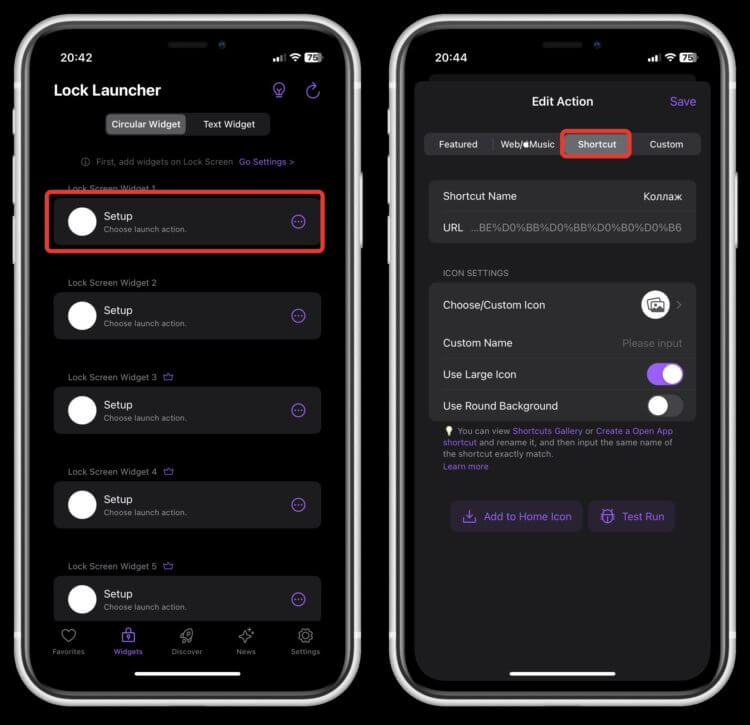
Создайте виджет в приложении Lock Launcher
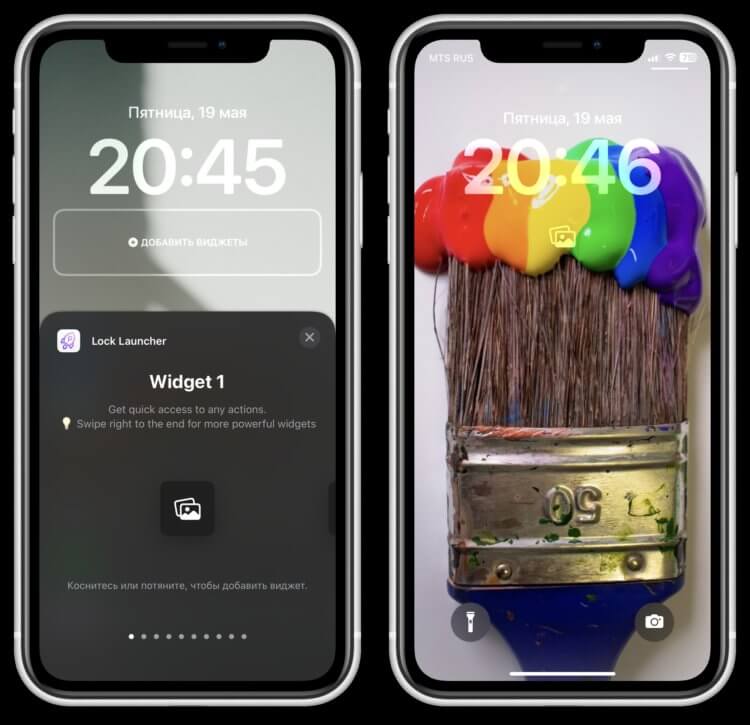
Вот так, аккуратненько этот виджет смотрится на экране блокировки
❗️ПОДПИСЫВАЙТЕСЬ НА НАШ ТЕЛЕГРАМ-КАНАЛ, ЧТОБЫ НЕ ПРОПУСТИТЬ САМЫЕ СВЕЖИЕ НОВОСТИ
Lock Launcher позволяет создавать очень приятные внешне виджеты, поэтому такая небольшая кнопка даже не будет бросаться в глаза. Если дополнить ее информацией о погоде или другими полезными данными, то все будет максимально органично. Теперь вам достаточно просто разблокировать Айфон, и вы можете, не переходя на рабочий стол, создавать коллажи с экрана блокировки. Команда срабатывает очень быстро, поэтому разницы в скорости работы вы не увидите.
Наши соцсети
Новости, статьи и анонсы публикаций
Свободное общение и обсуждение материалов
Лонгриды для вас

В Телеграме давно можно общаться с помощью стикеров. Вот только действительно крутые стикерпаки еще надо как следует поискать. Специально для вас выбрали десять божественных стикерпаков для Телеграма, которые сделают ваши переписки круче.

Текст на любую фотографию на Айфоне можно добавить с помощью стандартного приложения “Фото”, парочки сторонних программ и онлайн сервисов. Показываем, как это можно сделать, а заодно выясняем, какой из этих способов самый удобный.

Пара затягивающих головоломок, приключения с красным шаром в главной роли и две стрелялки, в которые можно уйти с головой. Все эти игры могут без всяких проблем работать даже там, где нет интернета.