ipconfig
Displays all current TCP/IP network configuration values and refreshes Dynamic Host Configuration Protocol (DHCP) and Domain Name System (DNS) settings. Used without parameters, ipconfig displays Internet Protocol version 4 (IPv4) and IPv6 addresses, subnet mask, and default gateway for all adapters.
Syntax
ipconfig [/allcompartments] [/all] [/renew []] [/release []] [/renew6[]] [/release6 []] [/flushdns] [/displaydns] [/registerdns] [/showclassid ] [/setclassid []] Parameters
| Parameter | Description |
|---|---|
| /all | Displays the full TCP/IP configuration for all adapters. Adapters can represent physical interfaces, such as installed network adapters, or logical interfaces, such as dial-up connections. |
| /displaydns | Displays the contents of the DNS client resolver cache, which includes both entries preloaded from the local Hosts file and any recently obtained resource records for name queries resolved by the computer. The DNS Client service uses this information to resolve frequently queried names quickly, before querying its configured DNS servers. |
| /flushdns | Flushes and resets the contents of the DNS client resolver cache. During DNS troubleshooting, you can use this procedure to discard negative cache entries from the cache, as well as any other entries that have been added dynamically. |
| /registerdns | Initiates manual dynamic registration for the DNS names and IP addresses that are configured at a computer. You can use this parameter to troubleshoot a failed DNS name registration or resolve a dynamic update problem between a client and the DNS server without rebooting the client computer. The DNS settings in the advanced properties of the TCP/IP protocol determine which names are registered in DNS. |
| /release [] | Sends a DHCPRELEASE message to the DHCP server to release the current DHCP configuration and discard the IP address configuration for either all adapters (if an adapter is not specified) or for a specific adapter if the adapter parameter is included. This parameter disables TCP/IP for adapters configured to obtain an IP address automatically. To specify an adapter name, type the adapter name that appears when you use ipconfig without parameters. |
| /release6 [] | Sends a DHCPRELEASE message to the DHCPv6 server to release the current DHCP configuration and discard the IPv6 address configuration for either all adapters (if an adapter is not specified) or for a specific adapter if the adapter parameter is included. This parameter disables TCP/IP for adapters configured to obtain an IP address automatically. To specify an adapter name, type the adapter name that appears when you use ipconfig without parameters. |
| /renew [] | Renews DHCP configuration for all adapters (if an adapter is not specified) or for a specific adapter if the adapter parameter is included. This parameter is available only on computers with adapters that are configured to obtain an IP address automatically. To specify an adapter name, type the adapter name that appears when you use ipconfig without parameters. |
| /renew6 [] | Renews DHCPv6 configuration for all adapters (if an adapter is not specified) or for a specific adapter if the adapter parameter is included. This parameter is available only on computers with adapters that are configured to obtain an IPv6 address automatically. To specify an adapter name, type the adapter name that appears when you use ipconfig without parameters. |
| /setclassid [] | Configures the DHCP class ID for a specified adapter. To set the DHCP class ID for all adapters, use the asterisk (*) wildcard character in place of adapter. This parameter is available only on computers with adapters that are configured to obtain an IP address automatically. If a DHCP class ID is not specified, the current class ID is removed. |
| /showclassid | Displays the DHCP class ID for a specified adapter. To see the DHCP class ID for all adapters, use the asterisk (*) wildcard character in place of adapter. This parameter is available only on computers with adapters that are configured to obtain an IP address automatically. |
| /? | Displays Help at the command prompt. |
Remarks
- This command is most useful on computers that are configured to obtain an IP address automatically. This enables users to determine which TCP/IP configuration values have been configured by DHCP, Automatic Private IP Addressing (APIPA), or an alternate configuration.
- If the name you supply for adapter contains any spaces, use quotation marks around the adapter name (for example, «adapter name»).
- For adapter names, ipconfig supports the use of the asterisk (*) wildcard character to specify either adapters with names that begin with a specified string or adapters with names that contain a specified string. For example, Local* matches all adapters that start with the string Local and *Con* matches all adapters that contain the string Con.
Examples
To display the basic TCP/IP configuration for all adapters, type:
ipconfig To display the full TCP/IP configuration for all adapters, type:
ipconfig /all To renew a DHCP-assigned IP address configuration for only the Local Area Connection adapter, type:
ipconfig /renew Local Area Connection To flush the DNS resolver cache when troubleshooting DNS name resolution problems, type:
ipconfig /flushdns To display the DHCP class ID for all adapters with names that start with Local, type:
ipconfig /showclassid Local* To set the DHCP class ID for the Local Area Connection adapter to TEST, type:
ipconfig /setclassid Local Area Connection TEST Related links
ipconfig
Отображает все текущие значения конфигурации сети TCP/IP и обновляет параметры протокола конфигурации динамического узла (DHCP) и системы доменных имен (DNS). Используется без параметров, ipconfig отображает ipconfig версии 4 (IPv4) и IPv6-адреса, маску подсети и шлюз по умолчанию для всех адаптеров.
Синтаксис
ipconfig [/allcompartments] [/all] [/renew []] [/release []] [/renew6[]] [/release6 []] [/flushdns] [/displaydns] [/registerdns] [/showclassid ] [/setclassid []] Параметры
| Параметр | Описание |
|---|---|
| /all | Отображает полную конфигурацию TCP/IP для всех адаптеров. Адаптеры могут представлять физические интерфейсы, такие как установленные сетевые адаптеры, или логические интерфейсы, такие как подключения удаленного доступа. |
| /displaydns | Отображает содержимое кэша сопоставителя DNS-клиента, которое включает в себя предварительно загруженные записи из локального файла Hosts и все недавно полученные записи ресурсов для запросов имен, разрешенных компьютером. Служба DNS-клиента использует эти сведения для быстрого разрешения часто запрашивающих имен перед запросом настроенных DNS-серверов. |
| /flushdns | Очищает и сбрасывает содержимое кэша сопоставителя DNS-клиента. Во время устранения неполадок DNS эту процедуру можно использовать для отключения карта записей отрицательного кэша из кэша, а также любых других записей, которые были добавлены динамически. |
| /registerdns | Инициирует динамическую регистрацию вручную для DNS-имен и IP-адресов, настроенных на компьютере. Этот параметр можно использовать для устранения неполадок с ошибкой регистрации DNS-имени или устранения проблемы динамического обновления между клиентом и DNS-сервером без перезагрузки клиентского компьютера. Параметры DNS в расширенных свойствах протокола TCP/IP определяют имена, зарегистрированные в DNS. |
| /Выпуска [] | Отправляет сообщение DHCPRELEASE на DHCP-сервер, чтобы освободить текущую конфигурацию DHCP и не карта конфигурацию IP-адресов для всех адаптеров (если адаптер не указан) или для определенного адаптера, если параметр адаптера включен. Этот параметр отключает TCP/IP для адаптеров, настроенных для автоматического получения IP-адреса. Чтобы указать имя адаптера, введите имя адаптера, которое отображается при использовании ipconfig без параметров. |
| /release6 [] | Отправляет сообщение DHCPRELEASE на сервер DHCPv6, чтобы освободить текущую конфигурацию DHCP и дис карта конфигурацию IPv6-адресов для всех адаптеров (если адаптер не указан) или для определенного адаптера, если параметр адаптера включен. Этот параметр отключает TCP/IP для адаптеров, настроенных для автоматического получения IP-адреса. Чтобы указать имя адаптера, введите имя адаптера, которое отображается при использовании ipconfig без параметров. |
| /Обновить [] | Обновляет конфигурацию DHCP для всех адаптеров (если адаптер не указан) или для определенного адаптера, если параметр адаптера включен. Этот параметр доступен только на компьютерах с адаптерами, настроенными для автоматического получения IP-адреса. Чтобы указать имя адаптера, введите имя адаптера, которое отображается при использовании ipconfig без параметров. |
| /renew6 [] | Обновляет конфигурацию DHCPv6 для всех адаптеров (если адаптер не указан) или для определенного адаптера, если параметр адаптера включен. Этот параметр доступен только на компьютерах с адаптерами, настроенными для автоматического получения IPv6-адреса. Чтобы указать имя адаптера, введите имя адаптера, которое отображается при использовании ipconfig без параметров. |
| /setclassid [] | Настраивает идентификатор класса DHCP для указанного адаптера. Чтобы задать идентификатор класса DHCP для всех адаптеров, используйте символ звездочки (*) дикий карта вместо адаптера . Этот параметр доступен только на компьютерах с адаптерами, настроенными для автоматического получения IP-адреса. Если идентификатор класса DHCP не указан, то текущий идентификатор класса удаляется. |
| /showclassid | Отображает идентификатор класса DHCP для указанного адаптера. Чтобы просмотреть идентификатор класса DHCP для всех адаптеров, используйте символ звездочки (*) дикий карта вместо адаптера . Этот параметр доступен только на компьютерах с адаптерами, настроенными для автоматического получения IP-адреса. |
| /? | Отображает справку в командной строке. |
Замечания
- Эта команда наиболее полезна на компьютерах, настроенных для автоматического получения IP-адреса. Это позволяет пользователям определить, какие значения конфигурации TCP/IP были настроены DHCP, автоматической частной IP-адресации (APIPA) или альтернативной конфигурации.
- Если имя адаптера содержит все пробелы, используйте кавычки вокруг имени адаптера (например, «имя адаптера»).
- Для имен адаптеров ipconfig поддерживает использование символа звездочки (*карта), чтобы указать адаптеры с именами, начинающимися с указанной строки или адаптеров с именами, содержащими указанную строку. Например, соответствует всем адаптерам, Local* начинающимся со строки Local, и *Con* соответствует всем адаптерам, содержащим строку Con.
Примеры
Чтобы отобразить базовую конфигурацию TCP/IP для всех адаптеров, введите:
ipconfig Чтобы отобразить полную конфигурацию TCP/IP для всех адаптеров, введите:
ipconfig /all Чтобы обновить конфигурацию IP-адресов, назначаемой DHCP, только для адаптера локальной области Подключение ion, введите следующее:
ipconfig /renew Local Area Connection Чтобы очистить кэш сопоставителя DNS при устранении неполадок с разрешением DNS-имен, введите следующее:
ipconfig /flushdns Чтобы отобразить идентификатор класса DHCP для всех адаптеров с именами, начинающимися с Local, введите:
ipconfig /showclassid Local* Чтобы задать идентификатор класса DHCP для адаптера локальной области Подключение ion, введите следующее:
ipconfig /setclassid Local Area Connection TEST Дополнительные ссылки
Как сбросить настройки сети – способы для разных версий Windows

Высшее образование по специальности «Информационные системы». Опыт работы системным администратором — 5 лет.
Задать вопрос
Иногда возникают проблемы с интернетом, которые не решаются стандартными методами. В этом случае стоит провести полный сброс сетевых настроек windows 10, 7 или других версий . Этого достаточно для устранения большинства проблем. Расскажем, как провести сброс настроек tcp/ip и других сетевых параметров.
Содержание
- Когда требуется сброс
- В интерфейсе Windows 10
- Командная строка
- Использование Easy fix
- Переустановка драйвера
- Меняем сетевое расположение
- Проверка параметров адаптера
- Восстановление настроек
Когда требуется сброс
Бывают ситуации, когда перестает работать интернет на компьютере или ноутбуке. При этом с телефона к вайфаю можно подключаться нормально, но вот с каких-то конкретных устройств подключения к сети не происходит.
- Пользователь сам что-то намудрил с настройками и получил проблемы при входе в инет. Самый простой способ решить проблему – отменить все возможны е сделанные недавно изменения.
- К онфигурация меняется из-за установки программ. Например, антивирусов, разных защитников и чистильщиков. Каждый из них любит устанавливать свой ДНС адрес, а также выставлять свои разрешения в брандмауэре.
Поиск причин и их точечное устранение чаще занимают больше времени, чем сделать сброс параметров сети. Поэтому, чтобы решить проблему, применяют сброс адреса DNS сервера и IP.
Не будем касаться в статье windows xp , потому что уже много лет, как его поддержка прекратилась. Там нечего настраивать , новые программы и обновления для старых ОС не выходят, так что получить проблемы сложно. А если и получилось, то попробуйте способ с командной строкой. В случае вируса бывает проще сбросить весь диск с удалением системы, чем вылечить его. Антивирусов под такие версии уже нет.
В интерфейсе Windows 10
Сброс настроек сети Windows 10 провести можно стандартными методами. Не пользуясь служебными программами. Начиная с версии 1607 можно сбросить весь стек tcp /ip и dns прямо из стандартных параметров. Если установлена более ранняя версия, то придется использовать один из других пунктов.
- Для начала нажмите на кнопку Пуск – Параметры (шестеренка) . Откроется раздел, в котором представлены все основные настройки. Здесь выберите «Сеть и интернет».

- В левом столбце выберите вкладку «Состояние». Теперь смотрите в правую часть окна. В самом низу располагается ссылка с названием «Сброс сети». Нажмите на неё.
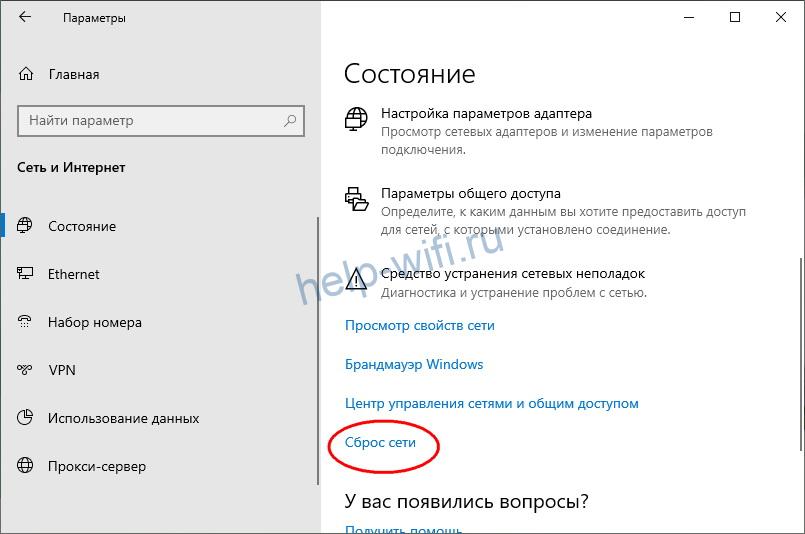
- Появится еще одно окно, в котором описываются действия и их последствия. Здесь остается нажать на «Сбросить сейчас». После этого система запустит процесс на некоторое время, а потом сетевые настройки будут сброшены . Способ подходит только для десятки и то не для всех версий, так что остается рассмотреть более универсальные варианты.
Командная строка
Сброс сетевого адаптера беспроводной сети или ethernet можно провести и через командную строку. Для начала откройте Пуск и наберите в строке поиска cmd . Затем нажмите на найденной программе правой кнопкой мыши и выберите запуск от имени администратора. Откроется окно с командной строкой, в которой и будут проходить все изменения. Интерфейс в каждой системе немого отличается, но общая последовательность действий актуальна и для десятки, и для семерки.

- Команда сброса netsh winsock reset . Именно её следует ввести в консоль. Это приведет к перезапуску winsock , посредника во всех сетевых взаимодействиях.

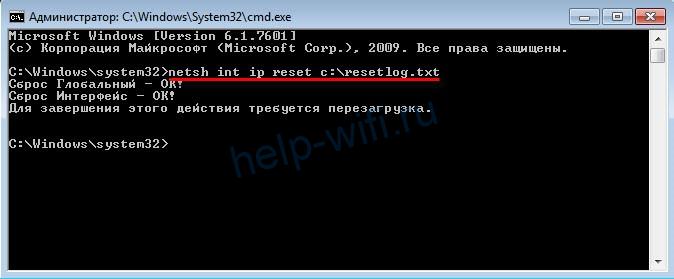
- Дальше вводите netsh int ip reset c:resetlog.txt. Она приведет к удалению, а затем к восстановлению работы протоколов TCP/IP.
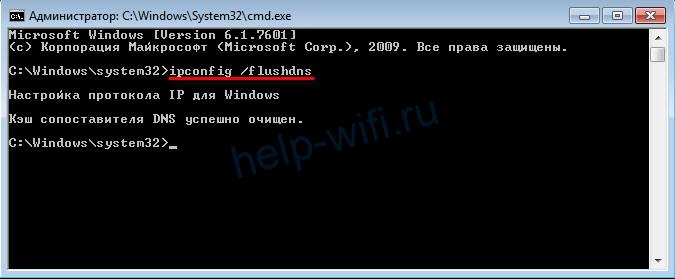
- Затем впишите в этом же окне команду ipconfig /flushdns . Это приведет к удалению всего КЭШа, который компьютер наполучал и насохранял сам. Дальше работа начнется с чистого листа, что приведет к небольшому замедлению в начале. Зато устранит сбои.
На этом работа с командной строкой для сброса сетевых настроек ip адреса и остальных сетевых настроек закончена.
Использование Easy fix
Чтобы сбросить параметры адаптера беспроводной сети или другие настройки, можно использовать утилиту easy fix. Она раньше была доступна на официальном сайте Майкрософта, но можно её скачать в другом месте.
Поддержка утилиты закончилась, ее аналогом является пункт в настройках « Устранение неполадок » . Чтобы его открыть, идем по пути « Пуск » — « Параметры » — « Обновление и безопасность » — « Устранение неполадок ».
С Easy fix можно быть уверенным в том, что там не будет вирусов или рекламных программ. Есть версии и для вин ХР, которая давно официально не поддерживается.
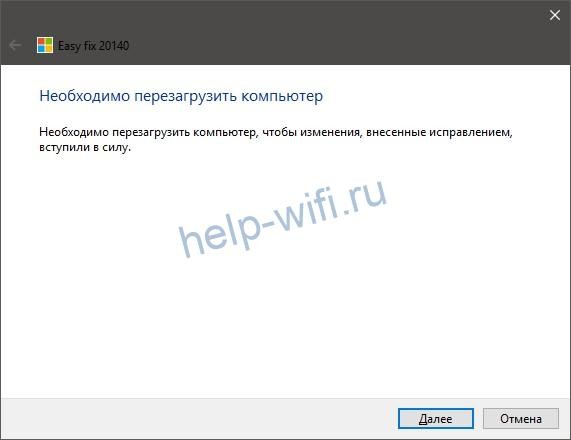
Запускайте скачанную программу, ждите, пока она определит все настройки и переустановит их. После этого появится окно с предложением о перезагрузке. Его надо выполнить, иначе работа не будет завершена. Так можно сбросить настройки сети windows 7 и вин 10.
Переустановка драйвера
Этот способ используется для беспроводной сети. Для обычного адаптера драйвер устанавливается сразу и подходящий. Редко когда случается так, что он не подходит и работает с тормозами или глюками. С беспроводной сетью такое происходит гораздо чаще. Откройте Пуск и введите в нижнюю строку «Диспетчер устройств». Откроется окно, в котором перечислены все устройства, установленные в компьютер. Если есть неопознанные устройства или те, у которых стоит восклицательный знак, то это значит, что у них нет драйверов или они установлены неправильно.
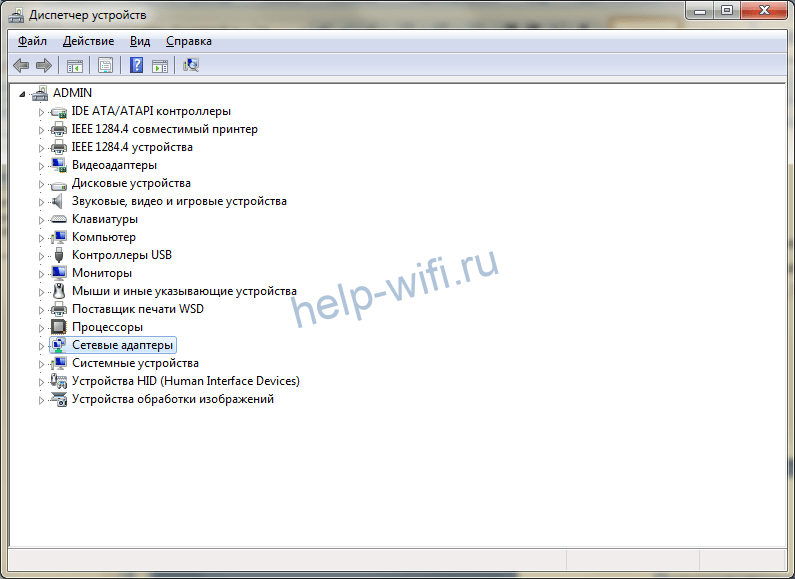
Перед тем, как удалять драйвер, зайдите на сайт производителя своего ноутбука или сетевой карты, найдите там в разделе продуктов свое устройство и скачайте драйвер конкретно для него.
Бывает так, что для вашей версии их нет. Последний драйвер вышел для семерки или восьмерки. Берите её, выбирайте последнюю файловую версию и качайте. Часто они подходят лучше, чем автоматически устанавливаемые дрова. Только надо запретить винде обновлять их и вообще трогать. Иначе проблемы с ними станут возникать часто, после каждого обновления.
Теперь открывайте раздел с сетевыми адаптерами. Находим адаптер в названии которого есть слово Wireless, кликаем на него правой кнопкой мыши и выбираем «Свойства». Откроется окно, которое описывает установленный девайс. Здесь много информации о всех разделах, но нас интересует только вкладка «драйвер». Зайдите в неё и нажмите на «Удалить». Это удалит тот драйвер, который используется в данный момент, аппарат перестанет работать.

После удаления нужно установить новый драйвер. Или не совсем новый, главное правильный. Ошибка с плохой работой сети часто возникает в ноутбуках, когда система автоматически накатывает драйвера на вайфай.
Меняем сетевое расположение
Перед сбросом сетевой карты можно проверить сетевое расположение. Сбросу оно не помешает, но ошибка в работе может заключаться в нем. Откройте Пуск, оттуда перейдите в параметры, нажав на шестеренку. Теперь откройте «Сеть и интернет», найдите раздел Ethernet.
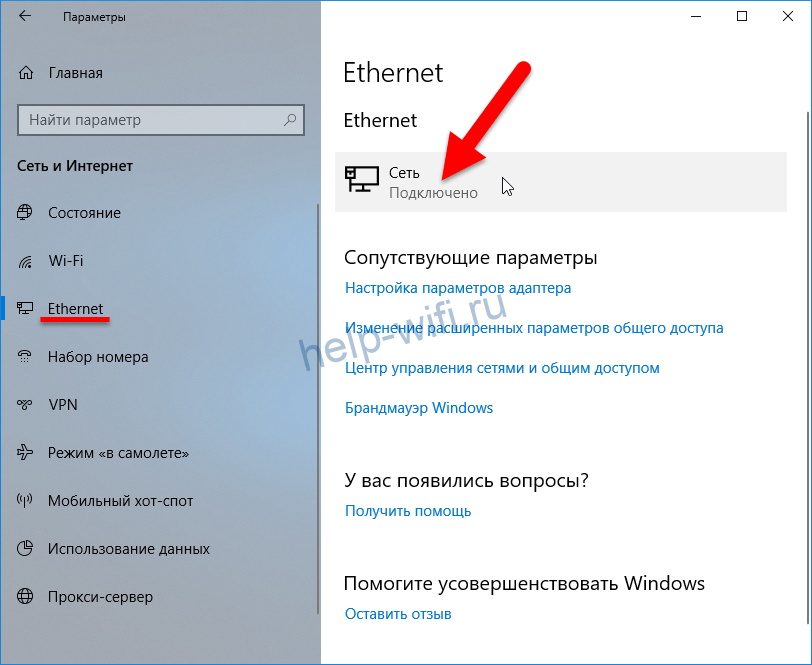
Теперь щелкайте по значку сети в правой части экрана. Откроется вкладка, на которой будут перечислены сетевые профили.
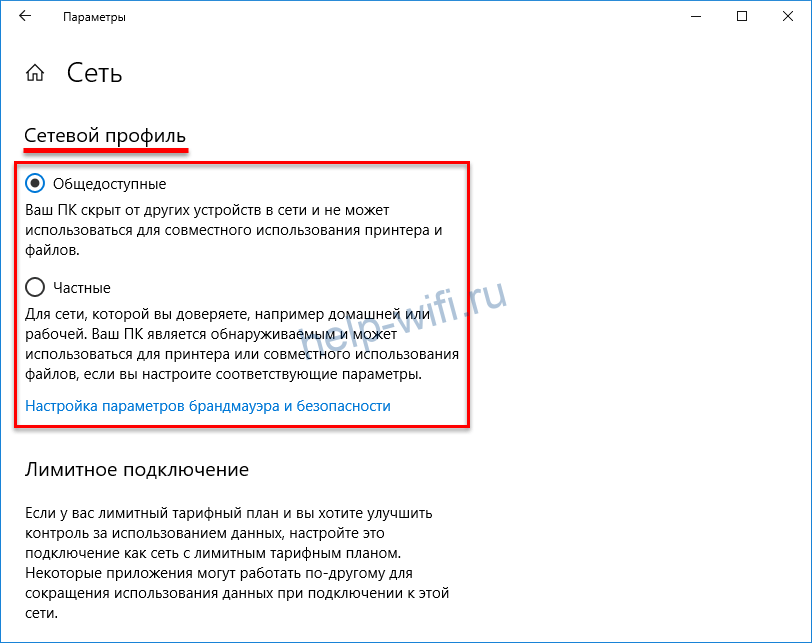
Выбор стоит между общедоступной и частной сетью. Некоторые настройки не переходят из профиля в профиль. Вроде разрешений в брандмауэре, доступности принтеров и папок и так далее. При случайном переключении из профиля в профиль, из-за сбившихся параметров могут перестать работать некоторые функции сети. Попробуйте переключится на другой профиль и опробуйте работу.
Проверка параметров адаптера
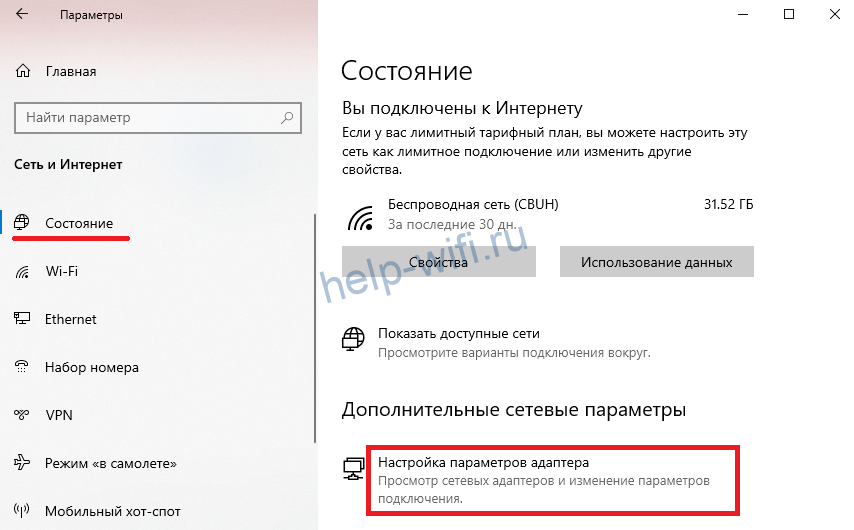
Также стоит проверить все параметры адаптера, если есть сомнения в правильности их настройки. В вин 10 для этого пройдите по пути Пуск -> Сеть и Интернет -> Состояние ->Настройка параметров адаптера.
В вин 7 нажмите правой кнопкой мыши на значок интернета рядом с часами и перейдите в центр управления сетями. В левой колонке выберите параметры адаптера. Теперь нажмите правой кнопкой по активному подключению и выберите «Свойства».

Здесь откроется меню, в котором перечислены некоторые протоколы, по которым работает соединение. Проверьте, чтобы было включено «IP версии 4». Именно через него работают домашние сети. Шестую версию отключите, если только вы не сотрудник большой компании, в которой используется такой диапазон адресов. Щелкните два раза по IPv4, чтобы попасть в настройки.

Здесь все зависит от того, как настроена ваша сеть. Если роутер одновременно является DHCP сервером и раздает адреса, а также нет нужды в написании DNS, то ставьте автоматическое получение настроек. Это простой способ. Во втором случае нужно самостоятельно прописывать адрес компа в верхней строчке, а также маску подсети и шлюз, которым является роутер или какой-то сервер со стороны провайдера при нестандартном подключении. В качестве ДНС пишите сервер гугла.
Восстановление настроек
Если удалось сбросить сетевые настройки интернета виндовс 10 или любой другой системы, то теперь их предстоит восстанавливать. Сложность действия зависит от типа подключения. Если вы подключены через роутер, обычно ничего настраивать не надо. Но иногда нужно зайти в параметры адаптера, поставить там в качестве шлюза адрес вашего роутера и ввести адрес компа. На этом вся настройка закончится. Фактически, здесь все то же самое, что и в прошлом пункте.
Если провод идет напрямую к компу, не заходя в маршрутизатор, то надо действовать по инструкции от провайдера и в первую очередь узнать тип подключения.
Обычно достаточно зайти в Пуск и написать в строке поиска Центр управления сетями. В открывшемся окне переходите к созданию нового подключения к сети.
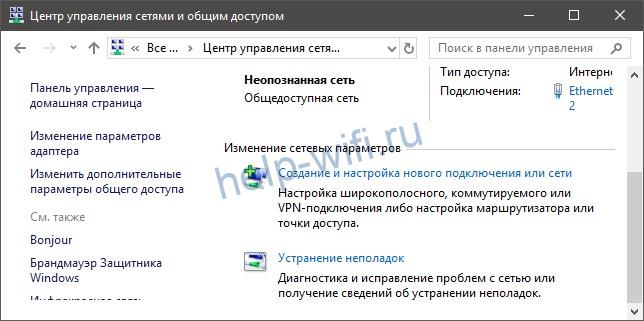
В первом окне выбирайте подключение к интернету. В следующем пункте будут спрашивать про то, какой способ подключения используется. Это нужно узнать из договора провайдера или из инструкции с его сайта.

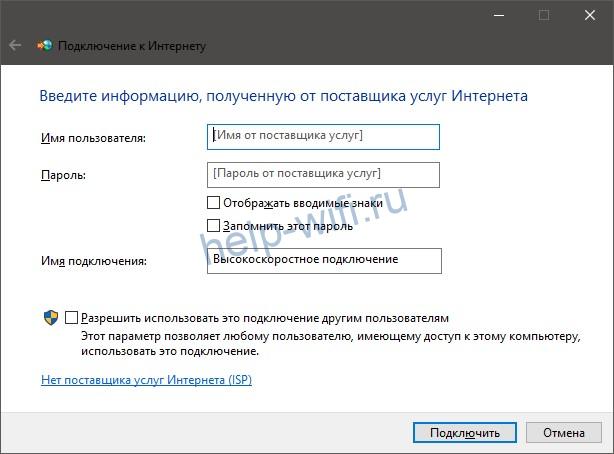
В дальнейшем нет особых отличий. Вводите данные от провайдера — логин, пароль и другие, а потом подключайтесь к интернету.
В случае с беспроводной сетью все еще проще. Перейдите в «Сеть и Интернет», оттуда в пункт «Wi-Fi». Здесь выбирайте сеть и нажимаете на неё, дальше только ввод пароля. Если хочется что-то настроить, то переходите к разделу «Управление параметрами WI-Fi».

Для настройки подключения по модему установите программу. Лучше использовать ту, что идет с ним в комплекте, или ту, что выдал оператор при покупке. В этом случае достаточно установить программу и вставить модем с симкой для начала работы. При установке универсального решения придется вводить параметры своего оператора и надеяться, что не будет ошибок.
Как сбросить настройки протокола TCP/IP при помощи служебной программы NetShell
Microsoft Windows XP Professional Microsoft Windows XP Home Edition Windows Server 2008 Datacenter without Hyper-V Windows Server 2008 Enterprise without Hyper-V Windows Server 2008 for Itanium-Based Systems Windows Server 2008 R2 Datacenter Windows Server 2008 R2 Enterprise Windows Server 2008 R2 Standard Windows Server 2008 Service Pack 2 Windows Server 2008 Standard without Hyper-V Windows Server 2008 Datacenter Windows Server 2008 Enterprise Windows Server 2008 Standard Windows Vista Enterprise 64-bit Edition Windows Vista Home Basic 64-bit Edition Windows Vista Home Premium 64-bit Edition Windows Vista Ultimate 64-bit Edition Windows Vista Business Windows Vista Enterprise Windows Vista Home Basic Windows Vista Starter Windows Vista Ultimate Windows 7 Enterprise Windows 7 Home Premium Windows 7 Professional Windows 7 Ultimate Windows 7 Home Basic Windows 8 Enterprise Windows 8 Pro Windows 8 Windows 8.1 Enterprise Windows 8.1 Pro Windows 8.1 Еще. Меньше
Аннотация
Если не удается подключиться к Интернету, можно сбросить параметры протокола TCP/IP. Данная статья описывает два способа сброса настроек TCP/IP. Чтобы автоматически сбросить настройки TCP/IP, перейдите к разделу Простое исправление. Чтобы сбросить настройки TCP/IP вручную, перейдите к разделу Самостоятельное решение проблемы.
Простое исправление
Чтобы сбросить TCP/IP автоматически, нажмите кнопку Скачать. В диалоговом окне Скачивание файла нажмите кнопку Выполнить или Открыть и следуйте инструкциям мастера простого исправления.
- Возможно, мастер доступен только на английском языке. При этом автоматическое исправление подходит для любых языковых версий Windows.
- Если вы работаете не на том компьютере, на котором возникла проблема, решение «Простое исправление» можно сохранить на устройстве флэш-памяти или компакт-диске, а затем запустить на нужном компьютере.
Windows 8.1, Windows 8, Windows RT, Windows 7, Windows Server 2012 R2, Windows Server 2012, Windows Server 2008 R2
Windows Vista, Windows XP, Windows Server 2008 или Windows Server 2003
Самостоятельное решение проблемы
Чтобы сбросить параметры протокола TCP/IP вручную, выполните указанные ниже действия.
Примечание. Чтобы выполнить инструкции ниже, необходимо войти в систему по учетной записи администратора.
Windows 8 и Windows 8.1
- На начальном экране введите команду CMD. В результатах поиска щелкните правой кнопкой мыши пункт Командная строка и выберите команду Запуск от имени администратора.
- Введите в командной строке следующую команду и нажмите клавишу ВВОД:netsh int ip reset c:\resetlog.txt Примечание. Если вы не хотите указывать путь к каталогу с файлом журнала, выполните следующую команду:netsh int ip reset
- Перезагрузите компьютер.
Windows 7 и Windows Vista
- Чтобы открыть командную строку, нажмите кнопку Пуск, а затем в поле Найти программы и файлы введите CMD.
- В списке Программы щелкните правой кнопкой мыши файл CMD.exe и выберите команду Запуск от имени администратора.
- В окне Контроль учетных записей нажмите кнопку Да.
- Введите в командной строке следующую команду и нажмите клавишу ВВОД:netsh int ip reset c:\resetlog.txt Примечание. Если вы не хотите указывать путь к каталогу с файлом журнала, выполните следующую команду:netsh int ip reset resetlog.txt
- Перезагрузите компьютер.
- Чтобы открыть командную строку, нажмите кнопку Пуск, а затем щелкните Выполнить. Введите в поле Открыть следующую команду и нажмите клавишу ВВОД: cmd
- Введите в командной строке следующую команду и нажмите клавишу ВВОД:netsh int ip reset c:\resetlog.txt Примечание. Если вы не хотите указывать путь к каталогу с файлом журнала, выполните следующую команду: netsh int ip reset resetlog.txt
- Перезагрузите компьютер.
Запуск команды reset перезаписывает следующие разделы реестра, которые используются протоколом TCP/IP:
SYSTEM\CurrentControlSet\Services\Tcpip\Parameters
SYSTEM\CurrentControlSet\Services\DHCP\Parameters
Это то же самое, что удалить и вновь установить протокол TCP/IP. Для успешного выполнения команды вручную необходимо указать имя файла журнала, в который будут записываться действия, выполняемые программой netsh. (В ранее упомянутых в этом разделе процедурах, выполняемых вручную, этот файл называется «resetlog.txt».)
Проблема устранена? Проверьте, устранена ли проблема. Если проблема устранена, можно пропустить дальнейшую информацию из этой статьи. Если же нет, обратитесь в службу технической поддержки.
Пример файла журнала для команды NETSH INT IP RESET
Ниже представлен пример файла журнала, созданного по результатам выполнения команды netsh для сброса настроек протокола TCP/IP. Содержимое файла журнала может отличаться в зависимости от конфигурации компьютера. Если исходная конфигурация разделов реестра, касающихся протокола TCP/IP, не изменялась, журнал может остаться пустым. reset SYSTEM\CurrentControlSet\Services\Dhcp\Parameters\Options\15\RegLocation
old REG_MULTI_SZ =
SYSTEM\CurrentControlSet\Services\Tcpip\Parameters\Interfaces\?\DhcpDomain
SYSTEM\CurrentControlSet\Services\TcpIp\Parameters\DhcpDomain
added SYSTEM\CurrentControlSet\Services\Netbt\Parameters\Interfaces\Tcpip_\NetbiosOptions
added SYSTEM\CurrentControlSet\Services\Netbt\Parameters\Interfaces\Tcpip_\NetbiosOptions
reset SYSTEM\CurrentControlSet\Services\Netbt\Parameters\Interfaces\Tcpip_\NameServerList
old REG_MULTI_SZ =
10.1.1.2
deleted SYSTEM\CurrentControlSet\Services\Netbt\Parameters\EnableLmhosts
added SYSTEM\CurrentControlSet\Services\Tcpip\Parameters\Interfaces\\AddressType
added SYSTEM\CurrentControlSet\Services\Tcpip\Parameters\Interfaces\\DefaultGatewayMetric
added SYSTEM\CurrentControlSet\Services\Tcpip\Parameters\Interfaces\\DisableDynamicUpdate
deleted SYSTEM\CurrentControlSet\Services\Tcpip\Parameters\Interfaces\\DontAddDefaultGateway
reset SYSTEM\CurrentControlSet\Services\Tcpip\Parameters\Interfaces\\EnableDhcp
old REG_DWORD = 0
added SYSTEM\CurrentControlSet\Services\Tcpip\Parameters\Interfaces\\NameServer
added SYSTEM\CurrentControlSet\Services\Tcpip\Parameters\Interfaces\\RawIpAllowedProtocols
added SYSTEM\CurrentControlSet\Services\Tcpip\Parameters\Interfaces\\TcpAllowedPorts
added SYSTEM\CurrentControlSet\Services\Tcpip\Parameters\Interfaces\\UdpAllowedPorts
added SYSTEM\CurrentControlSet\Services\Tcpip\Parameters\Interfaces\\DisableDynamicUpdate
reset SYSTEM\CurrentControlSet\Services\Tcpip\Parameters\Interfaces\\EnableDhcp
old REG_DWORD = 0
reset SYSTEM\CurrentControlSet\Services\Tcpip\Parameters\Interfaces\\IpAddress
old REG_MULTI_SZ =
12.12.12.12
deleted SYSTEM\CurrentControlSet\Services\Tcpip\Parameters\Interfaces\\IpAutoconfigurationAddress
deleted SYSTEM\CurrentControlSet\Services\Tcpip\Parameters\Interfaces\\IpAutoconfigurationMask
deleted SYSTEM\CurrentControlSet\Services\Tcpip\Parameters\Interfaces\\IpAutoconfigurationSeed
reset SYSTEM\CurrentControlSet\Services\Tcpip\Parameters\Interfaces\\RawIpAllowedProtocols
old REG_MULTI_SZ =
0
reset SYSTEM\CurrentControlSet\Services\Tcpip\Parameters\Interfaces\\SubnetMask
old REG_MULTI_SZ =
255.255.255.0
reset SYSTEM\CurrentControlSet\Services\Tcpip\Parameters\Interfaces\\TcpAllowedPorts
old REG_MULTI_SZ =
0
reset SYSTEM\CurrentControlSet\Services\Tcpip\Parameters\Interfaces\\UdpAllowedPorts
old REG_MULTI_SZ =
0
added SYSTEM\CurrentControlSet\Services\Tcpip\Parameters\Interfaces\\AddressType
added SYSTEM\CurrentControlSet\Services\Tcpip\Parameters\Interfaces\\DefaultGatewayMetric
added SYSTEM\CurrentControlSet\Services\Tcpip\Parameters\Interfaces\\DisableDynamicUpdate
deleted SYSTEM\CurrentControlSet\Services\Tcpip\Parameters\Interfaces\\DontAddDefaultGateway
reset SYSTEM\CurrentControlSet\Services\Tcpip\Parameters\Interfaces\\EnableDhcp
old REG_DWORD = 0
added SYSTEM\CurrentControlSet\Services\Tcpip\Parameters\Interfaces\\NameServer
added SYSTEM\CurrentControlSet\Services\Tcpip\Parameters\Interfaces\\RawIpAllowedProtocols
added SYSTEM\CurrentControlSet\Services\Tcpip\Parameters\Interfaces\\TcpAllowedPorts
added SYSTEM\CurrentControlSet\Services\Tcpip\Parameters\Interfaces\\UdpAllowedPorts
reset SYSTEM\CurrentControlSet\Services\Tcpip\Parameters\Interfaces\\DefaultGateway
old REG_MULTI_SZ =
10.1.1.2
reset SYSTEM\CurrentControlSet\Services\Tcpip\Parameters\Interfaces\\DefaultGatewayMetric
old REG_MULTI_SZ =
0
added SYSTEM\CurrentControlSet\Services\Tcpip\Parameters\Interfaces\\DisableDynamicUpdate
reset SYSTEM\CurrentControlSet\Services\Tcpip\Parameters\Interfaces\\EnableDhcp
old REG_DWORD = 0
reset SYSTEM\CurrentControlSet\Services\Tcpip\Parameters\Interfaces\\IpAddress
old REG_MULTI_SZ =
10.1.1.1
deleted SYSTEM\CurrentControlSet\Services\Tcpip\Parameters\Interfaces\\IpAutoconfigurationAddress
deleted SYSTEM\CurrentControlSet\Services\Tcpip\Parameters\Interfaces\\IpAutoconfigurationMask
deleted SYSTEM\CurrentControlSet\Services\Tcpip\Parameters\Interfaces\\IpAutoconfigurationSeed
reset SYSTEM\CurrentControlSet\Services\Tcpip\Parameters\Interfaces\\NameServer
old REG_SZ = 10.1.1.2,10.1.1.3
reset SYSTEM\CurrentControlSet\Services\Tcpip\Parameters\Interfaces\\RawIpAllowedProtocols
old REG_MULTI_SZ =
0
reset SYSTEM\CurrentControlSet\Services\Tcpip\Parameters\Interfaces\\SubnetMask
old REG_MULTI_SZ =
255.255.255.0
reset SYSTEM\CurrentControlSet\Services\Tcpip\Parameters\Interfaces\\TcpAllowedPorts
old REG_MULTI_SZ =
0
reset SYSTEM\CurrentControlSet\Services\Tcpip\Parameters\Interfaces\\UdpAllowedPorts
old REG_MULTI_SZ =
0
deleted SYSTEM\CurrentControlSet\Services\Tcpip\Parameters\DontAddDefaultGatewayDefault
deleted SYSTEM\CurrentControlSet\Services\Tcpip\Parameters\EnableIcmpRedirect
deleted SYSTEM\CurrentControlSet\Services\Tcpip\Parameters\EnableSecurityFilters
deleted SYSTEM\CurrentControlSet\Services\Tcpip\Parameters\SearchList
deleted SYSTEM\CurrentControlSet\Services\Tcpip\Parameters\UseDomainNameDevolution
Примечание. В Windows Server 2003 с пакетом обновления 1 можно восстановить WinSock с помощью команды netsh winsock reset.
Для получения дополнительной информации щелкните приведенные ниже номера статей базы знаний Майкрософт:
314067 Как устранить проблемы, связанные с подключением по протоколу TCP/IP, в Windows XP
811259 Как проверить целостность конфигурации Winsock2 и восстановить ее при повреждении в Windows Server 2003, Windows XP и Windows Vista
314053 Параметры конфигурации TCP/IP и NBT для Windows XP