как посмотреть пароль в ящике
В настройках Мозилы вкладка защита, там нажать сохраненные пароли, затем нажать отобразить пароли и согласиться на это.
Я не помню пароль — что делать?
Воспользуйтесь системой получения пароля. Введите E-mail указанный Вами при регистрации и нажмите кнопку «Далее» . Восстановить пароль к почтовому ящику можно одним из нижеперечисленных cпособов: • правильно ответить на секретный вопрос; • правильно указать дополнительный адрес; • правильно ввести номер мобильного телефона; • правильно указать e-mail пересылки; • заполнить форму обращения в Cлужбу поддержки При правильном ответе на секретный вопрос Вам сразу предложат установить новый пароль к почтовому ящику. При правильном указании дополнительного адреса, который Вы давали при регистрации, мы сгенерируем новый пароль и пришлем его на этот адрес. При правильном вводе номера мобильного телефона, указанного в настройках почтового ящика, мы пришлем Вам на него SMS код для восстановления пароля. После ввода полученного кода из SMS Вам сразу предложат установить новый пароль к почтовому ящику. Данная услуга доступна для всех абонентов России. При правильном указании адреса пересылки, который Вы давали в настройках своего почтового ящика, мы сгенерируем новый пароль и пришлем его на адрес пересылки. Если Вам не удастся восстановить пароль ни одним из способов, заполните форму обращения — Вам ответят в течение трех рабочих дней. Пароли выдаются только по запросам через эти web-формы и никак иначе. Пожалуйста, не пытайтесь заполнить несколько запросов подряд — в случае успеха сервер выдаст Вам новый пароль к почтовому ящику на каждый из них, и Вы сами не сможете разобраться в том, какой из паролей верный.
Как изменить секретный вопрос и ответ на него?
Чтобы сменить секретный вопрос и ответ на него в Вашем почтовом ящике, необходимо: • Войти в почтовый ящик; • Зайти в «Настройки» ; • Перейти в раздел настроек «Данные для восстановления пароля» ; • Выбрать секретный вопрос из предлагаемого списка или ввести придуманный Вами; • Заполнить поле ответа на секретный вопрос; • Для подтверждения ввода изменений ввести в поле «Текущий пароль» текущий пароль от Вашего почтового ящика.
как узнать свой пароль в майле
Введите E-mail указанный Вами при регистрации и нажмите кнопку «Далее» .
Восстановить пароль к почтовому ящику можно одним из нижеперечисленных cпособов:
правильно ответить на секретный вопрос;
правильно указать дополнительный адрес;
правильно ввести номер мобильного телефона;
правильно указать e-mail пересылки;
заполнить форму обращения в Cлужбу поддержки
При правильном ответе на секретный вопрос Вам сразу предложат установить новый пароль к почтовому ящику.
Если Вы не помните секретный вопрос, но при регистрации Вы указали свой дополнительный E-mail (и или номер своего мобильного телефона) тогда
— правильно введите дополнительный адрес При правильном указании дополнительного адреса, который Вы давали при регистрации, Вам сгенерируют новый пароль и пришлют его на этот адрес.
— правильно введите номер мобильного телефона При правильном вводе номера мобильного телефона, указанного при регистрации, Вам пришлют на него SMS код для восстановления пароля. После ввода полученного кода из SMS Вам сразу предложат установить новый пароль к почтовому ящику
Если по каким-либо причинам Вы не смогли восстановить пароль самостоятельно, заполните, пожалуйста, форму обращения написав Письмо Службе поддержки
http://win.mail.ru/cgi-bin/support
Пароли выдаются только по запросам через эти web-формы и никак иначе.
Пожалуйста, не пытайтесь заполнить несколько запросов подряд — в случае успеха сервер выдаст Вам новый пароль к почтовому ящику на каждый из них, и Вы сами не сможете разобраться в том, какой из паролей верный.
Если вам ответят что ваших данных недостаточно для восстановления пароля дополнительно напишите более подробную информацию о п/я в форму обращения в или на support@corp.mail.ru:
— ответ на секретный вопрос, указанный Вам при регистрации данного п/я;
— приблизительную дату регистрации данного п/я;
— какой электронный адрес был указан при его регистрации;
— на какой адрес стоит в нем пересылка (если таковая имеется) ;
— какие адреса могут находиться в адресной книге в этом п/я;
— какие папки кроме стандартных созданы в нем;
— с каких IP-адресов обычно осуществлялись заходы в этот п/я;
Чтобы узнать Ваш IP адрес — пройдите по ссылке http://2ip.ru
— приблизительную комбинацию символов в пароле;
— любую другую информацию, подтверждающую Ваши права на этот п/я.
Без верной регистрационной информации пароль не может быть выслан Вам.
Регистрационная информация хранится у нас и изменению не подлежит.
Пожалуйста, пришлите номер тикета, который был Вам присвоен при обращении в службу поддержки. Мы постараемся ускорить процесс.
Администрация проекта Почта@Mail.Ru
Если пароль не удастся восстановить, придется завести новый почтовый ящик на Mail_Ru
Как узнать забытый пароль от почты Mail.ru
Как узнать пароль от своей почты на Mail.ru — актуальный вопрос для пользователей данного почтового сервиса, которые по каким-либо причинам не могут вспомнить данные для авторизации в своем аккаунте. Пользователи могут восстановить доступ к своей учетной записи, однако не во всех случаях целесообразно выполнять данную процедуру. Есть несколько проверенных способов, которые позволяют узнать свой пароль. О них вы узнаете из данного материала.
Можно ли узнать пароль почты, если он скрыт
В первую очередь отметим, что узнать пароль почтового ящика на Mail.ru вполне реально. Причем способов, позволяющих сделать это, на данный момент существует несколько. Однако они эффективны только в определенных случаях, и, следовательно, воспользоваться ими можно далеко не всегда.
Просмотреть забытый пароль в Майле.ру можно в том случае, если он сохранен в браузере. Такая функция есть в разных программах для ПК. После авторизации в почтовом сервисе, пользователь получает запрос от браузера на сохранение пароля. В дальнейшем сохраненные данные используются для быстрой авторизации, при которой значения пары логин-пароль вставляются в нужные поля системой автоматически.
Еще одно условие — функция хранения паролей не заблокирована для конкретного сайта. В браузере можно выбрать список адресов, для которых данные авторизации не сохраняются. Если Mail.ru добавлен в этот список, просмотреть пароль от почтового ящика не получится. Причина такой ситуации заключается в том, что кодовая комбинация просто отсутствует в памяти браузера.
В остальных случаях ее можно просмотреть, когда выполняется вход в учетную запись:
-
Открываем браузер и переходим на страницу авторизации почтового сервиса Майл.ру. Как мы видим, адрес электронной почты вставляется в поле автоматически. Далее нажимаем клавишу «Ввести пароль».
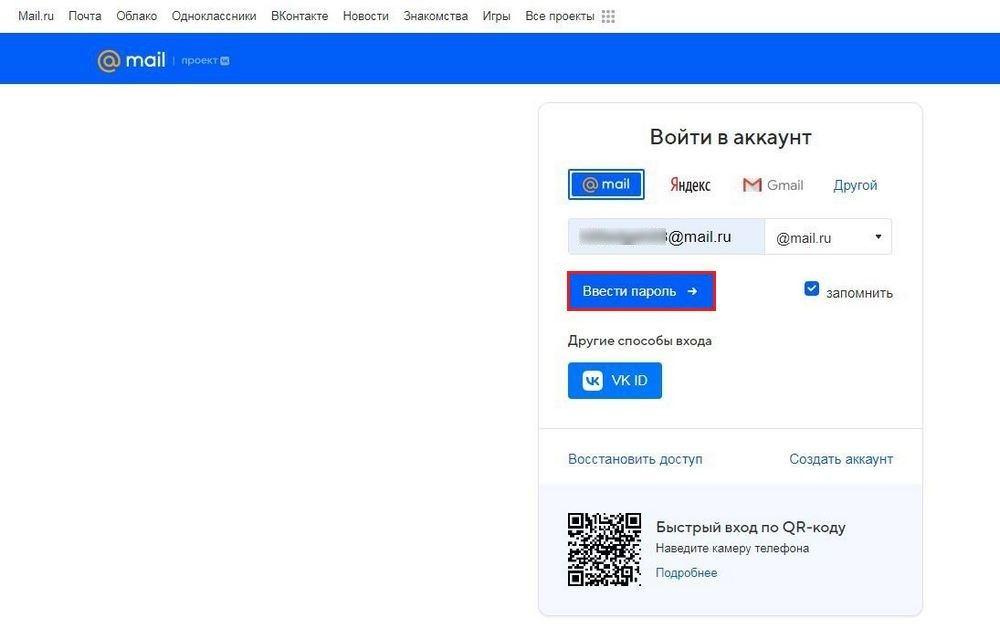
Ввести пароль mail.ru

Нажимаем на глазок для просмотра пароля mail.ru
Это самый простой способ для просмотра пароля к своей почте. Он одинаково действует на компьютере и на телефоне, но только при условии, что ранее данные для входа в Mail.ru сохранились в браузере.
Просматриваем код элемента
Мы выяснили выше, как посмотреть пароль в Mail.ru, если он ранее был сохранен и автоматически подставляется в форму для авторизации. Как видим, для этого достаточно нажать единственную кнопку, чтобы увидеть сам пароль, который скрывается за специальными символами. В отдельных случаях, кнопка просмотра может отсутствовать. Причин такого явления достаточно много, и основными из них являются следующие:
- Одновременное использование нескольких аккаунтов на Мейл.ру.
- Многократная попытка входа в почту с недействительным логином.
- Вход в учетную запись с нового устройства.
- Использование одинакового пароля для входа в почту на разных сайтах.
- Взлом страницы из-за низкой надежности кодовой комбинации.
Также следует учитывать то, что возможность просмотра пароля зависит и от других факторов. К примеру, кнопка для отображения может отсутствовать из-за того, что на компьютере установлена устаревшая версия браузера. Еще один возможный вариант — использование Chrome в режиме инкогнито, при котором автоматическое заполнение форм не работает, а пароль, введеный ранее при входе на сайт, не сохранился. Это обязательно нужно учитывать тем, кто регулярно использует браузер в режиме инкогнито.
В любом случае, если функция автоматического заполнения полей авторизации в браузере включена, можно узнать пароль на компьютере и без специальной кнопки. В этом случае помогут инструменты разработчика, предусмотренные в Google Chrome и в других программах для выхода в интернет. Достаточно отобразить код страницы авторизации и посмотреть, что скрыто за специальными символами. Сделать это можно следующим образом:
-
Переходим на страницу авторизации Mail.ru. После этого выделяем заполненное поле для ввода пароля. Затем нажимаем правую клавишу мыши для вызова опционного меню и выбираем в нем команду «Просмотреть код».
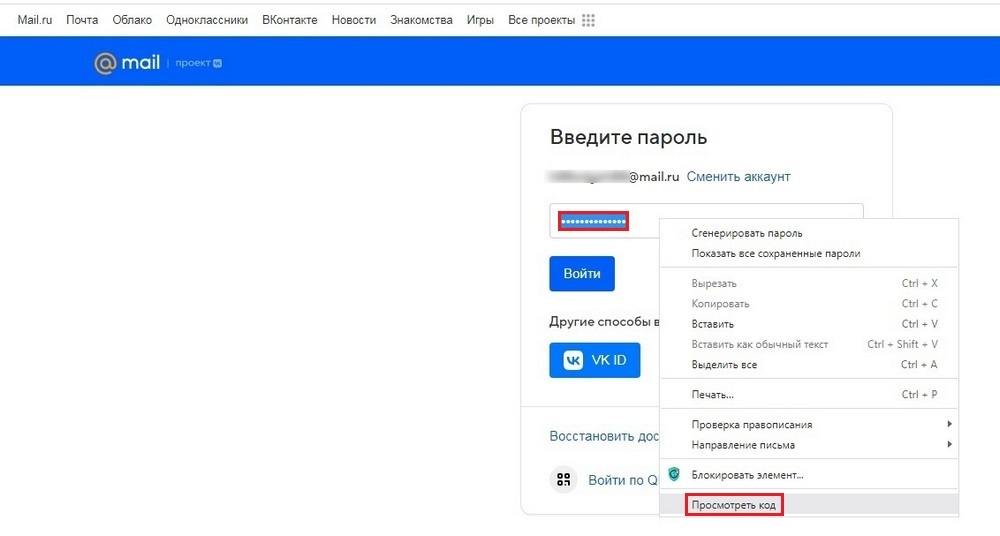
Просмотреть код mail.ru
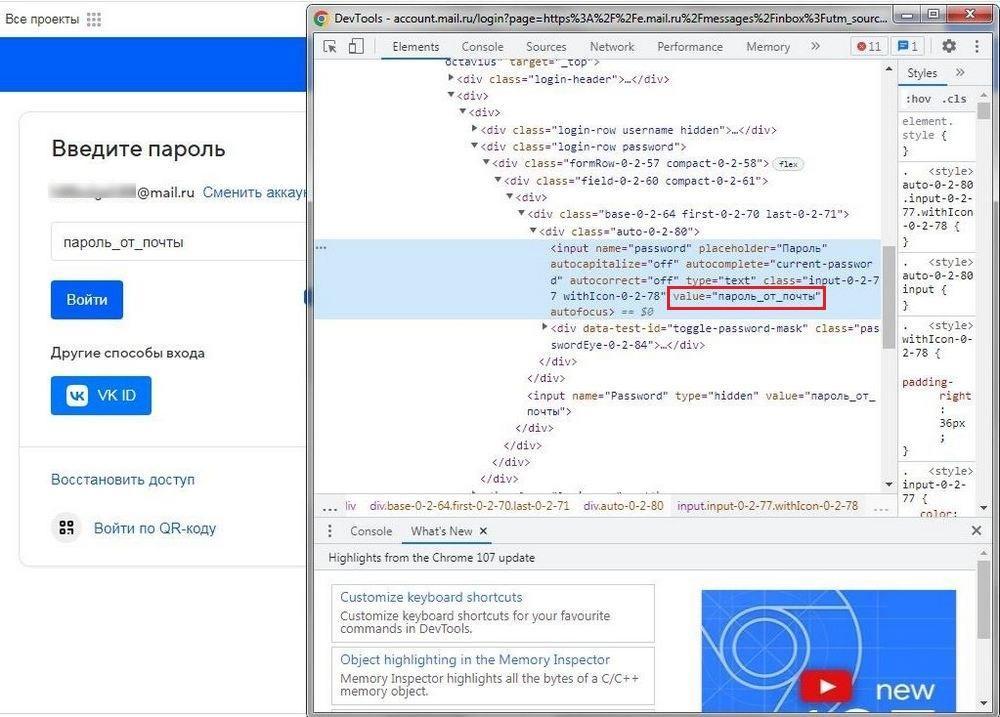
Пароль от почты mail.ru в консоли разработчика
Способ довольно простой и доступен всем пользователям. Чтобы найти пароль, вставленный браузером в поле авторизации автоматически, не нужно иметь специальные знания в области веб-верстки или программирования. Достаточно выделить пароль, чтобы потом отыскать нужный фрагмент кода в консоли разработки.
К слову, представленный метод работает не только в веб-обозревателе Google Chrome. Аналогичный способ доступен и в других программах, например, в Яндекс Браузере. Единственная разница в том, что после выделения скрытой строки в меню нужно выбрать команду «Исследовать элемент». На экране, так же как и в случае с Google Chrome, появится код страницы, где можно найти фрагмент, в котором находится скрытый пароль от электронной почты.
Еще одно достоинство метода заключается в том, что таким образом можно узнать пароль для любого сайта. Речь идет не только о почтовых сервисах, но и любых других ресурсах, для посещения которых требуется проходить авторизацию.
Менеджер паролей в браузере
Все пароли от различных аккаунтов, сохраняются в менеджере паролей браузера и автоматически вставляются системой в нужные поля при открытии страниц, где требуется авторизация. В любой момент их можно просмотреть, в том числе и на других устройствах, на которых был выполнен вход. При этом должна быть включена синхронизация, чтобы данный функционал можно было задействовать. Просмотреть содержимое менеджера паролей в Google Chrome можно посмотреть следующим образом:
-
Для начала запускаем браузер и ожидаем, пока он загрузится. Затем на стартовой странице вверху справа нажимаем кнопку в виде троеточия. После этого в выпадающем списке выбираем пункт «Настройки».
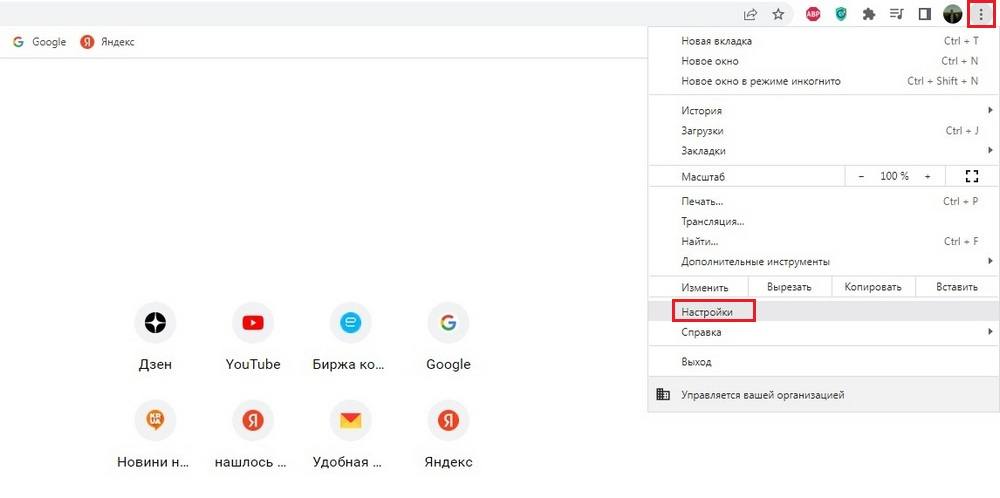
Настройки гугл хром

Менеджер паролей гугл хром

Смотрим пароль для mail.ru в гугл хром
Во втором столбце таблицы в менеджере отображается адрес, к которому привязан пароль. Поэтому, если в Mail.ru используется не один почтовый ящик, а несколько, то это существенно упростит поиск. Следует отметить, что название пунктов меню может отличаться в зависимости от версии операционной системы на ПК и установленного браузера. Тем не менее порядок действий остается идентичным независимо от того, на каком устройстве просматривается менеджер паролей.
Преимущество данного способа заключается в том, что не нужно искать забытый пароль в коде страницы. Встроенный менеджер автоматически проверяет надежность данных и в том случае, если безопасность будет нарушена. При этом пользователь получит соответствующее уведомление. Надежность используемых паролей также можно проверять самостоятельно в любое удобное время.
Необходимо отметить, что для хранения данных, используемых для входа в почту или любые другие сайты, необязательно использовать встроенный менеджер. Для этих целей отлично подойдут сторонние утилиты, например, расширения для браузера. С их помощью можно хранить, просматривать или изменять пароли и адреса. Таких микропрограмм для различных веб-браузеров в сети достаточно много. Они могут быть как платные, так и бесплатные.
Радикальный метод: сброс и восстановление пароля
Рассматривая выше, как можно узнать пароль от своей почты Mail.ru, зная ее логин, мы обратили внимание на то, что это можно сделать только в том случае, если он заранее был сохранен в браузере. Если же пользователь не добавлял данные для авторизации в менеджере паролей браузера, и не использовал функцию автоматического заполнения форм — описанные выше способы не сработают. В данном случае можно воспользоваться единственным доступным решением — сбросить текущий пароль и сменить его на новый. Для этого воспользуйтесь следующей инструкцией:
-
Откройте страницу входа в почту Mail.ru. Если она была открыта ранее, необходимо выйти из учетной записи. На странице авторизации вводим адрес своего ящика и нажимаем кнопку «Восстановить доступ».
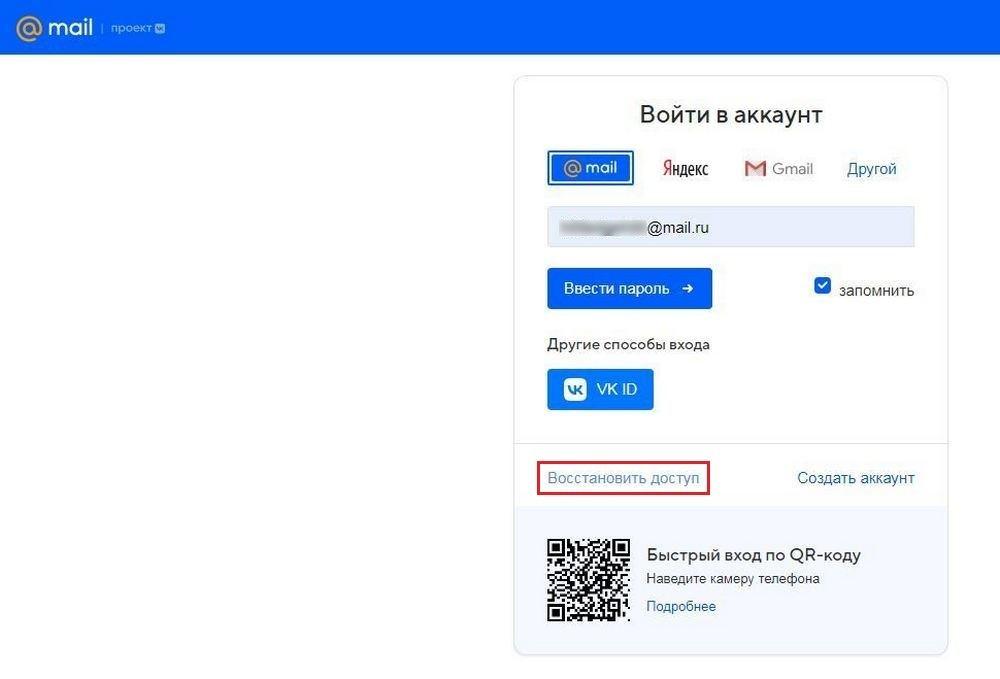
Восстановить доступ mail.ru

Подтвердите номер телефона mail.ru
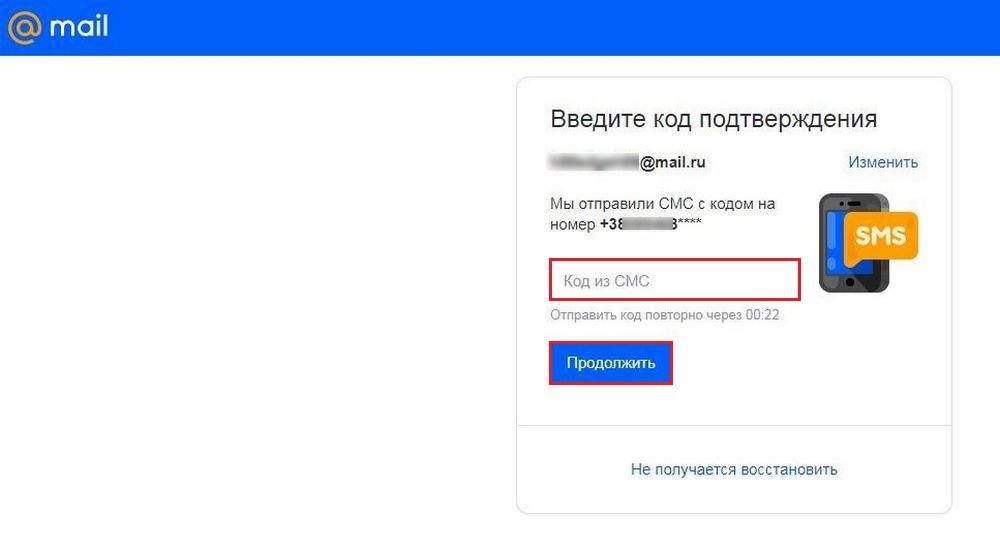
Введите код подтверждения mail.ru
Процедура восстановления довольно простая и занимает не так много времени. Однако выполнить ее можно только в том случае, если к учетной записи привязан телефон или резервный электронный ящик. Иных способов восстановить аккаунт на Mail.ru не предусмотрено.
Если доступ к номеру телефона или резервной почте отсутствует, рекомендуется обратиться в службу техподдержки ресурса. При этом необходимо будет заполнить анкету, в которой необходимо указать основную информацию о пользователе. Ее необходимо заполнить полностью, чтобы восстановить доступ к почтовому ящику.

Анкета для службы техподдержки mail.ru
Срок рассмотрения заявки варьируется, и зависит от многочисленных факторов. Обычно ответ на запрос приходит спустя 8–10 дней с момента его отправки, но иногда данный период может существенно сокращаться. Недостаток данного способа в том, что большинство пользователей не могут точно ответить на вопросы из анкеты, из-за чего вероятность того, что страницу вернут, существенно понижается.
Заключение
Просмотреть пароль на Mail.ru можно несколькими способами: непосредственно при входе в почту, через консоль разработчика или в менеджере паролей. Однако эти варианты действуют только в том случае, если данные для авторизации были предварительно сохранены в браузере. Иным способом узнать пароль от почты нельзя. В такой ситуации поможет только сброс пароля и установка нового кода для входа в аккаунт
Как узнать пароль от почты Mail. Ru? Если я нахожусь в ней через приложение Почта Mail.Ru
Официально — никак. Это сделано специально и осознанно, чтобы никто не смог узнать чужой пароль, взяв в руки утерянный где-то смартфон или пока хозяин смартфона лежит в отключке после удары битой.
Единственно что вам может помочь — это неправильно настроенный браузер со включенным запоминанием паролей, некоторые браузеры позволяют посмотреть, какие же пароли они помнят.
Остальные ответы
Если привязан телефон — то можно попробовать восстановить через телефон, отправив запрос о напоминании пароля.
Никак. Пароль не хранится в открытом виде (только если сохранен в браузере). Можно только сбросить и задать новый.
Если у вас смартфон Android, и если он привязан к вашему аккаунту в Google (скорее всего, был привязан ещё в день покупки), и если вы уже заходили с него (или со старого смартфона) в приложение Mail.ru , и если с тех пор вы не меняли пароль (например, с ноутбука), то пароль к приложению Mail.ru можно посмотреть в хранилище паролей в вашей учётной записи Google.
Зайти в эту учётную запись можно и с телефона, и с ноутбука, и как угодно, но только вам надо знать логин и пароль от неё. Дальше надо смотреть справку на Google, как там в настройках вашего профиля посмотреть все сохранённые пароли.
Собсна, суть в том, что приложение Mail.ru на Android-смартфоне использует именно Google для хранения паролей с целью их последующего автоматического ввода при каждом открытии приложения.
Как вариант можно ещё попробовать разлогиниться в приложении Mail.ru (не просто закрыть его, а именно нажать там кнопку «выход» из учётной записи). После чего закрыть его, открыть заново, выбрать свой логин, и. если повезёт. то в поле ввода пароля будет выпадающий список с ранее введёнными паролями. Вот, из него выбираете свой — он подставляется, но в скрытом виде. Далее нажимаете справа кнопку «глаз» — и пароль можно прочитать.