Как удалить или переустановить Microsoft Store в Windows 11
Если приложение Microsoft Store не запускается, вызывает проблемы или работает неправильно на вашем компьютере, вы можете восстановить Магазин Windows 11, чтобы исправить возникшие проблемы. В других случаях, некоторым пользователям необходимо полностью удалить Microsoft Store из операционной системы.
Майкрософт полностью переработала свой Магазин в Windows 11, теперь он работает с новым обновленным пользовательским интерфейсом Fluent Design. Microsoft Store в Windows 11 служит для загрузки и установки приложений и игр на компьютер.
У любого программного обеспечения по разным причинам случаются неполадки. В работе Microsoft Store могут появиться сбои, например, не устанавливаются или не обновляются приложения, появляются непонятные коды ошибок и тому подобное.
Это случается по многим причинам, вот некоторые из возможных неполадок, связанные с работой Магазина Windows:
- поврежденное приложение магазина;
- поврежденные файлы магазина:
- зависшие или заблокированные файлы;
- неожиданное завершение работы.
Независимо от причины, если не работает Microsoft Store на Windows 11, повторная регистрация или переустановка решает возникшую проблему. Вам нужно удалить Магазин Windows 11 с компьютера, а затем вернуть Microsoft Store Windows 11 с помощью переустановки программы.
В этом руководстве мы расскажем о том, как переустановить Microsoft Store Windows 11 на компьютере несколькими способами. Вы узнаете о том, как полностью удалить Магазин Windows с компьютера, а при необходимости снова установить Магазин приложений Windows 11 на свой ноутбук или настольный ПК.
Сначала имеет смысл очистить кэш приложения, а затем можно попробовать сбросить и восстановить Магазин Майкрософт Windows 11. В более сложных ситуациях может помочь переустановка Microsoft Store с полным удалением приложения, а затем с новой установкой программы на ПК.
Как очистить кэш Microsoft Store
В Windows 11 есть встроенный инструмент сброса Магазина, который автоматически очищает кэш Microsoft Store и является самым быстрым способом устранения проблем в непредвиденных ситуациях.
Выполните следующие действия:
- Нажмите на клавиши «Win» + «R», чтобы открыть диалоговое окно «Выполнить».
- Введите команду «wsreset.exe», а затем нажмите «Enter».
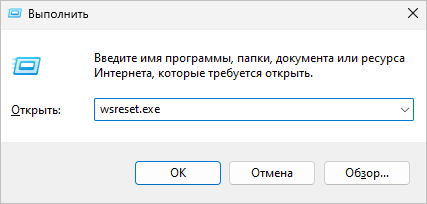
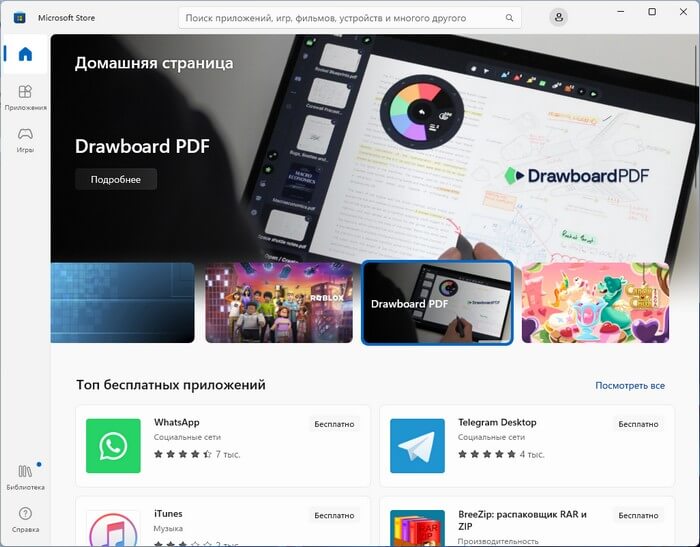
- На экране появится пустое окно консоли командной строки, и сразу после этого откроется окно Microsoft Store.
Средство устранения неполадок для приложений из Магазина Windows
Используйте средство устранения неполадок для приложений из Магазина Windows, чтобы сканировать и устранять проблемы в Microsoft Store. Этот инструмент встроен в операционную систему, поэтому вам не нужно ничего загружать из внешних источников.
- Щелкните правой кнопкой мыши кнопку «Пуск».
- В открывшемся меню выберите «Параметры».
- Во вкладке «Система» нажмите «Устранение неполадок».
- В окне «Устранение неполадок» выберите «Другие средства устранения неполадок».
- В новом окне перейдите к разделу «Другое», а в опции «Приложения из Магазина Windows» нажмите на кнопку «Запуск».
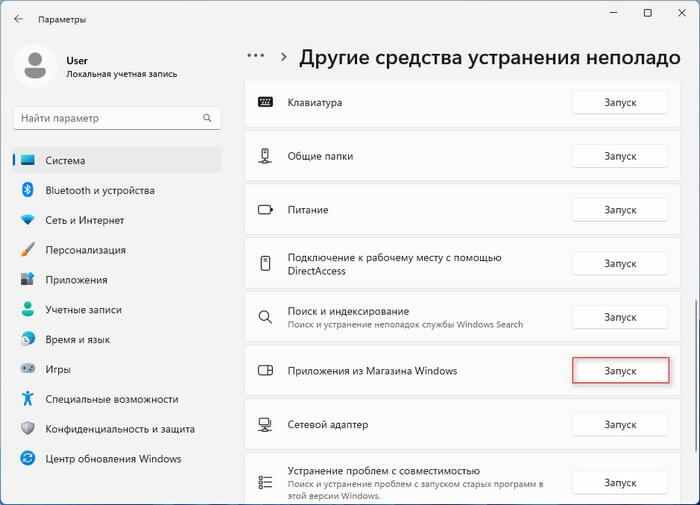
Проверьте были ли внесены ли исправления после обнаружения проблем по результатам диагностики с помощью системного средства.
Прочитайте также: Как переустановить Магазин в Windows 10
Как восстановить Microsoft Store Windows 11
Вы можете восстановить Microsoft Store, используя «Параметры» в Windows, чтобы устранить проблемы с повреждением файлов в этом приложении.
- Щелкните правой кнопкой мыши по меню «Пуск».
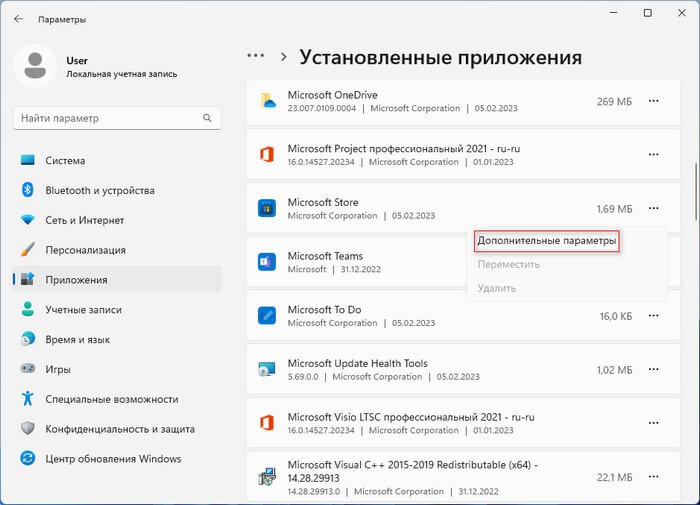
- Выберите «Установленные приложения».
- Прокрутите вниз до «Microsoft Store».
- Щелкните справа по значку с тремя точками в поле с названием программы.
- В выпадающем меню выберите «Дополнительные параметры».
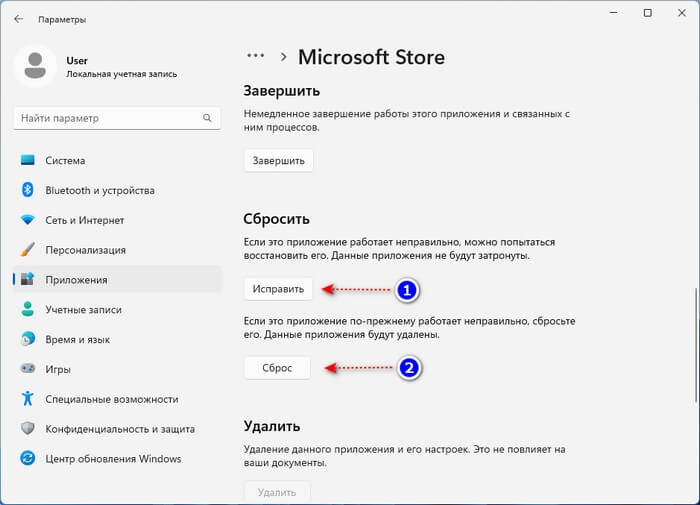
- В окне «Microsoft Store» в разделе «Сбросить» нажмите на кнопку «Исправить», чтобы восстановить работу программы без удаления данных приложения.
- Если это не помогло, нажмите на кнопку «Сброс», чтобы выполнить сброс приложения до заводских настроек с удалением данных программы.
Как удалить Microsoft Store в Windows 11
Вы не сможете удалить Магазин Microsoft Windows 11 с помощью приложения «Параметры», потому что в Майкрософт отключили эту возможность. Чтобы перерегистрировать или переустановить Microsoft Store в Windows 11, вам нужно выполнить команду с помощью PowerShell.
После запуска команды, операционная система Windows 11 удалит приложение Магазина для всех пользователей данного компьютера.
Следуйте этой инструкции:
- Щелкните правой кнопкой мыши по меню «Пуск».
- В контекстном меню выберите «Терминал Windows (администратор)».
- По умолчанию в окне терминала открывается вкладка «Windows PowerShell».
- В окне оболочки введите команду:
Get-AppxPackage -alluser *WindowsStore* | Remove-Appxpackage
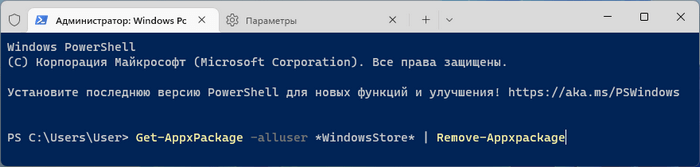
- Нажмите на клавишу «Enter» и подождите, пока PowerShell удалит Microsoft Store.
- Перезагрузите компьютер.
В результате выполнения этой операции, Microsoft Store исчезнет из панели задач, и магазина не будет в списке установленных приложений.
Читайте также: Как отключить фоновые приложения в Windows 11/10
Как установить Microsoft Store на Windows 11
Если на компьютере отсутствует Магазин приложений, или вы его удалили для последующей переустановки, необходима новая установка Microsoft Store Windows 11 на ПК. Выполнить эту операцию нам снова поможет Windows PowerShell.
- Нажмите правой кнопкой мыши на меню «Пуск».
- В открытом меню выберите «Терминал Windows (администратор)».
- На вкладке «Windows PowerShell» выполните следующую команду:
Get-AppxPackage -AllUsers *WindowsStore* | Foreach
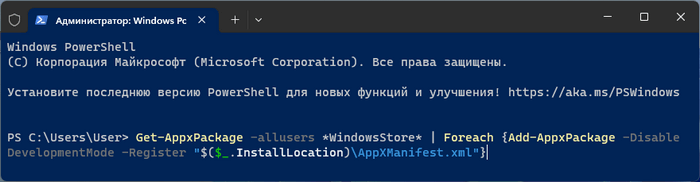
- Щелкните по клавише «Enter».
- Сразу после запуска команды, Windows PowerShell установит и перерегистрирует Microsoft Store в Windows 11.
- Закройте окно терминала Windows и перезагрузите компьютер, чтобы внесенные изменения вступили в силу.
Установка Магазина Windows 11 на компьютер завершена, с этого момента вы можете использовать Microsoft Store как обычно.
Альтернативный метод удаления Магазина Windows
Существует альтернативный способ для удаления Магазина Майкрософт из операционной системы. Этим методом можно удалить и другие приложения из Windows. Необходимо использовать специализированную программу-деинсталлятор, которая удаляет ненужный софт с компьютера.
Для примера мы используем бесплатную программу Geek Uninstaller, которая не требует установки на ПК.
- Запустите Geek Uninstaler на компьютере.
- В окне программы щелкните по вкладке «Вид».
- В контекстном меню установите флажок в пункте «Программы из Microsoft Store».
- Кликните по приложению Microsoft Store, а в контекстном меню выберите «Деинсталляция…».
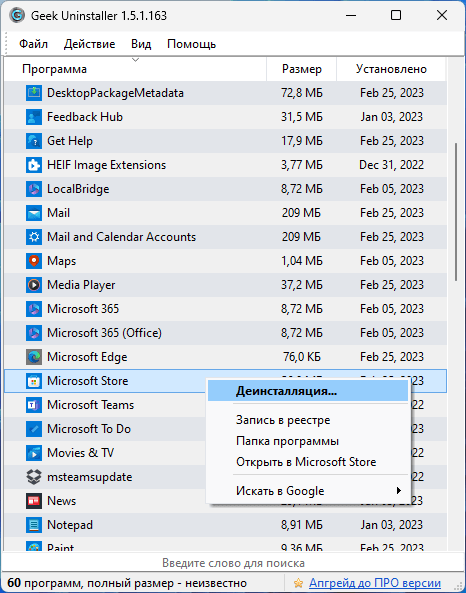
- Эта программа будет удалена из операционной системы Windows
Обратите внимание на то, что без Microsoft Store вы не сможете устанавливать или обновлять приложения на своем компьютере, установленные из магазина.
Выводы статьи
В операционной системе Windows 11 в процессе использования Microsoft Store могут возникать сбои и неполадки. Решить возникшие проблемы можно несколькими способами с помощью перерегистрации или переустановки Магазина в Windows 11. Если вам необходимо, вы можете полностью удалить Microsoft Store из операционной системы, используя встроенные средства или сторонние приложения.
Как удалить или переустановить Microsoft Store в Windows 11 (видео)
Похожие публикации:
- Как изменить экран блокировки в Windows 11
- Обмен с устройствами поблизости в Windows 11 и Windows 10
- Как изменить дату и время на компьютере в Windows
- Как изменить программу по умолчанию в Windows 11
- Выпуски Windows 11: сравнение (таблица)
Что делать, если в Windows 11 не открывается магазин Microsoft Store
Ситуацию, когда школьники и пенсионеры с лёгкостью управляют смартфоном, но испытывают затруднения при работе с компьютером, нельзя назвать парадоксальной – мобильные операционные системы намного проще и потому дружественнее к пользователям.
В Microsoft, похоже, к этому факту отнеслись достаточно серьёзно, предприняв в последней версии своей операционной системы ряд шагов, направленных на унификацию интерфейса. Пример ом такой адаптации можно назвать появление магазина приложений, предлагающего полезный и проверенный софт. Microsoft Store в целом был принят компьютерным сообществом позитивно, но, к сожалению, программа не всегда работает корректно. А иногда вообще отказывается запускаться. Сегодня мы рассмотрим, что делать именно в таком случае.
Возможные причины неработоспособности Microsoft Store
Ошибки, из-за которых в Windows 11 может не запускаться Microsoft Store, бывают разными. Если это баг самого приложения, то он может сопровождаться выводом сообщения типа «Повторите попытку позже», часто это общая фраза «Возникла внутренняя ошибка». Диагностическая ценность таких «подсказок» очень низка, а возможными причинами сбоев в работе фирменного магазина могут быть:
- неправильно установленные или «слетевшие» дата/время;
- блокировка приложения антивирусным ПО;
- системный сбой (неполадки службы WS Service, «курирующей» функционирование магазина Windows);
- ошибки, возникшие в результате неудачного обновления ОС;
- из-за переполнения внутреннего кэша Microsoft Store;
- нестабильный интернет;
- испорченные системные файлы.
Отметим, что это наиболее очевидные причины, приводящие к невозможности пользования удобным сервисом.
Методы решения проблемы
Разумеется, способов восстановления работоспособности Microsoft Store имеется ничуть не меньше, поэтому приступим к их более детальному рассмотрению.
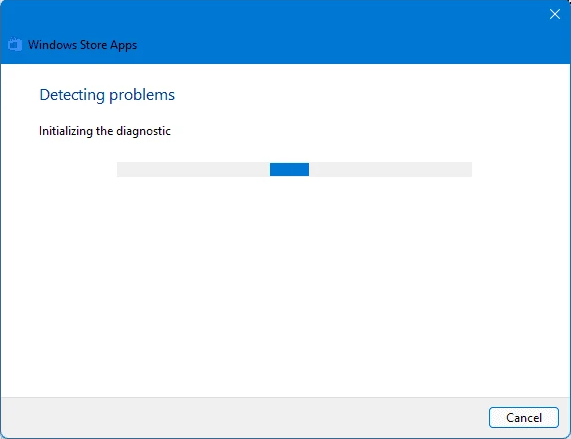
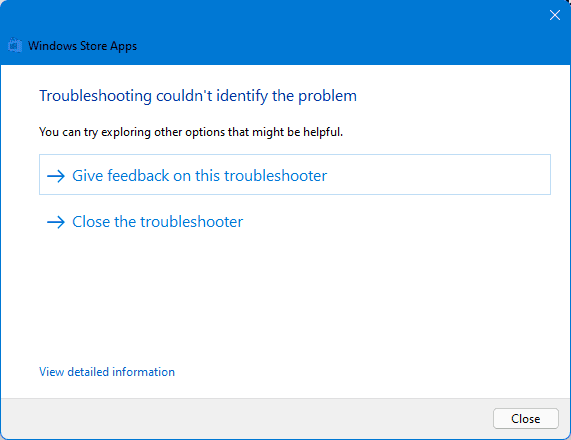
Использование встроенного в Windows 11 инструмента диагностики/устранения неполадок
Хотя в Microsoft всегда рекомендуют при возникновении неполадок использовать именно этот метод, его эффективность назвать высокой никак нельзя. Но мы не будем обсуждать этот тезис, а просто расскажем, как им воспользоваться. Тем более что здесь нет абсолютно ничего сложного.
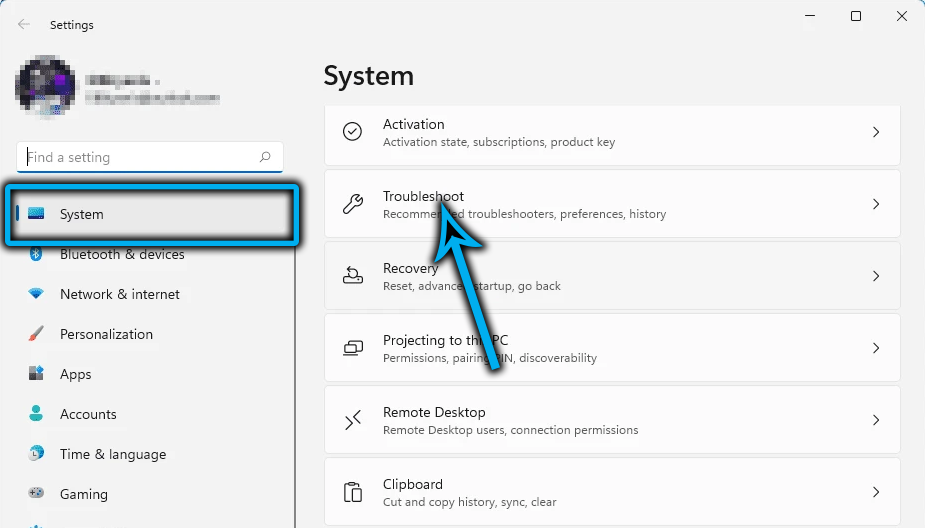
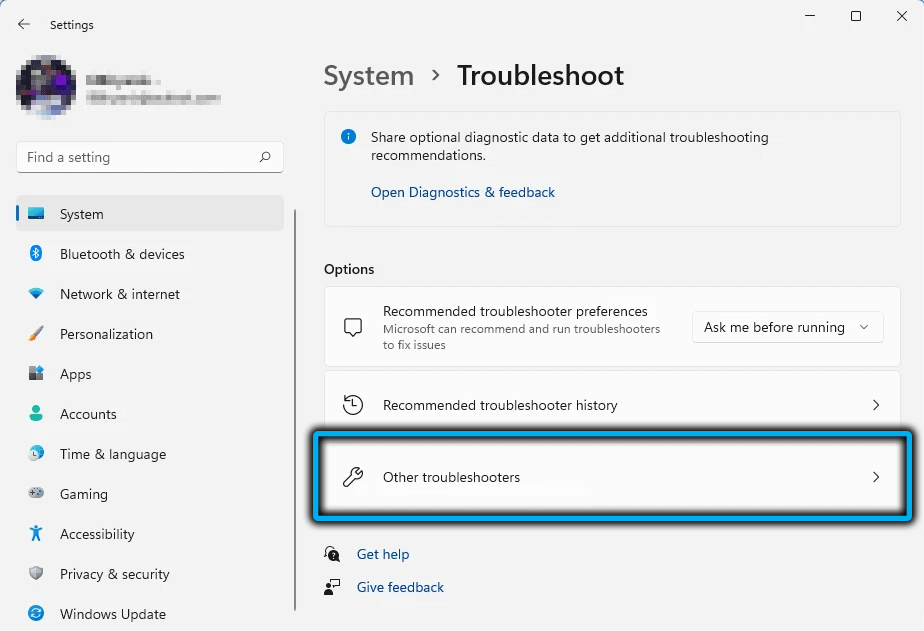
Итак, вызываем консоль «Выполнить» (Win+R), вводим команду control, жмём Enter. В открывшемся окне настройки параметров кликаем по строке «Устранение неполадок». В новом окне раскрываем все категории и делаем клик по параметру «Приложения из Магазина Windows».
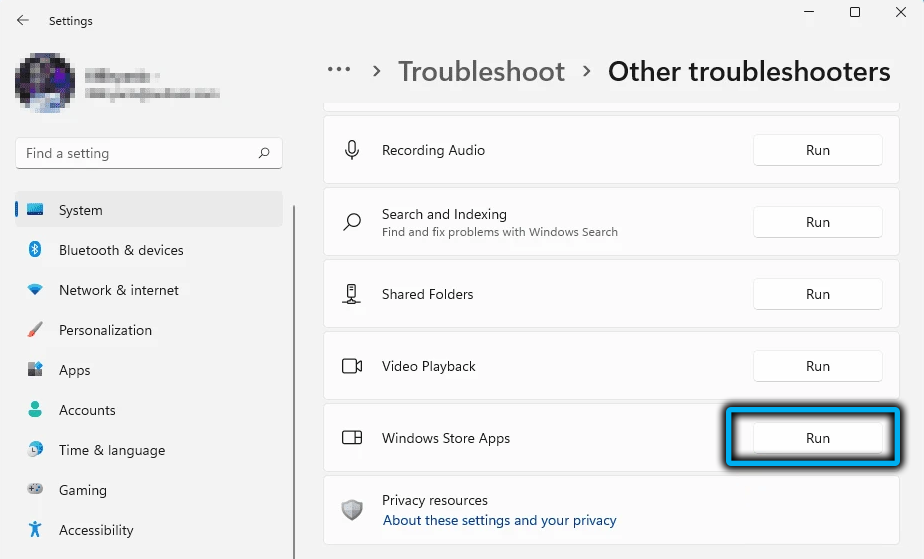
Операционная система попытается устранить неполадки, на что может уйти до нескольких минут, и, если результат оказался отрицательным, имеет смысл запустить процедуру повторно перед тем, как переходить к следующему способу.
Проверка правильности установки региональных параметров
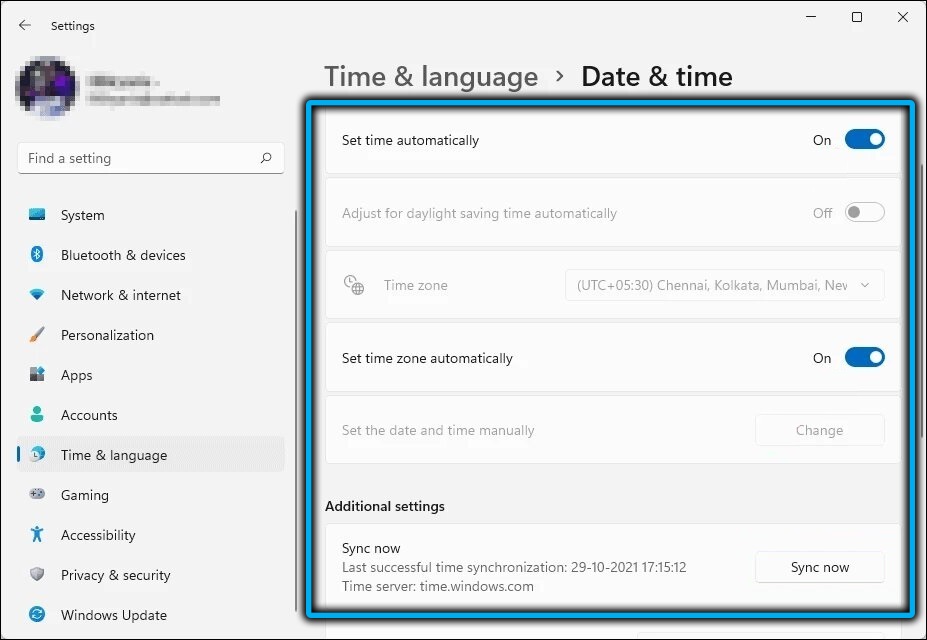
Ещё одной неочевидной причиной невозможности запуска Microsoft Store является неправильные время и дата, причём сбой может произойти как по причине действий пользователя, так и случайным образом.
Исправляется следующим образом:
- заходим в настройки Windows 11;
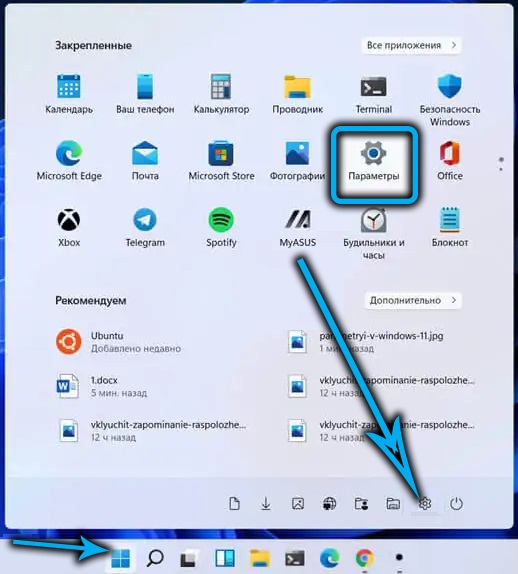
- переходим во вкладку «Время и язык»;
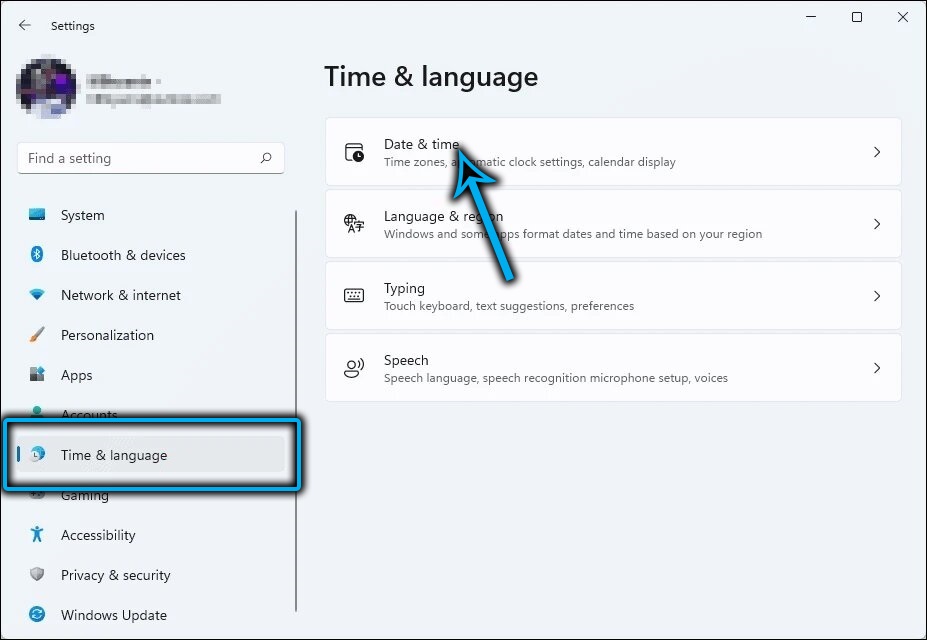
- щёлкаем по параметру «Дата и время»;
- при необходимости корректируем данные, не соответствующие действительности, в том числе часовой пояс и месторасположение.
Восстановление повреждённых файлов
Нередко Microsoft Store не открывается в Windows 11 из-за такой банальной причины, как повреждение системных файлов. Строго говоря, в таких случаях операционная система утрачивает стабильность в работе, что может проявляться самыми разными способами, в том числе сбоями в работе системных служб и утилит.
Для исправления проблем подобного рода в Windows имеется набор встроенного инструментария, которым должны уметь пользоваться все юзеры. Это, прежде всего, утилиты DISM и SFC. Первая отвечает за проверку целостности важных системных файлов, вторая умеет их восстанавливать.
- через меню «Пуск» запускаем терминал Windows (Admin);
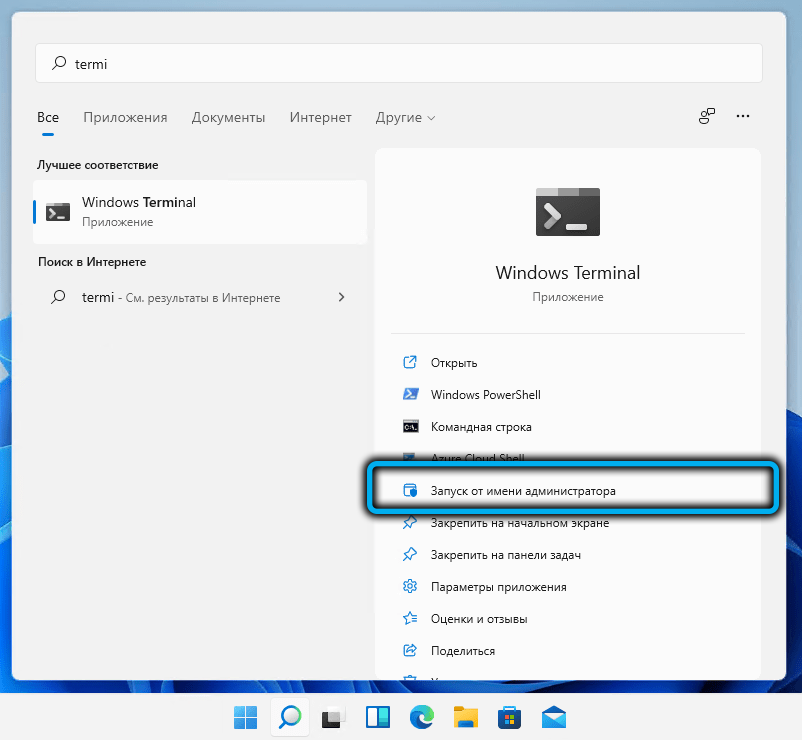
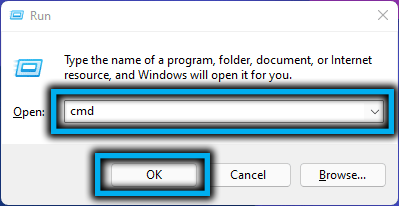
- альтернативный способ – набрать в консоли «Выполнить» команду cmd и подтвердить, что вы хотите запустить командную строку с административными правами;
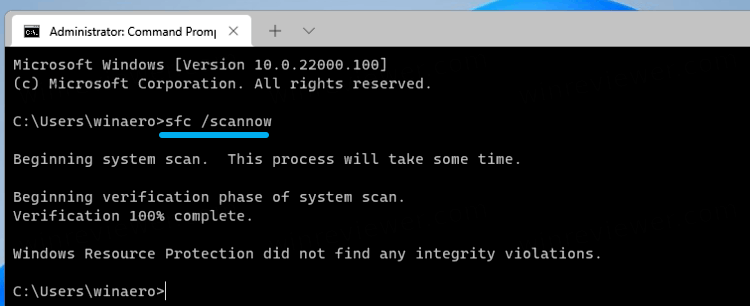
- вводим команду sfc /scannow. Запустится сканирование системных файлов на предмет выявления их повреждений;
- процедура займёт несколько минут, после чего можно закрыть окно терминала и перезагрузить ПК;
- если это не помогло и магазин приложений по-прежнему не запускается, снова вызываем командную строку и вводим следующую последовательность:
dism/online /cleanup-image /scanhealth
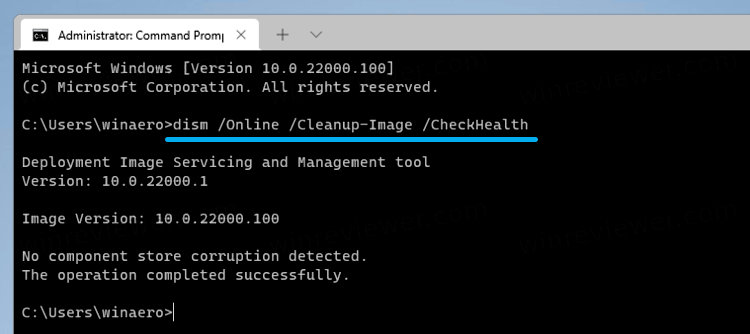
Отметим, что запуск утилит производится именно в такой последовательности.
Сброс кэша Windows Store
Многие программы используют локальный кэш для ускорения их загрузки или выполнения отдельных операций. Переполнение такого кэша может привести к тому, что Windows Store не сможет загрузиться.
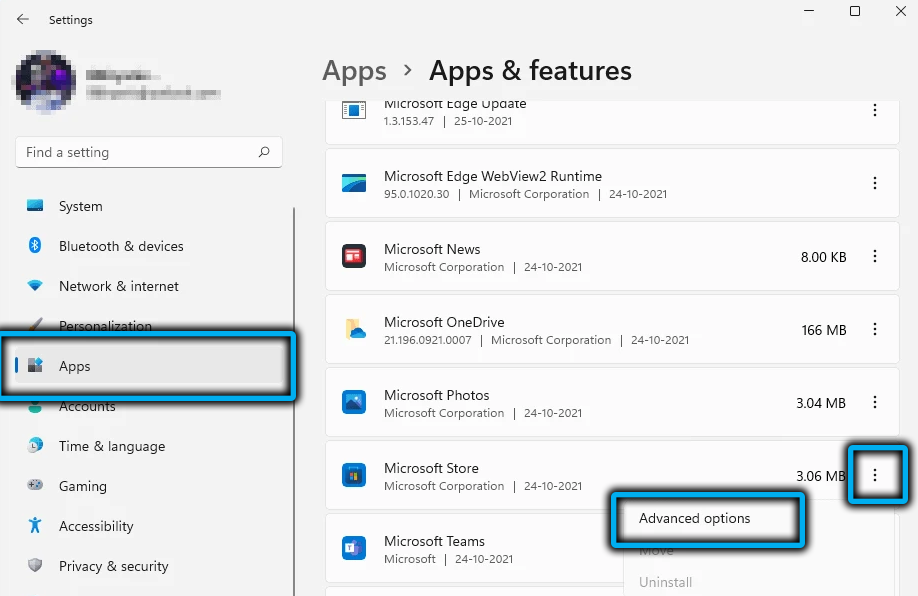
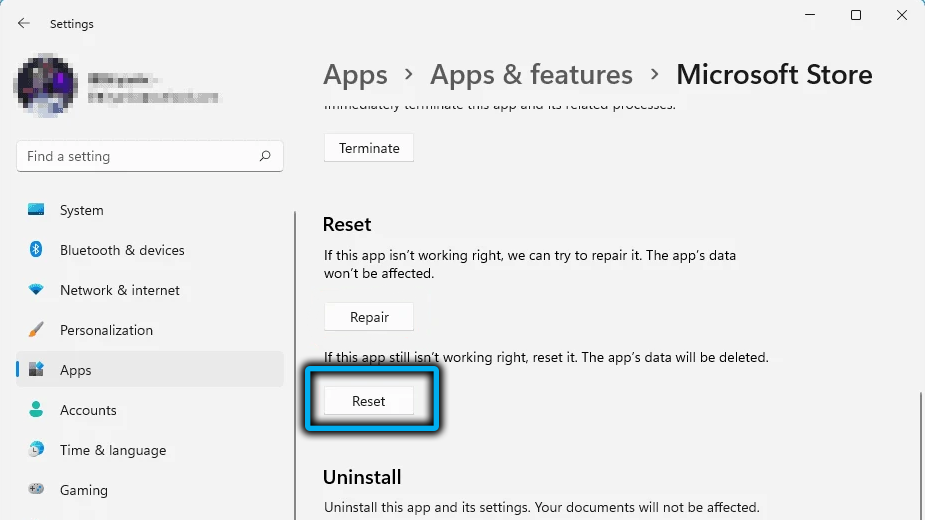
Но проблема легко решаема. Для этого необходимо зайти в настройки в раздел «Приложения», отыскать там Microsoft Store, кликнуть по пиктограмме приложения, открыть дополнительные параметры и нажать кнопку «Сбросить», прокрутив открывшийся список вниз.
Сброс кэша приведёт к удалению информации об ошибочной авторизации, и вы сможете запустить магазин в штатном режиме. Отметим, что обычно при переполнении кэш удаляется автоматически.
Повторная регистрация через PowerShell
Если и после очистки кэша в Windows 11 по причине невозможности авторизоваться не работает Microsoft Store, можно исправить проблему с помощью повторной регистрации продукта.
Делается это через PowerShell (открывается по умолчанию при запуске терминала Windows), в окне которого нужно ввести команду:
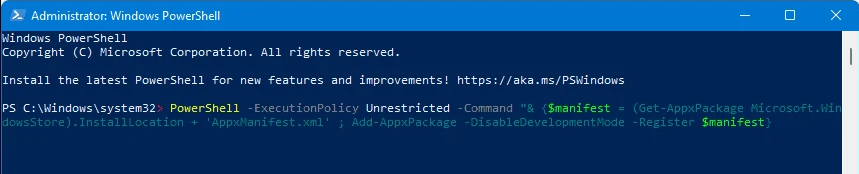
После отработки команды проверьте работоспособность магазина.
Добавление нового аккаунта
Если проблема с авторизацией по-прежнему не устранена, можно попробовать завести новый аккаунт Microsoft. Решение не самое изящное, но достаточно эффективное:
- запускаем «Параметры» Виндовс и кликаем по вкладке «Учётные записи». Выбираем раздел «Семья и другие пользователи», жмём значок «+»;
- в правом блоке заполняем все предложенные поля;
- жмём комбинацию Ctrl+Alt+Del, выбираем пункт меню входа в систему под новым аккаунтом.
Проверка доступа в сеть, использования прокси-сервера
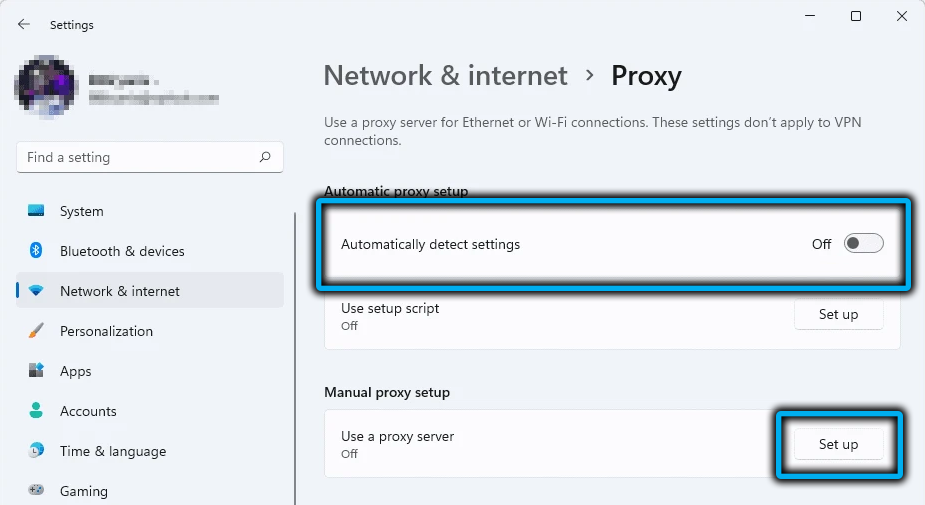
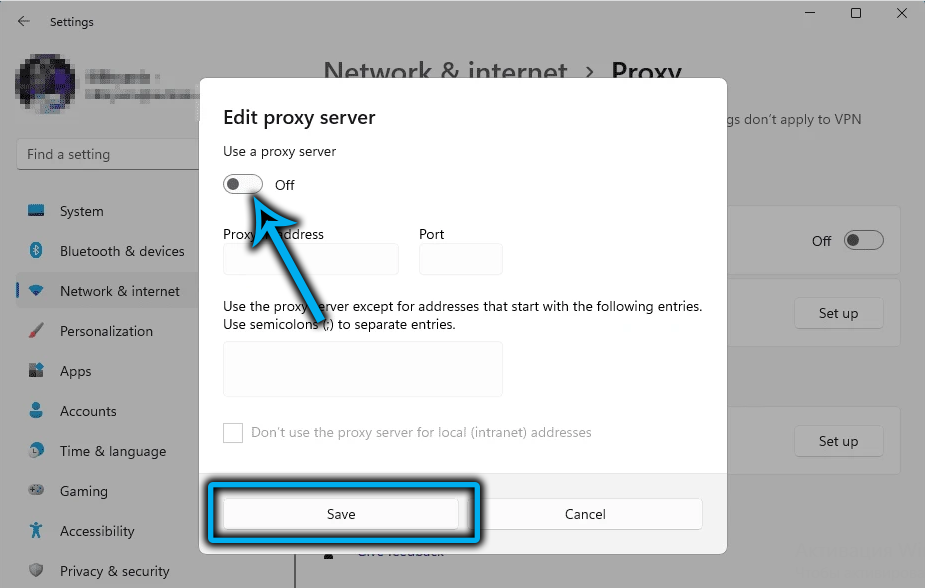
Многие пользователи в обход блокировок используют VPN или прокси-сервисы, которые не отличаются стабильностью в работе. В результате приложение не может «достучаться» до своих серверов, то есть потеряет работоспособность.
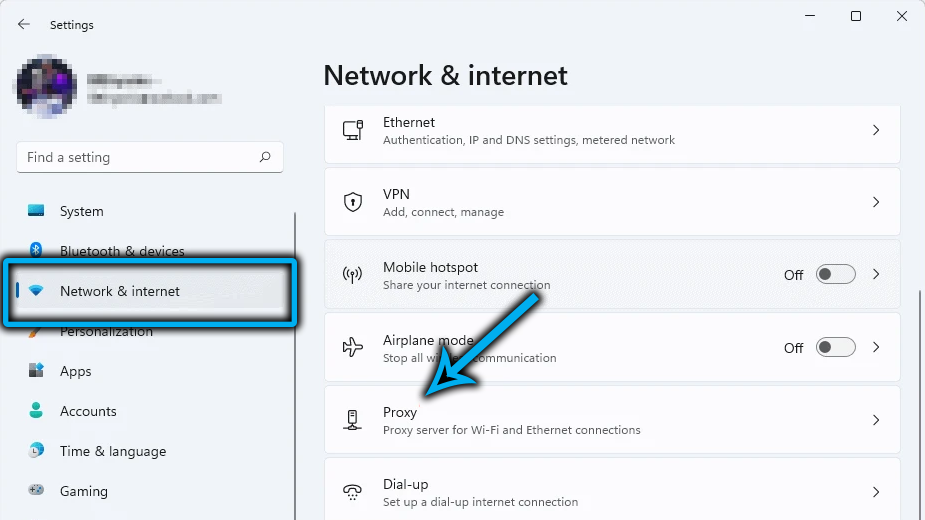
Попробуйте отключить VPN или прокси-сервер. Последний отключается через «Настройки» во вкладке «Сеть и интернет-прокси», VPN обычно включается/выключается нажатием соответствующей кнопки в браузере.
Восстановление системы
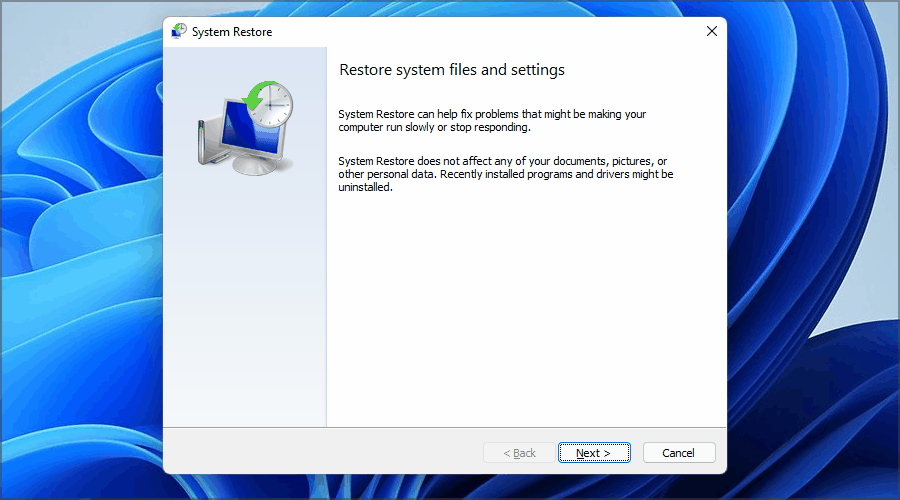
Если ни один из перечисленных способов не помог и вы уже не знаете, как ещё можно включить Microsoft Store, попробуйте использовать такой эффективный инструмент, как откат системы, доступный в Панели управления (раздел «Восстановление системы»). Здесь нужно знать следующие нюансы:
- восстановление поможет, если вы помните, когда начались проблемы с запуском магазина приложений – в этом случае нужно выбрать ту точку восстановления, которая предшествует появлению ошибки;
- нужно также знать, что все программы, обновления и драйвера, установленные после этой даты, пропадут, то есть вам придётся заняться их инсталляцией повторно;
- после перезагрузки компьютер будет загружаться дольше обычного, это нормально.
Переустановка Microsoft Store
Наконец, последний способ вернуть работоспособность приложению – переустановить его. Здесь возможны два варианта: установки из-под старого магазина, или загрузка и инсталляция Microsoft Store вручную.
Обновление через старый интерфейс
Этот способ следует использовать, если Microsoft Store запускается, но должным образом не работает (или не запускается, если производить запуск нажатием на иконку приложения).
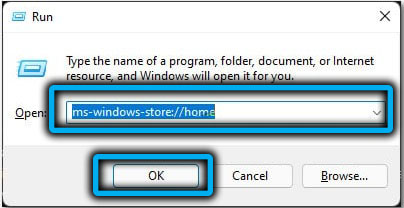
- вызываем консоль «Выполнить» (Win+R), вводим строку ms-windows-store://home, подтверждаем нажатием Enter. Если появится диалоговое окно, жмём «Да», чтобы войти с правами администратора;
- на главном экране магазина приложений кликаем по трём горизонтальным точкам, во всплывшем меню выбираем пункт «Загрузить и обновления»;
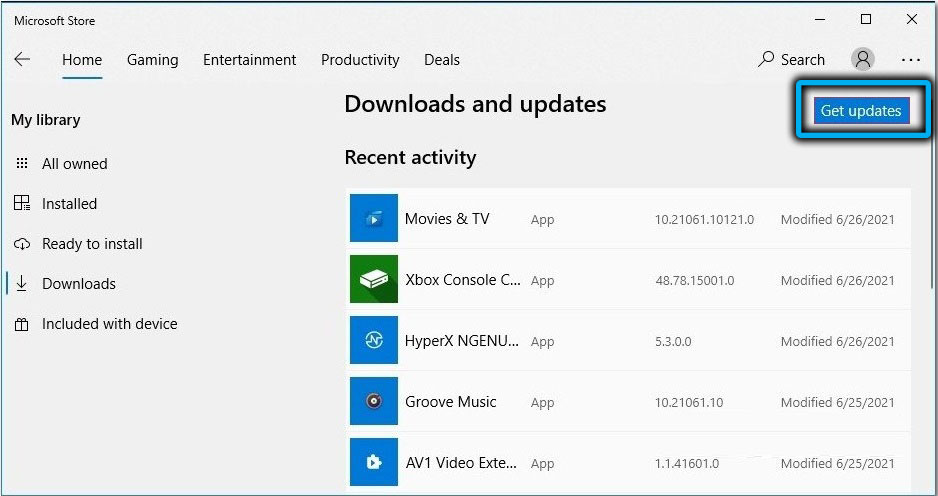
- в новом окне слева выбираем вкладку «Загрузки и обновления», в правом блоке жмём кнопку «Получить обновления»;
- после завершения процедуры убедитесь, что были установлены все компоненты из списка, после чего перезагрузите ПК и проверьте работоспособность Microsoft Store.
Обновите магазина вручную
Второй вариант используем, если Microsoft Store не запускается:
- скачиваем установщик по этой ссылке;
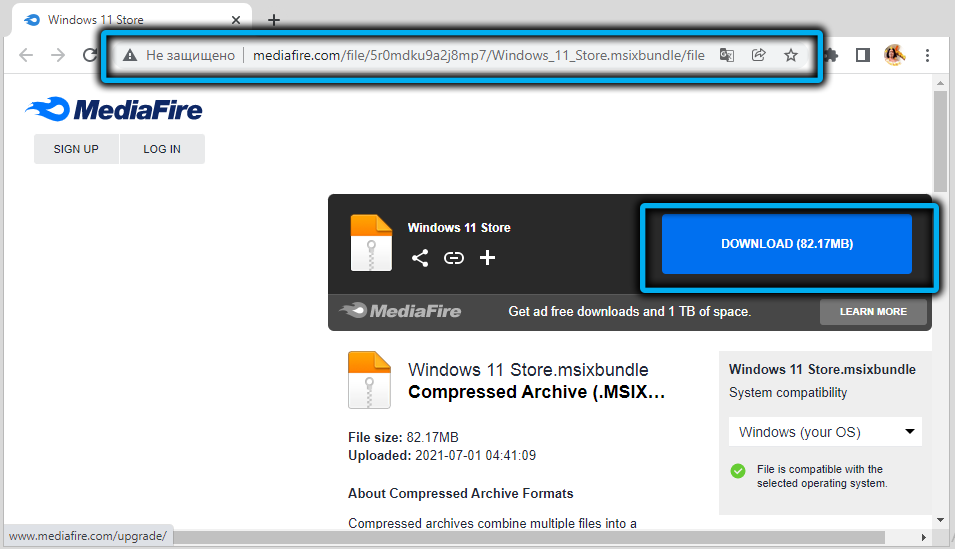
- запускаем скачанный файл, дважды щёлкнув по нему мышкой;
- если появится окно контроля учётных записей пользователей, жмём кнопку «Да»;
- подтверждаем запрос на переустановку магазина нажатием кнопки «Установить»;
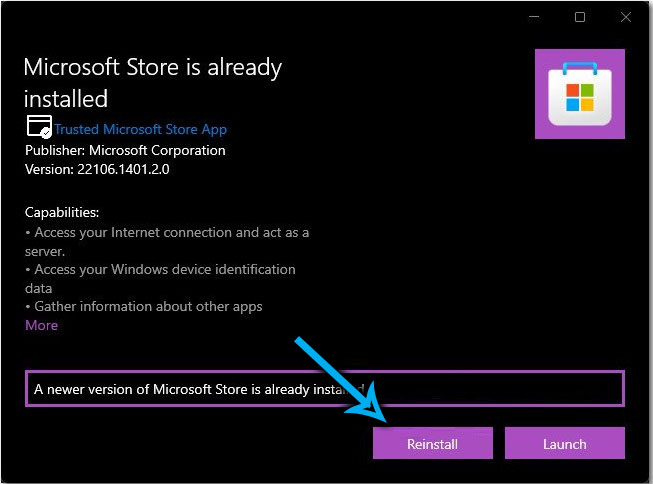
- если старая версия магазина не была предварительно удалена, появится окно с сообщением о том, что на компьютере имеется установленный экземпляр Microsoft Store, жмём кнопку «Переустановить».
После завершения процедуры перезагружаем компьютер и проверяем работоспособность магазина приложений.
Заключение
Как видим, проблемы с запуском Microsoft Store могут быть вызваны самыми разными причинами. Что ж, приложение относительно новое, появилось в «десятке» и считается «сырым». Впрочем, то же можно сказать и о Windows 11 – в новой версии ОС различные баги перестанут донимать пользователей ещё не скоро. Надеемся, что предложенные нами методы помогут устранить ошибку с открытием магазина.
Как вернуть магазин приложений в Windows 11?
Нам часто пишут с просьбой помочь в восстановлении магазина приложений Microsoft Store после удаления по советам «продвинутых» коллег или установке его в LTSC редакциях Windows 10/11. Сделать это можно несколькими способами.
Советы и инструкции
| 26 января 2022 в 11:49
При помощи утилиты wsreset
Самый простой способ восстановить магазин Windows (Microsoft Store) — выполнить в консоли PowerShell от имени администратора команду:
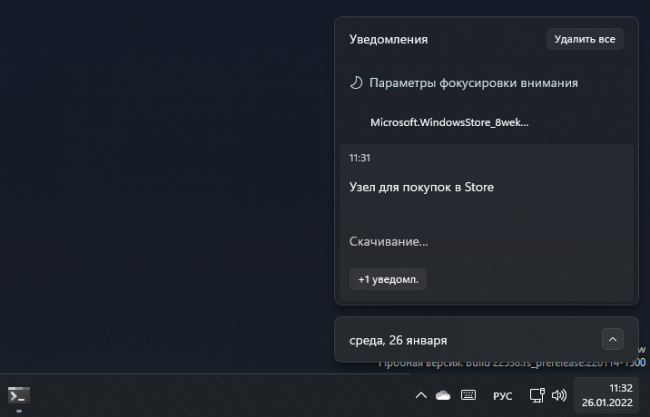
Для завершения операции потребуется подключение к интернету и некоторое время, необходимое для загрузки и развёртывания пакетов установки приложения, а также всех его дополнительных компонентов. Как только система приступит к установке магазина, в Центре действий появятся соответствующие уведомления.
Ручная установка пакетов
Второй способ сложнее и предполагает ручную загрузку всех необходимых пакетов с серверов Microsoft с последующим их развёртыванием. В этом случае порядок действий такой:
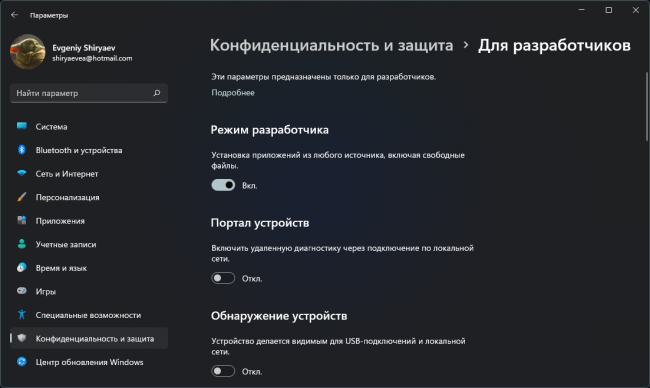
- Включить Режим разработчика в панели Параметры → Конфиденциальность и защита → Для разработчиков. В случае с Windows 10: Параметры → Обновление и безопасность → Для разработчиков
- Перейти на сайт store.rg-adguard.net , в поисковую строку URL (link) вставить ссылку на магазин приложений Microsoft Store , в выпадающем списке рядом выбрать Retail и запустить поиск.
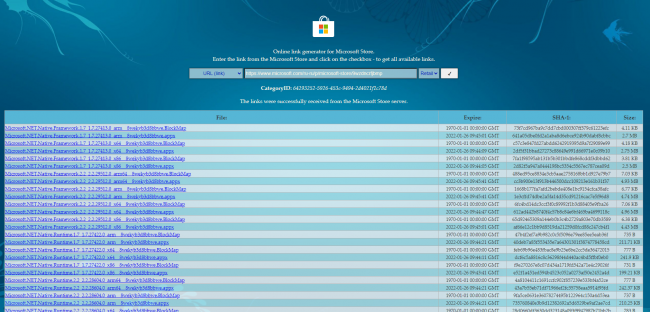
- Из результатов поиска скачать пакеты Microsoft.WindowsStore с расширением .MSIXBUNDLE (.APPXBUNDLE для Windows 10), Microsoft.NET.Native.Framework, Microsoft.NET.Native.Runtime, Microsoft.VCLibs с расширением .APPX. Пакеты выбирайте только для нужной вам архитектуры: x86, x64 или ARM.
- Для совершения покупок в магазине понадобится ещё один пакет — Microsoft.StorePurchaseApp с расширением .APPXBUNDLE. Его на сайте store.rg-adguard.net можно найти по идентификатору (ProductID) — 9NBLGGH4LS1F.
- В папке с загруженными файлами запуститьPowerShell и выполнить эти команды:
Get-ChildItem *.appx | ForEach-Object
Get-ChildItem *bundle | ForEach-Object
Если всё сделано правильно, по завершению выполнения команд, ярлык Microsoft Store вернётся в меню Пуск. Уже из магазина можно восстановить и другие, удалённые по совету знатоков или вдруг понадобившиеся в LTSC приложения.
[РЕШЕНО] Восстановить Магазин Windows Store 2023
Описание проблемы Восстановления Магазина Windows Store
В далёкие времена (2015 год, когда вышла Windows 10) я совершенно не верил в Магазин Windows Store как в успешный маркетплейс хороших приложений, поэтому по сей день выпиливал полностью его из своих Windows 10 наравне с встроенными приложениями типа игрулек, портала смешанной реальности, Paint3D и остальной bloatware soft, телеметрию, а также всю остальную слежку от скромного парня по имени Билл. Но вот, момент настал и Магазин Windows Store стал годным и мне он стал необходим для скачивания Debian для WSL 2 и Fluent Terminal для красоты консолей и удобства работы с ними в одном окне.
Также его будет интересно поставить на LTSC и LTSB версии Windows 10, где он не предусмотрен.

Магазин Microsoft Store отсутствует
Теперь к сути, как вернуть полностью удаленный Windows Store в Windows 10 21H1 ? Windows Server ? Windows 11 ?
Решение проблемы с Восстановлением Магазина Windows Store
Автоматизированный способ вернуть Магазин Windows Store
Для удобства я сделал всё необходимое, поместил в PowerShell скрипт и закинул в облако, осталось скачать, запустить скрипт и Windows Store будет полностью восстановлен, файлы можно удалить. Если такой вариант не подходит, то сразу идем к ручному способу.
1) Вот этот архив нужно скачать и распаковать
2) Скопировать путь к папке, куда был распакован скрипт (пример: C:\Users\User\Downloads)
2) Найти в меню Пуск PowerShell, запустить от имени администратора, перейти в директорию с распакованным скриптом с помощью команды внутри PowerShell: cd путь, вместо слова путь вставить значение из буфера обмена
3) Запустить скрипт bringShopBack.ps1, можно набрать первые пару букв (br) и нажать клавишу Tab, PowerShell сам допишет название файла и нужные слэши, потом нажать Enter
Если PowerShell ругается на ExecutionPolicy, вводим команду Set-ExecutionPolicy Unrestricted, а после восстановления магазина, возвращаем значение по умолчанию с помощью команды: Set-ExecutionPolicy -ExecutionPolicy Default
4) Готово, Магазин Windows Store полностью восстановлен и работает ��

Магазин Microsoft Store восстановлен
Проверка установки Debian 11 WSL + Fluent Terminal

Процесс установки
Запуск Fluent Terminal
Первый образ подсистемы linux станет дефолтным и если хочется переназначить, как например в моём случае с Docker на Debian пишем команды
wsl --list --allЧтобы посмотреть список установленных подсистем и
wsl -s Debian
Для назначения Debian по-умолчанию.
Всё прекрасно установилось и работает ��
Ручной способ вернуть Магазин Windows Store
Перейдите на сайт https://store.rg-adguard.net/ (сайт позволяет получить прямые ссылки и скачать установочные APPX файлы приложений магазина с сайта Microsoft), вставьте в строку поиска ссылку на Microsoft Store (https://www.microsoft.com/store/productId/9wzdncrfjbmp), в выпадающем списке выберите Retail;
Для корректной работы Windows Store вам нужно скачать шесть APPX файлов c зависимостями для вашей версии Windows (x64 или x86):
- Microsoft.NET.Native.Framework.1.7,
- Microsoft.NET.Native.Framework.2.2,
- Microsoft.NET.Native.Runtime.1.7,
- Microsoft.NET.Native.Runtime.2.2,
- Microsoft.VCLibs,
- Microsoft.UI.Xaml.2.4;
Теперь аналогичным образом скачайте пакет Microsoft.WindowsStore с расширением AppxBundle:
- Microsoft.WindowsStore_12107.1001.15.0_neutral___8wekyb3d8bbwe.AppxBundle
Скопируйте все пакеты в одну папку и установите их следующими командами PowerShell в режиме Администратора:
$Path = 'C:\PS\Store' Get-Childitem $Path -filter *.appx| % Get-Childitem $Path -filter *.appxbundle | %
Магазин Microsoft Store восстановлен
На этом всё, Магазин Windows Store восстановлен и работает.
Если Вам было полезно или есть вопросы, оставляйте комментарии, всем удачи
Поделиться
Похожие полезные записи
55 комментариев
strips 05.11.2021 в 11:38
Спасибо, помогло Ответить
Lepkov 17.02.2022 в 12:48
Рад помочь �� Ответить
Минеев Олег 19.01.2023 в 09:34
После долгого и изнурительного гугливания и гугления у меня сложилось впечатление,что во всём мире винду только ты знаешь!…а теперь и ты впеЧАТлись как в этом мире всё зыбко,шатко и валко…вот придётся теперь тебе жить долго и счастливо…без тебя винда рухнет и конец всей цивильной зации!Так что будь здоров! Ответить
Юджин 09.06.2023 в 04:11
Не работает,магазин тоже вырезан,но он пишет сбой установки так как Брандмауэр не запущен.А он там тоже вырезан на кой то ляд.Что делать не знаю. Ответить
001 24.11.2021 в 10:20
Спасибо! На win11 метод работает Ответить
Lepkov 17.02.2022 в 12:49
Спасибо, что проверили метод на Windows 11 Ответить
dng 24.11.2021 в 14:14
Спасибо! Работает на Windows Server 2019 Ответить
Lepkov 17.02.2022 в 12:49
Спасибо, что проверили метод на Windows Server! �� Ответить
Николай 13.02.2022 в 22:44
Ребята от всей души благодарю вас, спасибо вам огромное. Работает на Windows 10 Корпоративная LTSC❤❤❤ Ответить
Lepkov 17.02.2022 в 12:50
Спасибо, что проверили метод на Windows 10 Корпоративная LTSC ! �� Ответить
Сергей 26.03.2022 в 22:59
Единственная рабочая штука из всех.Спасибо! Ответить
Lepkov 05.04.2022 в 13:52
Благодарю за фидбек, спасибо!) Ответить
Токсик 28.03.2022 в 20:14
Я неделю искал решение, спасибо за скрипт решил за минуту Ответить
Lepkov 05.04.2022 в 13:51
Рад был помочь �� Ответить
Даня 05.04.2022 в 01:17
Господи, где ты раньше был, твой способ железобетонно работает даже с полностью вырезанным стором. Все методы из интернета перетыкал без толку. Спасибо тебе! Ответить
Lepkov 05.04.2022 в 13:51
хах спасибо) Ответить
MDA 22.05.2022 в 16:47
Бесконечно идет Queued ход распаковки Ответить
Алексей Колосовский 04.09.2023 в 17:43
Seva 23.06.2022 в 05:49
не помагает, выдает что то такое: bringShopBack.ps1 : Имя “bringShopBack.ps1” не распознано как имя командлета, функции, файла сценария или выполняемой п
рограммы. Проверьте правильность написания имени, а также наличие и правильность пути, после чего повторите попытку.
строка:1 знак:1
+ bringShopBack.ps1
+ ~~~~~~~~~~~~~~~~~
+ CategoryInfo : ObjectNotFound: (bringShopBack.ps1:String) [], CommandNotFoundException
+ FullyQualifiedErrorId : CommandNotFoundException Ответить
Lepkov 03.07.2022 в 21:57
Seva, нужно находиться в одной директории со скриптом внутри PowerShell, команда выглядит так: cd путькскачанномускрипту Спасибо за комментарий, внес изменения в инструкцию, чтобы таких ошибок больше не возникало Ответить
Игорь 03.07.2022 в 10:58
Спасибо Большое!=) Ответить
Lepkov 03.07.2022 в 21:58
Рад, что всё получилось �� Ответить
миша 03.07.2022 в 15:22
перепробовал все что пишут в инете пока не забрел сюда,автору спасибо,магазин вернулся в виндоус Ответить
Lepkov 03.07.2022 в 21:59
Пожалуйста, все решения проверяю лично �� Ответить
Алексей 30.07.2022 в 15:13
Привет! Попытался установить по автоматизированному методу, но пишет, что установлена более новая версия стора, хотя я удалял его везде, через повершел, в папке WindowsApps, как быть? Ответить
Зоя 13.08.2022 в 15:42
Видимо я не догоняю.Ничего не получилось. Ввела cd путь к папке, потом все, что у вас и не распознает Ответить
Виктор 14.08.2022 в 18:14
здравствуйте, просто установите каждую appx (запуск как у обычного приложения), по очередно, и не нужно использовать команды) Ответить
Виктор 14.08.2022 в 18:19
Здравствуй, сработало поочерёдная установка пакетов как обычных exe, благодарю тебя за архив и проделанную работу (скрипт не запустился), ни как не мог скачать данные файлы с сайта майкрософт (клятые санкции походу). Ответить
Ростислав 22.08.2022 в 14:20
Почему то не работает пишет br : Имя “br” не распознано как имя командлета, функции, файла сценария или выполняемой программы. Проверьте правильнос
ть написания имени, а также наличие и правильность пути, после чего повторите попытку.
строка:1 знак:1
+ br .\bringShopBack.ps1
+ ~~
+ CategoryInfo : ObjectNotFound: (br:String) [], CommandNotFoundException
+ FullyQualifiedErrorId : CommandNotFoundException Ответить
Ростислав 22.08.2022 в 14:21
.\bringShopBack.ps1 : Невозможно загрузить файл C:\Users\User\Downloads\Stor\bringShopBack.ps1, так как выполнение сцен
ариев отключено в этой системе. Для получения дополнительных сведений см. about_Execution_Policies по адресу https:/go.
microsoft.com/fwlink/?LinkID=135170.
строка:1 знак:1
+ .\bringShopBack.ps1
+ ~~~~~~~~~~~~~~~~~~~
+ CategoryInfo : Ошибка безопасности: (:) [], PSSecurityException
+ FullyQualifiedErrorId : UnauthorizedAccess Ответить
Ростислав 22.08.2022 в 14:35
Все, я понял как сдлеать) спасибо вроде помогло Ответить
Weeb 28.08.2022 в 17:41
Единственное руководство, которое РЕАЛЬНО сработало, низкий поклон Вам. Ответить
Ю 05.09.2022 в 18:26
Парень, да ты просто гений! Спасибо! Ответить
Алексей 12.09.2022 в 20:24
Аналогично как многие тут написали. перерыл весь инет и ни один способ не работал. Сам пробовал скачать установить – бесполезно. сначала побаивался отсюда качать какойто непонятный архив и чтото устанавливать из него. Но почитав комменты рискнул. И не зря. Из архива установил только файл c microsoft store и о чудо всё работает. Спасибо дружище. Ты настоящий PRO! Ответить
Слава 24.09.2022 в 02:56
Сделал все как сказано, после установки просто бесконечная загрузка магазина Ответить
ульрих 03.11.2022 в 17:00
А что делать если после Set-ExecutionPolicy Unrestricted закрыли PowerShell? Ответить
Степан 19.11.2022 в 14:53
Что делать? Add-AppxPackage : Сбой развертывания с HRESULT: 0x80073CF6, Не удалось зарегистрировать пакет. Ошибка 0xC0020036: windows.licensing не удалось запустить ClipSvc. Попробуйте еще раз и, если проблема повторится, обра титесь к издателю пакета. ПРИМЕЧАНИЕ. Чтобы получить дополнительные сведения, найдите [ActivityId] 3ad291e2-fbf1-0001-29c8-db3af1fbd801 в журнале событий или введите в командной строке Get-AppxLog -ActivityID 3ad291e2-fbf1-0001-29c8-db3af1fbd801. C:\Users\User\Desktop\bringshopback\bringShopBack.ps1:2 знак:39 + … -Childitem $Path -filter *.appx| %
+ CategoryInfo : NotSpecified: (C:\Users\User\D…kyb3d8bbwe.Appx:String) [Add-AppxPackage], Exception
+ FullyQualifiedErrorId : DeploymentError,Microsoft.Windows.Appx.PackageManager.Commands.AddAppxPackageCommand Add-AppxPackage : Сбой развертывания с HRESULT: 0x80073CF6, Не удалось зарегистрировать пакет.
Ошибка 0xC0020036: windows.licensing не удалось запустить ClipSvc. Попробуйте еще раз и, если проблема повторится, обра
титесь к издателю пакета.
ПРИМЕЧАНИЕ. Чтобы получить дополнительные сведения, найдите [ActivityId] 3ad291e2-fbf1-0006-5c8c-d43af1fbd801 в журнале
событий или введите в командной строке Get-AppxLog -ActivityID 3ad291e2-fbf1-0006-5c8c-d43af1fbd801.
C:\Users\User\Desktop\bringshopback\bringShopBack.ps1:3 знак:46
+ … tem $Path -filter *.appxbundle | %
+ ~~~~~~~~~~~~~~~~~~~~~~~~~~~~~~~~~
+ CategoryInfo : WriteError: (C:\Users\User\D…bbwe.AppxBundle:String) [Add-AppxPackage], IOException
+ FullyQualifiedErrorId : DeploymentError,Microsoft.Windows.Appx.PackageManager.Commands.AddAppxPackageCommand Ответить
Percival 25.11.2022 в 23:08
Спасибо, способ работает на Windows 10. Ответить
qwerty123 29.11.2022 в 20:40
Большое спасибо! Очень много сайтов перелазил в поисках решения, и только Вы помогли! Ответить
Сергей 14.12.2022 в 13:24
Огромное Спасибо! Ответить
Samir 16.01.2023 в 18:02
Не работает, помогите пожалуйста PS C:\Users\Юра> Get-Childitem $Path -filter *.appx| %
Add-AppxPackage : Сбой развертывания с HRESULT: 0x80080204, Недопустимый манифест пакета AppX.
Ошибка 0x80080204: ошибка проверки манифеста приложения: корневой элемент документа m:Package должен быть определен в п
ространстве имен http://schemas.microsoft.com/appx/2010/manifest.
ПРИМЕЧАНИЕ. Чтобы получить дополнительные сведения, найдите [ActivityId] b933cbc7-29a3-0001-d8cd-33b9a329d901 в журнале
событий или введите в командной строке Get-AppxLog -ActivityID b933cbc7-29a3-0001-d8cd-33b9a329d901.
строка:1 знак:39
+ Get-Childitem $Path -filter *.appx| %
+ ~~~~~~~~~~~~~~~~~~~~~~~~~~~~~~~~~
+ CategoryInfo : NotSpecified: (C:\PS\Store\Mic…kyb3d8bbwe.Appx:String) [Add-AppxPackage], Exception
+ FullyQualifiedErrorId : DeploymentError,Microsoft.Windows.Appx.PackageManager.Commands.AddAppxPackageCommand Add-AppxPackage : Сбой развертывания с HRESULT: 0x80080204, Недопустимый манифест пакета AppX.
Ошибка 0x80080204: ошибка проверки манифеста приложения: корневой элемент документа m:Package должен быть определен в п
ространстве имен http://schemas.microsoft.com/appx/2010/manifest.
ПРИМЕЧАНИЕ. Чтобы получить дополнительные сведения, найдите [ActivityId] b933cbc7-29a3-0000-9ecd-33b9a329d901 в журнале
событий или введите в командной строке Get-AppxLog -ActivityID b933cbc7-29a3-0000-9ecd-33b9a329d901.
строка:1 знак:39
+ Get-Childitem $Path -filter *.appx| %
+ ~~~~~~~~~~~~~~~~~~~~~~~~~~~~~~~~~
+ CategoryInfo : NotSpecified: (C:\PS\Store\Mic…kyb3d8bbwe.Appx:String) [Add-AppxPackage], Exception
+ FullyQualifiedErrorId : DeploymentError,Microsoft.Windows.Appx.PackageManager.Commands.AddAppxPackageCommand Add-AppxPackage : Сбой развертывания с HRESULT: 0x80080204, Недопустимый манифест пакета AppX.
Ошибка 0x80080204: ошибка проверки манифеста приложения: корневой элемент документа m:Package должен быть определен в п
ространстве имен http://schemas.microsoft.com/appx/2010/manifest.
ПРИМЕЧАНИЕ. Чтобы получить дополнительные сведения, найдите [ActivityId] b933cbc7-29a3-0001-edcd-33b9a329d901 в журнале
событий или введите в командной строке Get-AppxLog -ActivityID b933cbc7-29a3-0001-edcd-33b9a329d901.
строка:1 знак:39
+ Get-Childitem $Path -filter *.appx| %
+ ~~~~~~~~~~~~~~~~~~~~~~~~~~~~~~~~~
+ CategoryInfo : NotSpecified: (C:\PS\Store\Mic…kyb3d8bbwe.Appx:String) [Add-AppxPackage], Exception
+ FullyQualifiedErrorId : DeploymentError,Microsoft.Windows.Appx.PackageManager.Commands.AddAppxPackageCommand Add-AppxPackage : Сбой развертывания с HRESULT: 0x80080204, Недопустимый манифест пакета AppX.
Ошибка 0x80080204: ошибка проверки манифеста приложения: корневой элемент документа m:Package должен быть определен в п
ространстве имен http://schemas.microsoft.com/appx/2010/manifest.
ПРИМЕЧАНИЕ. Чтобы получить дополнительные сведения, найдите [ActivityId] b933cbc7-29a3-0000-a7cd-33b9a329d901 в журнале
событий или введите в командной строке Get-AppxLog -ActivityID b933cbc7-29a3-0000-a7cd-33b9a329d901.
строка:1 знак:39
+ Get-Childitem $Path -filter *.appx| %
+ ~~~~~~~~~~~~~~~~~~~~~~~~~~~~~~~~~
+ CategoryInfo : NotSpecified: (C:\PS\Store\Mic…kyb3d8bbwe.Appx:String) [Add-AppxPackage], Exception
+ FullyQualifiedErrorId : DeploymentError,Microsoft.Windows.Appx.PackageManager.Commands.AddAppxPackageCommand Add-AppxPackage : Сбой развертывания с HRESULT: 0x80080204, Недопустимый манифест пакета AppX.
Ошибка 0x80080204: ошибка проверки манифеста приложения: корневой элемент документа m:Package должен быть определен в п
ространстве имен http://schemas.microsoft.com/appx/2010/manifest.
ПРИМЕЧАНИЕ. Чтобы получить дополнительные сведения, найдите [ActivityId] b933cbc7-29a3-0000-a8cd-33b9a329d901 в журнале
событий или введите в командной строке Get-AppxLog -ActivityID b933cbc7-29a3-0000-a8cd-33b9a329d901.
строка:1 знак:39
+ Get-Childitem $Path -filter *.appx| %
+ ~~~~~~~~~~~~~~~~~~~~~~~~~~~~~~~~~
+ CategoryInfo : NotSpecified: (C:\PS\Store\Mic…kyb3d8bbwe.Appx:String) [Add-AppxPackage], Exception
+ FullyQualifiedErrorId : DeploymentError,Microsoft.Windows.Appx.PackageManager.Commands.AddAppxPackageCommand Add-AppxPackage : Сбой развертывания с HRESULT: 0x80080204, Недопустимый манифест пакета AppX.
Ошибка 0x80080204: ошибка проверки манифеста приложения: корневой элемент документа m:Package должен быть определен в п
ространстве имен http://schemas.microsoft.com/appx/2010/manifest.
ПРИМЕЧАНИЕ. Чтобы получить дополнительные сведения, найдите [ActivityId] b933cbc7-29a3-0000-a9cd-33b9a329d901 в журнале
событий или введите в командной строке Get-AppxLog -ActivityID b933cbc7-29a3-0000-a9cd-33b9a329d901.
строка:1 знак:39
+ Get-Childitem $Path -filter *.appx| %
+ ~~~~~~~~~~~~~~~~~~~~~~~~~~~~~~~~~
+ CategoryInfo : NotSpecified: (C:\PS\Store\Mic…kyb3d8bbwe.Appx:String) [Add-AppxPackage], Exception
+ FullyQualifiedErrorId : DeploymentError,Microsoft.Windows.Appx.PackageManager.Commands.AddAppxPackageCommand PS C:\Users\Юра> Get-Childitem $Path -filter *.appxbundle | %
Add-AppxPackage : Сбой развертывания с HRESULT: 0x80080204, Недопустимый манифест пакета AppX.
Ошибка 0xC00CE169: ошибка проверки манифеста приложения: манифест приложения должен быть допустим согласно схеме: строк
а 955, столбец 15. Причина: “125” нарушает ограничение enumeration для “100 120 140 150 160 180 200 220 225 240 300 400
“.
Не удалось проанализировать атрибут “Scale” со значением “125”.
ПРИМЕЧАНИЕ. Чтобы получить дополнительные сведения, найдите [ActivityId] b933cbc7-29a3-0000-afcd-33b9a329d901 в журнале
событий или введите в командной строке Get-AppxLog -ActivityID b933cbc7-29a3-0000-afcd-33b9a329d901.
строка:1 знак:46
+ Get-Childitem $Path -filter *.appxbundle | %
+ ~~~~~~~~~~~~~~~~~~~~~~~~~~~~~~~~~
+ CategoryInfo : NotSpecified: (C:\PS\Store\Mic…bbwe.AppxBundle:String) [Add-AppxPackage], Exception
+ FullyQualifiedErrorId : DeploymentError,Microsoft.Windows.Appx.PackageManager.Commands.AddAppxPackageCommand Что делать? Ответить
Александр 20.01.2023 в 23:04
Все получилось, авотору огромное спасибо, уже отпускались руки думал ничего не получится, еще раз спасибо! Ответить
SuperUser 28.01.2023 в 13:01
Lepkov ты лучший . Ответить
Дмитрий 04.03.2023 в 19:18
Автор, огромное спасибо! Поднял Store на WinServer 2019, вот только он странно работает
– приложения скачиваются, но ни одно не устанавливается. Жмешь установить – и тишина.
В чем может причина быть? Не годится для серверной версии или может какую другую сторону рыть? Ответить
ViT 25.03.2023 в 23:21
Автор, огромное спасибо!
Поддерживаю Дмитрия!! Накатил Store на WinServer 2022 и дальше все как у Дмитрия:…, вот только он странно работает
– приложения скачиваются, но ни одно не устанавливается. Жмешь установить – и тишина.
В чем может причина быть? Не годится для серверной версии или может какую другую сторону рыть? Ответить
Александр 30.03.2023 в 23:09
Спасибо! Вы сэкономили такое количество нервов и времени после нескольких попыток установить всё это (пакеты вручную с помощью инструкций сторонних сайтов) через PowerShell. Скрипт запустился и всё сделал сам! Ответить
Максим 12.04.2023 в 03:27
Правда работает) спасибо! Ответить
Тим 18.05.2023 в 22:16
Слушай, я не знаю кто ты, но пусть в твоей жизни всё будет очень хорошо.
Ты действительно помог многим людям Ответить
Тимофей 16.06.2023 в 05:12
Единственный способ, который в принципе помог вернуть магазин, НО… Windows 10 Корпоративная LTSC, при открытии магазин автоматически закрывается, т.е. не работает((( Ответить
Stark 28.06.2023 в 23:36
Не получается, выдаёт ошибку. Ошибка 0x80073D02: не удалось выполнить установку, так как требуется закрыть следующие приложения: MicrosoftWindows.Cli ent.CBS_120.2212.3530.0_x64__cw5n1h2txyewy. Ответить
Вадим 29.06.2023 в 00:29
Просто грузится постоянно, не чего не открывается Ответить
Александр Бахорин 01.07.2023 в 02:35
Спасибо тебе огромное, несколько дней мучался, не мог найти решение, а твой способ помог, благодарю тебя! Ответить
Александр 03.07.2023 в 22:23
Месяц мучился. Ничего не помогало. Новый ватсап не устанавливался без Microsoft Store. Сколько способов перепробовал – ничего не помогало. Скачал по твоей ссылке, распаковал, всё заработало. Пользуюсь ватсапом. Мужик, спасибо огромное. Ответить
Павел 27.08.2023 в 14:23
Огромное спасибо, только твой скрипт помог! Ответить
Ансар 05.09.2023 в 17:35
Добрый день, у меня сработало, Store появился в поиске, но при запуске долго грузиться и в итоге не прогружается само приложение, помогите пожалуйста) Переустанавливать винду не хочется. Ответить
Оставить комментарий Отменить ответ
Лучшие статьи
- CheatSheets Шпаргалки Linux Windows ПО — Просмотров: 11 299
- [РЕШЕНО] Восстановить Магазин Windows Store 2023 — Просмотров: 68 661
- [РЕШЕНО] Войти в сетевую папку под другим пользователем без перезагрузки — Просмотров: 36 741
- [РЕШЕНО] Как перенести контакты из AnyDesk — Просмотров: 29 877
- Ускоряем MS SQL Server для 1С в 2 раза — Просмотров: 29 779
- Настройка уведомлений по почте MS SQL SERVER — Просмотров: 27 362
- Добавление и удаление маршрутов Windows Линукс Linux cheatSheet || Шпаргалка — Просмотров: 23 323
- Установка и Настройка TigerVNC на Ubuntu 18.04 — Просмотров: 19 958
- Как сделать золотой образ Windows ? SYSPREP ! — Просмотров: 19 902
- [РЕШЕНО] Извините, этот тип файла недопустим по соображениям безопасности — Просмотров: 17 147
- Как открыть порты для внешнего доступа к mysql ? — Просмотров: 15 894
- Debian 8 Jessie Кончилась поддержка, смена репозиториев — Просмотров: 14 195
Свежие комментарии
- Ансар к записи [РЕШЕНО] Восстановить Магазин Windows Store 2023
- Алексей Колосовский к записи [РЕШЕНО] Восстановить Магазин Windows Store 2023
- Павел к записи [РЕШЕНО] Восстановить Магазин Windows Store 2023