Что делать, если подписался на Apple One, но нужно больше места в iCloud
На прошлой неделе Apple запустила пакетную подписку Apple One. Она открывает доступ ко всем сервисам компании разом, позволяя, по сути, получить четыре службы по цене двух. В России пользователям доступно только два тарифа из трёх возможных, куда не входят службы Apple News+ и Apple Fitness+, потому что они действуют только в ограниченном числе стран. Но, как стало ясно из комментариев к новости о запуске пакета, многие приняли решение отказаться от оформления подписки на все сервисы разом, хоть им и предложили неплохую возможность сэкономить.
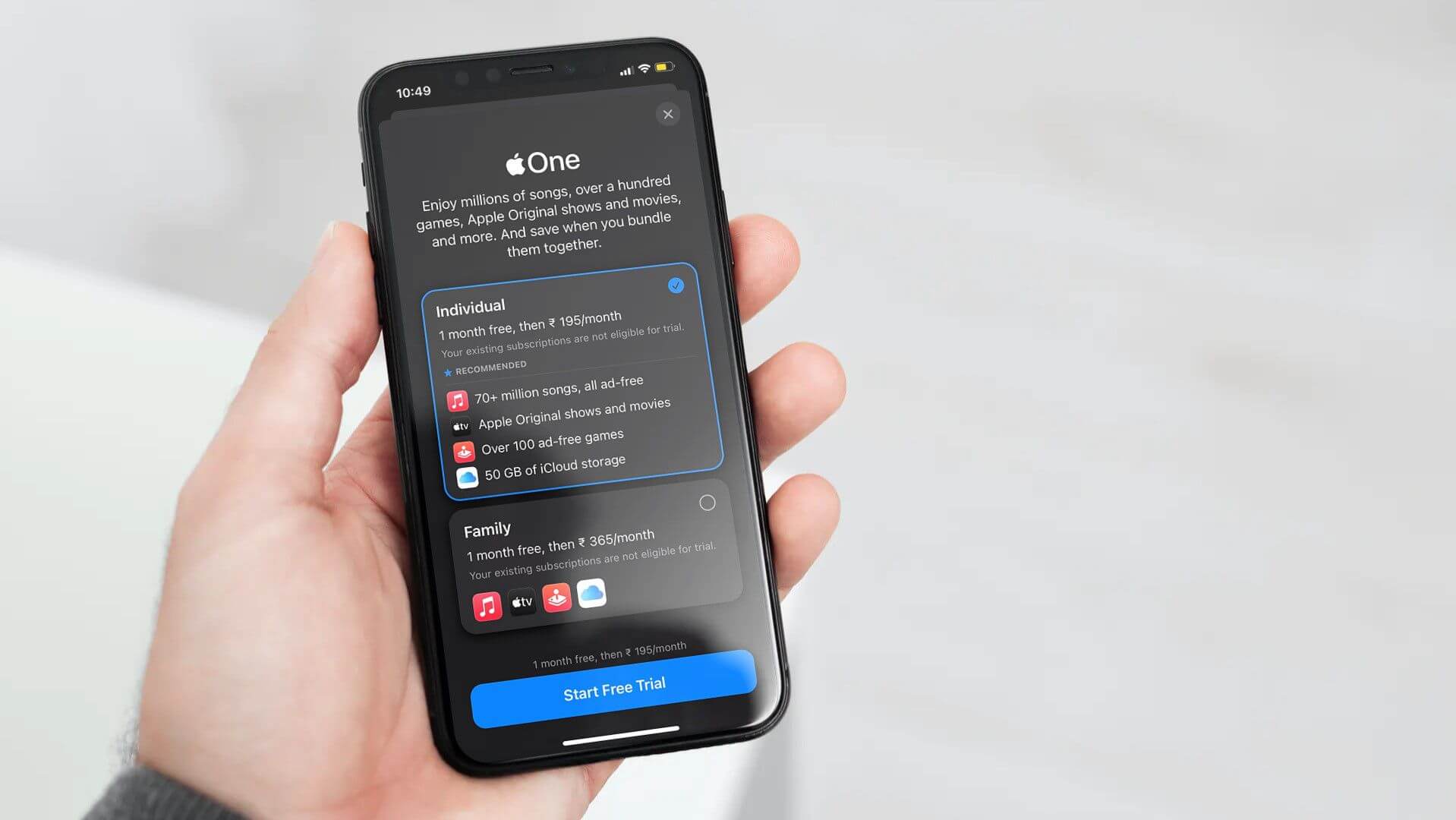
Apple One позволяет докупать хранилище в iCloud в дополнение к имеющимся 50 ГБ
Spotify жалуется на слишком выгодную подписку Apple One
Основной претензией пользователей к Apple One стал фиксированный объём облачного хранилища. Ведь в рамках индивидуального тарифа Apple предлагает всего лишь 50 ГБ, а в рамках семейного, который позволяет пользоваться пакетом сервисов всем членам одной семьи сразу, – только 200 ГБ. Если посудить, то это действительно немного, особенно, если говорить о групповом тарифном плане, где 200 ГБ делятся на шестерых. Вот только Apple ни в коем случае не ограничивает возможность увеличения объёма хранилища в iCloud даже в рамках Apple One.
Как докупить место в iCloud для Apple One
Чтобы увеличить объём хранилища в iCloud с действующей подпиской на Apple One, следуйте этой инструкции:
- Перейдите в «Настройки» и откройте свой профиль;
- Откройте раздел iCloud – «Управление хранилищем»;
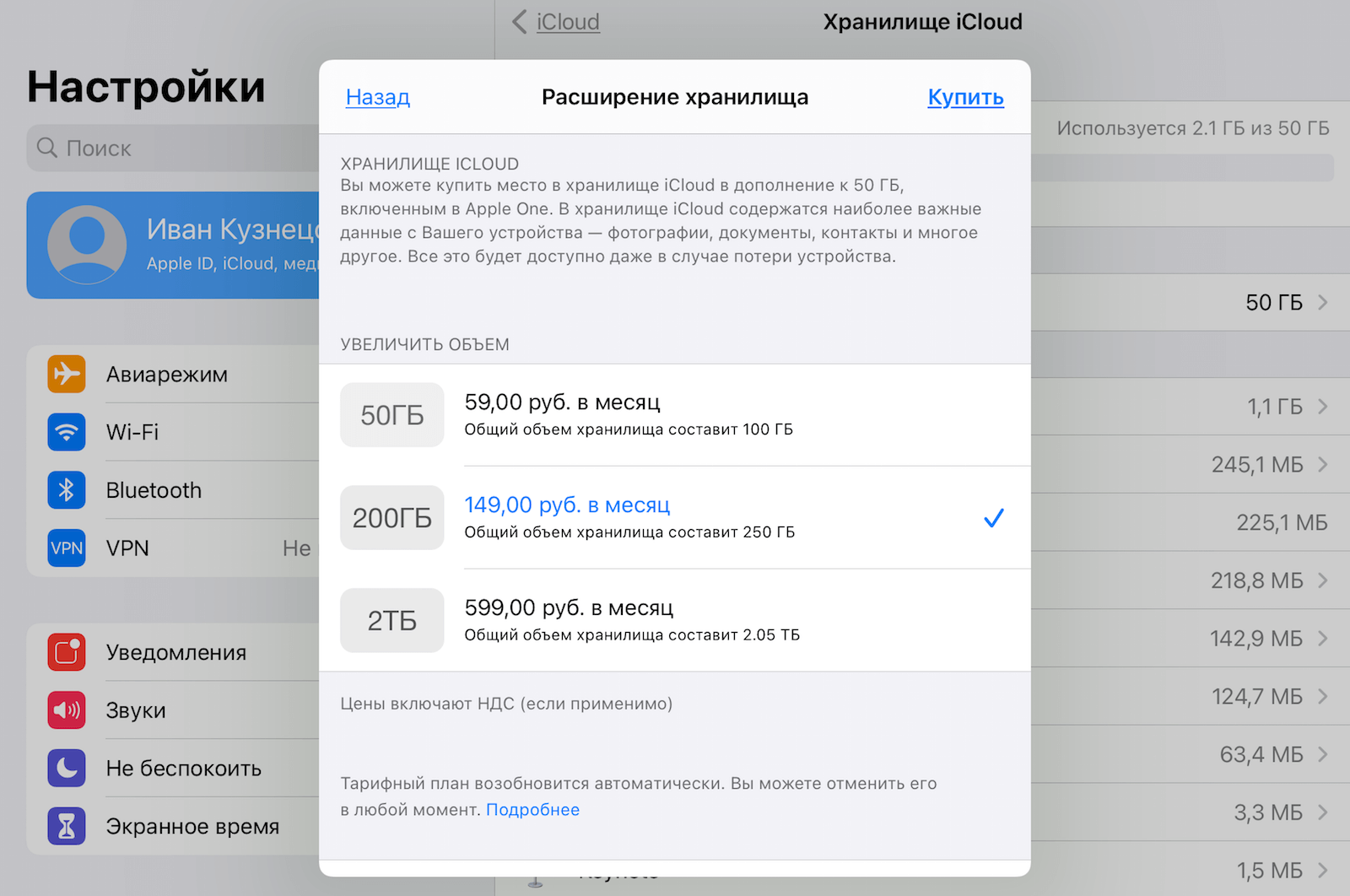
Увеличить объём хранилища iCloud можно даже с подпиской Apple One
- Выберите пункт «Сменить план хранилища»;
- В открывшемся окне выберите подходящий тарифный план.
Apple One это круто, но оформлять я ее не буду
Обратите внимание, что, если у вас уже подключена подписка Apple One, по умолчанию включающая в себя 50 ГБ хранилища в iCloud, вы сможете приобрести дополнительно 50 ГБ, 200 ГБ или 2 ТБ. Они суммируются с тем объёмом, который уже есть, и не отменяют его. Получается очень даже выгодно. Ведь за базовый тариф Apple One вы платите всего 365 рублей в месяц, а дополнительные 50 ГБ стоят 59 рублей. Если всё сложить, получится лишь немногим 400 рублей, но у вас будет доступ уже не к 50, а к 100 ГБ в довесок к трём другим сервисам.
Сколько стоит подписка на сервисы Apple
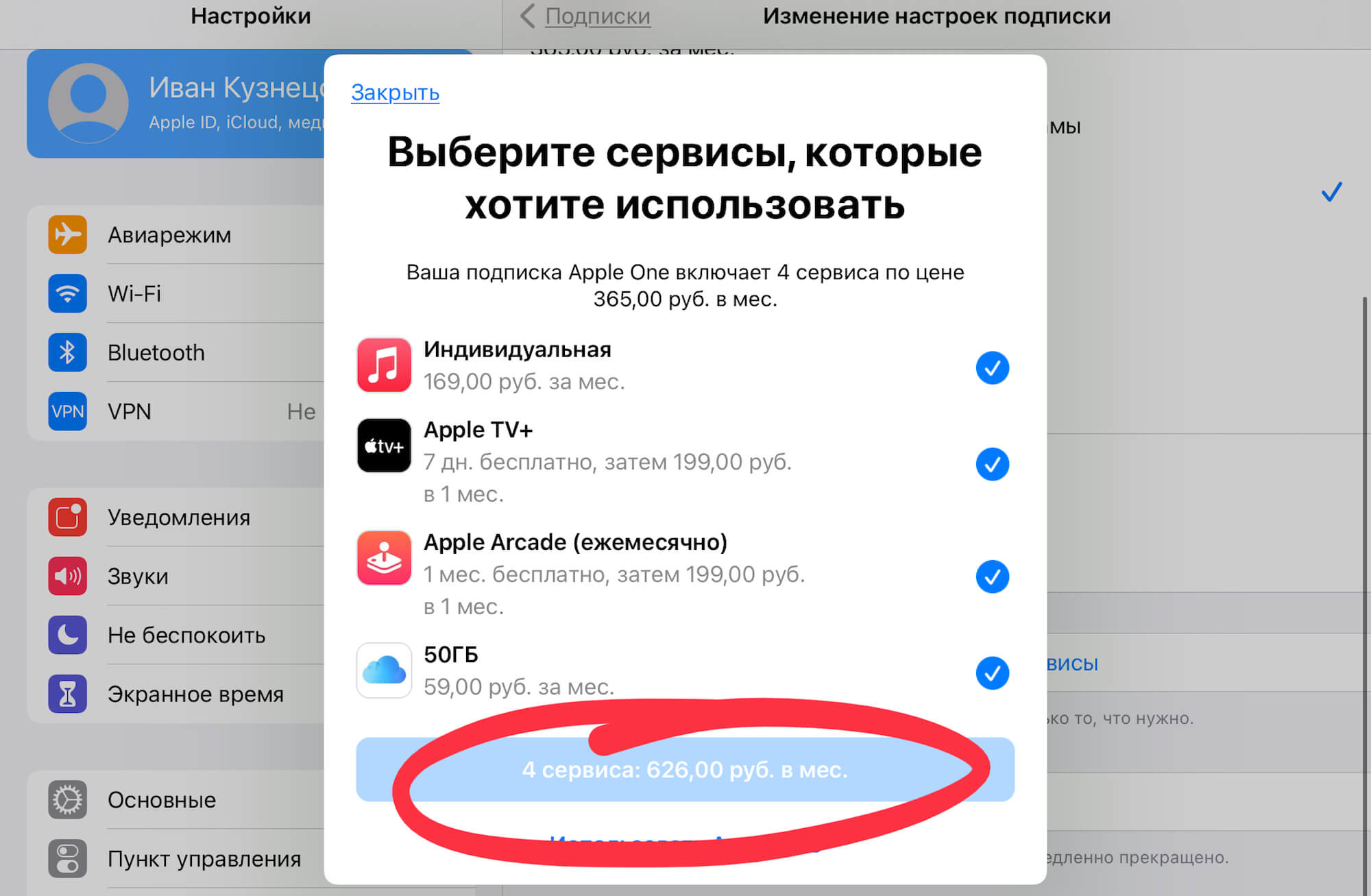
По отдельности все сервисы Apple стоят 626 рублей
Выгодно ли это? Очевидно, что да. Вот как выглядели бы ваши расходы на все сервисы по отдельности:
- Apple Music – 169 рублей;
- Apple TV+ — 199 рублей;
- Apple Arcade – 199 рублей;
- iCloud 50 ГБ – 59 рублей.
Если сложить стоимость подписки каждого сервиса в отдельности, получится, что за весь набор платить нужно 626 рублей ежемесячно. В результате, помимо очевидной переплаты, вы получаете только 50 ГБ в iCloud, а с Apple One он может достигнуть 100 ГБ чуть более чем за 400 рублей. По факту экономия достигает примерно 30%. На сэкономленные деньги можно купить семейную подписку, доступ к которой смогут одновременно иметь до 5 членов вашей семьи (или знакомых) и дополнительно приобрести ещё 200 ГБ в облаке на всех. В общем, выгода налицо.
Как отменить подписку Apple One
Отменить подписку на Apple One нужно там же, где вы её и оформляли:
- Перейдите в «Настройки» и откройте страницу профиля;
- В открывшемся окне выберите раздел «Подписки»;
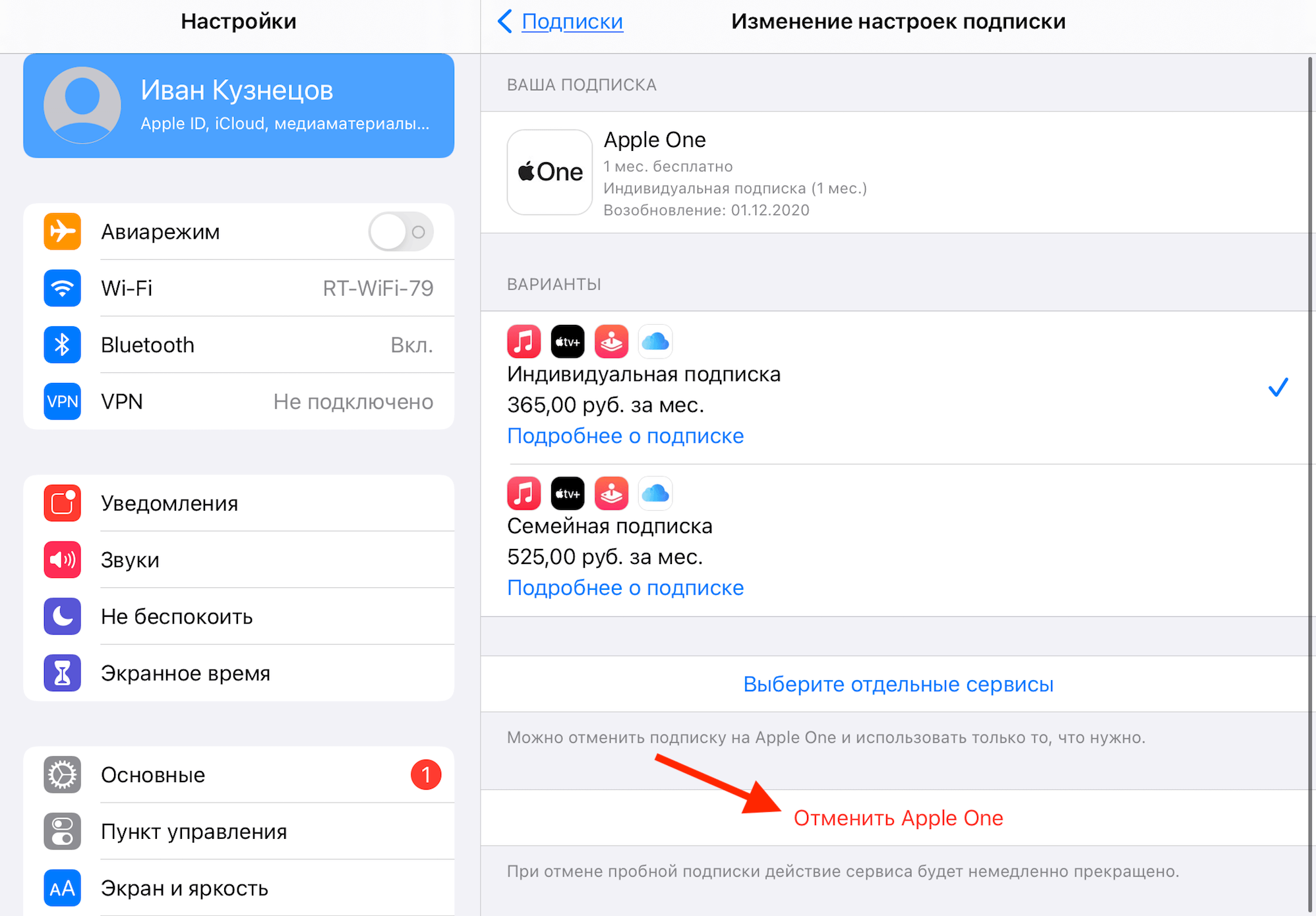
Отменить подписку Apple One можно только в настройках
- Во вкладке «Действующие» найдите и откройте Apple One;
- Пролистайте вниз и нажмите «Отменить Apple One».
Важно: если вы докупили в довесок к Apple One дополнительное хранилище в iCloud, с отменой пакетной подписки его действие не прекратится. Поэтому отключать абонемент на доступ к облаку придётся отдельно.
В отличие от большинства сервисов, подписка на Apple One отменяется сразу, не позволяя вам пользоваться оставшимся периодом до момента его официального истечения. Очевидно, это было сделано для того, чтобы пользователи не подключали абонемент и не отключали его сразу, чтобы просто попользоваться целый месяц бесплатно. Если вы захотите наслаждаться преимуществами пакетной подписки в течение всего срока её действия и не заплатить ничего, вам придётся отключить абонемент не позднее суток до его возобновления.
Объединение подписок Apple с Apple One
Apple Music, Apple TV+, Apple Arcade, iCloud и другие сервисы доступны в едином тарифном плане с Apple One. А если у вас семейная подписка или подписка Premier, вы можете делиться всеми этими сервисами со своей семьей.
Как подписаться на Apple One
- На iPhone, iPad или iPod touch перейдите в «Настройки», нажмите свое имя, затем нажмите «Подписки».
- Нажмите Apple One.
- Выберите тарифный план.
- Если вы уже подписаны на Apple Music, Apple News+, Apple Arcade или Apple TV+, вам не нужно отменять эти подписки. Они будут отменены автоматически, когда вам будет выставлен счет за Apple One.
Если на iPhone, iPad или iPod touch не отображается это предложение
Обновите iPhone, iPad или iPod touch, затем перейдите в меню «Настройки» и поищите предложение еще раз.
Вы также можете подписаться на Apple One на компьютере Mac. Перейдите в «Системные настройки» > Apple ID > «Медиаматериалы и покупки». Рядом с пунктом «Подписки» щелкните «Управлять». Если предложение не отображается, возможно, необходимо обновить компьютер Mac до последней версии macOS.

Что входит в подписку Apple One
В подписку Apple One входит 1 месяц бесплатного пробного периода для сервисов, на которые вы еще не подписаны. По окончании бесплатного пробного периода сервисы, на которые вы были подписаны ранее, будут автоматически включены в Apple One. Если вы недавно отменили какой-либо сервис, на вас может не распространяться право на бесплатный пробный период. После пробного периода ваша подписка возобновится автоматически.
Индивидуальная подписка
- Apple Music
- Apple TV+
- Apple Arcade
- iCloud+ с хранилищем 50 ГБ
При использовании этой подписки вы не можете использовать Apple Music совместно с членами семьи. Вы всегда можете поделиться со своей семьей сервисами Apple TV+, iCloud+ и Apple Arcade.
Семейная подписка
- Apple Music
- Apple TV+
- Apple Arcade
- iCloud+ с хранилищем 200 ГБ
Всеми этими сервисами можно делиться с пятью членами семьи.
Подписка Premier
- Apple Music
- Apple TV+
- Apple Arcade
- Apple News+ (если доступно в вашем регионе)
- Apple Fitness+ (если доступно в вашем регионе)
- iCloud+ с хранилищем 2 ТБ
Всеми этими сервисами можно делиться с пятью членами семьи.
Узнайте, доступна ли подписка Apple One в вашей стране или регионе.
Если у вас уже есть тарифный план хранилища iCloud или другие подписки
- Уже есть тарифный план iCloud+? Узнайте, что станет с вашим тарифным планом iCloud+, когда вы присоединитесь к Apple One.
- Если стоимость Apple One ниже, чем стоимость ваших текущих подписок, у вас не будет бесплатного пробного периода, чтобы вы сразу начали экономить деньги.
Списали деньги за подписку Apple. Как вернуть
Для многих подписки сегодня – это штука совершенно обыденная. Я сам ежемесячно оплачиваю несколько абонементов на разные сервисы, тратя на них около 1000 рублей, и, в общем говоря, уже давно считаю, что так и должно быть. Да, поначалу было сложно принять тот факт, что оплачивать подписку нужно даже в том случае, если самим сервисом ты практически не пользовался, но потом это вошло в привычку. Но одно дело, когда подписался ты сам, добровольно, и совершенно другое – когда абонемент оформили против твоей воли. Разберёмся, как такое возможно и что с этим делать.
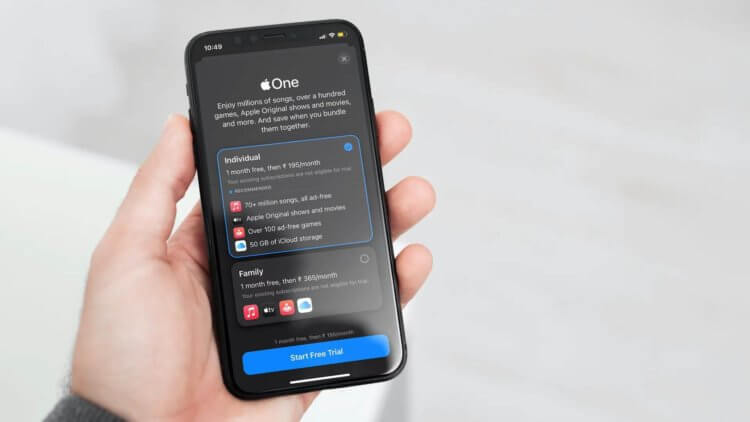
Apple списывает деньги за подписку без вашего ведома? На самом деле не всё так однозначно
Участники нашего чата в Telegram регулярно жалуются нам на то, что кто-то (конечно, не они) оформил на них платную подписку, за которую у них списали деньги. Как это произошло, они в большинстве случаев не подозревают, но в чём они уверены наверняка, так это в том, что деньги списали незаконно.
Это и логично. Ведь если человек реально не помнит, как подписывался на сервис, то вполне нормально ожидать, что он будет утверждать, что это сделал не он. Но по факту всё не так просто. Потому что тут ключевое слово «не помнит», поскольку люди попросту не обращают внимание на то, как подписались. Такое возможно.
За что Apple снимает деньги
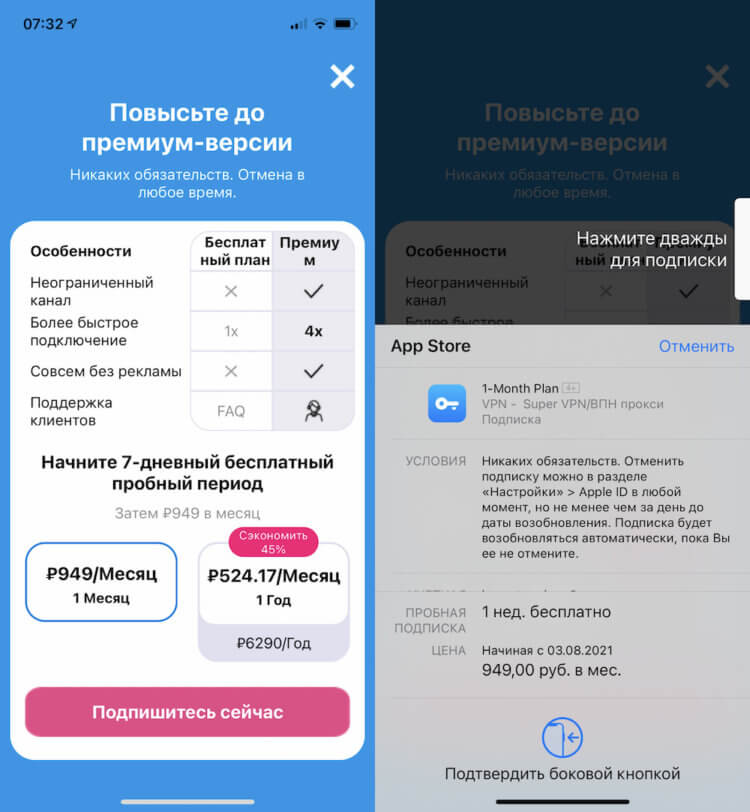
Вот такой путь вам нужно пройти, чтобы подписка оформилась. Иначе не бывает
Начнём с того, что все подписки, за которые вы платите, оформили вы сами. Нет, ну правда. App Store и приложения в нём устроены таким образом, что оформить на ваше имя подписку против вашей воли не сможет никто. Ну, то есть вообще никто. Ни Apple, ни разработчик, ни злоумышленник, ни кто-либо другой.
Механизм App Store требует, чтобы вы, во-первых, нажали на кнопку оформления подписки в приложении, а, во-вторых, подтвердили платёж биометрией либо паролем. Это уже системный инструмент iOS, в который разработчик просто не может вмешаться.
Если веб-приложения так хороши, зачем нужен App Store?
Но как же тогда получается, что подписка оформляется, деньги за неё списываются, а люди – ну, хоть убей – не помнят, как они это сделали? На самом деле всё дело в невнимательности.
Большинство подписок, деньги за которые списываются против воли пользователей, как правило, относятся к приложениям с триальным периодом. Таких приложений в App Store – великое множество. Вообще говоря, я не очень часто скачиваю новый софт, но время от времени экспериментирую с VPN, и замечаю, что они реально дерут со своих пользователей три шкуры.
Управление подписками Apple
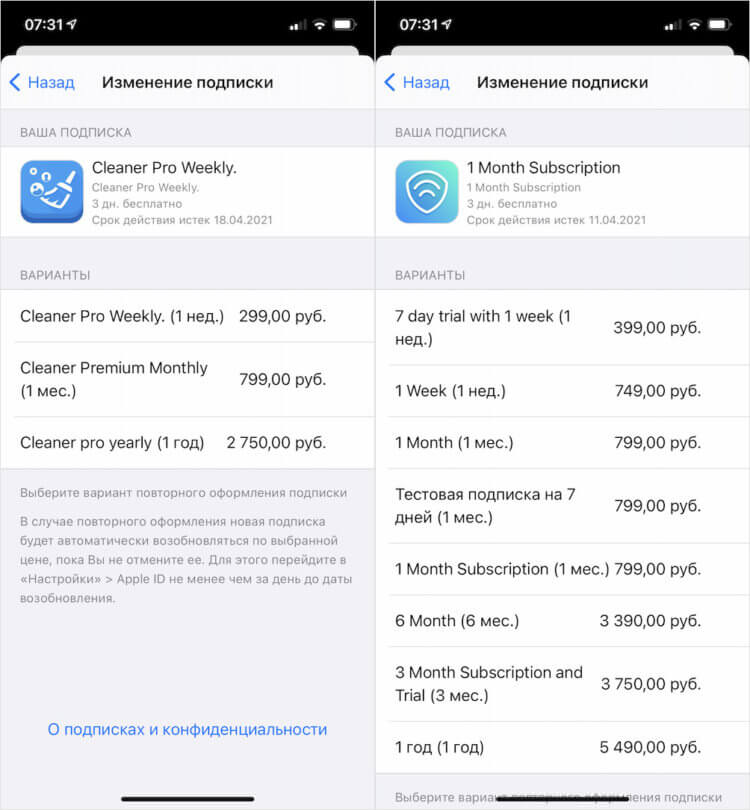
Посмотрите, на каких условиях предоставляется доступ к приложениям
Зачастую абонементы на VPN-сервисы, во-первых, возобновляются не на ежемесячной, а на еженедельной основе, а, во-вторых, их стоимость составляет какие-то невероятные 500-700 рублей. И это в неделю. Несложно посчитать, сколько у вас спишут за месяц.
А ведь бывают ещё и так называемые fleeceware. Несмотря на схожесть с malware, это совершенно безвредные приложения. По крайней мере, с точки зрения функциональности. Но вред, который они несут, состоит в другом. Как правило, это приложения с очень узким набором функций – календари, калькуляторы, заметки, — за которые их разработчики берут необоснованно высокую плату в виде подписки.
Apple изменила правила App Store. Теперь они еще жестче, а разработчики могут жаловаться друг на друга
Но даже они неспособны ничего вам навязать. Просто вы, когда настраиваете приложение, не обращаете внимание на то, на что вы вообще соглашаетесь. А, между тем, никаких мелких шрифтов в соглашении на оформление подписки нет. Всё написано однозначно, крупно и доходчиво.
Самый эффективный способ борьбы с незапланированными списаниями денег за подписку – отключение тестового периода ещё до его истечения. Возьмите себе за правило отменять абонемент сразу после установки и первого запуска приложения с подпиской.
Как отменить подписку
- Перейдите в App Store и откройте страницу профиля;
- В открывшемся окне выберите вкладку «Подписки»;
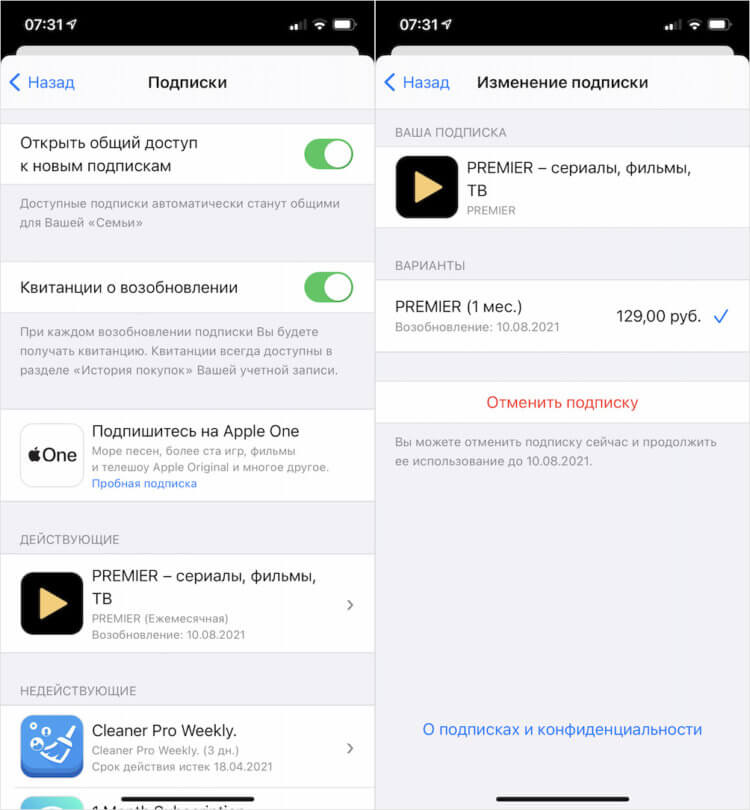
Отменить подписку можно в настройках профиля App Store
- Найдите подписку, от которой хотите отказаться;
- Выберите это приложение и нажмите «Отменить подписку».
Я сам давно взял за правило действовать по одному и тому же сценарию: скачиваю приложение с подпиской, оформляю триальный период, а потом перехожу в App Store и отменяю его автопродление. В результате 3-7 дней я могу пользоваться платными функциями и не платить за то, что мне не нужно.
Но ведь бывают ситуации, когда плату за подписку списывают, а вы об этом ни сном ни духом, обнаруживая факт транзакции только по факту. В этой ситуации можно попробовать обратиться к Apple за возвратом, правда, нет никакой гарантии, что деньги вам вернут. Но попытаться всё-таки стоит.
Apple списали деньги с карты. Как вернуть
- Перейдите по этой ссылке и авторизуйтесь;
- В первой вкладке выберите «Запросить возврат средств»;
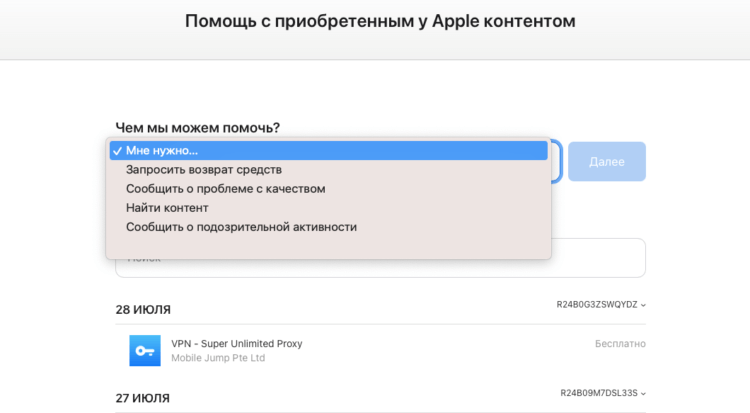
Запросить возврат средств за подписку можно на сайте Apple
- Во второй вкладке укажите обстоятельства покупки;
- Нажмите «Далее» и завершите оформление заявки.
В качестве дополнительной информации советую особо не юлить и указать правду. Конечно, есть вероятность, что вам откажут в возмещении, но перед этим вам скорее всего позвонят сотрудники Apple. Если вам скажут, что вам отказано в возмещении средств, надавите на жалость и скажите, что рассчитывали на помощь любимой компании.
В моём случае это срабатывало несколько раз, даже когда мне уже отказывали здесь и сейчас. Обязательно попробуйте. Главное помните, что обращаться за возвратом нужно в разумный срок. Как правило, это неделя после списания платы за случайно оформленную подписку.
Как отменить подписку с iPhone, iPad или iPod touch
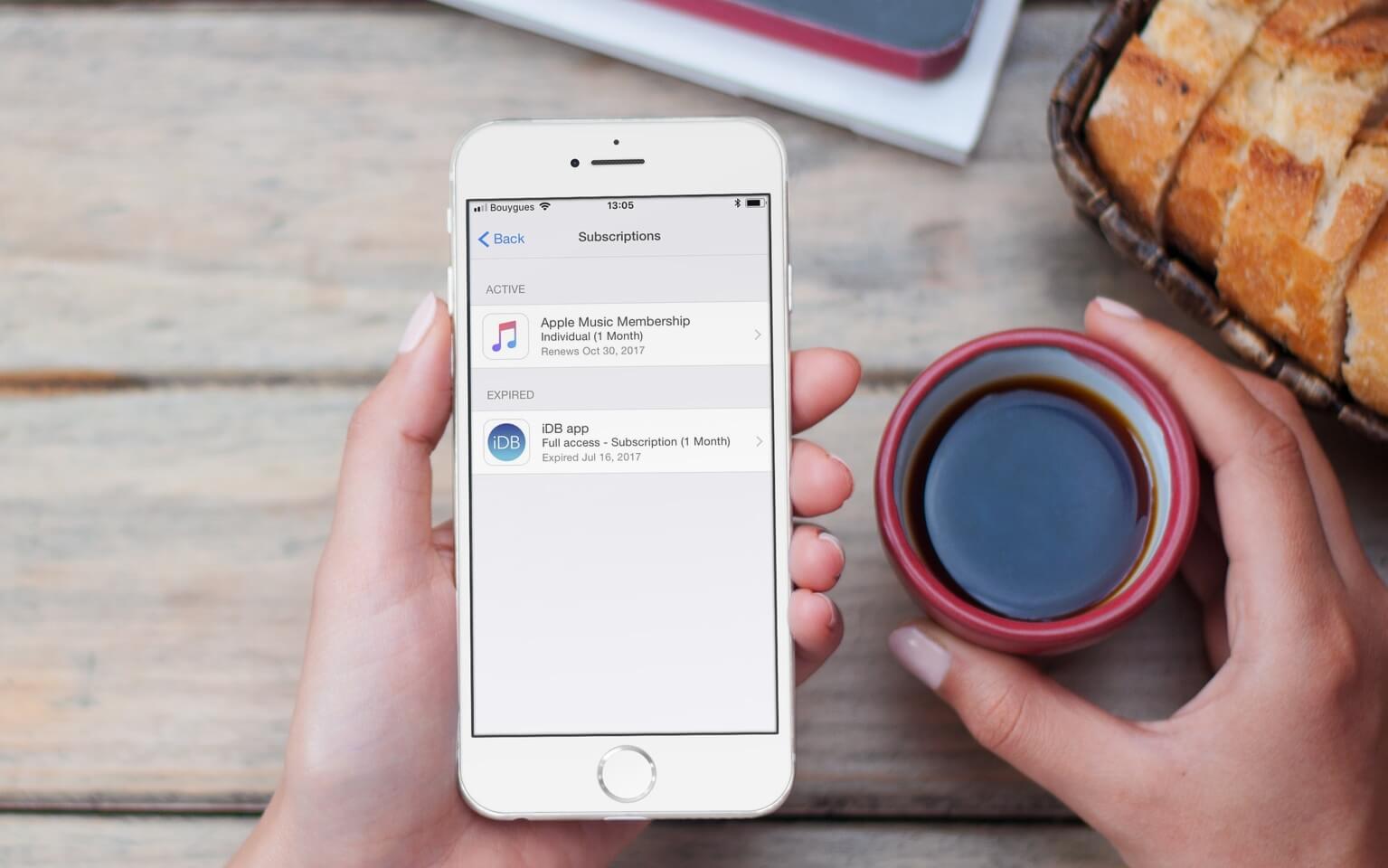
Когда с банковской карты внезапно списывается сумма за оплату подписки на приложение в App Store, многие часто судорожно начинают искать, где можно отменить подписку, чтобы избежать подобного в будущем (обычно пользователь просто забывает вовремя это сделать). Просмотр и отмена подписок оформленных в App Store на iPhone, iPad или iPod touch происходит в приложении Настройки. Нажмите на значок «шестеренка» на экране вашего iPhone и следуйте нашей инструкции.
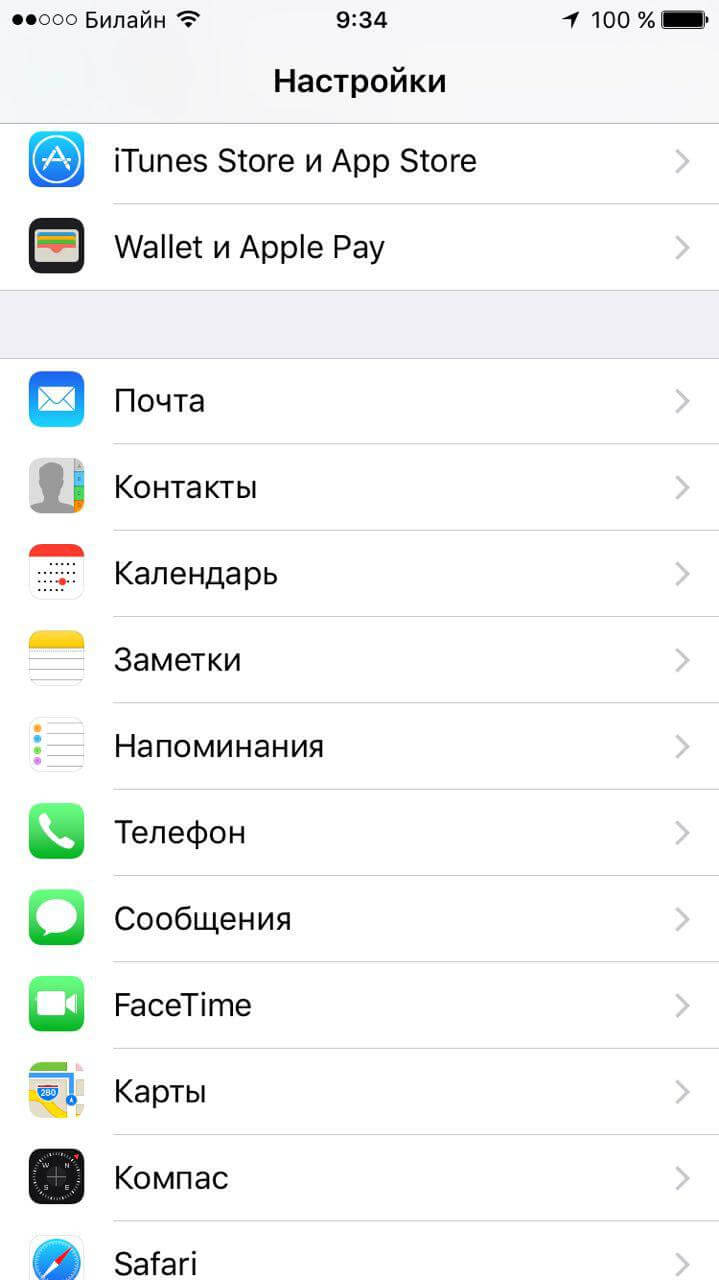
Сперва зайдите в настройки устройства, прокрутите до раздела «iTunes и App Store», откройте его, нажмите на свой Apple ID — «Просмотреть Apple ID».
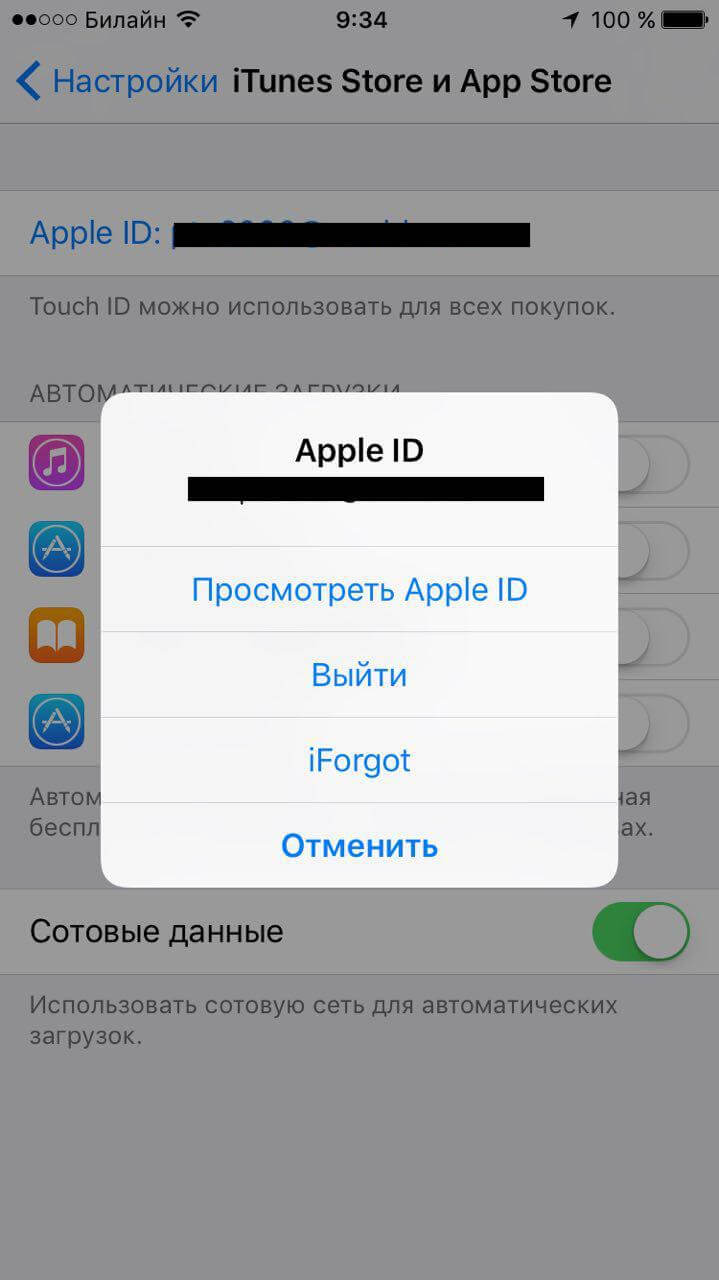
После ввода пароля, отпечатка пальца или Face ID вам будет доступно меню «Подписки». Достаточно открыть его, чтобы посмотреть все свои активные подписки, оформленные через App Store, в том числе на Apple Music. Чтобы отменить подписку (или, наоборот, оформить), достаточно выбрать нужную.
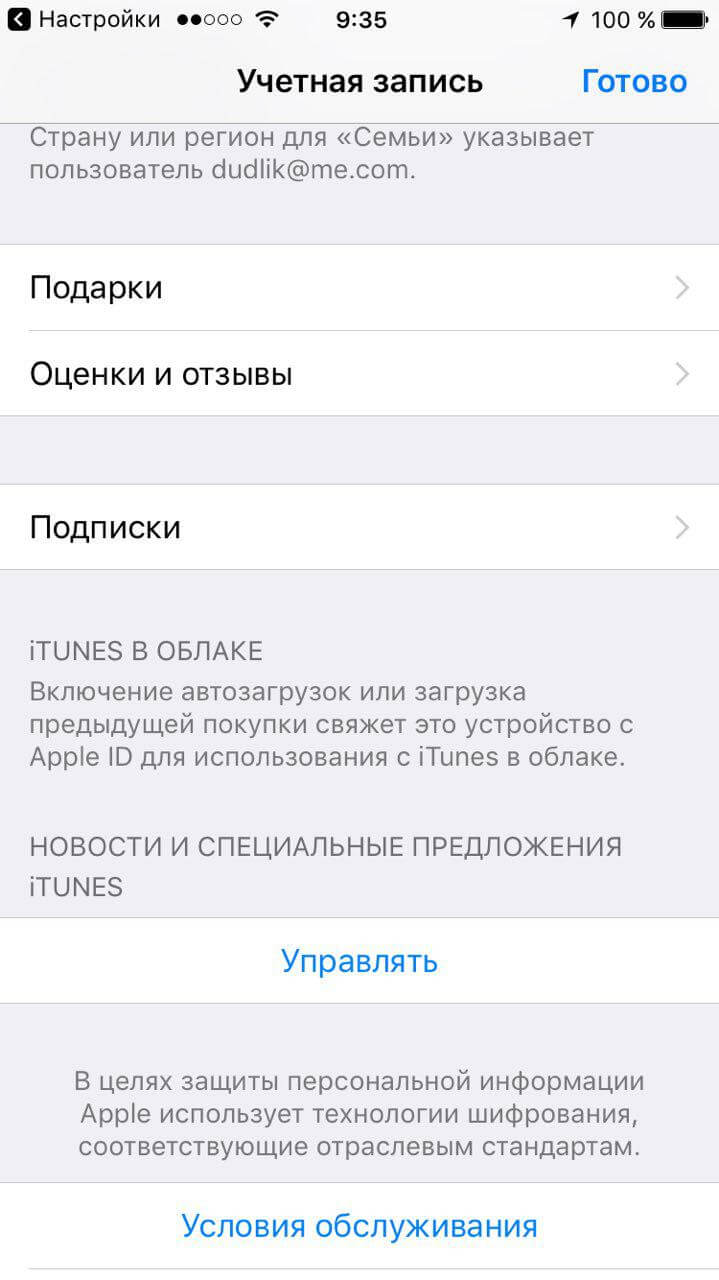
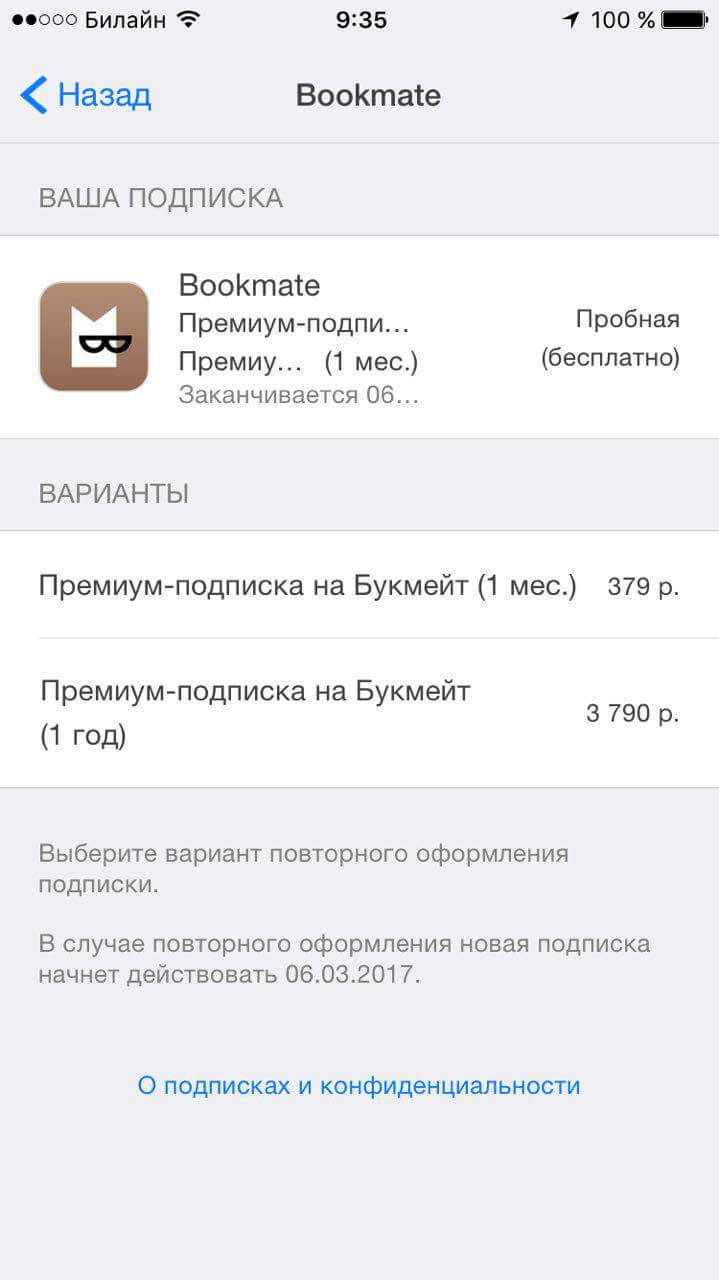
Если знать, как это сделать, отмена подписки занимает не больше одной минуты. Зато данное действие может сэкономить несколько сотен рублей.