Как открыть все вкладки на iPhone, а потом их закрыть: точный ответ

Всех приветствую на нашем любимом портале WiFiGiD.RU. Сегодня будет коротенькая статья про то, как закрыть вкладки на iPhone. После перехода с Android смартфонов для новых пользователей не всегда очевидно, как можно закрыть открытую программу. Частенько это требуется для того, чтобы её можно было перезапустить, если она зависла или работает неправильно. Плюс не забываем, что запущенные программы, частично забивают оперативную память.
ПРИМЕЧАНИЕ! iPhone и iPad использует единую операционную систему iOS. Инструкции ниже подходят для всех версий iPhone: 6, SE, 7, 8, X, Xs, Xs Max, XR, 11, 11 Pro, 11 Pro Max, 13, 13 Pro, 13 Pro Max и более поздних версий. Все шаги аналогично подходят и для iPad.
iPhone X и старше

Давайте посмотрим, как открыть все вкладки на Айфоне, чтобы просмотреть, какими приложениями вы ранее пользовались. После этого вы можете выбрать определенные утилиты и закрыть их. Закрывать программы стоит только в том случае, если приложение зависло и не работает.
- Установите палец снизу, и не отрывая его, проведите до середины экрана.
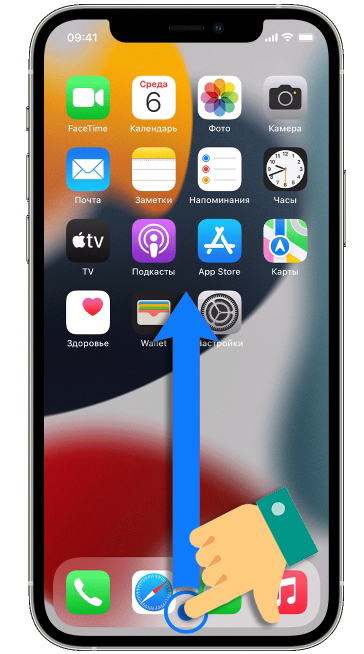
- Не отпускайте палец, пока вы не увидите список всех запущенных приложений, программ и системных утилит.
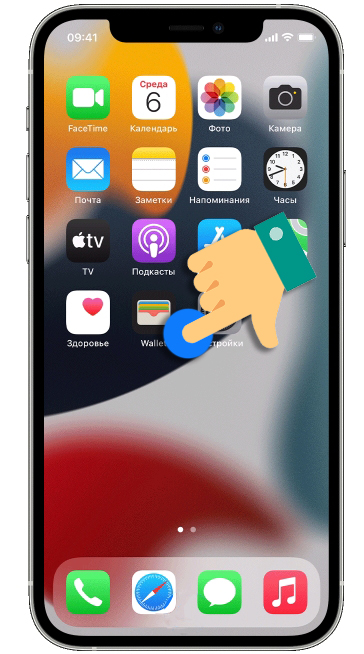
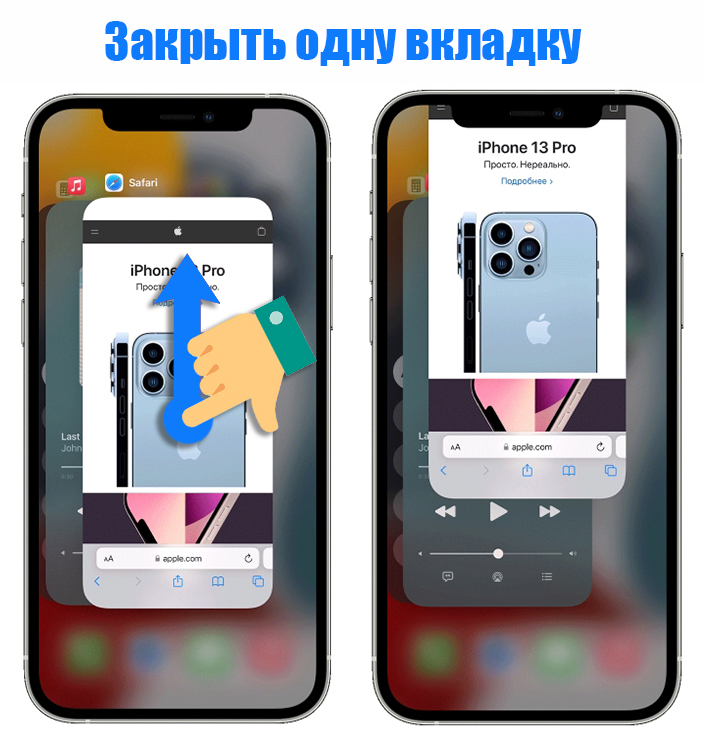
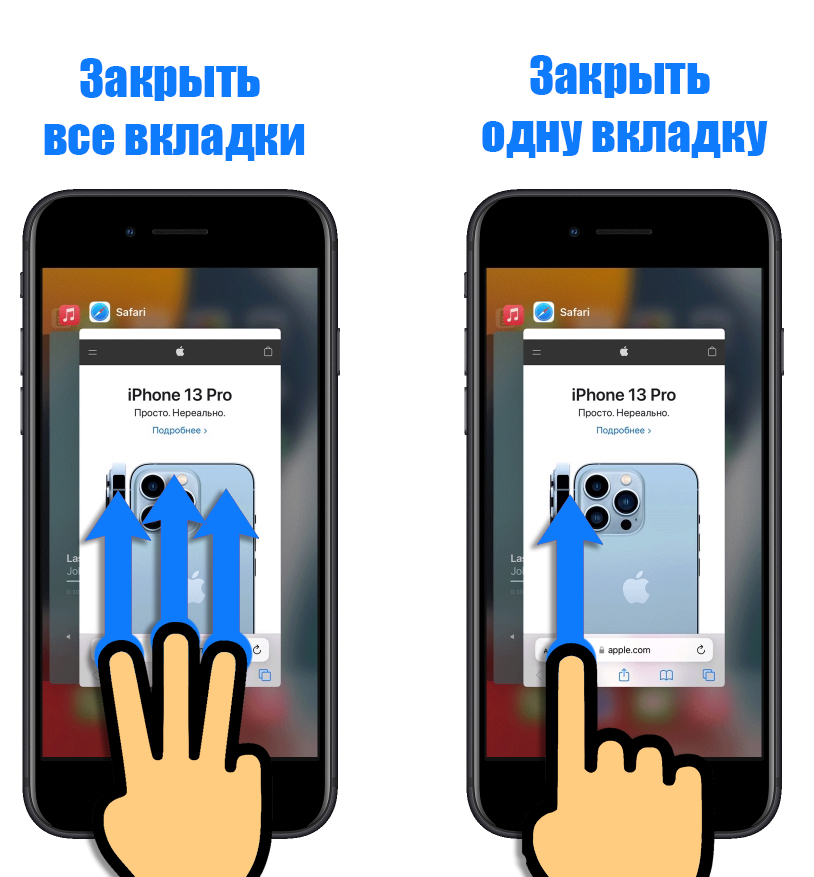
- Чтобы закрыть какую-то одну программу или вкладку – просто установите палец поверх нужного окошка и быстро смахните пальцем вверх. Вы можете переключаться между программами используя смахивание вправо и влево.
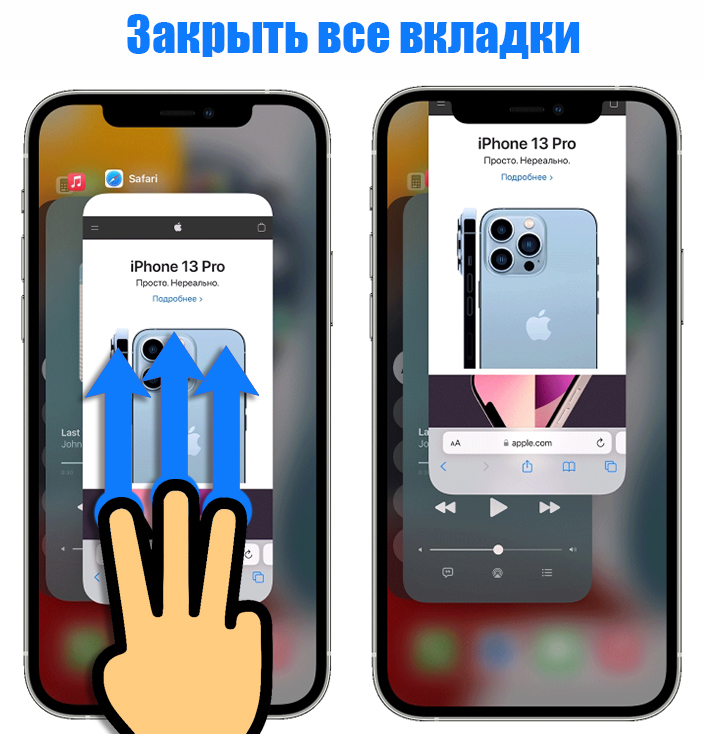
- Если же вам нужно закрыть абсолютно все открытые приложения на Айфоне нужно вместо одного пальца использовать три. Установите три пальца посередине экрана и смахните вверх.
ПРИМЕЧАНИЕ! Многие пользователи, а также сама компания Apple рекомендуют закрыть только проблемные программы. Но на деле все эти приложения хранятся в оперативной памяти и забивают ОЗУ. Ничего плохого, конечно, из-за этого происходить не будет, но вот заряд батареи будет тратиться быстрее. Вспоминаем, что ОЗУ – это энергозависимая память. Более детально про ОЗУ читаем в этой статье (ссылка).
iPhone 8 и младше с кнопкой
Открыть и убрать все вкладки активных приложений на более младших моделях также не составит труда. Чтобы просмотреть весь список запущенных программ, нужно нажать два раза по кнопке «Домой» (Home), которая находится в центре внизу экрана. Это та кнопка, с помощью которой вы разблокируете смартфон.
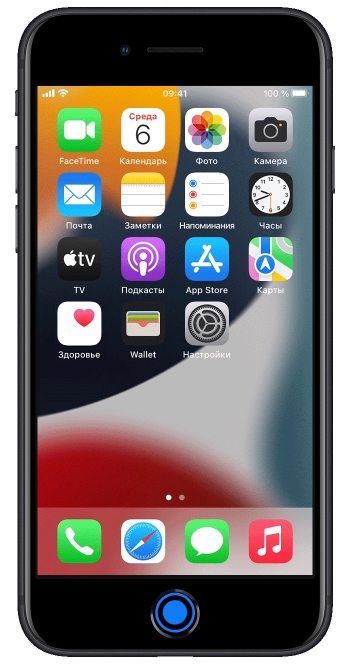
Далее инструкция будет аналогичная, как и у более продвинутых моделей. Чтобы убрать только какую-то одну программу, просто напротив неё смахните палец вверх. Если же вам нужно полностью освободить оперативную память используйте вместо одного пальца – три.
На этом все, дорогие наши читатели. Если у вас еще остались какие-то нерешенные вопросы или есть дополнение, пишите в комментариях, и я или кто-то из моей команды обязательно вам поможет. Всем добра и берегите себя.
Жесты iPhone: управление смартфоном Apple без кнопки Домой. 16 примеров
В течение первых десяти лет центром управления iPhone была кнопка Домой. В зависимости от того, сколько раз нажать и как долго удерживать эту кнопку, она выполняет самые разные функции, начиная от вызова Siri и запуска Apple Pay и заканчивая открытием переключателя приложений и меню универсального доступа.
Читайте «Яблык» в Telegram и смотрите в YouTube. Подписывайтесь!
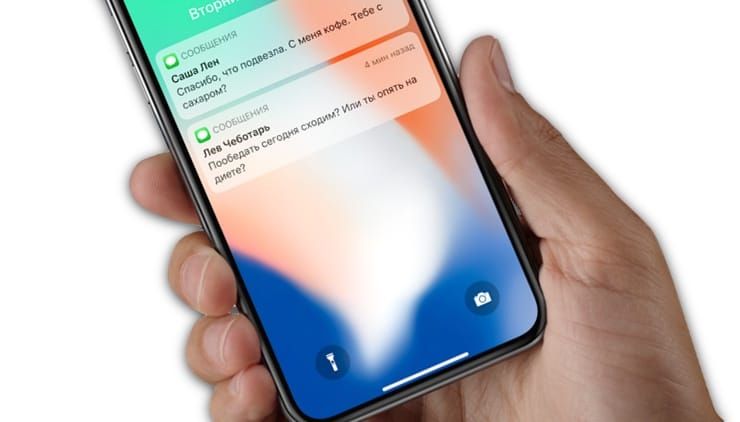
Но начиная с iPhone X компания Apple избавилась от кнопки Домой с целью убрать рамку и освободить больше места для дисплея. На смену навигации с помощью этой кнопки пришло управление жестами. Если вы только сейчас перешли с «кнопочного» iPhone на более современную модель, оснащенную сканером Face ID, ниже мы расскажем, как им управлять без использования кнопки Домой.
Как открыть домашний экран на iPhone с Face ID
Кнопки Домой больше нет, однако на главный домашний экран все равно нужно как-то попасть (например, с экрана блокировки, с других домашних экранов, с экранов виджетов, из приложений и пр.). В iPhone 14 / 14 Plus, 14 Pro / 14 Pro Max, iPhone 13, 13 mini, 13 Pro / 13 Pro Max, 12, 12 mini, 12 Pro / 12 Pro Max, 11, 11 Pro / 11 Pro Max, iPhone XS, iPhone XS Max, iPhone XR и iPhone X вместо кнопки для этого используется специальный жест.
1. Коснитесь пальцем панели жестов в нижней части дисплея;
2. Быстрым коротким движением смахните вверх и сразу же отпустите палец.
Жест практически такой же, как для вызова Пункта управления в других моделях iPhone. Он очень прост и быстро становится привычным.
Как переключаться между приложениями
В старых моделях iPhone для переключения с одного приложения на другое нужно было вызывать экран многозадачности. В последних моделях iPhone переключаться с одной программы на другую стало еще быстрее. Теперь вы можете перелистывать приложения.
1. Коснитесь пальцем панели жестов в нижней части дисплея;
2. Проведите пальцем слева направо, чтобы вернуться к предыдущему приложению;
3. Проведите пальцем справа налево, чтобы перейти к следующему открытому приложению.
Обратите внимание, если вы остановились или вас прервали, последнее приложение, в котором вы находились, будет считаться самым последним открытым приложением. То есть, вы сможете листать только назад, но не вперед.
Как быстро открыть закрытые вкладки в Safari на iPhone или iPad
Случалось ли вам просматривать какой-нибудь сайт в Safari на своем iPhone или iPad, а затем случайно закрыть вкладку? Или, может быть, вы когда-либо закрывали страничку, но тотчас понимали, что вам она еще нужна? Наверняка в таком случае вы хотели вернуть закрытые вкладки. Оказывается, сделать это очень просто.
Читайте «Яблык» в Telegram и смотрите в YouTube. Подписывайтесь!
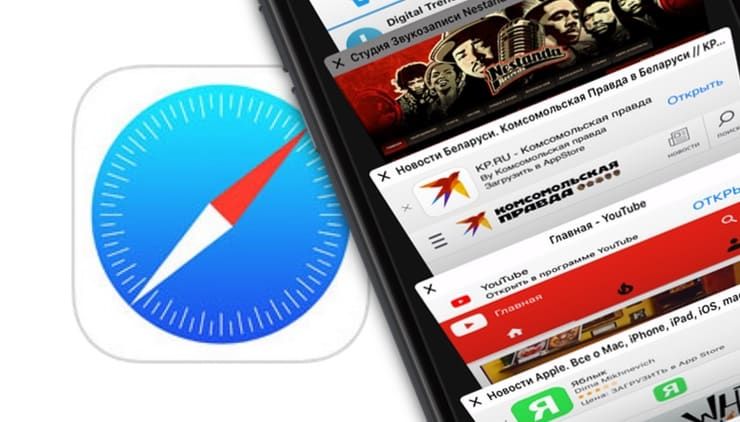
Как восстановить закрытые вкладки в Safari на iPhone или iPad
1. Очевидно, что для достижения цели у вас должен быть открыт браузер. После того как страница была закрыта, нажимаем в правом нижнем углу Safari кнопку, вызывающую меню вкладок;
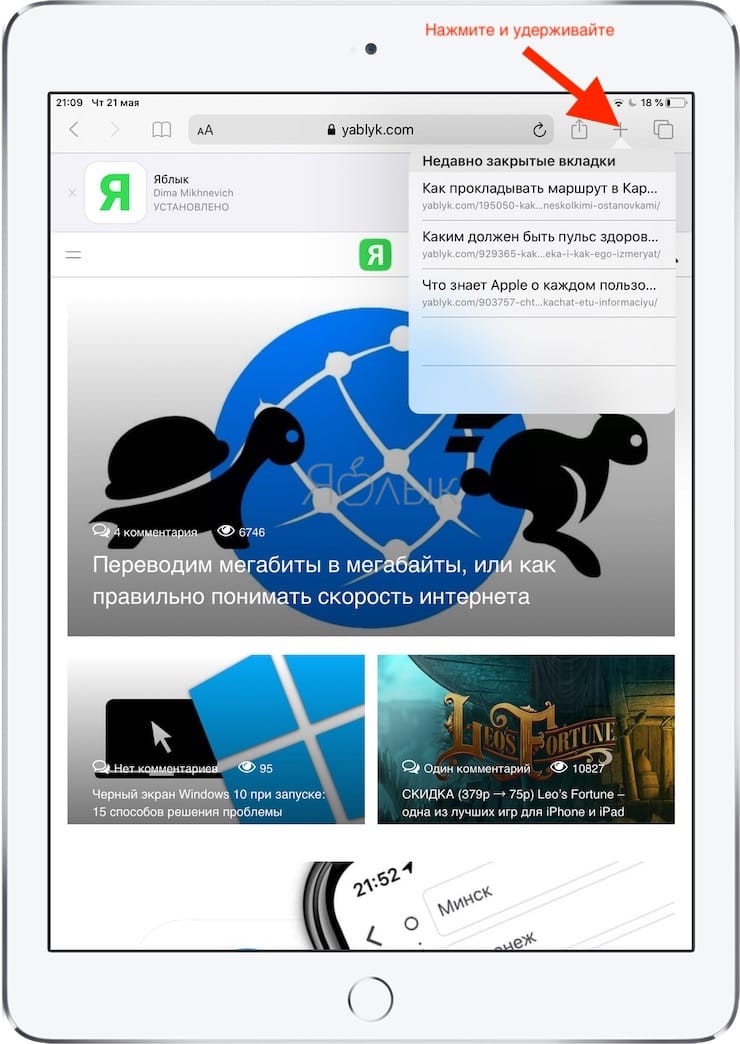
2. Там жмем и удерживаем кнопку «+» до тех пор, пока не появится меню с недавно закрытыми вкладками;
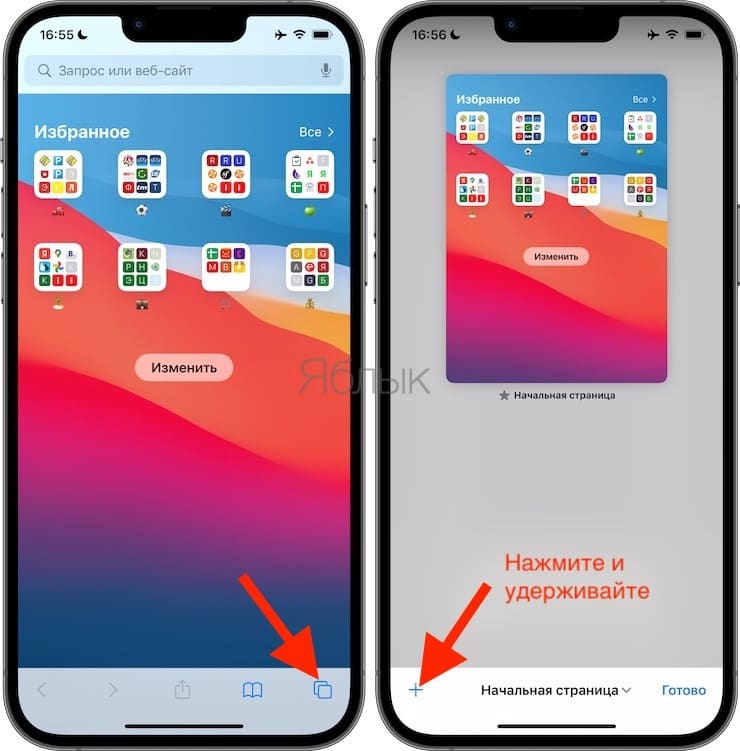
3. Ищем и нажимаем на страничку, которая необходима.
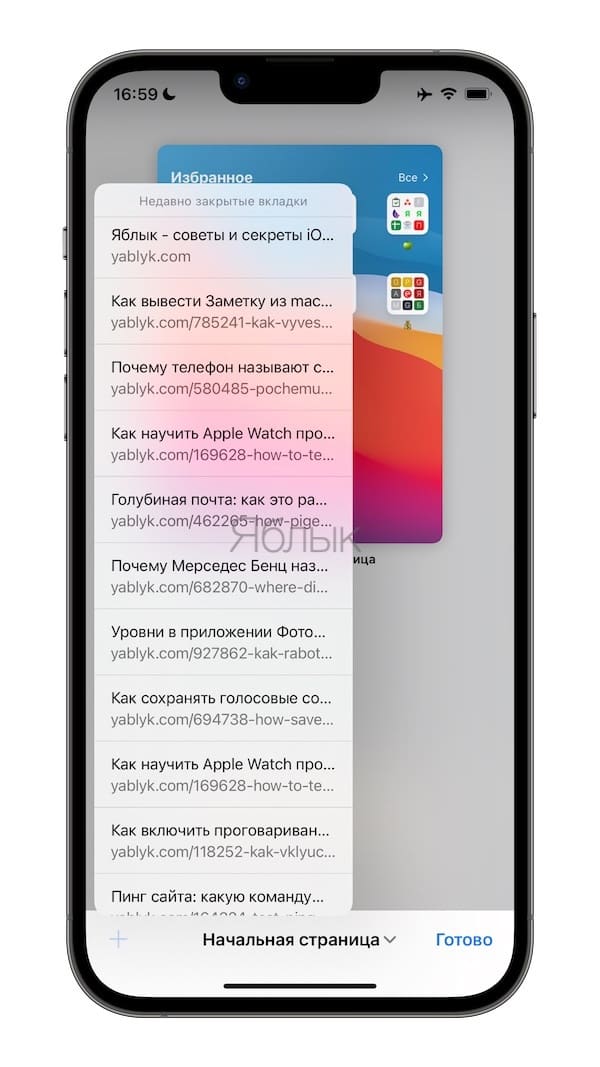
Единственное ограничение в данной операции – время. Если вкладка была закрыта давно, то в памяти браузера она не сохранится, потому восстановить ее будет нельзя.
Следует обратить внимание, что странички восстанавливаются на iPhone иначе, чем на iPad и Mac. Все дело в том, что в версии Safari для планшетов кнопка «+» не скрыта в меню вкладок.
Пользователи ноутбуков и десктопов Mac и вовсе могут заново открыть закрытую страницу одновременным нажатием кнопок ⌘Cmd + Z.
�� Смотрите также:
- Как правильно настроить режим «Не беспокоить» на iPhone, iPad и Mac.
- Как добавить басы (низкие частоты) при прослушивании музыки на iPhone и iPad.
- 10 полезных жестов в iOS на iPhone и iPad, о которых вы могли не знать.
�� Мы в Telegram и YouTube, подписывайтесь!
Как одним касанием закрыть все открытые вкладки Safari на iPhone или iPad
С выходом iOS 10 исчезло ограничение на число открытых вкладок в Safari на iPhone или iPad. Этот праздник жизни обязательно завершится для части пользователей полным беспорядком при работе с браузером и дальнейшими муками при попытке вручную закрыть сотню страничек. Но есть и более простые способы справиться с бесчисленными вкладками.
Читайте «Яблык» в Telegram и смотрите в YouTube. Подписывайтесь!
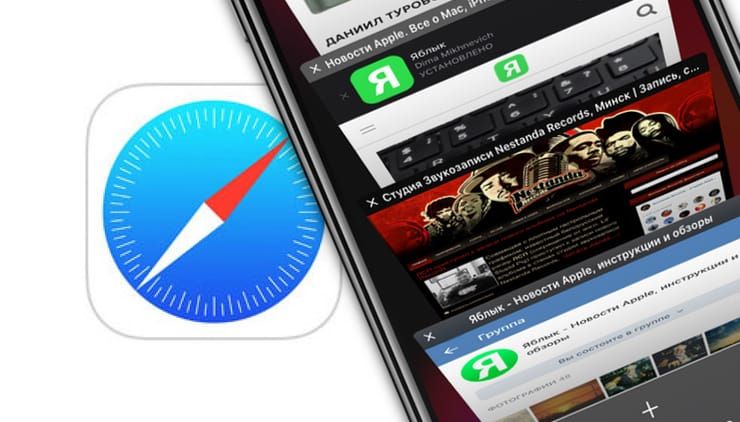
Как в один клик закрыть все вкладки в Safari в iOS или iPadOS
1. Откройте на iPhone или iPad (с iOS 10 и более новой версией) браузер Safari;
2. Нажмите и удерживайте до появления всплывающего окна кнопку переключения вкладок, расположенную в правом нижнем углу экрана;
3. В появившемся окне нажмите на кнопку «Закрыть все вкладки».
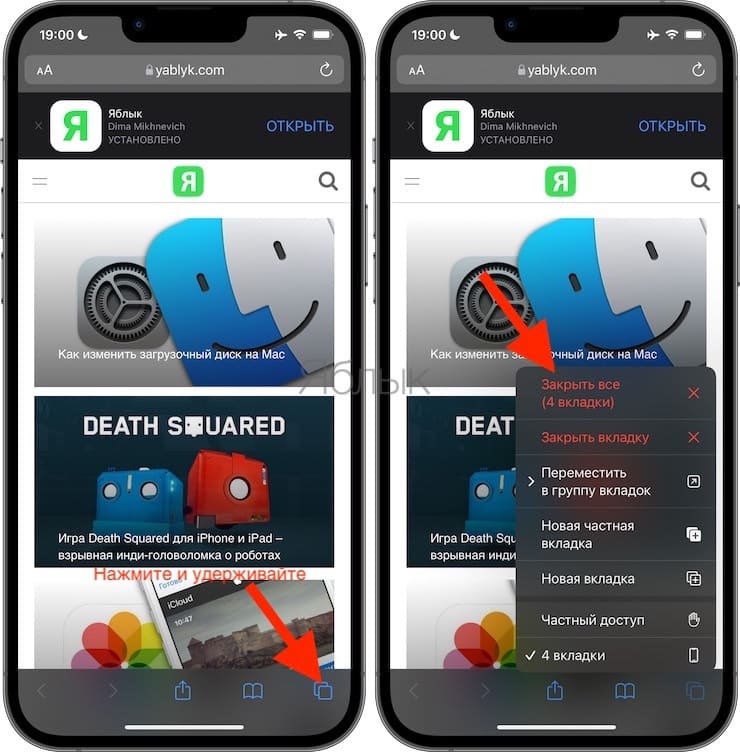
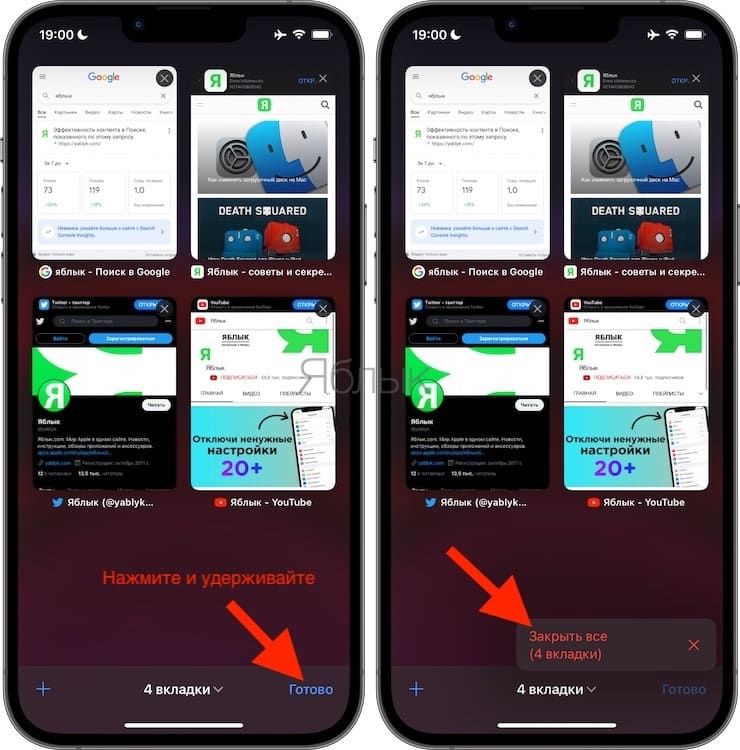
Данный способ, пусть и не самый очевидный, зато простой и действенный. Есть еще и альтернативный вариант: если вы вошли в режим переключения вкладок и просматриваете их, то после нажатия и удержания кнопки «Готово», а также нажатия на кнопку «Закрыть все вкладки» добьетесь мгновенного закрытия всех страниц.
Как настроить автоматическое закрытие открытых вкладок в Safari на iPhone и iPad
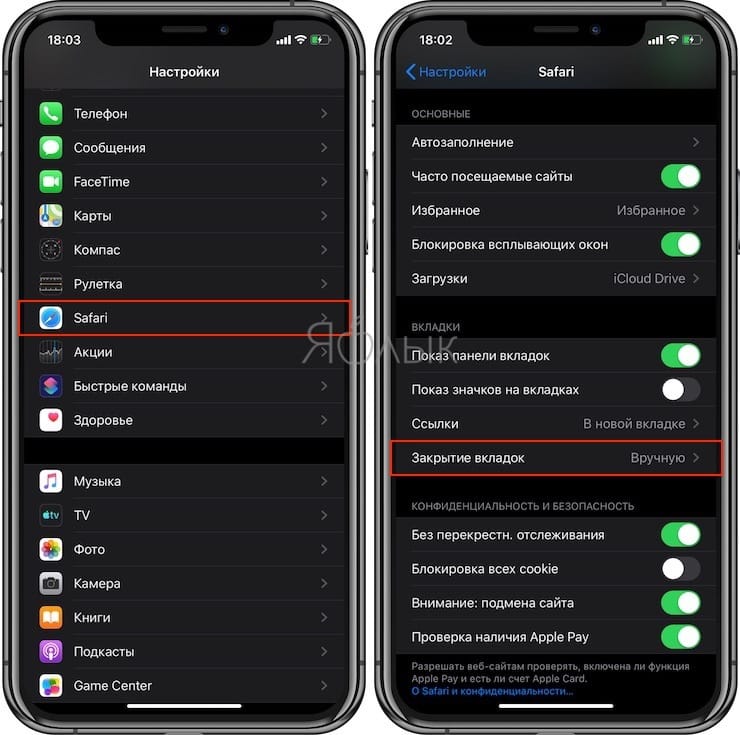
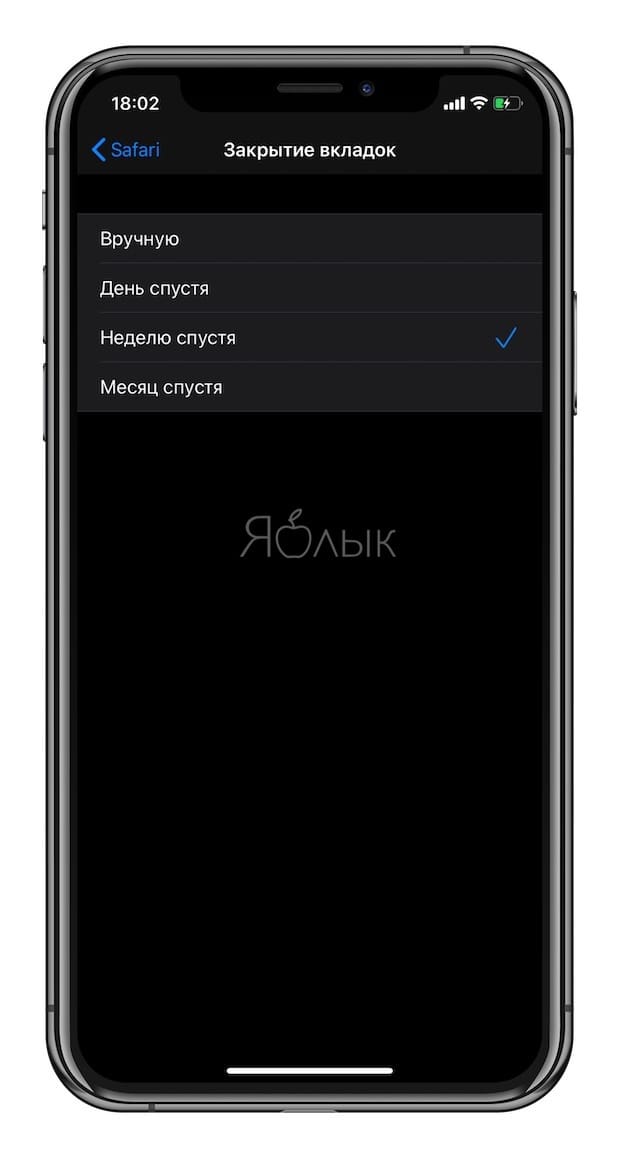
А с выходом iOS 13 в Safari появилась функция, позволяющая осуществлять автоматическое закрытие открытых вкладок по прошествии определенного времени. Для настройки функции перейдите по пути: Настройки → Safari → Закрытие вкладок и установите необходимый период времени (день спустя, неделю спустя, месяц спустя).
�� Смотрите также:
- Как научить iPhone автоматически включать Режим энергосбережения.
- Постучать по крышке Айфона – сделать скриншот: как привязать действия к касанию задней части корпуса iPhone.
- 20 функций iPhone, которые можно отключить большинству пользователей.
�� Мы в Telegram и YouTube, подписывайтесь!