У вас большие запросы!
Точнее, от вашего браузера их поступает слишком много, и сервер VK забил тревогу.
Эта страница была загружена по HTTP, вместо безопасного HTTPS, а значит телепортации обратно не будет.
Обратитесь в поддержку сервиса.
Вы отключили сохранение Cookies, а они нужны, чтобы решить проблему.
Почему-то страница не получила всех данных, а без них она не работает.
Обратитесь в поддержку сервиса.
Вы вернётесь на предыдущую страницу через 5 секунд.
Вернуться назад
У вас большие запросы!
Точнее, от вашего браузера их поступает слишком много, и сервер VK забил тревогу.
Эта страница была загружена по HTTP, вместо безопасного HTTPS, а значит телепортации обратно не будет.
Обратитесь в поддержку сервиса.
Вы отключили сохранение Cookies, а они нужны, чтобы решить проблему.
Почему-то страница не получила всех данных, а без них она не работает.
Обратитесь в поддержку сервиса.
Вы вернётесь на предыдущую страницу через 5 секунд.
Вернуться назад
У вас большие запросы!
Точнее, от вашего браузера их поступает слишком много, и сервер VK забил тревогу.
Эта страница была загружена по HTTP, вместо безопасного HTTPS, а значит телепортации обратно не будет.
Обратитесь в поддержку сервиса.
Вы отключили сохранение Cookies, а они нужны, чтобы решить проблему.
Почему-то страница не получила всех данных, а без них она не работает.
Обратитесь в поддержку сервиса.
Вы вернётесь на предыдущую страницу через 5 секунд.
Вернуться назад
Как найти центр обновления Windows 8
В данной статье мы поговорим о том, что такое центр обновления Windows 8 и зачем нужна эта служба, а также где ее найти и как ей пользоваться. Стоит отметить, что далеко не все обновления рекомендуется устанавливать. Перед подтверждением лучше проверить, что именно система предлагает обновить и какие пакеты установить.
Дело в том, что помимо рекомендуемых и важных обновлений, операционная система предлагает различные дополнительные утилиты, которые необходимы только для выполнения определенных задач. Простым пользователям они совершенно ни к чему. Но такие программы сильно засоряют реестр, создавая в нем множество записей, что увеличивает шансы появления новых ошибок. Вследствие этого компьютер теряет свое быстродействие. Как очистить реестр Windows 8 читайте здесь.
Однако полностью игнорировать обновления также не стоит, ведь важные пакеты рекомендуется устанавливать. Они необходимы для устранения некоторых ошибок, а также для улучшения производительности. Ведь разработчики постоянно улучшают свои творения, делая их еще лучше и удобнее.
Что такое центр обновлений ?
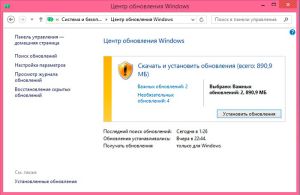
Это специальная служба, которая отвечает за проверку и установку последних обновлений. Она ссылается на официальный сайт производителя, проверяя выход новых пакетов и программ. Этот инструмент можно настроить по вашему усмотрению. То есть, вы можете полностью выключить сервис, либо установить время работы.
Также можно установить автоматическую проверку, скачивание и установку обновлений. Все будет происходить незаметно для пользователя. И только в конце работы система запросит перезагрузить устройство. Разработчики рекомендуют использовать именно этот режим, однако, на практике все немного сложнее.
Дело в том, что в автоматическом режиме служба будет искать и устанавливать все имеющиеся пакеты. Но как уже говорилось выше, это не желательно. Поэтому лучше всего настроить работу инструмента таким образом, чтобы он запрашивал разрешение на установку тех или иных обновлений. Благодаря этому вы сможете самостоятельно проверять и контролировать, что именно будет установлено, отсеивая все, что не нужно, и оставляя важные программы.
Настройка центра обновления Windows 8: Видео
Как найти центр обновлений
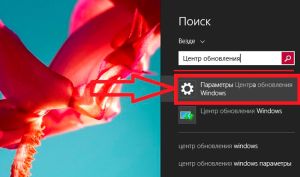
Где центр обновления Windows 8? Найти его можно несколькими способами. Первый и наиболее простой – это поиск. Наводите курсор в верхний правый угол и открываете поиск. В строке пишете название сервиса, который необходимо запустить. Система автоматически его найдет. Вам останется только открыть его.
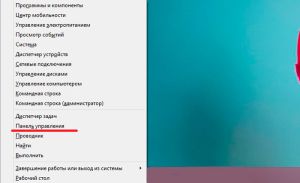
Еще один способ – это нажать комбинацию клавиш Win+X и выбрать в появившемся меню пункт «Панель управления». Далее следуем такому пути – система и безопасность/центр обновления Windows. В появившемся меню вы сможете управлять сервисом, устанавливая наиболее подходящие параметры. Здесь вы самостоятельно сможете проверить наличие последних обновлений, а также посмотреть журнал уже установленных пакетов.
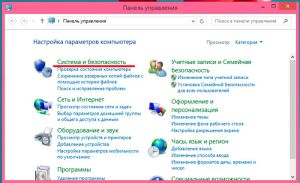
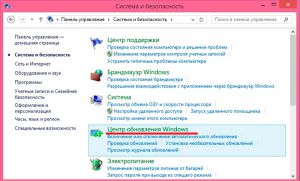
Далее все просто. Следуйте подсказкам на экране. Помните, что устанавливать все предлагаемые пакеты нет необходимости, так как это может занять достаточно много времени, да и лишний раз засорять реестр не стоит.