Как почистить кэш на компьютере Windows 11

Приветствую вас на портале WiFiGid! Как такового кэша в чистом виде на Windows 11 нет (пожалуй, можно припомнить только кэш DNS), но временных файлов здесь в избытке – от системных до пользовательских в браузере. Поэтому эта статья будет обзорной, и мы попробуем разобрать все возможные варианты, как можно очистить кэш на компьютере Windows 11 (старые версии тоже можно чистить по этой методичке, но у нас для них есть отдельные инструкции).
В этой статье под кэшем мы будем понимать все возможные варианты временных файлов, удаление которых позволит освободить место на дисках. Чистка кэша не всегда повышает производительность системы, поэтому этот вопрос мы оставим для отдельной статьи.

Если захотелось почистить что-то еще, о чем я забыл упомянуть в этой статье, пожалуйста, напишите об этом в комментариях. Статья пишется для уверенных пользователей компьютера, если же что-то здесь вызывает у вас вопросы – можете смело обращаться, попробую ответить и улучшить качество этой статьи
Если вы хотите очистить кэш на ноутбуке – эта инструкция тоже идеально подходит.
Шаг 1 – Временные файлы TEMP

Все знают, что временные файлы в Windows хранятся в папке TEMP. Первым шагом предлагаю просто почистить ее:
- Переходим в папку TEMP. Как это сделать? Есть несколько путей. Можно запустить программу «Выполнить» ( + R ) и вписать туда команду %temp%, а можно сразу в «Проводнике» вставить следующий путь и попасть в нужный раздел (обратите внимание, что в моем примере системный диск C:\, если у вас другой – поменяйте его):
- Выделяем все файлы в этой папке ( Ctrl + A ) и удаляем их ( Delete ). Все готово! Переходим к следующему шагу.
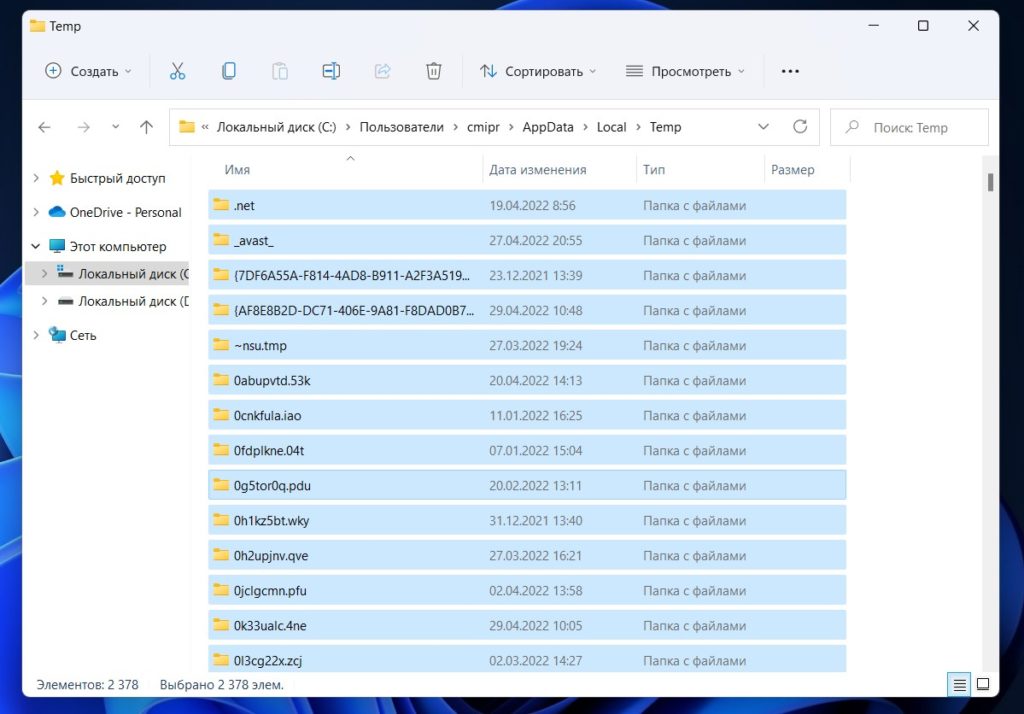
Эта папка очень быстро забивается. Нет большого смысла бороться с ее заполнением, пожалуй, больше как срочная операция для очистки диска под нужную программу или же ежегодная процедура по удалению файлов, которые перестали сами автоматически удаляться. Порой, гораздо проще приобрести новый жесткий диск.
Шаг 2 – Временные файлы в Параметрах
В параметрах есть тоже возможность почистить системного кэша. Предлагаю посмотреть и на это.
- Переходим в «Параметры» ( + X или же щелкаем правой кнопкой мыши по кнопке «Пуск» и выбираем «Параметры» в появившемся меню).
- «Система – Память».
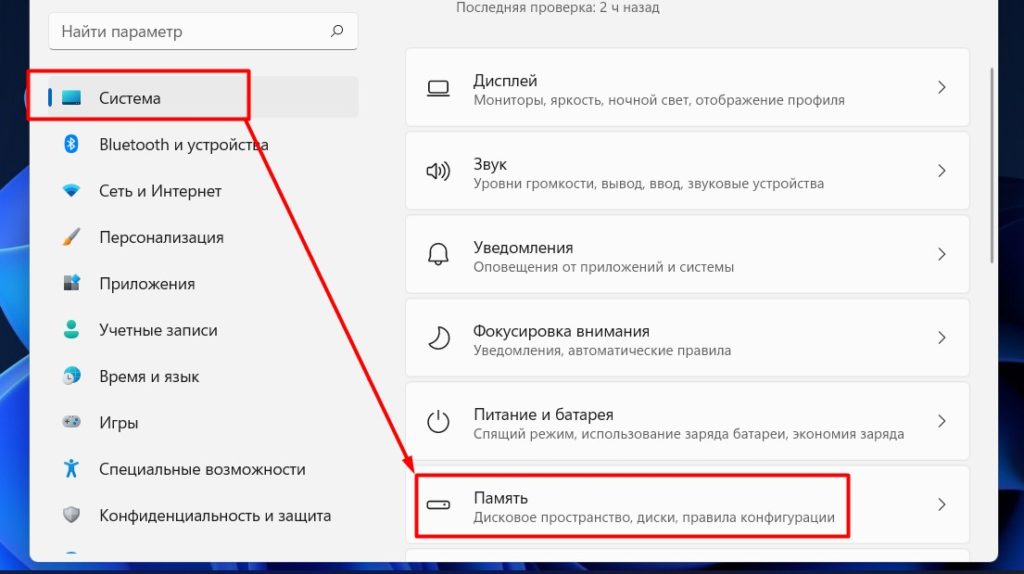
- Ждем, пока Windows 11 пересчитает по своим категориям все используемое на текущий момент дисковое пространство, и нажимаем по «Временные файлы».
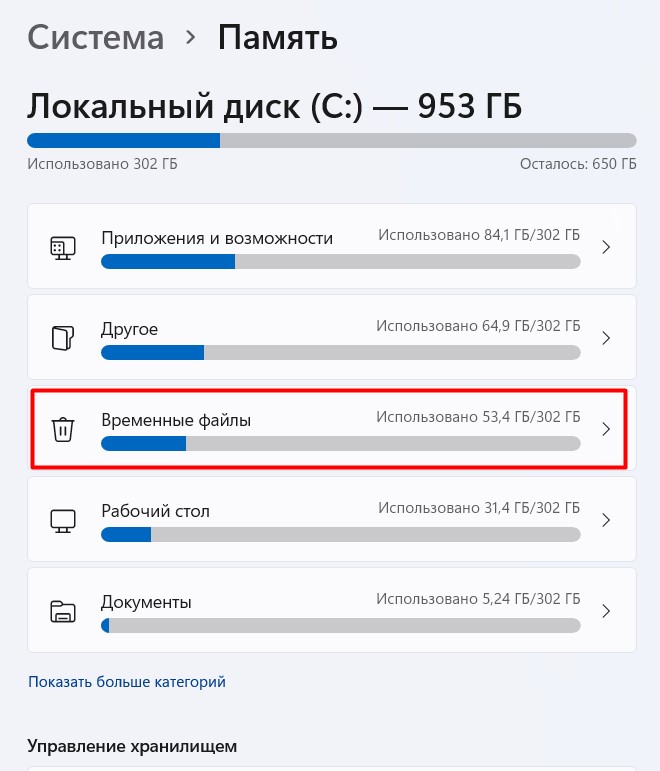
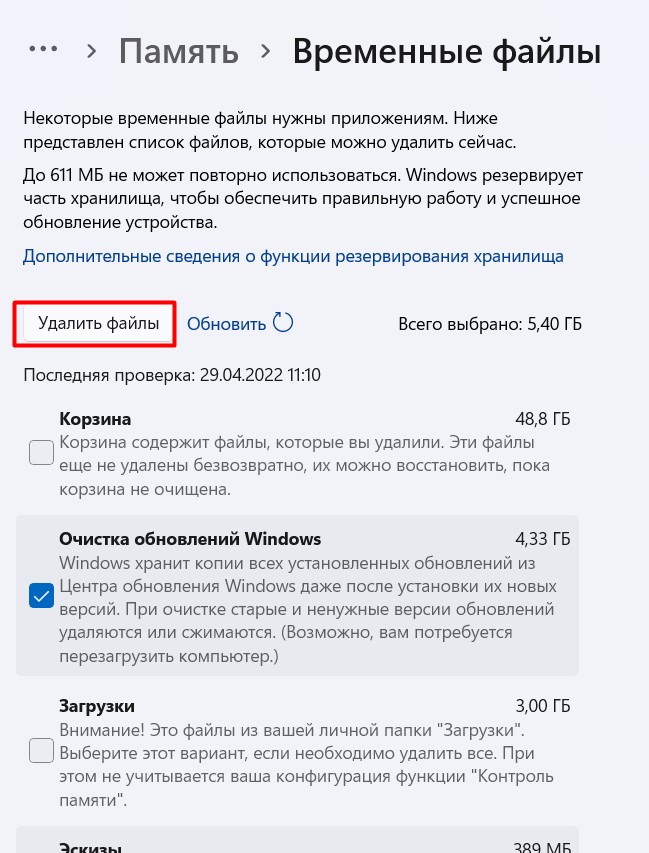
- Выбираем все, что хочется удалить, и нажимаем кнопку «Удалить файлы».
Шаг 3 – Очистка диска
Этот способ очень похож на предыдущий, но присутствует в Windows с незапамятных времен, поэтому кому-то может быть более удобным.
- Открываем «Мой компьютер» («Этот компьютер» или «Проводник» и переходим в раздел с дисками) и щелкаем правой кнопкой мыши по системному диску (или по другому диску, который мы хотим очистить). Выбираем «Свойства».
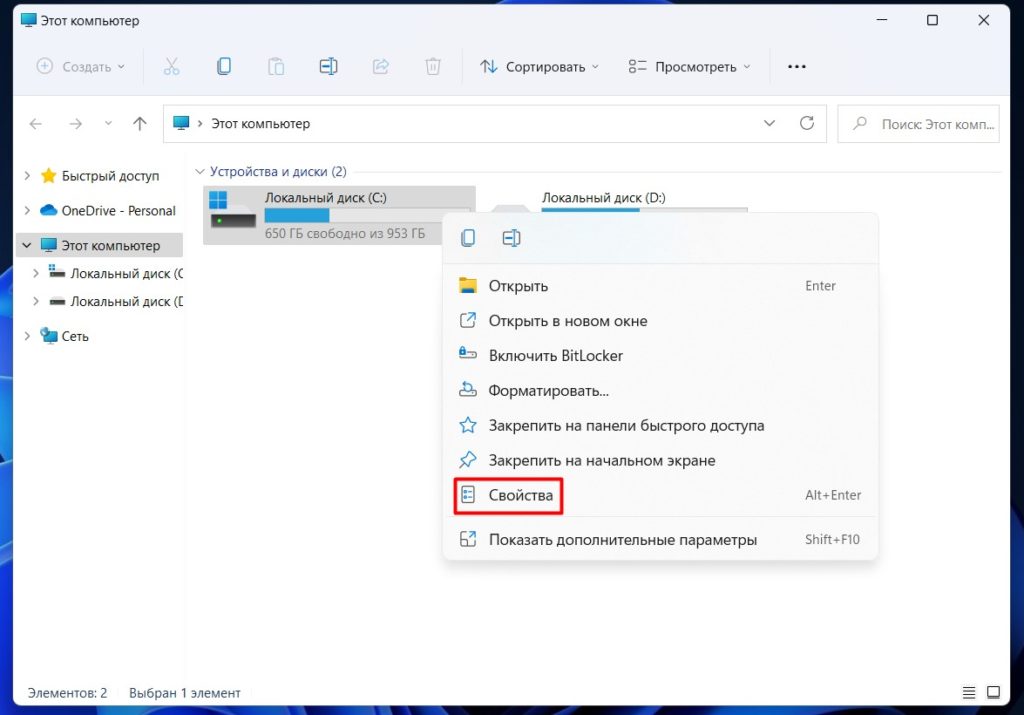
- Щелкаем по кнопке «Очистка диска» (сюда же можно попасть и через стандартный поиск Windows 11, введя туда «Очистка диска»).
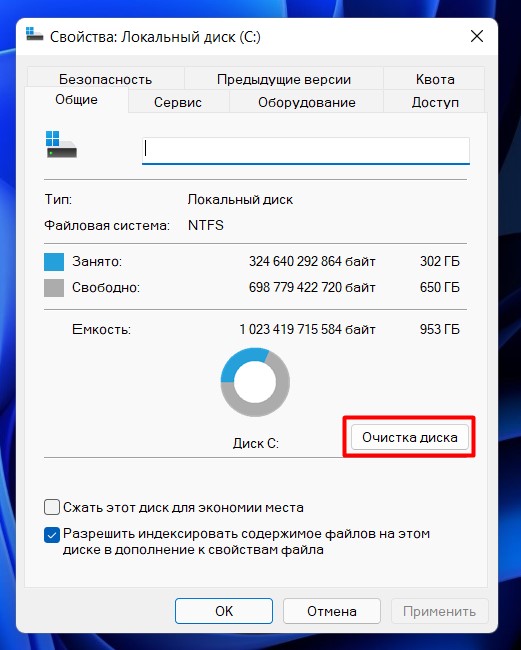
- Что-то уже можно почистить и здесь. Но для полного удовлетворения рекомендую нажать на кнопку «Очистить системные файлы».
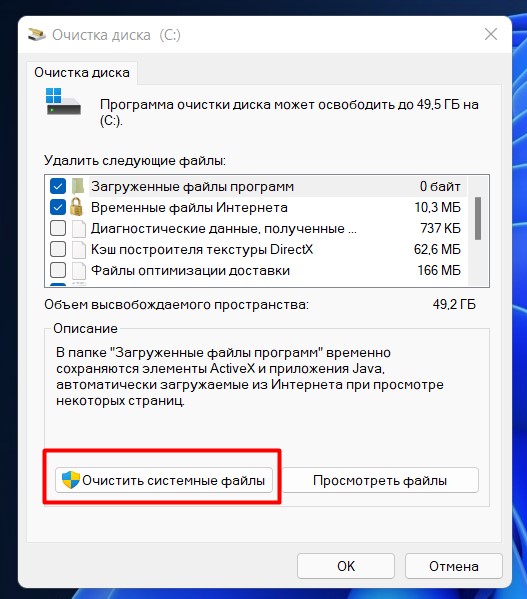
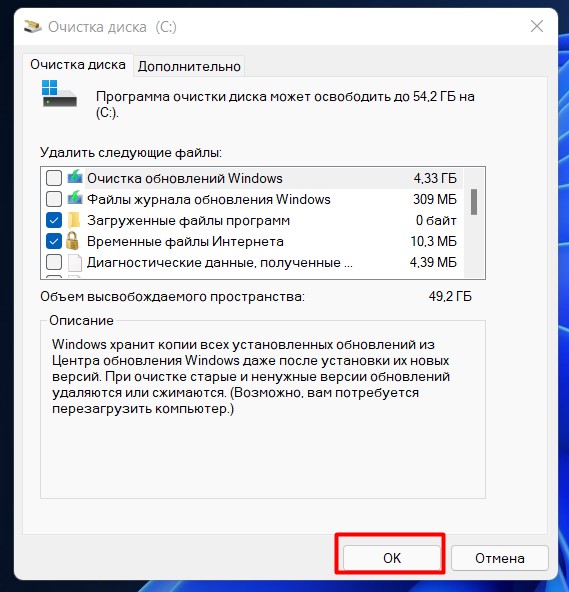
- Выделяем все нужное (можно вообще все) и нажимаем кнопку ОК.
Шаг 4 – Кеш DNS
С чего начинали, к тому и прихожу. Сам лично очень часто сталкиваюсь при разработке, что DNS попадает в кэш, и от него нужно периодически избавляться. Если у вас тоже не открываются какие-то сайты, есть вариант попробовать сбросить кэш (сильно много места в системе не очистит).
- Открываем командную строку.
- Выполняем следующую команду:
Шаг 5 – Кэш Microsoft Store
Конечно, мы мало чего устанавливаем через магазин приложений Microsoft Store (хотя с каждым годом все чаще к нему обращаюсь), но нужно знать, что приложения при установке тоже создают кэш, который можно почистить.
- Запускаем командую строку (смотрим предыдущий шаг).
- Выполняем команду:
Шаг 6 – Кэш браузера
Вот этот кэш приходится чистить чаще всего – забивается он ну уж очень быстро, а сам чиститься почему-то не хочет. Смотрите сайт? Все картинки попали в кэш, все скрипты попали в кэш, все стили попали в кэш. А наш WiFiGid посадит к вам на компьютер еще много лишней ерунды, чтобы при следующем посещении нашего классного ресурса у вас все загружалось просто мгновенно (зло ради добра).
Так вот со временем это все разрастается ну уж очень сильно. А в особенных случаях старый кэш даже может портить текущее отображение сайта. Вывод – нужно чистить. Но главная проблема здесь заключается в том, что браузеров много, и каким пользуетесь вы сейчас, я не знаю. Поэтому все нижеизложенное будет относиться лишь к браузеру Google Chrome. У себя же вы все сможете сделать аналогично.
- Вообще иногда все чистить не обязательно, достаточно сбросить кэш на текущую сессию. Для этого открываем ваш сайт и нажимаем одновременно клавиши Ctrl + F5 – страница обновится и загрузит все заново без использования вашего локального кэша. Если же нужна полная чистка с удалением всех лишних файлов, выполняем следующий этап.
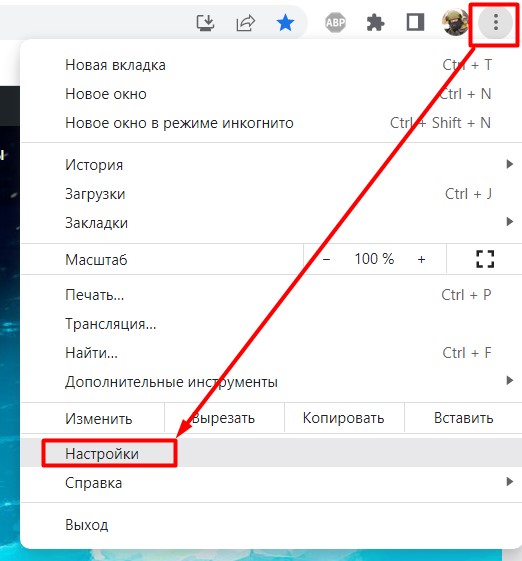
- Переходим в настройки браузера.
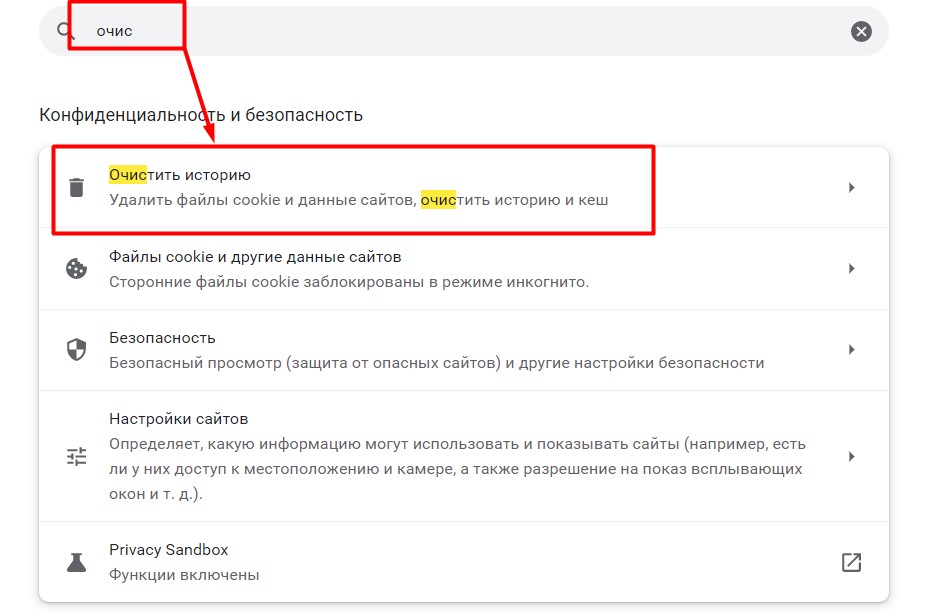
- Интерфейс в Chrome периодически меняется, поэтому чтобы инструкция оставалась актуальной еще долгие годы делаем немного странно. В поисковую строку настроек вводим «Очистить историю» и переходим по первому найденному пункту.
- Отмечаем нужные пункты (история – посещенные адреса, cookie – мелкие данные, которые хранят конкретные данные по каждому сайту, изображения и другие файлы – самый жирный вариант, тут хранятся все картинки). При желании можете перейти на соседнюю вкладку «Дополнительные», где будет доступно еще больше вариантов. В конце жмем кнопку «Удалить данные».
Как почистить кэш на компьютере Windows 10: рассказывает Бородач
Всем привет! Сегодня я расскажу вам, как правильно очистить кэш на компьютере с Windows 10. На некоторых «профессиональных» ресурсах дают достаточно много вредных советов. Например, говорят полностью очистить папку WinSxS, чего делать категорически нельзя. Также там советуют удалить точки восстановления – видимо, потому что система их создала просто так (на самом деле – нет). Ну и вишенка на торте – чистка кеша DNS. Зачем? – авторы сих статей почему-то не упоминают.
Ниже в статье я описал 8 шагов с подробными инструкциями, которые позволят удалить весь лишний кэш с компьютера с операционной системой Windows 10. Настоятельно рекомендую после проделывания всех шагов обязательно почитать вот эти инструкции:
- Как ускорить компьютер, если он тормозит.
- Как очистить диск «C:\».
- Чистка компьютера от различного мусора.
ШАГ 1: Удаление временных файлов системы
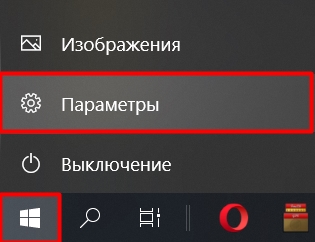
- Заходим в «Пуск» и нажимаем по параметрам системы. Можете также воспользоваться клавишами:
+ I
- Раздел «Система».

- В «Памяти» (в блоке слева) – справа находим «Временные файлы» сразу под диском «C:».
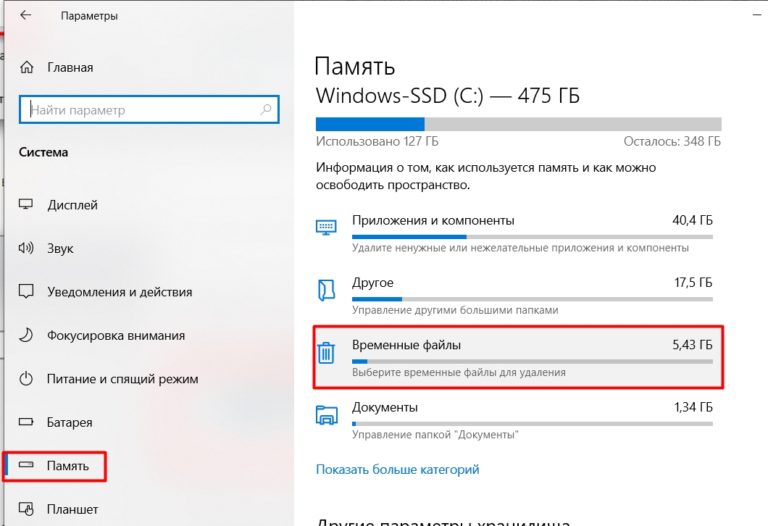
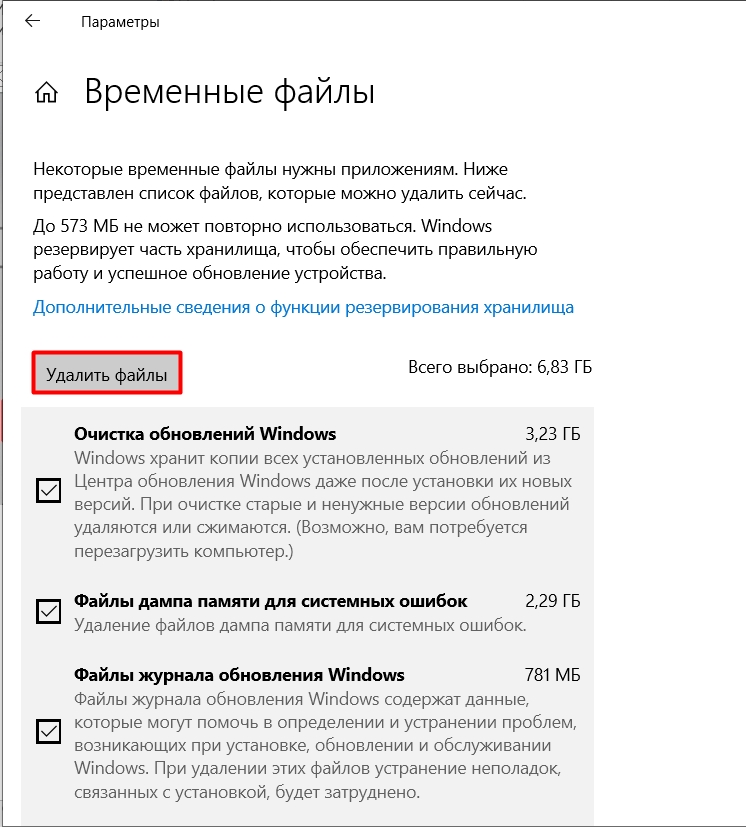
- Ради интереса можете просмотреть файлы, которые будут удалены – как правило, это кеш системы, и некоторых системных утилит. Жмем по кнопке удаления.
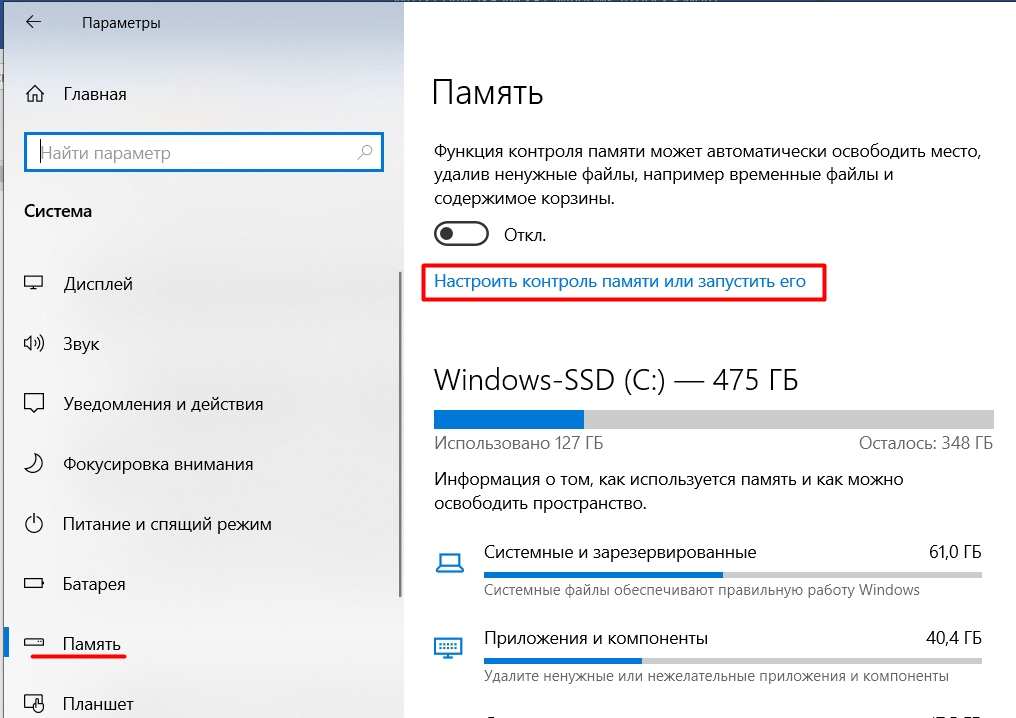
- После того как процедура закончится, вернитесь на один шаг назад и чуть выше кликните по ссылке «Настроить контроль памяти или запустить его».
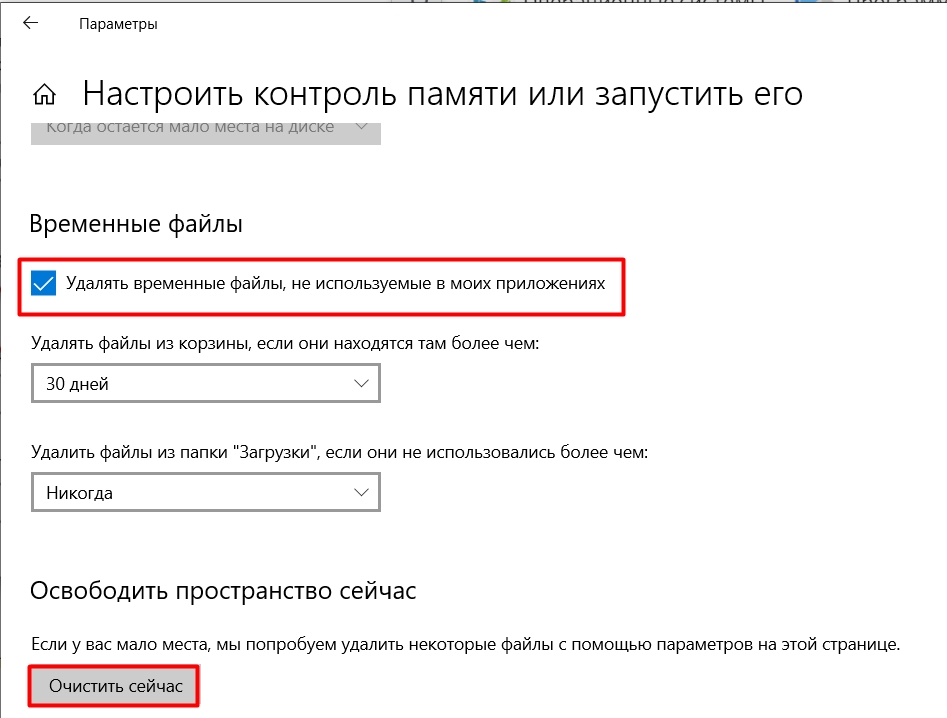
- Здесь мы будем удалять временные файлы, которые не относятся к операционной системе и используются программами и приложениями. Поставьте галочку выше и кликните по кнопке «Очистка».
ШАГ 2: Удаление старых обновлений
Как еще можно почистить кэш на компьютере с Windows 10? Некоторый кеш и временные файлы хранятся в отдельной папке со всеми предыдущими обновлениями. Они нужны на всякий случай, если после обновления с ОС возникнут какие-то трудности. Если же Windows 10 работает нормально, и никаких проблем нет, то эти файлы можно удалить вручную. Просто заходим в папку:
C:\Windows\SoftwareDistribution\Download
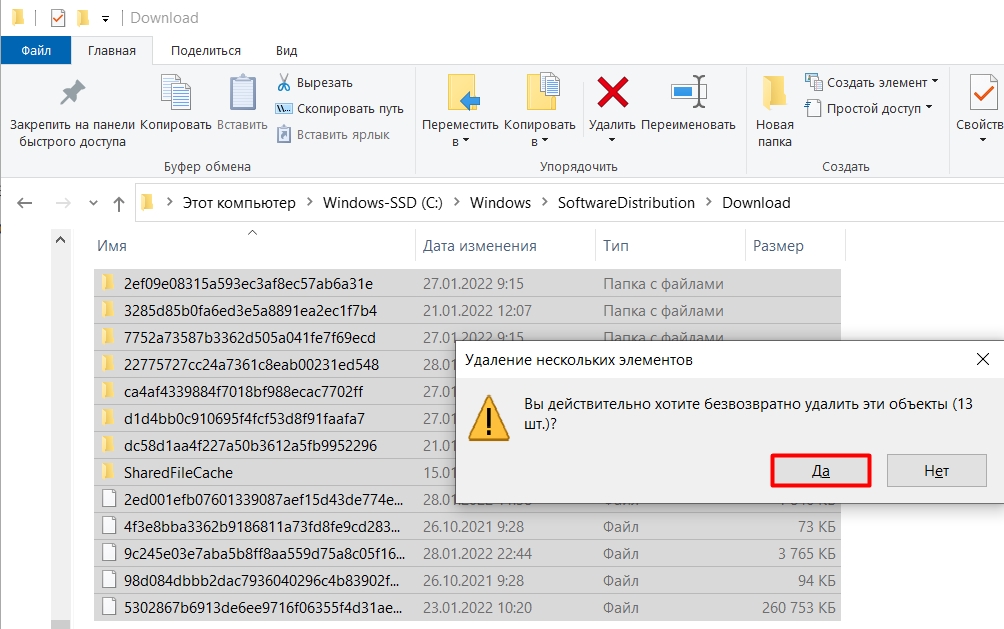
Полностью выделяем все файлы в этой папке:
Ctrl + A (или с помощью мышки)
Дабы не забивать диск «C:\» и не кидать их в корзину, используем кнопки:
Shift + Del
Далее соглашаемся с удалением папок и файлов. Ждем пока процедура закончится.
ШАГ 3: Убираем все лишнее из WinSxS
WinSxS – это системная папка, где хранится уйма кеша и временных файлов. На некоторых ресурсах, некоторые «специалисты» советую просто её удалить, чего я не рекомендую делать. Дело в том, что некоторые файлы все же в данный момент используются системой, и после их удаления система может повести себя странным образом. Или вообще перестанет работать, или будет выдавать ошибки. Для её частичной очистки лучше использовать команды в консоли.
- Открываем командную строку с правами администратора.
- Вводим команду:
dism.exe /online /cleanup-image /AnalyzeComponentStore
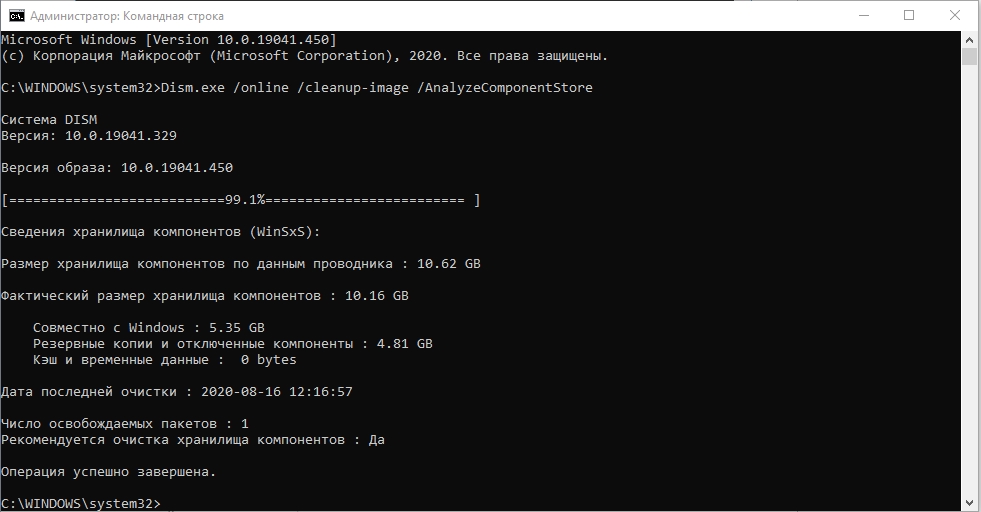
- После анализа смотрим, что написано в самом конце. Если вы видите ответ – «Да», то используем вторую команду для очистки:
dism.exe /online /cleanup-image /StartComponentCleanup
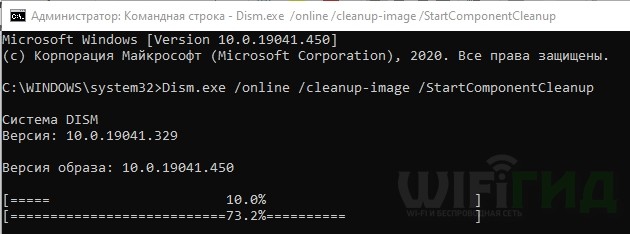
- Некоторые файлы в папке будут удалены самой системой.
ШАГ 4: Очистка папок Temp
В папках Temp также хранятся некоторые временные данные, которые спокойно можно удалить, если на вашем диске не хватает места. Причем в системе Windows 10 их две.
- Зажимаем клавиши:
+ R
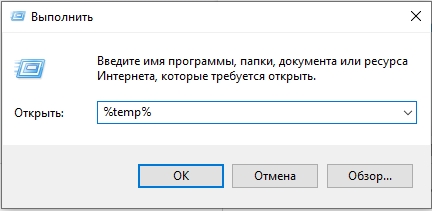
- Эта папка находится в «AppData» в папке пользователя и отвечает за локальные программы и утилиты. Выделяем все ( Ctrl + A ) и удаляем ( Shift + Del ).
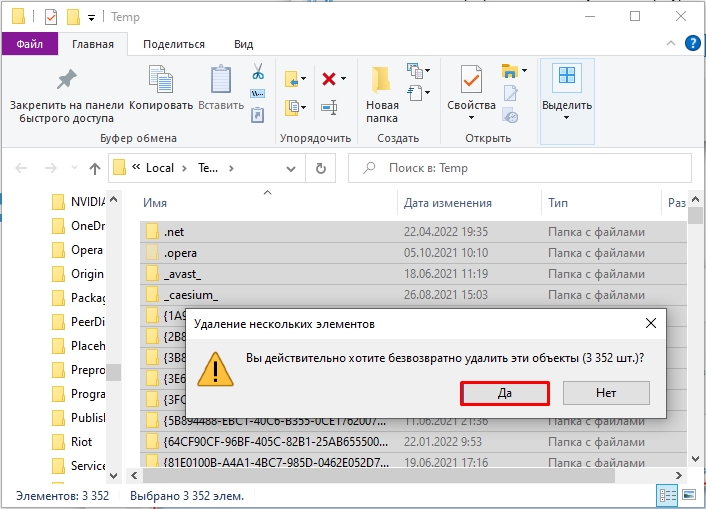
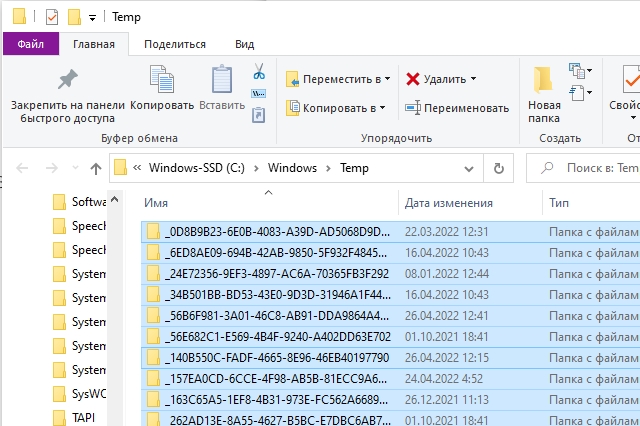
- Теперь заходим в «Temp» папку в Windows:
+ R = temp
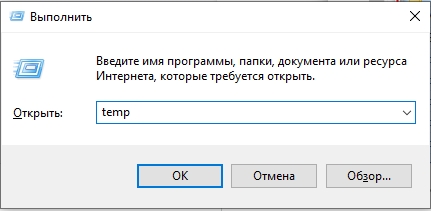
- И удаляем все там.
ШАГ 5: Кеш Microsoft Store
Microsoft Store – это отдельный магазин с программами и утилитами, который предустановлен в систему. Даже если вы им не пользуетесь, он постоянно связывается с серверами Microsoft, скачивает обновления и накапливает различные временные данные. Чтобы их удалить:
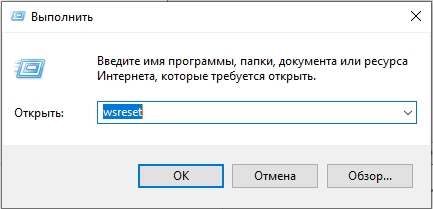
+ R
wsreset
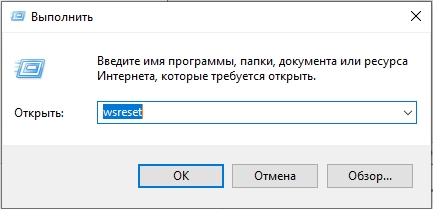
- Запустится консольное окошко, где будет просто мигать консольный курсор. В этот момент ничего не делаем и просто ждем.
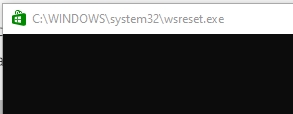
- Процедура закончится, как только консоль закроется и откроется Microsoft Store.
ШАГ 6: Браузер
Любой браузер накапливает достаточно много кеша и временных файлов. Наверное, больше чем сама ОС. Чтобы все очистить, откройте саму программу и одновременно зажмите клавиши:
Ctrl + Shift + Del
Вы можете удалить только кэш и изображения. Чтобы очистить куда больше данных, можно также убрать историю загрузки и посещений. Насчет файлов Cookie думайте – если их удалить, то вам придется на всех сайтах авторизовываться (вводим логин и пароль) повторно.
ШАГ 7: Очистка диска
- Заходим в проводник или компьютер.
- Кликаем ПКМ по диску «C:\», так как она накапливает больше всего временных данных, и заходим в «Свойства».
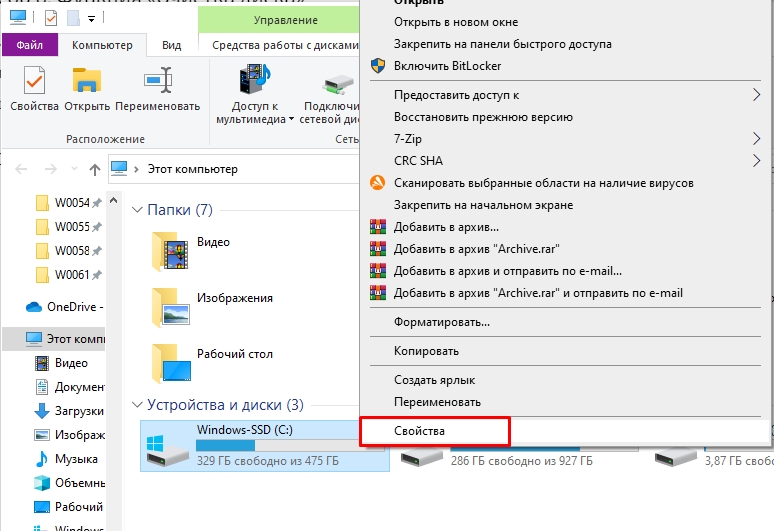
- На вкладке «Общие» запускаем встроенную утилиту «Очистка диска».
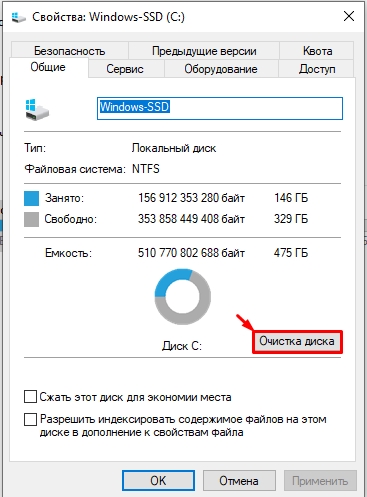
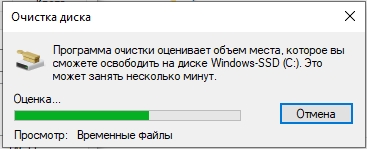
- Ждем, когда программа запустится.
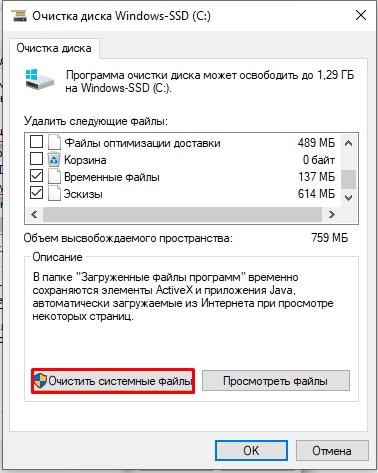
- В списке поставьте галочку «Временные файлы», а потом нажмите по кнопке «Очистить системные файлы».
- Теперь пройдитесь по списку и поставьте галочку напротив нужных пунктов. Я советую очистить обновления Windows и файлы журнала обновлений.
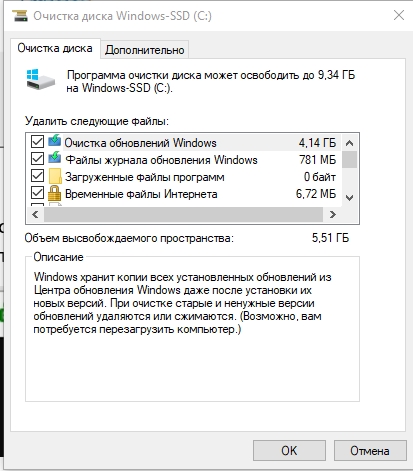
- В конце жмем «ОК».
ШАГ 8: Использование сторонних программ
Для того, чтобы ничего не пропустить, я советую в самом конце пройтись программой CCleaner. На сайте есть бесплатная версия для домашнего использования, и работает она хорошо. Закройте все программы, работающие на компьютере. Скачиваем CCleaner, устанавливаем, переходим в «Стандартную очистку», жмем «Анализ». После анализа жмем по кнопке «Очистка».
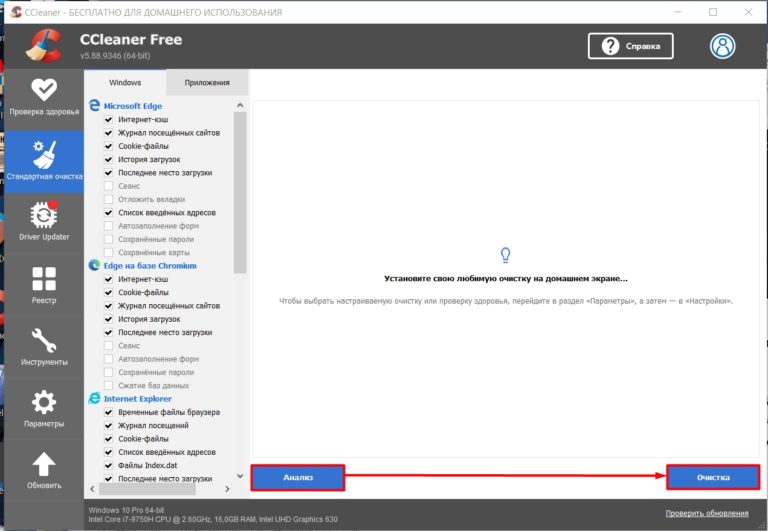
На этом все, дорогие друзья. Если что-то было непонятно – пишите свои вопросы в комментариях. Настоятельно рекомендую дополнительно почитать рекомендации из статей, ссылки на которые я оставил в самом начале. До новых встреч на портале WiFiGiD.RU.
Хлам долой: чистим кэш на компьютере с Windows 7 за несколько кликов
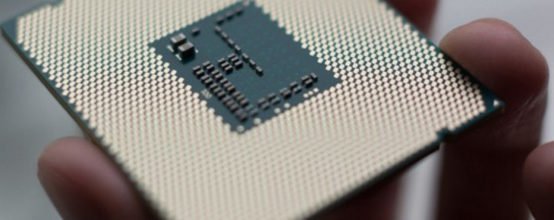
Хранилище промежуточной информации на персональном компьютере называют кэшем. Здесь содержатся основные данные приложений, которые могут потребоваться устройству для выполнения основных операций либо некоторых приложений. Благодаря кэш-памяти множество данных загружается быстрее, но иногда этой информации становится слишком много, что только ухудшает работоспособность ПК.
Что собой представляет кэш в Windows 7 и его разновидности
Для хранилища данных выделяется дисковое пространство, чтобы информация могла подгружаться с большей скоростью. Если вы редко чистите кэш компьютера, то столкнётесь со снижением производительности ПК.
Кэш-память содержит результаты промежуточных вычислений, появляющихся при работе с сайтами. Когда мы заходим на сайт, в кэше сохраняются имена доменов, цифровой IP-адрес сервера, где хранится ресурс, и другая информация.
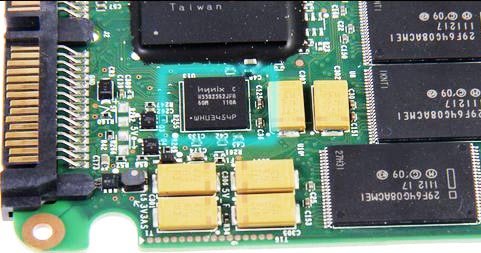
Кэш хранится на чипе в микросхеме компьютера
При работе с браузерами в кэш записывается образ посещённого сайта. При повторной попытке зайти на этот же ресурс все данные будут загружаться уже не с сервера, а с компьютера. Если сайт был перемещён на другой адрес, тогда мы получим старую информацию либо оповещение об ошибке.
Cookie — аналог кэша. Они имеют зашифрованный вид, поэтому получить доступ к ним сложнее. Они хранят в себе логины, пароли, сохранённые настройки и др. Разница между этими двумя видами данных заключается в сроке хранения. Если cookie обладает возможностью настройки времени хранения, по истечении которого они будут автоматически удаляться (либо сохраняются навсегда, до ручного удаления), то кэш будет храниться до тех пор, пока вы своими руками не удалите его.
Нужно отметить, что кэш пытается сэкономить трафик, а это имеет особое значение при работе через мобильный интернет.
Необходимость в регулярной очистке кэш-памяти обусловлена несколькими причинами:
- возникновение ошибок и неполадок во время работы приложений;
- кэш использует свободное пространство на жёстком диске или в ОЗУ (оперативной памяти);
- кэш может быть украден злоумышленниками.
Пошаговая инструкция по очистке кэша
Для очистки кэш-памяти достаточно воспользоваться стандартными средствами. Вам предстоит поочерёдно очистить DNS, оперативную память, кэш эскизов и веб-браузера.
Очистка DNS-кэша
Сделать это можно только с помощью командной строки. Обратите внимание, что работать с командной строкой придётся только от имени администратора, иначе команда не будет выполнена.
Открыть командную строку в операционной системе Windows 7 можно различными способами:
-
в меню «Пуск» откройте каталог «Стандартные» и нажмите на «Командную строку»;
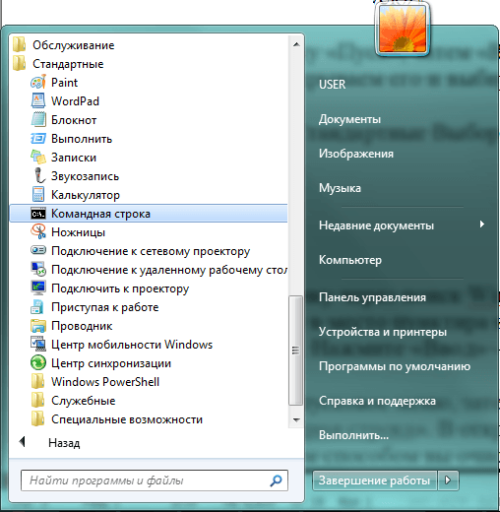
Запускаем «Командную строку» через «Пуск»
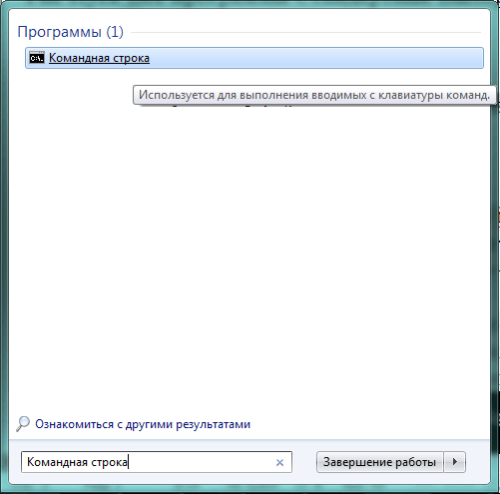
Открываем «Командную строку» через поиск
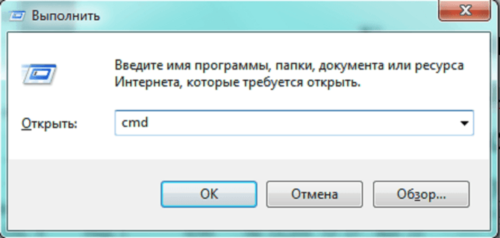
Открываем «Командную строку» через «Выполнить»
Когда отобразится окно командной строки, укажите там команду: ipconfig /flushdns. Дождитесь завершения процедуры. После этого вы увидите сообщение о том, что DNS был успешно очищен.
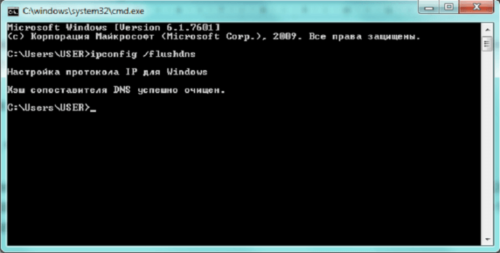
Очистить DNS можно с помощью «Командной строки»
Видео: очистка DNS
Очистка оперативной памяти
Для очистки оперативной памяти потребуется встроенная утилита, которая находится по адресу C:\Windows\System32. Когда откроете каталог, найдите приложение с именем rundll32.exe и запустите его. Никаких визуальных эффектов от этого действия не будет, но кэш, который хранился в ОЗУ, будет очищен. Если планируете регулярно пользоваться такой функцией, то создайте дополнительный ярлык и переместите его на рабочий стол.
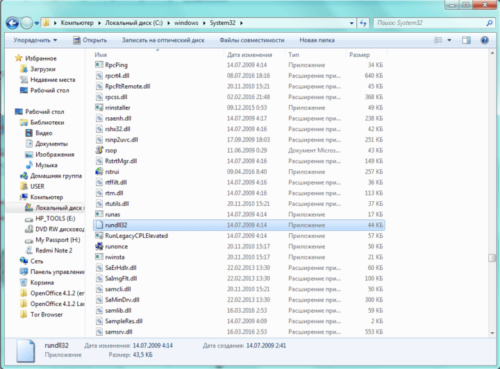
Кэш можно очистить с помощью программы rundll32
Эта утилита тоже требует прав администратора: в противоположном случае не запустится.
Очистка жёсткого диска и эскизов
Очистить жёсткий диск или папку с эскизами можно с помощью внутренних ресурсов Windows.
Очистка жёсткого диска
ОС и программное обеспечение используют выделенный объем жёсткого диска для хранения временной информации. Запись кэша устроена таким образом, что он будет сохраняться до тех пор, пока не заполнит собой выделенное пространство. Так как кэш использует свободное дисковое пространство, его рекомендуется удалять, иначе производительность ПК станет хуже. Для очистки потребуется встроенная утилита операционной системы.
- Откройте «Компьютер» и выберите «Локальный диск».
- С помощью щелчка правой кнопки мыши зайдите в «Свойства».
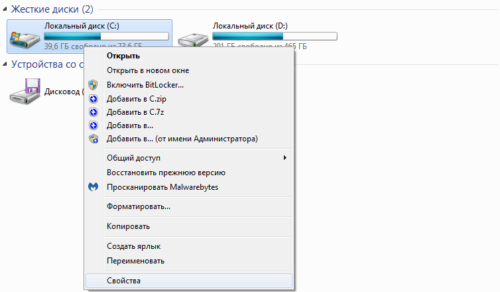
Выбираем диск для очистки и заходим в «Свойства»
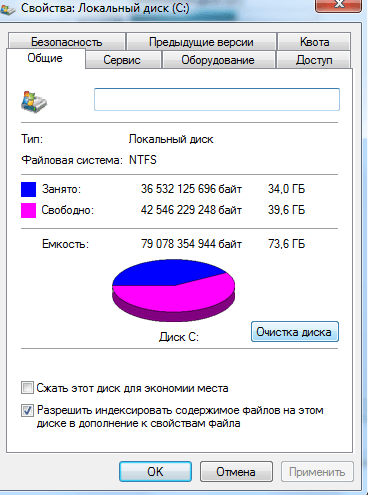
В «Свойствах диска» выбираем «Очистка диска»
Очистка эскизов
Очистка эскизов проводится следующим образом:
- C помощью средства Windows «Выполнить» (сочетание клавиш Win+R) укажите имя приложения cleanmgr.exe.
- Дождитесь, когда утилита в автоматическом режиме проанализирует компьютер и определит количество занятого и свободного места на жёстком диске.
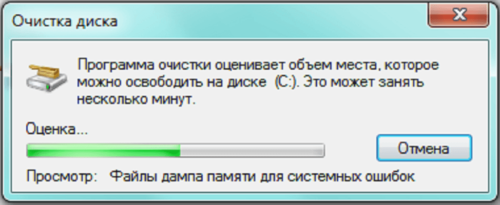
Перед очисткой диска компьютер анализирует объём места, которое можно освободить
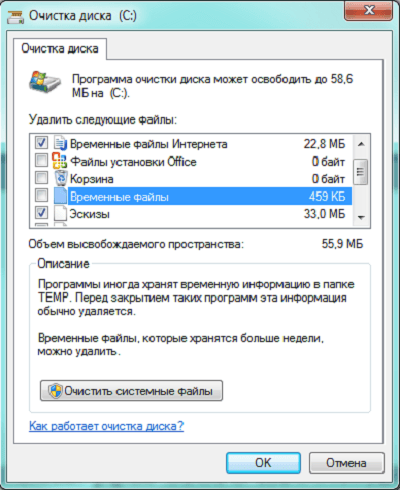
Выбираем тип данных, подлежащий удалению
Веб-браузеры
Кэш браузеров тоже хранится в отдельном разделе на жёстком диске. Системные утилиты позволяют избавиться от большей части этих данных, но при повторном запуске браузера кэш вернётся. Разработчики веб-браузеров это предусмотрели и внедряют в свои продукты специальную функцию очистки.
Internet Explorer
Для настройки кэша в Internet Explorer потребуется изменить свойства браузера.
-
Откройте меню «Пуск». Введите в поле поиска «Свойства браузера» и кликните на появившийся результат.
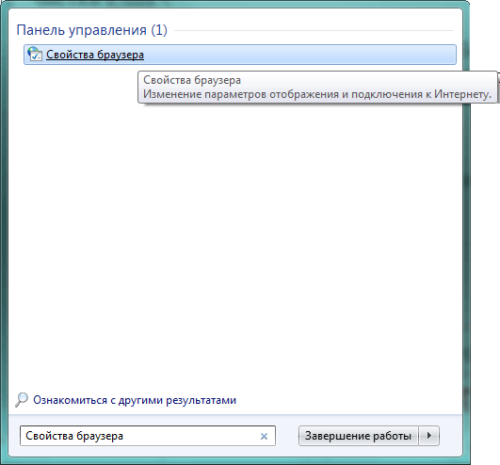
Выполняем поиск «Свойств браузера» в меню «Пуск»
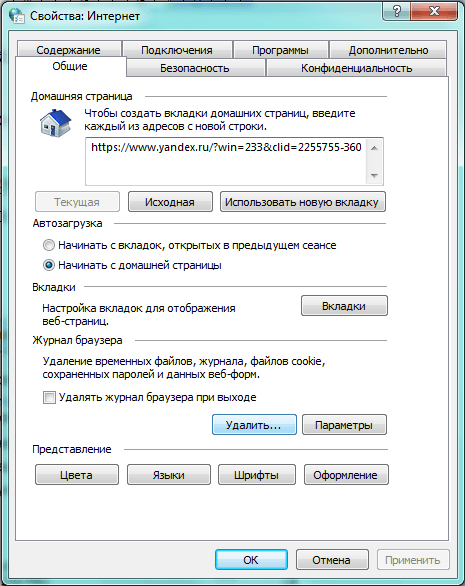
Очищаем журнал с помощью кнопки «Удалить»
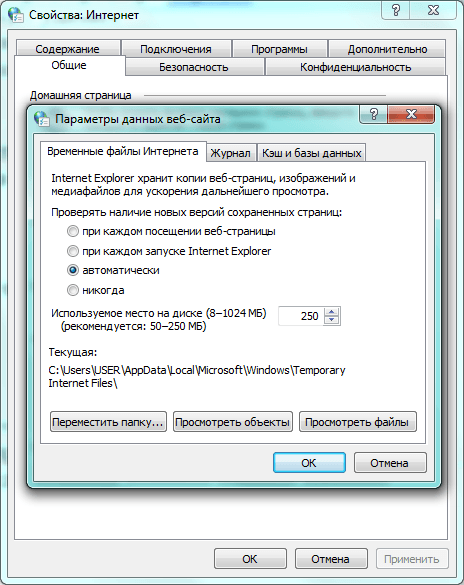
В «Параметрах данных веб-сайта» изменяем параметры обозревателя на свое усмотрение
Для всех браузеров, кроме Internet Explorer
Для большинства популярных браузеров процедура очистки кэша выглядит следующим образом:
- С помощью комбинации клавиш Ctrl+Shift+Del откройте окно браузера для очистки кэша.
- Выделите данные, которые нужно удалить.
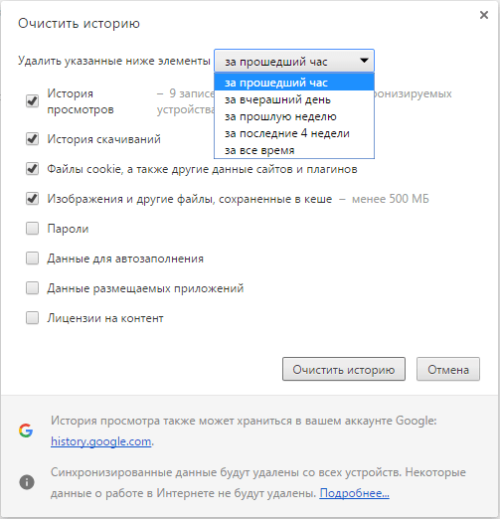
Очищаем кэш в самом браузере
В настройках браузера можно указать, за какой период нужно найти данные, тип информации, подлежащий удалению и т. д.
Видео: очистка кэша в разных браузерах
Избавляемся от кэша с помощью дополнительного ПО
В интернете существует много программ, которые позволяют избавиться от кэша. Например, бесплатная и простая в использовании программа CCleaner.
-
После установки запустите программу. В разделе «Очистка» вы можете увидеть две вкладки: Windows и «Приложения». В каждой из них есть подразделы. Здесь рекомендуется отметить «Буфер обмена», «Кэш DNS», «Кэш эскизов» и «Временные файлы». Кликните на кнопку «Анализ».
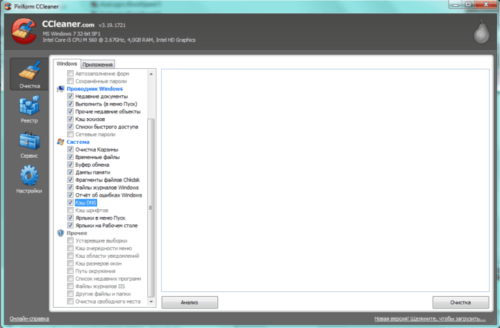
Удаляем кэш с помощью программы CCleaner
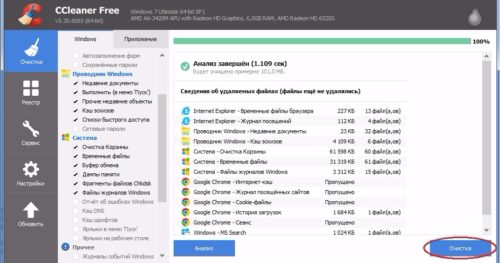
По завершении анализа нажмите кнопку «Очистка»
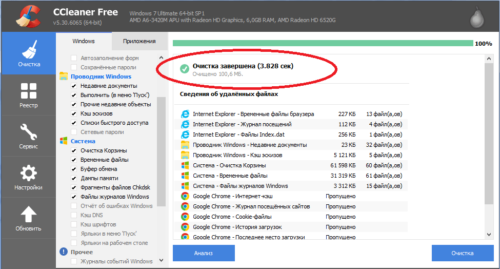
После завершения процесса очистки программа показывает, сколько памяти было очищено, можно ее закрыть
Вы можете поставить галочку напротив всех пунктов, тогда программа проанализирует все возможные данные, а вы оптимизируете свой персональный компьютер в целом.
Видео: как очистить кэш программой CCleaner
Запрет кэширования эскизов
Пользователи могут настроить кэширование эскизов таким образом, чтобы изображения не сохранялись. Решить проблему можно с помощью «Параметров папок».
-
Откройте меню «Пуск». В строке поиска введите «Параметры папок». Откройте эту опцию.
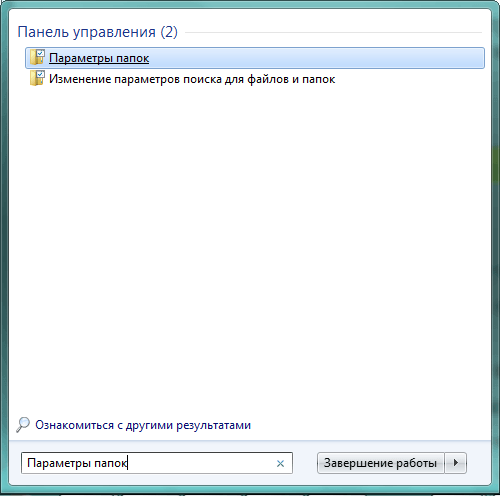
В поиске указываем «Параметры папок»
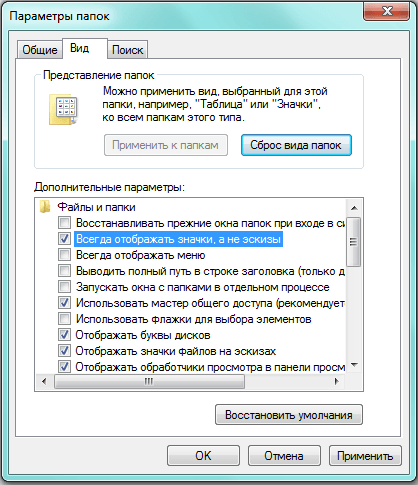
Изменяем значение параметра отображения
Обратите внимание, что это изменение вступит в силу только после того, как вы перезагрузите свой компьютер.
Меры предосторожности
Если решили очистить кэш, то помните, что эта процедура удалит всю информацию, которая могла оказаться полезной. Поэтому прежде чем приступать к изменениям, прочтите, на что влияют указанные манипуляции.
Запрет на создание эскизов замедлит работу проводника системы. При каждой попытке запустить проводник ему придётся заново искать миниатюру, обращаясь к программам и файлам, размещённым на компьютере.
Удаление временных файлов и очистка «Корзины» приведёт к тому, что вы просто не восстановите ранее удалённые файлы без специальных программ. Аналогичная ситуация и с удалением кэша в браузерах. Выбирайте, что важнее — безопасность и регулярное удаление информации в браузере либо скорость и удобство во время работы с сетью. Комфорт — единственное, чем пользователь может пожертвовать после удаления кэша.
Кэш данных и сам процесс кэширования — полезная функция в современных ноутбуках и стационарных компьютерах, которая позволяет добиться лучшей производительности, сократить время отклика программ. Регулярная очистка кэша — залог высокой скорости работы устройства и безопасности.
- Автор: Станислав Веденеев
- Распечатать
Профессиональные навыки: легкообучаем, стрессоустойчив, работоспособен, знание русского языка, английского — на уровне чтения тех. документации
Как очистить кеш и удалить файлы cookie в различных браузерах

Когда вы пользуетесь интернетом, браузеры собирают данные о ваших предпочтениях, поисковых запросах и истории просмотров. Чтобы оптимизировать работу вашего браузера, рекомендуется периодически очищать кэш и удалять файлы cookie. В этой статье описано, как очистить историю в разных браузерах.

Что такое кеш?
Кеш – это часть места на жестком диске, предназначенная для хранения файлов браузера, которые, согласно оценкам браузера, могут быть использованы повторно. Без этой функции браузер работал бы медленнее, поскольку при открытии каждого веб-сайта должно было бы загружаться большое количество файлов с нуля,
включая такие компоненты, как логотип сайта, фоновые изображения, шрифты, а также технические элементы, такие как CSS, HTML и JavaScript. В совокупности их количество может достигать десятков, сотен или даже тысяч файлов для одного веб-сайта. В кеше эти файлы хранятся локально, поэтому при будущих посещениях веб-сайты будут загружаться быстрее, что улучшит общее впечатление от работы в интернете.
Зачем очищать кеш?
Очистка кеша означает удаление всей сохраненной информации, которая хранилась в кеше, с локального жесткого диска. Ниже перечислен ряд причин, по которым может потребоваться очистить историю просмотров.
Повышение производительности
В зависимости от настроек браузера, кеш может оказаться довольно большим и занимать значительное место на диске компьютера. Чем больше информации хранится в кеше, тем медленнее работает компьютер при просмотре сайтов. Очистка кеша может увеличить время загрузки веб-сайтов, однако повысит производительность устройства.
Просмотр актуальной информации
Теоретически, при каждом повторном посещении сайта, выполняется проверка кеша на предмет того, изменился ли сайт, чтобы отобразить актуальную информацию. Однако это происходит не всегда: иногда происходит загрузка старых сохраненных страниц из кеша, и, следовательно, актуальная информация может не отображаться. Периодическая очистка кеша заставляет браузер запускаться заново, что обеспечивает просмотр актуальных страниц и информации.
Обеспечение безопасности
Очистка кеша может помочь защитить конфиденциальность при использовании общего компьютера. Если не очистить кеш, любой, кто использует компьютер после вас, сможет увидеть вашу историю просмотров в браузере. В кэше также могут храниться личные данные, требуемые для некоторых сайтов. Они могут дать следующему пользователю компьютера доступ к конфиденциальной или личной информации. Временные файлы кеша также могут являться целью рекламных и вредоносных программ, а также вирусов.
Исправление ошибок браузера
Иногда кеш может вызывать проблемы в работе браузера. Например, некоторые сайты могут загружаться медленно или частично, не открываться, возвращать сообщения об ошибках или не реагировать должным образом. Часто такие ошибки можно исправить, очистив кеш, а затем закрыть и повторно открыть браузер.
Зачем удалять файлы cookie?
Файлы cookie – это простые текстовые файлы, которые веб-сайт может хранить в браузере. Они предназначены для идентификации пользователей, хранения данных для входа на сайт и создания персонализированных веб-страниц, учитывающих индивидуальные предпочтения. Более подробная информация о файлах cookie приведена здесь.
Иногда пользователи просматривают настройки файлов cookie или удаляют их в браузере по следующим причинам:
- Повышение безопасности. Злоумышленники могут перехватить файлы cookie, что предоставит им доступ к сеансам браузера и позволит украсть личные данные.
- Защита личной информации. Файлы cookie содержат личные данные. Веб-сайты используют эту информацию для отслеживания интернет-активности, составления детализированного профиля онлайн-привычек и настройки таргетированной рекламы.
- Меры предосторожности при использовании общих компьютеров. Если не удалить файлы cookie после сеанса использования общего компьютера, пользователь, который войдет в систему после вас, сможет увидеть вашу историю просмотров и даже войти в вашу учетную запись онлайн-банка или интернет магазина, если вы забудете из нее выйти.
- Повышение производительности. При первом посещении веб-сайта, открываемые страницы сохраняются на жестком диске компьютера. Это ускоряет его загрузку при последующих посещениях. Однако со временем может накопиться огромное количество файлов cookie, что замедляет работу системы. Их удаление может помочь повысить производительность.

В чем разница между кешем и файлами cookie?
И кеш, и файлы cookie предназначены для повышения производительности веб-сайтов и удобства работы пользователей за счет хранения данных на устройствах. Однако между ними есть следующие различия:
- Файлы cookie используются для хранения информации о различных аспектах работы пользователя, а кеш используется для ускорения загрузки веб-страниц.
- В файлах cookie хранится такая информация, как пользовательские настройки, а в кеше хранятся файлы ресурсов: аудио, видео или флэш-файлы.
- Срок хранения файлов cookie обычно ограничен, а кеш хранится на устройстве пользователя до тех пор, пока не будет удален вручную.
Как очистить кеш и удалить файлы cookie
Как очистить кеш браузера? В Internet Explorer, Edge, Google Chrome и Mozilla Firefox кеш можно быстро очистить с помощью сочетания клавиш: по нажатию Ctrl+Shift+Delete откроется соответствующее окно. Не забудьте закрыть браузер и повторно открыть его после очистки кеша и удаления файлов cookie.
Далее приведены способы очистки истории поиска в различных браузерах.
Удаление истории в Google Chrome
- Откройте меню Инструменты (щелкните три вертикальные точки в правом верхнем углу).
- Выберите пункт История.
- Слева выберите вариант Очистить историю. Установите для параметра Временной диапазон значение Все время. Установите флажки Файлы cookie и другие данные сайтов и Изображения и другие файлы, сохраненные в кеше и нажмите на кнопку Удалить данные.
- На компьютере с операционной системой Windows закройте и повторно откройте Chrome, чтобы сохранить изменения. На компьютере Apple, перейдите в меню Chrome в верхней строке меню и выберите пункт Выход, чтобы изменения вступили в силу.
Удаление истории в Google Chrome для iOS
- Откройте Google Chrome на iOS-устройстве.
- Нажмите на панель меню в правом нижнем углу.
- Выберите Настройки.
- Выберите пункт Конфиденциальность.
- Выберите Файлы cookie, Данные сайтов и Изображения и файлы, сохраненные в кеше. Установите для параметра Временной диапазон значение Все время.
- В нижней части экрана нажмите на кнопку Очистить историю.
Подтвердите ваше действие, повторно нажав на кнопку Очистить историю.
Удаление истории в Firefox
- Перейдите на панель Инструменты.
- Выберите пункт Настройки.
- В меню слева выберите пункт Приватность и Защита.
- В разделе Куки и данные сайтов, нажмите на кнопку Удалить данные.
- Выберите два варианта и нажмите на кнопку Удалить.
На компьютере с операционной системой Windows закройте и повторно откройте Firefox, чтобы сохранить изменения. На компьютере Apple, перейдите в меню Firefox в верхней строке меню и выберите пункт Выход, чтобы изменения вступили в силу.
Удаление истории в Safari для macOS
- Выберите Safari в верхней строке меню.
- Выберите пункт Настройки.
- Перейдите на закладку Конфиденциальность.
- Выберите Управление данными веб-сайта.
- Нажмите на кнопку Удалить все.
- Нажмите на кнопку Удалить сейчас.
- Выберите Safari в верхней строке меню.
Выберите пункт Выход, чтобы закрыть Safari и сохранить изменения.
Удаление истории в Safari для iOS – удаление файлов cookie на iPhone
- Перейдите в приложение Настройки на устройстве.
- Прокрутите вниз и откройте меню Safari.
- Прокрутите вниз и выберите Очистить историю и данные сайтов.
- Отобразится всплывающее окно с вопросом, хотите ли вы очистить историю и данные. Выберите Очистить историю и данные.
После очистки кеша и удаления файлов cookie кнопка Очистить историю и данные сайтов станет серой.
Удаление истории в Microsoft Edge для Windows 10
- Перейдите в меню Инструменты (три пунктирные линии в правом верхнем углу) и откройте меню Параметры.
- Выберите пункт Конфиденциальность, поиск и службы в меню слева.
- В разделе Очистка данных браузера нажмите Выбор элементов для удаления.
- Выберите Файлы cookie и другие данные сайтов и Изображения и файлы, сохраненные в кеше.
- Нажмите на кнопку Очистить сейчас.
- Закройте Microsoft Edge, чтобы изменения вступили в силу.
VPN помогает обеспечить конфиденциальность в интернете без дополнительных действий
Некоторым пользователям не нравится удалять файлы cookie, поскольку для них важно отсутствие необходимости ввода учетных данных при каждом входе на часто используемые сайты. Для пользователей, стремящихся сохранить конфиденциальность при работе в интернете, отличным вариантом может стать виртуальная частная сеть (VPN). VPN, например, Kaspersky Security Connection, шифрует данные, передаваемые на компьютер и с него, блокирует перехват файлов cookie трекерами рекламы и удаляет личную информацию.
Статьи по теме:
- Что такое VPN и как она работает
- Что такое «похищение браузера»?
- Как сохранить конфиденциальность в сети при совпадении деловых и личных целей
- Как хакеры нарушают конфиденциальность в сети
- Как избежать рисков для безопасности в публичных сетях Wi-Fi
Как очистить кеш и удалить файлы cookie в различных браузерах
Кеш и файлы cookie созданы для оптимизации работы пользователя интернета. В этой статье описана разница между ними, а также приведены причины необходимости их периодического удаления.