Update your iPhone or iPad
You can update your iPhone or iPad to the latest version of iOS or iPadOS wirelessly. If the update doesn’t appear on your device, use your computer to update your device manually. Learn how to update your device manually if you’re using a Mac with macOS Catalina or later, or if you’re using a Mac with macOS Mojave or earlier or a Windows PC.
Update your iPhone or iPad wirelessly
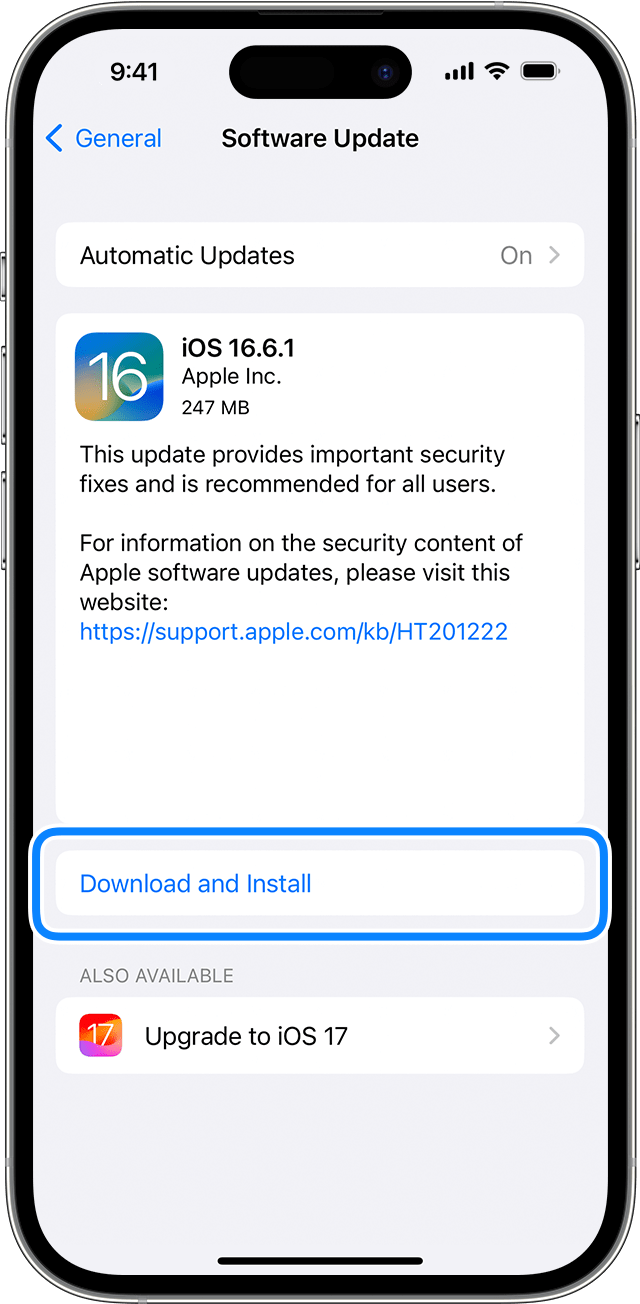
- Back up your device using iCloud or your computer.
- Plug your device into power and connect to the internet with Wi-Fi.
- Go to Settings > General, then tap Software Update.
- If you see more than one software update option available, choose the one that you want to install.
- Tap Install Now. If you see Download and Install instead, tap it to download the update, enter your passcode, then tap Install Now. If you don’t know your passcode, learn what to do.
If you get an alert when updating wirelessly
Some software updates aren’t available wirelessly. VPN or proxy connections might prevent your device from contacting the update servers.
If you need more space when updating wirelessly
If a message asks to temporarily remove apps because the software needs more space for the update, tap Continue to allow apps to be removed. After installation is complete, those apps are automatically reinstalled. If you tap Cancel instead, you can delete content manually from your device to add more space.
Customize automatic updates
Your device can update automatically overnight while it’s charging.
Turn on automatic updates
- Go to Settings > General > Software Update.
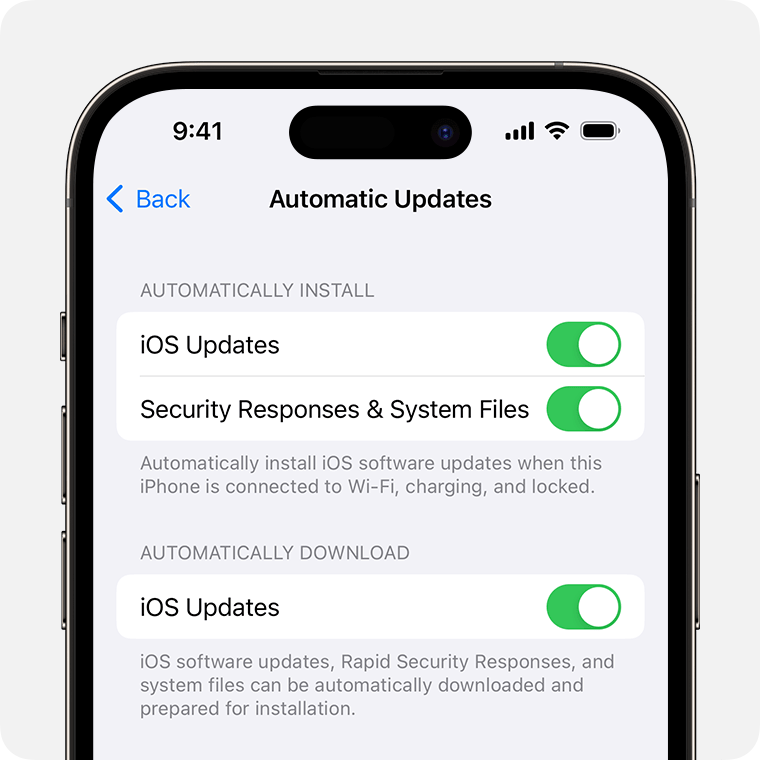
- Tap Automatic Updates, then turn on Download iOS Updates.
- Turn on Install iOS Updates. Your device automatically updates to the latest version of iOS or iPadOS. Some updates might need to be installed manually.
Install Rapid Security Responses
Rapid Security Responses deliver important security improvements quicker, before they are included in future software updates.
To get Rapid Security Responses automatically:
- Go to Settings > General > Software Update.
- Tap Automatic Updates.
- Make sure that Security Responses & System Files is turned on.
If you don’t want Rapid Security Responses to be installed automatically, you can install Rapid Security Responses like software updates.
If you need to remove a Rapid Security Response:
- Go to Settings > General > About.
- Tap iOS Version.
- Tap Remove Security Response.
You can reinstall the Rapid Security Response later, or wait for it to be installed permanently as part of a standard software update.
Upgrading to the latest version of iOS or iPadOS software provides the latest features, security updates, and bug fixes. Not all features are available on all devices or in all countries and regions. Battery and system performance may be influenced by many factors including network conditions and individual use; actual results may vary.
Apple выпустила iOS 17.3 с защитой Айфона от кражи и другими новыми функциями. Как обновиться уже сейчас
Сегодня, 22 января, Apple выпустила iOS 17.3 — очередное крупное обновление операционки. Далее последуют апдейты с небольшими улучшениями и исправлениями по одной простой причине — практически все новые функции уже появились ранее. Однако не может не радовать тот факт, что купертиновцы все же умудрились выпустить обновление для Айфона несмотря на проблемы во время бета-тестирования, а весь процесс уместился всего в 3 сборки, не считая Release Candidate. Уже сейчас понятно, что апдейт — отличный повод наконец обновиться до iOS 17! Ну, а мы пока расскажем, что нового в iOS 17.3 и как ее установить.

iOS 17.3 вышла для всех. Здесь все нововведения и инструкция по обновлению
Что нового в iOS 17.3
Опытные пользователи и те, кто регулярно устанавливает бета-версии, понимают, что уже в iOS 17.3 не так много нововведений по сравнению с предыдущими сборками. Тем не менее, они есть, а некоторые из них вовсе будут полезны многим из нас!
Защита от кражи в iOS 17.3
В последние годы Apple уделяет очень много внимания безопасности iPhone, добавляя все новые функции в iOS. Самые популярные: режим блокировки, предупреждение об откровенном контенте и защита переписки в iMessage для предотвращения взлома. В iOS 17.3 купертиновцы продолжили традицию и внедрили защиту Айфона от кражи: суть ее в том, что самые значимые функции защищены биометрией. Обойти ее не выйдет, а при попытке использовать важные функции сработает Face ID или Touch ID.
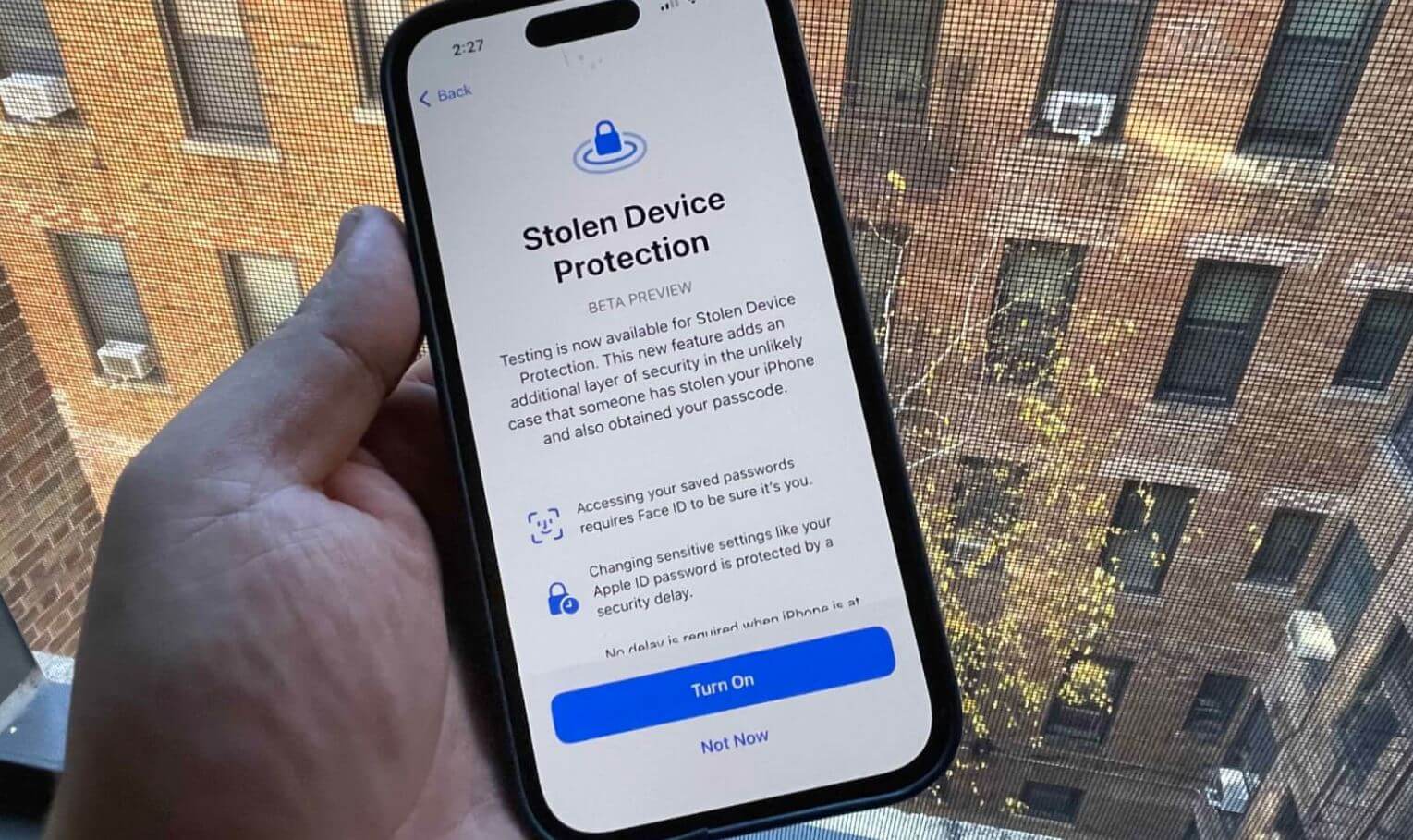
Пользоваться украденным Айфоном будет практически нереально
- Доступ к паролям из Связки ключей iCloud.
- Выключение режима пропажи и повторная настройка iPhone.
- Стирание данных и настроек.
- Использование карт оплаты в Safari.
А если злоумышленник попытается изменить код-пароль на Айфоне или отключить функцию защиты, включится задержка ожидания на 1 час, но только при условии, что устройство находится в незнакомом месте.
Обновление Apple Music в iOS 17.3
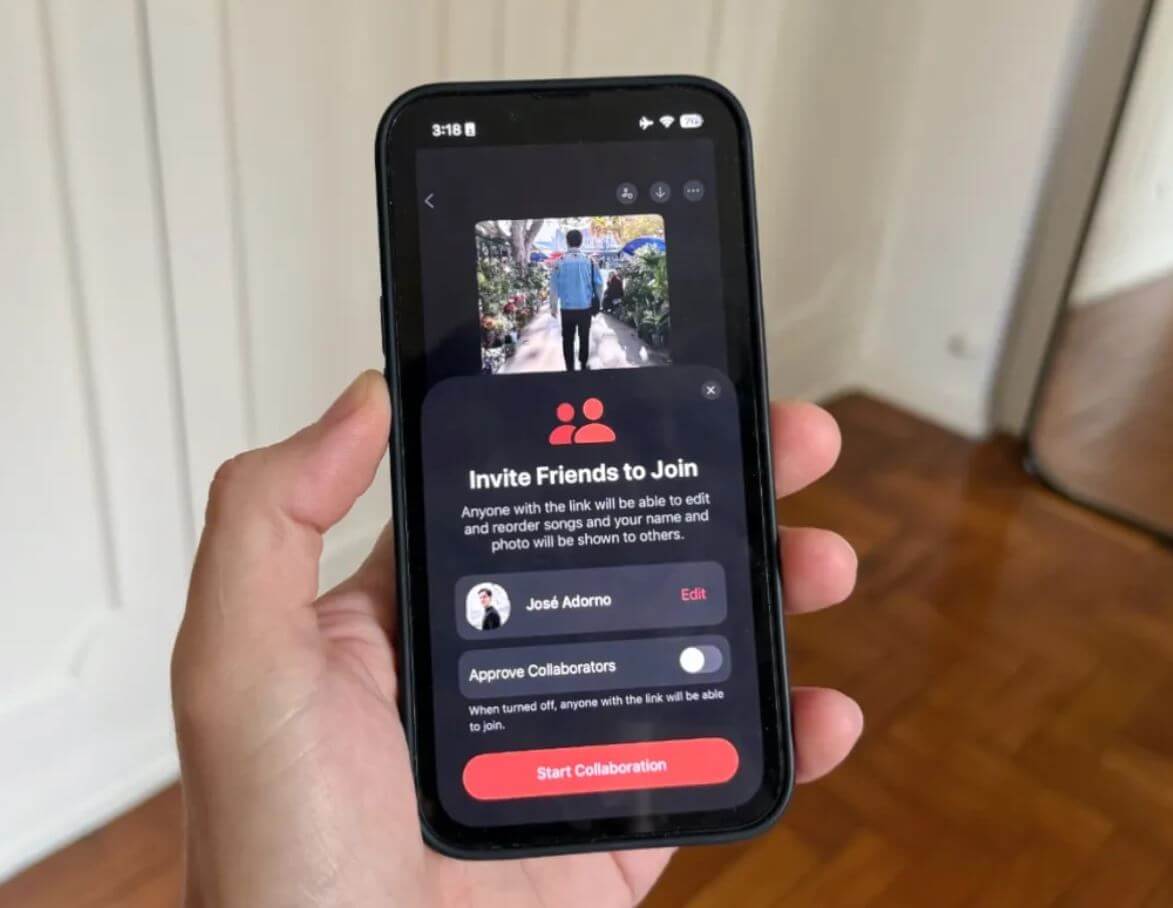
В iOS 17.3 добавили несколько полезных нововведений
В iOS 17.3 продолжили обновлять Apple Music. Главное нововведение — Совместные плейлисты, которые вы можете собирать вместе с друзьями и создавать небольшую коллекцию. Функция должна была появиться еще в iOS 17.2, но ее отправили на доработку по части безопасности. Кроме того, новая функция подразумевает использование реакций: их можно оставлять на треки прямо во время прослушивания.
AirPlay в гостиничных номерах

Функция AirPlay в гостиничных номерах был обнаружен в iOS 17.3 RC
Apple все же начала реализацию функции AirPlay в гостиничных номерах — ее обнаружили в iOS 17.3 Release Candidate. Она была представлена довольно давно, но купертиновцы сразу отметили, что ее внедрение займет некоторое время. Так, в некоторых отелях на телевизорах с поддержкой AirPlay вам достаточно будет навести камеру на QR-код, чтобы моментально подключиться и начать трансляцию экрана iPhone.
Новые функции iOS 17.3
Также в iOS 17.3 появились новые обои «Единство», посвященные празднованию месяца черной культуры. Традиционно это абстрации, в состав которых входят черный, красный и зеленый цвета. Обязательно проверьте их наличие в настройках Айфона после обновления!

Обои «Единство» обычно выполнены в этих цветах
Кроме того, были исправлены некоторые ошибки и сбои, которые ранее мешали нормально пользоваться Айфоном. Будем надеяться, что iOS 17.3 влияет на автономность iPhone положительно — по крайней мере, в последних обновлениях мы наблюдали исключительно улучшения.
Как обновить iOS на Айфоне

Обновить Айфон можно уже сейчас
Несмотря на то, что новая iOS 17.3 — крупное обновление, устанавливать его сразу станут далеко не все во избежание проблем. Так что, если у вас нет никаких сомнений, можете обновиться уже сейчас. Затруднений на серверах Apple не наблюдается, поэтому вся процедура займет не так много времени.
- Зайдите в настройки — «Основные».
- Откройте пункт «Бета-обновления» и отключите «iOS 17 Developer Beta», если ранее следили за выходом тестовых сборок.
- Выполните поиск апдейта, после чего нажмите «Обновить сейчас» или «Обновить ночью».
Напоминаем, что для быстрой и безошибочной загрузки нужно деактивировать VPN, зарядить Айфон, а лучше — поставить на зарядку. Не забудьте о том, что установка iOS 17.3 потребует больше свободного места, поэтому позаботьтесь о том, чтобы в хранилище было минимум в два раза больше пространства. Не забудьте написать в наш Телеграм-чат и поделиться впечатлениями об апдейте!
Apple выпустила iOS 17.2 Release Candidate. Как обновить Айфон, если ты не разработчик
Apple продолжает активную работу над последним крупным обновлением 2023 года, поэтому не стала оттягивать момент и выпустила iOS 17.2 Release Candidate в начале недели. Эта сборка — последняя тестовая, после которой последует релиз для всех желающих. Бета-тестирование прошло довольно неплохо, поэтому iOS 17.2 получила всего 4 версии. Уже сейчас мы знаем не только все новые функции, но и можем обновить Айфон до последней версии — на неделю раньше остальных пользователей! Смотрите, что нового в iOS 17.2 и как скачать ее без профиля разработчика.

iOS 17.2 RC уже доступна для скачивания. Релиз — через неделю
Что нового в iOS 17.2
Традиционно второй крупный апдейт операционки для Айфона обладает массой нововведений — как крупных, так и полезных мелких. Однако со временем количество улучшений в обновлениях будет иссякать и видимых отличий будет все меньше. Насладимся же моментом прямо сейчас и посмотрим все новые функции iOS 17.2.
-
Новое приложение Дневник для ведения личных записей. Все очень удобно и безопасно — мы проверили сами.
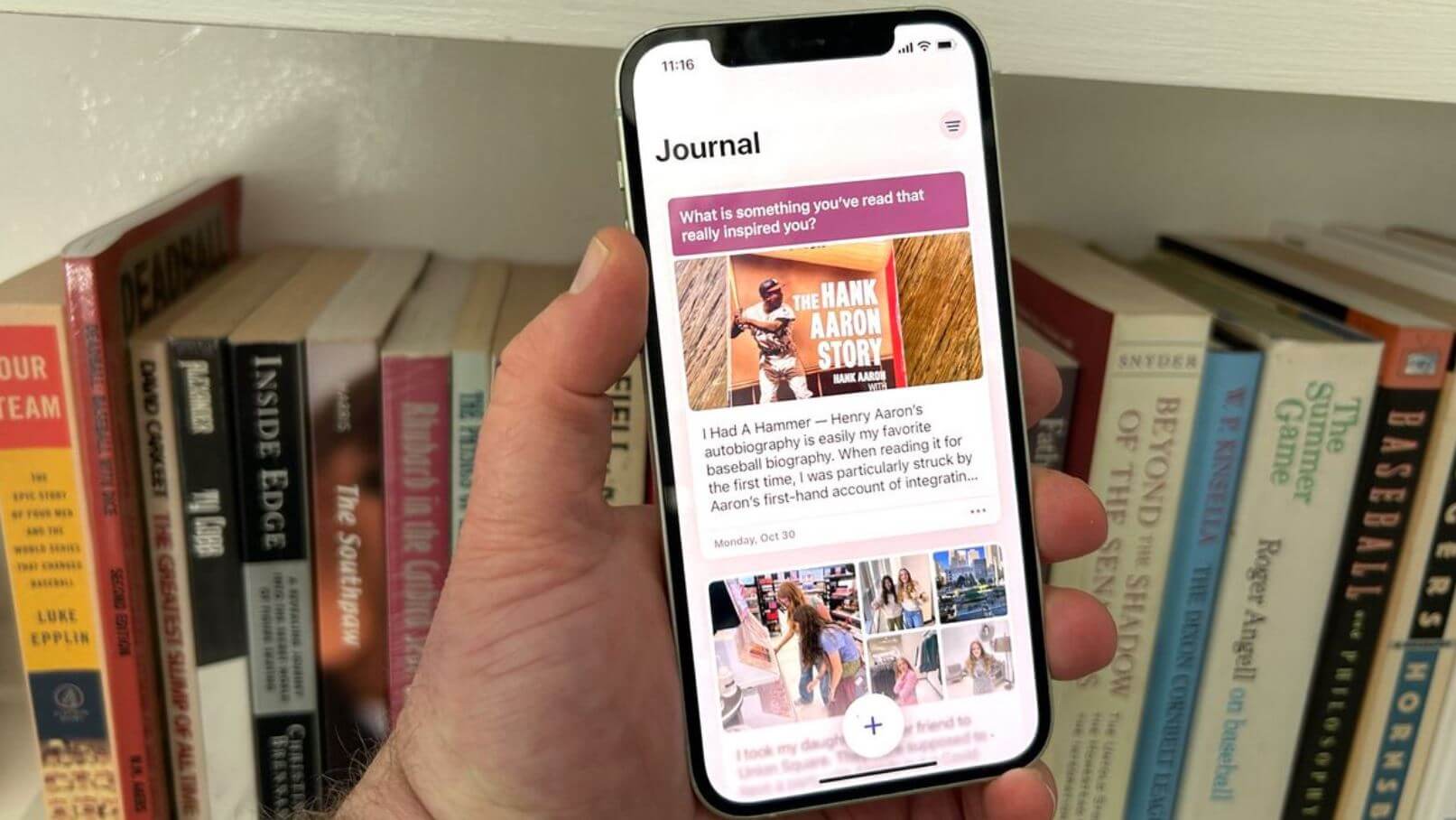
Приложение Дневник — самое главное нововведение iOS 17.2
Новая iOS 17.2 — рекордсмен по количеству мелких нововведений, которые реально радуют глаз. Только взгляните на список небольших улучшений — это только часть тех, что упомянула Apple.
- Передача по NameDrop билетов в кино, посадочных талонов и другой информации и новые настройки AirDrop.
- Предупреждение о неприемлемом контенте для стикеров в iMessage и постеров контактов.

Система будет блокировать постеры контактов и стикеры, если у них неприемлемое содержание
Кроме того, исправлена проблема с беспроводной зарядкой в автомобилях: по слухам, от нее избавились еще в iOS 17.1.2, но в реальности — только в бета-версии iOS 17.2. Тем не менее, установить текущий мини-апдейт можно уже сейчас: как мы выяснили, он повышает автономность iPhone.
Как установить iOS 17.2 на Айфон
С недавних пор Apple ограничила установку бета-обновлений с помощью профилей, но это не проблема. Используйте обходной путь и зарегистрируйтесь в качестве разработчика, чтобы скачать iOS 17.2 до релиза — это бесплатно и очень просто.
- Зайдите на сайт Apple Developer Program и авторизуйтесь со своим Apple ID.
- Примите лицензионное соглашение и перед вами откроется страница с регистрацией в качестве разработчика, где нужно будет подтвердить участие в программе.

Скачать новую iOS можно уже сейчас
Релиз iOS 17.2 состоится через неделю: сложно сказать, в какой из дней именно, но мы склоняемся к тому, что это произойдет до 14 декабря — как это было с iOS 16.2 год назад. Если вам не терпится установить обновление уже сейчас, не забудьте зарядить Айфон, отключите VPN и подключитесь к стабильной точке доступа Wi-Fi. Обязательно создайте резервную копию в iCloud, чтобы вернуть смартфон в рабочее состояние в случае неполадок.
Как установить iOS 17 прямо сейчас. Инструкция

В закладки
Apple выпустила первые бета-версии iOS 17 и iPadOS 17 для разработчиков.
Новые прошивки можно установить на любое совместимое устройство. Сейчас расскажем, как это сделать.
Какие устройства поддерживаются
iPhone
▪️ iPhone 14
▪️ iPhone 14 Plus
▪️ iPhone 14 Pro
▪️ iPhone 14 Pro Max
▪️ iPhone 13
▪️ iPhone 13 mini
▪️ iPhone 13 Pro
▪️ iPhone 13 Pro Max
▪️ iPhone 12
▪️ iPhone 12 mini
▪️ iPhone 12 Pro
▪️ iPhone 12 Pro Max
▪️ iPhone 11
▪️ iPhone 11 Pro
▪️ iPhone 11 Pro Max
▪️ iPhone XS
▪️ iPhone XS Max
▪️ iPhone XR
▪️ iPhone SE (2 поколение и выше)
iPad
▪️ iPad Pro (2 поколение и выше)
▪️ iPad Air (3 поколение и выше)
▪️ iPad (6 поколение и выше)
▪️ iPad mini (5 поколение и выше)
Подготовка устройства
Перед установкой iOS 17 или iPadOS 17 советуем сделать резервную копию устройства. Это необходимо на случай, если что-то пойдёт не так во время установки либо вы решите откатиться на стабильную прошивку.
Система может не установиться с первого раза.
Резервная копия iOS 17 несовместима с iOS 16 и другими старыми системами.
Как создать резервную копию на устройстве
1. Откройте Настройки → Apple ID → iCloud → Резервная копия в iCloud
2. Включите тумблер Резервная копия в iCloud, нажмите кнопку Создать резервную копию и дождитесь завершения процесса
Как создать резервную копию устройства на Windows
1. Подключите iPhone или iPad к компьютеру по проводу и откройте iTunes
2. Выберите в верхней части программы в раздел с вашим устройством
3. В разделе Автоматическое создание копий выбираем Этот компьютер
4. Нажимаем Создать копию сейчас и ждем окончания создания резервной копии
Как создать резервную копию устройства на Mac
1. Подключите iPhone или iPad к компьютеру по проводу и откройте Finder
2. В боковом меню выберите свое устройство
В тему: Что делать, если iPhone не отображается в Finder/iTunes на Mac
3. В разделе Резервные копии выбираем Создать резервные копии всех данных на этом Mac и нажимаем кнопку Создать резервную копию сейчас
4. Теперь осталось дождаться завершения процесса
Устанавливаем iOS 17
[Обновлено 6 июня] Пользователи начали сообщать, что профиль от iOS 16 перестал показывать обновление до iOS 17. У обновившихся пользователей профиль исчез. Возможно, у него истек срок действия.
Мы уже нашли решение.
1. Скачиваем профиль разработчика для iOS 16 (да, iOS 17 приходит по этому же профилю). Его можно открыть в приложении Файлы.
Для решения проблемы с недоступностью iOS 17 необходимо установить профиль для загрузки беты iOS 16 (выше), скачать приложение Apple Developer и авторизоваться в нём своим обычным Apple ID. После этого перезагрузить айфон и проверить на наличие iOS 17.
2. Переходим в Настройки → Основные → Профили. Выбираем скачанный профиль и нажимаем Доверять
3. Перезагружаем iPhone
4. Открываем Настройки → Основные → Обновление ПО и загружаем iOS 17
Важно: если у вас перестал отображаться пункт с бета-версиями, то нужно несколько раз перезайти в меню Обновление ПО и выбрать iOS 17 Developer Beta.
После этого появится прошивка.
Вот и все. Дожидаемся окончания загрузки и устанавливаем новую операционную систему.
Что ещё почитать про WWDC 2023
- Apple представила iPadOS 17 с интерактивными виджетами
- Apple представила macOS Sonoma
- Apple представила tvOS 17 с обновленным дизайном
- Apple представила watchOS 10
- Apple представила очки смешанной реальности Vision Pro
- Apple представила Mac Pro с процессором M2
- Apple представила Mac Studio с процессорами M2 Max и Ultra
- Apple показала 15-дюймовый MacBook Air с чипом M2