Intellij idea как работать
В прошлой теме мы рассмотрели, как создавать первую программу с последующим ее запуском в командной строке. Однако в реальности, как правило, крупные программы разрабатываются не при помощи простого текстового редактора, а с использованием таких средств как IDE или интегрированные среды разработки, которые упрощают и ускоряют написание кода и создание приложений. На данный момент одной из самых популярных сред разработки для Java является IntelliJ IDEA от компании JetBrains. Рассмотрим, как использовать данную среду.
Прежде всего загрузим установочный дистрибутив с официального сайта https://www.jetbrains.com/idea/download. По этому адресу можно найти пакеты для Windows, MacOS, Linux. Кроме того, сама среда доступна в двух версиях — Ultimate (платная с триальным бесплатным периодом) и Community (бесплатная). В данном случае выберем бесплатную версию Community .
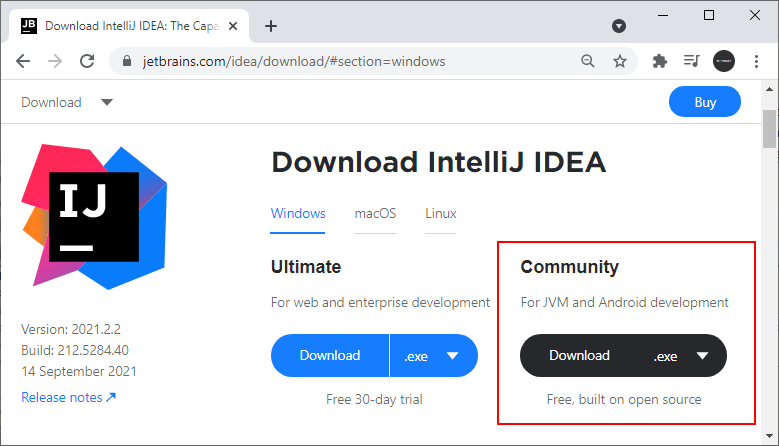
Конечно, Community-версия не имеет ряда многих возможностей, которые доступны в Ultimate-версии (в частности, в Community недоступны опции для веб-приложений на Java). Но Community-версия тоже довольно функциональна и тоже позволяет делать довольно много, в том числе приложения на JavaFX и Android.
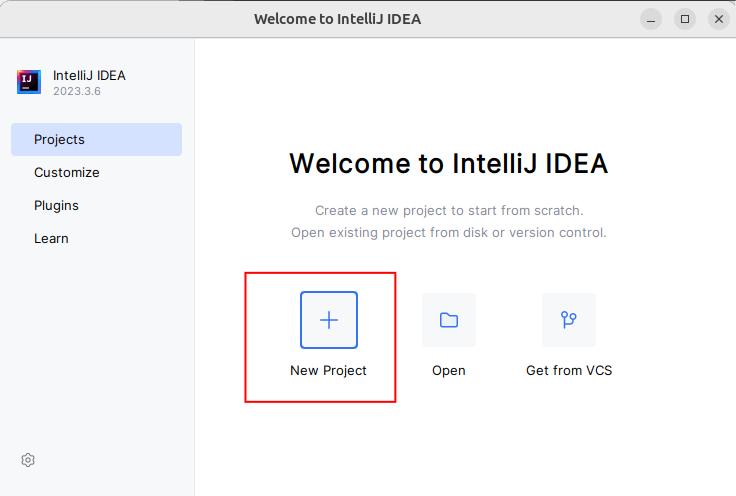
После установки запустим IntelliJ IDEA и создадим первый проект. Для этого на стартовом экране выберем New Project :
Далее откроется окно создания проекта. В левой части в качестве типа проекта выберем Java.
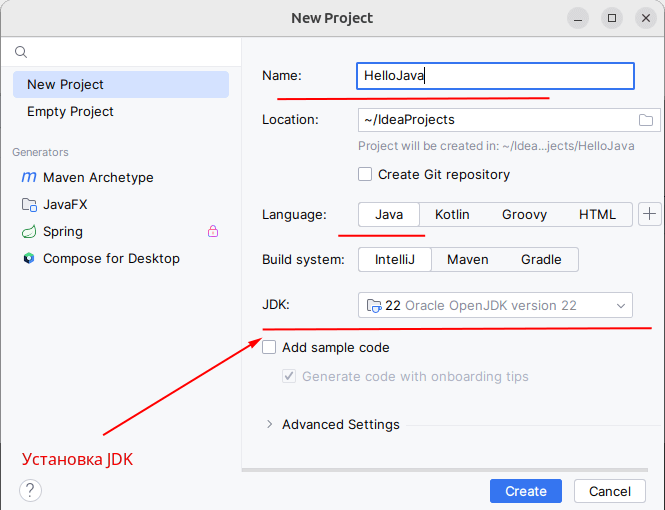
В поле Name укажем имя проекта. В моем случае проект будет называться HelloApp.
В поле Location можно указать путь к проекту, если не устраивает путь по умолчанию.
Поскольку мы будем работать с языком Java, в поле Language выберем пункт Java
Кроме того, в поле JDK можно указать путь к Java SDK, который будет использоваться в проекте. Как правило, это поле по умолчанию уже содержит путь к JDK, который установлен на локальном компьютере. Если это поле пусто, то его надо установить.
После этого нажмем на кнопку Create. После этого среда создаст и откроет проект.
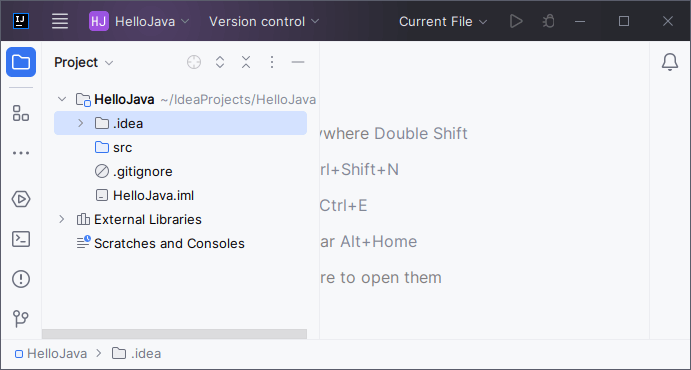
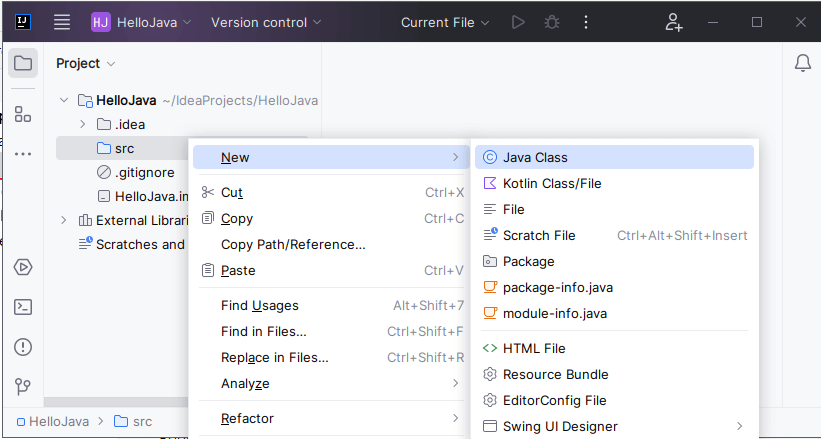
В левой части мы можем увидеть структуру проекта. Все файлы с исходным кодом помещаются в папку src . По умолчанию эта папка пуста, никаких файлов кода у нас в проекте пока нет. Поэтому добавим файл с исходным кодом. Для этого нажмем на папку src правой кнопкой мыши и в контекстном меню выберем пункт New -> Java Class :
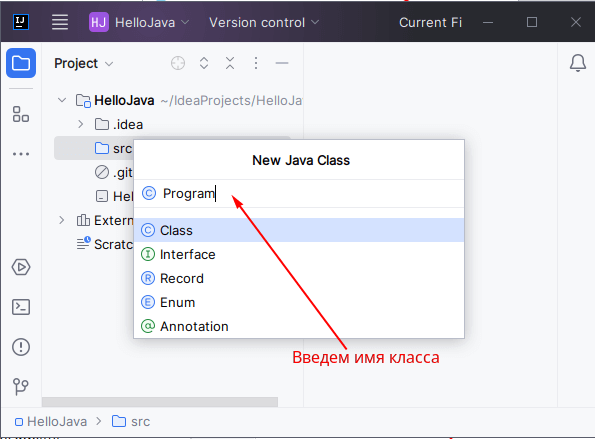
После этого нам откроется небольшое окошко, в которое надо ввести имя класса. Пусть класс будет называться Program :
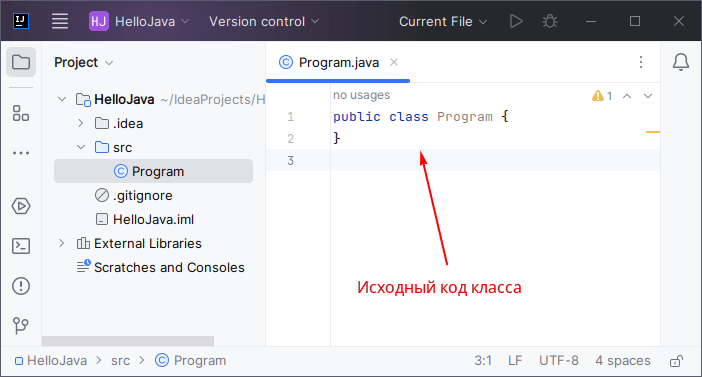
После нажатия на клавишу Enter в папку src будет добавлен новый файл с классом java (в случае выше класс Program). А в центральной части откроется его содержимое — собственно исходный код:
Изменим код класса следующим образом:
public class Program < public static void main(String[] args) < System.out.println("Hello Java!"); >>
С помощью зеленой стрелки на панели инструментов или через меню Run -> Run. запустим проект.
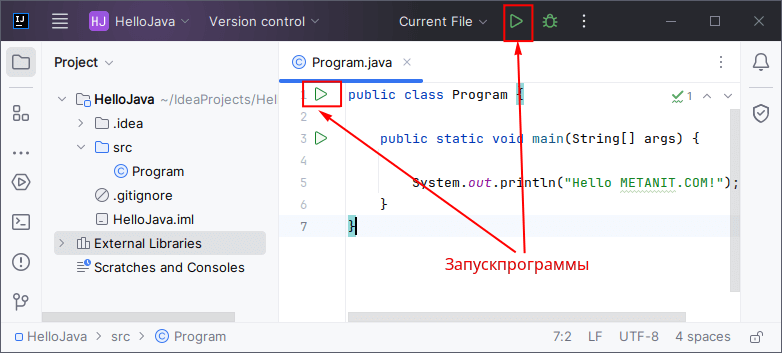
И внизу IntelliJ IDEA отобразится окно вывода, где мы можем увидеть результат работы нашей программы.
Руководство пользователя IntelliJ IDEA. Пользовательский интерфейс
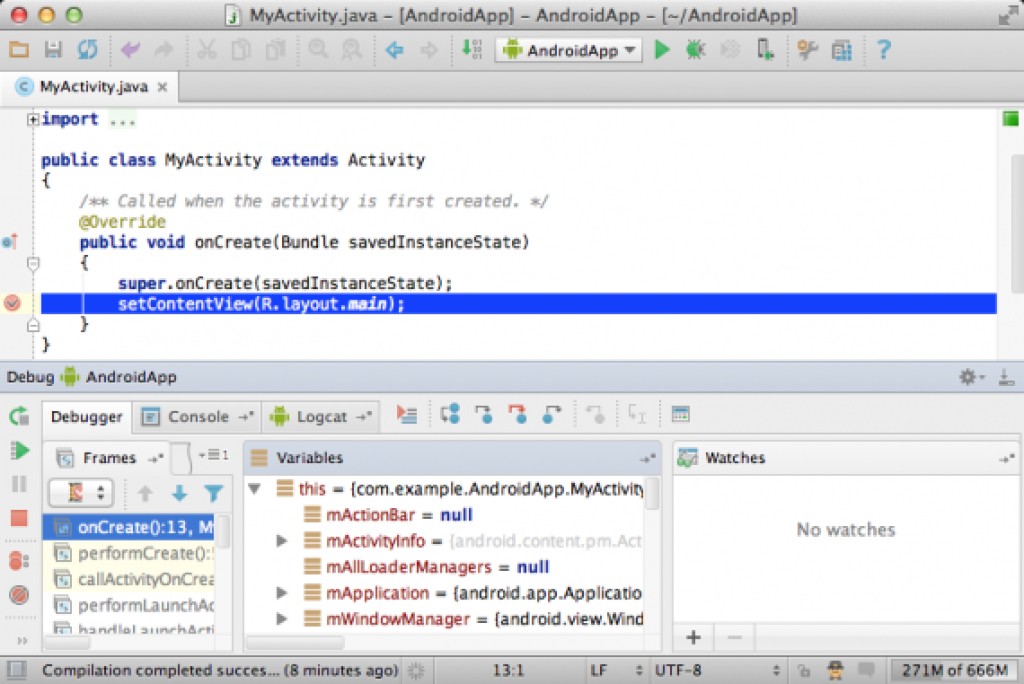
Пользовательский интерфейс это не только то что вы видите, это еще и то с чем вы работаете каждый день когда программируете. Именно поэтому важно точно знать как он работает, и какие преимущества он предоставляет чтобы работать эффективнее. 
- Пользовательский интерфейс и более высокая продуктивность По умолчанию, IntelliJ IDEA отображает панель навигации, панели инструментов и окно проекта. Это минимальный набор того что вы можете использовать для того чтобы видеть файлы проекта и инструменты разработки.
 Некоторые окна инструментов содержат цифру в заголовке. Вы можете спрятать или снова показать это окно, нажав эту цифру с клавишей Alt (Cmd на Mac). Панель навигации может быть спрятана чтобы предоставить больше места редактору кода. Потом мы расскажем как сделать это быстро с помощью клавиатурного сочетания. Панель инструментов также может быть спрятана при нажатии на иконку в левом нижнем углу.
  Если вы хотите открыть окно инструментов когда панель инструментов спрятана, нажмите Alt (Cmd на Mac) дважды. Если вы спрячете все что вам не нужно в данный момент, среда разработки будет выглядеть в точности как редактор текста, только очень мощный. Также развернуть окно редактирования кода можно нажав Shift + Ctrl + F12 (Shift + Cmd + F12 на Mac).
- Нет переключений между схемами расположения панелей IntelliJ IDEA не поддерживает несколько схем расположения панелей, как некоторые другие среды разработки (к примеру Eclipse). Это значит что вам не нужно переключаться между разными схемами вручную для того чтобы делать разные задачи. Исходя из того что вы делаете, среда разработки сама отобразит необходимые инструменты. И поскольку нет схем расположения панелей, клавиатурные сочетания и кнопки неизменны все время.
- Быстрый поиск Большинство компонентов IntelliJ IDEA предоставляют возможность быстрого поиска. Эта функция позволяет вам фильтровать списки или перемещаться к нужному элементу используя строку поиска. Если вы перешли в окно проекта и хотите переместиться к какому-то элементу не используя мышь — просто начните набирать его имя и среда разработки сделает то что вы хотите.

- Несколько окон Если вы хотите работать с некоторыми файлами в разных окнах, просто перетащите вкладку редактора из окна и среда разработки отделит эту вкладку в новое окно. Также легко перемещать вкладки из одного окна в другое.

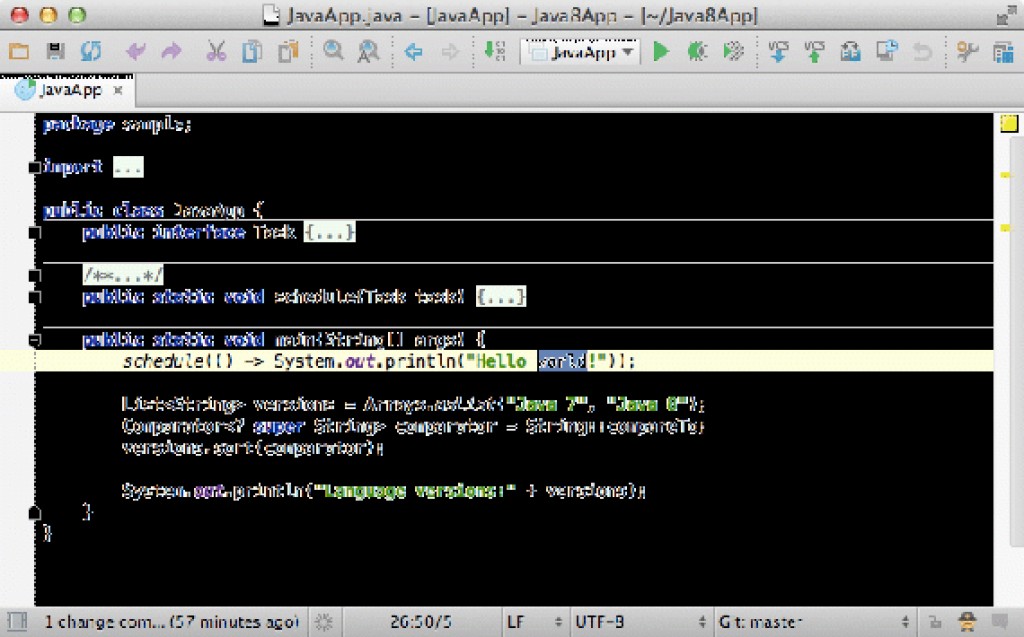
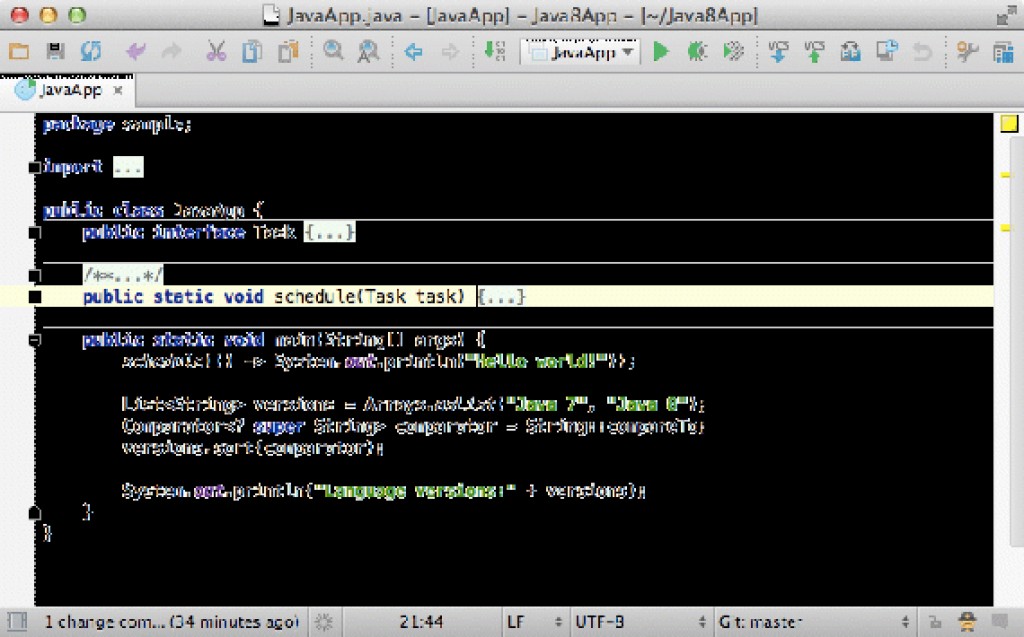
- Цветовая схема «Darcula» С версии 12, IntelliJ IDEA предоставляет темную цветовую схему под названием Darcula. Внешний вид среды разработки всегда можно настроить в Settings → Appearance → Theme.

- Найти пункт меню по имени. Если вы хотите вызвать нужный вам пункт меню но не помните где именно он находится, нажмите Shift + Ctrl + A (Shift + Cmd + A на Mac) и начните вводить его название.
Оригинал статьи
Руководство пользователя IntelliJ IDEA. Основы использования редактора кода.
При разработке в IntelliJ IDEA большую часть времени вы проводите в редакторе кода. Поэтому стоит знать его основные возможности.
- Настройки по умолчанию Редактор по умолчанию выделяет цветом парные скобки, область видимости, вертикальные метки отступа и места использования элемента находящегося под курсором. Перенастроить все это и многое другое можно в Settings → Editor и Settings → Editor → Appearance.
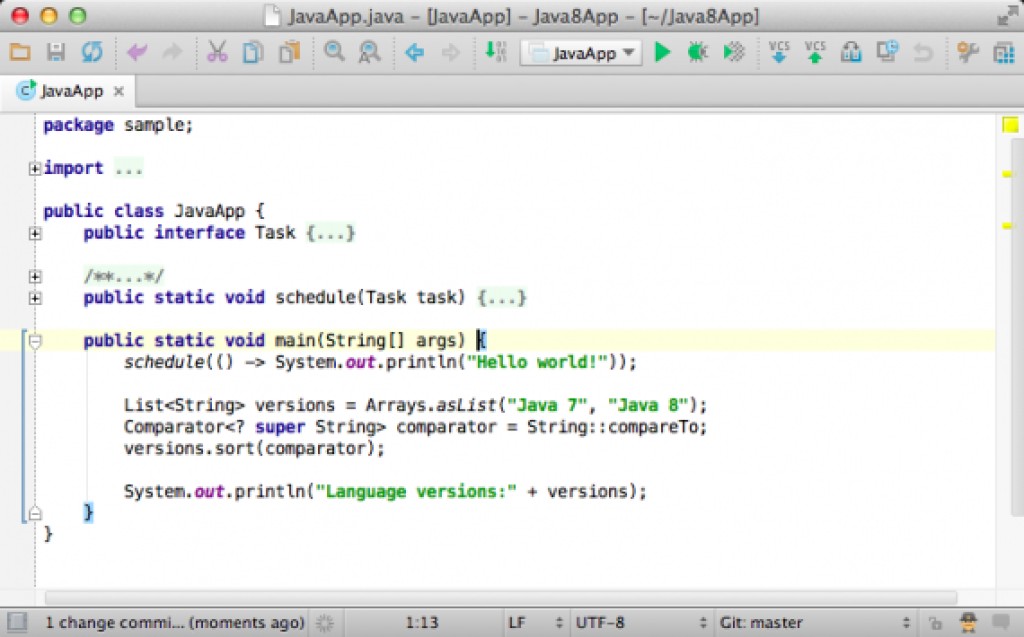 Две других настройки, заслуживающих упоминания тут:
- Разрешить помещать курсор после конца строки, по умолчанию включено. Если это вас раздражает, можете отключить в настройках.
- Показывать номера строк, по умолчанию отключено.
- Сохранение изменений Одна из лучших особенностей редактора, к которой новички привыкают не сразу, это как он сохраняет изменения. IntelliJ IDEA делает это автоматически, то есть вам не надо беспокоиться о том что вы что-то не сохранили. Если вам нужно отменить внесенные изменения, вы можете всегда это сделать с помощью локальной истории изменений.
- Индикаторы панели статуса На панели статуса вы можете найти полезную информацию об открытом сейчас файле, такую как тип конца строки (Windows/Unix) (\r\n или \n, прим. перев.), кодировка, текущая ветка в системе контроля версий и является ли файл открытым только для чтения.
- Разделители методов Еще одна полезная настройка (отключенная по умолчанию) это отображать разделители методов.

- Структурное выделение Обязательно надо знать про эту возможность, потому что она сильно повышает продуктивность. Структурное выделение позволяет вам выделять выражения, основываясь на синтаксисе. Нажимая Ctrl + W (Сmd + W на Mac) вы расширяете выделение (начиная с курсора) до границ следующей структурной единицы выражения. И наоборот, вы можете сократить выделение нажав Shift + Ctrl + W (Shift + Cmd + W на Mac).
- Выделение колонками Вы можете выделять текст колонками с помощью мыши, если зажмете Alt. Также можно сделать этот режим режимом по умолчанию в настройках, Edit → Column Selection Mode.
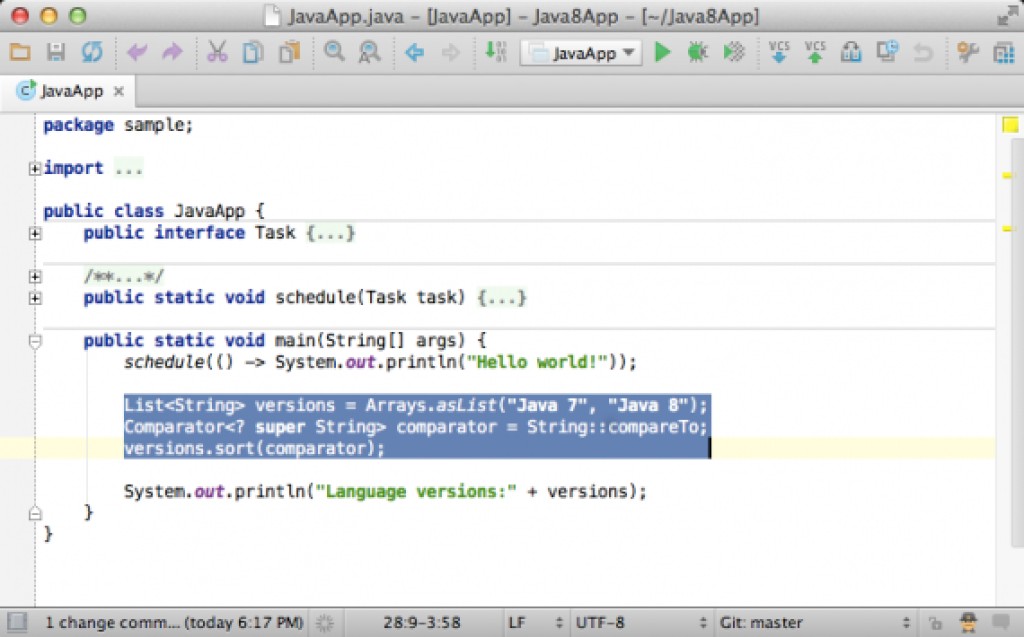
- Сворачивание Еще одна полезная особенность редактора кода это сворачивание. Вы можете свернуть или развернуть части кода нажав Ctrl + . (Cmd + . на Mac).
- Другие полезные возможности
- Переместить текущую строку кода (или выделенный блок) с помощью Shift + Ctrl + стрелки (Shift + Cmd + стрелки на Mac).
- Продублировать текущую строку кода (или выделенный блок) с помощью Ctrl + D (Cmd + D на Mac).
- Удалить строку кода (или выделенный блок) с помощью Ctrl + Y (Cmd + Y на Mac).
- Закомментировать или раскомментировать строку кода (или выделенный блок) с помощью Ctrl + / (Cmd + / на Mac) и Shift + Ctrl + / (не построчный комментарий, а блоком для выделенного кода).
- Оптимизировать директивы импорта с помощью Ctrl + O (Cmd + O на Mac).
- Поиск в открытом в текущей вкладке файле с помощью Alt + F3 (по F3 переход к следующему совпадению, по Shift + F3 — к предыдущему совпадению). Или, замена в открытом в текущей вкладке файле с помощью Ctrl + R (Cmd + R на Mac).
- Включить/отобразить мягкие переносы строк, отключенные по умолчанию.
- Вставка из стэка с помощью Shift + Ctrl + V (Shift + Cmd + V на Mac).
- Перемещаться по открытым вкладкам с помощью Alt + стрелки (ctrl + стрелки на Mac).
Оригинал статьи
Основы работы с IntelliJ IDEA. Интерфейс программы
Для написания Java-программы по большому счету достаточно обыкновенного текстового редактора, но, конечно же, такой вариант просто несопоставим с использованием профессиональных сред разработки приложений, так называемых IDE (Integrated Development Environment).
IntelliJ IDEA – это интегрированная среда разработки программного обеспечения на Java от компании JetBrains. Кстати, не только на Java. Среда с успехом используется и для других языков программирования, например, Scala. Первая версия программы появилась в 2001 г. и с тех пор программа неуклонно повышает свой рейтинг популярности. IntelliJ IDEA выпускается в двух редакциях: Community Edition и Ultimate Edition. Первая версия является полностью бесплатной. Вторая версия распространяется под различными лицензиями и, как декларируется, может использоваться бесплатно для разработки проектов с открытым программным кодом. Впрочем, и даже без этого по окончанию использования мною версии Ultimate Edition, я получил просто уведомление, что могу работать с ней непрерывно на протяжении только получаса.
Версии отличаются также поддерживаемыми технологиями.
- Ultimate Edition:
- полнофункциональная среда разработки под JVM и разработке на различных языках: Java, PHP, JavaScript, HTML, CSS, SQL, Ruby, Python;
- поддержка технологий Java EE, Spring/Hibernate и других;
- внедрение и отладка с большинством серверов приложений.
- Community Edition:
- полнофункциональная среда разработки для Java SE, Groovy и Scala;
- мощная среда для разработки под Google Android.
Ознакомиться с отличиями между версиями можно на сайте компании JetBrains по ссылке http://www.jetbrains.com/idea/features/editions_comparison_matrix.html.
Программа содержит полный набор необходимых для создания полноценных приложений компонент: редактор, среда компиляции и выполнения, а также отладчик.
Естественно, IntelliJ IDEA – не единственная среда создания приложений для Java, достаточно припомнить популярную Eclipse или NetBeans, так что разработчику есть из чего выбирать, а его предпочтения зачастую обусловлены субъективными факторами, например, он – начиная программировать на Java – прочитал статью про конкретную среду, что и обусловило его последующий выбор. Вполне возможно, что и данный цикл статей послужит для кого-то началом работы с IntelliJ IDEA, тем более что система, на мой взгляд, более чем удобная.
Кстати, в интернете можно найти много информации по миграции с того же Eclipse на IntelliJ IDEA (смотри, например, информацию на сайте компании JetBrains по ссылке https://www.jetbrains.com/help/idea/2016.2/eclipse.html).
Я предпочитаю работать с новой версией IntelliJ IDEA, поэтому периодически ее обновляю. Предлагаемые же читателю статьи писались на протяжении более года, поэтому я не исключаю, что некоторые screenshots относятся к каким-то старым версиям и изменились в новых версиях, за что заранее приношу извинения читателям.
Инсталляция системы
Скопировать инсталляционный пакет можно с сайта разработчика компании JetBrains по ссылке http://www.jetbrains.com/idea/. Установка IntelliJ IDEA проблем не вызывает. Отмечу только, что если в дальнейшем вы предполагаете работу с программным кодом именно в среде программы, то при инсталляции установите ассоциацию программы (Create associations) с файлами Java.
Справочная система
Для IntelliJ IDEA имеется документация достаточно большого объема на английском языке. Поэтому при щелчке пункта Help в главном меню открывается не встроенная, а on-line справка на сайте компании JetBrains.
Имеется также возможность получить документацию по конкретному элементу кода, для чего нужно установить на нем курсор и нажать комбинацию Ctrl>+Q>.
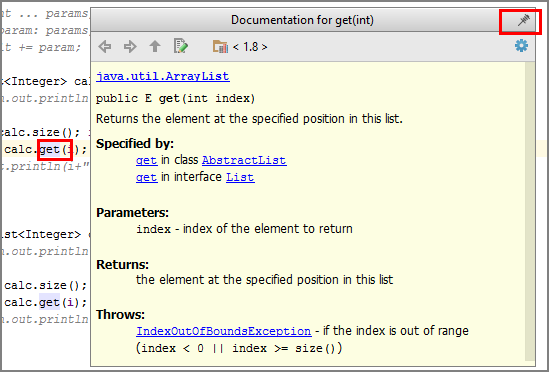
Более того, вообще можно закрепить окно с документацией на боковой панели (по умолчанию – на правой), сделав его инструментальным, щелкнув кнопку прикрепления на заголовке окна документации. Правда, на мой взгляд, это мало что дает, поскольку при открытии этого окна оно будет отображать только последнюю выведенную документацию.
Интерфейс программы
Как было отмечено ранее, продукт пользуется заслуженной популярностью разработчиков, хотя и есть «маленькое но»: отсутствие русской локализации, хотя для разработчиков это отнюдь не является препятствием для работы.
Стартовое окно
После установки при первоначальной загрузке IntelliJ IDEA появляется стартовое окно «Welcome to IntelliJ IDEA», позволяющее загрузить либо открыть проект, импортировать проект, выполнить его загрузку из репозитория нескольких систем контроля версий («Check out from Version Control»). При наличии в проекте файлов настройки сборки для Maven или Gradle, IntelliJ IDEA предложит вам использовать их для конфигурации.
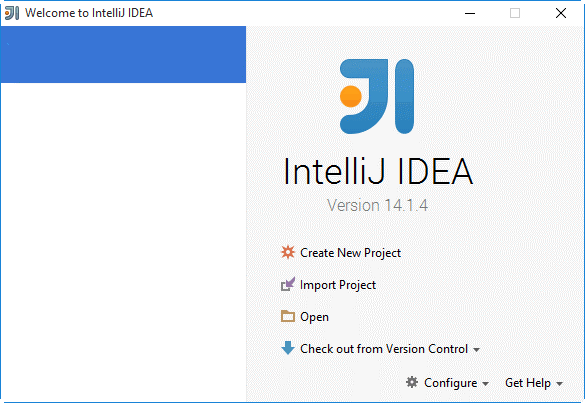
После работы с определенным проектом, он запоминается, и при последующем запуске программы происходит загрузка последнего открытого проекта. Впрочем, это происходит при настройках программы по умолчанию, когда в группе Appearance & Behavior (Внешний вид и поведение), System Setting (Настройки программы) установлен флажок для поля-метки “Reopen last project on startup” (Открывать последний проект при загрузке).
Основное окно
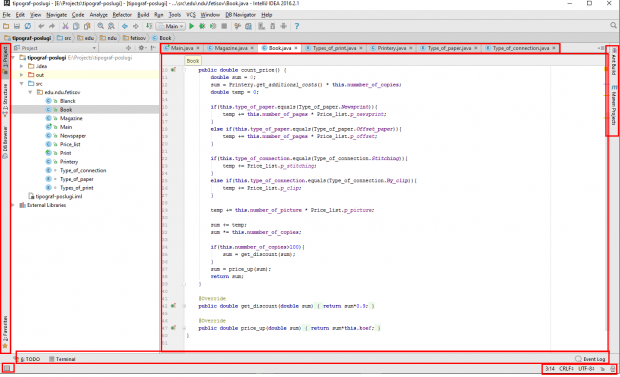
Основное окно программы в общем виде состоит из трех областей, называемых также инструментальными окнами и окна редактора. Инструментальные окна располагаются по периметру окна редактора, то есть слева, справа и внизу от него на полях главного окна, которые в дальнейшем будем называть боковыми панелями (sidebar в терминологии программы). Поскольку инструментальные окна отображают разноплановую информацию, то каждая боковая панель содержит ряд вкладок, которые открываются при выполнении определенной команды. Переход к нужной вкладке (инструментальному окну) осуществляется щелчком на ее названии, которые располагаются на боковых панелях главного окна. Названию некоторых вкладок инструментальных окон предваряет цифра. Используя клавишу Alt> совместно с этой цифрой, можно быстро перейти к этой вкладке, попутно открыв ее, если она находится в свернутом положении, либо, наоборот, свернуть ее. Кроме того, любое инструментальное окно можно отобразить в основном окне командой View Tool Windows либо воспользовавшись ее комбинацией клавиш быстрого вызова.
Перед кратким описанием инструментальных окон оговорюсь, что рассматриваемая структура расположения предлагается такой, какой она является после установки программы по умолчанию. Именно такое расположение я и буду рассматривать далее. Однако это вовсе не означает, что инструментальные окна нельзя расположить в других местах главного окна, о чем речь пойдет ниже.
Цветовую палитру IntelliJ IDEA можно настраивать, правда, таких палитр немного. Выбор палитры осуществляется в настройках, где следует раскрыть последовательно пункты Appearance & Behavior (Внешний вид и поведение), Appearance и выбрать тему из раскрывающегося списка «Theme».
Окно редактора

Окно редактора отображается постоянно, занимая большую часть основного окна. Оно может содержать несколько вкладок, отображающих программный код класса, содержимое pom-файла и другие файлы проекта. О содержимом вкладки сигнализирует как расширение файла в названии вкладки, так и пиктограмма перед названием, например, для класса: . Переход к нужному файлу осуществляется щелчком на его имени на вкладке окна либо выбором в инструментальном окне проекта.

Программа содержит внушительный инструментарий управления вкладками окна. Так, расположение вкладок можно произвольно изменять, располагая их, например, горизонтально, перебрасывая файлы из одной группы вкладок в другую, что достигается при помощи группы команд WindowsEditor Tabs либо из контекстного меню, вызываемого на вкладке окна редактирования. При необходимости конкретную вкладку можно закрепить, что бывает полезным при большом количестве вкладок, когда все они не помещаются в окне редактирования, для чего используем команду Pin Tab, о чем речь пойдет ниже.
С правого края окна могут находятся горизонтальные линии, отмечающие проблемные блоки кода, содержащие ошибки и предупреждения. Подробнее об этом также позже.
По левому краю окна редактирования расположены метки блоков кода, при помощи которых можно быстро свернуть блок за ненадобностью либо вновь его развернуть. С этой же стороны окна располагаются точки останова (при их наличии), советы по модификации кода и некоторая другая информация.
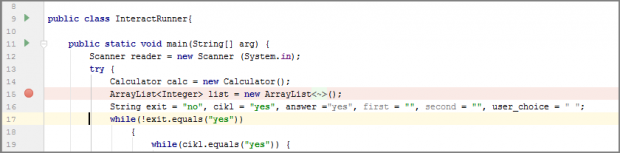
Для отображения нумерации строк программного кода следует вызвать контекстное меню на вертикальной полосе в левой части окна редактирования и выбрать “Show Lines Numbers” (Отображать нумерацию строк). Однако при таком действии отображение строк осуществляется только в текущем сеансе. Для постоянного же отображения нумерации строк программного кода следует в настройках раскрыть последовательно пункты Editor (Редактор), General (Общие настройки), Appearance (Внешний вид) и установить флажок для поля-метки «Show line numbers» (Отображать номера строк).
Сам программный код (подсветка текста, шрифты) оформляются в соответствии с настройками программы, о чем речь пойдет позже.
Инструментальные окна
Инструментальное окно проекта
На левой боковой панели отображается инструментальное окно проекта. Оно содержит вкладку иерархической структуры проекта (Project) и вкладку структуры (списка метода) класса (Structure).
Выбор во вкладке структуры проекта приводит к отображению его содержимого в окне редактора. Поскольку код практически любого класса содержит множество методов, то вкладка «Structure» как раз и отображает их список. Он может быть упорядочен как по алфавиту (  Sort by Alphabetically), так и в порядке их расположения в классе (
  Sort by Visibility). Щелчок на имени класса инициирует переход на начало модуля в классе в окне редактора.
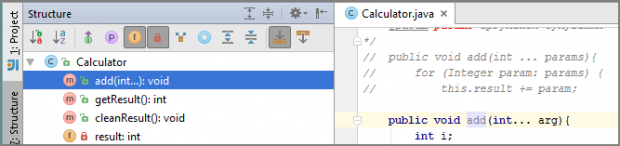
Информация вкладки «Structure» вообще довольно информативна. Рядом с именем модуля выводятся также ряд его свойств, например, модификатор класса, а ее панель инструментов позволяет быстро изменить характер отображаемой информации, например, дополняя ее содержимое не-public переменными, упорядочивая по названию либо в порядке нахождения в коде и т.п.

При наличии в проекте нескольких классов целесообразно в окне проекта раскрыть меню кнопки настройки и установить флажки возле пунктов «Autoscroll to Source» и «Autoscroll from Source».
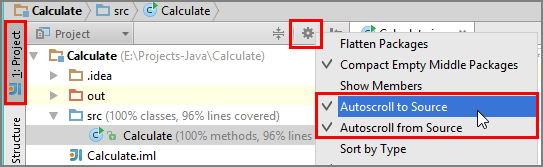
Такой вариант полезен, если в окне редактора открыто две вкладки и более (а это, конечно, практически всегда имеет место). В этом случае переход в окне проекта с одного объекта на другой приводит к отображению в окне редактора кода выбранного объекта. И, наоборот, при переходе с одной вкладки на другую в окне редактирования курсор в окне проекта переходит на имя класса, код которого отображается во вкладке окна редактора.
Вкладки в данном окне могут добавляться после установки некоторых расширений (plug-ins). Например, после установки расширения «Database Navigator» в окно проекта добавляется вкладка «DB Browser».
Инструментальное окно «Избранное»
В нижней части левой боковой панели основного окна можно вывести инструментальное окно «Favorites» (Избранное), содержащее, например, список точек останова и закладок, обеспечивая тем самым к ним быстрый доступ.
Инструментальное окно с инструментами сборки проектов
Данное окно располагается на правой боковой панели. Оно изначально содержит две вкладки для двух наиболее распространенных инструментов сборки проектов Java – Maven и Ant.
Инструментальное окно вывода
Окно располагается на нижней боковой панели. В нем в зависимости от характера информации отображаются, например, сообщения компиляции («Messages»), консольный ввод/вывод («Terminal»), контроль изменений проекта («Version Control»), результаты работы отладчика («Debug») и некоторые другие.
Управление инструментальными окнами
IntelliJ IDEA предлагает мощные средства управления инструментальными окнами, позволяющие расположить их в основном окне практически в любом месте.
Любое открытое инструментальное окно в заголовке содержит две кнопки: настройки  и
и  «Hide» (Скрыть) (такой вид она имеет на левой панели).
Любое инструментальное окно можно свернуть (спрятать), щелкнув кнопку «Hide». В этом случае в основном окне программы отображается только боковая панель, содержащая наименования вкладок, что, соответственно, увеличивает площадь рабочего окна редактора. В дальнейшем свернутое окно можно просто и быстро отобразить, щелкнув на названии инструментального окна на боковой панели.
Кнопка настройки содержит меню, в котором содержатся команды управления окном.
Окно может содержать собственную панель инструментов. Для ее отображения или, наоборот, удаления, следует раскрыть меню кнопки настройки и установить/снять флажок возле пункта меню Show Toolbar (Отображать панель).

Инструментальные окна могут отображаться как в фиксированном режиме, в определенных местах основного окна, так и в плавающем режиме, то есть в произвольном месте основного окна. Для переключения между режимами следует раскрыть меню кнопки настройки и установить/снять флажок возле пункта меню Floating Mode (Плавающий режим).
Если окно отображается в фиксированном режиме, то возможны два его состояния, устанавливаемые в пункте меню Docked Mode (Режим способа стыковки). При наличии флажка возле этого пункта окно находится в состоянии смешения, сдвигая окно редактора. Если же снять флажок, то окно переходит в состояние перекрытия, при котором окно перекрывает окно редактора.
И, наконец, если окно отображается в фиксированном режиме в состоянии смешения, то становится доступным режим (пункт меню) Pinned Mode (Закрепленный режим). При наличии флажка возле этого пункта окно постоянно отображается в основном окне. Если же снять флажок, то окно будет автоматически убираться с экрана при потере фокуса.
Выше было отмечено, что инструментальные окна можно расположить на разных боковых панелях главного окна. Но и местонахождение конкретного окна можно также изменить, включив его в состав другой боковой панели. Для этого следует вызвать контекстное меню на названии инструментального окна на боковой панели, выбрать из него пункт Move (Переместить), а затем направление перемещения. На приведенном ниже screenshot видим, например, что инструментальное окно с правой боковой панели можно переместить на нижнюю (Top), левую (Left) и верхнюю (Bottom) боковую панель.
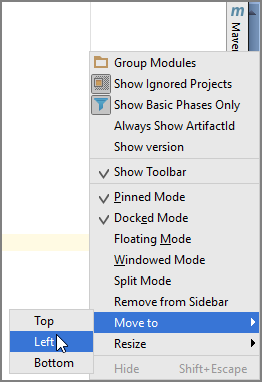
Инструментальное окно может быть и вовсе удалено, для чего также следует вызвать контекстное меню на названии инструментального окна на боковой панели и выбрать из него пункт Remove from Sidebar (Удалить с боковой панели).
В главном меню основного окна имеется также пункт меню Windows, содержащий команды для управления ее окнами.
Панели

На мой взгляд, целесообразно оставить на экране все основные панели программы (при отсутствии какой-то из них выполните команду Viewназвание панели):
- Toolbar (Главная панель инструментов).
- StatusBar (Панель статуса), которую можно разделить на три части.
- Левая часть панели содержит кнопку быстрого доступа к инструментальным окнам
 .
. - Центральная (и большая) часть панели предназначена для вывода различных сообщений.
- Правая часть содержит информацию о месте нахождения курсора в программном коде (номера строки и колонки), кодировку файла, формат символов (CRLF для Windows),
 атрибут файла «Только чтение» (Read Only), иконку «Гектор» (Hektor)
  , щелчок на которой открывает окно для переключения уровня отображения синтаксических ошибок (о котором речь пойдет позже). Здесь также может содержаться дополнительная информация, например, при работе с системами контроля версий. При этом из панели статуса можно не только получать информацию, но еще и выполнять некоторые действия. Например, если щелкнуть на поле о месте нахождения курсора, то откроется окошко для быстрого перехода на нужную строку / позицию, а инструмент
  позволяет установить (либо снять) для файла атрибут «Только чтение».
- Левая часть панели содержит кнопку быстрого доступа к инструментальным окнам
- Navigation Bar (панель навигации).
Отключение / включение панелей производится также в меню команды View.
Выше я писал, что целесообразно оставить на экране все основные панели программы. Однако, при работе в окне редактора с программным кодом одного класса многим, возможно, как раз удобным покажется работа со всеми отключенными панелями, когда ничто не отвлекает от работы.
Настройки
Обращение к настройкам программы осуществляется командой File Setting или щелчком кнопки
  на главной панели инструментов.
Все настройки в окне настроек сведены по функциональному назначению в несколько групп: Appearance & Behavior (Внешний вид и поведение), Keymap («Горячие» клавиши), Editor (Редактор) и др.
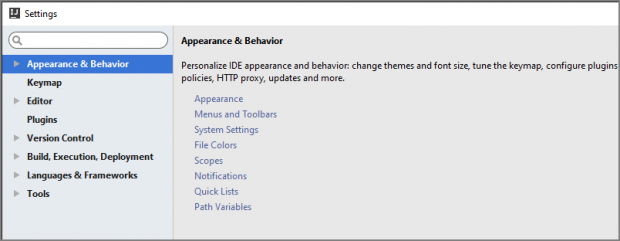
Количество настроек программы очень велико, и, по мере работы с нею, а, следовательно, накопления опыта, вы сами будете изменять необходимые опции. Учитывая это, я не буду рассматривать их детально, поскольку это займет очень много времени. При этом замечу, что некоторые настройки уже упоминались выше, а о некоторых других будет рассказано позже.
Пока же ограничусь буквально несколькими общими настройками.
Важным моментом при написании программы является ее документирование, в том числе комментирование фрагментов кода (об этом позже). Естественно, русскоязычные разработчики будут писать комментарии на русском (белорусском, украинском) языках, что потребует в программе соответствующей кодировки. Оптимальным вариантом, на мой взгляд, будет использование UTF-8, которая является универсальной и имеет ряд преимуществ перед Windows 1251. Например, большинство современных веб-платформ по умолчанию работают именно на ней, а еще ее удобно использовать для создания мультиязычных проектов. Для установки этой кодировки следует последовательно выбрать пункты Editor, File Encodings (Редактор, Кодировка) и в списке «Project Encoding» (Кодировка файлов проекта) выбрать «UTF-8». Впрочем, некоторые разработчики говорят, что беспроблемно также работает значение «».
Ну и, наконец, сообщения о появлении новой версии, которые будут у вас регулярно появляться, пока вы не откажетесь автоматически проверять обновления. В принципе установка новых версий вещь полезная и нужная, но если вы желаете производить обновление не по указанию программы, а самостоятельно, то это делается так. Раскройте последовательно пункты Appearance & Behavior, System Setting, щелкните пункт Updates (Обновления) и снимите флажок возле пункта “Automatically check updates for” (Автоматически проверять обновления). Впрочем, и при включенном режиме автоматических обновлений можно просто игнорировать установку новой версии.
У меня сложилось очень высокое мнение о IntelliJ IDEA, однако возможности ее совершенствования практически безграничны. И немалый вклад в этот процесс могут внести и сами пользователи, что, например, может осуществляться на основе собираемой о работе программы статистики. Для этого нужно позволить программе осуществлять такой сбор. С этой целью в настройках следует последовательно раскрыть пункты Appearance & Behavior, System Setting, выбрать пункт Usage Statistics (Статистика использования), установить флажок для поля-метки “Allow sending usage statistics to JetBrains s.r.o.” (Позволить собирать пользовательскую статистику JetBrains), а затем установить флажок возле периодичности отправки такой информации (день, неделя, месяц).
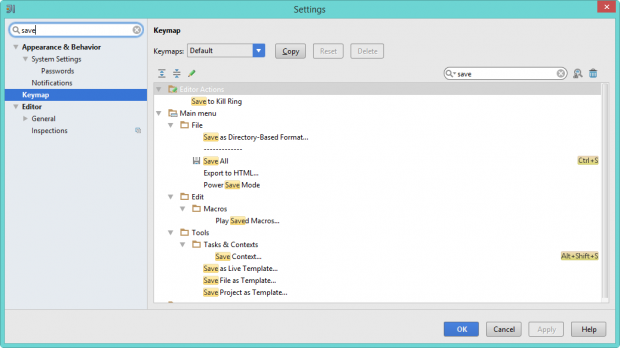
Поскольку настроек очень много, то разработчики предусмотрели их поиск по контексту. Набрав, например, в поле поиска окна настроек текст «save», получим в нем вот такой список:

И последнее. В IntelliJ IDEA предусмотрена возможность сохранения настроек (File Export Setting) и их восстановления (FileImport Setting).
Расширение системы
Под IntelliJ IDEA разработано множество plug-ins (расширений), позволяющих заметно расширять ее возможности и функциональность. Доступ к ним осуществляется в настройках системы в пункте Plugins. Из списка «Show» (Показ) осуществляется фильтрация списка расширений. Для добавления нового расширения следует выполнить такие действия:
- В списке «Show» (Отображение) выбрать пункт «Custom» (Пользовательский).
- Щелкнуть ссылку «Browse» (Click Browse to search for non-bundied pugins, Щелкните на сообщении для отображения неустановленных plug-in), что приведет к появлению окна «Browse Repositories» со списком plug-ins с репозитория расширений JetBrains.
- Выбрать из списка нужное расширение и щелкнуть кнопку «Installplugin» (Установить расширение).
- Подтвердить установку в окне подтверждения.
- По завершению процесса установки в том же окне «Browse Repositories» щелкнуть кнопку «RestartIntelliJIDEA» (Перезапуск IntelliJ IDEA) для перезагрузки программы.
Удаление расширений осуществляется также очень просто. Опять же в настройках в списке «Show» выбирается пункт «Custom», после чего в окне настроек отображаются только установленные расширения.
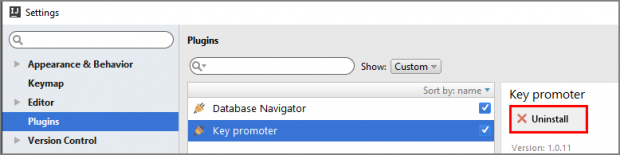
Щелчок кнопки «Uninstall» инициирует процесс удаления.