Установка Recovery, получаем Root доступ, кастомная прошивка (часть 1)
В этой серии статей мы с вами разберемся, что такое меню восстановления Recovery, установим драйвера ADB/Fastboot, активируем режим разработчика и включим отладку по USB, установим кастомное Recovery, получим root доступ к смартфону и установим кастомную прошивку.
Прежде чем работать с прошивкой и вносить в неё изменения, нужно разобраться, что такое среда восстановления, или Recovery. А заодно и Bootloader.
Что такое Recovery (режим восстановления)?
Recovery – это СОВЕРШЕННО независимый от операционной системы раздел. То есть Recovery и Android существуют в смартфоне параллельно. Он предназначен для создания резервных копий, установки сторонних прошивок, получения Root и прочего.
Можно полностью удалить операционку со смартфона, но режим восстановления будет работать. Отличие стокового (заводского) Recovery от кастомного (который разрабатывают энтузиасты) в том, что через него можно прошить только заводскую прошивку или фирменное обновление, выпущенное производителем. А нам это не надо. Мы хотим сделать смартфон “под себя”.
Получаем Root доступ
Шаг 1. Установка драйверов ADB/FASTBOOT
Поэтому первое, что мы сделаем – установим кастомное Recovery. Существует несколько разработчиков в данной нише. Team Win Recovery Project или TWRP, Orange Fox, Sky Hawk и т.д. Ну и конечно различные форки на их основе. Чтобы установить TWRP на смартфон, на нём должен быть разблокирован загрузчик (Bootloader).
Изначально загрузчик может быть разблокирован, заблокирован или зашифрован. У нас первый (возможно после некоторых манипуляций или изначально) вариант. Установить Recovery можно несколькими способами. Мы начнем с того, который даёт возможность установки на любой (почти) смартфон с Android OS.
Кроме смартфонов, у которых принципиально отсутствует режим fastboot.
Практически под каждый бренд смартфонов можно найти индивидуальный вариант софта для прошивки. Также Recovery пригодится, например, если захотите на каком-нибудь ещё смартфоне, на котором проблемы с загрузчиком, удалить системные приложения, сделать бэкап или прошить что-либо без посторонней помощи. Как это сделать не имея рут-доступа разберем, если возникнет такая необходимость. Но наша основная задача – получение Root. И тогда ПК нам вообще больше не понадобится.
Нам нужно установить на компьютер ADB/Fastboot (Android Debug Bridge). Adb, если коротко, даёт возможность работать с Андроидом, подсоединив его к ПК.
Архивы с софтом качаем отсюда, в соответствии с вашим ПК (форум 4PDA). Чтобы что-либо скачать с 4PDA, необходима регистрация на форуме. Регистрируемся. Это пригодится в дальнейшем. Если сайт не открывается, используйте VPN.
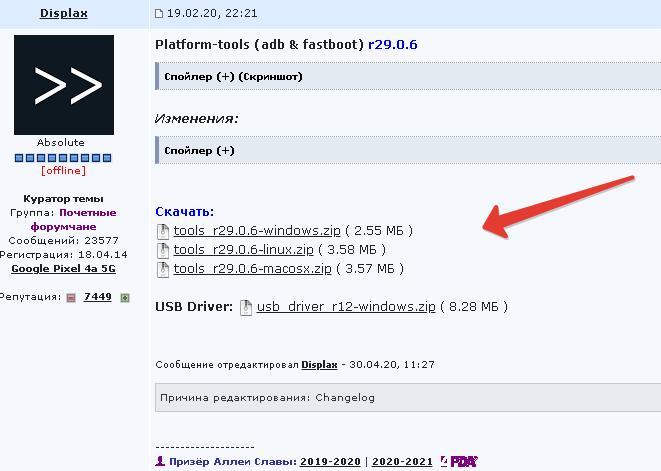
Драйвера также скачиваем и устанавливаем на комп. Распаковываем архив (рекомендуется распаковывать в корень диска или в другую папку, не содержащую русских букв и пробелов в пути). Например: C:\\Tools.
Еще один вариант – качаем следующий архив, распаковываем и запускаем установочный bat-файл. Драйвера есть в архиве и установятся автоматически. Для установки второго варианта запустить install.bat от имени администратора (ПКМ -> запуск от имени администратора). Папка для установки C:\Program Files\adb
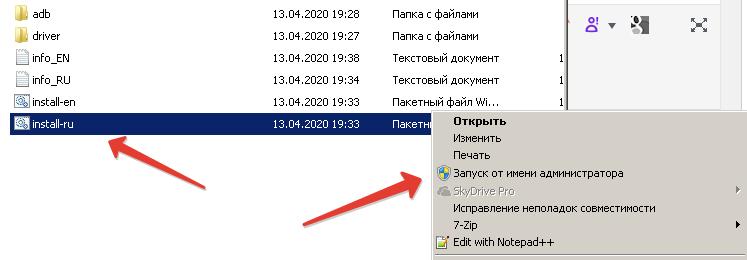
Даю два варианта, ибо на предварительном этапе из-за проблем на стороне ПК у некоторых могут возникнуть проблемы с установкой софта и драйверов.
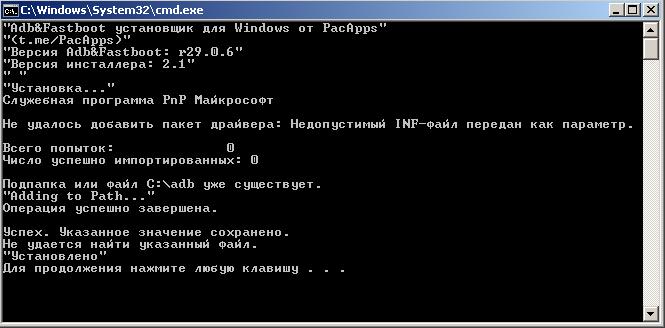
Шаг 2. Драйвера на смартфон.
Идём дальше. Подключаем смарт к ПК. Важный момент! Дата-кабель подсоединяем к USB-разъему на материнской плате, то есть с задней стороны системного блока, а не на передней части корпуса. Иначе комп может не соединиться со смартфоном, или соединение может отвалиться в самый неподходящий момент. Тех кто работает с ноутбука это не касается.
Если вы ещё не устанавливали драйвера для своего смартфона – самое время. ПК при подключении к нему телефона должен сделать это сам. Но если по какой-то причине этого не произошло, ищем в сети и устанавливаем.
Шаг 3. Режим для разработчиков и “Отладка по USB”
Теперь на смартфоне нам нужно открыть режим “Для разработчиков”. Для этого в настройках ищем “О телефоне”. В зависимости от прошивки и производителя, меню настроек немного отличается.
В конечном итоге нужно найти “Номер сборки” и тапнуть по строке 7-10 раз подряд (на некоторых прошивках больше). В результате появится надпись “Вы стали разработчиком”, и в настройках откроется соответствующий пункт “Параметры разработчиков (Для разработчиков)”.
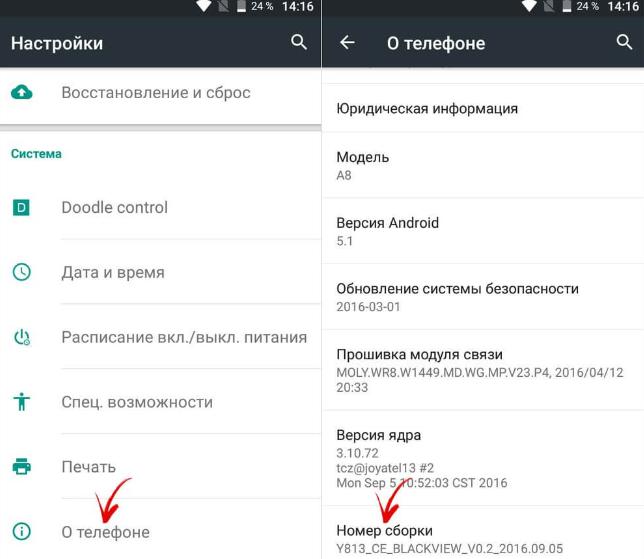
Заходим в раздел “Для разработчиков” и листаем до “Отладка по USB“. Включаем.
Важно! Adb может работать с девайсом только при включенной отладке по USB.
При подключении к ПК смарт выведет уведомление об отладке. Нужно подтвердить цифровой ключ, чтобы разрешить этому компьютеру с ним коннектиться.
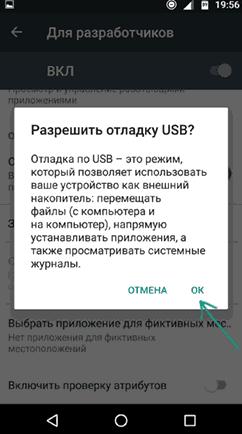
На Android 11 есть функция автоматического отзыва авторизации отладки. Если смартфон не коннектился с определенным устройством в течении 7 дней, при подключении необходимо заново подтверждать ключ авторизации. Но это оставляет ваш девайс уязвимым в течение этого времени.
Например, если устройство было изъято вместе с ноутом. Поэтому при подтверждении авторизации не отмечайте пункт “Всегда разрешать”.
Шаг 4. Проверка ADB, FASTBOOT
Для проверки соединения с ADB в окне команд вводим команду: adb devices И смотрим строку: Adb Attached. Под ней должен отобразиться серийный номер вашего девайса.
Далее проверяем работает ли Fastboot. В командной строке вводим : adb reboot bootloader Смартфон должен перезагрузиться в режим загрузчика.
Или второй способ: выключаем смартфон и зажимаем клавиши “Громкость вниз+питание+домой (если данная аппаратная клавиша присутствует).
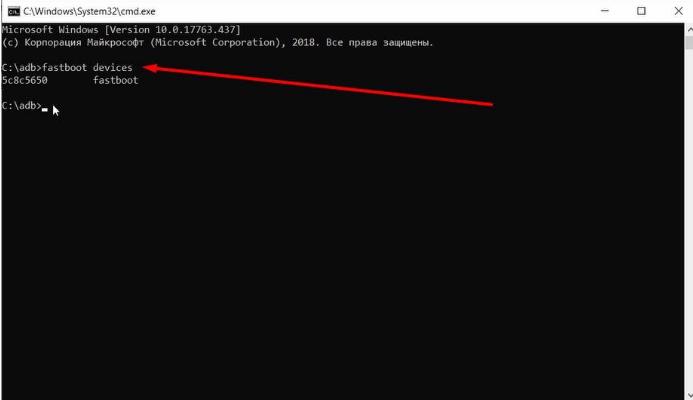
Теперь проверяем соединение с fastboot. Вводим в командной строке: fastboot devices Также должен отобразиться серийный номер.
Шаг 5. Кастомное Recovery, установка
Как и прошивка, кастомное Recovery (меню восстановления) должно строго соответствовать модели смартфона. Иначе оно не установится вовсе. Или, что намного веселее, превратит ваш телефон в кирпич! Тут тоже есть нюансы. Например для таких девайсов как Redmi Note 8 и 8t, 1+5 и 5t, рекавери, как правило, одно на оба смартфона, из-за схожей архитектуры.
Для владельцев телефонов Mi, Xiaomi рекомендую скачать рекавери от TWRP (сайт https://twrp.me)
Есть ещё один важный момент. Многие аппараты после установки кастомной среды восстановления НЕ ЗАГРУЗЯТСЯ в систему со стоковым загрузочным образом (boot.img).
Сохраняем файлы на ПК. У кого файлы двух видов .img и .zip – не делаем пока ничего. У кого только .zip – достаем из архива файл .img.
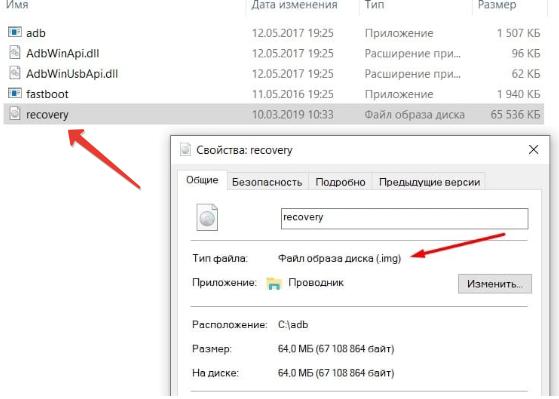
Те, у кого файлы двух видов – те имеют двухслотную архитектуру девайса (А/В). Запоминаем.
Несколько слов о структуре с двумя слотами A/B. Что это и нафига это сделали – можете загуглить на досуге. Нас волнует только тот факт, что на смартфонах с такой структурой отсутствует отдельный раздел Recovery. Здесь он является частью загрузочного образа boot.img. Поэтому, в зависимости от телефона, сначала подгружается временный образ, затем устанавливается постоянное рекавери. Или, как например на 1+ 7t Pro, рекавери шьется в каждый слот по очереди с переключением слотов через fastboot.
Шаг 5а. Нюансы установки Recovery
Вообще по многим девайсам при прошивке рекавери есть нюансы. Например если Mi A3, который закирпичился по всему миру после первого официального (!) обновления до Android 11, оптимально было сначала зарутовать через патч ядра, а уже потом устанавливать TWRP, то в данный момент на этот смартфон вообще нет рабочего рекавери, кроме урезанного по функционалу рекавери от прошивки Lineage.
В установке кастомной прошивки на такие смартфоны тоже есть ряд нюансов. Например, перед этим необходима установка одной и той же версии стока в оба слота. Далее приведу основные алгоритмы установки кастомного рекавери в случаях с разной структурой.
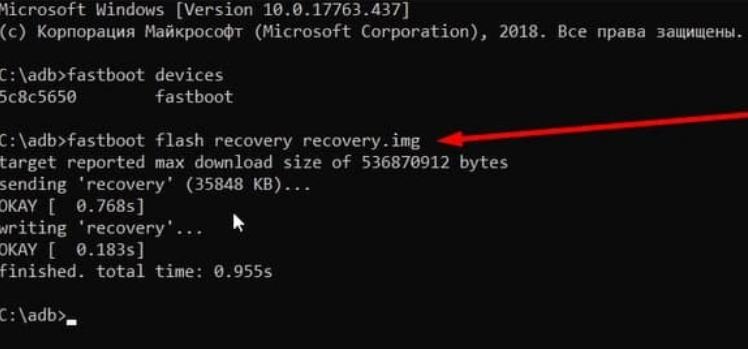
- Полученный файл с recovery в формате .img для удобства переименовываем в recovery.img, и закидываем его в папку Tools. Дополнительные файлы (например vbmeta для некоторых Xiaomi) кидаем туда же.
- Переводим девайс в режим загрузчика. Подключаем к ПК и проверяем соединение с fastboot. Для смартфонов с однослотной структурой вводим команду: fastboot flash recovery recovery.img
После выполнения операции кастомное recovery будет установлено на постоянной основе.
- Для смартфонов с двухслотной структурой: fastboot boot recovery.img
После этого девайс автоматически загрузится во временное recovery. Если автоматической загрузки в режим восстановления не наблюдается, значит где-то есть косяк. Скорее всего версия twrp не кошерная, и нужно подобрать другой вариант.
- После прошивки девайса с одним слотом отключаем смарт от ПК.
Зажимаем одновременно кнопки Питание+Увеличение громкости и удерживаем до перезагрузки. Важно не допустить загрузки смартфона в систему. ВАЖНО не допустить загрузки в систему.
Небольшое отступление. Если на каком-то этапе что-то пошло не так, сразу хочу успокоить: это в порядке вещей. Сделать все правильно с первого раза – скорее исключение. К тому же есть множество нюансов не только по каждому бренду, но и по каждой модели смартфона.
Итак, смартфон должен перезагрузиться в recovery. Вы сразу поймёте, если все получилось как надо. Для того, чтобы в дальнейшем войти в рекавери, выключаем телефон и зажимаем Громкость вверх + Домой (если есть) + Питание.
При входе в TWRP вас встретит возможность выбрать язык и вопрос, разрешаете ли вы вносить изменения в систему или оставляете этот раздел “только для чтения”.
Шаг 5б. По поводу Samsung
Для тех, у кого Самсунг, есть фирменный прошивальщик – Odin, и предназначен он для работы только с Самсунгами. Прошить что-то другое с него не получится. Под другие бренды тоже есть отдельные утилиты, но не под все.
Качаете и устанавливаете на ПК прошивальщик ODIN. Выносим приложение на рабочий стол. Открываете Odin. Выключаете смартфон.
- Жмём на кнопку “AP” в окне Odin’а. Остальные не понадобятся. Система предложит выбрать файл для прошивки. Выбираем файл рекавери, который вы должны заранее скачать (используйте поиск по форуму 4PDA).
ВАЖНО. С левой стороны жмём на “Options” и снимаем галочку в пункте “Auto reboot”, иначе прошитое twrp не сохранится, и у вас останется стоковая хрень.
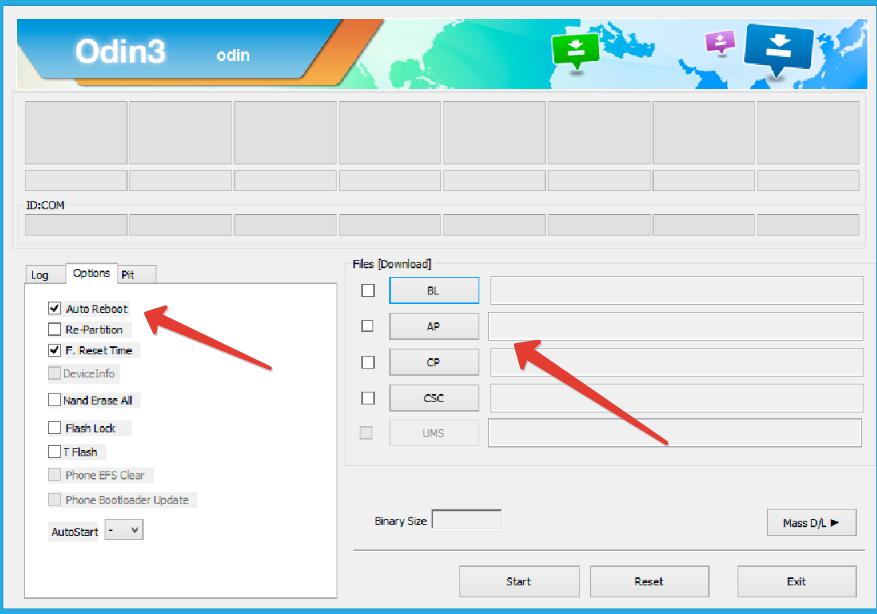
- Теперь вручную переводим смартфон в режим загрузчика. Для этого одновременно (телефон выключен) зажимаем кнопки “Домой”, “Уменьшение громкости” и “Питание”. Затем подключаемся к ПК. Телефон попросит подтверждения. Жмём кнопку “Увеличение громкости”.
- Через пару секунд в Odin’е загорится окошко одного из портов. Это значит что все ОК, и есть связь с ПК.
- Нажимаем “Start”. Через пару секунд TWRP прошьется, и порт загорится зелёным.
- Теперь отсоединяем кабель и выключаем смартфон. Для выключения телефона зажимаем кнопку питания на 10 секунд. Затем сразу зажимаем кнопку “Домой” и “Громкость+”
Шаг 6. Заходим в Recovery
Далее, как и у всех, чтобы в дальнейшем войти в рекавери – выключаем смартфон и зажимаем Громкость вверх + Домой (если есть) + Питание.
Внимание! В последних моделях Samsung НЕЛЬЗЯ разрешать внесение изменений без дополнительных настроек.
НЕ ПЕРЕЗАГРУЖАЕМ аппарат в систему. Без установки рут-прав некоторые модели могут уйти в циклическую загрузку (бутлуп).
Во второй части статьи будем устанавливать новую прошивку Magisk Canary и получать рут-права.
- Установка Recovery, получаем Root доступ, кастомная прошивка (часть 2)
- Прошивка Android через Recovery
- Временный root-доступ на Android
- Получение root-доступа на Android 6.0 Marshmallow
- Вызов меню Recovery на OS Android
Нюансы установки сторонних прошивок на Android-смартфоны. Первые шаги. Установка стороннего Recovery
Здравствуй, уважаемый читатель! Этот пост является первым в цикле статей про нюансы установки сторонних (далее — кастомных, от слова custom ) прошивок на свои устройства под управлением ОС Andoid, а также о критически важных нюансах этого процесса. Цикл статей ориентирован на тех, кто либо только думает над тем, чтобы «накатить» на свой аппарат неофициальную прошивку, либо не знает некоторых моментов (например, как подружить GPay с новой ОС).
Преамбула
Кто-то отметит, что вся нужная и ненужная информация по процессу перепрошивки находится на всем известном форуме. Я, свою очередь, отвечу, что во-первых — далеко не все проблемы и их решения там описаны, а во-вторых — не каждый сходу сможет найти среди такого обилия информации нужную. Я же исхожу из собственного опыта.
Важно:
Я не несу ответственности за ваши действия после прочтения данной статьи, обязательно делайте резервные копии данных на внешнее хранилище (SD-карты или компьютер). Но не пугайтесь — если вам удалось разблокировать загрузчик и установить recovery у вас всегда будет возможность восстановить устройство даже из «System Destroyed», а в большинстве случаев и реализовать «вертай взад» — установить официальную систему с блокировкой загрузчика (как, например, у Xiaomi).
Зачем мне перепрошивать устройство?
Для чего люди вообще перепрошивают свои устройства со стабильными ОС от производителя на какие-то сборки «От Васяна»? Причины у всех разные. Кому-то не нравится напичканная китайским хламом MIUI. Чьи-то устройства производитель уже давно не обновляет, а новую систему хочется. Кому-то по душе «чистая» система, кто-то больше не может жить под вечным прицелом Google Services и так далее и тому подобное. Справедливости ради хочу отметить, что множество неофициальных прошивок имеют поддержку от их разработчиков и на них регулярно прилетают OTA обновления. При этом они не уступают в безопасности официальным, а наиболее популярные поддерживают актуальные схемы шифрования ваших данных (FBE).
Что же такое – перепрошивка устройства?
Если коротко и ясно – замена или переустановка установленной операционной системы на другую операционную систему. Прямо как “винду переставить”. Данное определение не относится конкретно к телефонам — перепрошивают всё, что угодно, даже автомобили. Применительно к устройствам на Android это также не означает, что сторонняя прошивка должна быть именно системой Android — я имел опыт установки Ubuntu на телефон. Целесообразность этого поступка — вопрос другой.
Из каких же шагов состоит установка новой ОС, вместо существующей? Для большинства пользователей они будут примерно следующими:
- Разблокировка загрузчика
- Поиск и установка стороннего Recovery
- Поиск файлов новой прошивки
- Установка новой прошивки с помощью стороннего recovery
- (опционально) Установка root-прав
- (опционально) Установка GApps
В этой, как самой первой статье, я разберу только первые два пункта, в силу объема остальных.
Разблокировка загрузчика
Что за загрузчик и зачем его разблокировать? Загрузчик или Bootloader простыми словами – относительно небольшой кусочек программного кода, который занимается запуском установленной системы. Сам по себе он — незаменимая часть устройства, но в его функции также входит реализация технологии Verified Boot. Эта технология призвана ограничить установку ОС до авторизованных производителем (путем проверки подписи файла). С одной стороны, это защитит ваши данные от злоумышленника (он не сможет установить другую прошивку без форматирования вашего устройства), с другой – многие популярные прошивки обеспечивают надежное шифрование раздела Data. Наша цель — отключить механизм Verified Boot для того, чтобы мы могли установить стороннюю систему.
Скажу сразу – универсальной инструкции для всех телефонов нет и быть не может. Более того – некоторые устройства вообще не имеют способа разблокировки загрузчика, а некоторые не блокируются производителем изначально. Проверить факт блокировки загрузчика можно с помощью adb в режиме fastboot — fastboot oem device-info (что это и как пользоваться этим инструментом разберу в пункте про установку). Если true – заблокирован, иначе – нет. Все дальнейшие действия будут рассмотрены на примере устройства Xiaomi Redmi 8T на базе процессора Qualcomm.
Итак, если по результатам проверки вы обнаружили, что загрузчик заблокирован, то помочь вам с поиском способа разблокировки поможет только Технотроица – Отец (Сайт производителя), Сын (4pda) и Святой дух (Google). В случае с Xiaomi всё достаточно просто – на сайте производителя есть фирменная утилита для разблокировки загрузчика, ее использование интуитивно понятно. После успешного окончания процесса разблокировки необходимо отформатировать раздел Data, поскольку он зашифрован текущей системой и новая его попросту не расшифрует (в Xiaomi за это отвечают переключатели в окне разблокировки загрузчика) и можно приступать к процессу установки стороннего Recovery.
Установка стороннего Recovery
Что такое Recovery и почему мы начинаем процесс прошивки именно с него? Раздел Recovery – аналог BIOS на компьютере, также именуется как «Режим восстановления». Этакая «подсистема», которая призвана помочь в восстановлении работоспособности устройства. Заменить установленный производителем recovery сторонним необходимо потому, что «родной» не даст установить вам ничего, кроме официальной прошивки.
Немного о том, какие бывают Recovery
Существует 2 основных проекта стороннего recovery – TWRP и CWM и всё, что на них основано. У каждого проекта имеются сайты, ветки проектов есть для множества устройств. Но, если на официальных сайтах эти проектов вы не нашли своего устройства, с высокой вероятностью вы найдете его на 4pda в теме своего аппарата.
Я использую и настоятельно советую использовать другим именно TWRP-recovery, поскольку он сильно превосходит в функциональности и удобстве CWM.
Немного об ADB
Немного об ADB – это отладочный инструмент, который позволяет разработчикам отлаживать свои приложения, а таким энтузиастам как мы – прошивать телефоны и делать много других полезностей. Обо всех функциях вы можете узнать так же при помощи Технотроицы.
После скачивания recovery вы должны получить файл образа раздела android с расширением .img . Чтобы установить его на свое устройство, нам понадобится:
- Компьютер или иное подходящее для запуска ADB устройство
- USB-драйвера для вашего аппарата, установленные на компьютер
- Консольная утилита ADB
Чтобы прошить новый раздел recovery, необходимо перевести телефон в особый режим загрузчика – fastboot. На большинстве устройств это делается с помощью зажатия кнопок Power и Vol- при включении телефона. Успешным входом в этот режим будет считаться черный экран смартфона с белой строкой «fastboot mode». После этого необходимо подключить устройство к компьютеру при помощи USB-кабеля.
Для прошивки раздела recovery нам понадобится единственная ADB-команда. Для исполнения этих самых команд, воспользуемся консолью Windows. (я полагаю, вы справились с установкой ADB). Общий формат команды прошивки файла в раздел устройства выглядит следующим образом:
fastboot flash partition PathToFile
fastboot — путь к файлу fastboot.exe, поставляется вместе с ADB;
partition — доступный для прошивки раздел Android. Мы шьем recovery;
PathToFile — путь к .img-образу recovery, который вы скачали;
В моем случае, команда выглядела примерно так:
C:\adb\fastboot flash recovery C:\recovery.img
Некоторые recovery поставляются с автоматическими установщиками и ADB — вам нужно лишь запустить bat-файл.
После того, как в консоли появилось сообщение об успешном окончании процесса прошивки recovery (2-3 секунды), можно пробовать запустить только что установленный режим Recovery – при включении телефона зажать Power и Vol+ до момента появления на экране лого производителя, после чего можно отпустить кнопку Power до появления логотипа выбранного вами recovery.
Готово!
Поздравляю, вы только что получили, почти что, полный доступ над программной частью вашего устройства! Один шаг для энтузиаста — большой шаг для сообщества. Но это — только первый шаг, за ним идут еще несколько, не менее важных шагов к получению максимального контроля над вашим устройством.
Послесловие
Я намеренно не подкрепляю каждый шаг обилием скриншотов, поскольку каждый случай уникален, каждое recovery имеет свой интерфейс, но основные принципы остаются одинаковыми. Также, вы не увидите тут обилия ссылок – все приведенные проекты легко ищутся в поисковиках. Напоследок, хотелось бы привести текущую конфигурацию моего телефона:
Модель: Xiaomi Redmi Note 8T
Операционная система: Android 11 ArrowOS
Recovery: Pitch Black Recovery Project (twrp-based)
GoogleServices: NikGApps based
Готов выслушать конструктивную критику, спасибо за прочтение!
Как установить кастомное рекавери на Android — пошаговый гайд

Кастомное рекавери — это сторонняя среда восстановления, которая используется для внесения изменений в работу устройства. Кастомное рекавери позволяет:
- Устанавливать прошивки;
- Поднимать тактовую частоту процессора;
- Подключаться к ПК в режиме ADB;
- Восстанавливать данные из бекапов;
- Сбрасывать устройство;
- Устанавливать сторонние дополнения к ОС.
Разберемся как установить кастомное рекавери TWRP на Android-устройство, на примере смартфона Samsung Galaxy S8.
Подготовка к установке рекавери
Активируем режим разработчика. Для этого открываем настройки и выбираем пункт «О телефоне» (About phone).

Открываем пункт «О телефоне» в настройках устройства

Семь раз тапаем по пункту «Номер сборки» (Build Number).

Всё — мы активировали режим разработчика. Теперь в настройках появится новый пункт «Режим разработчика».

Открываем «Режим разработчика».
Теперь нужно разблокировать загрузчик. Для этого нужно отметить чекбоксы «Разблокировка OEM» (OEM unlocking) и USB debugging.

Внимание! На этом этапе делаем бекап всех данных телефона.
Устанавливаем TWRP
Идём по ссылке и выбираем свой смартфон. В моём случае — это Galaxy S8.

Скачиваем самый верхний тар-файл. Для удобства переносим скачанный файл на рабочий стол.
Устанавливаем Odin

Скачанный архив переносим на рабочий стол. Архив распаковываем и запускаем программу. Кликаем по AP и указываем архив TWRP (tar-файл), который мы оставили на рабочем столе:

В Options нужно снять выделение с чекбокса Auto Reboot:

Теперь вынимаем USB-шнур и отключаем смартфон. Если у вас тоже Samsung Galaxy S8 нажимаем кнопку «Громкость -» и «Питание» одновременно и держим пока не появится предупреждение:

Соглашаемся, при помощи кнопки «Громкость +». Теперь снова подключаем смартфон к ПК по USB. Выбираем пункт Start. После завершения операции отсоединяем USB-кабель от смартфона.
В течение семи секунд одновременно удерживаем «Громкость -» и «Питание». Сразу как экран погаснет одновременно удерживаем клавиши «Громкость +» и «Питание». Откроется TEAM WIN рекавери. Внизу экрана свайпаем чтобы разрешить изменения. Откроется главный экран:


Выбираем пункт Wipe
Затем — Format Data. (Ещё раз убедитесь, что сделан бекап всех данных!) :

Подтверждаем действие, напечатав слово yes
После завершения кликаем по кнопке Домой, снова попадаем в главное меню. Выбираем Reboot и дальше пункт Recovery:
Появится окно Unmodified System Partition. Свайпаем внизу Swipe to Allow Modifications:

Теперь будем скачивать следующий zip-файл. Снова подключаем смартфон к ПК при помощи USB-шнура. Cкачиваем файл no-verity по ссылке. Переносим скачанный файл на рабочий стол. Копируем архив на смартфон в папку TWRP, которая находится во внутреннем хранилище:

Отключаем смартфон от ПК. Возвращаемся к телефону и на главном экране Team Win Recovery Project тапаем Install. Выбираем папку TWRP, затем — файл no-verity-opt-encypt-5.1.zip:

Выбираем скачанный файл:

Свайпаем ползунок внизу чтобы начать установку:

После её завершения, тапаем по кнопке Домой, выбираем Reboot — Recovery. Тапаем Do Not Install. Смартфон перезагрузится. Снова откроется рекавери. Снова выбираем Reboot — System. Тапаем Do Not Install:

Телефону потребуется от 5 до 10 минут чтобы перезагрузиться.
Устанавливаем Magisk
Устанавливаем Magisk. Подключаем смартфон по USB к ПК. Cкачиваем версию 20.4
На смартфоне выбираем режим «Передача данных». Копируем скачанный архив во внутреннее хранилище смартфона, в корневую директорию. Отключаем телефон от USB. Отключаем смартфон. Одновременно удерживаем кнопки «Громкость +» и «Питание» в течение несколько секунд. Попадаем в кастомное рекавери, выбираем Install:
Находим архив Magisk, который мы скопировали в корень диска

Свайпаем строку внизу — начнется установка Magisk:

По окончанию установки, на следующем экране, тапаем Reboot System и Do Not Install. Всё — Magisk установлен.
Устанавливаем Root Check
Теперь устанавливаем приложение Root Check через Play Маркет. При первом запуске подтверждаем все запросы и даём все разрешения приложению, которые оно затребует. Затем тапаем Get Started — Verify Root. Выбираем Grant:

Готово! Мы установили кастомное рекавери и получили рут-права на устройстве. Теперь можно выполнять любые нестандартные действия: начиная с установки сторонних прошивок и заканчивая поднятием тактовой частоты процессора устройства.
Напоследок интересное видео о том, как получить рут-права на любом андроид-устройстве — даже без компьютера:
Recovery img как установить
Поделиться с друзьями:
Похожие публикации
 Как войти в режим Recovery
 Как установить антивирус
 Как установить или изменить шрифт в Android
Мистер Аноним 6.06.2015 18:53
Лучше установить через MobileUncle Tools. Это самый-присамый лёгкий способ! Он подходит для этих двух рекавери. Прошу добавить это на сайт.
Елизавета 10.11.2015 08:15
Как можно снять графический ключ если забыли пароль и нет клавиши громкости на планшете?