Как исправить «Произошла неизвестная ошибка (-39)» в iTunes?
Владельцы различных устройств от Apple утверждают, что во время синхронизации своего гаджета с компьютером они сталкиваются с ошибкой -39 в iTunes. Полный текст ошибки содержит в себе следующие сведения:
Не удается синхронизировать iPhone. Произошла неизвестная ошибка (-39.)
Никакой полезной информации — что же делать? К счастью, на данный момент известно несколько способов решения для ошибки -39 в iTunes. На них то мы сегодня и посмотрим.
Избавляемся от ошибки -39 в iTunes
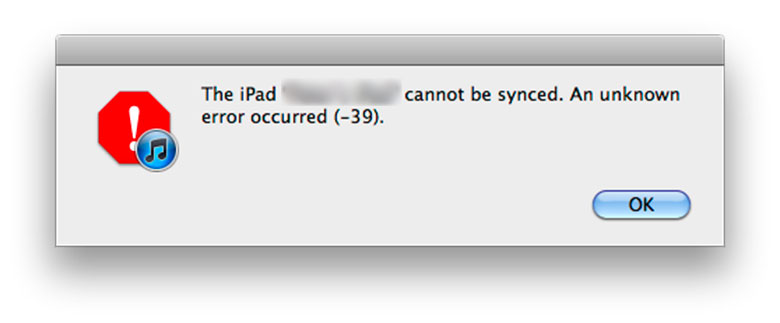
Способ №1 Нажатие на кнопку «OK»
Название способа говорит само за себя. Некоторые файлы на вашем ПК могут быть заблокированы или недоступны для iTunes. Просто кликните на кнопку «OK», чтобы продолжить процесс синхронизации файлов.
Способ №2 Обновление iTunes
Ошибка -39 при синхронизации может возникать по причине устаревшей версии программы iTunes. Вам нужно убедиться, что у вас на компьютере установлена самая новая версия фирменного ПО, а затем повторить синхронизацию еще раз.
Чтобы обновить iTunes, сделайте следующее:
- откройте iTunes привычным образом;
- в строке меню кликните на пункт «Справка», а затем выберите «Проверить наличие обновлений»;
- следуйте дальнейшим инструкциям, чтобы установить последнее обновление для iTunes.
Как только обновление будет установлено, перезагрузите свой ПК, после чего проверьте наличие ошибки -39. Зачастую от проблем с синхронизацией в iTunes помогает именно обновление программы.
Способ №3 Объединение медиафайлов
Как утверждает техническая поддержка Apple, избавиться от ошибки -39 (и других схожих кодов) можно при помощи объединения всех синхронизируемых файлов в одну медиатеку. Вот как это делается:
- откройте iTunes на своем компьютере;
- воспользовавшись строкой меню, перейдите в: Файл→Медиатека→Организовать медиатеку;
- поставьте галочку возле пункта «Собрать файлы», после чего кликните кнопку «OK»;
- ждем окончания процесса.
Способ №4 Отключение стороннего антивируса
Обязательно попробуйте отключить любой установленный на компьютере антивирус, прежде чем запускать процесс синхронизации данных в iTunes. По всей видимости, некоторые антивирусы могут препятствовать синхронизации — сюда же относится и системный Защитник Windows. Отключите свой антивирус и проверьте наличие ошибки -39 в iTunes.
Способ №5 Корректировка даты и времени
В некоторых случаях подобная проблема возникает из-за неправильных даты и времени, выставленных на компьютере пользователя. Зайдите в параметры своего компьютера и выставьте настройки даты/времени согласно своему местоположению. Перезагрузите ПК и проверьте наличие ошибки.
Способ №6 Синхронизация небольшими частями
А вы не пробовали проводить синхронизацию данных небольшими частями? Начните с малой части данных, а затем продолжайте увеличивать объем, пока ошибка -39 в iTunes снова не даст о себе знать.
Как устранить ошибку 39 в iTunes при обновлении
Одним из наиболее востребованных сервисов для владельцев iPhone и других девайсов на базе iOS является программа iTunes, позволяющая выполнять различные операции с контентом, систематизировать файлы, обновлять или восстанавливать прошивку, синхронизировать данные устройств и осуществлять прочие действия. Айтюнс активно развивается, и возможности приложения регулярно пополняются с каждым обновлением. Многие пользователи успели заметить, что процессы нередко могут быть нарушены внезапно возникающими ошибками. Неполадки обычно бывают вызваны совершенно разными причинами, поэтому работа по устранению сбоев носит программный или аппаратный характер. В первом случае пользователь и сам сможет справиться с задачей, не вовлекая при этом в процесс работников сервиса, но во втором уже требуется помощь специалиста. Один из распространённых в iTunes сбоев – ошибка 39, которая может появиться при синхронизации, обновлении, восстановлении. Код, присвоенный каждой ошибке в Айтюнс, даёт информацию о возможной причине её возникновения. Так сбой под номером 39, также как и 40, 306 или 10054 говорит об отсутствии доступа к серверам Apple.

Как решить ошибку 39 в iTunes.
Способы устранения ошибки 39
Методы ликвидации сбоя в программе при обновлении или других процессах напрямую зависят от источника появления проблемы. Поскольку точно неизвестно, что именно спровоцировало неполадки в связи, придётся испробовать несколько способов, один из которых сможет решить вопрос в конкретном случае. Перед тем как приступать к исправлению ошибки 39 в iTunes всеми имеющимися средствами, стоит проверить наличие интернет- подключения. Для корректной работы сервису необходимо обеспечить стабильное соединение.
Часто помогают избавиться от всевозможных сбоев обычная перезагрузка устройств (в случае с iPhone – принудительная), а также отключение программ, которые могут конфликтовать с Айтюнс. Но если после самых простых действий попытка возобновить работу с сервисом не увенчалась успехом, пробуем остальные способы, которые занимают чуть больше времени, но не сложны в выполнении.
Способ 1. Обновление iTunes
Простое, но достаточно эффективное решение возникшей проблемы – обновление программы до последней доступной версии. Устаревшее ПО часто является причиной неполадок подключения. Проверить версию можно в меню «Справка», перейдя к разделу обновлений. В случае доступных более свежих вариантов, рекомендуется обновить Айтюнс и после перезагрузки проверить, не появляется ли ошибка 39 снова. Если проблема не решилась, приступаем к дальнейшим действиям по устранению.
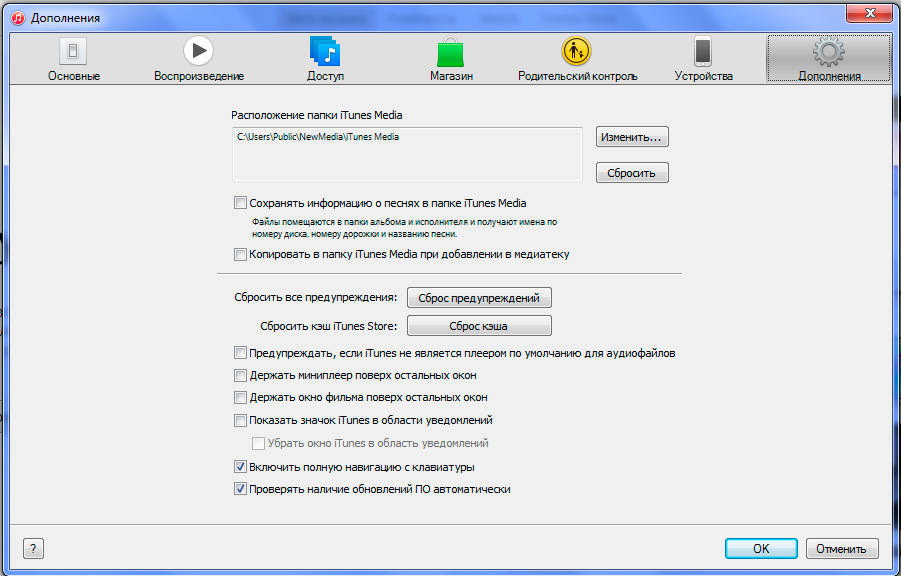
Способ 2. Отключение антивируса, брандмауэра
Защитники системы нередко блокируют работу программы, принимая процессы за вирусные атаки. Проверить, так ли это, можно, временно отключив антивирус и брандмауэр на компьютере. Если ошибка перестала досаждать, то в настройках защитного ПО следует внести iTunes в список исключений. Также может понадобиться отключение фильтрации сетевых протоколов.
Способ 3. Проверка даты и времени
Иногда источником ошибок, связанных с отсутствием связи с серверами, являются неправильные настройки даты, времени, часового пояса на компьютере. В случае неверных значений необходимо поменять их, поставив актуальные на текущий момент.
Способ 4. Сканирование на вирусы
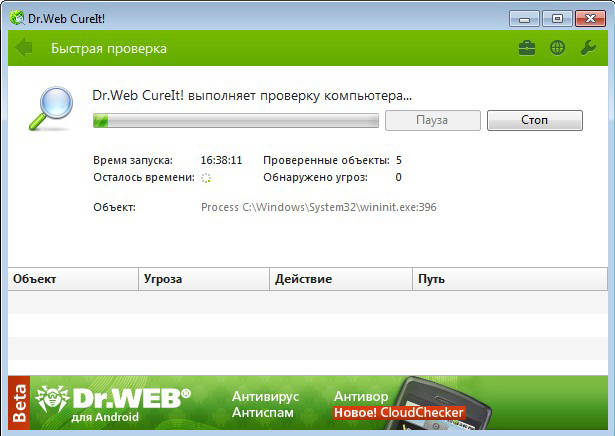
Виновником сбоев в iTunes могут быть и вирусные программы, затаившиеся на компьютере и повреждающие файлы. Нужно запустить сканирование антивирусом или бесплатной утилитой Dr.Web CureIt. После выявления и удаления вредоносных программ требуется перезагрузка компьютера.
Способ 5. Обновление компонентов ОС Windows
Конфликт программы с операционной системой, если её компоненты устарели, также нередкое явление. Windows, как и iTunes, должна быть обновлена, поэтому прежде чем прибегать к более серьёзным методам устранения ошибки 39, лучше проверить наличие обновлений для ОС, перейдя к «Центру обновлений» из панели управления и установить при необходимости все, даже необязательные обновления.
Способ 6. Переустановка iTunes
Некорректную работу программы иногда может исправить только повторная установка. Сначала нужно полностью удалить Айтюнс и все дополнительные компоненты приложения, после чего перезагрузить компьютер, а затем приступать к инсталляции и установке последней версии медиа плеера.
Способ 7. Восстановление iPhone
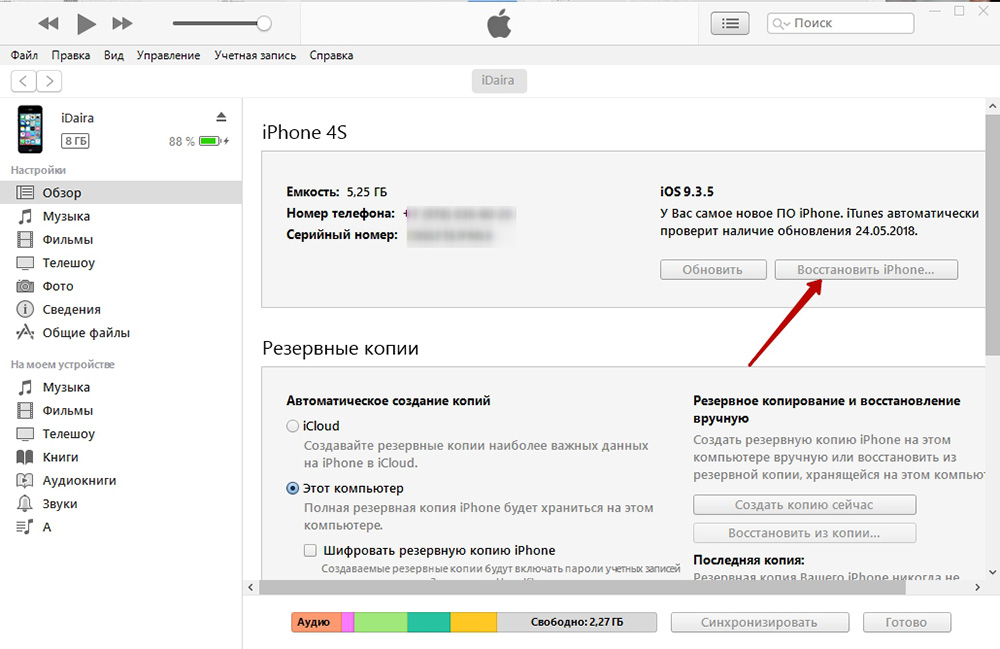
Если все способы оказались неэффективными в решении проблемы, переходим к более серьёзным действиям по ликвидации ошибки 39. Процедура сброса настроек iPhone может помочь избавиться от сбоя, но все данные пользователя при этом будут стёрты, поэтому нужно заранее обеспечить наличие резервных копий для возможности восстановления. Восстановить iOS-устройство можно следующим образом:
- подключаем iPhone к компьютеру посредством оригинального USB-кабеля;
- выбираем девайс из списка устройств;
- жмём кнопку восстановления;
- ждём, пока процедура не завершится, процесс может занять несколько минут, после чего произойдёт перезагрузка.
Как правило, один из вышеперечисленных способов обязательно поможет решить проблему, но если исправить ошибку 39 iTunes при обновлении не удалось, следует воспользоваться другим компьютером для осуществления процедуры или обратиться за помощью к специалистам.
Что делать если при восстановлении iPhone 5/5s произошла ошибка 39
При различных процессах, происходящих в девайсах от Apple, могут возникать ошибки, препятствующие нормальной работе системы. Речь идет о процессах синхронизации, обновления и восстановления – тех действиях, которые пользователь совершает чаще других. Одни ошибки исправить очень легко, например, простой перезагрузкой, а другие искореняются исключительно посредством ремонта.
Ошибка 39 знакома едва ли не каждому пользователю айфона. Она обычно возникает в процессе взаимодействия гаджета с утилитой айтюнс. Как исправить ситуацию, если на дисплее появилось сообщение об ошибке 39? В статье приводится несколько надежных способов к решению этой проблемы.
Основные виды ошибок в программе iTunes
Прежде чем перейти к детальному рассмотрению сущности ошибки 39, рассмотрим, какие виды ошибок могут возникнуть при выполнении различных процессов через айтюнс. Это такие ошибки, как:
- неполадки с сетью интернет (ошибка 17, 3013, 3194 и многие другие); возникающие при невозможности подключения ПК или ноутбука к серверам эппл.
- трудности с настраиванием программ безопасности, таких как антивирусы и другие (ошибка 2,4, 9006 и др.);
- невозможность подключения мобильного гаджета через кабель USB к ПК или ноутбуку (ошибка 1601, 2001 и прочие).
- трудности, вызванные неполадками в программной части девайса, с модемом айфона, батареей и т.д. (ошибка 1, 23, 35 и многие другие).
Выше были перечислены основные группы ошибок, встречающихся при работе пользователя айфона с интернетом и утилитой айтюнс, а точнее, при совершении им операций по обновлению или восстановлению операционной системы девайса. Всего подобных ошибок насчитывается гораздо больше, но одни встречаются часто, другие крайне редко. К одной из самых распространенных ошибок принадлежит ошибка 39. О способах ее устранения подробно речь пойдет ниже. А сейчас – о стандартном подходе к избавлению от абсолютно любой ошибки.

Универсальный способ избавления от ошибки в iTunes
Как показывает практика, большинство пользователей справляется с системными сбоями айфона самостоятельно, не обращаясь в сервисные центры по ремонту мобильных гаджетов от эппл. Поскольку чаще других возникают трудности во взаимодействии аппарата с утилитой айтюнс, следует остановиться на способе их решения подробнее. Есть единый алгоритм действий, позволяющий устранить если не все, то многие проблемы (в том числе, иногда и ошибку 39).
Этапы устранения ошибки согласно единому алгоритму:
- На ПК или ноутбуке пользователь должен удалить все утилиты и программы, которые могут препятствовать соединение айтюнс с серверами компании эппл.
- На время проведения процедуры нужно выключить все программы безопасности.
- Подсоединить айфон к ПК или ноутбуку, используя кабель USB.
- Используя антисталлеры, полностью удалить айтюнс с ПК, а затем зщаново закачать и установить самую новую версию этой утилиты.
- Восстановить или обновить айфон на другом устройстве (ПК или ноутбуке).
Если пользователь все сделает правильно, а это совсем не сложно, т.к. алгоритм действий, описанный выше, вполне ясный и понятный каждому, проблема должна устраниться. Но иногда этот способ не помогает. Так нередко происходит с ошибкой 39. Как ее устранить? Подробно рассказывается далее.
Ошибка 39 при обновлении iPhone 5S
Когда именно возникает такая ошибка? Чаще всего, при синхронизации либо при восстановлении iPhone посредством айтюнс. Во время обновления операционной системы она так же может появиться. Еще ее могут вызвать поврежденные файлы, когда их обнаружит система в процессе синхронизации с айтюнс. Проблема может возникнуть на девайсе версии 4, iPhone 4s, iPhone 6 и других моделях смартфонов от эппл.

Ошибка при синхронизации с iTunes: решение проблемы
Утилита айтюнс в процессе синхронизации формирует папки, которые необходимо удалить. Это такие папки, как айпад фото кэш и эппл ТВ фото кэш. В названных папках хранятся снимки, оптимизированные для айфона пользователя.
Для удаления папки фото кэш на Mac необходимо выполнить следующие шаги:
- В разделе Finder выбрать Go, а затем Home
- Зайти в Pictures, найти там папку, имеющую связь с айфоном.
- Зайти в устройство.
- Далее найти папки вроде айпад фото кэш и эппл ТВ фото кэш и переместить их в корзину.
- Любые другие файлы удалять или изменять не нужно.
- Подсоединить айфон к ПК или ноутбуку и попытаться синхронизировать утсройство с айтюнс.
Внимание! При удалении названных папок, фотоснимки пользвоателя, хранящиеся в памяти айфона, не будут утеряны. Папки кэша восстановятся при очередном подсоединении айтюнс к айфону.
Для удаления папки фото кэш на Виндоус нужно:
- Нажать клавишу Виндоус на ПК или ноутбуке.
- Выбрать значок лупы или войти в поиск.
- Ввести английскими буквами «айпад фото кэш» или «эппл ТВ фото кэш», нажать на поиск.
- Система осуществит поиск, после чего нужно выбрать искомые папки и перетащить их в корзину.
- Опять же, не нужно удалять любой другой файл или папку, как и производить их изменение, поскольку это может нарушить работу всей системы.
- Попробовать подсоединить айфон к ПК или ноутбуку и провести синхронизацию с айтюнс.

Ошибка 39 и другие причины ее появления
Суть проблемы может крыться в настройках даты и времени, поэтому необходима их тщательная проверка.
С целью проверки этих настроек нужно выполнить такие действия, как:
- В поиске найти файл cpl.
- Нажать кнопку по изменению часового пояса, выбрать нужный пояс.
- Подтвердить свое действие нажатием соответствующей кнопки.
- Войти в раздел изменения даты и времени.
- Установить верные значения времени и даты.
- Подтвердить свое решение.
Если предыдущий способ не помог, возможно, следует сделать исключение айтюнса в брандмауэре. Бывает, что эта программа мешает айтюнсу соединиться с серверами компании эппл. Для решения проблему и устранения ошибки в этой ситуации необходимо включить айтюнс в белый список брандмауэра Виндоус.
Инструкции как это сделать
- Войти в панель управления и выбрать все ее элементы, зайти в раздел брандмауэра, а после – в разрешенные программы.
- Выбрать в открывшемся списке программ и приложений айтюнс.
- Нажать на «Окей».

Также можно попробовать провести синхронизацию всех элементов, суть которого состоит в последующей повторной синхронизации. Для осуществления процедуры нужно:
- Подсоединить айфон к ПК или ноутбуку.
- Выбрать свой гаджет, перейти к разделу фотографий.
- Снять все элементы с эскизов изображений.
- Подтвердить их удаление.
- Провести повторное синхронизирование.
Возможно, ряд программ конфликтует между собой и это вызвало ошибку 39? И здесь найдется решение. Нужно запустить любую утилиту для виртуализации и обнаружить подобные конфликты с целью их дальнейшего устранения.
Обновить айтюнс и избавиться от ошибки 39
Чтобы свести появление ошибки до минимума, нужно установить на ПК последнюю версию утилиты айтюнс. Для этого пользователь должен нажать клавишу «Альт» и в появившейся строке меню выбрать справку, а после – проверку наличия обновлений.
Если новая версия утилиты айтюнс уже вышла, нужно установить ее себе на ПК, через который обычно осуществляется взаимодействие с айфоном.
Если не один из приведенных ранее способов не помог устранить ошибку 39, может помочь еще один простой метод – подключение девайса к другому USB-порту. Дело в том, что из-за неисправности порта или повреждений в кабеле могут возникать такие проблемы.
Восстановление айфона
Этот процесс так же сможет помочь в деле устранения ошибки 39. Для этого нужно сбросить все настройки до заводских, при этом все пользовательские данные и файлы будут безвозвратно стерты. Поэтому нужно регулярно заботиться о бэкапах.
Для проведения процедуры восстановления девайса с прошивкой iOS, нужно:
- Подсоединить мобильный гаджет к ПК или ноутбуку через USB КАБЕЛЬ.
- Выбрать свой айфон в списке устройств, появившихся на экране.
- Нажать кнопку восстановления.
- Дождаться окончания процесса, который может продлиться несколько минут.
Устройство будет автоматически восстанавливать систему, после завершения процедуры произойдет перезагрузка, и неисправность будет устранена.
Другие ошибки в работе айфона 5S
Пользователь айфона 5S должен иметь ввиду, что, быстро решив проблему с ошибкой 39, он не застрахован от других неисправностей с устройством. Чтобы и здесь самостоятельно справиться с задачей, сэкономив немалые средства, нужно иметь общие представления о том, что делать в той или иной ситуации. Далее описываются другие наиболее распространенные ошибки, иногда возникающие при работе девайсов от эппл.
Трудности с соединением с сетью Интернет
Бывают вызваны текущей загрузкой программного обеспечения утилитой айтюнс. В любом случае, пользователь должен подождать, пока процесс завершиться, а затем повторить попытку подсоединения к сети.
Если ошибка возникнет вновь, значит, ПК или ноутбуку не удалось подсоединиться к серверам компании эппл или к айфону. В такой ситуации пользователь должен:
- проверить наличие связи между утилитой айтюнс и серверами обновления эппл;
- посмотреть, не мешают ли посторонние программы по обеспечению безопасности ПК успешному соединению айфона с сетью.

Проблемы при подключении через USB-кабель
При появлении такого рода проблем, всплывают ошибки 4005, 4013 или 4014. Компания эппл предлагает следующий алгоритм действий для их устранения:
- Подсоединить гаджет к ПК или ноутбуку посредством кабеля, который идет в комплекте (или другого, оригинального USB-шнура).
- :Нужно включить кабель в другой USB-порт, но расположенный не на клавиатуре.
- Подключить девайс к другому ПК или ноутбуку.
- Проблема должна решиться, если этого не происходит, нужно проверить исправность аппаратного обеспечения, работу других программ (особенно, антивирусов), обратиться на прямую в отдел поддержки клиентов компании эппл.

Если «виновато» программное обеспечение…
Об этом сигнализируют ошибки 53, 27, 1014 и многие другие. И снова, инструкцию по их устранению пользователю предлагает сам производитель.
Для устранения неисправностей с программным обеспечением, нужно проделать такие этапы, как:
- Повторное открытие программы айтюнс (в ситуации, когда она была открыта, нужно ее закрыть, а затем осуществить повторный запуск).
- Проверить, что утилита, установленная на ПК – новейшей версии. Если это не так, нужно обновить версию до самой последней.
- Посмотреть, не мешают ли программы безопасности нормальной работе айфона.
- Осуществить проверку исправности USB-кабеля, сети интернет, ПК или ноутбука.
- Сделать еще 1-2 попытки восстановления системы.
Если ни один из названных выше методов не помог устранить проблемы с программным оборудованием, возможно, на компьютере установлено много программ, драйверы которых устарели и нуждаются в срочном обновлении. Пользователю придется провести кропотливую работу по выявлению таких программ. Но если все окажется в порядке, останется только одно – обращение в отдел поддержки клиентов компании эппл.

Как проверить, устарело ли программное обеспечение
Старые версии программ или, что еще хуже – измененные программы, которые сделались таковыми в результате взлома, могут стать причиной многих ошибок при работе айфона 5S или других версий гаджета. Так называемые несанкционированные модификации iOS – весьма распространенные причины нарушения работоспособности смартфонов от эппл. Проще говоря, это взлом прошивки, осуществляемый злоумышленниками для доступа к данным пользователя.
Но не всегда проблема такого рода серьезная и требующая дорогостоящего ремонта или замены гаджета. К примеру, когда владелец устройства пытается установить на девайс более раннюю версию iOS (понижение версии), чем у него была до этого, обязательно всплывает ошибка. Решение в этой ситуации простое: нужно обновить утилиту айтюнс до новейшей версии, а потом сделать запуск процесса восстановления. На айфон будет загружена и установлена последняя версия операционной системы, и устройство будет работать без перебоев.
Ошибка 39 при синхронизации iphone 5s через itunes

Доброго дня сегодня мы поговорим о ошибке 39 (-39) iphone при попытке синхронизации с itunes. В статье разберем причины данной ошибки и попробуем ее решить.
Когода встречается ошибка 39
Ч аще всего данная ошибка происходит при синхронизации iPhone или при восстановлениии iPhone с помощью ITunes также она может встретится во время обновления IOS в некоторых слущиях ошибка 39 (-39) происходит при наличии поврежденных файлов (фотографий, видео, музыки) вовремя синхранизиваваться с iphone.

Ошибка при синхронизации с itunes решение
Itunes при синхранизации c iphone создает папки которые нужно удалить.
- IPOD Photo Cache
- Apple TV Photo Cache
Эти папки хранят фотографии, которые оптимизированы для вашего iPhone.
Удаление папки Photo Cache на Mac
- В меню Finder выберите Go > Home
- Зайдите в папку Pictures, и найдите там папку связанную с iPhone
- Зайдиде в него
- Затем найдите папки типа IPOD Photo Cache или Apple TV Photo Cache, и перетащите его в корзину
- Не изменять или удалять любой другой файл
- Попробуйте подключить iPhone к компьютеру и синхронизироваться с ITunes.
Обратите внимание, что если вы удалите эти папки, вы не потеряете свои оригинальные фотографии. Ваши папки кэша будут восстановлены при следующем подключении с iPhone.
Удаление папки Photo Cache на Windows.
- Нажмите клавишу Windows, на клавиатуре
- Нажмите на значок лупы или щелкните в поле поиска
- Введите «IPOD Photo Cache» или «Apple TV Photo Cache», затем нажмите поиск
- Чтобы удалить папку, перетащите его в корзину
- Не изменяйте и не удаляйте любой другой файл
- Попробуйте подключить iPhone к компьютеру и синхронизироваться с ITunes.
Ошибка 39 возможные другие причины
Проверка настроек даты и времени
- В окне поиска панели задач, ведите «timedate.cpl»
- Нажмите кнопку «Изменить часовой пояс» а затем выберите часовой пояс
- Нажмите кнопку ОК
- Нажмите кнопку «Изменить дату и время»
- Установите правильную дату и время
- Нажмите кнопку ОК
Исключить ITunes в брандмауэре
Если брандмауэр препятствует ITunes установлению сетевого соединения с сервером Apple. Нужно добавить ITunes в белый список брандмауэра Windows инструкции приведены ниже:
- Пуск \ Панель управления \ Все элементы панели управления \ Брандмауэр Windows \ Разрешенные программы
- Теперь вы увидите список приложений и среди них нужно выбрать iTunes
- Затем нажать Ок
Синхронизировать все элементы
Эти шаги должны помочь вам сначала удалить все синхронизированные элементы, а затем повторно запустить процесс синхронизации:
- Подключение IPad / iPhone к компьютеру / ноутбуку
- Выберите устройство, а затем перейдите на вкладку Фотографии
- Вам будет предложено выбрать либо автоматическое или ручное сканирование.Выберите тот, который вы предпочитаете
- Теперь вы увидите эскизы изображений на экране. Снимите все элементы
- Подтвердите, когда появится запрос на удаление выбранных изображений
- Затем попробуйте синхронизироваться вновь
Отключить конфликтующие программы
Закройте любое программное обеспечение для виртуализации, как Parallels, VMware. Они конфликтует с процессом синхронизации, если не настроить должным образом.
Обновление ITunes
Скачать последнюю версию, чтобы избежать внутренних системных ошибок. Нажмите клавишу Alt, чтобы показать строку меню, а затем нажмите кнопку Справка | Проверить наличие обновлений.
Изменение USB — кабель и порт
Попробуйте подключить устройство к другому порту или заменить кабель USB. Там могут быть проблемы передачи данных из-за поврежденного USB-кабель или неисправного порта.
Восстановление вашего iPhone или IPad
Процесс восстановления устройства с IOS с помощью ITunes путем сброса конфигурации системы на настройки по умолчанию. Вы потеряете все данные, хранящиеся на нем, в том числе телефонных контактов, музыки, фильмов, календарь и так далее.
Необходимое условие:
Резервное копирование всех важных данных с устройства с IOS на основе использования внешнего хранения, например, ваш ноутбук / ПК.
Восстановление вашего IOS:
- Подключите устройство с помощью USB-кабеля
- Когда вам будет предложено выбрать соответствующее устройство iPhone, IPod или IPad
- Нажмите на кнопку Восстановить в главном окне
- Процесс может занять некоторое время. Устройство будет автоматически перезагрузится после того, как восстановление успешно завершится
Все спасибо надеюсь, что данная статья вам помогла.