10 полезных функций Ватсапа, которые вы легко могли не заметить
WhatsApp является самым популярным мессенджером в мире. Как бы мы не пытались переманить родственников и друзей на Телеграм или куда-нибудь еще, люди все равно остаются верны Ватсапу. Однако в приложении есть большое количество полезных функций, которые можно легко не заметить с первого взгляда. Некоторые из них спрятаны слишком глубокого в настройках, поэтому не все знают, где их искать. Так, вы легко можете заблокировать с помощью биометрии и скрыть от посторонних глаз любой чат, создать очень удобный опрос в группе, легко удалить любое количество медиафайлов и даже отформатировать текст в соответствии с вашими предпочтениями. Главное — знать, как все это делается.

Некоторые полезные фичи Ватсапа надо как следует поискать в недрах приложения. Изображение: dzen.ru
Как заблокировать чат в Вастапе
Блокировка чатов в Ватсапе появилась в одном из последних обновлений мессенджера, поэтому в настоящее время может быть доступна еще не всем. При активации этой функции попасть в выбранный чат можно только с помощью биометрии, а сама переписка скрывается и становится доступна, только если вы найдете пользователя в списке контактов:
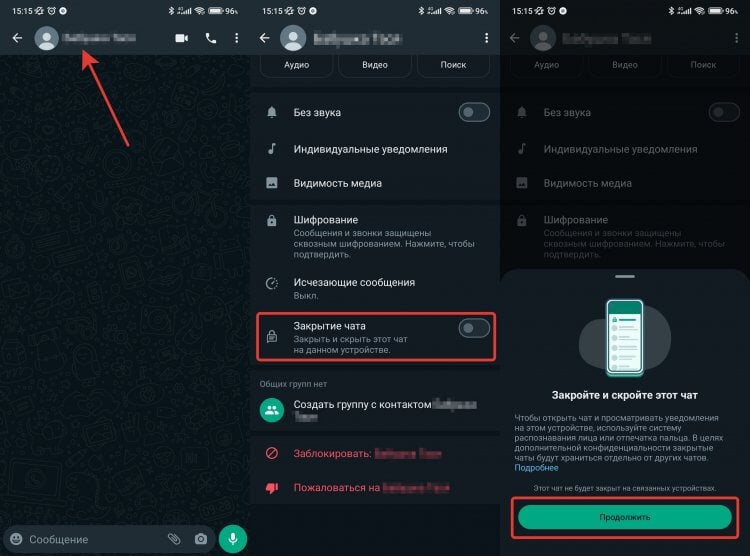
Зайти в чат без вашего отпечатка пальца будет невозможно
- Откройте Ватсап на Андроиде и перейдите в чат, который хотите скрыть;
- Нажмите на имя контакта и в открывшемся меню пролистайте немного вниз;
- Коснитесь переключателя “Закрытие чата”;
- Подтвердите действие с помощью биометрии.
Теперь найти закрытый чат на главной странице Ватсапа или в архиве не получится. Для перехода в него придется создать новый чат с выбранным контактом и тогда вы получите доступ к переписке.
Опрос в чате Ватсапа
В Ватсапе уже давно существуют групповые чаты. Это удобный способ коммуникации, но некоторые ответы на вопросы в большом количестве сообщений иногда очень сложно найти. Именно поэтому лучше пользоваться опросами:
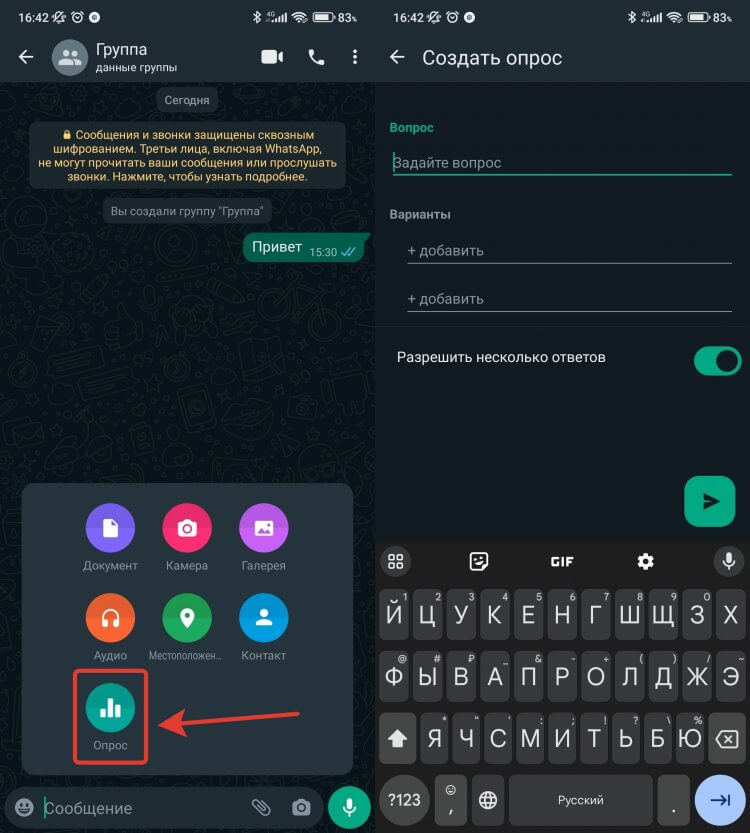
Опросы можно создавать как в группах, так и в личных чатах
- Откройте Ватсап и перейдите в чат, в котором вы хотите создать опрос;
- Нажмите на скрепку в строке ввода текста;
- Выберите “Опрос”;
- Введите вопрос и варианты ответов. При необходимости отключите переключатель “Разрешить несколько ответов”.
С помощью опроса вам намного легче будет подбить какую-то статистику и не придется самостоятельно высчитывать процент людей, давших какой-то вариант ответа. Обратите внимание, что опросы можно создавать не только в групповых, но и в обычных чатах. Устройте вашему собеседнику настоящий ЕГЭ прямо в мессенджере.
Как почистить Ватсап на Андроиде
Иногда Ватсап может разрастись до таких размеров, что никакой памяти на телефоне не хватит. Тогда следует просто удалить самые большие медиафайлы, которые в нем хранятся. Сделать это проще всего из настроек:
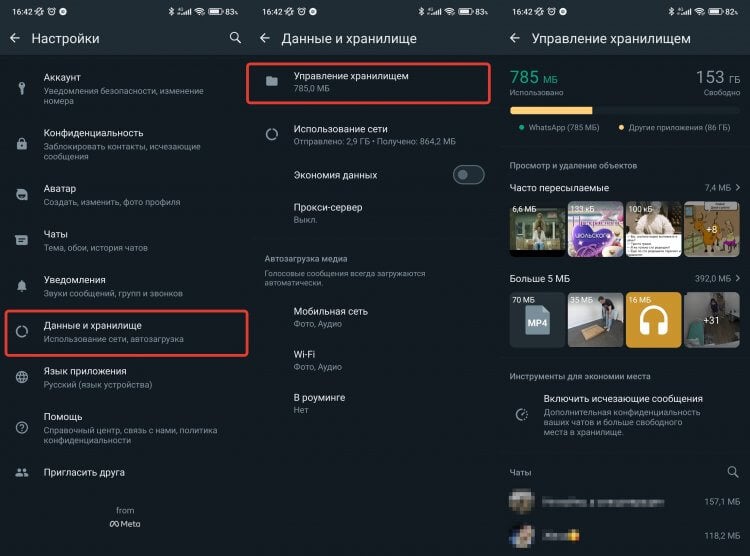
Удалите лишние файлы и сможете прилично освободить место
- Откройте Ватсап и нажмите на три точки в правом верхнем углу;
- Выберите “Настройки”;
- Перейдите в раздел “Данные и хранилище”;
- Нажмите на “Управление хранилищем”.
Здесь вы увидите список файлов размером больше 5 МБ, собранных из всех чатов, и сможете быстро их удалить. К тому же внизу страницы располагаются чаты по размеру занимаемого места. Можно перейти туда и при необходимости удалить медиафайлы и из них.
Жирный шрифт в Ватсапе
В некоторых переписках, особенно если это групповые чаты, появляется потребность выделить текст сообщения так, чтобы он бросался в глаза. Для этого можно использовать специальное форматирование. В пару касаний вы можете сделать шрифт жирным, курсивом, зачеркнутым или моноширинным:
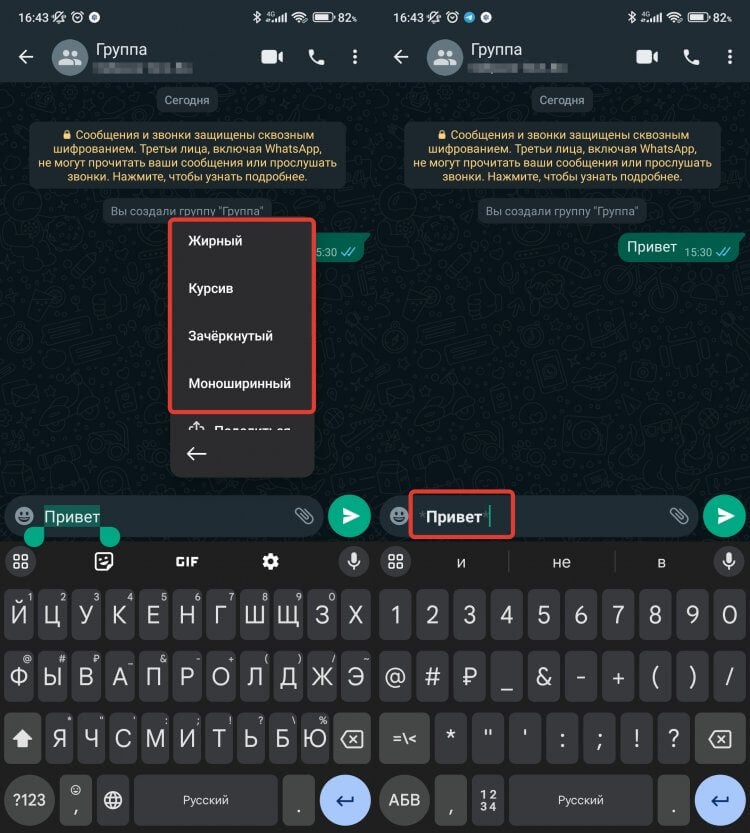
Шрифт настраивается через всплывающее меню или с помощью символов
- Откройте Ватсап и перейдите в чат, в который вы хотите отправить отформатированное сообщение;
- Введите нужный текст;
- Выделите ту его часть, которую необходимо видоизменить;
- В выпадающем меню нажмите на многоточие и выберите нужное форматирование.
В одном сообщении можно комбинировать несколько видов форматирования, так что можете изменять текст в прямом смысле слова до неузнаваемости. Если же делать это через всплывающее меню вам неудобно, то просто поставьте с двух сторон от нужного текста символы:
Как посмотреть кто прочитал сообщение в группе
Так как группы в Ватсапе получили действительно серьезное распространения, то зачастую очень важно видеть, кто же прочитал ваше сообщение. Для этого в мессенджере есть специальный инструмент;
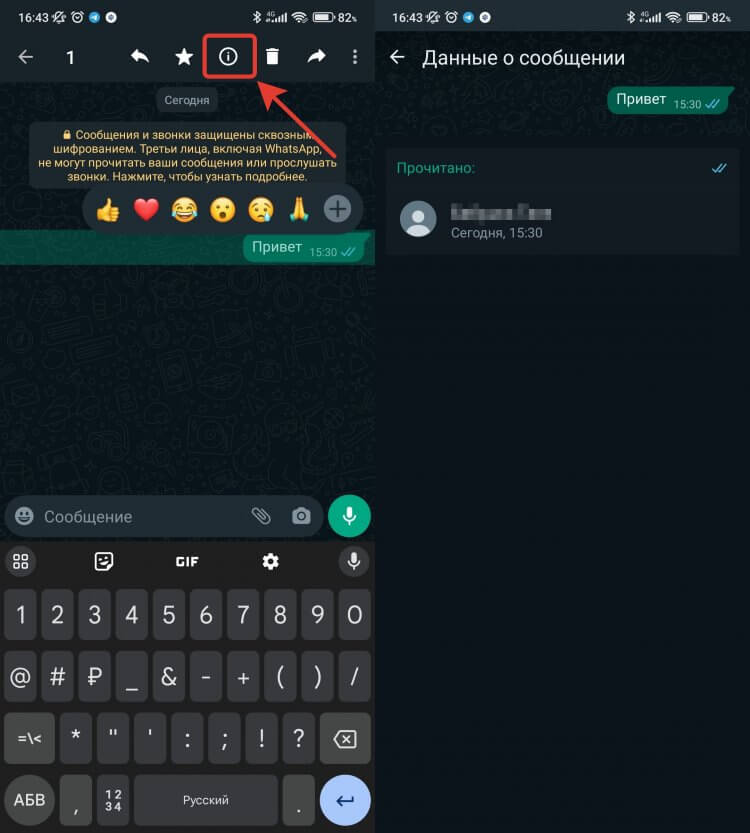
Так вы точно будете знать, что все участники группы прочитали ваше сообщение
- В атсапе на Андроиде перейдите в любую группу;
- Найдите ваше сообщение и задержите на нем палец;
- В верхней части экрана нажмите на “i” в кружочке.
❗️ПОДПИСЫВАЙСЯ НА ТЕЛЕГРАМ-КАНАЛ СУНДУК АЛИБАБЫ, ЧТОБЫ ПОКУПАТЬ ТОЛЬКО ЛУЧШИЕ ТОВАРЫ С АЛИЭКСПРЕСС
Перед вами сразу появится список тех, кто увидел ваше сообщение. Открывается он, конечно, не так удобно, как в Телеграме, но радует, что такая возможность вообще есть.
Резервная копия Ватсапа на Андроиде
Чтобы не потерять важную информацию, которая хранится в чатах в Ватсапе, необходимо регулярно делать резервную копию. Я рекомендую создавать ее ежедневно. Тогда риск, что при каком-то сбое вы останетесь без нужных вам сообщений и файлов, будет минимальным:
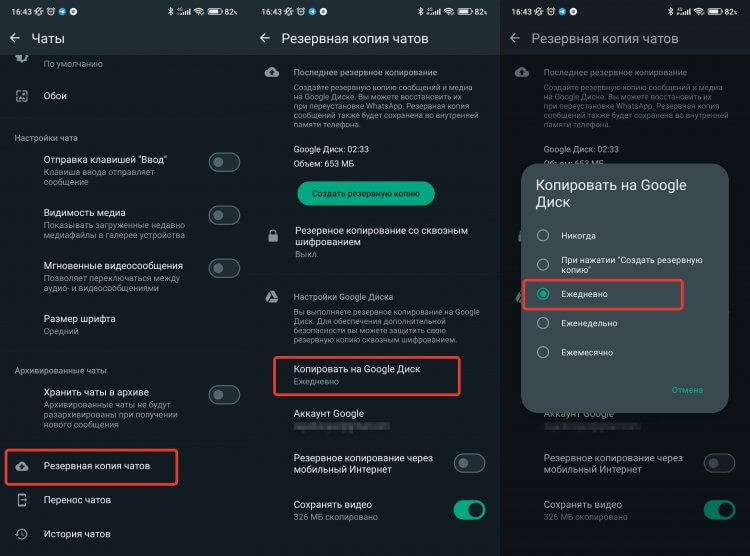
Обязательно перенастройте частоту создания резервных копий. Иначе рискуете потерять важные данные
- На главной странице Ватсапа нажмите на три точки в верхнем правом углу и перейдите в настройки;
- Выберите раздел “Чаты” и пролистайте в самый низ;
- Откройте пункт “Резервная копия чатов”;
- Найдите пункт “Копировать на Google Диск” и установите флажок на “Ежедневно”.
Теперь при подключении к сети Wi-Fi резервная копия будет сохраняться автоматически. Здесь же можно активировать переключатель для резервного копирования через мобильный интернет. Только имейте в виду, что возможен повышенный расход трафика.
В Ватсапе скрыто время “В сети”
Многие предпочитают, чтобы собеседники не видели то, когда они были онлайн. Для этого в Ватсапе есть специальный переключатель. Только имейте в виду, что не только ваша последняя активность не будет видна, но и вы не сможете смотреть, когда кто из собеседников был онлайн:
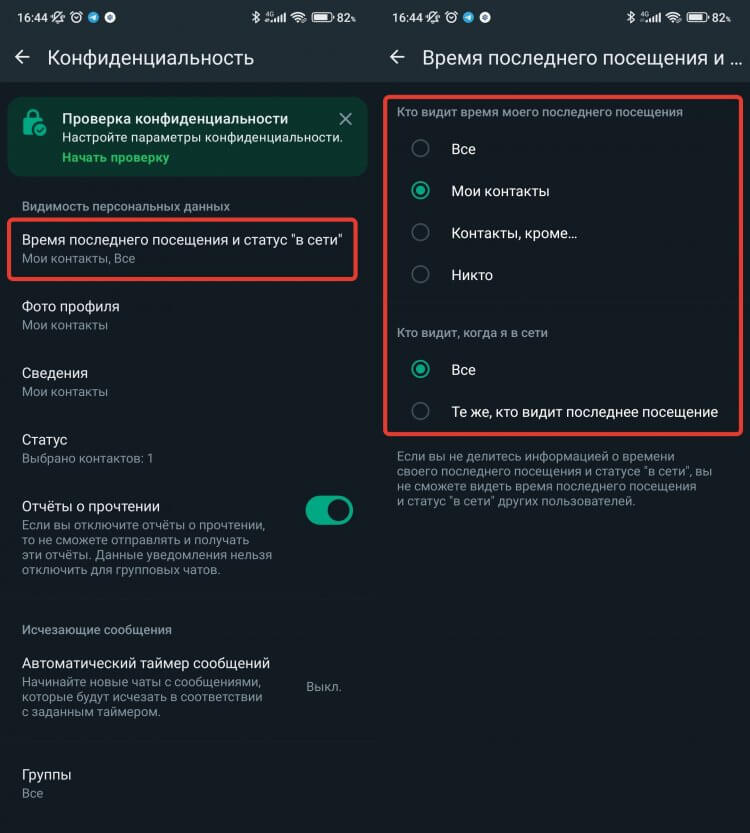
Если хотите видеть время входа у остальных пользователей, то и свое придется оставить
- Перейдите в настройки Ватсапа и выберите раздел “Конфиденциальность”;
- Откройте пункт “Время последнего посещения и статус “в сети”.
Настройте параметры так, как вам требуется. Можно даже выбрать несколько контактов, которые будут видеть время вашего последнего посещения, или, наоборот, которые не будут его видеть.
Обои на Ватсап
Если вы много переписываетесь в Ватсапе, то наверняка устали от однообразных чатов. Именно поэтому стоит разнообразить ваши переписки специальными обоями. Причем для каждого чата в Ватсапе можно настроить их отдельно:
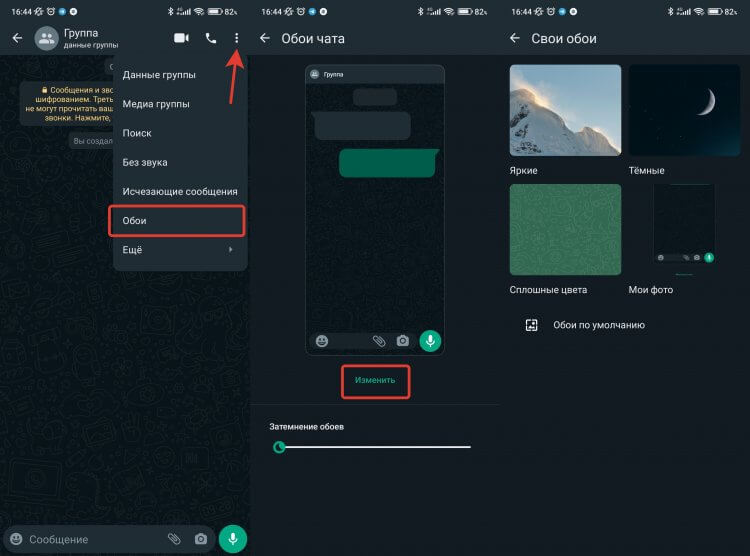
Отдельные обои для каждого чата позволят немного разнообразить внешний вид приложения
- Откройте Ватсап и перейдите в любой чат;
- В правом верхнем углу нажмите на три точки и выберите пункт “Обои”;
- Нажмите кнопку “Изменить” и выберите нужные обои.
Теперь чат будет отличаться от остальных, а вы получите небольшое разнообразие в переписках. Рекомендую настроить отдельные обои в Ватсапе для всех часто используемых сайтов.
Запрет на добавление в группу в Ватсапе
Последнее время в Ватсапе появилось большое количество спама. Причем вас просто добавляет в группу неожиданный контакт и начинают заваливать сообщениями. Но можно эту проблему решить раз и навсегда:
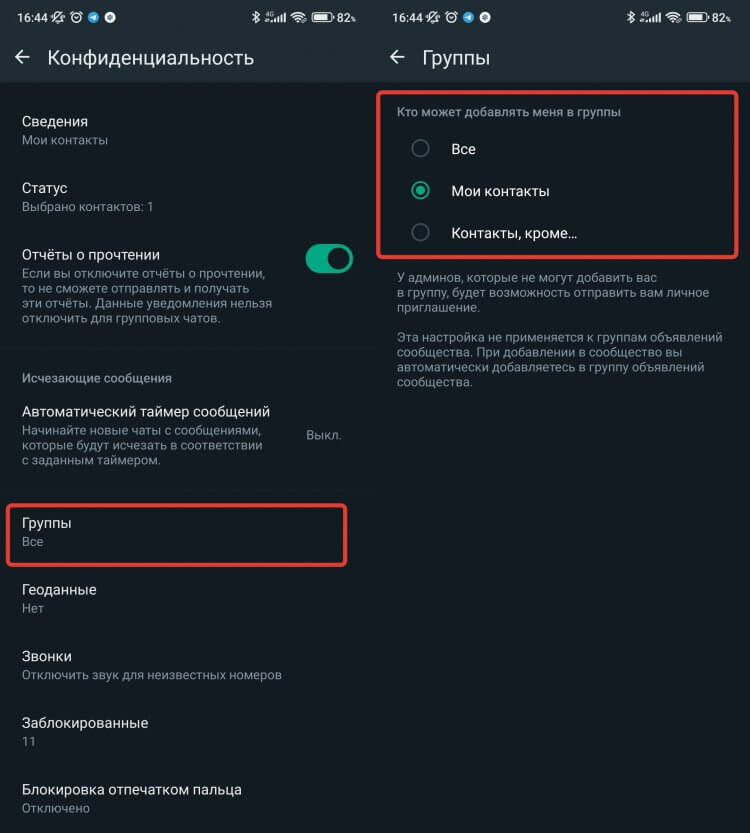
Установите этот запрет и сможете забыть о спаме через группы
- Откройте настройки в Ватсапе и перейдите в раздел “Конфиденциальность”;
- Пролистайте немного вниз и выберите пункт “Группы”;
- Переставьте отметку на “Мои контакты” или гибко настройте тех, кто может вас приглашать в группы в Ватсапе.
Больше ни один сторонний пользователь, которого нет в списке ваших контактов, не сможет пригласить вас в группу в Ватсапе и завалить разного рода спамом. Сможете спокойно общаться с друзьями и близкими, не отвлекаясь ни на что.
Как сделать групповой видеозвонок
Уже достаточно давно WhatsApp поддерживает видеозвонки. Причем одновременно могут общаться до 32 человек. Очень удобно, когда у вас большая компания, а встретиться вживую возможности нет. Причем сделать это можно с помощью ссылки, и тогда каждый пользователь присоединиться к разговору в удобное для него время:
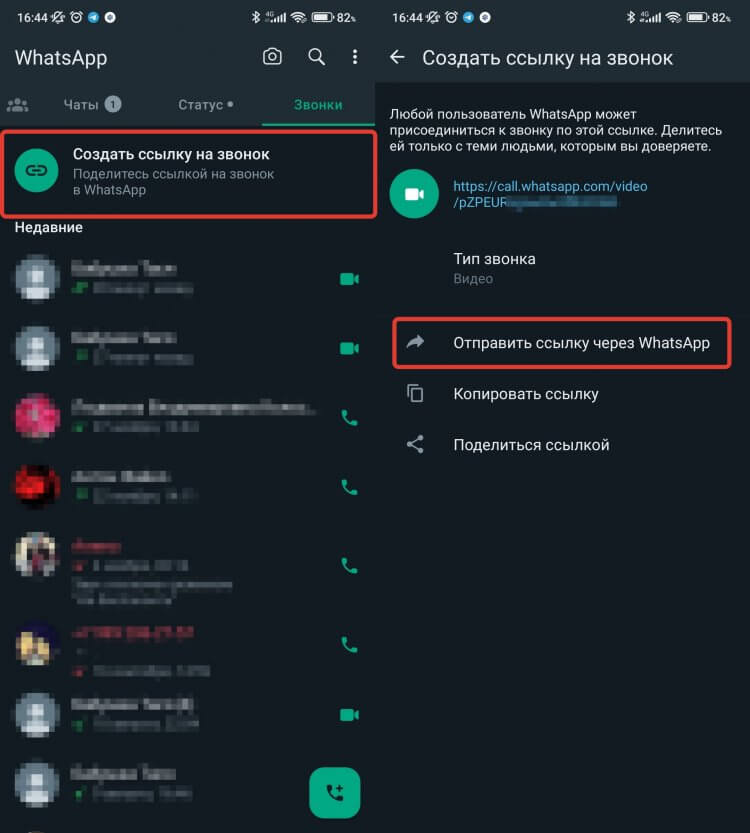
Если в звонке предполагается участие большого количества пользователей, то удобнее всего подключать их к нему через ссылку
- Откройте Ватсап на Андроиде и перейдите на вкладку “Звонки”;
- В правом нижнем углу нажмите на кнопку для создания нового звонка и выберите “Новая ссылка на звонок”;
- Разошлите ее всем пользователям, с кем вы хотите побеседовать, и ждите, пока каждый из них присоединится к общению.
Вот так легко и просто можно создать видеозвонок сразу на 32 человека и общаться всем вместе. С учетом того, что Ватсап есть уже, пожалуй, у каждого, то проблем собрать друзей и знакомых для этого не должно возникнуть.

Теги
- Ватсап на телефон
- Новичкам в Android
- Приложения для Андроид
Наши соцсети
Новости, статьи и анонсы публикаций
Как отключить отчет о прочтении в Ватсапе и незаметно посмотреть сообщение на смартфоне
У многих из нас рано или поздно наступает момент, когда элементарно не хочется читать сообщения на экране смартфона. Причины могут быть совершенно разными: начиная с отсутствия времени на такие мелочи и заканчивая нежеланием общаться с конкретным человеком. К счастью, посмотреть сообщение в Ватсапе, не открывая его, можно разными способами: для этого предусмотрены функции самого мессенджера, а также различные системные функции Android. Хотите узнать, как незаметно прочесть сообщение? Тогда скорее смотрите самые лучшие методы.

Эти способы помогут незаметно читать сообщения в Ватсапе
Выключить отчет о прочтении в Ватсап
Самый простой способ незаметно посмотреть сообщение в Ватсап — это отключить отчет о прочтении. Данная настройка есть в приложении по умолчанию и вам не придется переизобретать велосипед, чтобы скрыть свою активность.
- Зайдите в Ватсап на телефоне.
- Перейдите на вкладку «Настройки».
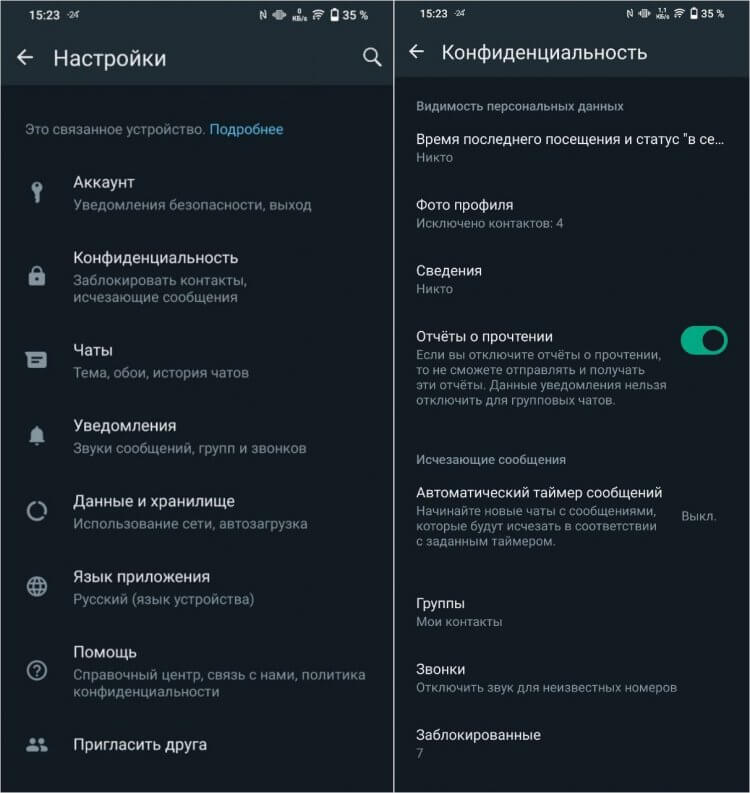
Самый простой способ скрыть активность в Ватсап — выключить отчет о прочтении
Таким образом, пользователь не узнает, что вы прочли его сообщение — у него будут гореть две серых галочки. В то же время, если отправите его сами, то на экране не отобразится отчет о прочтении. Таким образом, если не хотите оставаться в неведении, не забудьте вовремя включить функцию обратно.
Как прочитать сообщение в WhatsApp невидимым
Любой смартфон, будь то Android или iPhone, позволяет скрытно читать сообщения в Ватсапе. Как? Да очень просто — в этом вам пригодится центр уведомлений, в котором остаются все непрочитанные сообщения. Может показаться, что оно отображается в свернутом виде и всего текста не видно, но это легко исправляется.
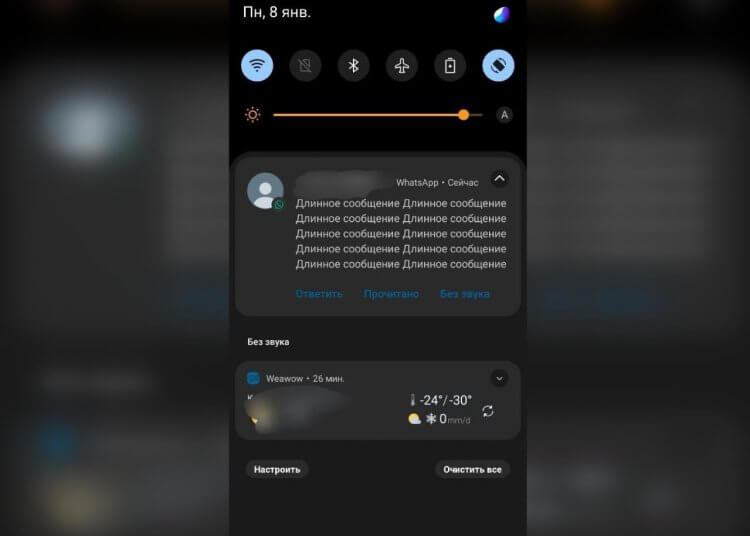
Очень просто и удобно читать сообщения прямо из центра уведомлений
Достаточно нажать «Ответить», после чего пуш-уведомление развернется и вы сможете незаметно прочесть сообщение в Ватсап или любом другом мессенджере! Самое главное — случайно не нажмите на само сообщение, иначе откроется приложение и сохранить статус инкогнито в Ватсап не удастся. Как видите, это наиболее простой метод, для которого даже не нужно отключать отчет о прочтении.
Как читать сообщения в Ватсапе не заходя
Еще один крутой способ незаметно незаметно прочитать сообщение в Ватсап все это время был на поверхности. Все, что вам нужно — отключить интернет на телефоне или включить авиарежим, после чего зайти в приложение, открыть нужные чаты и скрыто прочитать их.
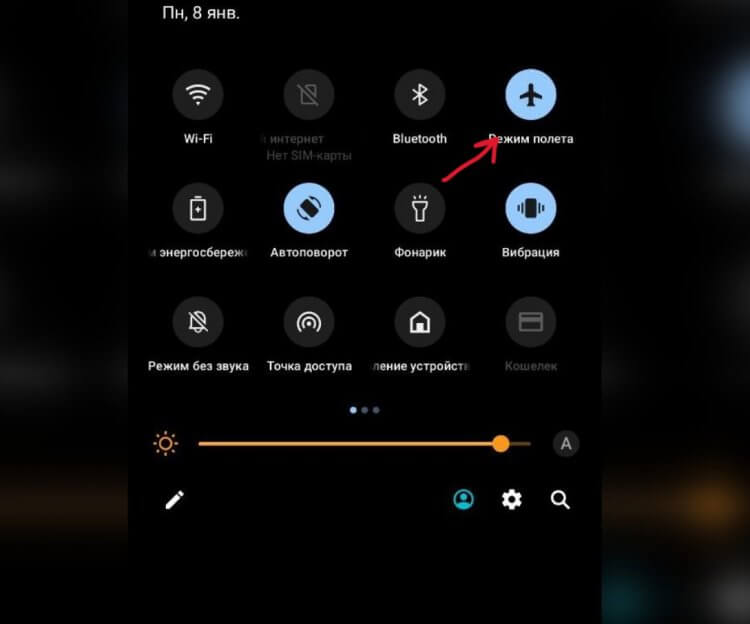
Включите авиарежим, чтобы прочитать сообщение в Ватсапе незаметно
Теперь вы можете смело закрыть приложение и включить Интернет — сообщения так и останутся непрочитанными у отправителя. Однако имейте в виду, что такими они останутся лишь до тех пор, пока вы снова не будете онлайн в Ватсап. При этом способ позволяет незаметно читать неограниченное количество сообщений, главное — не забывайте отключить Wi-Fi и сотовые данные.
Но если вы хотите оставить сообщение в Ватсап непрочитанным, есть еще одна интересная уловка. Все, что нужно — установить WhatsApp Desktop на ПК и авторизоваться в своем аккаунте. При всех недостатках приложения, оно по-своему полезно.
-
После этого отключите соединение с Интернетом и зайдите в нужный чат, чтобы прочесть переписку.
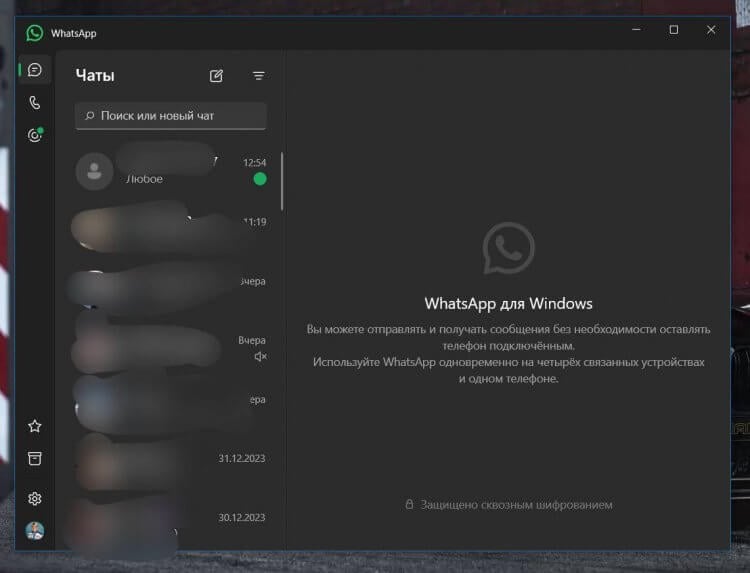
WhatsApp Desktop на ПК без интернета отлично подходит для незаметного чтения сообщений
То же самое увидит и отправитель. А конфиденциальность сохранится до тех пор, пока вы повторно не зайдете в Ватсап через компьютер. Сохраняйте лайфхак и делитесь с другими!
Можно ли тайно прочитать сообщение в WhatsApp
Мессенджер на Android близок по духу к приложению на iOS, но все же имеет серьезные отличия. Одно из самых важных — виджет Ватсап для рабочего стола, который отображает входящие сообщения! Вдобавок размер можно менять, чтобы на экране поместилось больше текста. Таким образом, вы можете смотреть уведомления Ватсап без отчета о прочтении.
- Свайпните главный экран вверх и перейдите на вкладку «Виджеты».
- Затем найдите в списке WhatsApp, выберите самый большой виджет и перетащите его на экран.
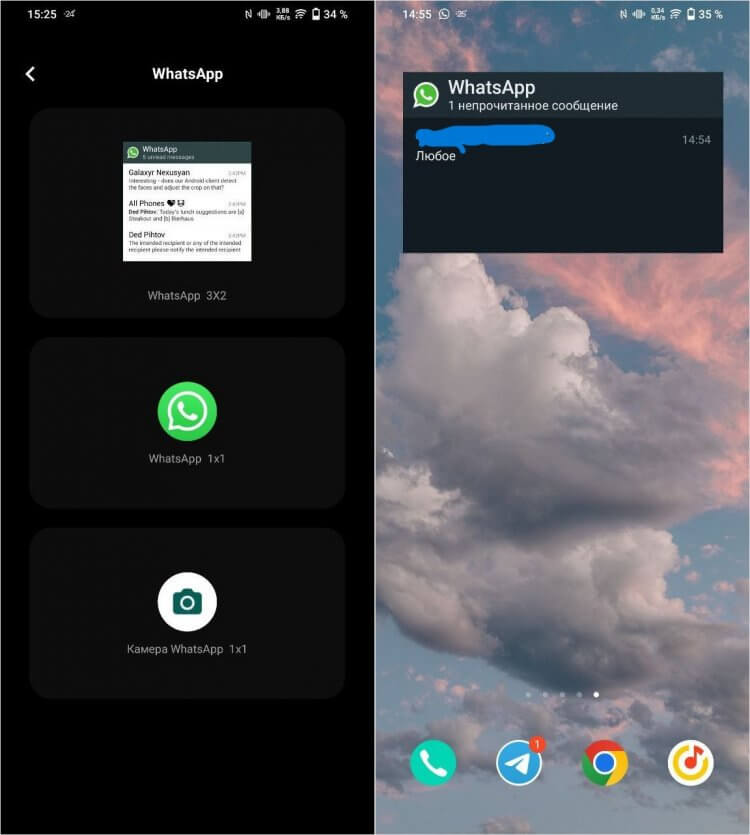
Скрыто читать сообщения в Ватсап можно при помощи виджета
Теперь при появлении входящих сообщений все они будут отображаться прямо на экране смартфона. Вот только нажимать на них нельзя, иначе вас перекинет в чат. Но есть другой способ: вы можете перейти в приложение и повернуть смартфон горизонтально, чтобы увидеть длинное сообщение в WhatsApp целиком!
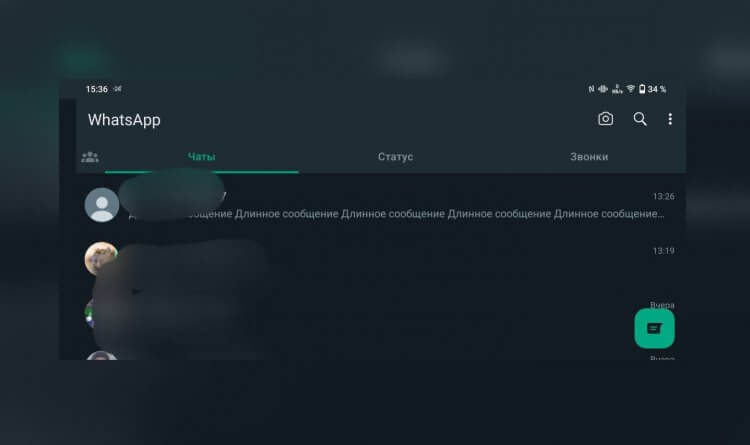
Длинное сообщение в Ватсап можно посмотреть просто повернув экран
Предварительно не забудьте включить автоповорот экрана и имейте в виду, что способ не подходит для очень длинных сообщений. Ну, и самое главное — не нажимайте на чат, иначе он откроется.

Теги
- Мессенджеры для Android
- Новичкам в Android
- Популярные социальные сети
Как инкогнито читать сообщения в WhatsApp
Совсем недавно мы разбирали с вами тонкости использования очень популярного мессенджера WhatsApp, но сегодня хотелось бы поподробнее рассмотреть одну не самую очевидную функцию. WhatsApp по умолчанию «сообщает» отправителю, прочитали ли вы сообщение. И некоторым пользователям это не по нраву. Сейчас мы вам расскажем, как обойти это ограничение и прочитать ваши сообщения WhatsApp в тайне ото всех.

Стоит заметить, что на самом деле для того, чтобы читать сообщения в режиме инкогнито, есть сразу несколько способов.
Отключить в WhatsApp отчет о доставке
Это, пожалуй, самый простой способ. Загвоздка здесь в том, что это работает в обоих направлениях: если вы не позволяете другим знать, когда вы прочитали их сообщения, то и вы не сможете увидеть, когда они прочитали ваши. Все по-честному.
- Запустите WhatsApp и коснитесь трех точек в правом верхнем углу экрана
- Войдите в меню «Настройки»
- Выберите свою учетную запись
- Перейдите в меню «Конфиденциальность»
- Сдвиньте переключатель рядом с пунктом «отчет о прочтении», чтобы отключить эту функцию.
Включить всплывающие уведомления на экране блокировки
Также вы можете просматривать плавающие уведомления о сообщениях WhatsApp на экране блокировки. И если сообщения короткие, то вам даже и открывать ничего не придется. Можно читать их в окне предварительного просмотра.
- Запустите WhatsApp и коснитесь трех точек в правом верхнем углу экрана
- Войдите в меню «Настройки»
- Выберите «Уведомления»
- Выберите «Всплывающие уведомления»
- Выберите вариант «Только при выключенном экране»
Используйте уведомления высокой степени важности для сообщений WhatsApp
Как и всплывающие уведомления на экране блокировки, высокоприоритетные уведомления позволяют читать сообщение WhatsApp, не будучи замеченным.
- Запустите WhatsApp и коснитесь трех точек в правом верхнем углу экрана
- Войдите в меню «Настройки»
- Выберите «Уведомления»
- Включите переключатель рядом с пунктом «Использовать уведомления с высоким приоритетом».
Читайте сообщения WhatsApp в панели уведомлений
Используя смартфон на Android, вы будете получать уведомления о новых сообщениях в WhatsApp, расположенных на панели уведомлений в верхней части экрана. Вместо того, чтобы нажимать на них, чтобы открыть приложение, потяните вниз, чтобы прочитать сообщение. Ваше сообщение не будет помечено как прочитанное.
Читайте сообщения WhatsApp в виджете Android
Почти все телефоны на Android поддерживают виджеты. Если на вашем смартфоне установлен мессенджер WhatsApp, то вы найдете и виджет экрана WhatsApp в специальном репозитории.
Нажмите и удерживайте виджет WhatsApp, чтобы перетащить его на главный экран. Любые входящие сообщения WhatsApp будут видны в этом виджете без необходимости запускать приложение и открывать их. А значит и без вариантов, что ваше присутствие будет замечено.
Еще больше интересных материалов всегда можно найти в нашем канале в Телеграм.

Теги
- Виджеты
- Новичкам в Android
- Операционная система Android
- Приложения для Андроид
Как прочитать сообщение в “Ватсапе”, чтобы оно осталось непрочитанным

Порой хочется читать сообщения в мессенджере так, чтобы собеседник этого не увидел. Благодаря определенным хитростям, сообщение “Ватсап” можно прочитать незаметно и оставить его непрочитанным.
08 августа 2021 года Разное
3 минуты, 9 секунд читать

Скрыто прочитать сообщение через настройки программы
Некоторые люди любят обвинять других пользователей в том, что они читают полученные сообщения и оставляют их без ответа. Отправители узнают об этом, потому что у прочитанного сообщения есть особое обозначение — две голубые галочки.
Если вам не хочется показывать в «Ватсап», что сообщение просмотрено, а прочитать его всё равно хочется, необходимо выполнить ряд действий в настройках приватности:
1. В приложении нажмите на специальный знак “⋮” в верхней части экрана и перейдите в меню «Настройки»
2. На устройстве Андроид выберите «Аккаунт»> «Приватность»; на устройстве IOS выберите «Учетная запись»> «Конфиденциальность»;
3. Из списка представленных опций раздела, отыщите «Отчеты о прочтении» и кликните «Выкл».
Благодаря этой опции вам доступно незаметное прочтение практически любых сообщений в «Ватсап», за исключением групповых диалогов, где отчеты о прочтении не отключаются.
Есть еще пару нюансов:
1. Функция отключения показа синих галочек действует в обе стороны: как для собеседников, так и для вас самих. Это означает, что вы также не будете осведомлены, прочитал ли адресат отправленное послание.
2. Выключение автоматически скрывает возможность посмотреть статус других абонентов.
Прочитать сообщение через виджет на рабочем столе
В Андроид-телефонах есть особый виджет для «Ватсапа», с помощью которого можно просматривать текст сообщений без отметки “прочитано”. Его единственный минус заключается в том, что для прочтения доступны текстовые сообщения и смайлы. Остальные форматы, такие как голосовые сообщения, видеофайлы или фотографии открываются непосредственно в интерфейсе приложения.
Как установить виджет «Ватсапа»:
- Долгим нажатием на пустое место на «Рабочем столе» откроются «Виджеты»
- Кликните по ним и выберите значок «WhatsApp».
- Перетащите виджет на экран, чтобы в его окошке всегда отображались SMS, которые приходят в самом мессенджере
Примечание: на моделях Андроид выше версии 5 виджет добавляется автоматически при установке приложения на телефон.
Отключение интернета перед прочтением сообщений
Простая хитрость для пользователей, не желающих отключать отчёты о просмотре. Выключите интернет на телефоне перед тем, как открыть диалоговое окно с новым сообщением.
Чтобы быстро сделать это на смартфоне, смахните сверху шторку с уведомлениями и значками, нажмите на иконки “WI-FI” и Мобильного интернета, чтобы отключить их. Либо вы можете включить “Авиарежим”, чтобы все сети были недоступны.
После выполнения этих действий можно спокойно открывать переписки и читать сообщения, потому что телефон не сможет отправить на сервер «Ватсапа» отчет о просмотре.
Однако стоит быть внимательными, потому что при получении доступа к сети, телефон сможет отправить отчёт. Предотвратить это можно, следуя инструкции:
- Возвратитесь в список чатов и зажмите пальцем нужную переписку
- В открывшемся списке выберите «Отметить, как непрочитанное» и нажмите на него
- Включите мобильный интернет, и собеседник не узнает, что вы ознакомились с его сообщением
Если вам действительно важно сделать сообщения для других непрочитанными, попробуйте один из вышеперечисленных способов и наслаждайтесь этим преимуществом по своему усмотрению.