Как установить и настроить Яндекс на Android
За 20 лет российская компания Яндекс проделала большой путь, превратившись из небольшой команды, занимающейся разработкой поисковика, в большую экосистему, одним из основных продуктов которой является браузер — приложение, помогающее выходить в интернет. Им пользуются на самых разных устройствах от компьютеров и смартфонов до телевизоров и планшетов. Сегодня вы узнаете, как скачать и установить Яндекс на Андроид, а также правильно настроить его для дальнейшей работы.

Яндексом можно пользоваться не только на компьютере, но и на смартфоне
Как установить Яндекс на телефон
Мобильное приложение Яндекс входит в состав предустановленного ПО на смартфонах многих производителей, чья продукция официально продается в России. Вполне вероятно, что нужная программа уже есть на вашем устройстве. Нужно лишь внимательно осмотреть главный экран или немного покопаться в папках. Впрочем, вы всегда можете самостоятельно скачать Яндекс на Андроид через любой магазин приложений от Google Play до AppGallery.
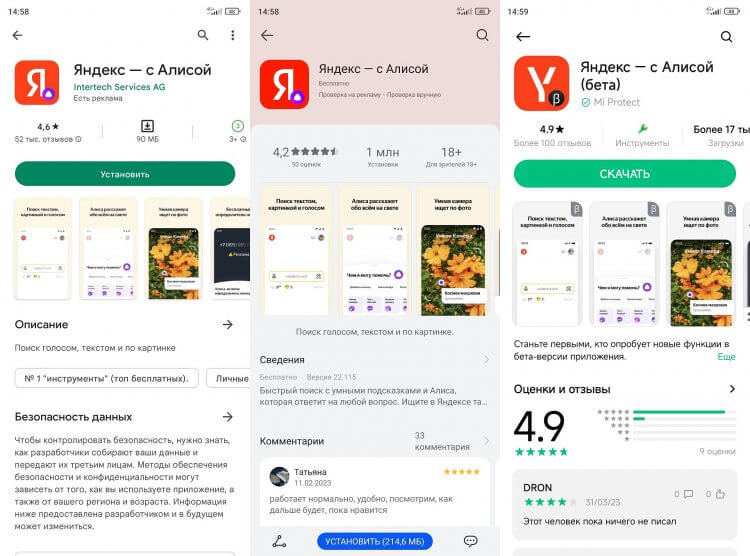
Приложения Яндекса есть почти во всех апсторах
Стоит заметить, что российская компания предлагает сразу 3 однотипные программы, выполняющие роль браузера:
- Яндекс — с Алисой;
- Яндекс Старт;
- Яндекс Браузер.
Для повседневной эксплуатации смартфона вам будет достаточно одного приложения Яндекс. Я предпочитаю пользоваться основным, что и вам советую. Внутри вы найдете все сервисы компании, а также сможете искать информацию в интернете через браузер.
⚡ Подпишись на AndroidInsider в Дзене, чтобы получать новости из мира Андроид первым
Как настроить Яндекс на телефоне
После первого запуска Яндекс вы увидите кнопку «Начать работу». Нажимая ее, вы принимаете условия пользовательского соглашения. Далее вам понадобится выдать несколько разрешений:
- доступ к местоположению;
- запись аудио;
- отправка уведомлений.
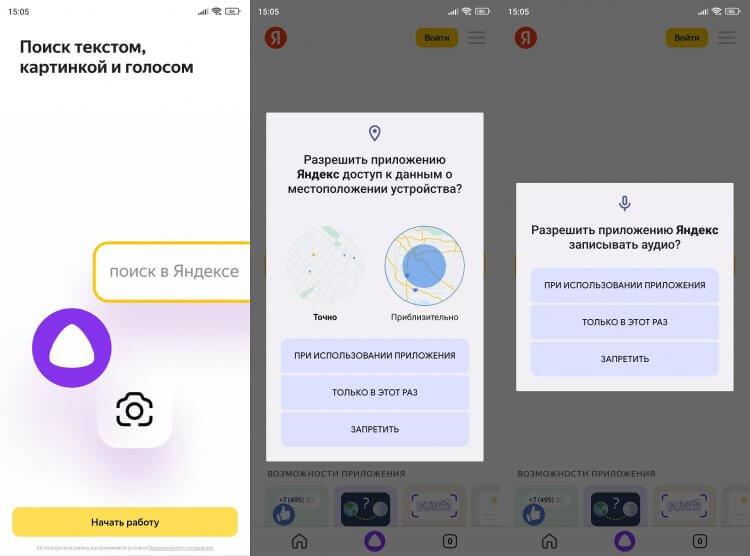
Во время первого запуска приложение попросит дать ему несколько разрешений
Советую сразу отказаться от последнего разрешения, чтобы не задаваться потом вопросом, как отключить уведомления в Яндексе. Доступ к местоположению необходим приложению для демонстрации правильной погоды и работы навигатора, а также для подбора релевантной рекламы. Запись аудио требуется голосовому ассистенту Алиса, который является встроенным компонентом программы.
❗ Поделись своим мнением или задай вопрос в нашем телеграм-чате
Если у вас есть аккаунт Яндекс, то рекомендую в него войти, нажав соответствующую кнопку (она располагается в правом верхнем углу). Введите номер телефона, после чего укажите одноразовый код из ответного сообщения. Также можно войти в Яндекс на Андроиде через электронную почту, указав помимо логина постоянный пароль.
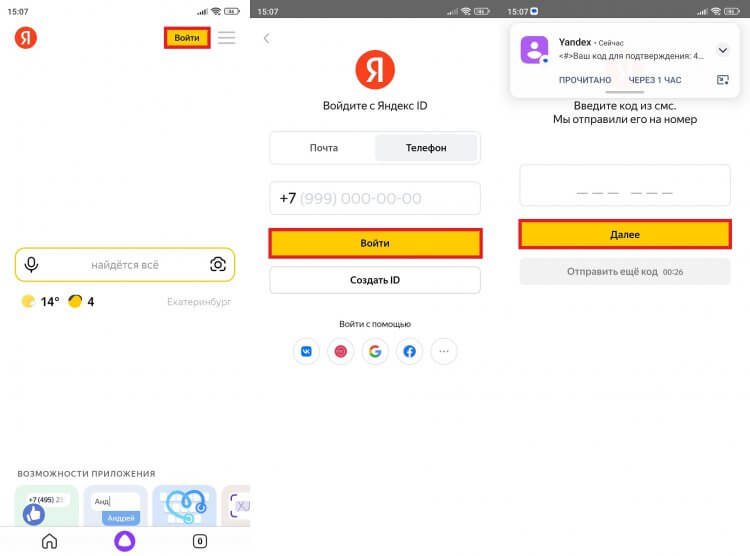
Войти получится как по номеру телефона, так и по адресу почты
Авторизация поможет вам получить доступ к почтовому ящику, а также к другим сервисам компании, о которых мы поговорим в конце. Пока предлагаю сосредоточиться на других важных деталях настройки Яндекс на Андроид.
Как сделать Яндекс стартовой страницей
В приложении по умолчанию используется главная страница Яндекс, расположенная по адресу ya.ru. В отдельном браузере предусмотрен специальный экран, состоящий из вкладок, а после запуска Яндекс Старт вы окажетесь на dzen.ru. Если захочется сделать Яндекс стартовой страницей, выполните несколько простых шагов:
- Нажмите на иконку профиля или «три полоски», если ранее вы не входили в аккаунт.
- Откройте «Настройки приложения».
- Перейдите в раздел «Стартовая страница».
- Выберите ya.ru.
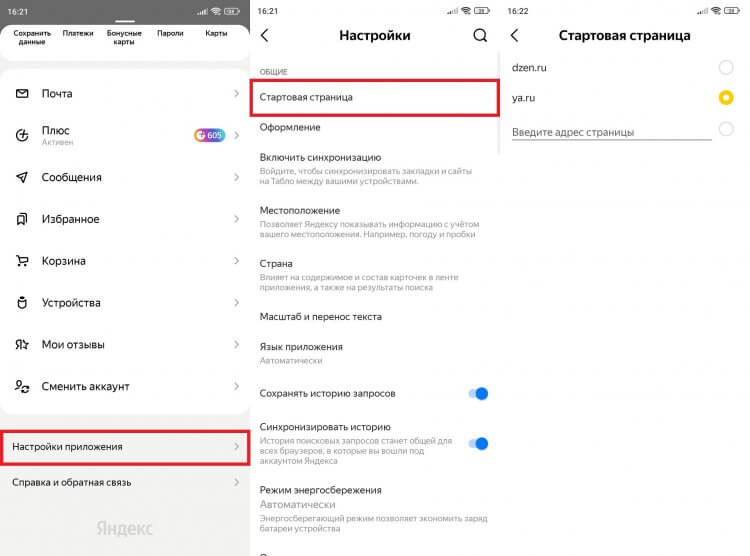
В Яндекс Старте по умолчанию используется страница Дзена
Не покидая настроек, включите синхронизацию Яндекс, чтобы с одинаковом комфортом работать как на смартфоне, так и на ПК. Если фирменное приложение российской компании вам не понравится, вы сможете продолжить пользоваться поисковиком в любом другом браузере. В качестве примера рассмотрим, как сделать Яндекс стартовой страницей в Chrome:
- Запустите браузер.
- Нажмите на «три точки» и откройте настройки.
- Перейдите в раздел «Главная страница».
- Укажите адрес ya.ru и поставьте галочку напротив этого пункта.
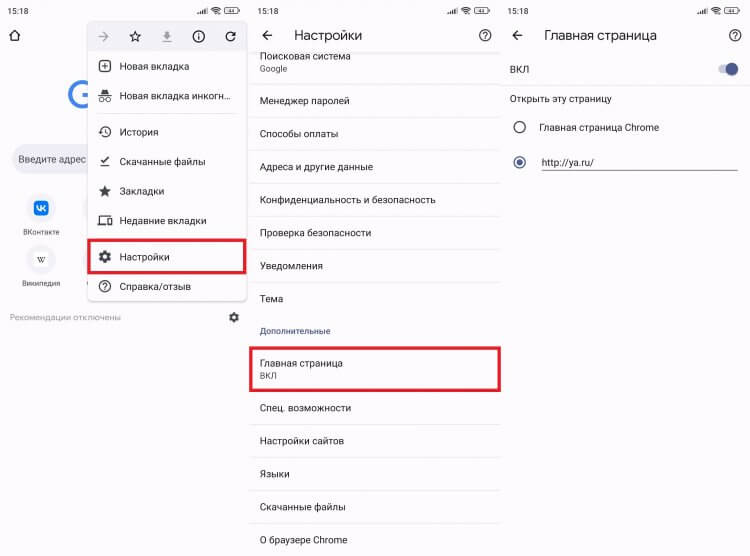
Яндекс можно сделать главной страницей даже в браузере Google
Если вам нужна стартовая страница Яндекс с новостями, то вписывайте dzen.ru. Но помните, что после продажи Дзена эти сервисы принадлежат VK. Поэтому в обозримом будущем вероятно отключение поисковика Яндекс на странице dzen.ru в пользу аналога от VK.
Как сделать Яндекс браузером по умолчанию
Тем, кому все-таки нравится проект российской компании, рекомендую сделать Яндекс браузером по умолчанию на Андроид. Тут у вас есть два пути. Во-первых, включить нужную опцию можно в самом приложении как при первом запуске, так и после него через настройки:
- Откройте настройки Яндекса.
- Нажмите кнопку «Сделать браузером по умолчанию».
- Подтвердите действие.
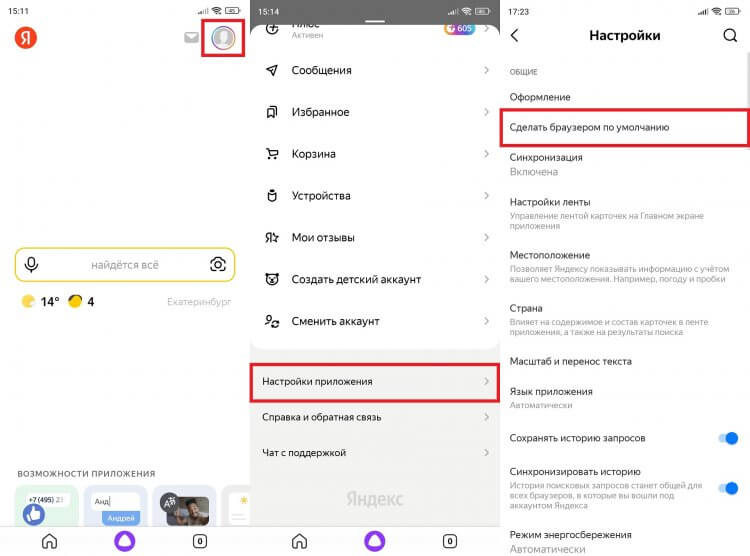
Так все ссылки автоматически будут открываться в Яндексе
Второй путь — выбор браузера по умолчанию через настройки смартфона. Для этого вам понадобится:
- Открыть настройки устройства.
- Перейти в раздел «Приложения», а затем — «Все приложения».
- Через «три точки» открыть вкладку «Приложения по умолчанию», после чего — «Браузер».
- Выбрать нужный веб-обозреватель.
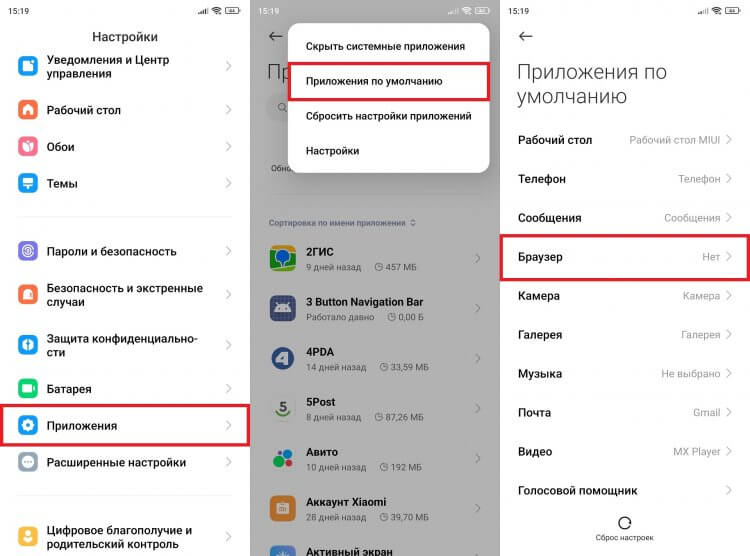
Браузер в два счета меняется в настройках устройства
Теперь все ссылки будут открываться в приложении Яндекса. В любой момент вы можете изменить свой выбор, посетив настройки смартфона на базе операционной системы Android.
�� Загляни в телеграм-канал Сундук Али-Бабы, где мы собрали лучшие товары с АлиЭкспресс
Темная тема в Яндекс на Андроид
Несмотря на то, что я не пользуюсь темной темой на смартфоне, многим людям она нравится. Она включается не только в интерфейсе Android, но и в приложении Яндекса. Вообще, такой режим автоматически активируется в браузере, если соответствующий вариант выбран в настройках устройства. Но вы всегда можете принудительно включить темную тему в Яндексе, сделав следующее:
- Откройте настройки приложения.
- Перейдите в раздел «Оформление».
- Выберите «Всегда темное».
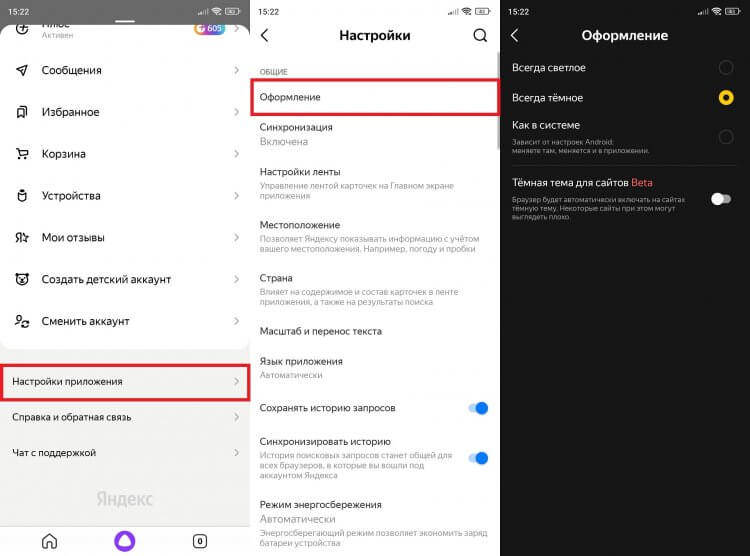
Темная тема должна включаться автоматически, если ранее она была активирована в настройках смартфона
Также можно включить темный режим для страниц в интернете, а не только для оформления браузера. Правда, сейчас он работает только в режиме бета-тестирования, а потому некоторые сайты порой отображаются некорректно.
Виджет Яндекса на экран
Наконец, для быстрого доступа к приложению вы можете добавить виджет Яндекс на рабочий стол. С этой целью предлагается:
- Задержать палец на свободной области главного экрана.
- Перейти в раздел «Виджеты».
- Выбрать вариант оформления.
- Разместить понравившийся значок, нажав на галочку.
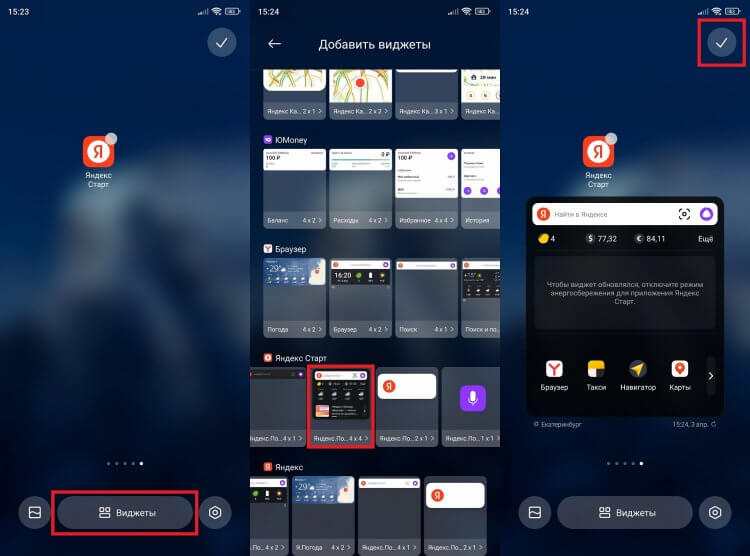
Набор виджетов будет отличаться в зависимости от приложения
У вас могут возникнуть трудности с добавлением виджетов в MIUI 14, но в обзоре новой оболочки, которая используется на смартфонах Xiaomi, было подробно рассмотрено решение проблемы.
Другие приложения Яндекс на Андроид
Напомню, что Яндекс — это не только поисковик и браузер, но и огромное количество вспомогательных сервисов. Обладателям подписки Плюс Мульти будет полезно установить на смартфон еще несколько приложений:
И это далеко не полный список приложений Яндекса на Андроид. Ищите другие программы в своих апсторах. А еще не забывайте об игре Плюс Сити, про которую мы рассказывали в конце прошлого года.

Теги
- Новичкам в Android
- Приложения для Андроид
- Яндекс Алиса
Наши соцсети
Новости, статьи и анонсы публикаций
Свободное общение и обсуждение материалов
Лонгриды для вас

Один из серьезнейших недостатков телевизоров на Андроиде — слабое железо. Даже топовые модели обладают небольшим количеством оперативной памяти и процессором, который серьезно уступает в производительности даже чипсету от недорогого смартфона. При этом Андроид ТВ — довольно требовательная система, поэтому телевизор или приставка с 1-2 Гб оперативной памяти справятся не со всеми программами из Google Play, но есть и те, которые все же можно запускать. Вот приложения для слабых телевизоров на Андроид ТВ, которые должны быть установлены в первую очередь.

В Telegram есть как новостные, так и развлекательные каналы. Правда, отыскать последние — не самая простая задача, но мы справились. Если вы устали от бесконечного потока информации и просто хотите отдохнуть после тяжелого рабочего дня, подпишитесь на несколько телеграм-каналов из этой подборки. Здесь вы найдете мемы, забавные видео, интересные факты и многое другое, что помогает хотя бы на время забыть о рутине.

Если считать количество запросов в поисковике главным показателем спроса на тот или иной продукт, окажется, что Яндекс Станция Мини — самая популярная умная колонка в России. Чем же это обусловлено? В первую очередь активной рекламной кампанией, а во вторую — отсутствием негативных отзывов. Но уж простите, не могу я назвать свою Яндекс Станцию Мини 2 лучшей умной колонкой за свои деньги, и это еще мягко сказано. Сейчас объясню, что с ней не так.
Как скачать браузер Яндекс на планшет

Яндекс браузер для планшета – это удобное приложение для просмотра сайтов, видеороликов и множества других действий в интернете. Отличается быстродействием, стабильной работой и точным поиском необходимой информации. Помимо этого, Яндекс браузер предлагает своим пользователям установить красивый задний фон, поменять шрифт, мгновенно получать информацию о пробках, курсе валют, погоде и многое другое.
Установка
Скачать Яндекс браузер для планшета можно с официального сайта разработчика по адресу https://getyabrowser.com/ совершенно бесплатно. По этой ссылке браузер направит пользователя на соответствующий вашему планшету магазин приложений. Также можно самостоятельно найти приложение в магазинах AppStore и Google Play.

К устройству с ОС Android, на который нужно установить Яндекс браузер, предъявляются требования:
- версия Android 4.0 или выше;
- свободное место в памяти планшета;
- учетная запись Google.
Порядок установки на устройства с системой Android таков:
1.Найти программу в Play Маркет или зайти по прямой ссылке.

2.Нажать кнопку «Установить».
3.Дождаться окончания установки.
После этого на рабочем столе планшета появится ярлык приложения, и вам будет доступна последняя версия.
Владельцы iPad могут скачать Яндекс браузер в магазине App Store компании Apple. Для входа в него потребуется войти под своей учетной записью. Дальнейший алгоритм действий схож с установкой программы на Android устройства:
1.Найти программу через строку поиска.

2.Нажать кнопку «Установить».
3.В появившемся окне нажать кнопку «Принять».
4.Дождаться окончания установки.
После завершения процесса на экране планшета появится ярлык для запуска браузера.
Еще одним способом установки приложения является скачивание со сторонних сайтов. Загрузка может быть выполнена как на сам планшет, так и на компьютер, с последующей передачей его на планшет через USB-кабель. Тем не менее такой способ не рекомендуется по той причине, что некоторые сайты могут содержать некачественный и вредоносный контент. Скачивание приложений с непроверенных сайтов может привести к взлому аккаунта, вирусам и другим проблемам. Поэтому в целях безопасности стоит потратить время на регистрацию в официальных магазинах и выполнить скачивание там.
В том случае, если понадобится удалить приложение, следует нажать несколько секунд пальцем на ярлык, а затем перетащить его на появившийся значок мусорной корзины или надпись «Удалить».
Возможности Яндекс.Браузера для планшета
Причиной большой популярности Яндекс браузера является не только быстрый поиск нужной информации, но и ряд особенностей, которые отличают его на фоне других приложений. Все технологии, доступные пользователям браузера на компьютере, можно использовать и на планшете. К ним относятся:
- умная строка;
- поиск по тексту и картинкам;
- масштабирование текста и режим чтения;
- режим Турбо, позволяющий увеличить скорость загрузки;
- скачивание и открытие файлов;
- Яндекс.Дзен;
- безопасность соединения и шифрование данных;
- синхронизация с другими устройствами;
- блокировка рекламы.
Яндекс браузер станет отличным приложением для планшета для поиска информации в интернете. Программа регулярно дополняется новыми функциями, и выходят обновления. Стоит отметить, что это бесплатный продукт, поэтому скачивайте его только на официальном сайте или в магазинах от компании Apple и Google.
Как на планшет установить Яндекс браузер: несколько способов
В данном материале вы узнаете, как на планшет установить яндекс браузер. От вас не потребуется никаких особенных технических знаний, инструкция рассчитана на начинающих пользователей android-устройств.
Установка с использованием Playmarket

- Первым делом нужно зайти в меню планшета и найти стандартную программу PlayMarket, которая есть на каждом устройстве с системой андроид.
- Если вы еще не зарегистрированы в ней и это первый запуск – вам будет предложено создать учетную запись. Без нее использовать Плеймаркет нельзя.
- Если приложение удачно запустилось – на экране появятся приложения и игры, рекомендуемые Плеймаркетом для установки, но они нас пока не интересуют.
Другие способы

- Если предыдущим способом установить браузер не удалось, значит придется его загружать со сторонних сайтов. Минус этого способа в чуть меньшей безопасности, но риск настолько мал, что можно им пренебречь.
- Откройте на планшете стандартный браузер Chrome и введите в строке поиска “Яндекс Браузер android”.
- Откроется много сайтов, с которых можно скачать и установить интересующее нас приложение без проблем.
- Выберите любой из них и следуйте инструкциям по установке.

Сергей Семенов, 31 год Аналитик, журналист, редактор
Настоящий мобильный эксперт! Пишет простым и понятным языком полезные статьи и инструкции мобильной тематики, раздает направо и налево наиполезнейшие советы. Следит за разделом «Статьи и Лайфхаки».
Как установить Яндекс Браузер на планшет: подробная инструкция
Яндекс Браузер — один из самых популярных браузеров на рынке. Он предлагает пользователю множество функций и удобств, делая интернет-серфинг простым и удовлетворяющим всевозможные запросы. Если у вас есть планшет, и вы хотите установить Яндекс Браузер на своё устройство, этот пошаговый гайд поможет вам в этом процессе.
Шаг 1: Подготовка
Перед установкой Яндекс Браузера на планшет, удостоверьтесь, что ваше устройство соответствует необходимым требованиям. Проверьте, что у вас достаточно памяти и места на диске для установки браузера. Также убедитесь, что ваш планшет поддерживает операционную систему, требуемую для работы Яндекс Браузера.
Примечание: системные требования могут различаться в зависимости от версии операционной системы и модели планшета.
Шаг 2: Скачивание и установка
Откройте «Маркет» на вашем планшете и введите в поисковую строку «Яндекс Браузер». Далее нажмите на кнопку «Установить», чтобы начать загрузку и установку приложения. Подождите, пока процесс завершится.
Примечание: скорость загрузки и установки может зависеть от скорости вашего интернет-соединения.
Шаг 3: Первичная настройка
После установки Яндекс Браузера на планшет, откройте его и следуйте инструкциям для первичной настройки. Вам могут быть предложены выбор стартовой страницы, сохранение паролей, добавление закладок и другие настройки. Выберите опции, которые вам подходят, и продолжайте.
Примечание: настройку можно изменить в любое время в меню настроек браузера.
Теперь вы готовы использовать Яндекс Браузер на своем планшете! Наслаждайтесь быстрым и безопасным интернет-серфингом с удобным браузером от Яндекса.
Шаг 1: Зайдите в магазин приложений
Чтобы установить Яндекс Браузер на свой планшет, первым шагом откройте магазин приложений на вашем устройстве. Обычно иконка магазина находится на рабочем столе или в разделе приложений.
Если вы используете планшет с операционной системой Android, вам потребуется открыть Google Play Market. На устройствах с операционной системой iOS нужно открыть App Store. Если вы не нашли магазин приложений на своем устройстве, обратитесь к руководству пользователя.
После открытия магазина приложений вы увидите поисковую строку вверху экрана. Введите «Яндекс Браузер» в поисковую строку и нажмите на кнопку «Поиск». Список результатов поиска должен отобразиться на экране.
Обратите внимание на логотип и название приложения, чтобы убедиться, что это именно Яндекс Браузер. Нажмите на нужный результат поиска, чтобы открыть страницу с описанием и установкой приложения.
На странице приложения вы увидите информацию о нем: описание, рейтинг, отзывы пользователей и другую полезную информацию. Чтобы установить приложение, нажмите на кнопку «Установить».
Если на устройстве требуется подтверждение для установки приложений, установите галочку в соответствующем поле и нажмите на кнопку «Принять». После этого Яндекс Браузер начнет загружаться и устанавливаться на ваш планшет. Процесс загрузки и установки может занять некоторое время, в зависимости от скорости интернет-соединения.
Как найти нужный магазин приложений
Если вы хотите установить Яндекс Браузер или любое другое приложение на свой планшет, вам понадобится найти нужный магазин приложений. В этом разделе мы расскажем вам о нескольких популярных магазинах и о том, как найти их на устройстве.
1. Google Play Market (для устройств на базе Android):
- Откройте приложение «Play Маркет» на вашем планшете;
- Используйте поиск, чтобы найти нужное приложение. Введите «Яндекс Браузер» в поле поиска;
- Выберите приложение «Яндекс Браузер» из списка результатов;
- Нажмите кнопку «Установить», чтобы начать установку приложения.
2. App Store (для устройств на базе iOS):
- Откройте приложение «App Store» на вашем планшете;
- Перейдите на вкладку «Поиск» в нижней части экрана;
- Введите «Яндекс Браузер» в поле поиска и нажмите «Поиск»;
- Выберите приложение «Яндекс Браузер» из списка результатов;
- Нажмите кнопку «Установить», чтобы начать установку приложения.
3. Microsoft Store (для устройств на базе Windows):
- Откройте приложение «Microsoft Store» на вашем планшете;
- Используйте поиск, чтобы найти нужное приложение. Введите «Яндекс Браузер» в поле поиска;
- Выберите приложение «Яндекс Браузер» из списка результатов;
- Нажмите кнопку «Установить», чтобы начать установку приложения.
Обычно магазины приложений установлены на главном экране вашего планшета или доступны через меню приложений. Если вы не можете найти нужный магазин приложений, вы можете воспользоваться интернет-браузером на своем планшете и найти ссылку на скачивание магазина приложений с официального сайта производителя вашего устройства.
Шаг 2: Введите «Яндекс Браузер» в поисковую строку
После того, как вы открыли интернет-браузер на своем планшете, переходите к поисковой строке, которая обычно располагается вверху экрана. Кликните на нее один раз, чтобы активировать ее. Затем введите «Яндекс Браузер» с пробелом в поисковую строку и нажмите клавишу «Ввод» или кнопку «Поиск».
Поисковая система начнет искать результаты, связанные с запросом «Яндекс Браузер». Вам может потребоваться прокрутить страницу вниз, чтобы увидеть результаты поиска.
Как правильно ввести название приложения
1. Введите название «Яндекс Браузер» в строке поиска магазина приложений на вашем планшете.
2. Проверьте, что вы правильно ввели название приложения и не допустили опечаток.
3. Если приложение не появляется в результатах поиска, убедитесь, что вы используете правильное название. Можно попробовать ввести «Яндекс Браузер» вместе с другими ключевыми словами, связанными с планшетом (например, «Яндекс Браузер Android» или «Яндекс Браузер планшет»).
4. Если все же не удается найти приложение, возможно, оно недоступно в вашем регионе или не совместимо с вашим планшетом.
5. Если вы нашли приложение «Яндекс Браузер», нажмите на него, чтобы открыть страницу с подробной информацией о приложении.
Обратите внимание: введите название приложения точно так, как оно указано в магазине приложений, чтобы найти и установить Яндекс Браузер на свой планшет.
Шаг 3: Установите приложение на планшет
Чтобы установить Яндекс Браузер на свой планшет, следуйте этим простым шагам:
- Откройте магазин приложений на своем планшете.
- В поисковой строке введите «Яндекс Браузер».
- Найдите официальное приложение Яндекс Браузер и нажмите на него.
- Нажмите на кнопку «Установить».
- Подождите, пока приложение загрузится и установится на планшет.
- После установки откройте приложение и пройдите несколько простых настроек.
Теперь вы можете пользоваться Яндекс Браузером на своем планшете и наслаждаться его удобным интерфейсом и функциональностью.
Выбор правильной версии приложения для планшета
При установке Яндекс Браузера на планшет, очень важно выбрать подходящую версию приложения. Для того чтобы получить наилучший опыт использования, необходимо установить версию, оптимизированную специально для планшетных устройств.
Когда вы ищете приложение в магазине приложений, посмотрите на название и описание. Обычно в описании указывается, для каких устройств оптимизировано приложение. Найдите версию, которая предназначена для планшета.
Важно помнить:
- Установка версии приложения для смартфона может привести к неправильному отображению страницы и ухудшению общего пользовательского опыта.
- Если возможности установить специальную версию для планшета нет, то можно установить версию для смартфона.
Важно учесть, что в таком случае у вас могут возникнуть проблемы с отображением некоторых элементов интерфейса, так как это приложение не было оптимизировано для использования на планшете.
Итак, перед установкой Яндекс Браузера на планшет, обязательно проверьте версию приложения и выберите подходящую версию, которая была специально разработана для планшетных устройств.