Как поставить 1С:Предприятие 8.3.20 на ОС Linux: пробуем новую программу установки
Для платформы «1С:Предприятие» версии 8.3.20 реализована программа установки компонентов 1С на ОС Linux. Теперь любой пользователь Linux может без проблем установить 1С на свою любимую систему.
Возможности установки Linux с 8.3.20
- setup-full-ver-arch.run – полный дистрибутив (где ver – версия платформы в формате 8.3.x.x, а arch – архитектура платформы «x86_64» или «i386»);
- setup-thin-ver-arch.run – дистрибутив тонкого клиента;
- setup-training-ver-arch.run – версия для обучения.
Программа установки работает как в графическом, так и в пакетном режиме (без оконного интерфейса). Также реализована программа удаления установленного приложения.
Преимущества для rpm-based linux
Программа установки особенно порадует пользователей Red Hat-подобных систем, потому что до её появления процесс установки 1С на новейшие версии RHEL8 и любые другие rpm-based linux был неудобен. Для работы платформы версий ниже 8.3.20 на современных rpm-based linux были необходимы небезопасные устаревшие пакеты. Теперь все препятствия для локальной установки устранены.
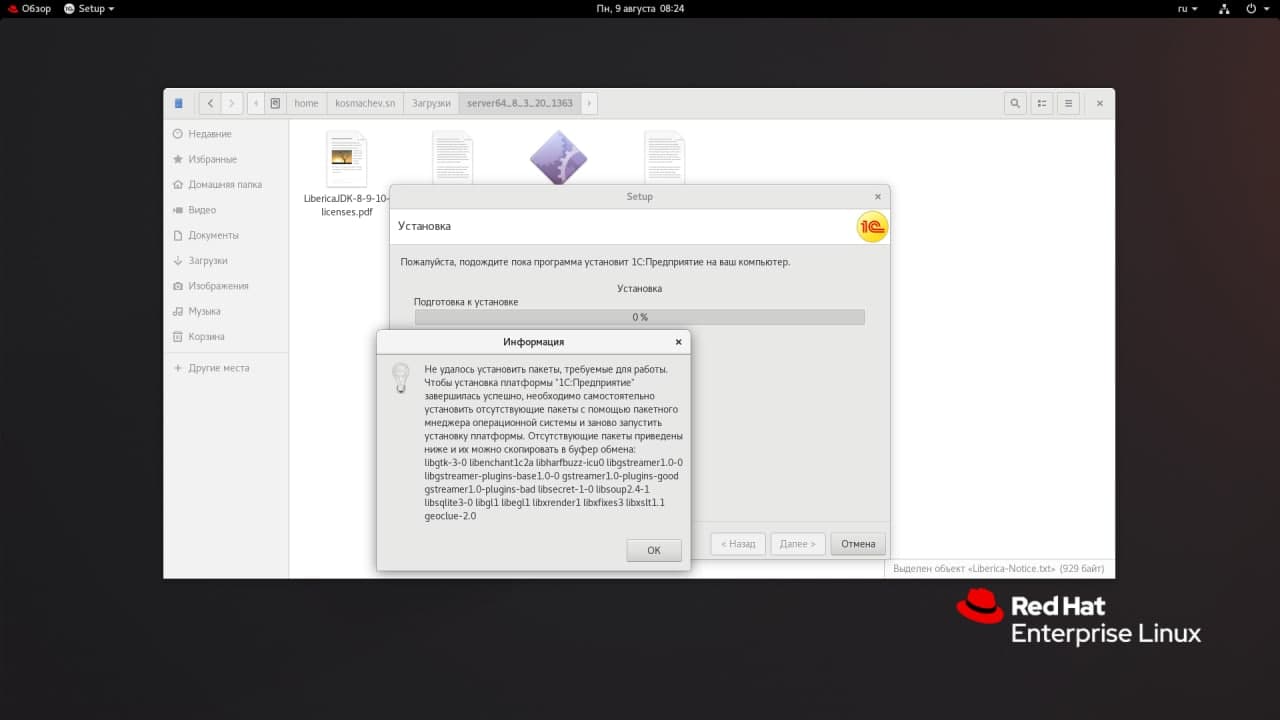
В процессе установки отображается весь список пакетов, которые требуются для корректной работы системы «1С:Предприятие». Этот список формируется в том случае, если программа установки не обнаружила эти пакеты на компьютере. На RHEL 8 (CentOS 8) дополнительные пакеты оказались не обязательны.
Порядок установки дистрибутива 8.3.20 на RHEL8 и любые другие rpm-based linux
Для запуска мастера в графическом режиме нужно авторизоваться от имени администратора (su root) и запустить с полными привилегиями оболочку (startx).
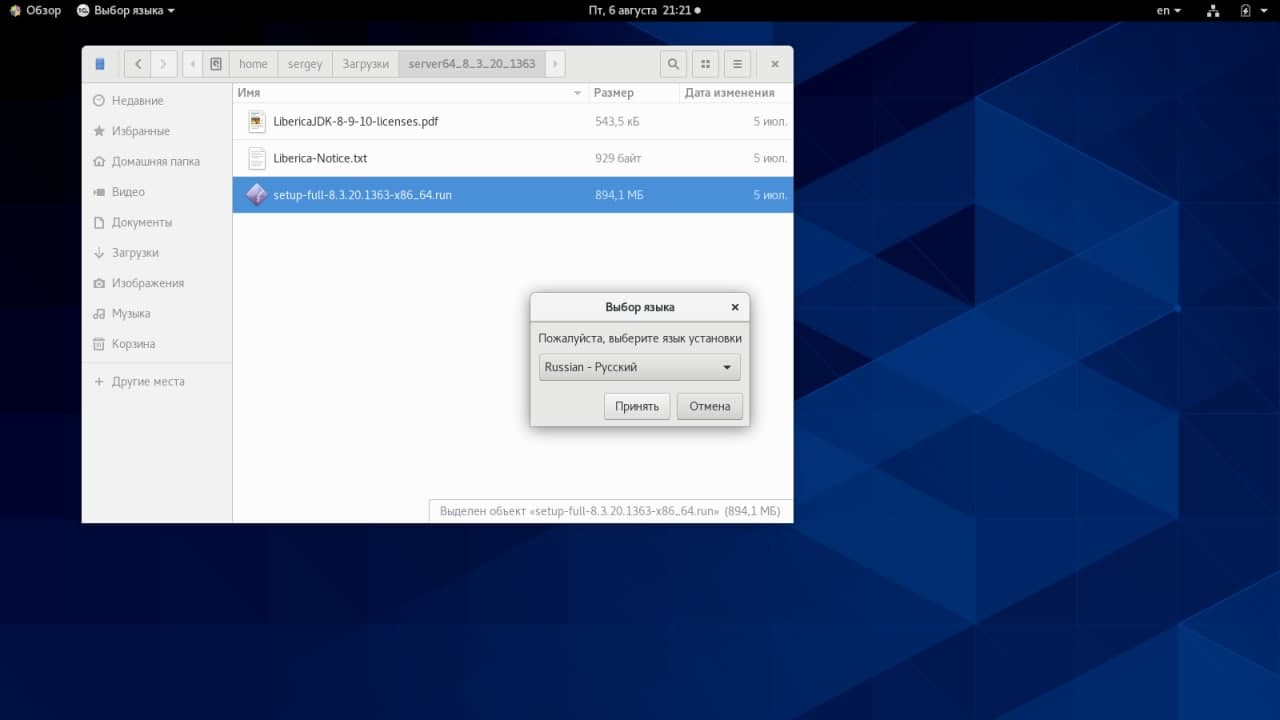
Сетап запускается в графическом интерфейсе двойным кликом левой кнопки мыши и выглядит привычно. При запуске происходит выбор языка установки.
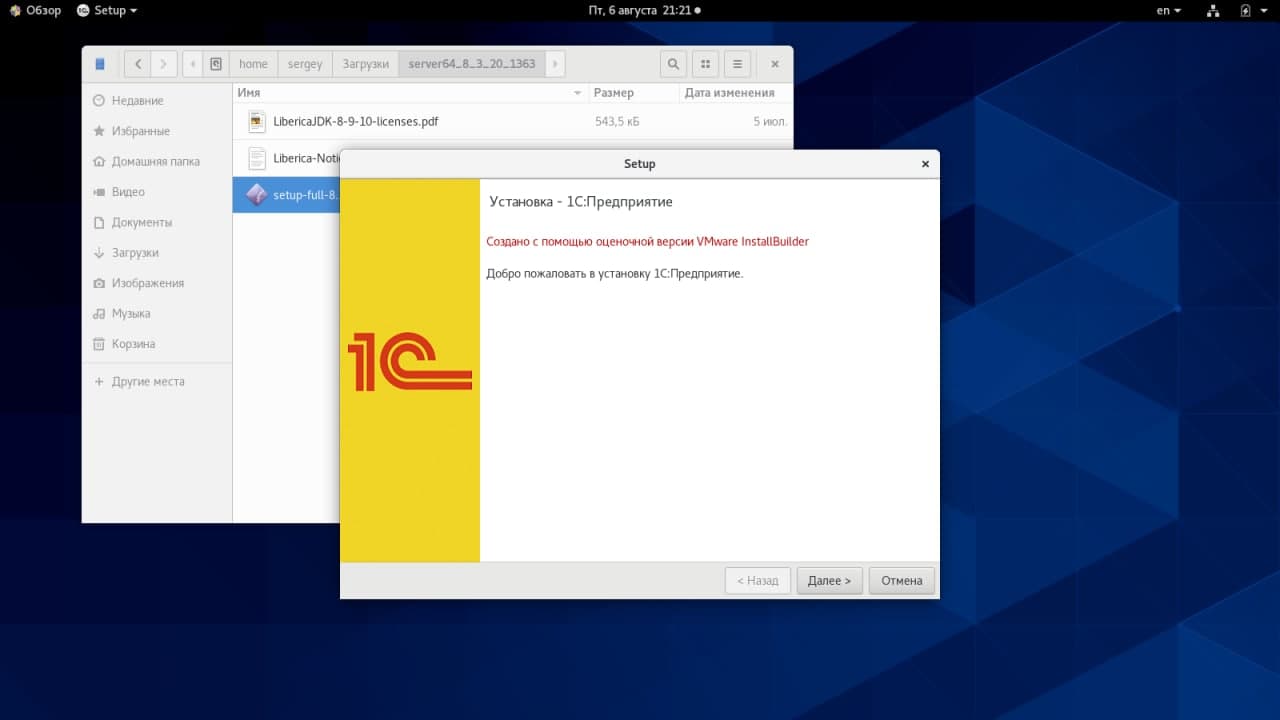
Затем в графическом интерфейсе начинает работу мастер установки.
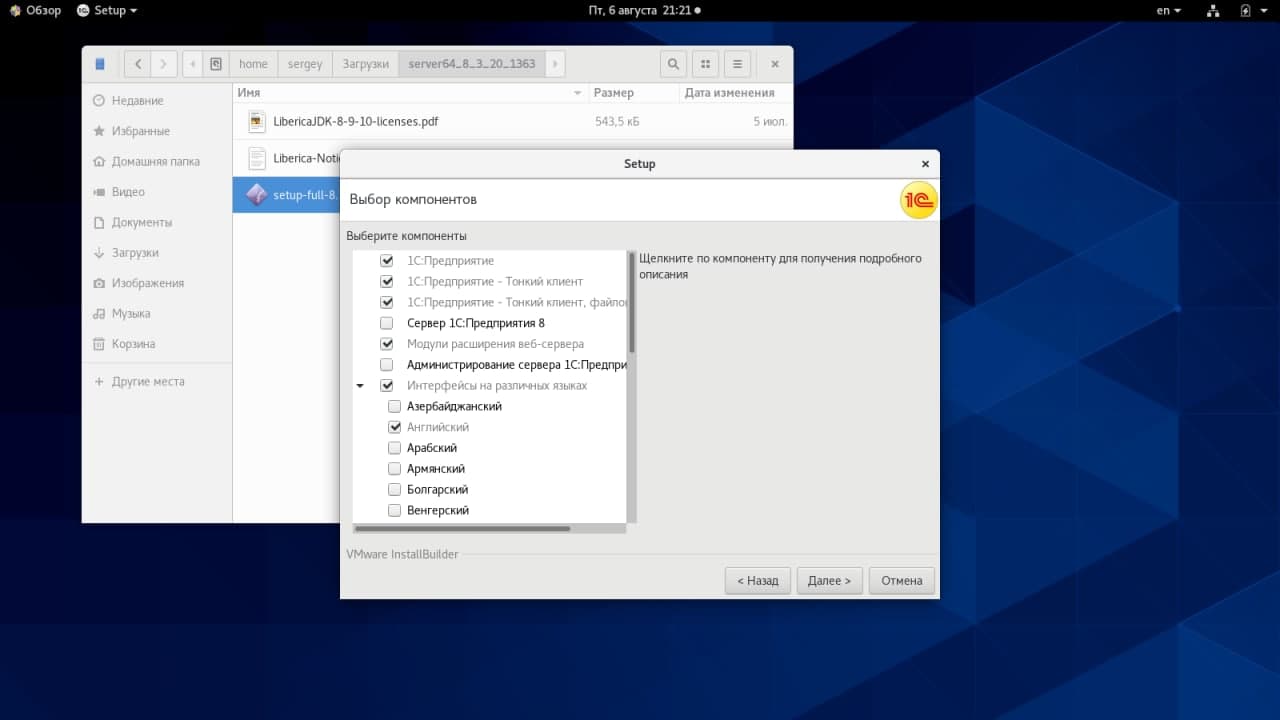
Далее нужно выбрать компоненты платформы. Компоненты, доступные к установке, описаны в руководстве администратора (доступно на 1С:ИТС для действующих пользователей сервиса).
Программа установки может выдать предупреждение об отсутствии нескольких пакетов, но в нашем случае они оказались не обязательны и установка не прервалась – «1С:Предприятие» успешно установилось и запустилось, несмотря на их отсутствие.
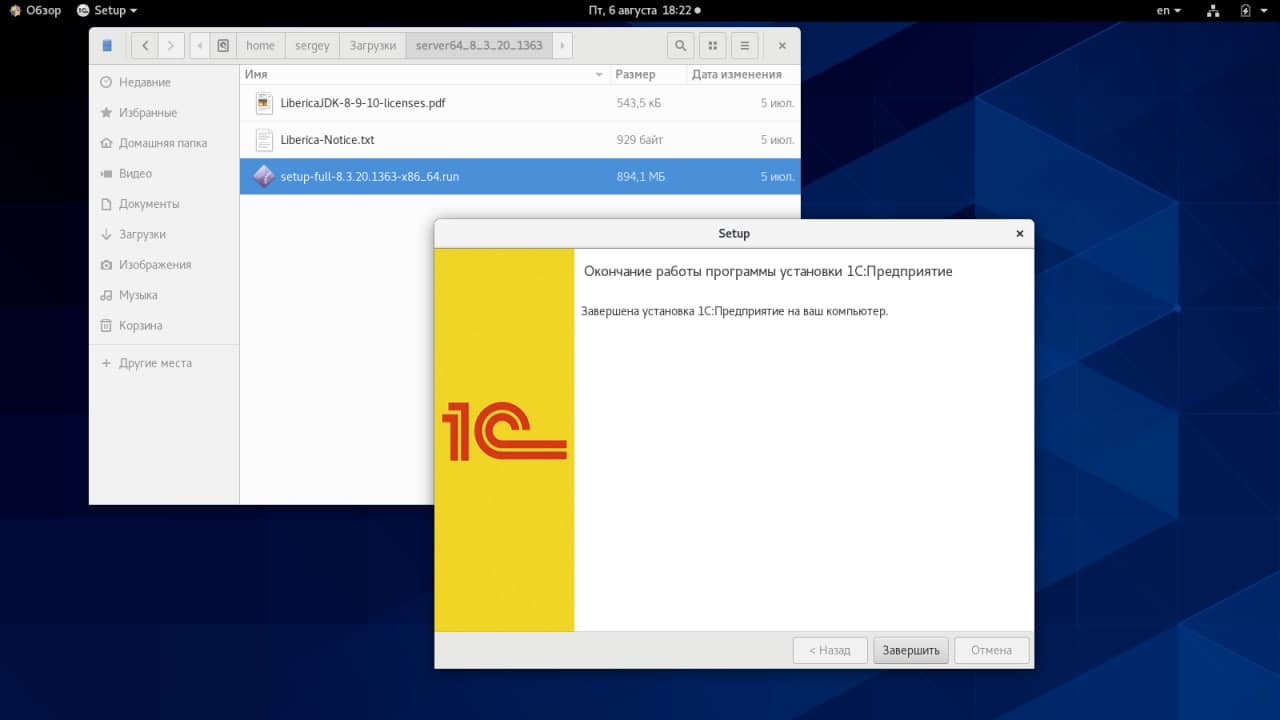
Все готово, установка завершена.
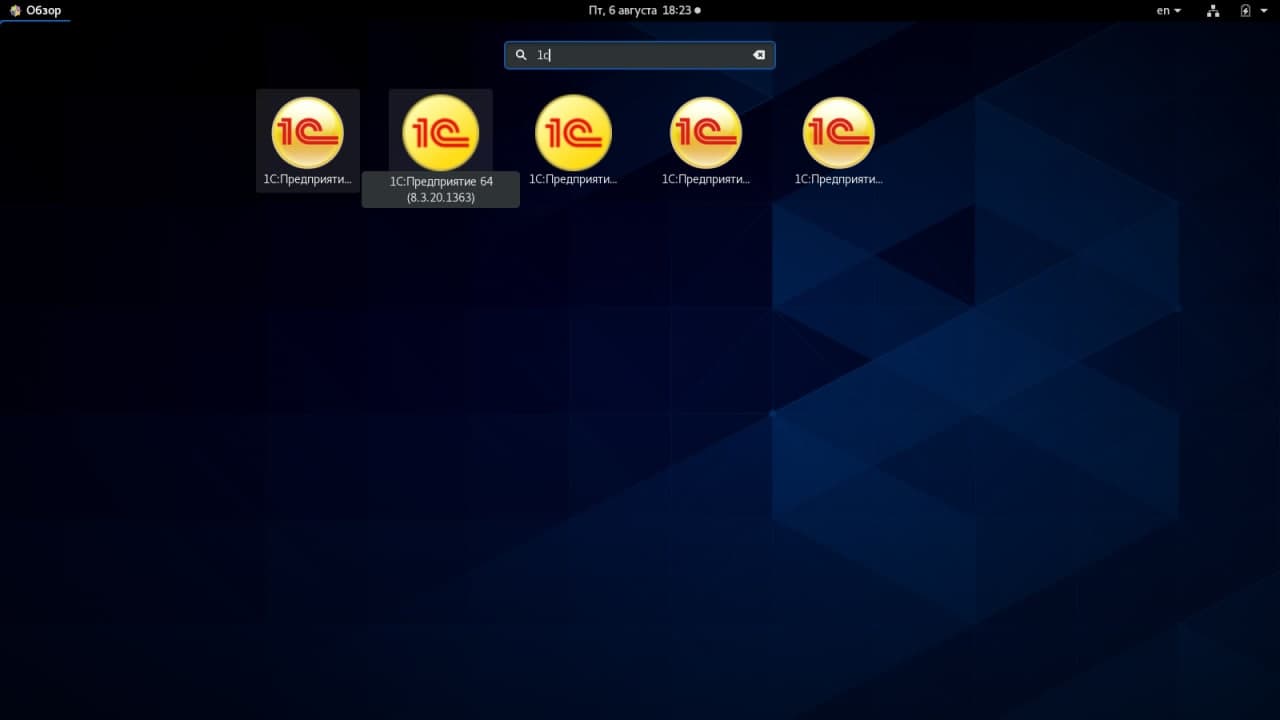
Запустить платформу или добавить её в меню запуска «Избранное» можно с помощью команды «Обзор – Найти – 1С».
Подытожив практические опыты по установке новой платформы на RHEL и CENTOS можно сделать вывод, что установка 1С на любые rpm-based linux для рядовых пользователей стала проще и доступнее.
А кто пробовал новую программу установки с другими версиями Linux, поделитесь опытом?
Установка клиента 1С:Предприятие 8.3 на Debian / Ubuntu
В последние годы интерес к альтернативным ОС, прежде всего Linux, возрастает, причем не только со стороны пользователей, но и со стороны разработчиков. Фирма 1С достаточно давно развивает свою платформу для использования в среде Linux, а теперь к ней стали подтягиваться производители торгового оборудования, выпуская драйвера и для этой ОС. Поэтому использование Linux в качестве платформы для рабочего места выглядит все более привлекательно и сегодня мы обобщим свой опыт и расскажем об установке клиентской части 1С:Предприятие в среде современных выпусков Debian / Ubuntu.
Так как в требованиях к актуальным релизам 1С:Бухгалтерия значится минимальный релиз платформы 8.3.12.1529, то мы будем устанавливать последнюю версию платформы 8.3.12 — 8.3.12.1685, а затем обновим ее до 8.3.13.1513, тем не менее все сказанное будет актуально для всех текущих версий платформы 8.3. Для установки мы будем использовать следующие версии операционных систем и рабочих окружений: Debian 9.5(Gnome 3), Ubuntu 16.04.5 LTS (Unity) и Xubuntu 18.04.1 LTS (XFCE 4). Мы специально выбрали разные рабочие среды, чтобы оценить их влияние на процесс установки, но скажем сразу, особого влияния выбранная рабочая среда не имеет, за исключением предустановленного набора пакетов, поэтому мы постараемся дать максимально развернутую инструкцию, которая во многих случаях окажется избыточной. Также данная статья будет актуальна для всех дистрибутивов производных от Debian / Ubuntu с поправкой на версии пакетов, для этого обратитесь к документации вашего дистрибутива.
Платформа 8.3.12 и более ранние
Прежде всего установим все необходимые зависимости. В различных версиях ОС и рабочего окружения разный набор установленных по умолчанию пакетов, поэтому мы дадим универсальный вариант, и, если вы увидите сообщение типа:  то не следует беспокоиться, это означает, что данный пакет уже есть в вашей системе и можно переходить к следующему шагу. Если вы используете Debian, то мы рекомендуем подключить все репозитории, для этого откройте /etc/apt/sources.list и добавьте после main в каждую строку contrib и non-free.
 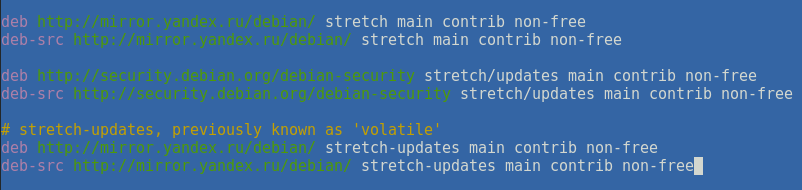 Затем обновим список пакетов:
apt updateи установим:
apt install libwebkitgtk-3.0-0 apt install ttf-mscorefonts-installer apt install libfontconfig1 apt install libgsf-1-114 apt install libglib2.0-0 apt install libodbc1Часть пакетов у вас уже может быть установлена, это нормально, мы специально пошли по пути избыточности, ради универсальности данного материала. Следующий пакет должен быть установлен по умолчанию, но на всякий случай следует проверить. Для Ubuntu 16.04:
apt install libmagickwand-6.q16-2Для Debian 9 и Ubuntu 18.04:
apt install libmagickwand-6.q16-3- client — клиентские приложения (толстый клиент и тонкий клиент) «1С:Предприятия»
- thin-client — тонкий клиент «1С:Предприятия» (не поддерживается работа с файловым вариантом информационной базы)
В состав сервера:
- common — общие компоненты «1С:Предприятия»
- server — компоненты сервера «1С:Предприятия»
- ws — адаптер для публикации Web-сервисов «1С:Предприятия» на веб-сервере на основе Apache HTTP Server 2.0, 2.2 или 2.4
Также в поставке присутствуют пакеты с суффиксами -nls, они содержат языковые ресурсы, кроме русского и английского языков, поэтому если они вам не нужны, то их установка необязательна, в нашем примере мы их установим (исходя из принципа разумной избыточности, так как наш блог читают не только в России).
Создайте отдельную папку и скопируйте туда пакеты client из поставки Клиента и пакеты common и server из поставки Сервера, в итоге, с -nls, у вас должно оказаться шесть пакетов:
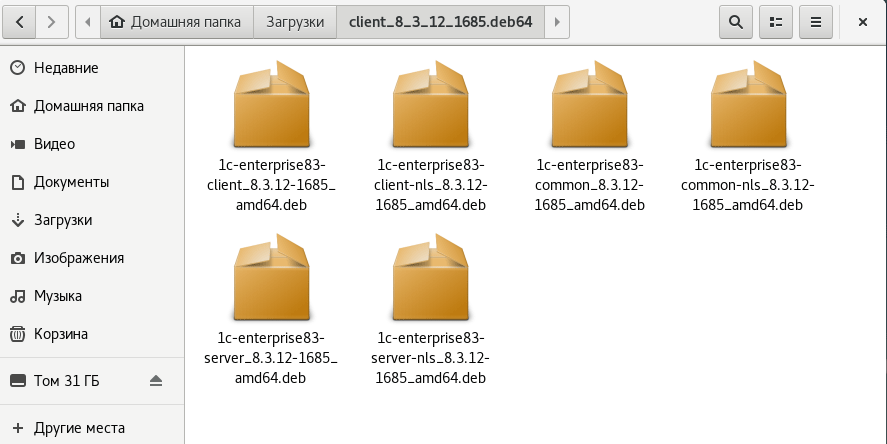
Теперь откроем консоль и перейдем в папку с пакетами, проще всего это сделать, щелкнув в ней правой кнопкой мыши и выбрать Открыть в терминале:
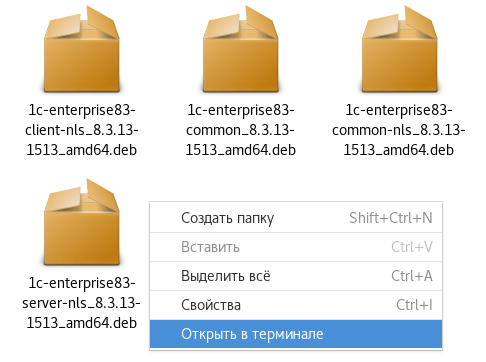
Повысим права до суперпользователя и установим пакеты командой:
dpkg -i 1c*.debЗатем находим значок 1С в меню и запускаем приложение, все должно работать.
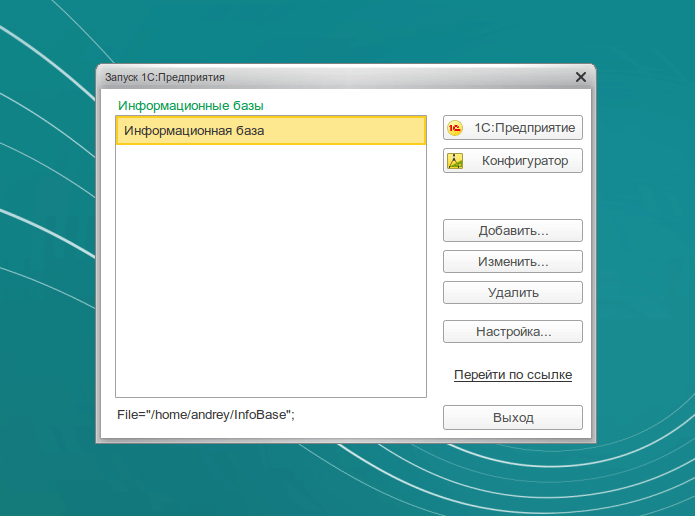
Для завершения процесса отключим автозапуск службы сервера 1С, которая для работы клиента не нужна, это необязательно, но желательно по соображениям экономии ресурсов и безопасности, для этого выполним:
systemctl disable srv1cv83Как видим, ничего сложного в установке клиентской платформы 1С:Предприятие на Linux нет. Достаточно придерживаться инструкции и установить все необходимые зависимости.
Платформа 8.3.13 и ошибка с libpng12
При установке или обновлении до платформы 8.3.13, актуальный релиз на сегодня — 8.3.13.1513, вы можете столкнуться с ситуацией, когда 1С отказывается запускаться, эта ошибка проявляется в Debian 9 и Ubuntu 18.04.
Если запустить приложении из консоли, то мы увидим ошибку:

После чего все становится на свои места. В новых дистрибутивах библиотеку libpng12 заменила libpng16, но 1С продолжает искать старую библиотеку (причем только последний релиз 8.3.13), оставим это на совести разработчиков 1С.
Что делать? Скачать нужный пакет из репозитория Debian 8 или Ubuntu 16.04. Непосредственно на системе это можно сделать командой (для x64 систем):
wget http://ftp.ru.debian.org/debian/pool/main/libp/libpng/libpng12-0_1.2.50-2+deb8u3_amd64.debДля 32-х битных систем аналогичная команда будет:
wget http://ftp.ru.debian.org/debian/pool/main/libp/libpng/libpng12-0_1.2.50-2+deb8u3_i386.debЗатем установим пакет:
dpkg -i libpng12-0_1.2.50-2+deb8u3_amd64.debили для 32-х бит:
dpkg -i libpng12-0_1.2.50-2+deb8u3_i386.debПосле чего 1С снова начнет запускаться.
Активация программной лицензии
Основным типом защиты современных конфигураций 1С является программная лицензия, поэтому в данной статье мы не будем касаться HASP-ключей. Как показали отзывы, у многих возникают затруднения в активации программной лицензии на платформе Linux, поэтому коротко коснемся одной особенности.
Если запустить информационную базу в режиме 1С:Предприятия, то получим сообщение о том, что не найдена лицензия, при этом программа даже не предложит ввести лицензию.
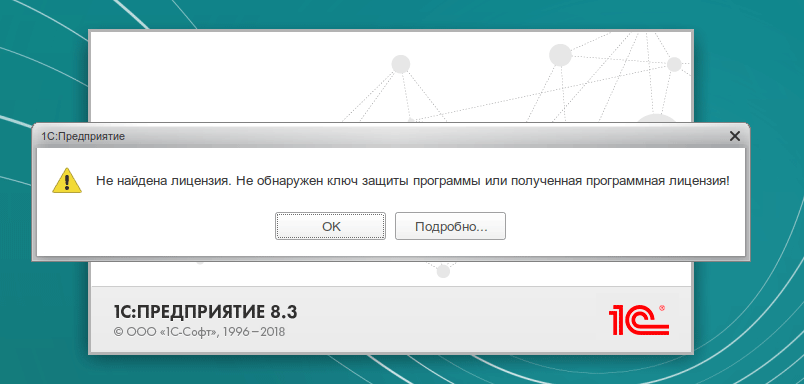
Поэтому запустите базу в режиме конфигуратора, и вы увидите привычное окно получения лицензии:
Простая установка 1С на Linux (Ubuntu)

Продажа программ 1С, установка и настройка программы. Помощь в установке 1С. Консультации и обслуживание.
от 2600 руб.
Если вы приверженец бесплатных программных продуктов, например Ubuntu, то многие программы могут быть вам недоступны. В случае с 1С такое положение вещей стало бы большой проблемой, так как разработки этой отечественной компании очень популярны в России, а для автоматизации некоторых процессов и вовсе незаменимы. Именно поэтому разработчики предусмотрели, что среди клиентов могут быть пользователи Linux. Прочитав статью, вы узнаете, как воспользоваться настроенными пакетами для установки 1С на Ubuntu или любые другие системы семейства Linux.
Скачивание и подготовка файлов 1С
Для того чтобы начать установку 1С, надо подготовить дистрибутивы. Начнем с вопроса: «Для какой ОС мы подбираем 1С – для 32- или 64-битной?». После заходим на сайт, где компания 1С выкладывает дистрибутивы. Введя логин и пароль, заходим в раздел с дистрибутивами и там, найдя нужные нам в списке, сохраняем на компьютер следующие архивы:
- Клиент 1С:Предприятие для DEB-based Linux-систем;
- Сервер 1С:Предприятие для DEB-based Linux-систем.
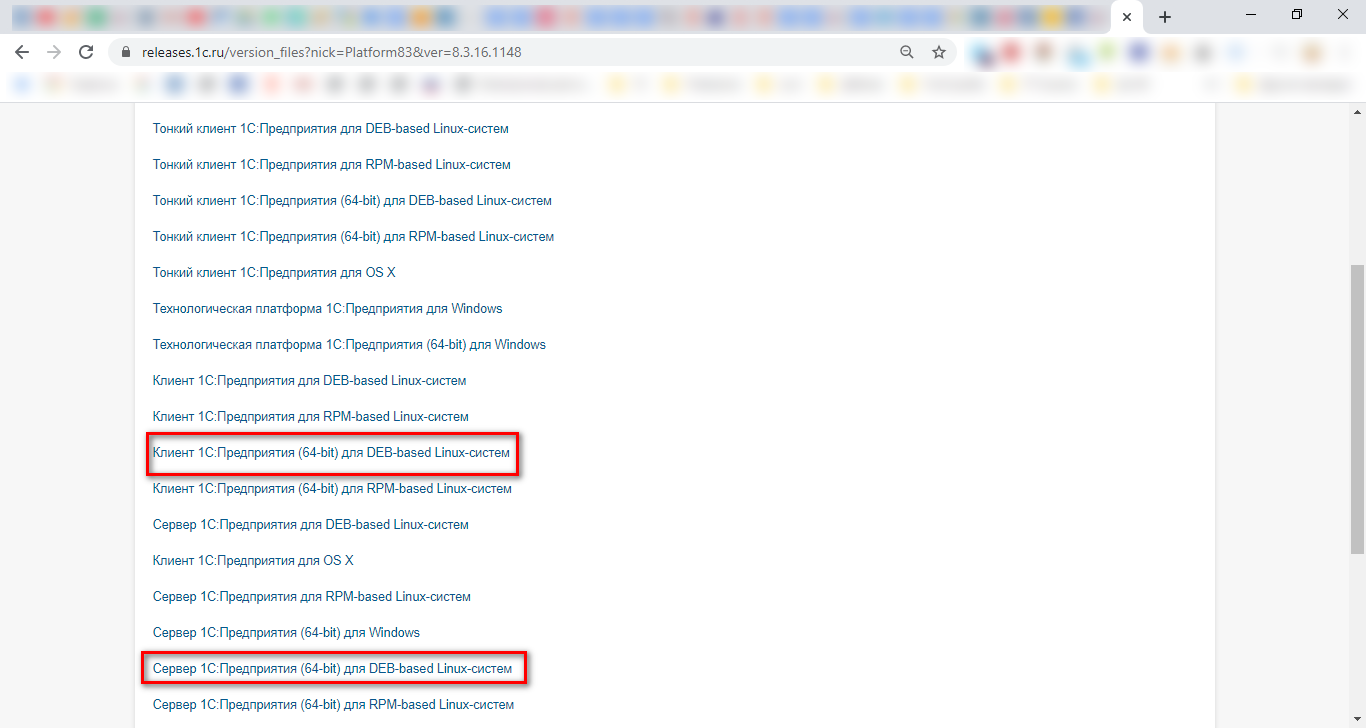
На Ubuntu используется формат файлов DEB. Но поскольку мы скачали с сайта архивы, надо все скачанные пакеты распаковать и переместить в один каталог. В результате должен получиться такой список файлов:
- 1c-enterprise83-client_8.3.16-1148_amd64.deb;
- 1c-enterprise83-client-nls_8.3.16-1148_amd64.deb;
- 1c-enterprise83-thin-client_8.3.16-1148_amd64.deb;
- 1c-enterprise83- thin-client -nls_8.3.16-1148_amd64.deb;
- 1c-enterprise83-common_8.3.16-1148_amd64.deb;
- 1c-enterprise83-common-nls_88.3.16-1148_amd64.deb;
- 1c-enterprise83-crs_8.3.16-1148_amd64.deb;
- 1c-enterprise83-server_8.3.16-1148_amd64.deb;
- 1c-enterprise83-server-nls_8.3.16-1148_amd64.deb;
- 1c-enterprise83-ws_8.3.16-1148_amd64.deb;
- 1c-enterprise83-ws-nls_8.3.16-11482_amd64.deb.
На этом этапе подготовка заканчивается и можно приступать непосредственно к установке 1С на Линукс.
Процесс установки 1С на Ubuntu
Чтобы установить 1С на Linux, необходимо открыть терминал («Приложения»>«Стандартные») и перейти в папку, где сложены все файлы.
В этом нам поможет команда «cd» (пример использования – «cd /etc/apt»). После этого, необходимо запустить установку скачанных пакетов в определенном порядке. Для этого последовательно вводим следующие команды в запущенный терминал:
- sudo dpkg -i 1c-enterprise83-common_8.3.16-1148_amd64.deb
- sudo dpkg -i 1c-enterprise83-common-nls_8.3.16-1148_amd64.deb
- sudo dpkg -i 1c-enterprise83-server_8.3.16-1148_amd64.deb
- sudo dpkg -i 1c-enterprise83-server-nls_8.3.16-1148_amd64.deb
- sudo dpkg -i 1c-enterprise83-ws_8.3.16-1148_amd64.deb
- sudo dpkg -i 1c-enterprise83-ws-nls_8.3.16-1148_amd64.deb
- sudo dpkg -i 1c-enterprise83-crs_8.3.16-1148_amd64.deb
- sudo dpkg -i 1c-enterprise83-thin-client_8.3.16-1148_amd64.deb
- sudo dpkg -i 1c-enterprise83-thin-client-nls_8.3.16-1148_amd64.deb
- sudo dpkg -i 1c-enterprise83-client_8.3.16-1148_amd64.deb
- sudo dpkg -i 1c-enterprise83-client-nls_8.3.16-1148_amd64.deb
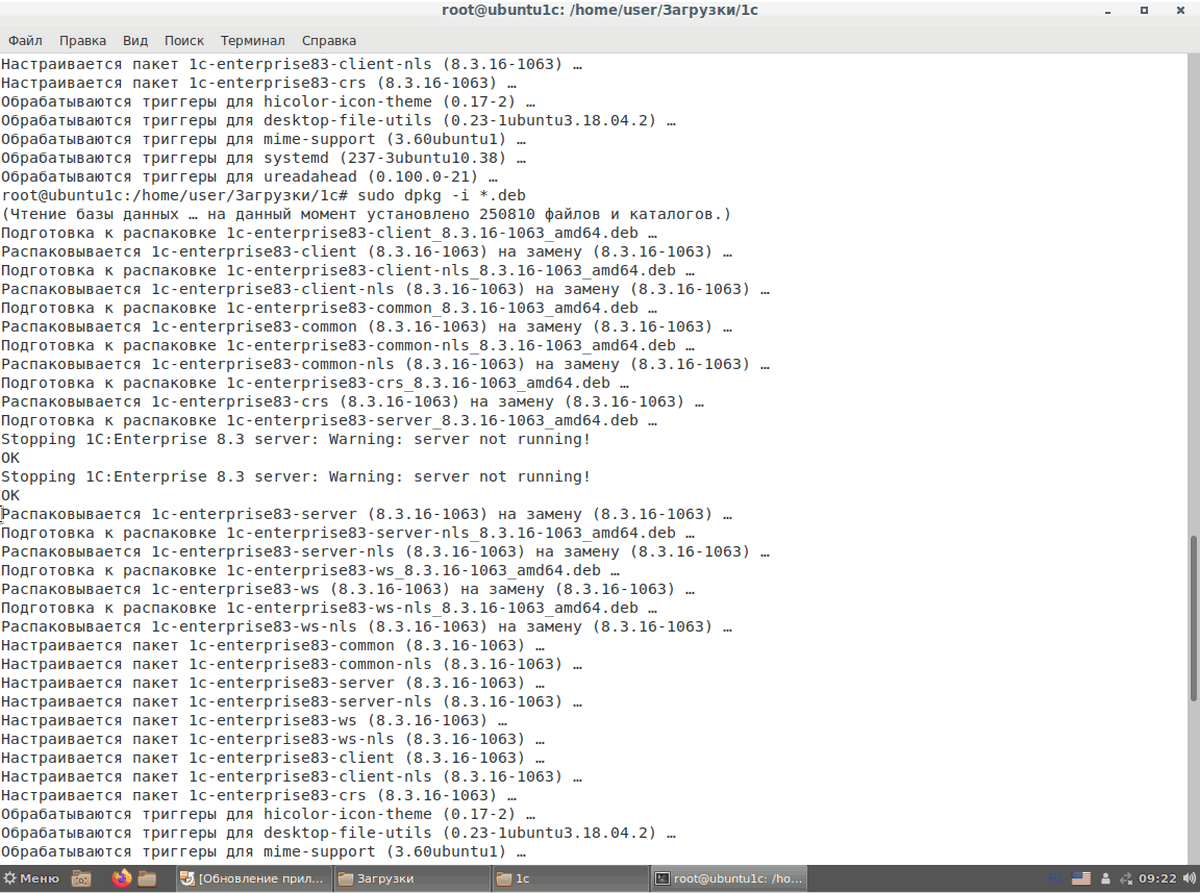
При установке на Ubuntu могут возникнуть проблемы с отсутствием пакета «libwebkitgtk-1.0-0». Решить ее достаточно просто с помощью последовательного ввода команд в терминал «apt-get install libwebkitgtk-1.0-0» и «apt-get -f install».
1C + Linux + PostgreSQL + Apache
Платформа 1С в последнее время бурно развивается, приобретая много различных функций, в том числе поддержку различных операционных систем (ОС). Возможность установки сервера 1С на Линукс существует ещё с платформы 8.2 и даже на данном портале можно найти множество статей и руководств по данной тематике. Но все же я опишу процесс подготовки тестового (или даже боевого) сервера на Линуксе в современных реалиях. Несколько лет вынашивал идею написать эту статью, но никак не брался за неё, а в свете текущих политических тенденций за импортозамещение данная тема становится всё актуальнее. На момент написания статьи актуальная платформа 8.3.23 ( см. в прикрепленных файлах предыдущие версии статьи ). Сразу скажу, что здесь будут только основы для подготовки окружения без настройки различных оптимизаций, безопасности и прочего. Минимальные знания ОС GNU/Linux необходимы. Картинок в статье не будет, так как вся дальнейшая работа будет происходить в черной-черной консоли. Ну, помчали. 1) Установка GNU/Linux За основу серверной операционной системы возьмем самый свежий 64-х разрядный дистрибутив
Если вы проделываете установку на VirtualBox, то
необходимо установить дополнения гостевой ОС: а) установим необходимые пакеты для дальнейшей сборки дополнений:
# apt install -y libxt6 libxmu6 dkms
б) подключим гостевые дополнения (iso образ), а затем перезагрузимся:
# mkdir -p /media/cdrom # mount /dev/cdrom /media/cdrom # cd /media/cdrom # ./VBoxLinuxAdditions.run # reboot
в) (необязательный) подключим шару для простой возможности обмена файлами между хостом и гостем и перезайдем в систему:
# usermod -G vboxsf -a ИмяПользователя $ logout
Для установки статического IP адреса отредактируем файл, в котором прописаны сетевые настройки:
# nano /etc/netplan/00-installer-config.yaml
Примерная минимальная настройка:
network:
ethernets:
interface_name:
dhcp4: false
dhcp6: false
addresses: [192.168.1.111/24]
routes:
— to: default
via: 192.168.1.1
nameservers:
addresses: [192.168.1.1]
version: 2
Применим настройки:
# netplan apply
Сменим локаль, если выбрали при установке не русский язык (данный шаг важен, если будете ставить Постгрес):
# dpkg-reconfigure locales
Выберем ru_RU.UTF-8 UTF-8 и отметим её же по умолчанию. Для возможности удаленного администрирования установим ssh (если в инсталляторе ОС не выбирали OpenSSH Server) :
# apt install -y openssh-server
На этом элементарную предподготовку ОС можно считать выполненной. 2) Установка 1С Теперь ставим платформу 1С. Я использовал 64-х битную платформу 8.3.23.1739 (tar.gz-архив, с общим инсталлятором под разные дистрибутивы). Скачиваем файл server64_8_3_23_1739.tar.gz (
Если будете устанавливать более ранние платформы, то
Перед установкой 1С нужно установить недостающую библиотеку-обёртку для различных механизмов проверки орфографии из архивного репозитория:
# echo 'deb http://archive.ubuntu.com/ubuntu focal main' >> /etc/apt/sources.list # apt update # apt install -y libenchant1c2a
Потом закомментируйте последнюю строку в списке репозиториев /etc/apt/sources.list, чтобы в дальнейшем не подтягивались старые пакеты.
Распаковываем данный архив:
$ tar -xzvf server64_8_3_23_1739.tar.gz
Устанавливаем сервер 1С:
# ./setup-full-8.3.23.1739-x86_64.run
Придется последовательно ответить на вопросы инсталлятора, какие модули и языки нам нужны. Обязательно укажите для установки «Сервер 1С:Предприятия 8» и «Модули расширения веб-сервера» Можно указать ещё сервер хранилища конфигураций, если в нем есть потребность. Даём созданному эской пользователю права на директорию с установленной платформой:
# chown -R usr1cv8:grp1cv8 /opt/1cv8
Ставим шрифты от M$ (соглашаемся с лицензией при установке):
# apt install -y ttf-mscorefonts-installer
Для того, чтобы система «увидела» установленные шрифты, обновим кэш информации о шрифтах:
# fc-cache –fv
Для включения отладки на сервере 1С необходимо в файле /opt/1cv8/x86_64/8.3.23.1739/srv1cv8-8.3.23.1739\@.service дописать строку: Environment=SRV1CV8_DEBUG=-debug Для управления данным экземпляром сервера как обычными службами выполним:
# systemctl link /opt/1cv8/x86_64/8.3.23.1739/srv1cv8-8.3.23.1739@.service
Активируем запуск сервера при загрузке системы:
# systemctl enable srv1cv8-8.3.23.1739@
Запустим и проверим состояние службы (должна быть в состоянии active):
# systemctl start srv1cv8-8.3.23.1739@default.service $ systemctl status srv1cv8-8.3.23.1739@default.service
Если у вас отсутствует DNS-сервер, который будет резолвить имена, то нужно прописать имя сервера в хосты на клиентах (иначе не удастся подключиться с клиента 1с к серверу 1с):
# nano /etc/hosts ИЛИ > notepad %windir%\system32\drivers\etc\hosts (с повышением привилегий)
xxx.xxx.xxx.xxx servername Установим драйвер аппаратных лицензий платформы ( HASP ): а) скачиваем на сайте релизов 1С либо на сайте производителя (Sentinel LDK Run-time) и распаковываем:
$ tar -xzvf Sentinel_LDK_Ubuntu_DEB_Run-time_Installer.tar.gz
б) устанавливаем драйвера Sentinel HASP для Linux :
# dpkg -i Sentinel_LDK_Ubuntu_DEB_Run-time_Installer/aksusbd_9.13-1_amd64.deb
в) проверим состояние служб (должны быть в состоянии active):
$ systemctl status aksusbd.service $ systemctl status hasplmd.service
Учтите, что для сервера 1С нужен соответствующий ключ защиты. 3) Установка PostgreSQL Следующим шагом будет установка бесплатной СУБД PostgreSQL от «Postgres Pro» ( listen_addresses = ‘*’ Во втором файле — наподобие: host all all 192.168.1.0/24 md5 Затем выходим из консоли управления psql:
postgres=# \q
И перезагружаем сервер для применения настроек первого конфигурационного файла:
# systemctl restart postgrespro-1c-15
На этом этапе можно создать клиент-серверную версию демонстрационной базы от 1с с именем demo а) перейдем в каталог платформы:
$ cd /opt/1cv8/x86_64/8.3.23.1739
б) запустим кластер серверов:
$ ./ras --daemon cluster
в) прочитаем инфу о кластере:
$ ./rac cluster list
г) добавим администратора кластера (CLUSTER_UID — идентификатор кластера с предыдущего шага):
$ ./rac cluster admin --cluster=CLUSTER_UID register --name=admin --pwd=SECRET_PASSWORD_CLUSTER --auth=pwd
д) добавим базу:
$ ./rac infobase create --cluster=CLUSTER_UID --cluster-user=admin --cluster-pwd=SECRET_PASSWORD_CLUSTER --create-database --name=demo --descr=MyTestBaseOnLinuxPower --dbms=PostgreSQL --db-server=localhost --db-name=demo --locale=ru --db-user=postgres --db-pwd=SECRET_PASSWORD_PGSQL --license-distribution=allow --scheduled-jobs-deny=on
е) проверим:
$ ./rac infobase --cluster=CLUSTER_UID --cluster-user=admin --cluster-pwd=SECRET_PASSWORD_CLUSTER summary list
4) Установка Apache Устанавливаем Web-сервер:
# apt install -y apache2
Проверим состояние службы (должна быть в состоянии active):
$ systemctl status apache2
Создадим папку для vrd-файла:
# mkdir -p /var/www/1c/demo
Создадим файл конфигурации apache:
# touch /etc/apache2/conf-available/demo.conf
Переходим в каталог платформы:
$ cd /opt/1cv8/x86_64/8.3.23.1739
Публикуем базу:
# ./webinst -apache24 -wsdir demo -dir '/var/www/1c/demo' -connstr 'Srvr="localhost";Ref="demo";' -confPath /etc/apache2/conf-available/demo.conf
Перезагружаем настройки веб-сервера:
# systemctl reload apache2
Подключаем демо конфигурацию:
# a2enconf demo
Еще раз перезагружаем настройки веб-сервера:
# systemctl reload apache2