Как удалить кс го полностью

1

1

1
В избранное
В избранном
Поделиться
Этот предмет добавлен в избранное.

XXL
Не в сети
25 июл. 2023 в 10:27
25 июл. 2023 в 10:30
| 64 | уникальных посетителей |
| 1 | добавили в избранное |
Оглавление руководства

1. Открываем steam.
2. Заходим в библиотеку.
3. Удаляем Counter-Strike: Global Offensive
ПОЗДРАВЛЯЮ!
Комментарии
1. Открываем steam.
Чтобы открыть steam, кликнете по иконке STEAM.
2. Заходим в библиотеку.
Когда вы открыли Steam ( пункт 1), переходите во вкладку БИБЛИОТЕКА.
3. Удаляем Counter-Strike: Global Offensive
Для того, чтобы облегчить свою жизнь и сохранить нервную систему ( если она ещё есть), мы удаляем эту игру.
Зайдя в библиотеку ( пункт 2) наводим курсор на игру Counter-Strike: Global Offensive.
Нажимаем ПРАВОЙ кнопкой мыши по игре. У вас появится вот такое вот окошко. Мы наводим на пункт УПРАВЛЕНИЕ.
Не передумывая, нажимаем на УДАЛИТЬ С УСТРОЙСТВА.
И вот мы в шаге от победы, осталось всего лишь нажать на слово УДАЛИТЬ.
У вас большие запросы!
Точнее, от вашего браузера их поступает слишком много, и сервер VK забил тревогу.
Эта страница была загружена по HTTP, вместо безопасного HTTPS, а значит телепортации обратно не будет.
Обратитесь в поддержку сервиса.
Вы отключили сохранение Cookies, а они нужны, чтобы решить проблему.
Почему-то страница не получила всех данных, а без них она не работает.
Обратитесь в поддержку сервиса.
Вы вернётесь на предыдущую страницу через 5 секунд.
Вернуться назад
Как полностью удалить кс го?

В Counter Strike может случится программный сбой, который довольно сильно мешает игровому процессу. Переустановка игры — один из самых распространенных способов устранения неполадок и восстановления целостности игровых файлов. Другой повод для удаления — серьезное эмоциональное выгорание игрока до степени, когда даже нахождение КСа на компьютере бесит. В данной статье будут рассмотрены все способы полного удаление игры с ПК или ноутбука.
Способы удаления Counter Strike: Global Offensive с компьютера
Первый вариант: деинсталляция через Steam
КС некоторое время назад стал бесплатным, поэтому подавляющее количество геймеров скачали ее официально, через Стим, в котором заложена возможность удаление всех файлов игры с устройства.
- Открываем Steam и заходим во вкладку “Библиотека”
- Кликаем на Counter Strike: Global Offensive правой кнопкой мыши
- Наводимся на раздел управление → удалить с устройства
- На вкладке с предупреждением выбираем “Удалить”
- Ждем некоторое время, пока производится деинсталляция и закрываем вкладку
Плюс данного приема в том, что Стим удаляет все файлы автоматически, и не придется вручную искать остаточные файлы по всему диску.
Второй способ: через стандартное управление Windows
Некоторые устанавливали КС бесплатно еще во времена, когда она стоила 500 рублей в Стиме, с помощью сторонних репаков, скачанных с Торрента. Поэтому тут потребуется непосредственно взаимодействовать с жестким диском. Еще данный способ актуален для тех, кто имеет множество игр в библиотеке и попросту не может отыскать там нужную:
- Нажимаем на кнопку Windows
- Кликаем на шестренку (параметры)
- Выбираем вкладку “Приложения” и находим там Counter Strike
- Нажимаем на него левой кнопкой мыши и выбираем “Удалить”
- При официальной установке игры откроется Стим и все файлы стопроцентно удалятся
Если же использовались сторонние источники, то стоит проверить остаточные файлы. Открываем Проводник, кликаем на диск, на котором установлена игра и вводим в поисковую строку Counter Strike: Global Offensive. Если нашлись какие-либо файлы, то выделяем их и отправляем в корзину.
Затем следует очистить реестр, здесь придется немного потрудиться. Проделываем следующую последовательность шагов.
- Запускаем функцию “Выполнить” посредством нажатия Windows + R. В строку вносим команду regedit и кликаем на “ОК”
- Открывается редактор реестра, где следует навестись на раздел “Правка” и нажать “Найти”. Обратите внимание, что в поиске стоит прописать counter-strike обязательно через дефис.
Как полностью удалить CS:GO?
Это часто задаваемый вопрос для тех, у кого неожиданно возникли проблемы с CS:GO. Чаще всего проблемы возникают из-за игры на различных «public» серверах. Так как администраторы не всегда добросовестные и чаще всего мало понимающие в настройке своего сервера.
Дорогие друзья, поэтому рекомендуем играть только на проверенных «public» серверах и вообще ограничиться только DM серверами, а все остальные игры, только в соревновательном режиме на официальных серверах. Тогда вы избежите различных проблем с CS:GO и у вас не будет болеть голова, как от них можно избавиться. Но если у вас уже возникла такая проблема, то мы сейчас поможем от нее избавиться. Самый простой способ — это полностью удалить CS:GO и по новой ее установить.
Первым делом необходимо удалить ее со Steam. Для этого заходим в библиотеку игр и правой кнопкой нажимаем на «Counter-Strike: Global Offensive», а потом на «Свойства».
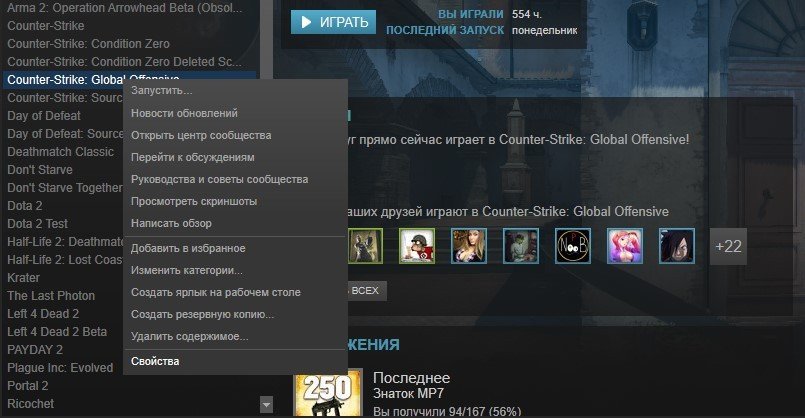
Далее заходим на вкладку «Локальные файлы» и нажимаем на кнопку «Удалить с компьютера».
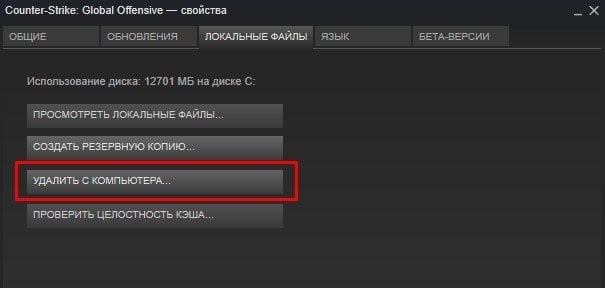
Дальше нам необходимо зайти в папку Steam, которые расположены на нашем компьютере. У нас Steam установлен на Диск C, поэтому путь у нас будет такой: C:Program Files (x86)Steamsteamappscommon .
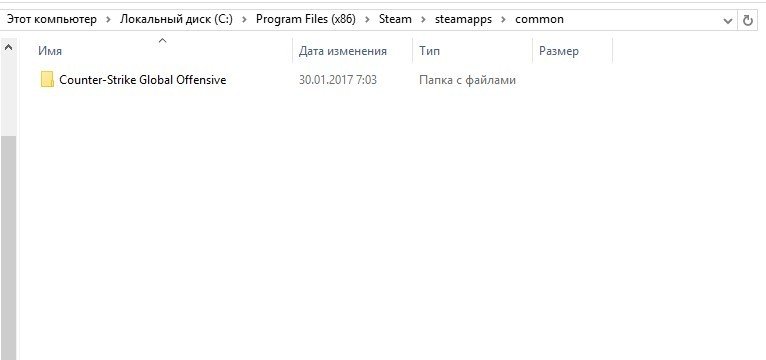
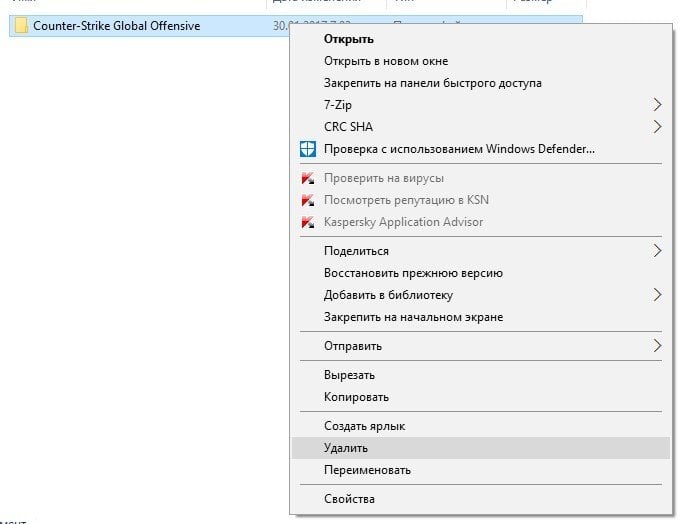
Находим папку с Counter-Strike: Global Offensive и удаляем ее. После этого перезагружаем компьютер и снова устанавливаем игру. После этого все проблемы связанные с игрой должны исчезнуть. Если конечно у вас они появились не сразу, а постепенно во время игры в CS.
Если проблемы сохранилась, то рекомендуем переустановить полностью Windows и установить только необходимые программы для игры. Это хорошо повлияет на производительность компьютера и решает 99% всех проблем связанных с игрой. Но главные наши рекомендации играть на проверенных серверах и не засорять компьютер не нужными программами.