Save PowerPoint presentations as PDF files
When you save presentation as a PDF file it freezes the formatting and layout. People can view the slides even if they don’t have PowerPoint, but they can’t make changes to it.
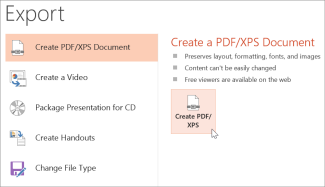
- Select File >Export.
- Click Create PDF/XPS Document, then click Create PDF/XPS.
- In the Publish as PDF or XPS dialog box, choose a location to save the file to. If you want it to have a different name, enter it in the File name box.
- Optionally, if you want to change what the final PDF file is like, do any of the following:
- At Optimize for, select Standard for higher quality (for example, if you want to print it). Select Minimum size to make the file smaller (for example, if you want to send it as an e-mail attachment).
- Click Options to set how the presentation will appear as a PDF. Here are some of the available options:
- To save the current slide only as a PDF, under Range, select Current slide.
- To save specific slides as PDF, in Slides(s), enter the slide number range in From and To boxes.
- If you don’t want to save slides, but instead only save comments, handouts, or Outline view, under Publish what, select an appropriate option. You can also specify the number of slides to appear in Slides per page dropdown box, and modify the order (Horizontal or Vertical).
- You can choose to include frame slides, hidden slides, comments, ink, non-printing information such as Document properties or Document structure tags, in your PDF by selecting the appropriate options.
- Click OK.
- Click Publish.
There are two ways to make your PowerPoint for macOS presentation a PDF.
- You can save your presentation as a PDF in File >Save As. —OR—
- You can export your presentation as a PDF file by going to File >Export.
Both methods do the same thing, so you can choose whichever you’re more familiar with when you want to create a PDF version of your presentation.
Method 1: Save your presentation as a PDF
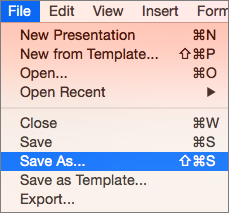
- Select File >Save As.
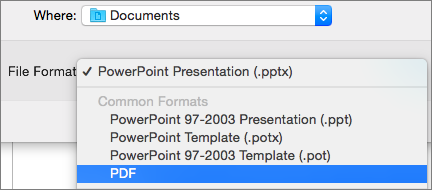
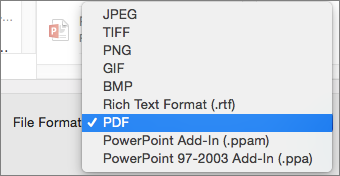
- Choose the location where you’d like to save your PDF, and then in the File Format menu, choose PDF.
Method 2: Export your presentation as a PDF
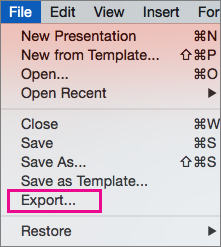
- Select File >Export.
- In the File Format menu, choose PDF.
Note: If you’d like to have more options to customize PDF conversions of presentations in PowerPoint for macOS, let us know by providing us feedback. See How do I give feedback on Microsoft Office? for more information.
Set the print quality of the PDF
Features such as saving notes, saving slides as handouts, including hidden slides in the PDF, or setting the PDF to a smaller file size aren’t available. However, you can set the print quality of a PDF to a higher or lower standard.
Tip: PowerPoint for macOS doesn’t preserve hyperlinks in PDFs but if you save your presentation to OneDrive you can open it in PowerPoint for the web and download as PDF from there. PDF files generated from PowerPoint for the web preserve hyperlinks, are accessible, and also tend to have a smaller file size.
You can set the print quality of the PDF to High, Medium, or Low—depending on your need. By default, the print quality is set to High—which is the optimal choice for printing a PDF. Follow these instructions to set the print quality of the PDF:
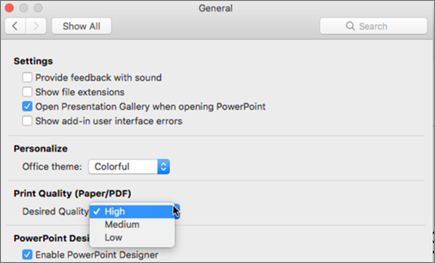
- Click the PowerPoint menu >Preferences.
- In the PowerPoint Preferences dialog box, click General.
- Under Print Quality (Paper/PDF), set the Desired Quality to an option of your choice.
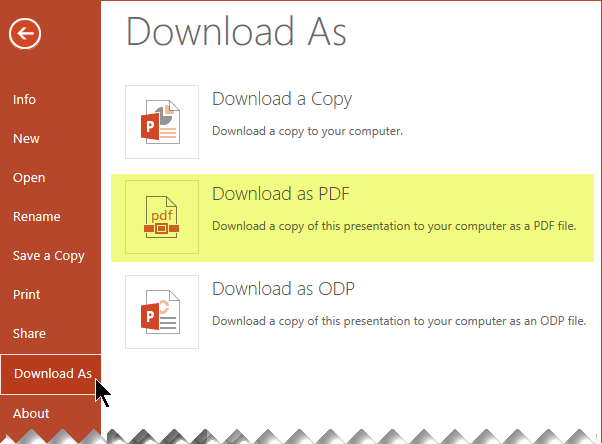
- Click the File tab, click Download As, and then click Download as PDF. (The file is converted to PDF, and then a dialog box tells you that it is ready to download.
- Click Download. A message bar appears to show you that the downloaded PDF file is ready to save to your computer. (The exact message varies depending on the web browser you’re using.)
- Click Save As, and then a dialog box appears that allows you to specify where to save the file on your computer.
Как сохранить PowerPoint в формате PDF
Как сохранить PowerPoint в формате PDF? В этой статье предлагаются четыре полезных способа сохранения PPT в виде документа PDF.

Василий Лебедев
PowerPoint позволяет создавать потрясающие слайды, которые в конечном итоге можно легко представить и поделиться ими. Тем не менее, чтобы говорить об этих типах совместного использования документов в других операционных системах, рекомендуется сохранять PowerPoint в формате PDF. В этой статье определены четыре различных способа сохранения PPT в виде файла PDF с помощью Wondershare PDFelement — Редактор PDF-файлов.
Способ 1. Как сохранить PowerPoint в формате PDF
Существующий формат переносимых файлов (PDF), вероятно, обеспечивает наиболее гибкие системы практически для любой структуры записей. В результате огромное количество пользователей используют его для обмена информацией и хранения информации каждый день в различных программах и аппаратных продуктах. Разумно сохранить PowerPoint в формате PDF. Это преобразование можно выполнить различными способами, которые определены ниже.
Шаг 1. Импорт файла PowerPoint
После открытия программы нажмите кнопку «Создать PDF» в главном окне. Выберите документ PowerPoint в новом окне и нажмите «Открыть», чтобы загрузить его. Затем ваши файлы PowerPoint будут открыты в формате PDF.
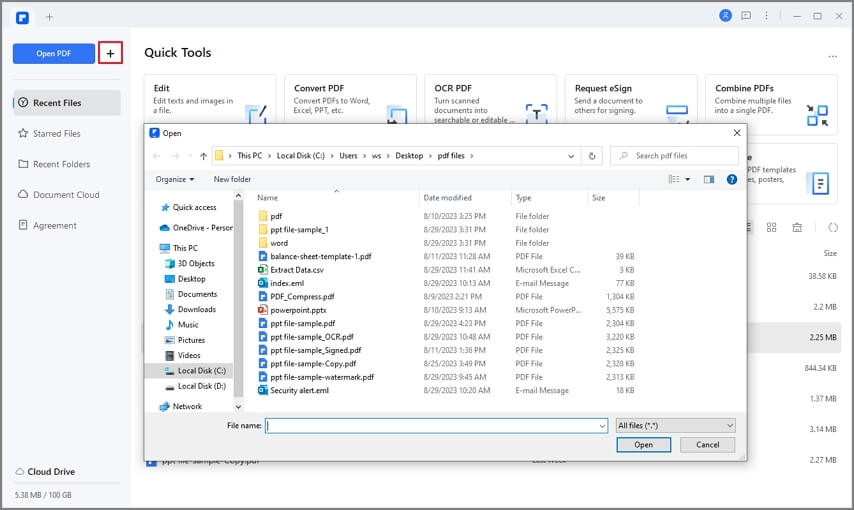
С другой стороны, перетащите файл для конвертации в окно приложения и бросьте его туда. Остальная часть работы будет автоматически выполняться PDFelement, включая обнаружение файла, загрузку и преобразование.
Шаг 2. Сохраните PPT в формате PDF
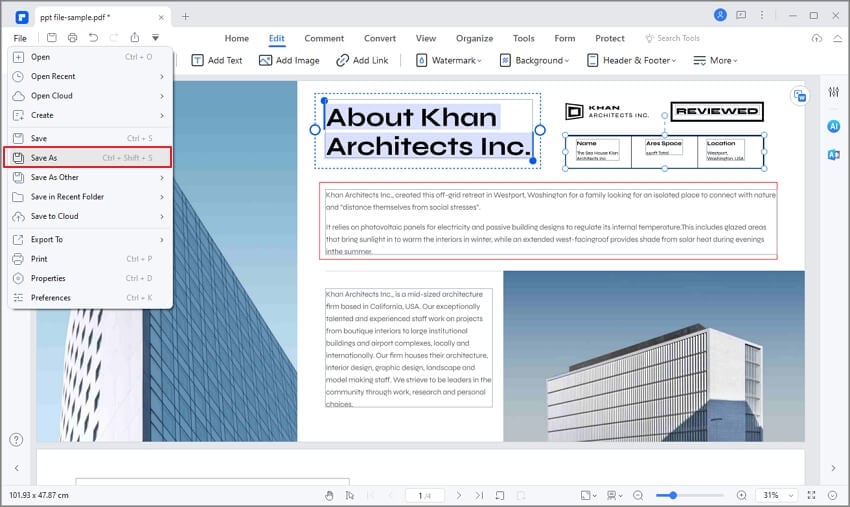
После того как вы откроете PowerPoint в PDFelement, сохраните новый PDF-документ, перейдя на вкладку «Файл», затем «Сохранить как» и правильно назовите документ. Итак, вы успешно сохранили PPT в формате PDF. Ваша демонстрация PowerPoint была эффективно сохранена в виде файла PDF на вашем ПК.
Способ 2. Как сохранить PowerPoint в формате PDF
Второй способ сохра нения PPT в формате PDF можно выполнить, щелкнув главное окно, где вы найдете второй вариант «Из файла».
Шаг 1. Нажмите «Из файла»
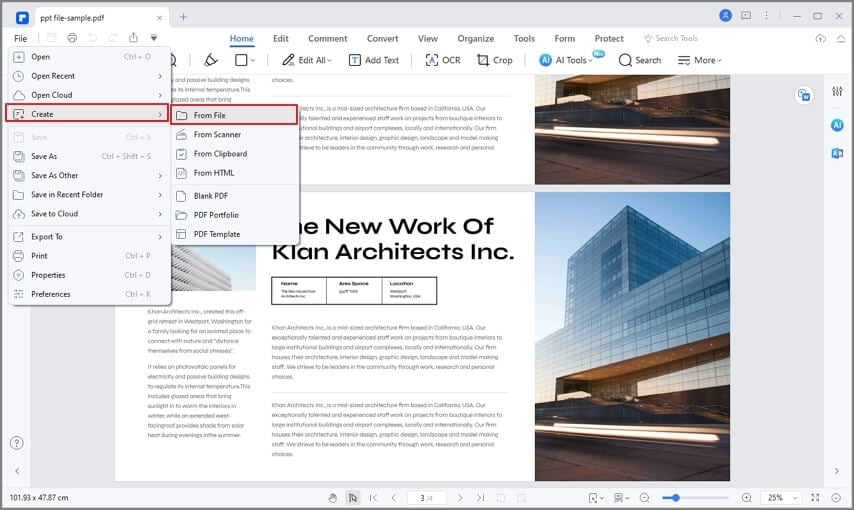
Открыв программу, вы можете нажать кнопку «Из файла» на вкладке «Главная».
Шаг 2. Сохраните PowerPoint в формате PDF
В новом окне выберите файл PowerPoint и нажмите «Открыть». Это автоматически сохранит файл PowerPoint в виде документа PDF. И документ PDF будет автоматически открыт в PDFelement. Вы можете просто сохранить его на свой компьютер.
Способ 3: как сохранить PowerPoint в формате PDF в пакетном режиме
Если у вас есть много файлов PowerPoint, которые нужно сохранить в формате PDF, есть еще один очень эффективный способ, который поможет вам сделать вашу работу максимально простой, легкой и быстрой.
В этом способе вам не нужно сохранять каждый файл один за другим в формате PDF. Вместо этого вам нужно выбрать несколько PPT для сохранения в формате PDF. Ниже приведено пошаговое руководство по пакетному сохранению PowerPoint в формате PDF
Шаг 1. Нажмите «Объединить файлы»
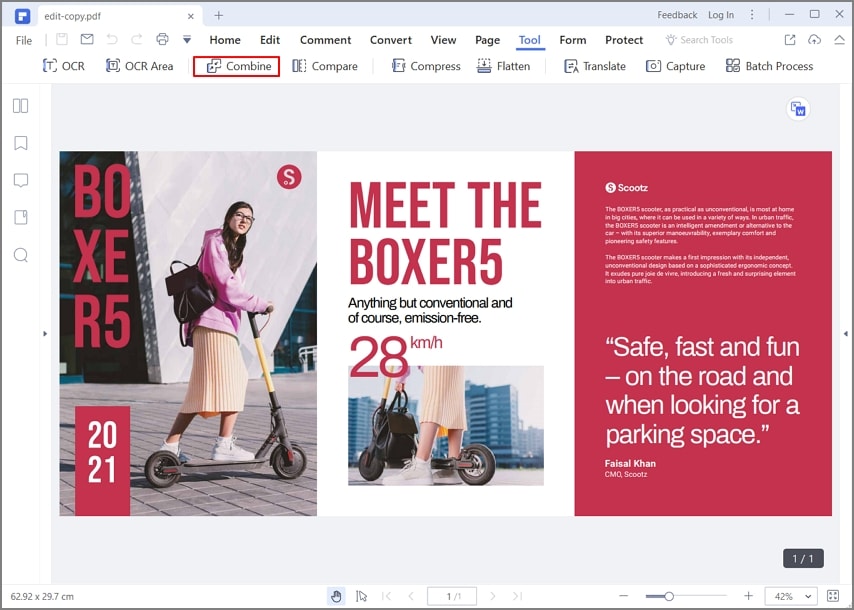
Как только вы запустите PDFelement, вы увидите кнопку «Объединить файлы» под «Главной». Затем вам нужно объединить все необходимые PPT в одно место. Эта практика избавляет вас от необходимости сохранять каждый файл PPT один за другим.
Шаг 2. Добавьте файлы
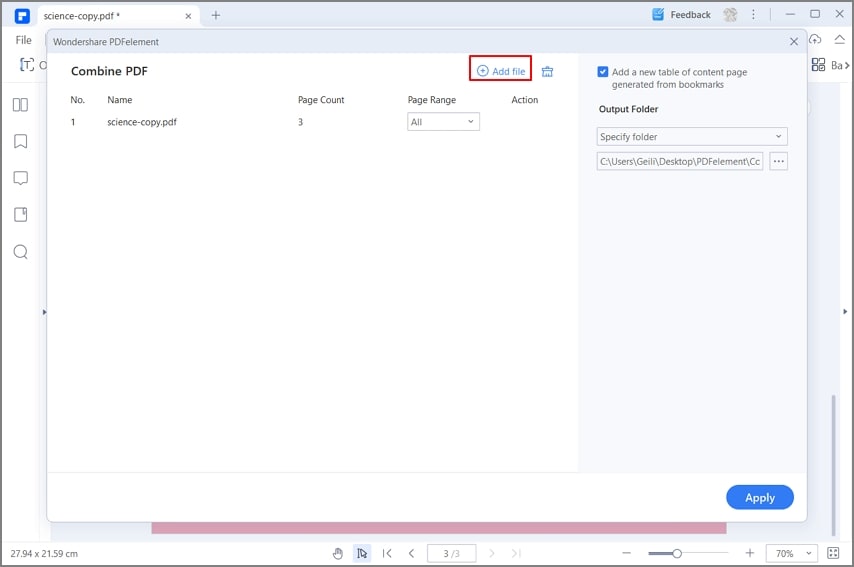
Следующий шаг — добавить файлы PowerPoint, чтобы их можно было преобразовать в файлы PDF за один раз. На этом этапе вам нужно «перетащить файлы» в указанное место. Таким образом, вы должны добавить сюда все необходимые файлы PPT для сохранения в виде файлов PDF. Итак, теперь все PPT добавлены сюда.
Шаг 3. Сохраните PPT в формате PDF
После того как вы добавили все необходимые файлы PPT в одном месте, следующим шагом будет их сохранение в файлы PDF, а затем сохранение в соответствии с вашими предпочтениями. Вы можете сохранить их с помощью утилиты «Сохранить как» в выбранной вами папке. Этот способ был специально разработан, чтобы помочь вам сэкономить время и энергию, позволяя сохранять несколько необходимых PPT-файлов в PDF-файлы вместе, а не по отдельности.
Теперь все соответствующие файлы PPT объединены для сохранения в виде файлов PDF.
PDFelement – это замечательный инструмент для работы с файлами PDF, который помогает профессионалам работать с файлами PDF. Помогает вам создать и редактируйте очень эффективные PDF-файлы и документы практически в кратчайшие сроки, с разумным бюджетом и, прежде всего, с идеальной безопасностью. Он полностью способен выполнять следующие операции:
Он может открывать, просматривать, сохранять, печатать и редактировать PDF-файлы.
Он может добавлять, удалять, редактировать, изменять размер и поворачивать графические данные в формате PDF.
Он может применять пароль и разрешения к документам PDF.
Он может преобразовывать PDF-файлы в различные утилиты, такие как Word, HTML, текстовые и графические файлы.
Он может создать интуитивно понятную интерактивную форму и соответствующим образом распознать поле формы.
Он может извлекать необходимые данные из интерактивных форм PDF, а затем экспортировать их в формате CSV.
Он может помочь вам утверждать и подписывать документы в цифровом виде.
Он может разблокировать текстовое содержимое PDF в изображениях с помощью инструмента OCR.
Это может сэкономить ваше время и энергию за счет преобразования, извлечения и применения числа Бейтса и водяного знака к соответствующим данным.
PDFelement полностью способен ускорить вашу работу с документацией, используя PDF-файлы наиболее эффективным способом. Он может предоставить пользователю интуитивно понятный пользовательский интерфейс с такими утилитами, как панель навигации, панель инструментов, рабочая область и т. д.
Способ 4. Сохранение PowerPoint в формате PDF с помощью Microsoft PowerPoint
Если вы работаете в Windows и используете PPT для презентаций и хотите сохранить определенные слайды в формате PDF, вы можете следовать описанному ниже способу. Если вы работаете со слайдом PPT и хотите сохранить этот конкретный слайд в формате PDF, в разделе «Диапазон» выберите «Текущий слайд».
Если нужно сохранить несколько слайдов в формате PDF, нажмите «Слайды» (слайды), а затем укажите номер слайда в соответствии с диапазоном в полях «От» и «До». Это действие сохранит указанные файлы PPT в формате PDF.
Кроме того, если вы хотите указать определенный диапазон слайдов, которые должны отображаться в списке слайдов на странице, вы можете сделать это, просто введя конкретный диапазон в раскрывающемся списке слайдов на странице. Но имейте в виду, что вы должны соответствующим образом изменить горизонтальный или вертикальный порядок.
Как сохранить PowerPoint файл в PDF за 60 секунд
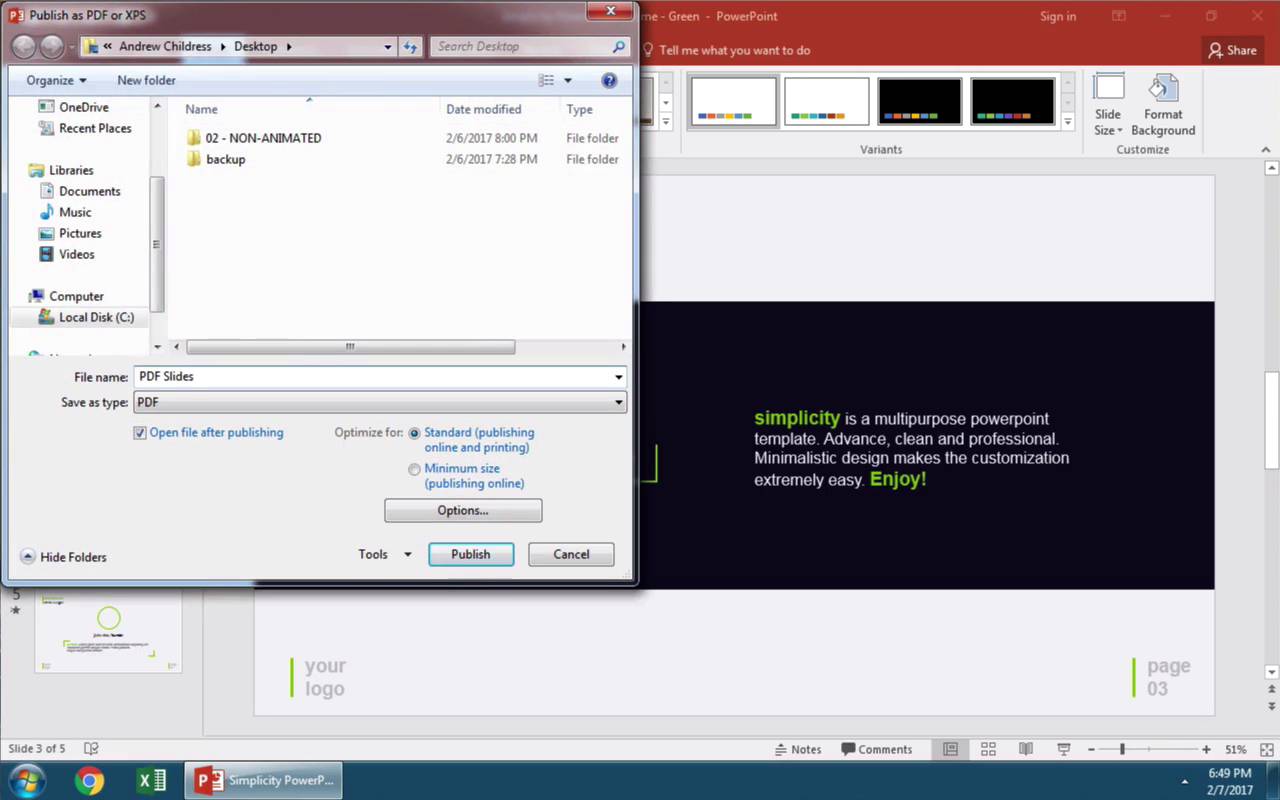
Когда Вы готовы поделиться своими слайдами в PDF формате, перейдите в меню Файл и выберите Экспортировать. Убедитесь в том, что Вы выбрали Создать PDF/XPS Документ. Затем кликните на Создать PDF/XPS.
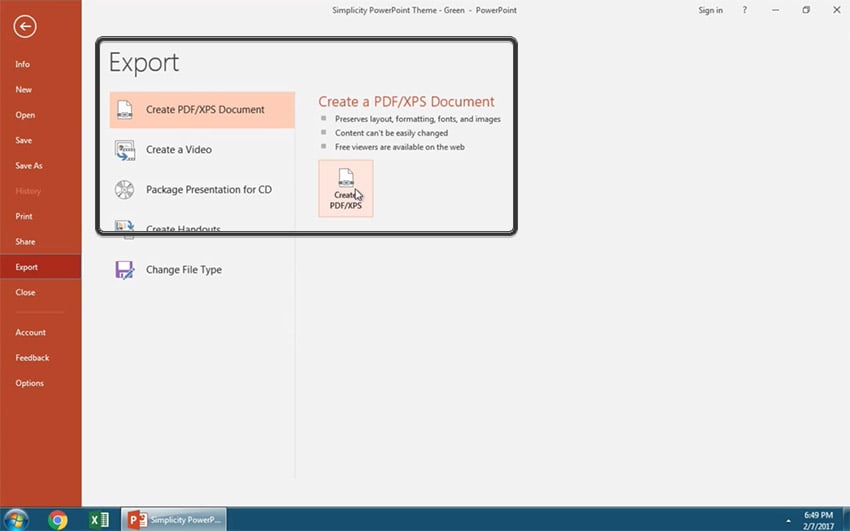
2. Установите в поле «Сохранить как» формат «PDF»
В диалоговом окне, в первую очередь нужно выбрать Где Вы хотите сохранить свой PDF файл. В моем примере я выберу Рабочий стол. Сейчас Вы можете задать имя файла напечатав его в поле Имя файла. Убедитесь в том, что в поле Сохранить Как в Поле файл установлено значение PDF.
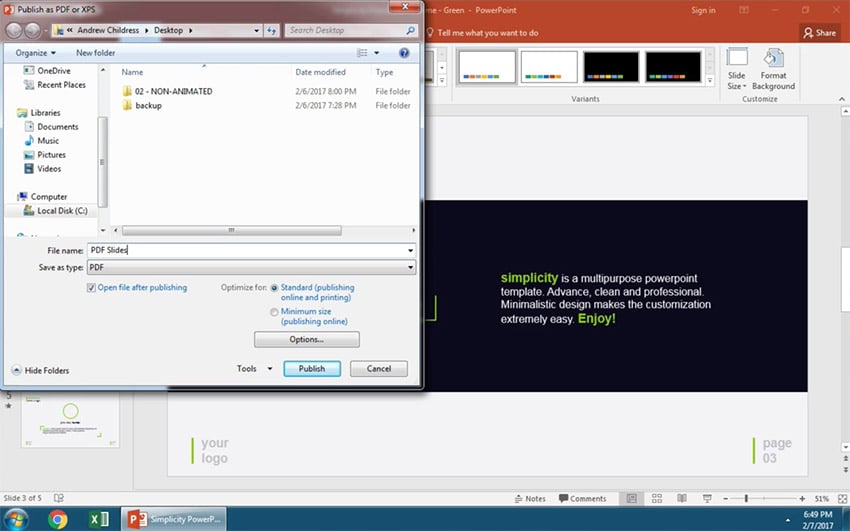
3. Отрегулируйте Параметры перед сохранением в PDF формате
Кликните на Опубликовать, чтобы сохранить в PDF формате, о прежде чем сделать это давайте взглянем на дополнительные параметры. В секции Параметры , мы можем выбрать Все, чтобы экспортировать все слайды или Текущий слайд,или произвольные слайды.
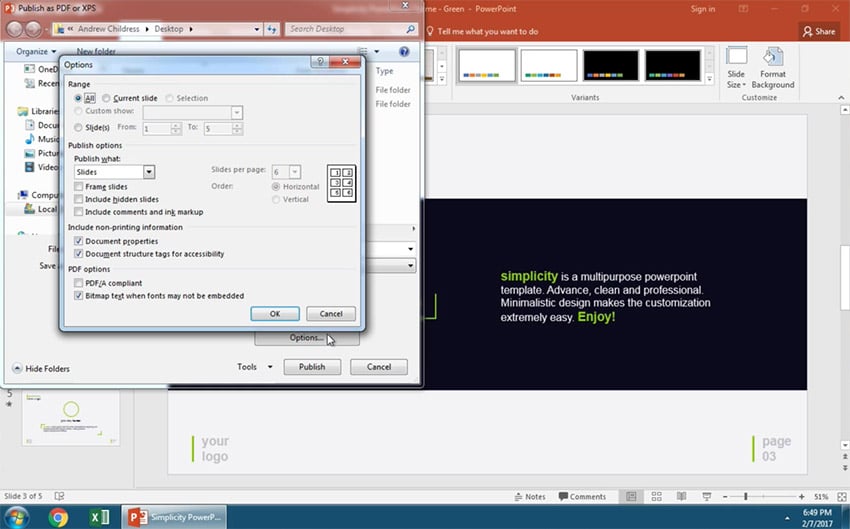
На финишную прямую!
В выпадающем меню Опубликовать как, Вы можете выбрать любой формат ( обычные слайды, раздаточные материалы или страницы с заметками). Я выберу вариант сохранения в PDF формате и выберу Опубликовать для сохранения.
Еще больше видеоуроков по PowerPoint ( 60-секундные мастер-классы)
Узнайте больше об инструментах PowerPoint , совершенствуйте свои навыки работы с презентациями. Дополнительные уроки по PowerPoint Вы можете найти на Envato Tuts+ или сразу перейти к быстрым видуоурокам по PowerPoint
Как эффективно конвертировать презентацию в высококачественные PDF
Хотите без особых усилий преобразовать презентации PowerPoint (PPT) в высококачественные PDF-файлы? Прочитайте эту статью, и вы узнаете, как это сделать.
Автор: Василий Лебедев 07 Dec, 23 ·
- Повышение эффективности за счет использования ChatGPT в рабочем процессе PDF с помощью PDFelement
- Как преподаватели могут использовать ChatGPT для повышения эффективности преподавания и исследований
- 5 способов, как студенты могут использовать ChatGPT для улучшения учебы и работы
- 8 способов использования ChatGPT в бухгалтерском учете и бизнесе
- Как ChatGPT может оптимизировать ваш юридический и судебный документооборот
- Раскройте скрытые возможности с помощью чатбота ИИ для чтения и понимания
- Эффективные способы резюмирования PDF с помощью ChatGPT
- Освоение искусства составления резюме: Что такое резюме и как его писать?
- Лучшие инструменты для обобщения текста в одно предложение
- Топ-6 эффективных инструментов для обобщения/резюмирования PDF-файлов с помощью искусственного интеллекта
- Резюмируйте документы как профессионал: Полный список инструментов для обобщения
- Как обобщить текст с помощью ChatGPT: Руководство для начинающих
- Лидирующие на рынке программы для обобщения статей
- Как сделать автоподведение итогов в Word
- Руководство о том, как кратко изложить суть статьи на Mac
- Полное руководство по резюмированию статей [традиционный и искусственный способ]
- 10 лучших генераторов рефератов без плагиата
- Как обобщать новостные статьи: Традиционные способы и инструменты искусственного интеллекта
- Как написать краткое содержание книги и сэкономить время с помощью искусственного интеллекта: руководство по PDFelement и ChatGPT
- Лучшие ИИ-генераторы рефератов для эффективного обобщения
- Лучшие из лучших: 7 лучших инструментов для обобщения с ИИ, доступных в настоящее время
- 10 лучших на рынке программ для сокращения сочинений
- Полное руководство по написанию резюме журнальных статей
- 8 лучших онлайн-инструментов для обобщения эссе и статей, на которые можно положиться
- Все, что нужно знать о том, как написать краткое содержание стихотворения
- Как обобщить научную работу: Традиционные способы и средства искусственного интеллекта
Практическое руководство
- Как конвертировать защищенный паролем PDF в Word
- Как удалить фон из PDF-файлов
- Как уменьшать размер пдф| Wondershare PDFelement
- Как конвертировать eBook в PDF — 3 способа
- Простые шаги для преобразования JPG в Excel — лучший конвертер JPG в Excel
- Как конвертировать пдф в джипег
- Лучший способ конвертирования PDF-изображения в Excel
- Как конвертировать PDF в CSV-файл
- Лучший PDF в Excel конвертер — Конвертировать PDF в Excel
- Как конвертировать PDF в формат Kindle
- Лучший способ конвертирования PDF в URL
- Как конвертировать отсканированный PDF в Word с помощью функции распознавания те
- Редактирование изображений или объектов в документе PDF с помощью PDFelement
- Как открыть защищенный паролем PDF без пароля
- Как напечатать защищенные PDF-файлы
- Как конвертировать письмо Outlook в PDF-файл с помощью Adobe Acrobat
- Как конвертировать PDF в заполняемую форму
- Как конвертировать PDF в изображение без потери качества
- Как конвертировать PDF в Paint
- Как конвертировать PDF в PDF с возможностью поиска
- Как конвертировать отсканированный документ в PDF
- Лучший способ конвертирования отсканированных PDF в Excel
- Как создать PDF-файл с прозрачным фоном
- Быстрый способ извлечения текста из PDF-изображений
- Лучший способ скрыть текст в PDF
- Простой способ добавления подписей в PDF документы
- Как удалить выделение текста из PDF-файла
- Топ-2 простых способа открыть PDF в Excel
- Как подписать PDF электронной подписью
- Как проверить орфографию в PDF-файле
- Как конвертировать PDF-изображения в текст для редактирования и изменения
- Что такое легальный размер бумаги или Юридический размер бумаги
- Как извлекать изображения из PDF с помощью Python
- Как сохранить PDF как изображение
- Как объединить несколько PDF-файлов в один
- Как разбить PDF на JPG
- Как конвертировать PDF в прозрачный PNG
- 3 способа конвертирования нескольких документов Word в PDF
- Как сохранить Powerpoint в формате PDF с заметками
- Как быстро и легко объединить PPT в PDF
- Как конвертировать Google Презентации в PDF
- Как вставить изображение в PDF
- Как отразить PDF
- Как вставить фото в PDF
- Как добавить логотип в PDF
- Как изменить размер шрифта PDF
- Как уменьшить размер шрифта в PDF
- Как изменить шрифт в PDF
- Как удалить нижний колонтитул из PDF
- Как сделать страницы PDF одинакового размера
- Как конвертировать Word в PPT
- Как добавить стикер в PDF
- Как удалить подсветку в PDF
- Как читать комментарии в PDF
- Как сжать несколько файлов PDF в пакетном режиме
- Как сжать PDF до выбранного размера
- Как свести файлы PDF
- Как конвертировать Word в Excel
- Как конвертировать таблицу PDF в Excel
- Как изменить размер PDF тремя методами
- Как экспортировать PDF в PowerPoint
- Как конвертировать Excel в Word
- Шаги по добавлению линий в PDF
- Как добавить стрелку в PDF
- Как добавить PDF в Kindle
- Как сохранить PDF в Word
- Как конвертировать PDF в Word в автономном режиме
- Как конвертировать WordPad в PDF
- Как конвертировать PDF в WordPad
- Как сохранить PDF как JPEG
- Как сохранить PDF как PNG
- Как Открыть Зашифрованный Файл — Обновлено
- Как Развернуть Программы на Нескольких Компьютерах — Обновлено
- Как Развертывать Программное Обеспечение с Помощью Group Policy — Обновлено
- Как Использовать PDF Expert для Конвертации PDF в Word
- Как Найти и Заменить Информацию в PDF
- Как Найти Слово в PDF
- Как Искать Одновременно в Нескольких PDF Файлах
- Как Искать Данные в Отсканированном PDF Файле
- Как Добавить Изображение в PDF
- Как Сравнить Документы PDF и Word
- Как Конвертировать PDF в Блокнот
- Как Преобразовать PDF в Читаемый Текст
- Как Создать Ссылку для PDF
- Как Конвертировать PDF в HTML5
- Как сжать PDF до 200 КБ
- Два Метода Удалить Пустую Страницу из PDF
- Как Удалить Одну Страницу из PDF
- Лучший Способ Конвертировать PDF в Текст в Windows 10
- Как Поставить Пароль на PDF
- Как Отправить PDF по Электронной Почте
- Лучшие 5 способов удаления Excel пароля для вас
- Лучший способ защитить PDF от копирования
- Как снять защиту с PDF-файлов — 6 способов
- Как сканировать несколько страниц в один файл PDF
- Как объединить несколько PDF в один файл? 3 способа
- Топ-2 простых способа копирования из PDF в Word
- Как удалить метаданные из PDF-файла
- Как скопировать содержимое защищенного PDF-файла без пароля
- 4 способа редактирования отсканированных PDF-файлов
- Как изменить размер страницы PDF-файла
- Как конвертировать JPG в PDF на Windows 11/10/8/7
- Конвертирование PDF в JPG в режиме оффлайн с помощью простых шагов
- Конвертирование PDF в JPG на Windows 10 [4 эффективных метода]
- Конвертирование PDF в HTML с помощью Python
- Как изменить размер страницы PDF в Adobe Acrobat
- Пошаговое конвертирование PDF в HTML (PHP)
- 3 способа легко найти файлы PDF на своем компьютере
- Как использовать Adobe Acrobat для вставки изображения
- Как конвертировать PDF в URL-ссылку онлайн и бесплатно?
- Как сгладить PDF в Adobe Acrobat?
- 2 способа быстрого конвертирования ZIP в PDF
- Как вставить PDF в Excel?
- Как использовать функцию зачеркивания в Adobe Acrobat?
- Как изменить шрифт в Adobe Acrobat DC?
- Как изменить размер шрифта в Adobe Acrobat DC?
- Топ-10 лучших конвертеров PDF в Excel в 2023 году
- Как редактировать PDF в Photoshop — быстрый и удобный способ
Аннотировать PDF
- Как извлечь аннотации в формате PDF без потери данных?
- 5 невероятных программ для извлечения выделенного текста из PDF
- [5 Решений] Полное руководство по экспорту комментариев из PDF
- Как добавить фигуры в PDF-файлы на ПК, мобильных устройствах и в Интернете
- Как выделить PDF-файлы в Adobe Acrobat?
- Как аннотировать PDF-файлы в Linux?
- Как использовать расширение Weava для выделения и аннотирования PDF-файлов в Chrome
- 3 Простых способа аннотирования / выделения PDF-файлов на Google Диске
- Как разметить PDF на Mac? 3 Способа разметки PDF на Mac
- PDF Annotator против Wondershare PDFelement
- 5 Часто задаваемых вопросов о приложениях для аннотаций PDF
- Топ-5 бесплатных PDF-аннотаторов
- Как пометить PDF-файл на iPad / iPhone бесплатно
Объединить PDF
- Теперь вы можете объединять PDF–файлы на Google Диске — проще, чем вы когда-либо представляли
- Как объединить скриншоты в один PDF-файл в Windows или Mac OS
- Как объединить PDF в один файл?
- [Онлайн/Оффлайн] Как объединить PDF-файлы в Windows 9/10/11
- 6 Самых популярных программ для слияния PDF-файлов, бесплатных/ платных, Онлайн / Оффлайн
- Полное руководство о том, как объединить несколько JPG в один PDF
- Пошаговое руководство по заполнению PDF-форм онлайн с помощью этих 5 инструментов
- Лучшие файловые компрессоры, позволяющие без труда уменьшить размер файла
- Как уменьшить размер файла PDF без потери качества на Mac
- Изучение 10 лучших минимизаторов PDF для Windows/ Mac/ Android/Online
- Как гиперсжать PDF онлайн и офлайн без потери качества
- Сжатие PDF файлов с помощью DocuPub — и его лучшая альтернатива PDF компрессору
Конвертировать PDF-файлы
- 7 бесплатных онлайн-конвертеров PDF в EPUB
- 10 лучших конвертеров PDF в EPUB для 2023 года
- 4 отличных инструмента для преобразования PDF в флипбук для начинающих
- Пошаговое руководство: Как преобразовать PDF в флипбук HTML5
- 5 конвертеров PDF в буклеты для создания цифровых материалов
- Что такое захватывающий PDF-файл и как его создать
- 5 программ для создания флипбуков, которые вы должны попробовать
- 4 плагина Flipbook WordPress для создания потрясающего контента вашего сайта
- Простые способы преобразования файлов BMP в PDF
- Как конвертировать PDF в TIFF: простой и быстрый способ
- Полное руководство по конвертированию InPage в PDF
- Нужен конвертер PDF в InPage? Попробуйте эти 2 метода!
- Конвертируйте документы RTF в файлы PDF бесплатно онлайн
- 8 лучших бесплатных приложений для конвертирования PDF в EPUB для iOS, Android и Mac
- 4 метода преобразования PDF в Base64
- 3 инструмента для простого и быстрого конвертирования PDF в CBZ
- 5 способов конвертировать PDF в SVG без лишней траты времени
- Хотите конвертировать PPS/PPSX в PDF? Попробуйте эти 4 простых способа!
- 5 эффективных инструментов для преобразования PPTM в PDF
- Evernote to PDF: Окончательное руководство по экспорту ваших заметок
- Пошаговое руководство по сохранению электронной почты в формате PDF в Gmail на различных устройствах
- 5 инструментов для преобразования Base64 в PDF
- Конвертируйте BIN-файл в PDF с помощью этих 3 простых шагов
- 7 инструментов для преобразования CBZ в PDF — попробуйте их прямо сейчас
- 3 метода преобразования XD в PDF в режиме онлайн/офлайн
- Полное руководство по конвертированию DAT в PDF
- 5 суперпростых способов, которые вы должны знать о конвертации DOCM в PDF
- Никогда больше не мучайтесь с конвертированием FB2 в PDF с помощью этих 6 конвертеров
- 4 блестящих способа преобразования HWP в PDF
- 4 простых способа преобразования JFIF в PDF, которые вы должны попробовать
- 4 способа сделать конвертацию MHT в PDF простой
- Полное руководство по конвертированию ODP в PDF
- Застряли? Попробуйте эти 10 инструментов для преобразования ODS в PDF
- Лучший конвертер PDF в DXF в 2023 году
- Быстрые и простые способы конвертации PDF в BMP в 2023 году
- Простая конвертация CAD в PDF: Лучшие инструменты для конвертеров AutoCAD в PDF
- ТОП-7 конвертеров DWG в PDF, которые сэкономят ваше время и деньги в 2023 году
- 5 простых инструментов для конвертирования DWG в PDF бесплатно онлайн
- Any PDF To DWG Converter: все о нем и как его использовать
- Конвертирование DWF в PDF онлайн и офлайн
- Подробное руководство по импорту PDF-файлов в AutoCAD
- 2 способа конвертирования JPG в HTML (2023)
- Способы конвертирования PDF-файлов в текстовый документ
- Топ-6 решений ИИ для преобразования PDF в аудио
- 5 лучших ИИ-конвертеров для преобразования PDF в EPUB
- 6 ИИ-конвертеров PDF в HTML для повышения эффективности
- Топ-6 ИИ-сканеров PDF для ПК и мобильных устройств
- Создание PPT из инструментов ИИ PDF: 5 лучших инструментов
- 5 лучших ИИ-конвертеров Word в PDF
Презентация
- Как сделать закадровый голос в Google Презентации
- Как Встроить Видео с YouTube в PowerPoint на Mac
- Как Скопировать PDF в PowerPoint
- Как Вставить Документ Word в PowerPoint
- Как Вставить Водяной Знак в PowerPoint
- Как Вставить PDF в PowerPoint на MacOS 10.15 Catalina
- Топ 10 Альтернатив PowerPoint для Mac в 2023 году
- Как вставить HTML в PowerPoint
- 2 способа конвертирования PowerPoint в Excel
- Как вставить Excel в PowerPoint
- Как встроить шрифты в PowerPoint для Mac
- Как открыть PowerPoint в Google Slides
- Как легко изменить Keynote на Google Slides
- Как конвертировать Google Slides в PowerPoint?
- Как конвертировать PowerPoint в видео на Mac (включая Catalina)
- Как включить и выключить проверку орфографии в PowerPoint?
- Как отслеживать изменения в PowerPoint?
- Как конвертировать PowerPoint в HTML?
- Как вставить гиперссылку в PowerPoint
- Как вставить клип-арт в PowerPoint?
- Как создать оглавление в PowerPoint?
- Простое редактирование фонового графического изображения в Microsoft PowerPoint
- Как создать презентацию в PowerPoint на Mac OS 10.15 Catalina?
- Как добавить видео в Google Slides
- Как редактировать PowerPoint онлайн
- Как удалить фон в слайдах Google
- Как добавить маркированные пункты в Google Slides?
- Как поделиться слайдами Google
- Как сохранить изображение из Google Slides
- Как распечатать Google слайды с заметками
- Как сделать Google Slides портретным
- Как сделать изображение прозрачным в Google Slides?
- Как скопировать слайд Google
- Преобразование презентаций PowerPoint в PDF без потери качества
- Конвертируйте PDF в редактируемый PPT бесплатно и легко с помощью этих советов
Редактировать PDF
- Топ-5 редакторов Chrome PDF: Редактируйте PDF без загрузки приложений
- Как стать лучше в редактировании PDF-файлов с помощью Canva
- Как редактировать PDF легко и бесплатно: список лучших простых редакторов PDF 2023
- Обзор Sejda PDF Editor и его лучшая альтернатива в 2023 году
- Обзор PDFescape [Лучший альтернативный редактор PDF в 2023 году]
- Все о редакторе Icecream PDF Editor и его лучшая альтернатива
- Сравнение двух лучших редакторов PDF: iLovePDF и PDFelement
- Как изменить контрастность PDF для более четкого просмотра?
- Как редактировать PDF файлы и документы без Adobe Acrobat в 2023 году
- Добавление и редактирование текстовых полей в PDF: Офлайн и онлайн в 2023 году
- PDF Extra: Обзор и его лучшая альтернатива в 2023 году
- PDFzorro: Что это такое и как редактировать PDF с его помощью?
- Оптимизация рабочего процесса с PDF с помощью WPS PDF Editor
- Добавить или удалить водяной знак с помощью iLovePDF и его альтернатив
- Полное руководство о том, как сделать интерактивный PDF-файл
- ТОП-6 лучших редакторов интерактивных PDF-файлов
- Редактирование PDF-изображений без потери качества
- 4 способа конвертировать PDF в Google Sheets
- У вас возникли проблемы с преобразованием Google Form в PDF? Давайте решим это!
- 3 Полезных подхода к преобразованию Google Sheets в PDF
- Конвертируйте Excel в PDF в ландшафтном режиме различными способами
- Краткое руководство по извлечению данных из PDF в Excel
- [Проверено] 5 методов преобразования CSV в PDF в автономном режиме/онлайн
- 5 простых способов преобразования XLSX в PDF
- 4 Способа быстро и легко экспортировать комментарии PDF в Excel
- 3 метода встраивания Excel в файл PDF
- Объединение Файлы Excel в один PDF
- Как сохранить Excel в формате PDF с помощью VBA [коды предоставлены]
- 5 отличных бесплатных конвертеров PDF в Excel онлайн, не требующих электронной почты
- Пошаговое руководство по использованию VBA для преобразования PDF в Excel
- 5 способов конвертировать PDF в Excel без программного обеспечения
- Топ-5 программ для извлечения таблиц PDF
- [Инструменты и методы] Как легко заполнить и подписать PDF-файл
- Как конвертировать PDF в Excel с помощью Python?
- Полное руководство по преобразованию PDF в JPG на Google диске
- [Безопасно] Конвертировать зашифрованный паролем PDF в JPG при помощи PDF Password Unlocker
- [2023] Как конвертировать изображение WhatsApp в PDF в высоком качестве?
- [Проверено] Как конвертировать изображение в PDF на Google Диске?
- [Бонус] Топ-5 решений для конвертации из PDF в JPG онлайн
- [Решение для ПК] Как конвертировать изображение в PDF на ноутбуке и наоборот?
- Как открыть HEIC в Windows
- Как легко отсканировать JPG в PDF за 4 шага
- Посмотрите, как легко использовать конвертер
- Ключевые особенности онлайн-конвертера Pdf2Jpg
- Попробуйте PDF Candy, чтобы быстро конвертировать JPG в PDF
- Обзор конвертера Zamzar JPG в PDF
Упорядочить PDF
- Как повернуть PDF-файл на Google Диске Временно и навсегда
- [Инструменты и советы] Вставка страниц в PDF онлайн/офлайн
- 5 лучших PDF-сплиттеров бесплатно для скачивания
- 5 наиболее эффективных способов сохранить определенные страницы PDF
- Получите максимум от iLovePDF — поворачивайте страницы в PDF с легкостью
Распечатать PDF
- Как распечатать несколько страниц PDF на одном листе
- Как напечатать 2/4 страницы на 1 листе: PDF, Word, PPT, Excel
- [Решено] Как исправить проблему «Adobe не удалось распечатать документ»?
- Отсутствует принтер Adobe PDF? 4 Фиксированных решения для вас
- Как распечатать PDF без полей в Windows и Mac
- Как распечатать альбомный PDF-файл с помощью Adobe Acrobat и его лучшей альтернативы?
- Руководство о том, как сделать PDF более темным для печати
- Как распечатать веб-сайт в формате PDF в том виде, в каком он отображается в браузере
- Как распечатать PDF-файл «Спина к Спине» или «Спереди и ссзади» в несколько кликов
- Как печатать определенные страницы PDF с помощью онлайн и офлайн методов
Разделить PDF
Читать PDF
- [2023] 5 расширений Chrome для чтения PDF для повышения производительности вашего PDF-файла
- 3 удивительных инструмента для открытия и просмотра PDF файлов в Linux
- Sumatra PDF Reader: Бесплатная программа для просмотра PDF, которую должен знать каждый!
- 7 Легких программ для чтения PDF для Windows/Android
- Что такое темный режим и как читать PDF в темном режиме?
- Xodo PDF Reader & Editor: Кроссплатформенный инструмент для работы с PDF!
- 5 лучших приложений для чтения PDF, которые сделают ваш опыт чтения PDF лучше
- PDF XChange Viewer: A Surprising PDF Tool to Help You
- 7 Часто задаваемые вопросы о программе чтения PDF в Microsoft
- Okular для Windows/Linux: Простая программа для чтения PDF, которую хотел бы знать каждый
- 6 лучших программ для чтения PDF для Linux (в том числе Ubuntu 20.04)
- Как читать PDF-файлы на Python/C#/JavaScript
- Expert PDF Reader: Ваш новый инструмент для работы с PDF по умолчанию
- Обзор Google PDF Viewer для Android & Download APK
- 7 быстрых программ для чтения PDF, о которых вы хотели бы знать раньше
- ezPDF Reader и его 6 альтернатив для разных ОС
- Пробовали ли вы когда-нибудь бесплатную программу Foxit Reader?
- Просмотр PDF-файлов стал проще с PDF Reader Pro
- Обзор PDF Reader Pro и его лучшая альтернатива
- Руководство и обзор 8 лучших бесплатных переводчиков PDF
- Могу ли я перевести PDF онлайн и сохранить форматирование?
- Как оптимизировать PDF для налучшего восприятия?
- Топ-10 сайтов для загрузки PDF-журналов в 2023 году
- Повышение эффективности работы: Как создавать закладки в PDF-файлах автоматически?
- Легко и просто: Как удалить ненужные закладки из PDF-файлов?
- Как обобщать абзацы и какие инструменты лучше использовать
- 10 лучших альтернатив Quillbot, которые необходимо знать
- 10 лучших альтернатив Quillbot Summarizer
- 8 лучших приложений, которые эффективно обобщают текст
- Максимизация эффективности с помощью лучших расширений Google
- Мастерство составления резюме: руководство по использованию традиционных и искусственных инструментов
- Как составить краткое содержание рассказа?
- Что является отличной альтернативой TLDR This?
- Две мощные альтернативы Tools4noobs Text Summarizer
- Лучшие альтернативы Wordtune Article Summarizer
- 7 лучших альтернатив Wordtune
- Рассмотрен инструмент для Рерайта Wordtune: Обзор и лучшие альтернативы
- Обзор Resoomer [Предоставлена лучшая альтернатива]
- Лучшие бесплатные корректоры эссе: Обеспечение безошибочного написания
- Полное руководство по редактированию исходного задания [инструменты прилагаются!]
- ИИ Корректоры: Что это такое и какие есть лучшие инструменты
- Самые мощные программы для корректуры PDF в 2023 году
- 6 лучших инструментов для проверки и редактирования личных заявлений: Полный обзор
- Самый простой способ коррекции документа
- Лучшие онлайн-инструменты для корректуры
- Максимизация карьерного потенциала: Руководство по эффективной корректуре резюме
- 9 лучших бесплатных инструментов для корректуры, которые понадобятся вам в 2023 году
- Как проверить текст в Word: Приемы и инструменты для безошибочного написания текста
- Как эффективно проверить юридический документ?
- 6 лучших программ для редактирования рукописей, которые вам пригодятся
- 10 лучших бесплатных приложений для корректуры текста
- Что такое корректура: Важность, советы и лучшие инструменты для использования
- Редактирование и корректура: Различия, советы и лучшие инструменты для использования
- Корректура с помощью ChatGPT: Как это делается?
- Копирайтинг и корректура: Различия, советы и инструменты для использования
- Обзор приложения Hemingway & Лучшая альтернатива
- Инструменты для академического перефразирования, которые стоит попробовать в 2023 году
- 8 лучших инструментов для ИИ-рерайта
- Революция в создании контента: Откройте для себя лучшие ИИ-рерайтеры предложений
- 6 самых эффективных рерайтеров статей
- Как использовать запросы ChatGPT для копирайтинга?
- Chimp Rewriter (Обзор инструмента & Альтернатива)
- Упростите процесс написания текста с помощью этих 6 лучших программ для проверки грамматики и перефразирования
- 8 лучших ИИ-рерайтеров абзацев
- Повысьте навык писательского мастерства: 7 лучших инструментов для перефразирования с помощью ИИ
- Обзор Paraphrase-Online.com [Включая альтернативные варианты]
- Перефразирование эссе с помощью различных инструментов
- Упростите написание текста с помощью этих бесплатных онлайн-инструментов для перефразирования
- Как избежать плагиата с помощью лучших инструментов перефразирования?
- Раскройте потенциал ваших PDF-файлов: Откройте для себя 10 лучших программ для рерайтинга PDF-файлов
- Изменение текста с помощью инструментов переформулирования: Полное руководство
- Насколько хороша программа Scribbr для перефразирования и что является лучшей альтернативой?
- Стоит ли использовать Smallseotools Article Rewriter?
- 7 лучших программ для рерайтинга статей, с которыми стоит ознакомиться
- Обзор программы Duplichecker для рерайтинга статей и ее лучшая альтернатива
- Откройте для себя лучшие из лучших: Полный список 10 лучших программ для рерайтинга эссе
- Особенности рерайтинга с помощью GPT-3: Советы и альтернативные варианты
- Особенности, плюсы и минусы Grammarly: заслуживает ли данная платформа внимания?
- Программы для перефразирования научных работ: 5 лучших вариантов
- Программы перефразирования для студентов — лучшие для использования
- 4 программы для рерайта стихотворений/текстов, на которые следует обратить внимание
- Рерайтер статей Prepostseo: Плюсы, минусы, особенности и лучшая альтернатива
- Полное руководство: 10 лучших редакторов резюме для совершенствования вашей заявки на работу
- Обзор RewriteGuru & PDFelement для рерайта
- Полный сравнительный обзор Smodin Rewriter и PDFelement
- Обзор программы Spin Rewriter: Особенности, плюсы, минусы и лучшие альтернативы
- Обзор инструмента Spinbot для перефразирования & Его лучшая альтернатива
- Оптимизация коммуникаций для бизнеса и работы: Поиск лучших чат-ботов с ИИ
- Освоение ChatGPT: Руководство по эффективному экспорту диалогов
- 7 самых точных детекторов текста, созданных искусственным интеллектом
- 7 лучших инструментов для проверки того, написан ли текст искусственным интеллектом: Особенности, плюсы, минусы & цены.
- 6 лучших программ проверки плагиата с использованием искусственного интеллекта: Особенности, плюсы, минусы и цены
- Как преподаватели могут выявлять тексть написанный с помощью ChatGPT?
- Может ли Turnitin обнаружить текст, написанный в ChatGPT? Какова его лучшая альтернатива?
- 7 самых точных детекторов ChatGPT в 2023 году
- Знакомство с детектором Chat GPT Zero Detector: Насколько он надежен?
- Детектор искусственного интеллекта Content at Scale и его лучшая альтернатива
- Мощный детектор искусственного интеллекта Copyleaks: Раскрывая будущее оригинальности контента
- Отсутствует ли плагиат в генерируемом ChatGPT контенте?
- Использование Hugging Face AI Detector и PDFelement для обнаружения текста созданного искусственным интеллектом
- 6 лучших бесплатных инструментов для обнаружения искусственного интеллекта
- Расцвет контента, генерируемого искусственным интеллектом: Обзор и раскрытие Originality.AI Detectors
- Что делает Liquid Mode в PDF редакторах?
- PDF VS EPUB: Какой формат лучше?
Подписать PDF
- Подпись и инициалы: в чем разница
- Как Вставить HTML-подпись в Gmail
- Удачные подписи для моего имени
- Как сделать короткую и стильную подпись моего имени
- 5 Лучших Фирменных Подписей для Имени
- Как Создать Цифровую Подпись
- Как Создать Электронную Подпись
- Как Удалить Цифровую Подпись
- 10 лучших программ для создания подписи
- Как добавить штамп для подписи в PDF
- Ищете инструменты для бесплатной подписи PDF-файлов? Читайте это!
- Поставить подпись в PDF — проще, чем вы думаете
- Как добавить электронные знаки в PDF-файлы с помощью популярных платформ
- Как скопировать подпись из PDF
- Инструменты, которые позволят вам добавлять мокрые подписи в PDF-файлы
- Как выполнить подпись PDF онлайн с помощью Adobe?
- Как подписать PDF на iPhone и iPad? Лучшие инструменты в 2023 году
- Подписание документов PDF с помощью сертификатов цифровой подписи
- Как создавать и добавлять цифровые подписи в документы PDF в Windows
- Как подписывать PDF-файлы в Google Chrome: Простые методы для вас
- Как подписать защищенный PDF документ: Исчерпывающее руководство для вас
Защитить PDF
- 2 способа защитить паролем файл Excel на macOS 10.15
- Как защитить папку паролем на Mac?
- 2 способа расшифровать PDF-файлы в Windows
Создать PDF
- Как сделать доступными PDF-файлы? Заботьтесь и делитесь для всех
- 5 Решений о том, как создать PDF-файл из фотографий или рисунков
- Как создать PDF из текста? 4 Удобных создателя PDF для вас
- 7 Способов создания PDF-файла из Word онлайн/оффлайн
- 10 часто задаваемых вопросов, чтобы лучше узнать приложение «Заметки»
- Как создать, просмотреть и отредактировать 3D PDF?
- Как сделать одностраничный или многостраничный PDF-файл в Photoshop?
- Как создавать шаблоны PDF и генерировать PDF из шаблонов?
- Руководство по созданию редактируемых PDF-файлов из Word
- Как создать PDF из Excel? 6 Онлайн- и оффлайн-методов для вас
- Как сжать PDF до 500 КБ?
- Как уменьшить размер файла PDF в мобильном телефоне?
- Как изменить размер PDF менее 100 КБ?
- Как быстро и легко изменить размер PDF в 2023 году?
- Как уменьшить размер файла PDF в Windows 10?
- Инструменты для сжатия PDF-файлов до 1 МБ
- Быстрые и простые способы сжатия PDF до менее чем 2 МБ
- Как эффективно сжать PDF файлы до 5 Мб?
- Руководство по сжатию PDF-файлов до 600 КБ без потери качества
- Снижение размера PDF-файлов до KB: Как конвертировать из MB и сократить объем
Преобразование презентаций PowerPoint (PPT) в высококачественные PDF-файлы имеет решающее значение для профессионалов. Это помогает сохранить ваши документы в отличном виде и упрощает обмен ими. Представьте, что вы создали потрясающую презентацию с привлекательной графикой и четким текстом. Когда вы делитесь им в формате PDF, вы гарантируете, что другие пользователи увидят его таким, каким вы его задумали, без каких-либо изменений или сюрпризов.
PDF-файлы — это как моментальные снимки ваших PPT, в которых запечатлена каждая деталь. Кроме того, они работают практически на любом устройстве, поэтому вам не придется беспокоиться о проблемах совместимости. В этой статье мы расскажем, как сделать конвертацию простой и эффективной. Вы узнаете, как сохранить все визуальные элементы и упростить процесс обмена.
В этой статье
- PDFelement для преобразования презентации в PDF высокого разрешения
- Экспорт презентации в PDF высокого качества с помощью Microsoft PowerPoint
- Печать презентацию в PDF без потери качества с использованием Microsoft Print to PDF
Часть 1. 3 метода преобразования презентации в высококачественные PDF-файлы
Конвертировать презентацию в высококачественные PDF-файлы очень просто. На выбор предлагается несколько методов. Мы проведем вас через каждый простой шаг, чтобы ваши PDF-файлы выглядели четко и профессионально. Давайте приступим!
Метод 1. PDFelement для преобразования презентации в PDF высокого разрешения
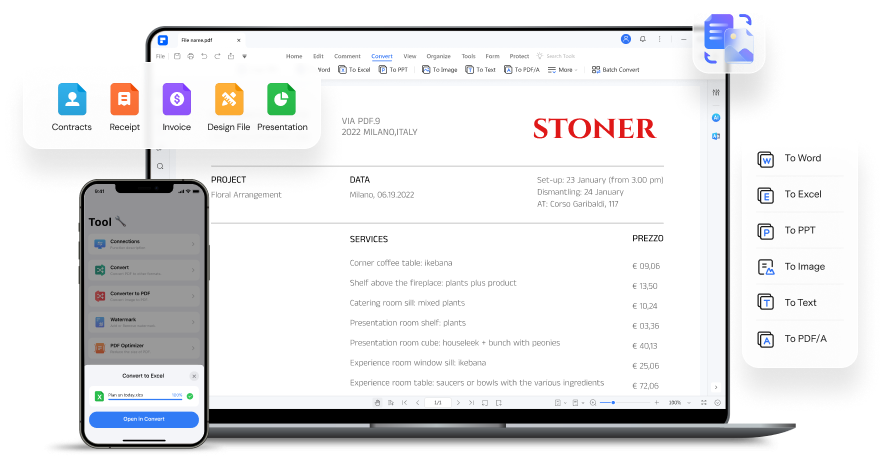
PDFelement — это мощный инструмент для превращения презентаций PowerPoint (PPT) в первоклассные PDF-файлы. Он словно волшебник преобразует ваши файлы простым движением мыши. Вот почему он так хорош:
- Удобный интерфейс: PDFelement прост в использовании, даже если вы не технический гений. Кнопки понятны, и делайте то, что они говорят, чтобы вы не заблудились.
- Высокое качество: При преобразовании PPT в PDF с помощью PDFelement изображения с высоким разрешением и четкий текст остаются такими же четкими. Это как ксерокопия, которая не теряет ни одной детали.
- Сохранение форматирования: Усердно ли вы работали над всеми этими шрифтами, цветами и макетами в PPT? Они будут выглядеть точно так же, как и в вашем PDF-файле.
- Простые правки: Нужно исправить опечатку или обновить информацию? PDFelement позволяет редактировать PDF-файлы без особых усилий.
- Слияние и разделение: Вы можете объединить несколько PPT в один PDF-файл или разделить большой PPT на отдельные PDF-файлы. Гибкость на кончиках ваших пальцев.
- Защита паролем: Если ваш PPT содержит конфиденциальную информацию, PDFelement поможет вам установить пароль, чтобы сохранить его в безопасности, когда это PDF.
- Кроссплатформенная магия: Он работает на Windows и Mac, так что никто не останется в стороне от вечеринки высококачественных PDF-файлов.
Представьте, что у вас есть потрясающий PPT с красочной графикой и умными словами. С PDFelement вы помещаете его в причудливый защитный футляр. PDF-файл выглядит точно так же, как ваш PPT; Вы можете с уверенностью поделиться им. Коллеги, клиенты или друзья увидят вашу работу во всей красе в высоком разрешении.
Таким образом, независимо от того, представляете ли вы идеи на работе или делитесь проектом с друзьями, PDFelement гарантирует, что ваш PPT без проблем превратится в высококачественный PDF-файл. Это ваш незаменимый инструмент, который всегда будет выглядеть четко, профессионально и безупречно.
Как конвертировать PPT в PDF с помощью PDFelement?
Конвертировать презентацию (PPT) в высококачественный PDF-файл с помощью PDFelement очень просто! Вот как это сделать:
Шаг 1
Запустите приложение PDFelement и найдите опцию «Создать PDF» на главном экране. Нажмите на нее.
Шаг 2
Выберите файл PPT или PPTX, нажав «Создать PDF» и просмотрев файлы, или просто перетащив файл PPT в приложение.
Шаг 3
После завершения загрузки нажмите «Файл», затем «Сохранить как». Назовите PDF-файл, выберите, где его сохранить, и нажмите «Сохранить».
Шаг 4
Если вам нужно внести изменения, перейдите на вкладку «Редактировать», затем нажмите «Редактировать». Теперь вы можете изменять текст и изображения в PDF-файле по мере необходимости.
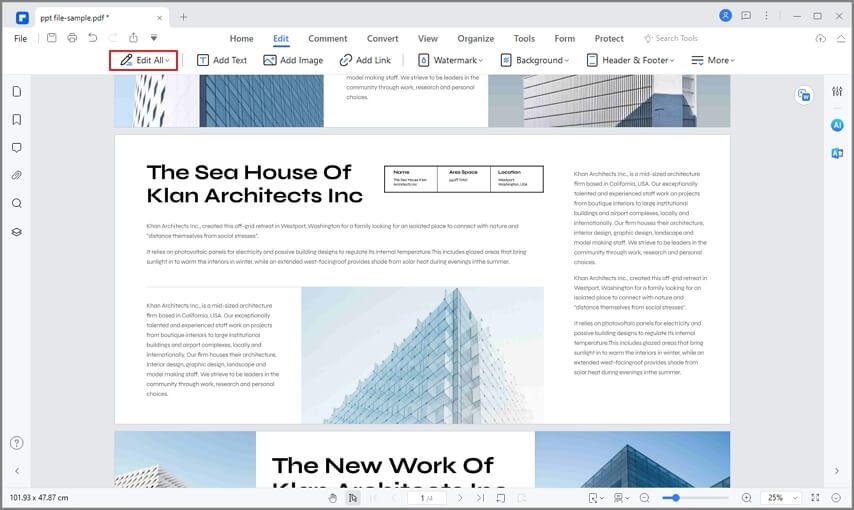
Всего за несколько щелчков мышью ваш динамическая презентация превратится в безупречный PDF-файл. Это так просто! Делитесь им с уверенностью, зная, что он выглядит именно так, как вы задумывали. Будь то работа, учеба или обмен идеями, PDFelement поможет вам, сделав процесс преобразования плавным, а ваши PDF-файлы выглядели превосходно.
Способ 2. Экспорт презентации в PDF высокого качества с помощью Microsoft PowerPoint
Microsoft PowerPoint упрощает создание высококачественных PDF-файлов. Функция экспорта позволяет превратить PPT в четкий PDF-файл. Это похоже на сохранение фотографии в максимально возможном качестве. Но помните, что перед экспортом всегда проверяйте слайды, чтобы убедиться, что они хорошо выглядят. Проверьте наличие четких изображений и четкого текста. Если что-то кажется размытым, сначала исправьте это в PPT. Используйте изображения или графику с высоким разрешением, чтобы они отлично смотрелись в вашем PDF-файле.
При экспорте PowerPoint приложение использует свои технические возможности для поддержания высокого качества в PDF. Это важно, поскольку PDF-файл будет видеть множество пользователей, и вы хотите, чтобы он выглядел идеально. Будь то отчет или презентация, сохранение презентации PPT в формат PDF с высоким качеством играет важную роль. Это подобно тому, как вы делаете самое лучшее впечатление, уделяя внимание тому, чтобы ваша работа сияла и впечатляла. Поэтому, когда вам нужен первоклассный PDF, функция экспорта PowerPoint всегда под рукой.
Как экспортировать PPT в PDF Поддержание высокого качества с помощью Microsoft PowerPoint
Microsoft PowerPoint позволяет легко превратить презентацию в высококачественный PDF-файл. Вот как это сделать:
Шаг 1
Начните с открытия презентации PowerPoint.
Шаг 2
Перед экспортом убедитесь, что слайды выглядят четко и ясно. Убедитесь, что изображения и графика имеют высокое разрешение для наилучшего качества PDF.
Шаг 3
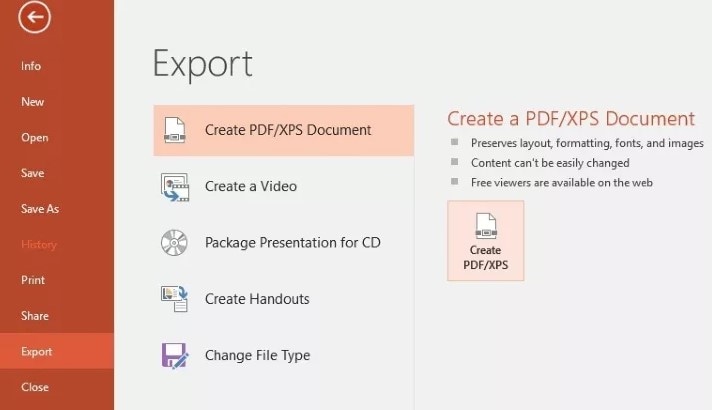
Перейдите в «Файл» > «Экспорт«. Выберите «Создать документ PDF/XPS«. Выберите, где сохранить PDF-файл, и присвойте ему имя.
Шаг 4
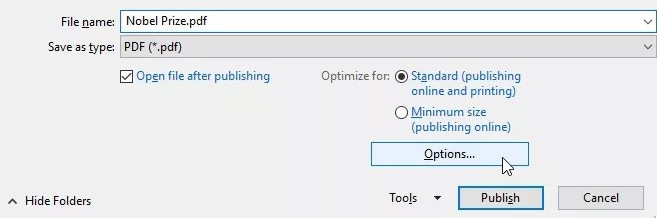
Вы можете настроить параметры для оптимального качества. Выберите «Стандартная» (публикация онлайн и печать) для высокого качества.
Шаг 5
Нажмите «Опубликовать«. PowerPoint преобразует вашу презентацию в PDF, сохраняя высокое качество в неизменном виде.
Теперь ваша презентация превращается в первоклассный PDF-документ, готовый к отправке или печати. Функция экспорта в Microsoft PowerPoint упрощает процесс, позволяя с легкостью создавать безупречный PDF-файл.
Способ 3. Печать презентацию в PDF без потери качества с использованием Microsoft Print to PDF
При использовании «Microsoft Print to PDF», чтобы превратить PowerPoint (PPT) в PDF-файл, ключевым моментом является выбор параметра «высокое качество». Это гарантирует, что результирующий PDF-файл сохранит четкость и четкость исходной презентации. Этот выбор повышает визуальную привлекательность и удобочитаемость PDF-файла, делая его пригодным для профессионального использования, обмена или печати.
Опция «высокое качество» сохраняет замысловатые детали, текст и изображения, гарантируя, что они будут выглядеть четкими и четкими в PDF-файле. Это похоже на получение первоклассной распечатки PPT в цифровом виде, обеспечивающей профессиональный и безупречный внешний вид. Сделав этот простой выбор в процессе создания PDF-файла, вы гарантируете, что ваша PDF-версия отражает превосходство вашего оригинального PowerPoint, положительно влияя на всех, кто его просматривает.
Как распечатать PPT в PDF в высоком качестве?
Вы можете легко превратить PowerPoint (PPT) в четкий и высококачественный PDF-файл с помощью функции Microsoft Print to PDF. Вот как это сделать:
Шаг 1
Начните с открытия презентации PowerPoint.
Шаг 2
Перейдите в меню «Файл» и выберите «Печать«.
Step3
В параметрах принтера выберите «Microsoft Print to PDF» в качестве принтера.
Шаг 4
Найдите выпадающее меню или настройки и выберите опцию «высокое качество«. Это гарантирует, что ваш PDF-файл будет выглядеть великолепно.
Шаг 5
Нажмите «Печать«. Он спросит, где сохранить PDF-файл. Выберите местоположение, назовите файл и нажмите «Сохранить«.
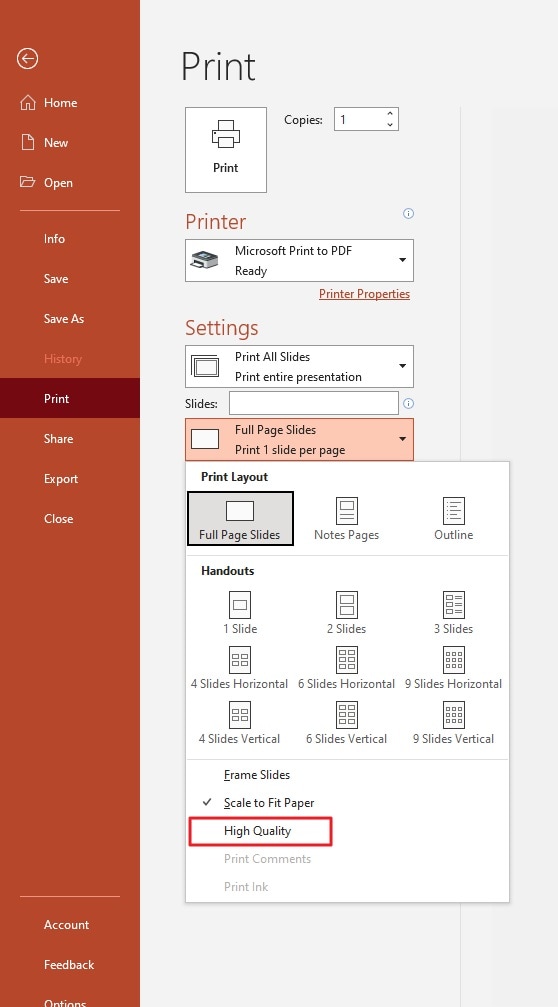
Функция «Microsoft Print to PDF» — это простой, но мощный инструмент для преобразования PowerPoint в первоклассный PDF-файл, готовый произвести впечатление на вашу аудиторию.
Часть 2. Советы по преобразованию PPTX в PDF высокого качества
Создавать высококачественные PDF-файлы из презентаций PowerPoint легко с помощью следующих советов:
- Оптимизируйте изображения: Перед конвертацией убедитесь, что изображения имеют высокое разрешение. Четкие и четкие изображения позволяют создавать четкие PDF-файлы.
- Используйте стандартные шрифты: придерживайтесь стандартных шрифтов, доступных на большинстве устройств. Это гарантирует, что ваш текст будет правильно отображаться в PDF-файле.
- Проверьте макет слайда: убедитесь, что макет слайдов аккуратный и хорошо организованный. Загроможденный слайд может привести к беспорядочному PDF-файлу.
- Избегайте сложных переходов: удалите сложные переходы между слайдами, так как они могут плохо конвертироваться в формат PDF.
- Настройка полей: отрегулируйте поля страницы, чтобы содержимое хорошо помещалось на странице PDF и не обрезалось.
- Проверка на наличие ошибок: Перед преобразованием тщательно проверьте презентацию на наличие ошибок или опечаток. Исправьте их в файле PPT перед преобразованием в PDF.
- Проверка ссылок и мультимедиа: Если презентация содержит ссылки или мультимедиа, протестируйте их в PDF-файле, чтобы убедиться, что они работают правильно.
- Сжатие файла: Если размер файла PDF слишком велик, рассмотрите возможность использования инструментов сжатия PDF, чтобы уменьшить его без ущерба для качества.
- Именование файлов: используйте четкие и описательные имена файлов при сохранении PDF-файлов, чтобы их можно было легко идентифицировать позже.
Следуя этим простым советам, вы сможете стабильно создавать высококачественные PDF-файлы из презентаций PowerPoint. Эти методы гарантируют, что ваши документы будут выглядеть профессионально и безупречно, производя положительное впечатление на вашу аудиторию.
Превратить презентации PowerPoint (PPT) в высококачественные PDF-файлы проще простого. Используйте такие инструменты, как PDFelement или Microsoft PowerPoint, выберите «высокое качество» и оптимизируйте свой контент. Выполнение этих шагов гарантирует, что ваши PDF-файлы будут выглядеть первоклассно и произведут впечатление на всех, с кем вы ими поделитесь.