3 способа уменьшить шум от компьютера
Когда системный блок работает шумно, это неприятно, особенно если хочется поработать или посмотреть фильм вечером. Если днем с этим еще можно как-то мириться, то в позднее время даже незначительный шум может раздражать и отвлекать.
К сожалению, решить проблему малой кровью удается не всегда. В некоторых случаях придется все же потратиться. Причем сумма может быть разная: от пары сотен рублей до нескольких тысяч, а то и десятков тысяч рублей. Все зависит от того, что именно вы хотите получить.
1. Снизить скорость вращения вентиляторов
Это самое первое, что стоит сделать. Основные источники шума — корпусные вентиляторы, а также система охлаждения процессора и видеокарты. Количество самих вентиляторов может разниться в зависимости от модели.
Самый простой способ снизить шум — уменьшить обороты вентиляторов. Помните, что это может привести к перегреву комплектующих при высоких нагрузках. В простое или во время работы легких приложений, например, текстового редактора, температура вряд ли сильно вырастет.
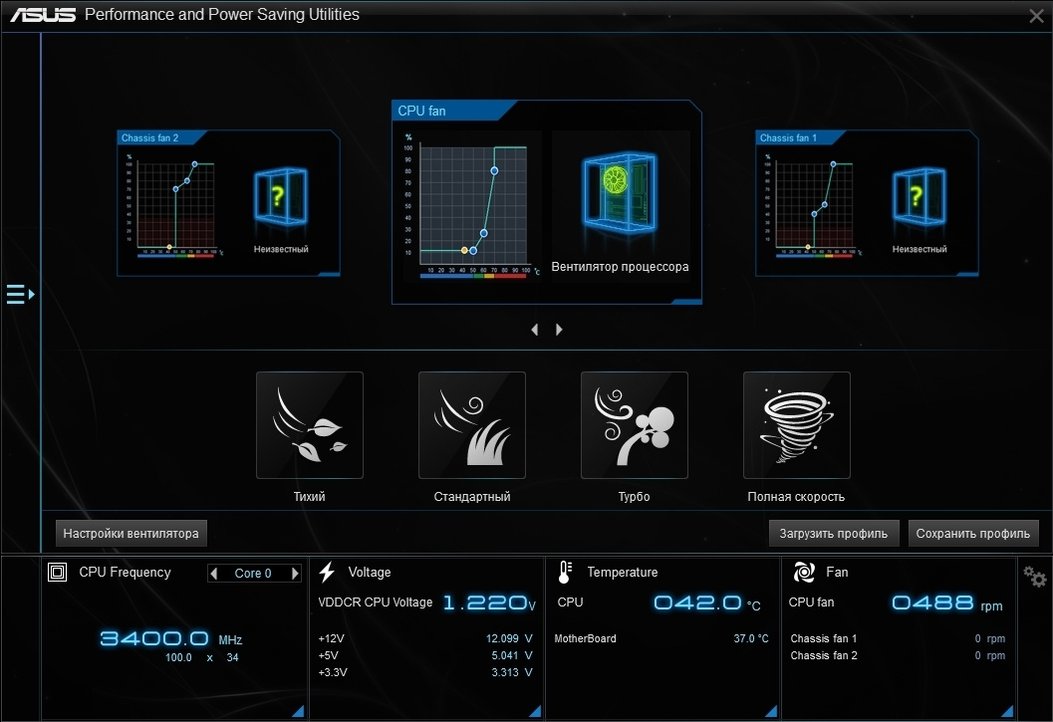
Современные производители материнских плат предоставляют широкие возможности по регулировке скорости вращения вентиляторов. Вплоть до их полного отключения. Можно настроить температуру, по достижении которой вентиляторы начнут работать. Это делается через BIOS или программу, которая идет в комплекте с материнской платой.
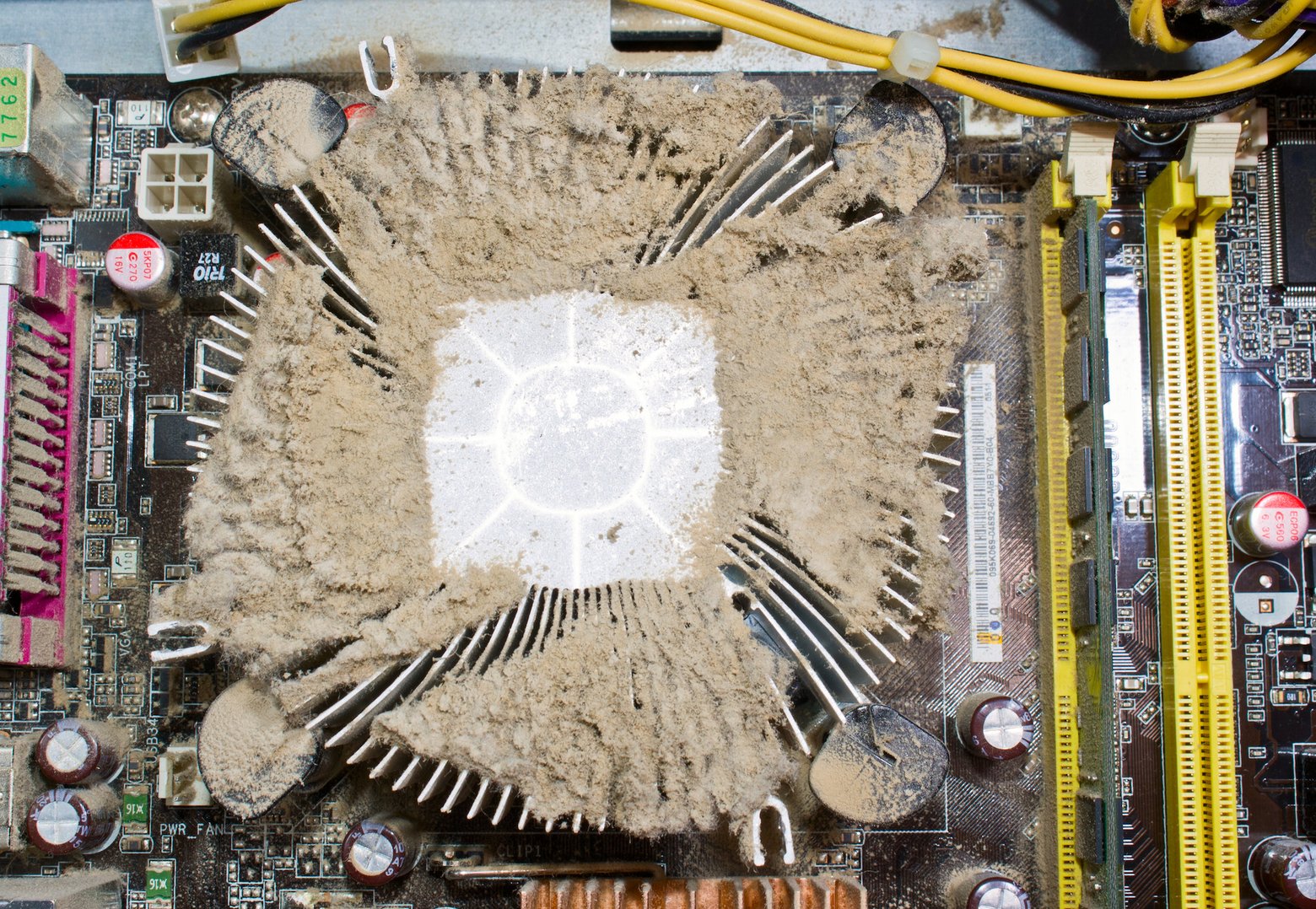
Повышенный шум может возникать из-за забитого пылью радиатора. Он не обеспечивает должный отвод тепла, вынуждая вентилятор работать на высоких оборотах
Не рекомендуем полностью выключать вентилятор охлаждения процессора. Если он шумит даже на небольших оборотах, то лучше поискать модель потише, но не отключать его.
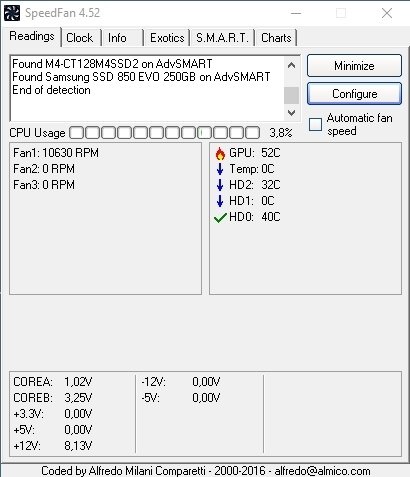
Кроме официальных приложений, можно попробовать и универсальные. Нпример, можно попробовать некогда популярную программу SpeedFan.
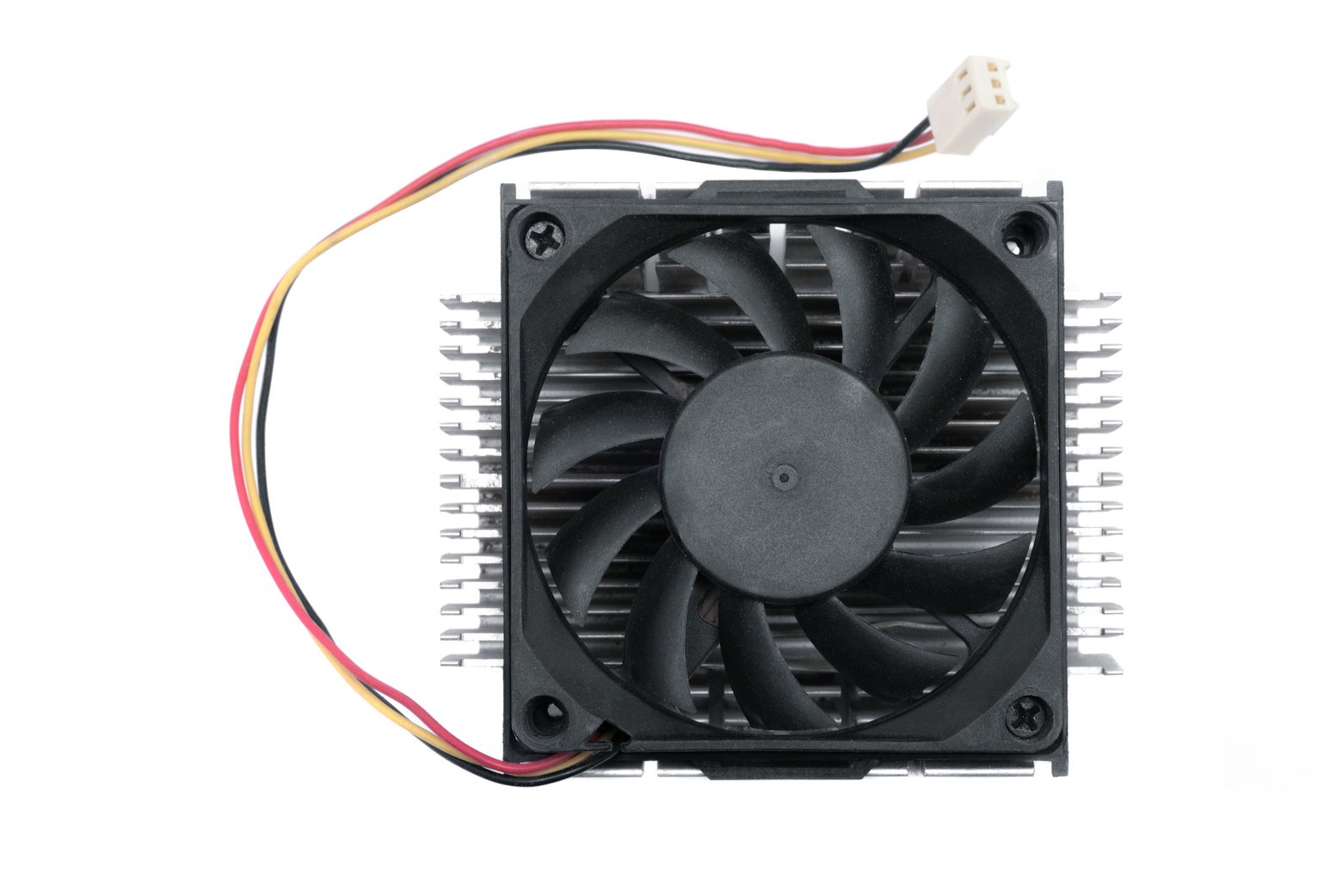
Разумеется, все это работает, если вентиляторы подключены через специальный четырехпиновый (или на некоторых моделях даже трехпиновый) разъем. В случае, когда кулер подключен напрямую или через переходник в разъем питания Molex, программная регулировка оборотов работать не будет.
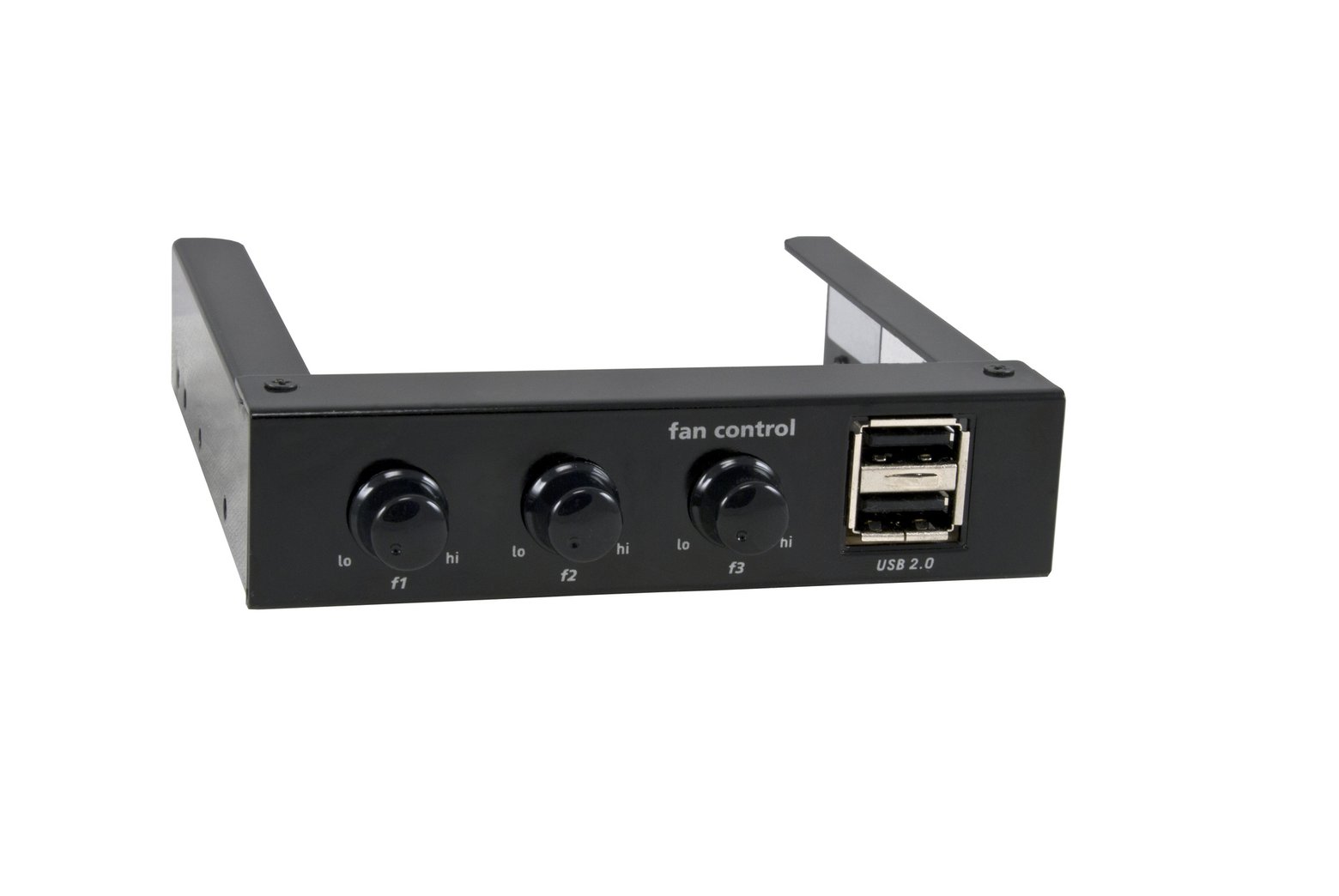
Если программный способ не подошел по каким-либо причинам, например, у вас старые вентиляторы без поддержки регулировки скорости, то можно поставить резистор или регулятор оборотов. Резисторы стоят недорого, но не позволяют регулировать скорость — только снижают ее. Регуляторы оборотов могут изменять скорость вращения всех подключенных вентиляторов или каждого по отдельности. Плюс таких устройств в том, что они меняют скорость через уменьшение или увеличения напряжения, подаваемого на вентилятор. Поэтому такой вариант должен работать с любыми видами вентиляторов.
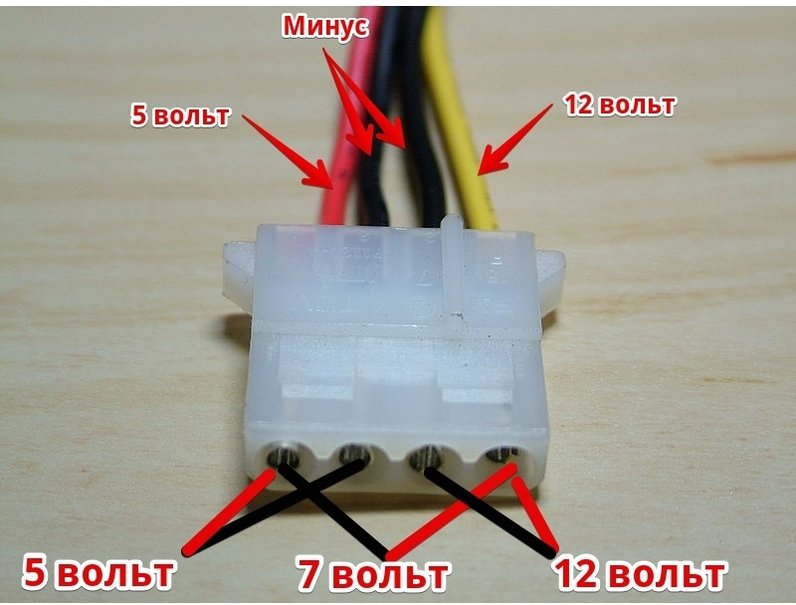
Радикальный, но зато бесплатный метод — запитать кулер напрямую от разъема Molex. Для этого придется либо обрезать разъем подключения на кулере и зачистить два проводка: красный и черный. Затем их нужно вставить в Molex.
- Максимальное напряжение в 12 вольт получается, если красный провод от вентилятора соединить с желтым от Molex, а черный соединить с черным. В таком случае вентилятор будет работать на полную мощность.
- Для подачи питания с напряжением 7 вольт красный провод вентилятора соединяем с желтым проводом Molex, а черный с красным.
- 5 вольт получается при соединении красного провода с красным, а черного с черным. Обратите внимание, некоторым вентиляторам может не хватать 5 вольт для старта.
Можно и не резать, а купить копеечный переходник с Molex на вентиляторный разъем 3-pin, но переставить на нем провода в соответствии с желаемым напряжением.
Отдельным пунктом стоит рассказать про блок питания (БП). Скорость вентилятора, как правило, регулируется самим БП и зависит от температуры. Чем сильнее нагрузка на блок, тем сильнее он нагревается, и тем сильнее шумит кулер. Если по каким-то причинам вас не устраивает уровень шума, то проще всего будет заменить вентилятор с последующим его подключением к материнской плате,. Как вариант можно использовать и текущий кулер, но принудительно снизить его обороты через резистор или подключением к Molex.
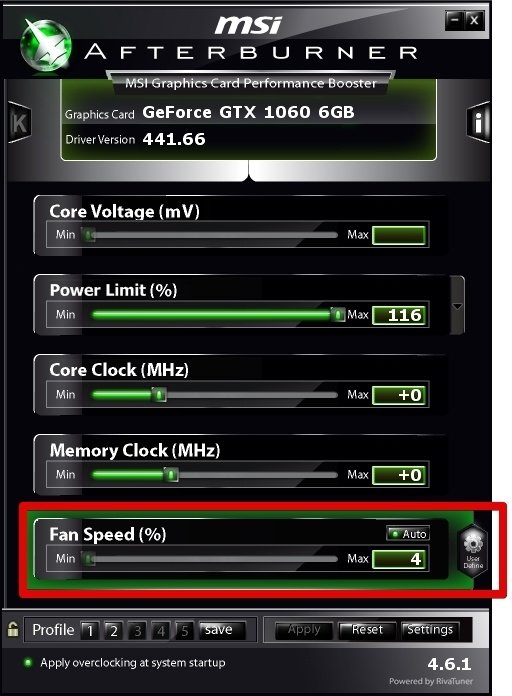
Кроме того, одним из самых громких источников шума является видеокарта. Обороты ее вентиляторов легко отрегулировать с помощью программы MSI Afterburner. Многие видеокарты поддерживают автоматический режим, при котором без нагрузки вентиляторы совсем останавливаются. Пока температура низкая, активное охлаждение не работает и не создает шума. Но как только нагрузка увеличивается, кулеры снова оживают и обеспечивают должное охлаждение.
2. Снизить вибрацию
Дополнительный шум создают и вибрации, которые передаются на корпус от жесткого диска или вращения вентиляторов. С этим можно бороться при помощи антивибрационных креплений или прокладок. Их в достатке в любом компьютерном магазине, а если заказывать из Китая, то выйдет совсем дешево. Кроме того, резиновые прокладки или шайбочки можно изготовить и самостоятельно из подручных материалов.
Вентиляторы могу издавать повышенный шум из-за того, что высохла смазка. В этом случае лучше купить специальную силиконовую смазку в компьютерном магазине или на крайний случай воспользоваться чем-то универсальным.
3. Купить тихие комплектующие
Самый затратный способ, но в некоторых ситуациях он может быть единственным. Так, если вы уже настроили или заменили вентиляторы и компьютер работает тихо, то единственным источником шума может оказаться именно жесткий диск. Даже если нет никаких вибраций, то он сам по себе может издавать неприятный шум. В таком случае поможет только замена.
Лучшим вариантом будет покупка современного SSD, но если без жесткого диска никак не обойтись (например, вы храните большие объемы данных), то можно взять тихую модель на 5400 оборотов. Например, вот такую модель WD10EZRZ. Скорость работы у него будет немного ниже, чем у полноценной модели на 7200 оборотов, но и уровень шума заметно ниже: 24 дБ против 30 дБ.
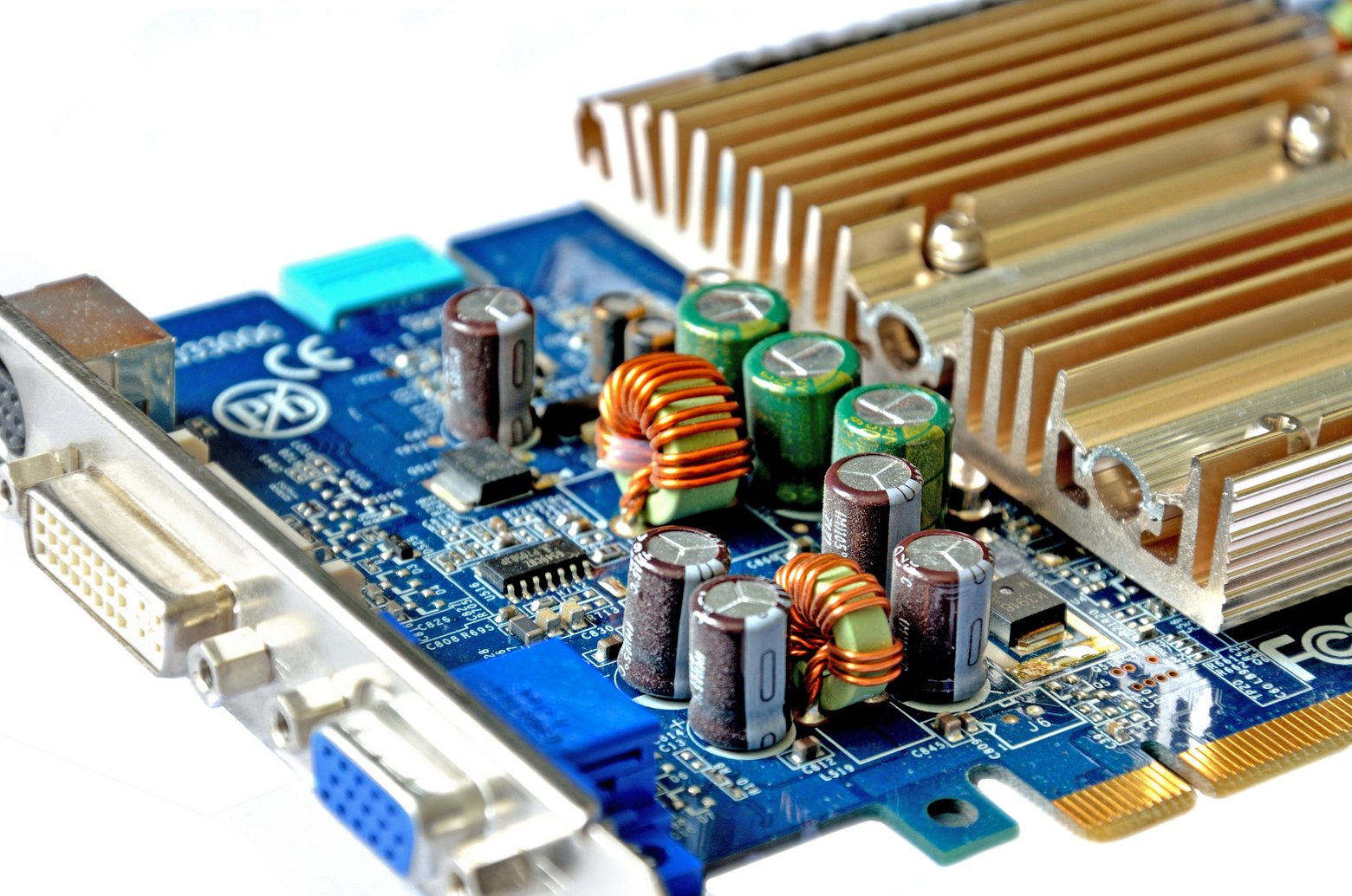
Видеокарты с пассивным охлаждением вообще не шумят, но подойдут только для нетребовательных задач
Понижаем шум и обороты кулера
Это мой первый пост, в последующих я расскажу о том как сделать видео наблюдение, систему жидкостного охлаждения, автоматизированное(программируемое) освещение и еще много чего вкусного, будем паять, сверлить и прошивать чипы, а пока начнем с самого простого, но тем не менее, весьма эффективного приема: монтаж переменного резистора.
Шум от кулера зависит от количества оборотов, формы лопастей, типа подшипников и прочего. Чем больше количество оборотов, тем эффективнее охлаждение, и тем больше шума. Не всегда и не везде нужны 1600 об. и если мы их понизим, то температура поднимется на несколько градусов, что не критично, а шум может исчезнуть вовсе!
На современных материнских платах интегрировано управление оборотами кулеров, которые питаются от нее. В БИОСе можно выставить «разумный» режем, который будет менять скорость кулеров в зависимости от температуры охлаждаемого чипсета. Но на старых и бюджетных платах такой опции нет и как быть с другими кулерами, например, кулером БП или корпусным? Для этого можно монтировать переменный резистор в цепь питания кулера, такие системы продают, но они стоят невероятных денег, если учесть, что себестоимость такой системы около 1,5 — 2 долларов! Такая система продается за $40:
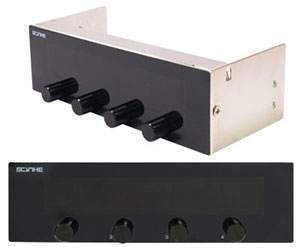
Вы же можете сделать ее сами, используя в качестве панельки — заглушку от вашего системного блока(заглушка в корзину, где DVD/CD приводы вставляются), а о прочем Вы узнаете из этого поста.
Далее я буду описывать процесс на примере работы с БП, но он идентичен во всех случаях.
Т.к. я отломал 1 лопасть от кулера на БП, я купил новый на шарикоподшипниках, он значительно тише обычных:
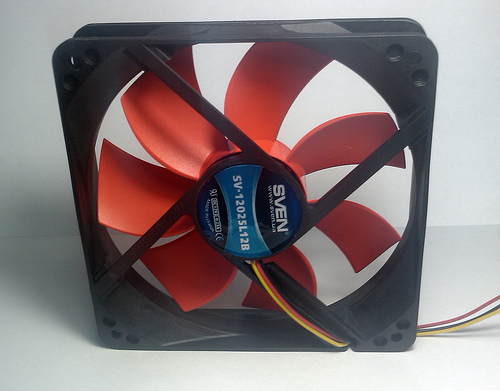
Теперь нужно найти провод с питанием, в разрыв которого монтируем резистор. У этого кулера 3 провода: черный(GND), красный(+12V) и желтый(тахометрический контакт).
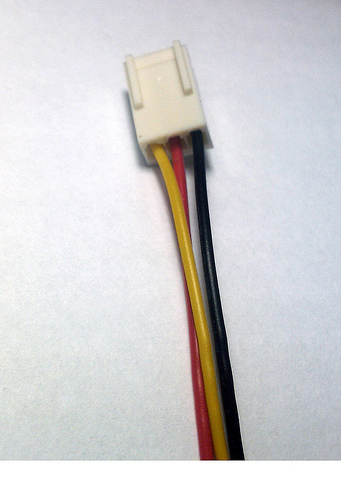
Режем красный, зачищаем и лудим.
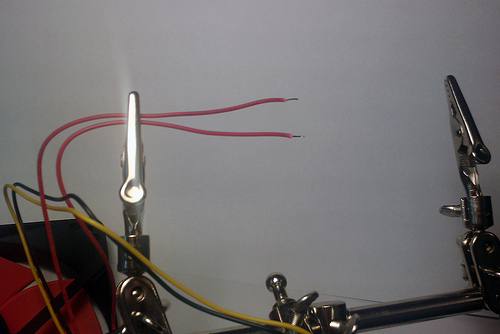
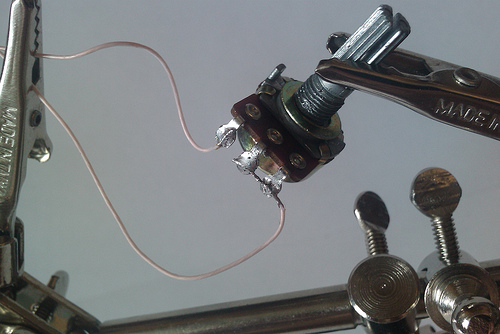
Теперь нам понадобится переменный резистор с сопротивлением в 100 — 300 Ом и мощностью в 2-5 Вт. Мой кулер рассчитан на 0.18 А и 1,7 Вт. Если резистор будет рассчитан на меньшую мощность, чем мощность в цепи, то он будет греться и в конце концов — сгорит. Как подсказывает, exdeniz, для наших целей отлично подойдет ППБ-3А 3Вт 220 Ом. У такого как у меня переменного резистора, 3 контакта. Не буду вдаваться в подробности, просто припаяйте 1 провод к среднему контакту и одному крайнему, а второй к оставшемуся крайнему(Подробности можете узнать при помощи мультиметра\омметра. Спасибо guessss_who за комментарий).
Теперь монтируем вентилятор в корпус и находим подходящее местечко для крепления резистора.

Я решил его вставить вот так:
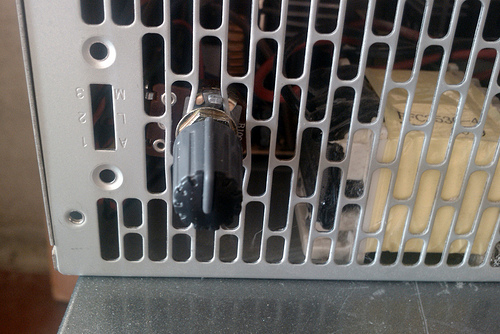
У резистора есть гаечка для крепления к плоскости. Обратите внимание, что корпус металлический и может замкнуть контакты резистора и он не будет работать, так что вырежьте из пластика или картона прокладку-изолятор. У меня контакты не замыкаются, к счастью, так что на фото нет прокладок.
Теперь самое главное — полевое испытание.
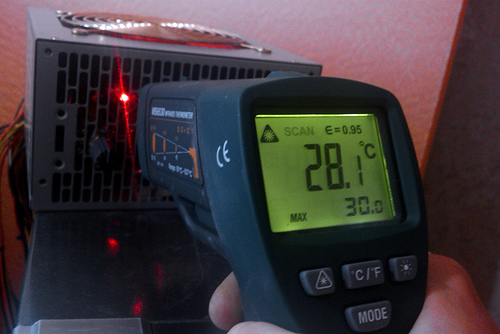
Я включил систему, вскрыл корпус БП и пирометром нашел самый горячий участок(это элемент, похоже транзистор, который охлаждается радиатором). Затем закрыл, выкрутил резистор на максимальные обороты и подождал 20-30 минут… Элемент нагрелся до 26.3 °C.
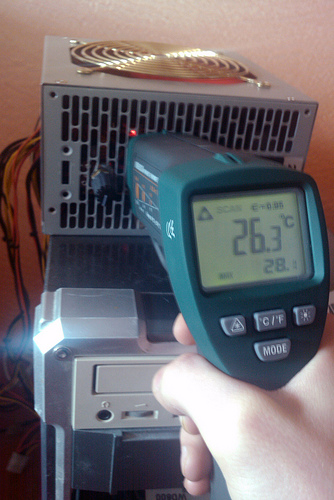
Затем выставил резистор на половину, шума уже не слышно, снова подождал 30 минут… Элемент нагрелся до 26,7 °C.
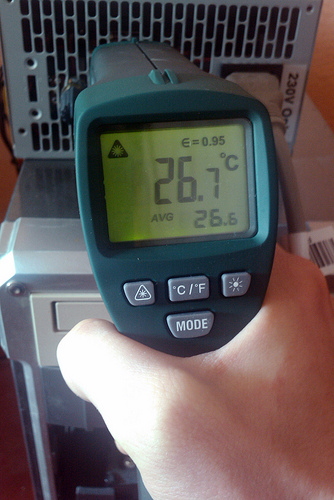
Опять понижаю обороты до минимума(~100 Ом), жду 30 минут, не слышу вообще никакого шума от кулера… Элемент нагрелся до 28,1 °C.
Я не знаю, что это за элемент и какая у него рабочая температура, но думаю, что он выдержит еще градусов 5-10. Но если учитывать, что на «половине» резистора шума уже не было, то больше нам ничего и не нужно! =)
Теперь Вы можете сделать такую панель, как я привел в начале статьи и это Вам обойдется в копейки.
UPD: Спасибо господам из комментариев, за напоминание о ваттах.
UPD: Если Вас заинтересовала тема и Вы знаете, что такое паяльник, то Вы можете запросто собрать аналоговый реобас. Как подсказывает нам fleshy, в статье Аналоговый реобас, описывается это чудное устройство. Даже если Вы никогда не паяли платы, Вы можете собрать реобас. В статье много текста, который и я не понимаю, но главное: Состав, Схема, Мотаж(в этом параграфе есть ссылки на все необходимые статьи по пайке).
Как настроить скорость вращения вентиляторов на материнской плате

«Возьми этот вентилятор. Он умеет управлять оборотами и работает бесшумно», — говорили форумные эксперты. Юзер послушал совет и купил комплект вертушек с надписью «silent». Но после первого включения системы компьютер улетел в открытое окно на воздушной тяге завывающих вертушек. Оказывается, вентиляторы не умеют самостоятельно контролировать обороты, даже приставка «бесшумный» здесь ничего не решает. Чтобы добиться тишины и производительности, необходимо все настраивать вручную. Как это сделать правильно и не допустить ошибок — разбираемся.
За режимы работы вентиляторов отвечает контроллер на материнской плате. Эта микросхема управляет вертушками через DC и PWM. В первом случае обороты вентилятора регулируются величиной напряжения, а во втором — с помощью пульсаций. Мы говорили об этом в прошлом материале. Способ регулировки зависит от вентилятора: некоторые модели поддерживают только DC или только PWM, другие же могут работать в обоих режимах. Возможность автоматической регулировки оборотов вентиляторов появилась недавно. Например, даже не все материнские платы для процессоров с разъемом LGA 775 могли управлять вертушками так, как это делают современные платформы.

С развитием микроконтроллеров и появлением дружелюбных интерфейсов пользователи получили возможность крутить настройки на свой вкус. Например, можно настроить обороты не только процессорного вентилятора, но и любого из корпусных и даже в блоке питания. Сделать это можно двумя способами: правильно или тяп-ляп на скорую руку.
Регулировка
Начнем с примитивного метода — программная настройка в операционной системе или «через костыли», как это называют пользователи. Настроить обороты вентилятора таким способом проще всего: нужно установить софт от производителя или кастомную утилиту от ноунейм-разработчика (что уже намекает на возможные танцы с бубном) и двигать рычажки. Нельзя сказать, что это запрещенный способ и его нужно избегать, но есть несколько нюансов.

Во-первых, не все материнские платы поддерживают «горячую» регулировку. PWM-контроллеры — это низкоуровневые микросхемы, которые управляются таким же низкоуровневым программным обеспечением, то есть, BIOS. Чтобы «достать» до микросхемы из системы верхнего уровня (операционной системы), необходима аппаратная поддержка как в самой микросхеме, так и на уровне драйверов от производителя. Если в актуальных платформах с такой задачей проблем не возникнет, то системы «постарше» заставят юзера потанцевать с настройками.
Во-вторых, программный метод управления вентиляторами хорош в том случае, если пользователь не занимается частой переустановкой ОС или не использует другие системы, например, Linux. Так как управлением занимается программа, то и все пользовательские настройки остаются в ней. Сторонний софт для аппаратной части компьютера — это никто и ничто, поэтому доступ к постоянной памяти, в которой хранятся настройки BIOS, получают только избранные утилиты.
В остальных случаях конфигурация будет сбрасываться каждый раз, когда юзер удалит фирменный софт или загрузится в другую систему. А компьютер снова попытается вылететь в окно при включении или перезагрузке — BIOS ничего не знает об отношениях вентиляторов и «какой-то» программы, поэтому будет «топить» на всю катушку, пока не загрузится утилита из автозагрузки.

Между прочим, это уже третье «но»: любой софт для управления системником придется добавлять в автозагрузку. Он заочно обещает быть самым прожорливым процессом в системе и снижать производительность, скорость отклика системы, а также стать причиной фризов в играх.
Верный путь компьютерного перфекциониста — один раз вникнуть в настройки BIOS и всегда наслаждаться тихой работой ПК. Причем сразу после включения, без дополнительного софта в автозагрузке и кривых драйверов, которые с удовольствием конфликтуют с другими программами для мониторинга, игровыми панелями и даже софтом для настройки RGB-подсветки. Тем более, интерфейс биоса уже давно превратился из древнего DOS-подобного в современный, с интуитивными кнопками, ползунками и даже с переводом на русский язык.
Что крутить?
BIOS материнских плат устроен примерно одинаково — это вкладки, в которых сгруппированы настройки по важности и категориям. Как правило, первая, она же главная вкладка, может содержать общую информацию о системе, какие-либо показания датчиков и несколько основных параметров, например, возможность изменить профиль XMP или включить режим автоматического разгона процессора. При первой настройке UEFI (BIOS) платы открывается именно в таком режиме, после чего пользователь может самостоятельно решить, что ему удобнее: упрощенное меню или подробный интерфейс. Мы рассмотрим оба варианта.
Здравый смысл, выведенный опытом и страхами перфекционистов, гласит, что любой современный процессор будет функционировать бесконечно долго и стабильно, если в нагрузке удержать его в пределах 70-80 градусов. Под нагрузкой мы понимаем несколько суток рендеринга фильма, продолжительную игровую баталию или сложные научные расчеты. Поэтому профиль работы СО необходимо строить, исходя из таких экстремумов — выбрать минимальные, средние и максимальные обороты вентиляторов таким образом, чтобы процессор в любом режиме оставался прохладным.

Чтобы добраться до настроек, необходимо войти в BIOS. Попасть в это меню можно, нажав определенную клавишу во время включения компьютера. Для разных материнских плат это могут быть разные команды: некоторые платы открывают BIOS через F2 или Del, а другие только через F12. После удачного входа в меню пользователя встретит UEFI, где можно сразу найти пункт для настройки вертушек. ASUS называет это QFan Control, остальные производители именуют пункт схожим образом, поэтому промахнуться не получится.

Компьютерные вентиляторы делятся на CPU FAN, Chassis FAN и AUX FAN. Первый тип предназначен для охлаждения процессора, второй обозначает корпусные вентиляторы, а третий оставлен производителем как сквозной порт для подключения дополнительных вентиляторов с выносными регуляторами. Он не управляет скоростью вертушек, а только подает питание и следит за оборотами. Для настройки оборотов подходят вентиляторы, подключенные как CPU FAN и CHA FAN.

Выбираем тот узел, который необходимо настроить, и проваливаемся в график.

В настройках уже есть несколько готовых профилей: бесшумный Silent, Standart — для обычных условий и Performance (Turbo) — для систем с упором в производительность. Конечно, ни один из представленных пресетов не позволит пользователю добиться максимальной эффективности.
Поэтому выбираем ручной режим (Manual, Custom) и обращаем внимание на линию.

График представляет собой систему координат, на которой можно построить кривую. В качестве опор, по которым строится линия, выступают точки на пересечении значений температуры и оборотов вентилятора (в процентах).
Чтобы задать алгоритм работы вентиляторов, необходимо подвигать эти точки в одном из направлений. Например, если сделать так, как показано на скриншоте ниже, то вентиляторы будут всегда работать на максимальных оборотах.

Если же сдвинуть их вниз, то система охлаждения будет функционировать со скоростью, минимально возможной для данного типа вентиляторов.

Если настройка касается вентилятора на CPU, то жертвовать производительностью СО ради пары децибел тишины не стоит. Лучше «нарисовать» плавный график, где за абсолютный минимум берут значение 30 градусов и минимальную скорость вентиляторов, а за абсолютный максимум — 75-80 градусов и 90-100% скорости вертушек. Этого будет достаточно даже для мощной системы.

В случае с корпусными вентиляторами такой метод может не подойти. Во-первых, «нос» каждого вентилятора можно настроить индивидуально на одну из частей системы: корпусные вертушки могут брать за точку отсчета как температуру чипсета, так и датчики на видеокарте, датчики в районе сокета и даже выносные, которые подключаются через специальный разъем. Настроить такое можно только в ручном режиме.

В таком случае придется работать без наглядного графика и представлять систему координат с точками в уме. Например:

Здесь настройка вентиляторов заключается не в перетаскивании точек на графике, а в ручной установке лимитов цифрами и процентами. Нужно понимать, что соотношение Min. Duty и Lower Temperature — это первая точка на графике, Middle — вторая, а Max — третья.
Один раз крутим, семь раз проверяем
После настройки необходимо проверить эффективность работы системы охлаждения. Для этого можно использовать любой софт для мониторинга. Например, HWInfo или AIDA64. При этом не забываем нагрузить систему какой-нибудь задачей: запустить бенчмарк, включить конвертацию видеоролика в 4К или поиграть 20-30 минут в требовательную ААА-игру.

Настройка системы охлаждения — это индивидуальный подбор параметров не только для конкретной сборки, но даже для разных вентиляторов. Ведь они отличаются не только радиусом и формой лопастей, но и предназначением — некоторые модели выдают максимальный воздушный поток, другие рассчитаны на высокое статическое давление. Поэтому не всегда одни и те же настройки будут одинаково эффективны в любой конфигурации.
Undocumented: способы снижения оборотов вентиляторов
Мы уже не раз на страницах журнала «Компьютерра» и сайта Ferra.ru обращались к теме шума компьютера вообще и снижения шума вентиляторов и кулеров в частности (см., например, «КТ» #381, www.ferra.ru/online/supply/5961, www.ferra.ru/online/supply/9668 и www.ferra.ru/online/supply/20793). Предлагаем вашему вниманию еще один краткий взгляд на эту проблему.
Помнится, в конце 1980-х один мой приятель жаловался, что его «Спектрум» не дает спать соседям: шаговый двигатель пятидюймового флоппи-дисковода, лежащего на столе (а где вы тогда видели «Спектрум» в корпусе?), входил в резонанс с этим самым столом и был слышен этажом ниже ничуть не хуже электродрели.
Позже уже мои соседи наслаждались воем подшипников пятидюймового двадцатимегабайтного винчестера Seagate, и его приходилось укутывать в два слоя пористой резины. Сейчас времена не те, основные компоненты компьютеров стали «тише воды, ниже травы», но для людей, работающих ночами, особенно когда остальные члены семьи уже спят, шум компьютера, как и раньше, выходит на первое место. Приходится выбирать «мягкую» клавиатуру, переключать винчестеры в Acoustic mode в ущерб производительности (звук головок, кстати, бывает очень разным: на мой изощренный слух сухой «треск» дисков от IBM или Maxtor значительно приятнее, например, «консервной банки» Seagate U-серии, но в «тихом» режиме все они практически беззвучны), воздерживаться от установки пиратских CD-ROM с огромным эксцентриситетом.
Впрочем, есть компоненты, с шумом которых приходится мириться, — это вентиляторы. Обычно их два: в блоке питания и на процессоре. И тот и другой можно заменить более тихими, но, если для процессорных кулеров можно найти хоть какие-то результаты тестов с указанием шумности, то вентилятор блока питания приходится выбирать «на глаз» или путем перебора вариантов. Единственное, что может помочь, — указанная на этикетке мощность: чем она выше, тем производительнее и, соответственно, шумнее вентилятор («на глаз» могу отметить лишь, что прямые «рубленые» лопасти издают больше шума, нежели гнутые серповидные).
В большинстве случаев создаваемый вентилятором процессорного кулера воздушный поток избыточен, особенно учитывая, что он циркулирует в замкнутом пространстве корпуса. Воздух, продуваемый через ребра радиатора, просто не успевает нагреваться. Гораздо большее значение имеет площадь поверхности и материал радиатора, плотность прилегания к кристаллу, а также температура внутри корпуса (вернее, разность температуры радиатора и воздуха); обороты же вентилятора зачастую можно снизить вдвое, при этом температура процессора возрастет лишь на вполне безопасные 3–5 градусов.
С вентиляторами блоков питания дело обстоит сложнее. Вопреки распространенному мнению, вентилятор этот охлаждает не только и не столько блок питания, сколько обеспечивает циркуляцию воздуха внутри корпуса (обычно в корпусах ATX блок питания размещен сверху, и вентилятор работает на вытяжку), которая сильно влияет на эффективность работы процессорного кулера. Здесь вмешивается еще и сам корпус: его объем и высота, размещение блока питания, наличие и расположение вентиляционных отверстий. Обладателям мощных процессоров, желающим снизить шум вентилятора блока питания, могу рекомендовать снижать его обороты, компенсируя воздушный поток установкой в нижней части корпуса дополнительного нагнетающего вентилятора (его тоже можно не «крутить на всю катушку»).
Теперь перейдем к способам снижения оборотов вентиляторов.
Один из самых простых — переключение на пониженное напряжение питания. Штатно все вентиляторы запитаны от 12 В, но большинство вполне работоспособно и при питании 5 В. Для процессорного кулера достаточно лишь извлечь наконечник среднего провода (обычно красный) из трехконтактного вентиляторного разъема и вставить его в 5-вольтовое гнездо свободной «фишки» питания (тоже красный провод). В блоке питания — перепаять красный провод вентилятора со штатного места на выход 5 В (опять же красные силовые провода). Работоспособность схемы контроля оборотов при этом сохраняется. Шум падает почти до нуля, впрочем, и обороты снижаются слишком сильно, поэтому способ годится разве что для маломощных систем.
Лучшие результаты дает переключение питания на 7 В. Надеюсь, читатели уже догадались: это разность между 5- и 12-вольтовым питанием. Выполняется аналогично первому варианту, за исключением того, что к 5-вольтовому питанию подключается не красный, а черный провод вентилятора. Недостаток — перестает работать схема контроля оборотов.
Более грамотное решение — снижение тока с помощью резистора, включенного в разрыв провода питания вентилятора. Номинал зависит от мощности вентилятора и степени снижения оборотов; для типовых кулеров применимы резисторы от 10 до 75 Ом мощностью 0,25 Вт. Подобный способ применяется не только на любительском уровне: промышленно выпускаются переходники (на фото); обычно там используется резистор 10 Ом, который снижает обороты незначительно. Недостаток такого решения — сильное ограничение пускового тока вентилятора. В один прекрасный момент забившийся пылью подшипник может не позволить ротору сдвинуться с места.
Самое же корректное, на мой взгляд, решение — включение в разрыв цепи питания вентилятора стабилитрона с напряжением стабилизации 3–6 В. Подбором типа стабилитрона можно выбрать нужные обороты, при этом сохраняется и большой пусковой ток, и работоспособность схемы контроля оборотов.
Используя подобные решения, не забывайте о программах мониторинга, контролирующих вентиляторы. Если монитор системной платы плохо совместим с низкооборотным вентилятором, обновите BIOS: большинство производителей добавили в последнее время поддержку низкооборотных кулеров. Напоследок расскажу одну историю. Месяц назад, покупая самый дешевый привод CD-RW, я спросил продавца: что взять при равной цене — NEC или Mitsumi? И без всяких наводящих вопросов получил ответ: конечно же, Mitsumi — он тише, а скорость… да что тебе скорость? По материалам еженедельника «Компьютерра».
| От редакции Ferra.ru: следовать описанным в этой статье рекомендациям нужно с осторожностью. |
| Во-первых , не все компьютерные вентиляторы могут уверенно стартовать при напряжении 5В, то есть запитав такой пропеллер от 5 вольт можно запросто лишиться обдува вообще (с соответствующими последствиями). |
| Во-вторых , перевод вентиляторов на постоянное питание от 5 или 7 вольт чреват резким ухудшением теплового режима работы компьютерных компонентов при длительной активной работе (с соответствующими последствиями). Гораздо разумнее здесь применить автоматическую регулировку скорости вращения в зависимости от текущей температуры критических компонентов, как, например, описано в обзорах www.ferra.ru/online/supply/5961 и www.ferra.ru/online/supply/9668. Кроме того, ряд современных материнских плат уже оснащен функцией такой автоматической регулировки (см., например, www.ferra.ru/online/supply/20793) и ее достаточно лишь активировать в BIOS Setup. |
| В третьих , если уж ставить резистор в развыв провода питания вентилятора, то экономить на его мощности не стоит. Простейший расчет показывает, что, например, для того, чтобы запитать типичный процессорный вентилятор с током потребления 200-370 мА от пониженного резистором напряжения 6-7 вольт, его мощность следует выбирать не менее 6В*200мА=1,2 Вт (то есть двухваттный резистор — это фактически необходимый минимум, хотя иногда можно обойтись и одноваттным резистором). |
| В четвертых, аналогичные расчеты мощности справедливы и для стабилитрона — его следует выбирать на мощность не менее 1-2 Вт (в зависимости от вентилятора) и на предельный ток до 0,3-0,5 А (такие стабилитроны обычно имеют немалые габариты). Более логично здесь взять маломощный стабилитрон и «усилить» его ток при помощи простейшей транзисторной схемы. |