Скачиваем голосовые сообщения из мессенджера Ватсап: пособие для пользователей
Нужно сохранить важную информацию из аудио в мессенджере и добавляете их в избранное? Разберем в статье, как скачать голосовое сообщение из Ватсапа.
Возможности аудио в Ватсап
Мессенджер позволяет:
— отправлять голосовые, текстовые сообщения, фото, видео, документы;
— совершать видео- и аудиозвонки;
— создавать групповые диалоги.
Место хранения голосовых сообщений на телефоне в разделе медиа (название раздела зависит от Android или iPhone). При наличии внутренней памяти сообщения сохраняются туда. При отсутствии места во внутренней памяти автоматически сохранение происходит во внешнюю память.
Методы скачивания на телефоне
В самом мессенджере можно настраивать автозагрузку фото, аудио, видео, документов.
Обратите внимание! в настройках обязательно нужно проверить, включена ли функция автозагрузки.
На Андроид:
1. Открыть настройки WhatsApp (значок шестерёнки)
2. Выбрать «Данные и хранилища»
3. В пункте «Автозагрузка медиа» отметить графу «аудио». Можно отметить, загружать сообщения по Wi-Fi и сотовой связи или только по Wi-Fi.
Где располагаются сохраненные аудио?
Открываем настройки мобильного устройства. Находим раздел «Мои файлы», хранилище с указанием памяти смартфона. Кликнуть на раздел «медиа». Там сохраняются аудиофайлы.
1. Открыть окно с диалогами
2. Открыть чат с нужным голосовым аудио.
3. Долгим нажатием открыть дополнительные возможности управления
4. Выбрать пункт «Переслать»
5. В открывшейся строке внизу кликнуть на стрелку вверх в квадрате (располагается справа) и выбрать «Сохранить в «Файлы».
6. Выбрать нужную папку, нажать «сохранить».
Готово! Найти аудио можно в приложении «Файлы» (синяя папка).
Есть варианты отправления голосового на почту (письмо себе), в приложение на телефоне (из списка открывшихся значков), в социальные сети, мессенджеры.
Для наглядности предлагаем посмотреть видео.
Скачать на компьютер
В web-версии Ватсап тоже можно скачивать аудио-сообщения.
1. Открыть приложение на компьютере (предварительно его скачать).
2. Синхронизироваться с телефоном (с помощью QR-кода).
3. Открыть нужный чат в списке слева.
4. Найти голосовое и навести на стрелочку, направленную вниз.
5. Кликнуть «загрузить».
6. Отметить папку для загрузки, дать название.
Подробнее о WhatsApp Web:
Пересылаем сообщение Ватсап другому пользователю без сохранения
Если нужно отправить пользователю мессенджера аудиофайл, необязательно его сохранять. Для этого можно использовать функционал Ватсапа:
— Голосовое можно пересылать при долгом нажатии на него. Откроется меню возможностей, выбрать «переслать», затем нужного пользователя.
— файл из интернета можно отправить кнопкой «поделиться». После открытия списка приложений кликнуть на WhatsApp.
Отправить на электронную почту
В памяти телефона можно потерять нужный файл, удалить его. Поэтому есть еще надежный способ — отправление файла из Ватсапа на электронную почту.
Для этого нужно выбрать сообщение, нажать на стрелочку в квадрате (отправить), пункт «письмо себе». Аудиосообщение отправится на Вашу электронную почту. Однако качество записи может немного пострадать.
Если голосовые Вы используете для бизнеса, в статье о бизнесе в Ватсапе можно узнать больше: https://hipolink.net/ru/blog/biznes-akkaunt-v-whatsapp-ustanovka-i-preimushchestva
Проблемы, которые могут возникнуть
В WhatsApp можно столкнуться с некоторыми проблемами:
1) Если аудиоконтент плохо слышно, в первую очередь проверьте звуковые настройки самого телефона;
2) Гаснет экран при прослушивании голосового сообщения. Сработал датчик приближения к экрану. Поэтому постарайтесь не прикасаться к дисплею, изображение появится.
Как сохранить аудио из Whatsapp на Android
Аудио в WhatsApp представляют с собой один из множества форматов общения, которые у вас всегда под рукой, если вы используете этот мессенджер на регулярной основой. Задаётесь вопросом, можно ли скачать и сохранить их на свой смартфон Android? Ответ однозначный — да! существуют методы, позволяющие это сделать и сегодня мы вам о них расскажем.
Группа для аудио в WhatsApp
Простой и быстрый способ, позволяющий переместить все важные для вас голосовые сообщения в WhatsApp в одно место, который осуществляется следующим образом:
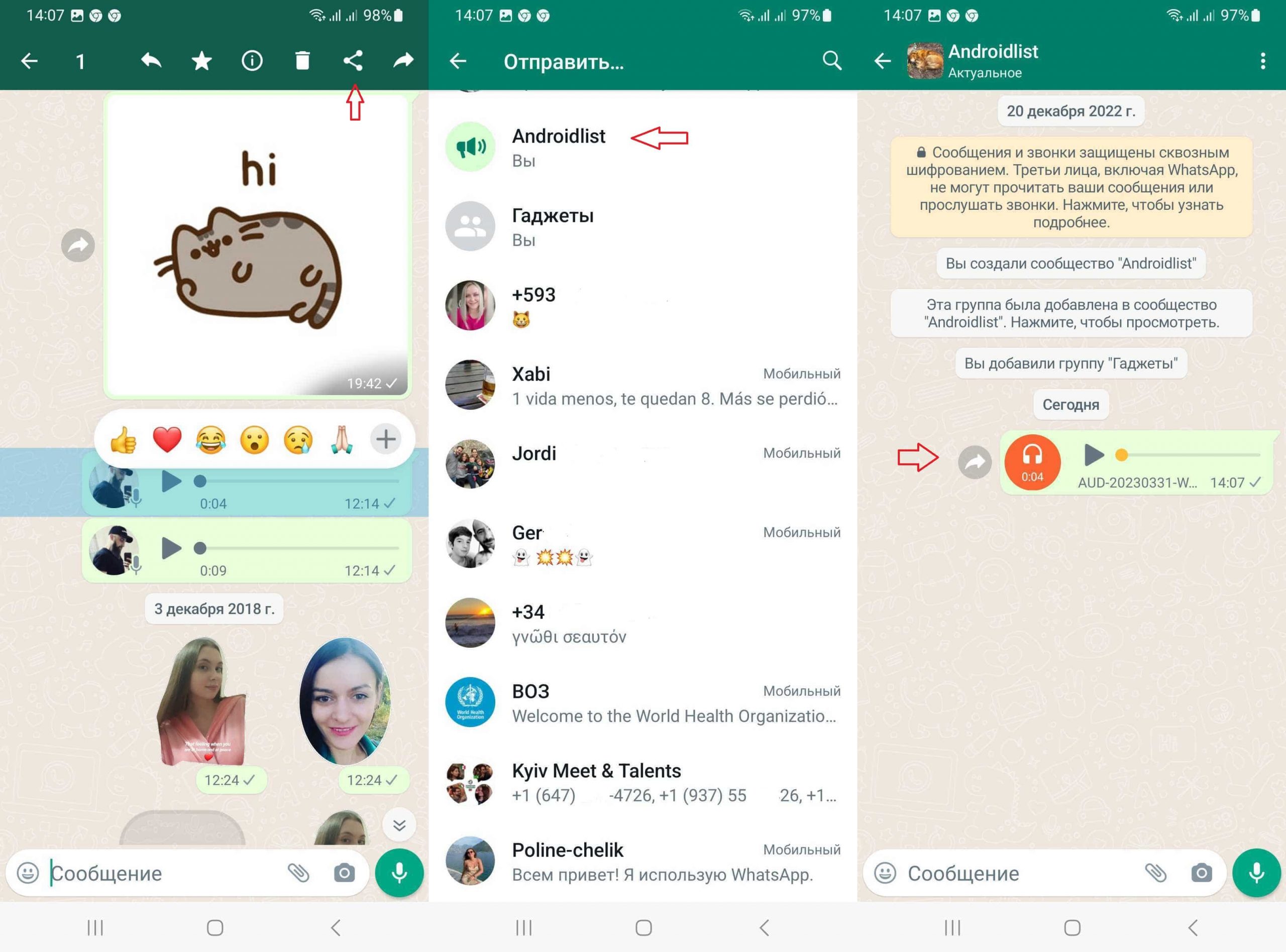
- Создайте новую группу в WhatsApp, назвав её «Аудиосообщения в WhatsApp» и добавив в неё одного участника, чтобы потом удалить его и остаться единственным её участником;
- Зайдите в чат с нужным вам голосовым сообщением, нажмите на него и выберите опцию «Поделиться»;
- Выберите WhatsApp и найдите созданную вами группу;
- Готово! Теперь у вас будет быстрый доступ к этому аудиофайлу в данной группе.
Файловый менеджер
Вы можете использовать файловый менеджер для скачивания аудио в WhatsApp следующим образом:
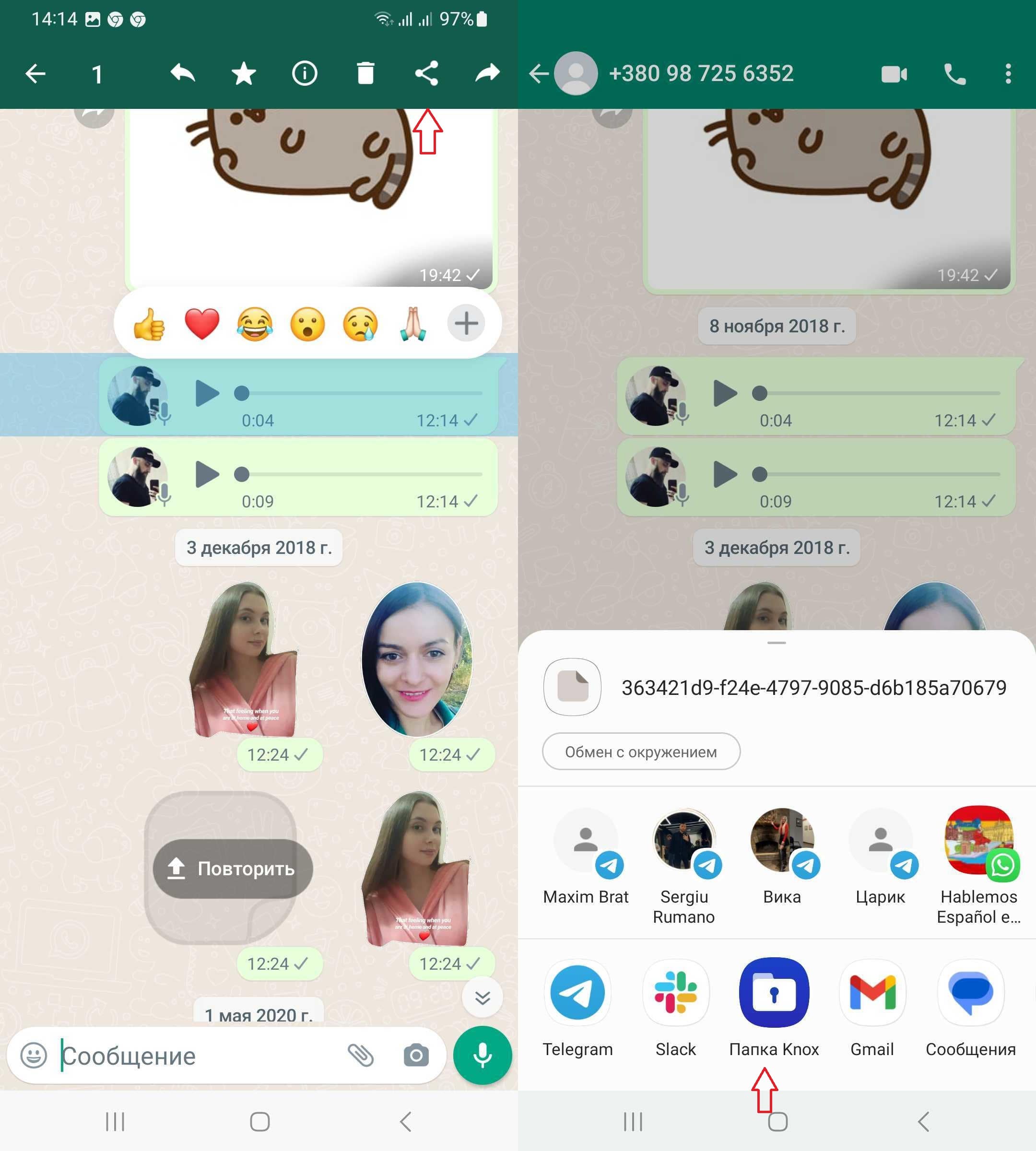
- Зайдите в чат с нужным вам голосовым сообщением, нажмите на него и выберите опцию «Поделиться»;
- Выберите файловый менеджер своего смарфтона. Если программа, поставляемая с вашим телефоном, не поддерживает эту функцию, загрузите и установите стороннюю программу, напримерSolid Explorer. Повторите процесс, чтобы убедиться, что теперь у вас есть возможность сохранить звук во внутренней памяти.
- Выберите каталог, в котором вы хотите разместить файл. Очевидно, что вы можете просматривать аудиоконтент из любого совместимого приложения или из браузера по умолчанию на вашем устройстве.
- Готово! Таким образом, аудиофайл будет сохранен на вашем телефоне в формате OPUS.
Также вы можете узнать о том, как добавить голосовую заметку в WhatsApp-статус, прочитав эту статью!
WhatsApp Messenger
Качайте актуальную версию WhatsApp и оставайтесь на связи со своими друзьями и близкими из любой точки мира.
Блог
Известно несколько методов сохранения звуковых сообщений или мелодий, полученных через Вотсап. В данном обзоре представлены инструкции, которые помогут пользователям записать аудио из мессенджера, установленного на смартфонах с различными платформами. Как скачать аудио с ватсапа далее.
Для Android
Для сохранения мелодий из WhatsApp в памяти смартфона на платформе Android необходимо предварительно настроить параметры приложения. Алгоритм настройки несложен:
- Открыть мессенджер Вотсап.
- Зайти в меню, нажав на иконку с тремя точками справа вверху экрана.
- Нажать строку «Настройки».
- Открыть блок «Данные и хранилище».
- Определить параметры автоматической загрузки мультимедийных файлов. Необходимо, чтобы строка «Аудио» была отмечена «птичкой» для выбранного способа загрузки (WiFi или мобильная связь).
После внесения правки в параметры приложения все музыкальные файлы будут автоматически записываться в память смартфона при подключении к сети выбранным способом.
Чтобы найти записанную информацию, следует:
- Зайти в настройки гаджета.
- Открыть блок «Мои файлы».
- Найти в памяти устройства директорию с названием «WhatsApp», затем перейти во вложенную папку «Медиа».
Параллельно с системой автоматического сохранения мультимедийных файлов существует функционал, аналогичный предусмотренному для iPhone и позволяющий сбрасывать файлы контактам из соцсетей или других мессенджеров, а также пересылать по e-mail.
Для iPhone
Для сохранения аудио, полученного через приложение Вотсап на Айфоне, существует несколько способов. Каждый абонент мессенджера может подобрать удобную инструкцию, соответствующую индивидуальным требованиям.
Первоначальная последовательность действий одинакова для любых методов:
- Зайти в приложение Вотсап.
- Перейти к выбранному чату.
- Найти звуковой месседж, который нужно сохранить.
- Тапнуть по стрелочке, которая возникнет справа внизу экрана.
Далее приложение предложит юзеру на выбор три альтернативных варианта:
- Записать музыкальный файл или звуковой месседж во внутренней памяти смартфона. Далее получить доступ к контенту можно будет через файловый менеджер
- Переслать данные в форме письма по e-mail. Звуковое послание будет храниться на почтовом сервере и в любой момент может быть загружено на ПК или другой гаджет.
- Поделиться аудиофайлом через соцсеть или другой мессенджер. Программа предложит выбор из нескольких иконок.
Таким образом, загрузка аудиофайлов в память Айфона не займет много времени.
Далее будет рассмотрена процедура загрузки музыки для компьютерного варианта приложения.
Для ПК
Для сохранения звуковых файлов из чата Ватсап на компьютере необходимо наличие установленной десктопной версии мессенджера. Алгоритм загрузки включает следующие шаги:
- Открыть компьютерную версию WhatsApp.
- Зайти в выбранный чат.
- Навести указатель мыши на сообщение, содержащее нужный мультимедийный файл.
- После появления символа стрелочки, направленной вниз, щелкнуть по значку.
- Внутри открывшегося меню выбрать команду загрузки.
- Ввести имя файла и обозначить место хранения.
- Подтвердить сделанный выбор.
Заключение
Даны ответы на вопросы: как скачать бесплатно на телефон андроид, айфон или компьютер и слушать аудиозапись, рингтон, песню из вацап.
Выполнение сохранения музыкальных файлов, полученных от контактов WhatsApp, занимает не более минуты. Алгоритм действий несложен, какая бы операционка ни использовалась на гаджете. Воспользовавшись приведенными выше инструкциями, подписчик Вотсап может создать на своем устройстве интересную подборку музыкальных композиций.
Как скачивать аудиозаписи из WhatsApp на Android и ПК

Все мы обмениваемся аудиосообщениями в WhatsApp и порой таким способом нам отправляют какую-то важную информацию, доступ к которой было бы желательно иметь вне зависимости от WhatsApp и подключения к интернету.
Именно поэтому сегодня мы решили рассказать вам о том, как скачивать аудиозаписи из WhatsApp как на Android, так и на ПК. Существует несколько способов, позволяющих делать это, поэтому давайте скорее разбираться!
Как скачивать аудиозаписи из WhatsApp на смартфон Android
На Android процедура скачивания аудио очень простая и заключается в следующем:
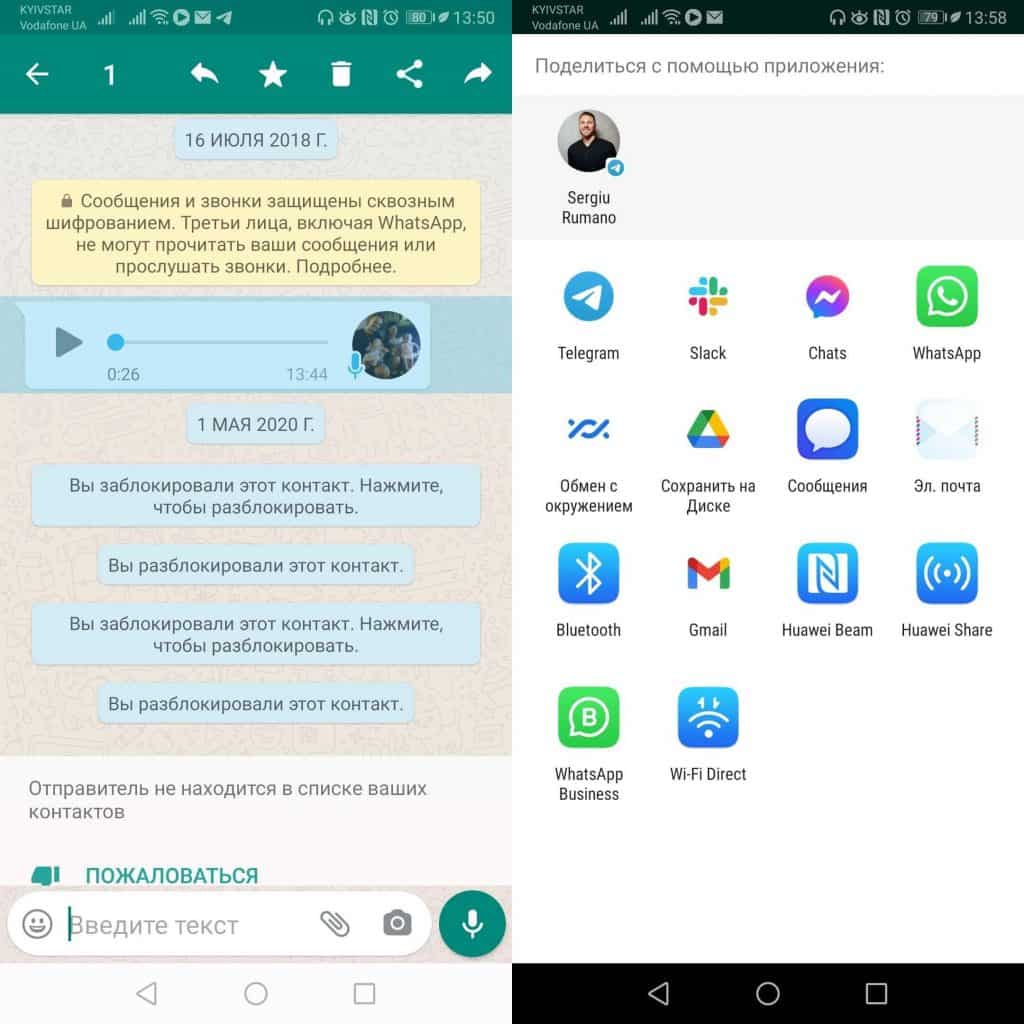
- Зайдите в чат и выберите нужную вам аудиозапись, нажав на неё до появления меню в верхней части интерфейса;
- Нажмите на значок «Поделиться» и в появившейся вкладке выберите файловый менеджер своего устройства, если вы хотите сохранить его в памяти устройства, или же опцию «Сохранить на Диске», если у вас проблемы с памятью.
- Выберите папку, в которой вы хотите сохранить аудиозапись, и переместите её туда.
Как скачивать аудиозаписи из WhatsApp на ПК
Для этого вам понадобится установить WhatsApp Desktop и выполнить следующие действия:
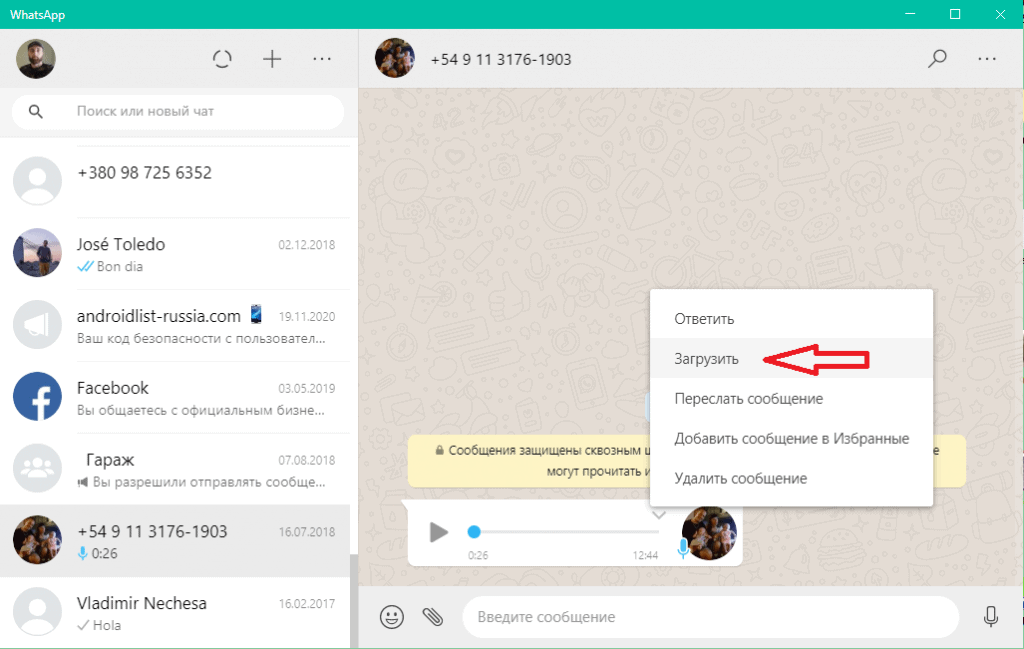
- Зайдите в чат, найдите нужную аудиозапись и нажмите на стрелочку в правой её части;
- В появившейся вкладке выберите опцию «Загрузить» и выберите место на ПК, куда вы хотите её скачать.
Просто, не так ли? Этот способ работает аналогичным образом и в WhatsApp Web, так что смело можете его использовать и там.
Задумываетесь о переходе на Telegram? Тогда прочитайте эту статью, где мы сравниваем WhatsApp и Telegram, чтобы взвесить все «за» и «против» перед принятием решения.
WhatsApp Messenger
Качайте актуальную версию WhatsApp и оставайтесь на связи со своими друзьями и близкими из любой точки мира, где бы вы ни были.