Пузырьковая диаграмма (Bubble Chart)
Большинство из тех, кто хоть раз строил графики в Microsoft Excel или PowerPoint, замечали необычный и забавный тип диаграмм — пузырьковые (bubble chart). Многие видели их в чужих файлах или презентациях. Однако, в 99 случаев из 100, при попытке самостоятельно построить такую диаграмму впервые, пользователи сталкиваются с рядом неочевидных сложностей. Обычно Excel или отказывается ее создавать вообще, или создает, но совершенно непонятного вида, без подписей и наглядности. Давайте разберемся в этой теме.
Что такое пузырьковая диаграмма
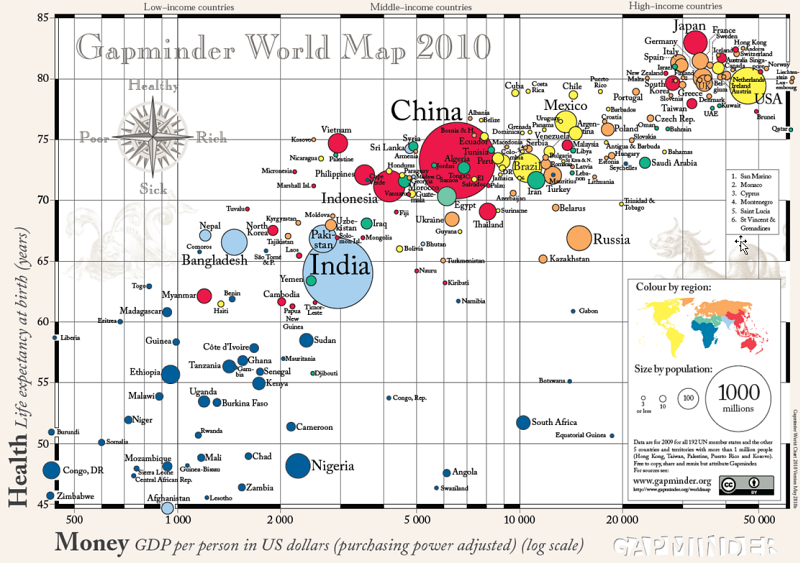
Пузырьковая диаграмма — это специфический тип диаграмм, способных отображать трехмерные данные в двумерном пространстве. Рассмотрим для примера вот такую диаграмму, отображающую статистику по странам с известного сайта-конструктора диаграмм http://www.gapminder.org/ : Скачать полноразмерный PDF можно отсюда http://www.gapminder.org/downloads/gapminder-world-map/ По горизонтальной оси Х откладывается средний годовой доход на душу населения в USD. По вертикальной оси Y откладывается средняя продолжительность жизни в годах. Размер же (диаметр или площадь) каждого пузырька пропорционален населению каждой страны. Таким образом, на одной плоской диаграмме удается отобразить трехмерную информацию. Дополнительную информационную нагрузку несет еще и цвет, отображающий региональную принадлежность каждой страны к определенному континенту.
Как построить пузырьковую диаграмму в Excel
- Параметр для откладывания по оси Х
- Параметр для откладывания по оси Y
- Параметр, определяющий размер пузырька
Возьмем для примера вот такую таблицу с данными по игровым приставкам:
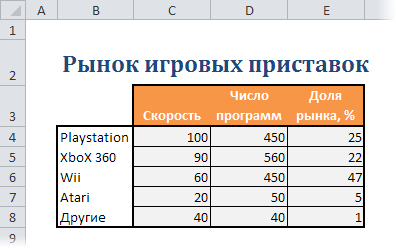
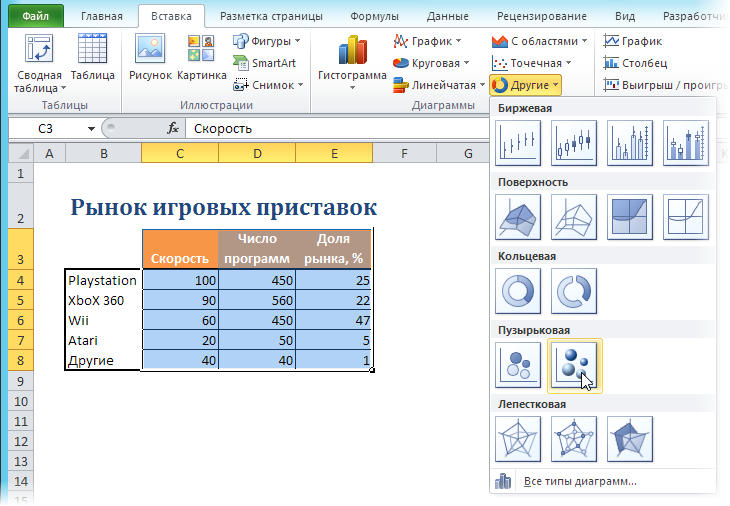
Чтобы построить по ней пузырьковую диаграмму, нужно выделить диапазон C3:E8 (строго — только оранжевые и серые ячейки без столбца с названиями) и затем:
- В Excel 2007/2010 — перейти на вкладку Вставка— группа Диаграммы—Другие—Пузырьковая (Insert — Chart — Bubble)
- В Excel 2003 и старше — выбрать в меню Вставка — Диаграмма — Пузырьковая (Insert — Chart — Bubble)
Получившаяся в итоге диаграмма будет отображать быстродействие приставок по оси X, число программ для них по оси Y и долю рынка, занимаемого каждой приставкой — как размер пузырька:
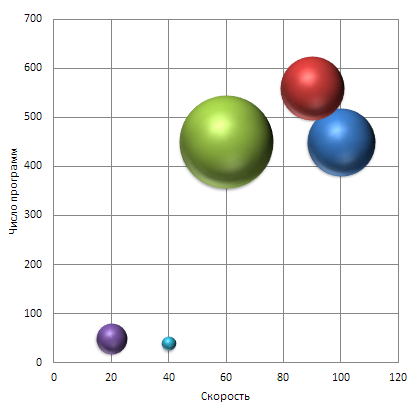
После создания пузырьковой диаграммы имеет смысл настроить подписи к осям — без названий осей трудно понять, что по какой из них откладывается. В Excel 2007/2010 это можно сделать на вкладке Макет (Layout) , а в старых версиях Excel — щелкнув по диаграмме правой кнопкой мыши и выбрав команду Параметры диаграммы (Chart options) — вкладка Заголовки (Titles) .
К сожалению, Excel не позволяет автоматически привязывать цвет пузырьков к исходным данным (как в примере выше со странами), но для наглядности можно быстро отформатировать все пузырьки в разные цвета. Для этого щелкните правой кнопкой мыши на любом пузырьке, выберите команду Формат ряда данных (Format series) из контекстного меню и включите опцию Разноцветные точки (Vary colors) .
Проблема с подписями
Общей трудностью, с которой сталкиваются абсолютно все пользователи при построении пузырьковых (и точечных, кстати, тоже) диаграмм, являются подписи к пузырькам. Стандартными средствами Excel можно вывести в качестве подписей только значения X, Y, размер пузырька или называние ряда (общее для всех). Если вспомнить что при построении пузырьковой диаграммы вы не выделяли столбец с подписями, а только три столбца с данными X, Y и размер пузырьков, то все оказывается в общем-то логично: то, что не выделено — в диаграмму само никак попасть не может.
Решить проблему подписей можно тремя путями:
Способ 1. Вручную
Вручную переименовывать (менять) подписи для каждого пузырька. Можно просто щелкнуть мышью по контейнеру с подписью и ввести с клавиатуры новое название вместо старого. Очевидно, что при большом количестве пузырьков этот способ начинает напоминать мазохизм.
Способ 2. Надстройка XYChartLabeler
Нетрудно предположить, что с подобной проблемой до нас с вами сталкивались и другие пользователи Excel. И один из них, а именно легендарный Rob Bovey (дай бог ему здоровья) написал и выложил в открытый доступ бесплатную надстройку XYChartLabeler, добавляющую в Excel эту недостающую функцию.
После установки у вас появится новая вкладка (в старых версиях Excel — панель инструментов) XY Chart Labels:
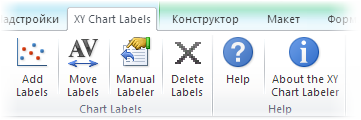
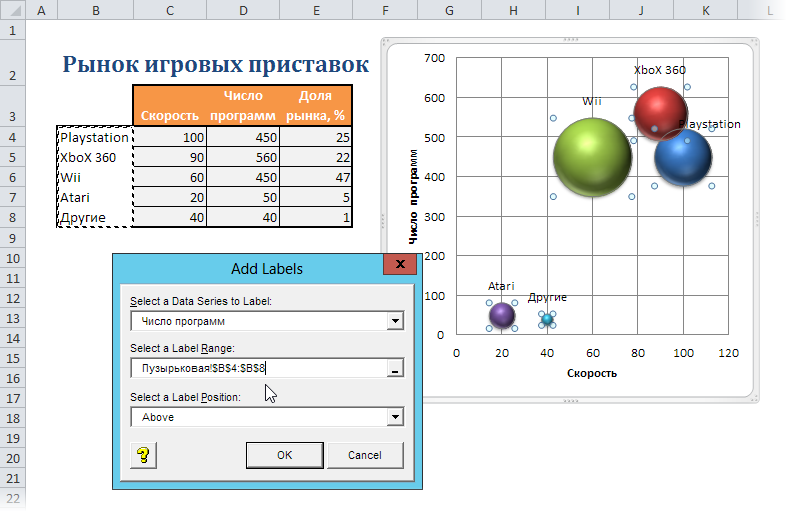
Выделив пузырьки и воспользовавшись кнопкой Add Labels можно быстро и удобно добавить подписи сразу ко всем пузырькам в диаграмме, просто задав диапазон ячеек с текстом для подписей:
Способ 3. Excel 2013
В новой версии Microsoft Excel 2013 появилась наконец-таки возможность добавлять подписи к элементам данных диаграммы из любых произвольно выделенных ячеек. Дождались 🙂
Приемы
Создаём календарный дашборд в Excel с помощью Power Pivot для наглядного отображения любых событий (например, заказов) в календаре.

Как сравнить абсолютно любые произвольно выбранные объекты (годы, месяцы, товары и т.п.) в отчёте Microsoft Power BI.

Как при помощи Power Query собирать данные сразу с нескольких веб-страниц, перебирая их в цикле и объединяя результаты импорта в единую таблицу Excel.
3 способа сравнить и наглядно вывести год-к-году в сводной таблице: формулами, дополнительным полем или с помощью мер на DAX в Power Pivot.

Разбираем нюансы и хитрости сортировки данных в таблицах и диаграммах Microsoft Power BI: простые и многоуровневые сортировки, неявную сортировку, сортировку месяцев и пользовательскую сортировку в нашей собственной логической последовательности.

Разбираем на примерах варианты использования новой функции ИЗОБРАЖЕНИЕ (IMAGE) для вставки изображений по ссылкам на лист Excel + делаем собственный аналог на VBA для вставки изображений из локальных файлов.

Примеры использования искусственного интеллекта Open AI ChatGPT для решения повседневных задач в Microsoft Excel: ввод формул, создание макросов и М-функций в Power Query.

Как сравнить 2 текстовых строки и найти отличия (даже если визуально они, вроде бы, совпадают).

Пошаговый разбор всего процесса и главных принципов работы в Microsoft Power BI — от сырых файлов с исходными данными до опубликованного в облако интерактивного аналитического отчёта.
Ещё один наглядный вариант визуализации выполнения плана с помощью столбчатой гистограммы с накоплением и «усов» погрешностей в Microsoft Excel.

Как решить систему уравнений (линейных и нелинейных) в Microsoft Excel с помощью обратной матрицы Крамера и подбором в надстройке Поиск решения (Solver).

Как победить регистрочувствительность в Power Query при фильтрации, удалении дубликатов и объединении таблиц с помощью функции Comparer.OrdinalIgnoreCase
Как склеить (друг под другом или друг рядом с другом) несколько таблиц (в том числе с нескольких листов) с помощью новых функций Office 365 — ВСТОЛБИК (VSTACK) и ГСТОЛБИК (HSTACK).
Как при помощи запроса Power Query реализовать в сводной таблице вывод динамического «Топ-N + Другие».

Как при помощи Листа Прогноза за пару минут сформировать по историческим данным прогноз на будущее по методу экспоненциального сглаживания.
Как с помощью формул получить в ячейке листа обновляемый путь к текущей книге.
Как разблокировать макросы при появлении сообщения РИСК БЕЗОПАСНОСТИ, когда файл была скачана из интернета.

Как за пару минут реализовать в Excel прослушивание интернет-радиостанций с помощью внедренного компонента Windows Media Player и макроса в две строки.

Три способа реализовать горизонтальную фильтрацию столбцов, которая изначально отсутствует в Microsoft Excel: с помощью функции ФИЛЬТР, запроса Power Query + сводная таблица и макросом на VBA.
Как использовать срезы (графические кнопки) для переключения режимов вычислений (сумма, среднее, количество и т.д.) в сводной таблице по модели данных Power Pivot.

Как быстро скопировать в Буфер сумму выделенных на листе ячеек. А также не только сумму (среднее, количество и т.д.) и не только выделенных (только видимых, удовлетворяющих заданным условиям и т.д.)

Как избежать проблем при разворачивании вложенных таблиц в Power Query, если в исходных данных добавляются или удаляются столбцы.

Считаем вероятность выигрыша в лотерею, частоты выпадения шаров и моделируем игру по различным стратегиям с помощью макроса.

Подробный разбор инструмента Столбец из примеров (Column from Examples), автоматически подбирающего формулу для преобразования ваших данных по заданному образцу.

Как построить диаграмму, где будут отображаться данные из той строки, где сейчас стоит активная ячейка.
Как собрать несколько разноформатных простых (не умных!) таблиц с одного листа Excel, а затем развернуть их в плоские (нормализовать) и соединить в единое целое с помощью Power Query.

Что такое нарастающие итоги (Running Totals) и как вычислить в Microsoft Excel разными способами: формулами, в сводной таблице, в запросе Power Query.

Подробный разбор с примерами новой функции LAMBDA, позволяющей создавать свои собственные функции в Microsoft Excel (включая реализацию даже рекурсивных вычислений).

Как при обновлении запросов Power Query сохранять старые значения для истории, а не заменять их на новые.

Быстрый способ разделить слипшиеся данные на несколько ячеек с помощью функции ФИЛЬТР.XML, превратив исходный текст в XML-код.

Как использовать функции ВЕБСЛУЖБА (WEBSERVICE) и ФИЛЬТР.XML (FILTERXML) для загрузки мгновенно обновляемого курса любой валюты на любой интервал дат.

Как вести учет заказов в Google-календаре и загружать потом оттуда данные в Excel с обновлением через Power Query.

Как сделать удобные динамические гиперссылки, чтобы быстро переходить из одной таблицы в другую — к заданному значению в строке и столбце. Что-то типа ВПР, но возвращающая ссылку, а не значение.

Как быстро найти в исходном тексте все ключевые слова из справочника и вывести их рядом с каждой ячейкой данных через заданный символ-разделитель. Попутно разбираемся с буферизацией запросов в Power Query с помощью функции Table.Buffer для ускорения обработки.

Как при помощи Power Query собрать данные из всех файлов заданной папки, если заголовки столбцов в них отличаются.

Как разобрать данные из одной таблицы сразу на несколько листов по заданному критерию. Разбираем два способа — с обновлением (через Power Query) и без (только VBA).

Как фильтровать сразу несколько сводных таблиц в дашборде с помощью общего среза. Разбор 2 способов для сводных, построенных по одному и по разным источникам данных.
Как добавить на диаграмму изображения (логотипы, бренды, флаги, фотографии) в качестве подписей данных.

Как и зачем строить сводную в Excel по Модели Данных (Data Model) и какие преимущества это даёт по сравнению с классической сводной таблицей?

Все стандартные функции поиска (ВПР, ГПР, ПОИСКПОЗ и т.д.) ищут только сверху-вниз и слева-направо. Что же делать, если нужно реализовать обратный поиск совпадений, т.е. искать не первое, а последнее вхождение требуемого значения в списке?

Импорт нетабличных данных, которые обычно «не видит» Power Query, на примере парсинга цен и товаров с сайта Wildberries.

Как разделить список по наборам неодинакового размера — разбор 3 способов: вручную через сводную, запросом в Power Query и функциями динамических массивов.

Как построить сводную таблицу по исходным данным с многострочной шапкой, преобразовав их в нормальный вид с помощью надстройки Power Query.
Как сделать в Excel 2013 и новее выпадающий список, при выборе из которого рядом будет появляться изображение выбранного объекта (товара, человека и т.д.)

Зачем (на самом деле!) нужны Стили в Excel и как правильно их использовать для быстрого форматирования ваших данных.

Три способа исправить числа, случайно превратившиеся в даты в Microsoft Excel.
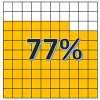
2 способа построить в Excel вафельную диаграмму (waffle-chart) для наглядной визуализации прогресса по проекту или любых других KPI.

Как заменить множество одних фрагментов текста на другие по справочнику в Power Query с помощью хитрой функции List.Accumulate.

Как с помощью формулы произвести массовую замену одного текста (или его фрагмента) на другой по имеющейся таблице подстановок (справочнику).

Как добавить поддержку регулярных выражений (RegExp) в Power Query для реализации поиска и извлечения фрагментов текста по гибким шаблонам и маскам.
© Николай Павлов, Planetaexcel, 2006-2023
info@planetaexcel.ru
Использование любых материалов сайта допускается строго с указанием прямой ссылки на источник, упоминанием названия сайта, имени автора и неизменности исходного текста и иллюстраций.
| ООО «Планета Эксел» ИНН 7735603520 ОГРН 1147746834949 |
ИП Павлов Николай Владимирович ИНН 633015842586 ОГРНИП 310633031600071 |
покупка
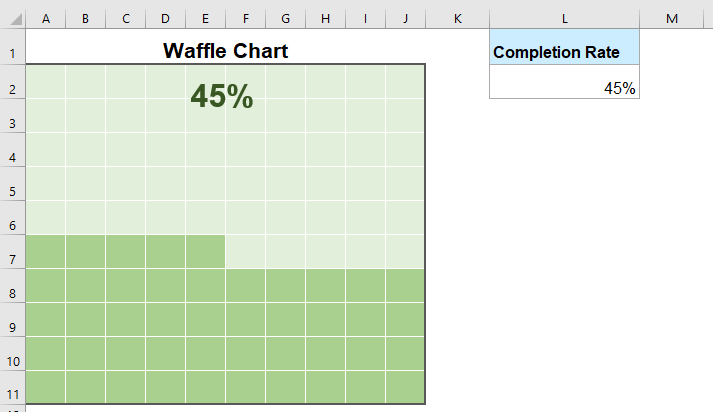
Вафельную диаграмму также называют квадратной круговой диаграммой, которая работает на процентной основе, где один квадрат представляет один процент от целого, как показано на следующем снимке экрана. В этой статье я расскажу о том, как создать вафельную диаграмму на листе Excel.
Быстрое создание вафельной диаграммы в Excel
К сожалению, в списке диаграмм Excel по умолчанию нет вафельной диаграммы, поэтому, пожалуйста, следуйте пошаговым инструкциям ниже, чтобы создать вафельную диаграмму.
1. Сначала выберите 10 строк и 10 столбцов и измените его размер, чтобы он выглядел как сетка, как показано на вафельных диаграммах, а затем введите процентное значение, которое вы хотите использовать для вафельной диаграммы, см. Снимок экрана:

2. Затем вы должны ввести значения от 1% до 100% в ячейки, начиная с первой ячейки последней строки в сетке. Вы можете использовать приведенную ниже формулу, чтобы сразу вставить в сетку процентное значение от 1% до 100%.
=(COLUMNS($A11:A$11)+10*(ROWS($A11:A$11)-1))/100
Внимание: Введите эту формулу в первую ячейку последней строки, а затем перетащите маркер заполнения вправо, а затем вверх, чтобы применить эту формулу ко всем ячейкам этой сетки. A11 — первая ячейка последней строки, вы можете изменить ее по своему усмотрению.

3. После получения результата, не снимая выделения с ячеек формулы, нажмите Процентный стиль под Главная вкладку, чтобы изменить значения на процентные значения, см. снимок экрана:

4. Затем выберите процентные значения и нажмите Главная > Условное форматирование > Новое правило, см. снимок экрана:

5. В Новое правило форматирования диалоговом окне выполните следующие действия:
- (1.) Выберите Форматировать только ячейки, содержащие вариант в Выберите тип правила список;
- (2.) Затем укажите значение ячейки от 0 до L2 (L2 это связанная ячейка с вафельной диаграммой) под Форматировать только ячейки с раздел;
- (3.) Затем щелкните Формат кнопку в Формат ячеек В диалоговом окне выберите тот же цвет заливки и цвет шрифта, чтобы сделать значение ячейки невидимым.

6, Затем нажмите OK кнопку, и вы получите скриншот ниже:

7. Затем выберите 100 сеток и отформатируйте ячейку с тем же цветом заливки и цветом шрифта (цвет светлее, чем цвет при условном форматировании), см. Снимок экрана:

8. После создания основной вафельной диаграммы вы должны вставить метку для диаграммы. Пожалуйста, нажмите Вставить > текст Box > Нарисовать горизонтальное текстовое поле и нарисуйте текстовое поле.
9. После вставки текстового поля выберите текстовое поле и введите формулу: = $ L $ 2 в строку формул и нажмите Enter ключ, см. снимок экрана:
Внимание: L2 это связанная ячейка с вафельной диаграммой.

10. Затем перетащите текстовое поле, чтобы поместить его на вафельную диаграмму, затем вы должны отформатировать текстовое поле без заливки и без контура, а также изменить размер шрифта и цвет для значения в текстовом поле. Вафельная диаграмма будет успешно создана, как показано на скриншоте ниже:
Внимание: Вы можете установить все границы для ячеек и указать для них нужный цвет.
Больше относительных статей:
- Создать шаговую диаграмму в Excel
- Пошаговая диаграмма используется для отображения изменений, происходящих с нерегулярными интервалами, это расширенная версия линейной диаграммы. Но прямого способа создать его в Excel нет. В этой статье я расскажу о том, как шаг за шагом создать пошаговую диаграмму на листе Excel.
- Создать гистограмму из ячеек «Да Нет» в Excel
- Если у вас есть отчет, содержащий ответы «Да» и «Нет», и теперь вам необходимо создать диаграмму на основе этих ответов «Да» и «Нет». Как вы могли закончить эту работу в Excel?
- Создайте спарклайновую диаграмму выигрыша и проигрыша в Excel
- В Excel диаграмма выигрышей и проигрышей отображает положительные и отрицательные значения разными цветами, что может помочь вам просмотреть тенденции для нескольких данных. В этой статье я расскажу о том, как создать простую спарклайн-диаграмму выигрышей и проигрышей в ячейках.
- Создать гистограмму выполнения в Excel
- В Excel гистограмма выполнения может помочь вам отслеживать прогресс в достижении цели, как показано на следующем снимке экрана. Но как создать гистограмму выполнения на листе Excel?
Лучшие инструменты для работы в офисе
Kutools for Excel решает большинство ваших проблем и увеличивает вашу производительность на 80%
- Бар Супер Формулы (легко редактировать несколько строк текста и формул); Макет для чтения (легко читать и редактировать большое количество ячеек); Вставить в отфильтрованный диапазон .
- Объединить ячейки / строки / столбцы и хранение данных; Разделить содержимое ячеек; Объедините повторяющиеся строки и сумму / среднее значение . Предотвращение дублирования ячеек; Сравнить диапазоны .
- Выберите Дубликат или Уникальный Ряды; Выбрать пустые строки (все ячейки пустые); Супер находка и нечеткая находка во многих рабочих тетрадях; Случайный выбор .
- Точная копия Несколько ячеек без изменения ссылки на формулу; Автоматическое создание ссылок на несколько листов; Вставить пули , Флажки и многое другое .
- Избранные и быстро вставляйте формулы , Диапазоны, диаграммы и изображения; Зашифровать ячейки с паролем; Создать список рассылки и отправлять электронные письма .
- Извлечь текст , Добавить текст, Удалить по позиции, Удалить пробел ; Создание и печать промежуточных итогов по страницам; Преобразование содержимого ячеек в комментарии .
- Суперфильтр (сохранять и применять схемы фильтров к другим листам); Расширенная сортировка по месяцам / неделям / дням, периодичности и др .; Специальный фильтр жирным, курсивом .
- Комбинируйте книги и рабочие листы ; Объединить таблицы на основе ключевых столбцов; Разделить данные на несколько листов ; Пакетное преобразование xls, xlsx и PDF .
- Группировка сводной таблицы по номер недели, день недели и другое . Показать разблокированные, заблокированные ячейки разными цветами; Выделите ячейки, у которых есть формула / имя .
Больше информации. Полнофункциональная 30-дневная бесплатная пробная версия . Покупка .
Вкладка Office — предоставляет интерфейс с вкладками в Office и значительно упрощает вашу работу
- Включение редактирования и чтения с вкладками в Word, Excel, PowerPoint , Издатель, доступ, Visio и проект.
- Открывайте и создавайте несколько документов на новых вкладках одного окна, а не в новых окнах.
- Повышает вашу продуктивность на 50% и сокращает количество щелчков мышью на сотни каждый день!
Exceltip
Блог о программе Microsoft Excel: приемы, хитрости, секреты, трюки
Что такое PowerPivot?
Опубликовано 22.04.2013 Автор Ренат Лотфуллин
Миллионы пользователей используют формулы Excel для выполнения расчетов. Эти расчеты могут быть простыми, как сложение столбцов с числами, или гораздо более сложными, например, моделирование бизнес процессов. Но в любом случае, каждая формула строится с помощью основных операторов и функций, которые являются строительными блоками таких формул.
PowerPivot является для Excel строительным блоком необходимым для создания решений бизнес-аналитики. Вне зависимости, использует ли это решение простые расчеты или что-то гораздо более сложное. PowerPivot включает в себя возможность импорта таблиц из широкого спектра источников данных, выполнять быстрые расчеты больших объемов данных, использовать DAX формулы (Выражения анализа данных) и создавать отчеты сводных таблиц на основе полученной информации.
Выражения DAX очень схожи с формулами Excel. Но, несмотря на то, что список функций DAX во многом совпадает со списком Excel, в выражениях анализа существуют новые функции, которых в Excel нет. Эти функции предназначены для возможности анализа данных, в частности, для связывания таблиц и динамического анализа. Способность создавать расчеты, которые будут динамически оцениваться в различных контекстах, является мощным инструментом. До PowerPivot и DAX, такого рода расчеты часто требовали знания концепции многомерного программирования.
Введение в PowerPivot надстройку
После установки на ленте появится новая вкладка PowerPivot.

Щелчок на Окно PowerPiwot запустит новую вкладку PowerPivot для Excel.

Давайте здесь остановимся, чтобы определиться, как PowerPivot и Excel дополняют друг друга.
PowerPivot обладает встроенным алгоритмом обработки данных, который позволяет 1) хранить и обрабатывать большие объемы данных, чем доступно в Excel, 2) импортировать данные с различных источников данных, 3) моделировать операции, такие как определение связей между таблицами и создание DAX формул.
Надстройка PowerPivot для Excel (см. выше) имеет Excel-ориентированный пользовательский интерфейс.
Excel обладает широким спектром инструментов визуализации, таких как сводные таблицы, сводные диаграммы и срезы. Их также можно использовать для работы с данными PowerPivot.
Excel документ является отличным способом упаковки данных и визуализации. Это означает, что все, что вы видите в окне надстройки хранится, внутри вашей книги. Что облегчает управление и обмен данными.
Импорт данных
Конечно, все начинается с данных, и поэтому PowerPivot позволяет импортировать данные с различных источников. Ниже показан небольшой фрагмент списка возможных ресурсов.

В зависимости от типа источника, вы можете выбрать необходимые таблицы, просматривать и фильтровать поля таблиц, и/или использовать запрос для импорта.
Копировать/вставить
Зачастую пользователям требуется объединить данные, хранящиеся в PowerPivot, с небольшим объемом данных, находящимся на листе. Это возможно сделать с помощью создания связей между таблицами.
Работа с таблицами
После того, как данные были импортированы, они отображаются в окне PowerPivot для Excel.

Если источники данных имеют связи между таблицами, PowerPivot подтянет их автоматически. В противном случае, вы можете создать их вручную.
Зачем создавать связи между таблицами? Такие отношения позволяют корректно ориентироваться и группировать данные, что исключает необходимость сводить связанные столбцы в одну большую таблицу.
Расчеты
Конечная цель PowerPivot для Excel сделать анализ данных простым. В отличие от продуктов анализа данных, которые предназначены для IT-специалистов (например, SQL Server Analysis Services), PowerPivot предназначен для людей, которые используют сводные таблицы в своей ежедневной работе. Идея заключается в том, чтобы пользователи могли применять имеющиеся навыки Excel, без необходимости изучения специализированных языков.
=if([Gross]>100000000, “Отлично”, if([Gross]>10000000, “Хорошо”, “Плохо”))

Поэтому во время работы можно встретить знакомые формулы, такие как ABS, AVERAGE, AVERAGEA (думаю, со временем их тоже переведут на русский язык). Так же есть совершенно новые: ALL, ALLEXEPT, AVERAGEX.
Визуализация
Для того чтобы создавать многофункциональные BI приложения, PowerPivot использует инструменты Excel для визуализации. К счастью у Excel этого добра достаточно: сводные таблицы, сводные диаграммы и срезы.
После нескольких минут форматирования и размещения элементов управления, у меня получилась функциональная автономная книга, которая может работать как приложение.

Итог
Итак, что мы имеем? PowerPivot для Excel – это надстройка, используемая для добавления и анализа больших объемов данных. В Excel книга предоставляет все возможности визуализации данных и взаимодействия с ними. Навыки составления отчетов с помощью сводных таблиц позволят создавать сложные книги, основывающиеся на сложных аналитических данных Excel.
Вам также могут быть интересны следующие статьи
- Создание простейшего дашборда с помощью надстройки PowerView в Excel
- Создание сводной таблицы из данных PowerPivot
- Создание вычисляемого столбца с помощью формул DAX
- Создание графика в Excel с отрицательными и положительными значениями
- Создание квадратной/ вафельной диаграммы в Excel
- Импорт данных из Azure Marketplace в PowerPivot
- Создание связи между таблицами PowerPivot
- Импорт данных в PowerPivot
- Загрузка и установка PowerPivot
- Добавление визуализации в сводную таблицу