КАК РЕДАКТИРОВАТЬ ТЕКСТ В ФИГМЕ
Для редактирования текста в Figma необходимо выбрать объект с текстом и дважды кликнуть на нем. В этом случае откроется режим редактирования текста.
В режиме редактирования текста можно изменить шрифт, его размер, цвет текста, а также добавить или удалить текст. Для изменения шрифта и размера текста можно использовать панель свойств в верхней части экрана.
Чтобы изменить цвет текста, необходимо выделить его и выбрать нужный цвет из панели свойств. Если вы хотите изменить цвет для всех текстовых блоков на странице, вы можете выбрать страницу в меню слоев и применить новый цвет фона в панели свойств.
Для добавления нового текста или удаления старого текста просто введите или удалите нужный текст в режиме редактирования, а затем закройте режим, чтобы сохранить изменения.
Также обратите внимание, что в Figma можно использовать символы и стили текста для более быстрого изменения и управления текстом на вашем дизайне.

Подробный курс по Фигме. Урок 13 — Текст в Figma
Уроки Figma (Фигма) – №11: Работа с текстом / Бесплатный курс по Фигме
Компоненты в Figma — Грамотная работа с компонентами в макете Фигма
ТЕКСТ В FIGMA. Обзор инструмента «Text» — Уроки фигма на русском
ЭФФЕКТ С ТЕКСТОМ В FIGMA (БЫСТРЫЙ УРОК) ПОШАГОВАЯ ИНСТРУКЦИЯ
ИИ делает дизайн ЗА МИНУТЫ / Framer Ai
ШРИФТЫ В FIGMA. Как добавлять, загружать и устанавливать в программу? — Уроки фигма на русском
[NEW] �� Текст в Figma: шрифт, размер, абзац, строка, line height, текстовые стили в Фигме. Урок 10
Как сделать текст по кругу в Figma — Круговой текст в Фигма
Уроки Figma #7: Работа с текстом
Как добавить шрифт в Figma
В приложении Figma есть свой набор шрифтов. Но большинство из них можно применять только к латинице. Из статьи вы узнаете, как добавить свой шрифт в Фигму, сменить его. И другое о тексте в этой программе.
Как сделать жирный шрифт
Затрудняет использование онлайн редактора Figma то, что в нём нет русского языка. Хотя он поддерживает русские буквы при добавлении надписи в проекте. В версии онлайн инструменты для изменения текста находятся справа. Здесь же вы сможете найти параметр для переключения на жирный, курсив или обычное начертание.
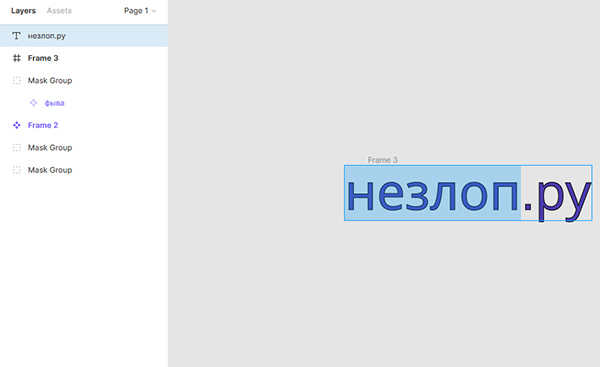
- Добавляем текст в проект.
- Выделяем его курсором или двойным кликом по площади текста.
- Обратите внимание на блок под названием Text. Здесь будет одно из значений текущего шрифта: Regular, Italic, Bold.
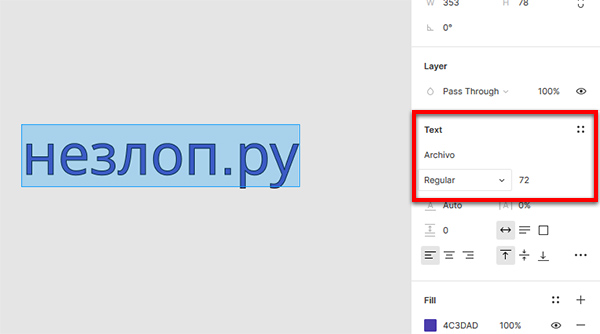
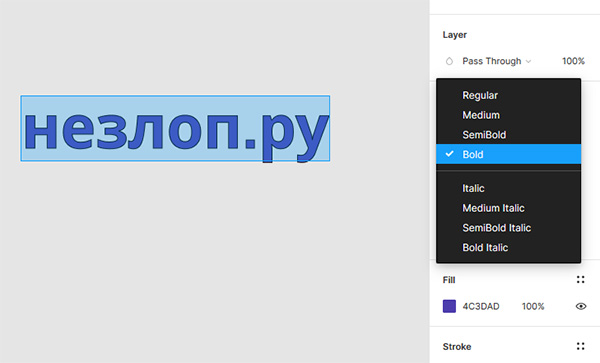
- Нажмите на это значение, чтобы появилась возможность выбрать другое пердставление текста.
- Чтобы сделать его жирным, выберите Bold, курсив – Italic, обычный – Regular.
Рядом с параметром начертания находится параметр изменения размера текста. Выберите текущую цифру, чтобы указать необходимый. В этом блоке находятся и другие параметры: высота текста, расположение (по центру, справа и т.д.), размер отступов.
Можно ли добавить шрифт в Figma через браузер
На компьютере практически в любом редакторе, где можно печатать, есть возможность добавлять свои шрифты. В онлайн-версии Figma нам нужно установить специальную утилиту из сайта этого редактора. Тогда у нас будет возможность устанавливать шрифты на компьютер. После чего они доступны онлайн.
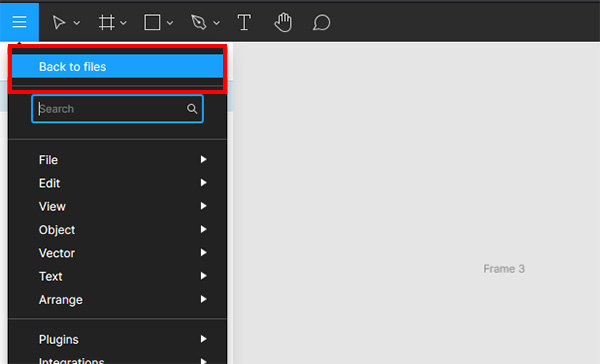
- Для выхода из проекта нажмите вверху на кнопку меню и выберите пункт Backtofile.
- Выберите свой никнейм в системе и нажмите кнопку Settings.
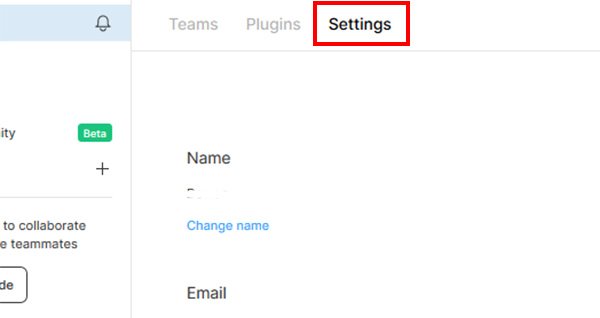
- Внизу находим синюю кнопку Download и нажимаем её.
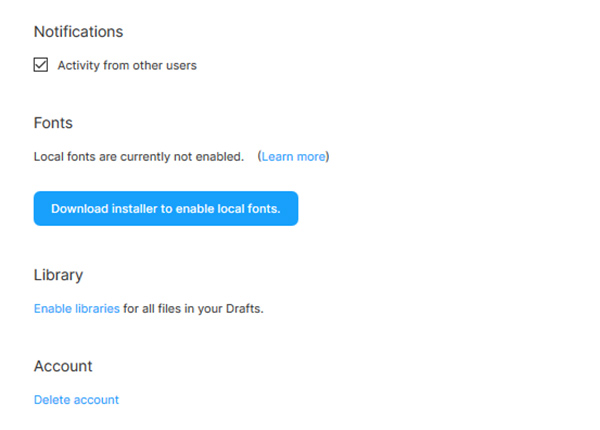
- Подтверждаем загрузку и установку утилиты.
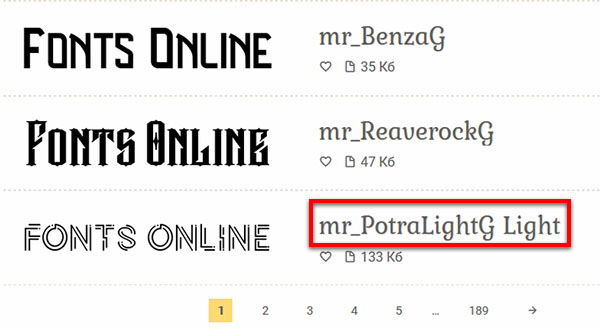
- Открываем в браузере сайт со шрифтами, скачиваем их на ПК и устанавливаем. Запомните название, чтобы легче было найти его в списке.
- Перезагружаем страницу с Фигмой, чтобы найти добавленный шрифт.
- Нажимаем на кнопку с выбором шрифта и находим здесь тот, который вы только что установили на ПК. Чтобы быстрее найти его по названию, нажимайте на клавиатуре латинскую букву, с которой начинается название шрифта.
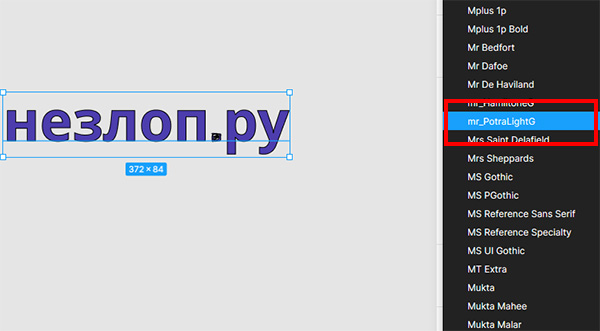
Как видим, теперь есть возможность добавлять их без необходимости устанавливать десктопную версию. Фигма онлайн загружает их из вашего компьютера благодаря своей утилите.
Где взять красивые шрифты для Figma
Русские шрифты для онлайн-редактора можно найти на уже известном портале Fonts-online.ru. Множество разновидностей, в том числе русских шрифтов, на сайте https://fonts.google.com. Необходимо выбрать из списка понравившийся и нажать на подвид. На экране справа находится ссылка Download для загрузки шрифта.
Чтобы установить его, выберите скачанный файл в папке компьютера. И подтвердите установку. Он будет отображаться в списке всех установленных на ПК редакторов. В том числе в Figma.
Как установить плагин в Фигма
Плагин – это небольшой скрипт в нашем случае, который добавляется в Figma. Он позволяет открыть новые возможности, которых ранее не было в редакторе. С их помощью Фигму можно превратить в ещё более удобный и полезный инструмент.
- Чтобы найти плагины в Figma онлайн, нужно открыть главное меню (не проект).
- Затем выбрать слева в меню пункт Community.
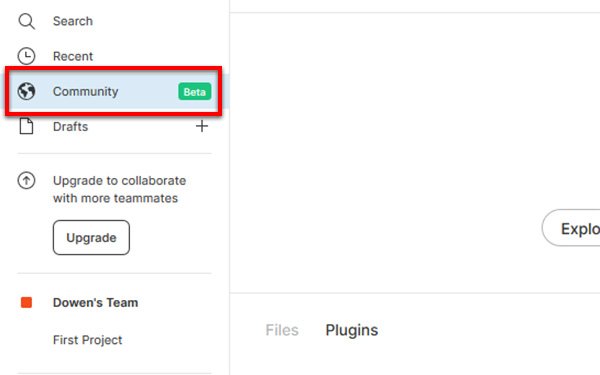
- В основном окне найдите две едва заметные вкладки и выберите Plugins.
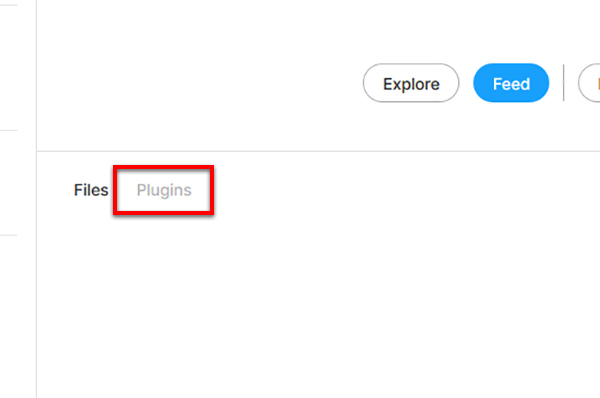
- Ниже находится список плагинов для Фигмы. Чтобы установить один из них, нажмите кнопку Install напротив.
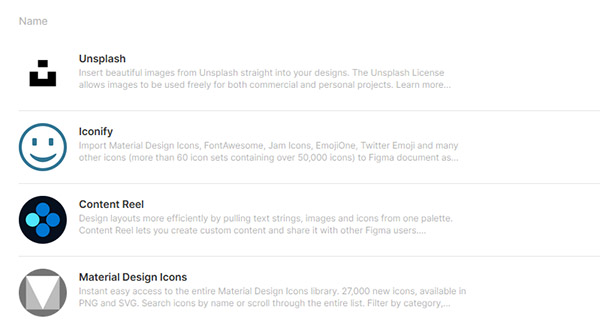
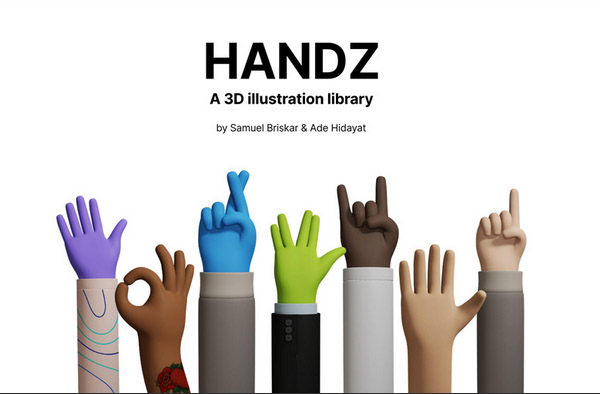
Возможно, во всех нет необходимости, но среди них можно найти полезные инструменты. Unsplash – сервис, помогающий быстро найти фотографии в хорошем качестве. Iconify – содержит сотни прикольных иконок, которые можно будет использовать в своём проекте. Плагин Handz предоставляет трёхмерные, разноцветные иконки рук в виде указателей.
Подробнее о других плагинах и их возможностях рекомендую почитать в этой инструкции на русском языке. Выбирайте категорию в меню, чтобы найти нужный плагин. Или пишите его название в поисковой строке.
Как сделать текст по кругу в Фигма
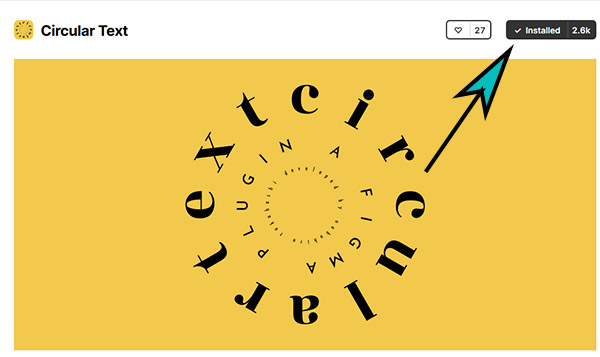
Иногда в проектах может понадобится скруглить текст. Или разместить его так, чтобы он обогнул весь круг какого-либо объекта. Встроенных инструментов в Фигма для этого нет. Но вы можете воспользоваться плагином Circular Text. Вверху по ссылке нажмите на кнопку Install.
- Теперь заходим в проект.
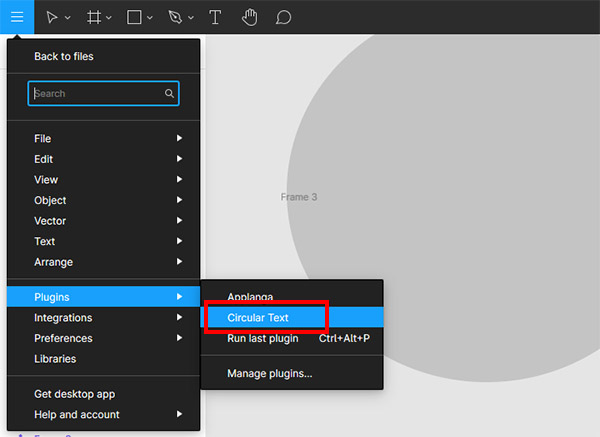
- Нажимаем вверху слева кнопку меню и выбираем пункт Plugins.
- Выбираем плагин с названием Circular Text и вводим в пустую строку слово или фразу, которую нужно изобразить по кругу.
- Выбирайте начертание шрифта, название, размер – всё так же, как с обычным текстом. Увеличивайте размер круга при помощи регуляторов по углам.
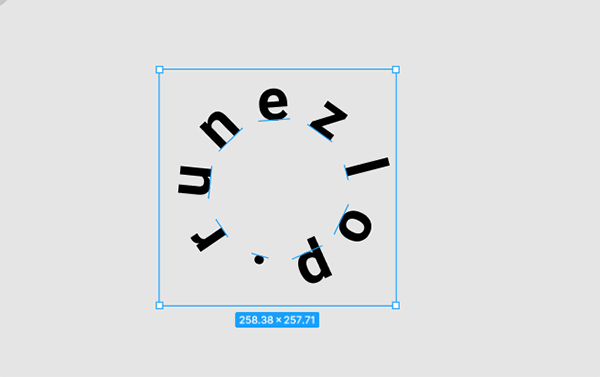
Если нажать на кнопку с точками внизу круга, все буквы рассыпятся в выделенной области случайным образом. Большинство нестандартных возможностей со шрифтами или текстом в Figma доступны через плагины. Тем, кому понравился этот онлайн инструмент, нужно более детально разобраться со списком плагинов. Изучить их возможности.
Текст в фигме: как работать с инструментом. Инструкция на 6 минут.
В этом уроке вы узнаете подробно про инструмент текст в фигме. Разберемся с популярными вопросами, которые возникают у многих пользователей программы. Посмотрите 6 минутное видео или воспользуйтесь текстовой версией урока ниже.
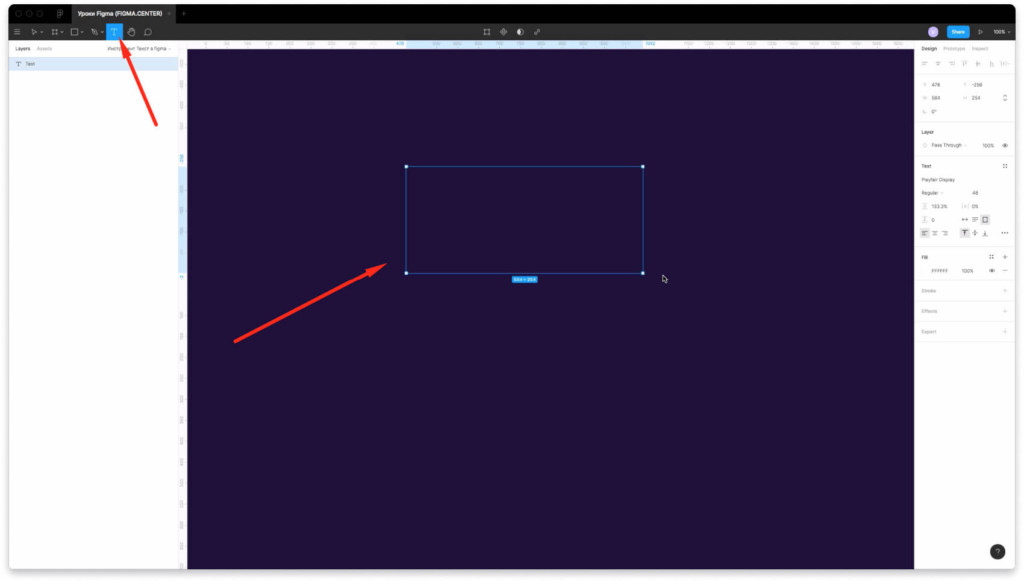
Чтобы создать текст в фигме, выберите сверху инструмент «Text». Затем нажмите на пустую область в вашем проекте либо зажмите левую клавишу мыши и создайте текстовый блок нужных размеров.
Как изменить начертание текста в фигме (сделать его жирным)
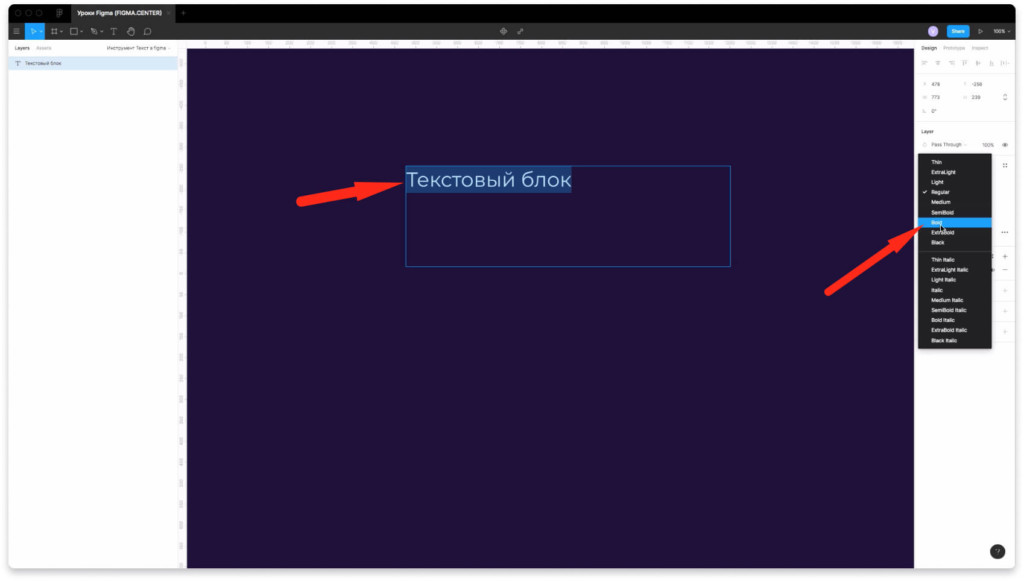
Чтобы изменить начертание текста, например седлать его жирным, выберите нужный текстовый блок и в правой панели поставьте bold, normal, light или другое значение.
Как изменить размер текста (кегль)
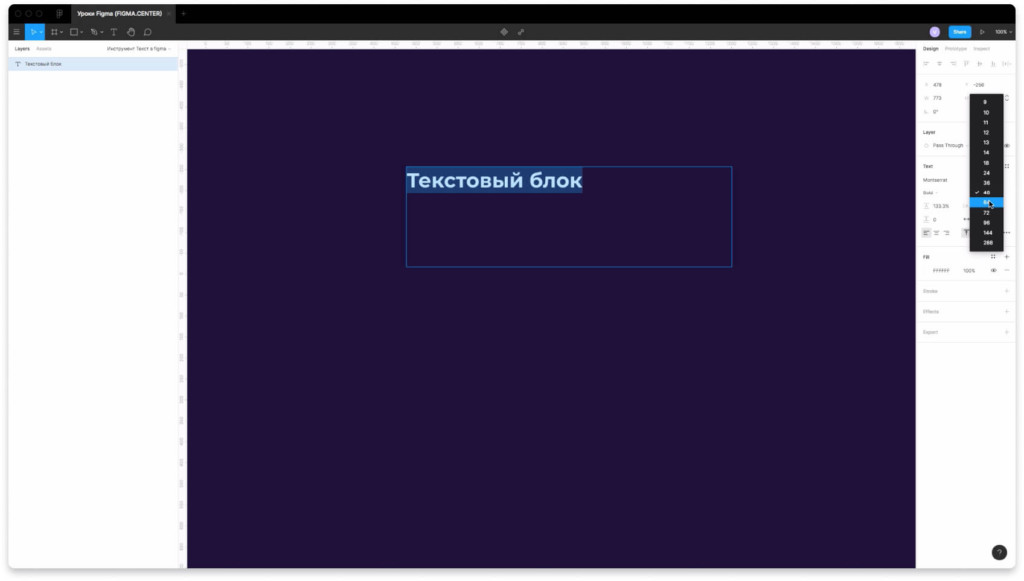
Чтобы изменить размер текста (кегль) в фигме в правой панели задайте другое значение вручную или выберите подходящее значение из списка.
Как изменить межстрочное расстояние (интерлиньяж) в Figma
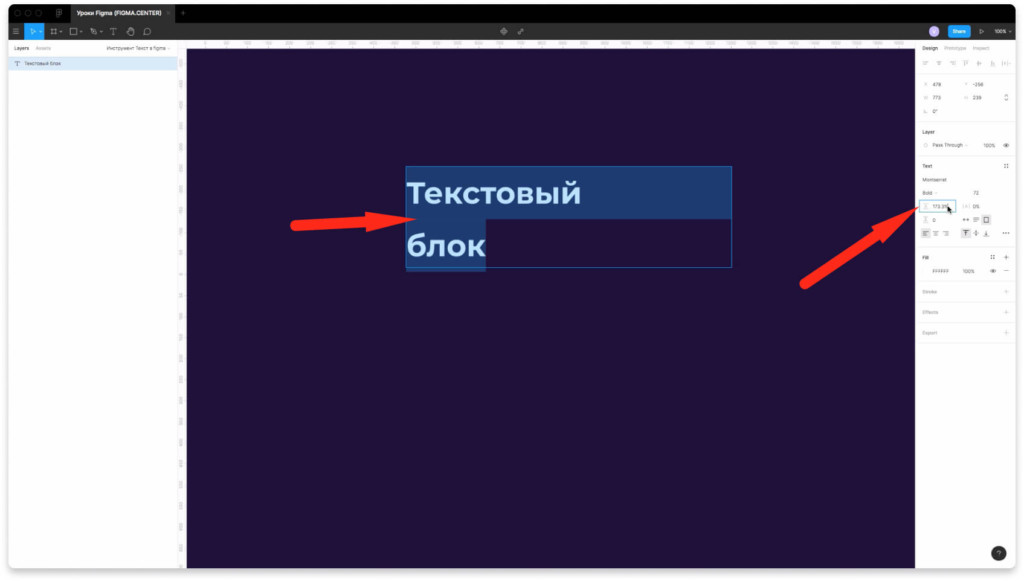
Чтобы задать другое значение для межстрочного расстояния текста в фигме измените его в поле (как показано на скриншоте выше).
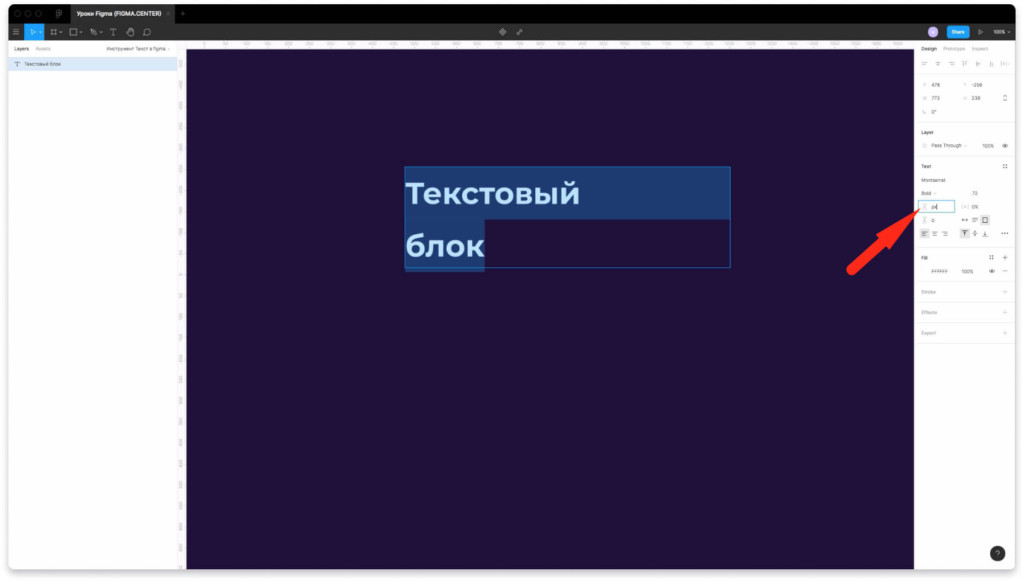
Изначально стоит значение в процентах (%). Если хотите поставить пиксели, то напишите px.
Как изменить межбуквенное расстояние (трекинг) в фигме
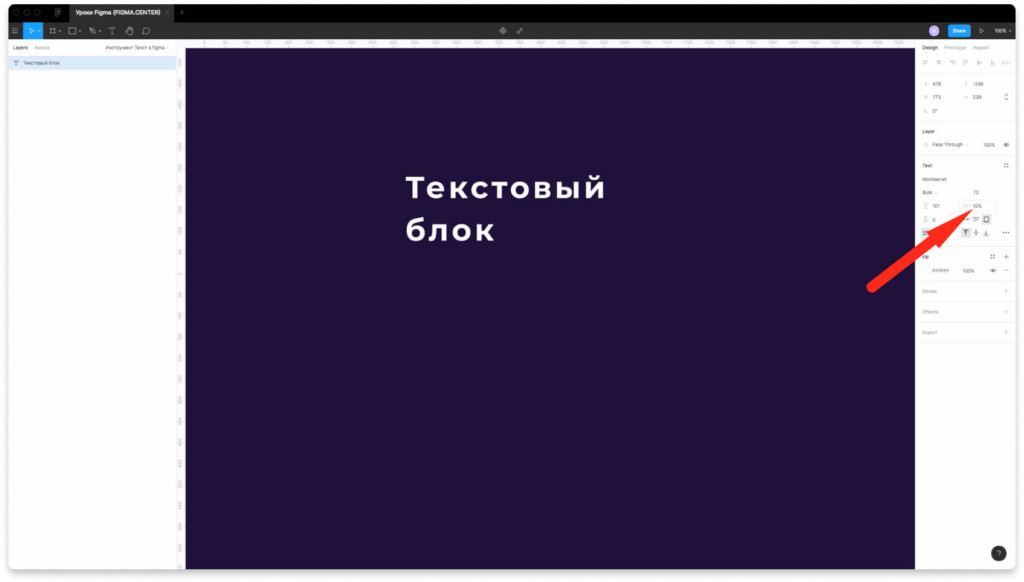
Чтобы изменить трекинг (междуквенное расстояние) измените его значение в цифрах, как показано на скриншоте выше.
Как задать расстояние между 2 абзацами текста в Figma
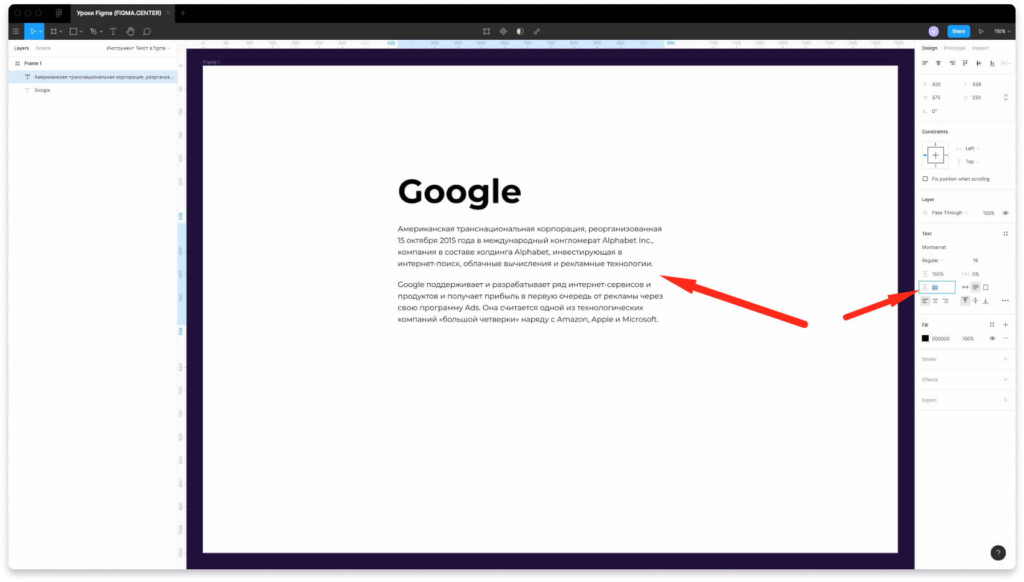
Чтобы задать расстояние между 2 абзацами в фигме измените значение в пикселях в поле, как показано на скриншоте выше. Если хотите создать новый абзац, то нажмите на клавишу «Enter» на клавиатуре.
Как изменить размеры ширины текстового блока в фигме
Автоматическая ширина текста «Auto width»
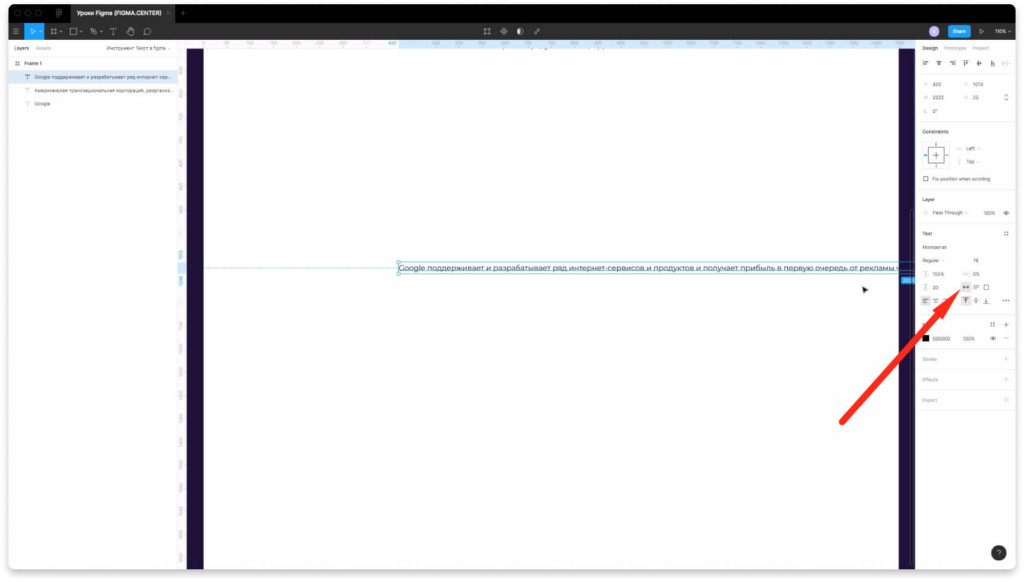
Если включить иконку «Auto width», то ширина текстового фрейма будет автоматически увеличиваться в зависимости от того текста, который там есть.
Автоматическая высота текста «Auto height»
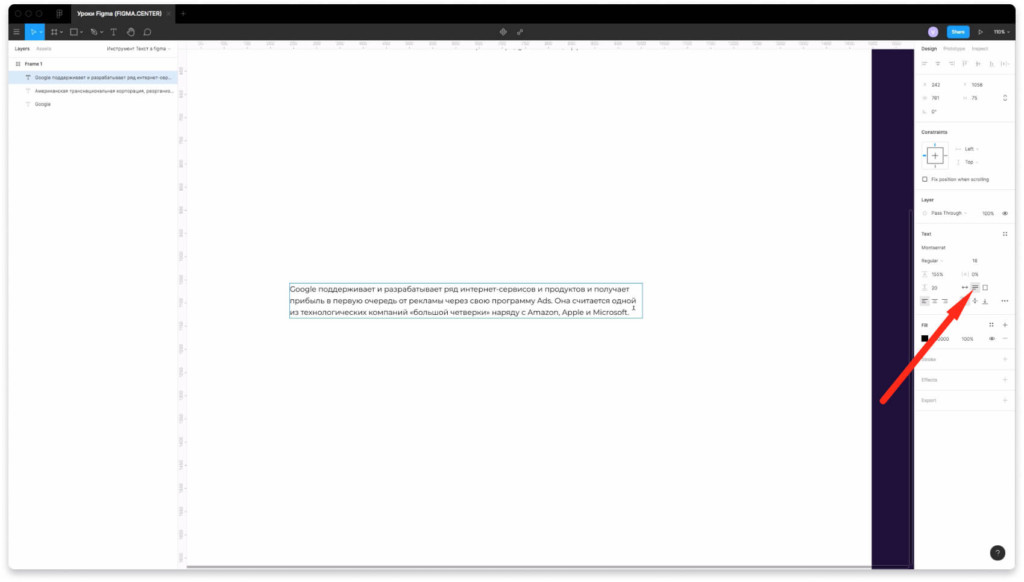
При включении иконки автоматическая высота «Auto height» можно задать ширину вручную, а высота будет изменяться в зависимости от количества текста.
Фиксированный размер текстового блока «Fixed size»
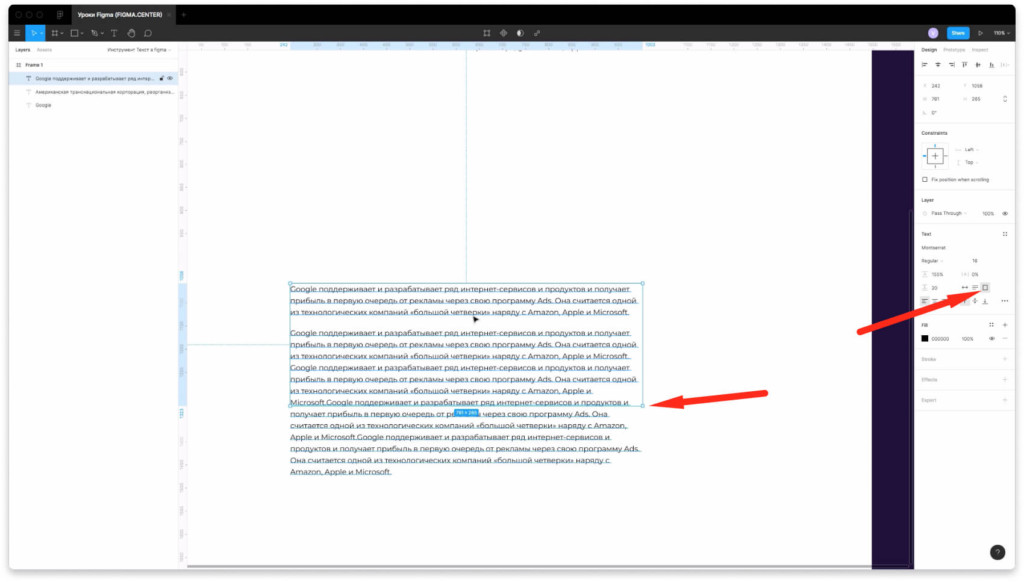
При выставлении иконки «Fixed size» будет фиксированная высота и ширина текстового фрейма. Если вы будете добавлять новые предложения, то текст будет заходить за его границы.
Как изменить выравнивание (выключку) текста в Figma
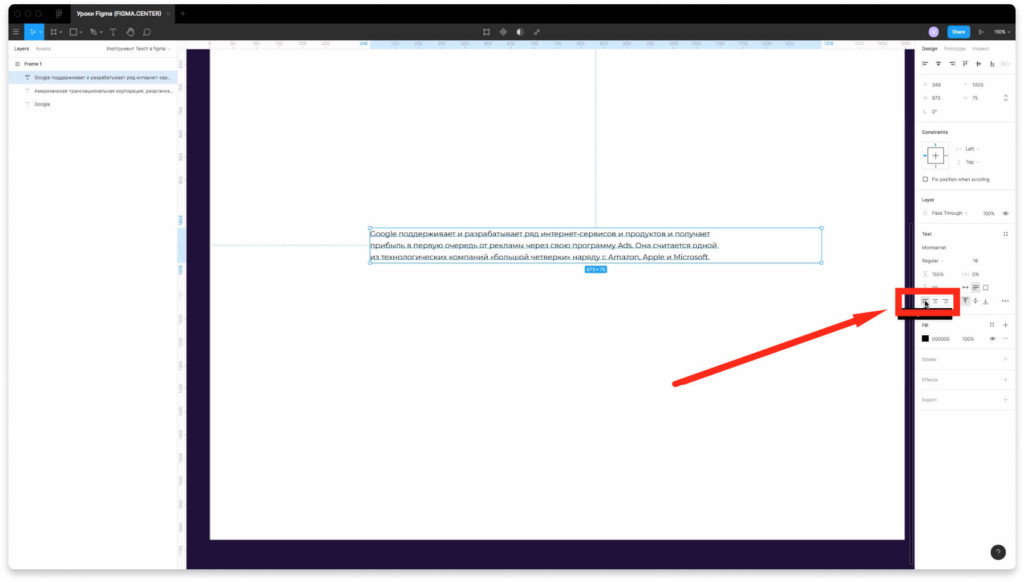
Выключка — это термин из типографики, который означает выравнивание текста. Чтобы изменить выключку в фигме следует нажать на одну из трех иконок (выравнивание по левому краю, по центру, по правому краю). Если хотите сделать выравнивание по ширине (что не рекомендуется для веба), то вам необходимо нажать на 3 точки и появится эта возможность.
Как разместить текст сверху, по центру или снизу (по вертикали фрейма)
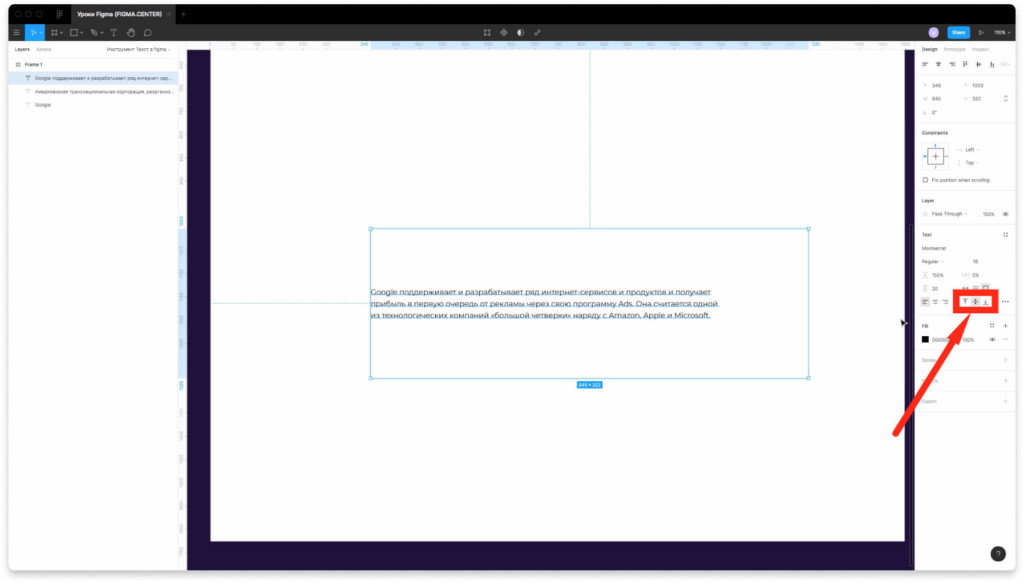
Чтобы выравнять текст сверху, по центру или снизу по вертикали выберите нужную иконку, как показано на скриншоте выше. В зависимости от высоты текстового фрейма расположение текста будет меняться.
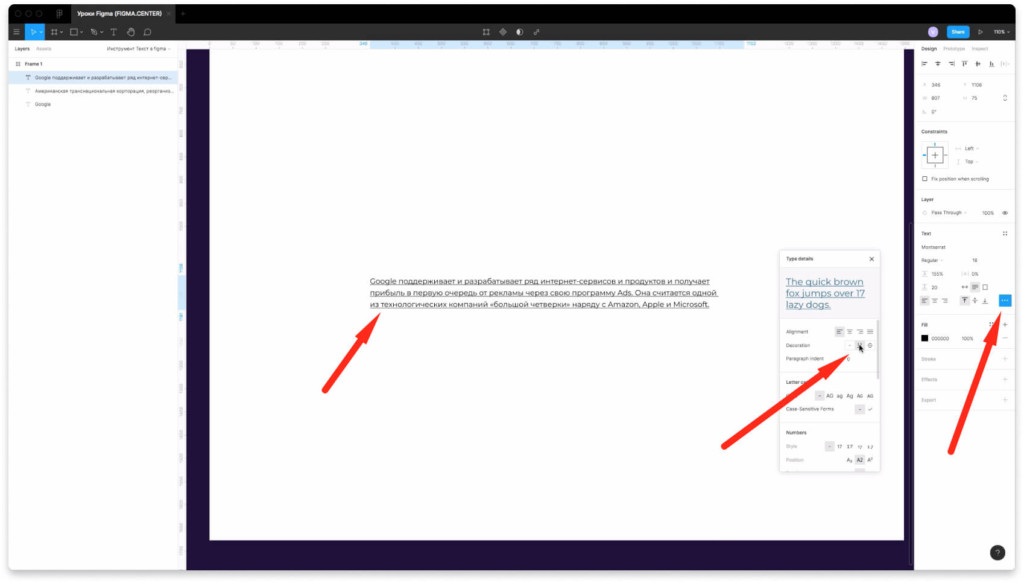
Как сделать подчеркивание текста в фигме
Чтобы сделать подчеркивание текста в фигме, нажмите на 3 точки в правой панели, где редактируется текст. Выберите соответствующую иконку, которая обозначает подчеркивание.
Как зачеркнуть текст в фигме
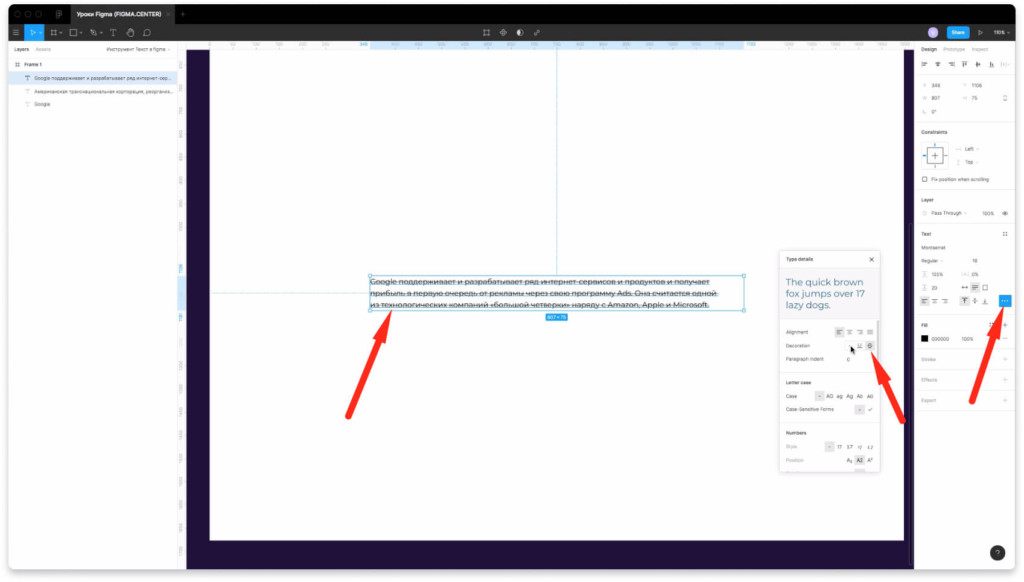
Чтобы зачеркнуть текст в фигме, нажмите на 3 точки в панели редактирования текста и выберите пиктограмму обозначающий зачеркнутый текст (strikethrough).
Как сделать красную строку для текста в фигме
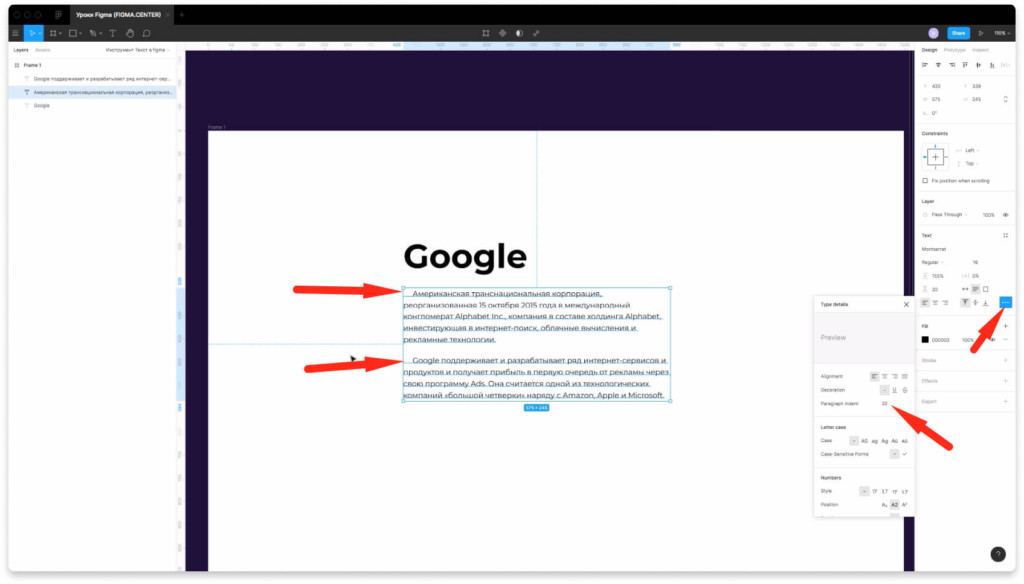
Для создания красной строки в Figma, нажмите 3 точки в разделе для редактирования текста (как показано на скриншоте выше) и напротив надписи «Paragraph indent» поставьте значение для отступов в красной строке в пикселях (например 20).
Как сделать заглавные буквы в Figma
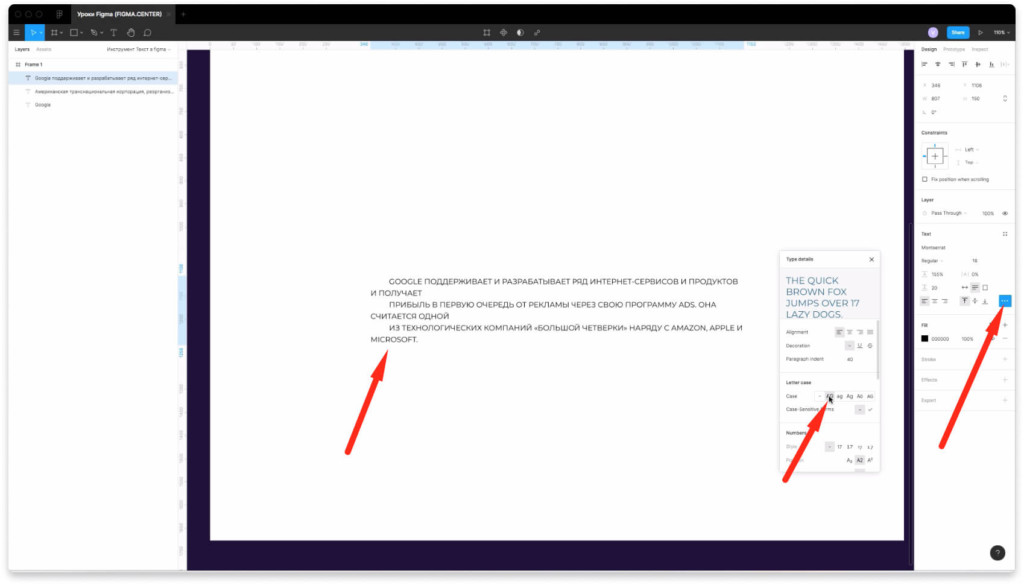
Чтобы текст в фигме был заглавными (большими) буквами, нажмите на пиктограмму (три точки) справа и внизу надписи Letter case поставьте «AG». Текстовый блок, который вы выберите будет с большими буквами.
Как изменить цвет текста в фигме
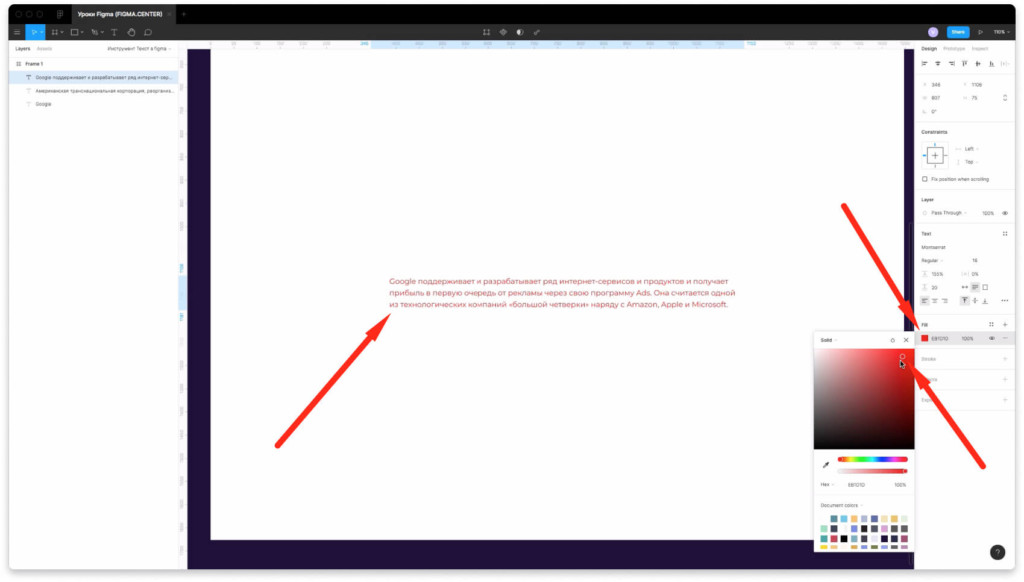
Текст в фигме меняется стандартным образом в правой панели. Для того, чтобы изменить цвет какого-то текстового блока выделите его поменяйте значение как показано на скриншоте выше.
Как сделать обводку текста в фигме
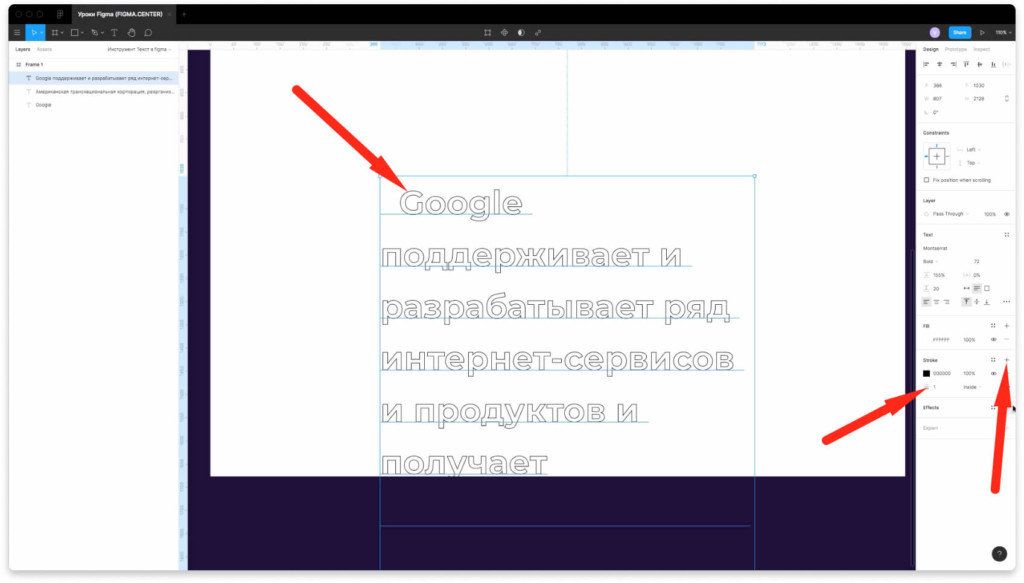
Чтобы задать обводку какому-то тексту выделите его, затем в правой панели напротив надписи Stroke нажмите на иконку «+». Измените толщину обводки. Чтобы обводка была видна текст должен быть большим и жирным.
Как сделать тень для текста в Figma
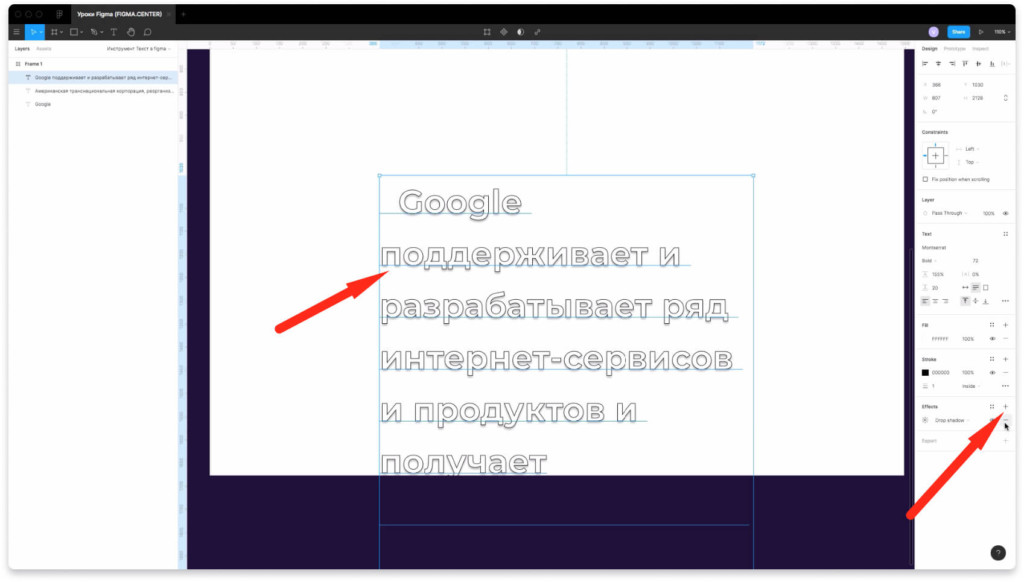
Чтобы сделать тень тексту в фигме, выделите его и нажмите на плюс напротив надписи «Effects». Можно поставить значение «Drop shadow» — внешняя тень, или «Inner shadow» — внутренняя тень.
Как экспортировать текст в фигме
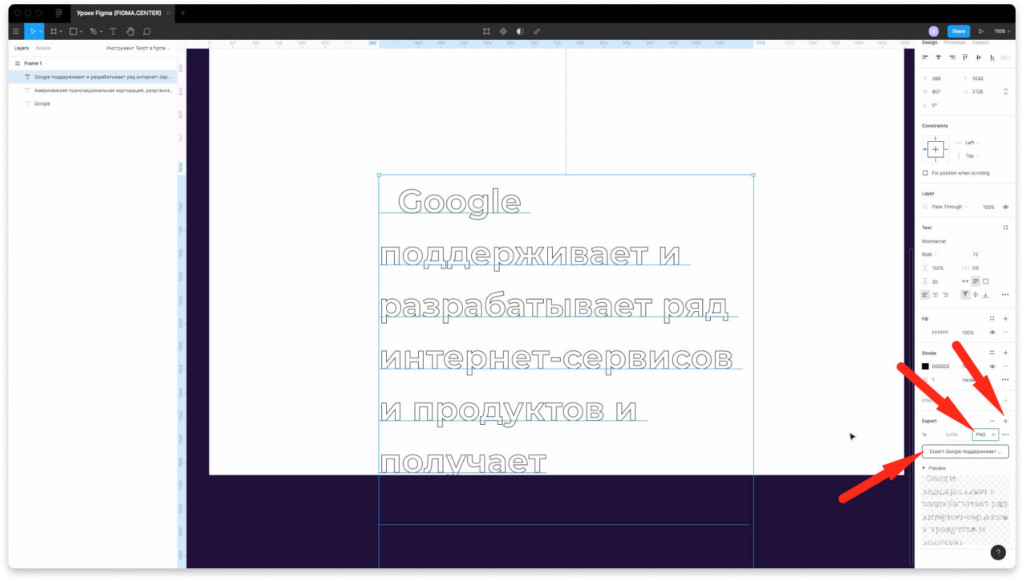
Чтобы экспортировать текстовый блок из фигмы на ваш компьютер, выберите его и нажмите напротив надписи «Export» на плюс. Выберите нужный формат PNG, SVG, JPG или PDF. После этого нажмите кнопку экспорта и выберите место для сохранения.
Заключение
Итак, вы разобрались с инструментом текст в фигме и узнали как с ним работать. Если у вас остались вопросы, то задавайте их в комментариях ниже, мы ответим на него и дополним эту статью.
P.S. Так же переходите по этой ссылке, чтобы получить бонусный видео урок и материалы для создания дизайна сайтов (Landing Page) в Figma.
P.P.S. Проект и автор не связан с компанией Figma (Not affiliated with Figma).
Как сделать текст в фигме, жирным.

В Figma, текст можно сделать различными способами, включая сделать его жирным, по кругу, с использованием изображений или кривых. Вот как это можно сделать:
Как сделать текст жирным в фигме
Жирный текст: Чтобы сделать текст жирным, выделите нужный текст и в панели «Текст» (Text) выберите опцию «Жирный» (Bold). Вы также можете использовать комбинацию клавиш, такую как «Ctrl (Cmd) + B».

Figma — это мощное приложение для дизайна, которое предоставляет широкий спектр инструментов для создания интерфейсов, макетов, и визуальных компонентов. Однако, помимо важности изображений, искусство дизайна также подразумевает грамотное использование текстового контента. В этой статье мы рассмотрим, зачем нужен текст в Figma и почему он является неотъемлемой частью процесса дизайна.
1. Контент и Контекст
Текст в Figma играет важную роль в предоставлении контента и контекста вашему дизайну. Он помогает объяснить идеи, передать информацию и создать связь между дизайнером и заказчиком или пользователем. Независимо от того, создаете вы макет веб-сайта, мобильного приложения или другого проекта, текст является ключевым средством коммуникации.
2. Визуальная Иерархия и Структура
Хорошо спроектированный текст помогает установить визуальную иерархию в дизайне. Вы можете использовать разные размеры шрифтов, начертания и цвета, чтобы выделить важные элементы или создать сбалансированный макет. Текст также помогает определить структуру контента и распределение информации на странице.
3. Проверка Читаемости и Понятности
Для обеспечения хорошей читаемости и понятности интерфейса, важно правильно размещать и стилизовать текст. Вы можете использовать Figma для определения оптимального расстояния между абзацами, выбора читаемых шрифтов и определения линейной высоты. Это помогает создать дружелюбный и интуитивно понятный дизайн.
4. Презентация и Обратная Связь
Текст в Figma также играет важную роль в процессе презентации дизайна. Вы можете создать прототипы и макеты, которые включают в себя реальные текстовые блоки, что помогает заказчикам или команде лучше представить, как будет выглядеть финальный продукт. Текст также упрощает процесс обратной связи и корректировки дизайна.
5. SEO и Контент-Менеджмент
Если вы работаете над дизайном веб-сайта, текст в Figma может также служить как отправная точка для SEO (поисковой оптимизации) и контент-менеджмента. Он позволяет определить, где будет размещаться контент на сайте, и какие элементы макета будут содержать текстовую информацию.
6. Команда и Совместная Работа
Figma предоставляет инструменты для совместной работы над проектами. Текстовое содержание помогает команде легче понимать задачи и цели проекта, а также обеспечивает последовательность и единообразие в работе разных дизайнеров и разработчиков.
Заключение
Текст — это неотъемлемая часть дизайна в Figma. Он обогащает проект, делает его информативным и функциональным. Правильное использование текстового контента в Figma помогает создать удачные и эффективные дизайны, которые соответствуют целям и ожиданиям пользователей.
Вам также может понравиться
» width=»300″ height=»169″ />
Что такое фрейм в фигма
01.10.2023 » width=»300″ height=»141″ />
Нейросеть создание сайтов по описанию
23.10.2023 » width=»300″ height=»195″ />