Как сделать содержание в Ворде (Microsoft Word)
Ориентироваться в большом документе Microsoft Word проще, если оформлено оглавление. Оно создается автоматически и помогает читателю ориентироваться в тексте, находить нужный раздел, не перелистывая все страницы. В инструкции рассмотрим несколько способов, как сделать содержание в Ворде.
Подготовительные действия для создания оглавления
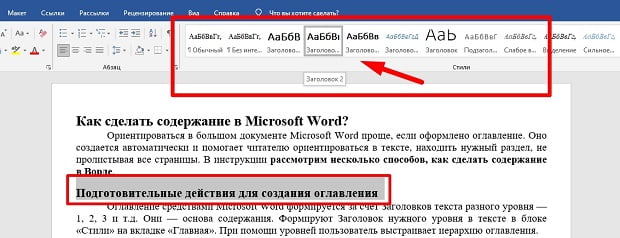
Если заголовки в тексте прописаны, то пропустите данный шаг. Оглавление средствами Microsoft Word формируется за счет Заголовков текста разного уровня — 1, 2, 3 и т.д. Они — основа содержания. Формируют Заголовок нужного уровня в тексте в блоке «Стили» на вкладке «Главная». При помощи уровней пользователь выстраивает иерархию оглавления.
- Выделите или пропишите фразу для Заголовка.
- Нажмите на кнопку стиля. При наведении курсора на стиль всплывает информационное окошко с полным названием Заголовка 1, 2 или 3.
Способ 1: добавление автоматического оглавление
После того, как вы добавили в текст заголовки и подзаголовки, можно приступить к процессу добавления оглавления в документ.
- Выберите место, где будет расположено оглавление и поставьте там курсор.
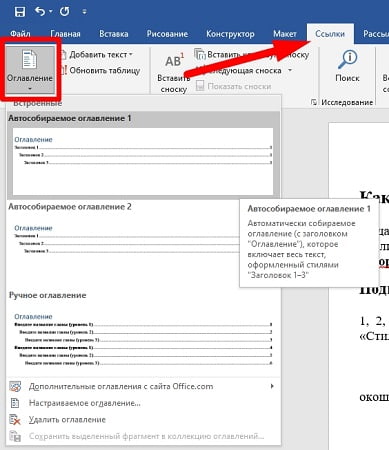
- Перейдите на вкладку «Ссылки» и нажмите на кнопку «Оглавление»
- Из перечня предложенных автособираемых шаблонов выберите вид содержания.
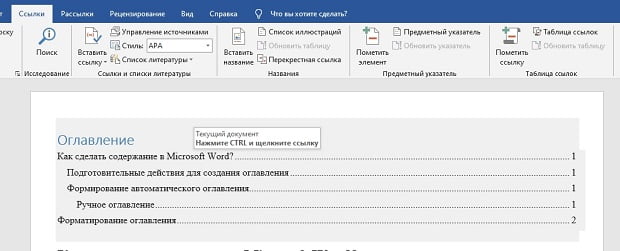
- Вас автоматический перенесет к «Оглавлению» в тексте.
Способ 2: добавление ручного оглавление
Вы можете создать ручное содержание — третий пункт в меню «Оглавление» во вкладке «Ссылки». При выборе этой опции на листе появляется шаблон с планом и пунктирными табуляциями для нумерации страниц. Его придется заполнять вручную — печатать название разделов, проставлять страницы.
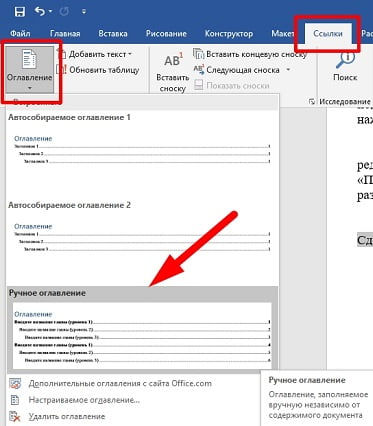
Использовать ручное содержание удобно, когда есть план, по которому нужно создать текст. В противном случае быстрее, удобнее и проще пользоваться автоматическим «Оглавлением».
Форматирование (видоизменения) оглавления
Шаблоны автособираемых и ручного содержания можно видоизменять.
- Кликните мышью по Содержанию в тексте.
- Перейдите во вкладку «Ссылки», кликните по стрелке «Оглавление».
- Выберите из перечня пункт «Настраиваемое оглавление».

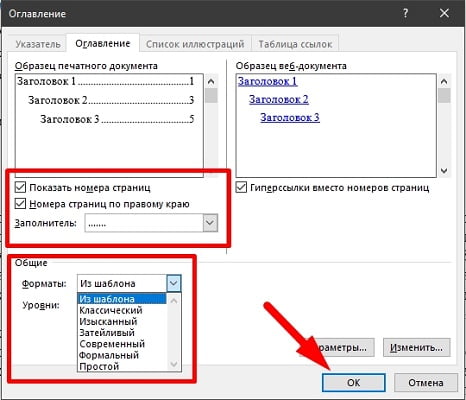
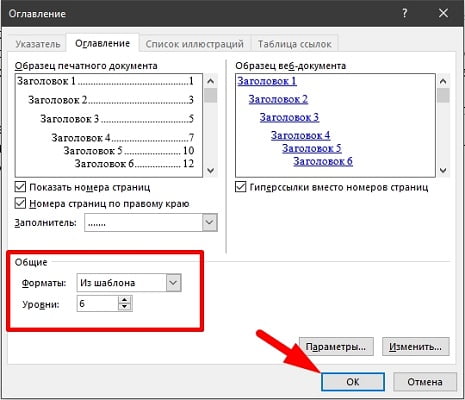
Чтобы они были вынесены в Содержание, в «Общие» в пункте «Уровни» нужно установить цифру, соответствующую количеству подразделов. Например, 6. После нажатия «Ок» внесенные изменения автоматически отобразятся в самом Содержании.
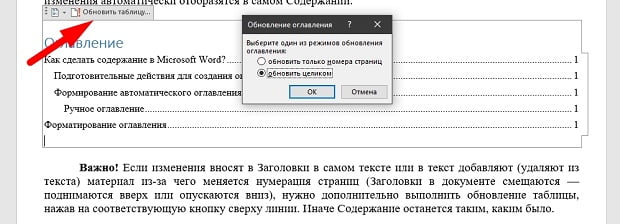
Важно! Если изменения вносят в Заголовки в самом тексте или в текст добавляют (удаляют из текста) материал из-за чего меняется нумерация страниц (Заголовки в документе смещаются — поднимаются вверх или опускаются вниз), нужно дополнительно выполнить обновление таблицы, нажав на соответствующую кнопку сверху линии. Иначе Содержание останется таким, каким было.
При работе с автоматическим Содержанием не стоит забывать и о возможности выполнять редактирование данных в самом Оглавлении. Например, можно вместо слова «Оглавление» написать «План статьи» и поставить фразу по центру, используя инструменты блока «Абзац». Изменять цвет, размер и начертание, используя инструменты «Шрифт».
Как сделать оглавление в Word с гиперссылками
С 2015 года книжное издательство «Наукоемкие технологии» публикует учебную, методическую, научную и нон-фикшн литературу.
Мы делаем книги от идеи и доводим их до полок в книжных магазинах:
- помогаем писать авторам, у которых нет структурированного материала, а есть лишь идеи для книг и набор статей в социальных сетях;
- профессионально сопровождаем написание книг, если решили писать сами, но не знаете, как это делать;
- редактируем книги, если текст написан и требуется проверка на ошибки: выполняем от корректуры до глубокой литературной обработки;
- издаем уже написанные книги.
Издательство «Наукоемкие технологии» специализируется на публикации учебной и научной литературы. Специалисты издательства имеют ученые степени и звания, поддерживают творческие связи с преподавателями вузов, членами диссертационных советов и учеными секретарями, что позволяет владеть актуальной информацией о порядке присуждения ученых степеней и присвоения ученых званий.
Составление заявки
Закажите издание книги у нас
Сообщение отправлено
Ваше сообщение отправлено. Скоро ответим
В этой статье расскажем как оформлять оглавление/содержание электронного издания, а точнее как сделать гиперссылки в макете PDF
В ГОСТ 7.83-2001 Электронные издания. Основные виды и выходные сведения. описаны элементы аппарата электронного издания, среди которых упомянуто оглавление/содержание (кстати, чем отличается оглавление от содержания можете почитать здесь). В ГОСТ сказано, что «5.3.3 Оглавление/содержание электронного издания представляется в виде ссылочных отношений (гиперссылок) на основе задействованных программно-технологических средств, позволяющих осуществлять навигацию по разделам издания.». При этом создавать гиперссылки в оглавлении/содержании электронного издания формата PDF вручную достаточно трудоемко. Предлагаем способ создания гиперссылок в оглавлении/содержании средствами MS Word автоматически. MS Word выбран потому, что издательство «Наукоемкие технологии» специализируется на издании учебной и научной литературы, PDF-макеты которой готовятся в MS Word.
Итак, для автоматического создания гиперссылок в оглавлении/содержании необходимо выполнить несколько шагов.
- Создание структуры документа. Заголовки, которые должны отражаться в оглавлении, должны быть на соответствующих уровнях. Структура документа создается через меню «Вид» — «Структура»
 В режиме «Структура» каждому заголовку назначается свой уровень.
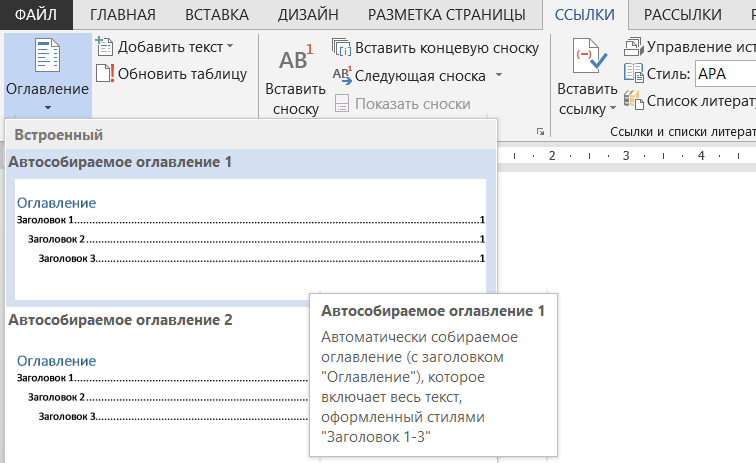
- Создание оглавления. После создания структуры документа создается автособираемое оглавление через меню «Ссылки» — «Оглавление»
 Количество уровней заголовков в оглавлении можно задать в настройках Оглавления.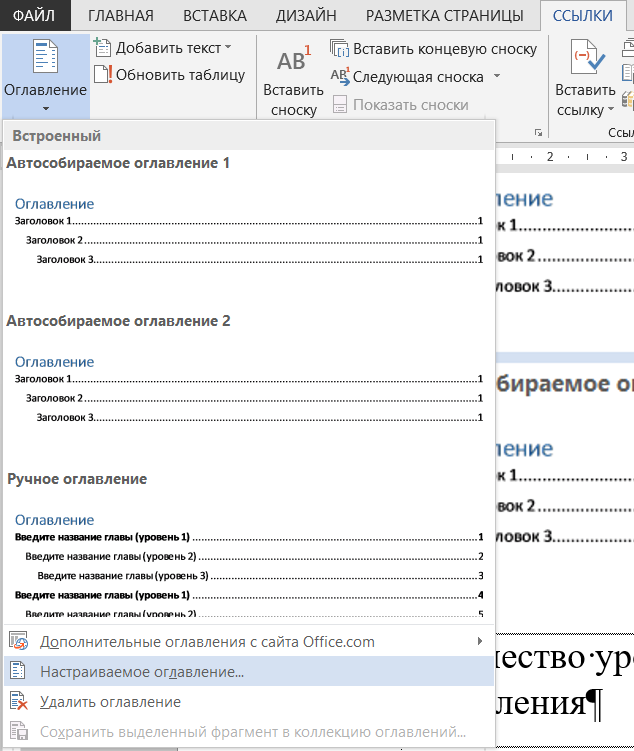
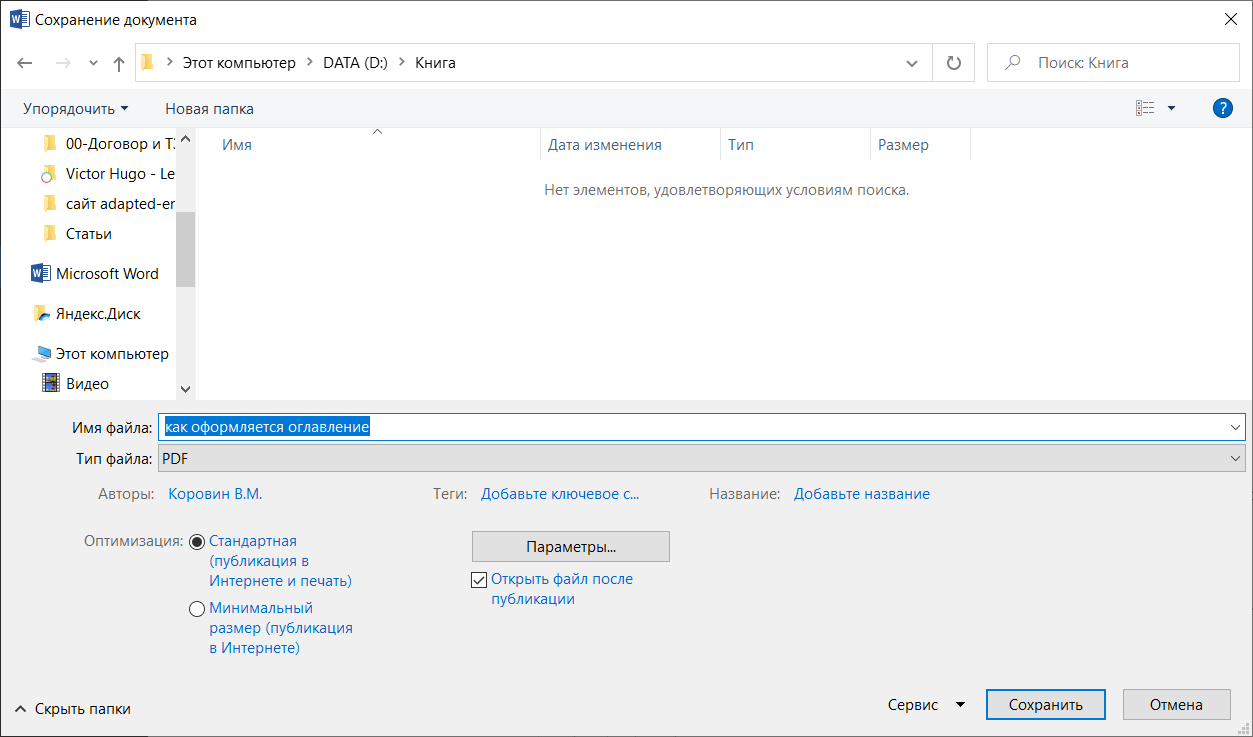
- Сохранение PDF. Когда макет в MS Word готов, можно создавать PDF через меню «Файл» — «Сохранить как» — PDF.
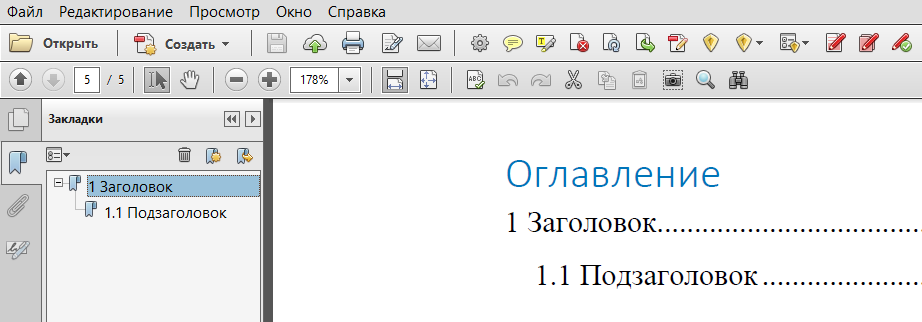
 В получившемся PDF-файле оглавление будет с гиперссылками.
 - Создание закладок. Для более удобной навигации по PDF-файлу рекомендуем дополнительно сделать закладки.
 Для этого перед сохранением документа как PDF необходимо нажать «Параметры».
 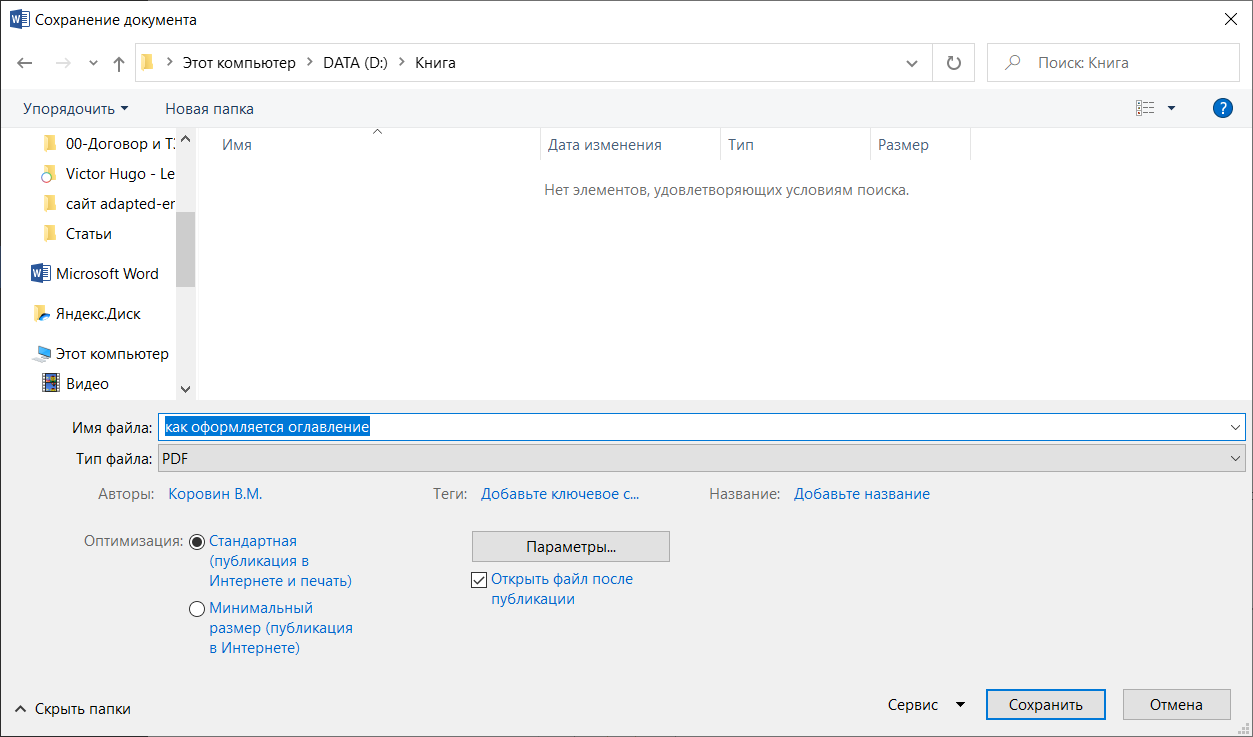 В открывшемся окне установить флажок «Создать закладки, используя: заголовки»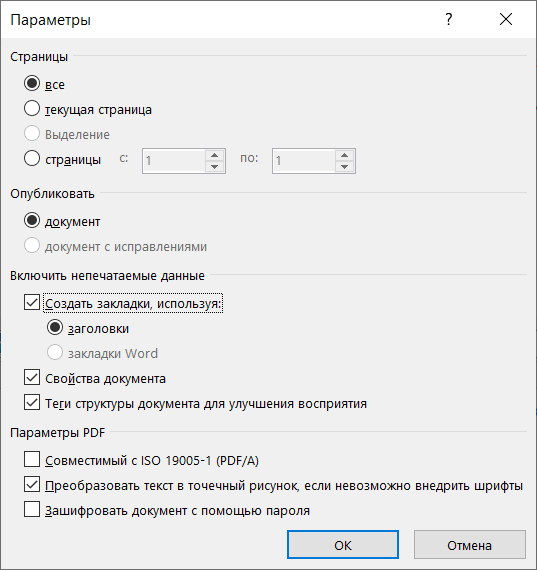
В созданном PDF-файле и оглавление будет с гиперссылками, и дополнительно будут присутствовать закладки, что значительно облегчит читателю навигацию по книге.
Как сделать оглавление в «Ворде»

В статье расскажу про два способа создать содержание в «Ворде»: автоматический и ручной, а все примеры разберу на своей курсовой.
Я использовала «Ворд» 2019 года для Виндоуса и онлайн-версию «Ворда». Алгоритм подойдет и для других версий текстового редактора, но расположение кнопок может различаться.
Чтобы создать оглавление, нужно сперва поработать с самим текстом. Если вы уже прошли этот этап и ваш текст готов, соберите содержание.
Что необходимо, чтобы создать оглавление
УЧЕБНИК Т—Ж
Новинка: курс о том, как хранить деньги
Бесплатный курс расскажет, как защитить от инфляции и выгодно хранить любые сбережения

Изучить программу
Как отформатировать заголовки
Как выделить в тексте заголовки. Перед тем как собрать оглавление, надо разметить в тексте заголовки и подзаголовки. Чтобы они отразились корректно, присвойте им стили:
- Откройте на панели инструментов вкладку «Главная» → «Стили».
- Выделите текст заголовка. Используйте стиль «Заголовок 1» для названий глав и «Заголовок 2» для параграфов.
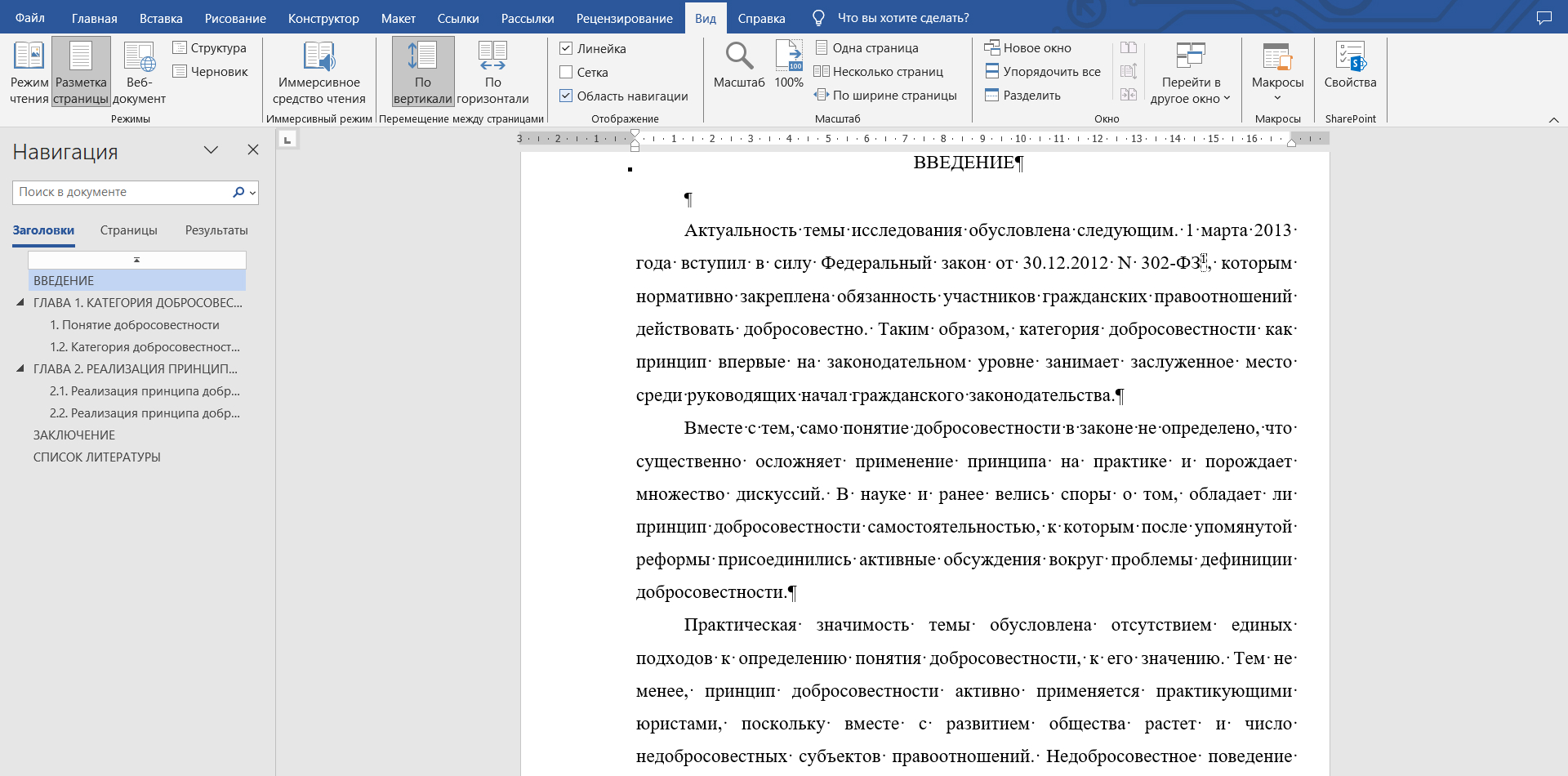
- Проверьте разметку глав и параграфов — у всех ли нужный стиль или уровень. Структура документа отражается во вкладке «Вид» → «Области навигации».
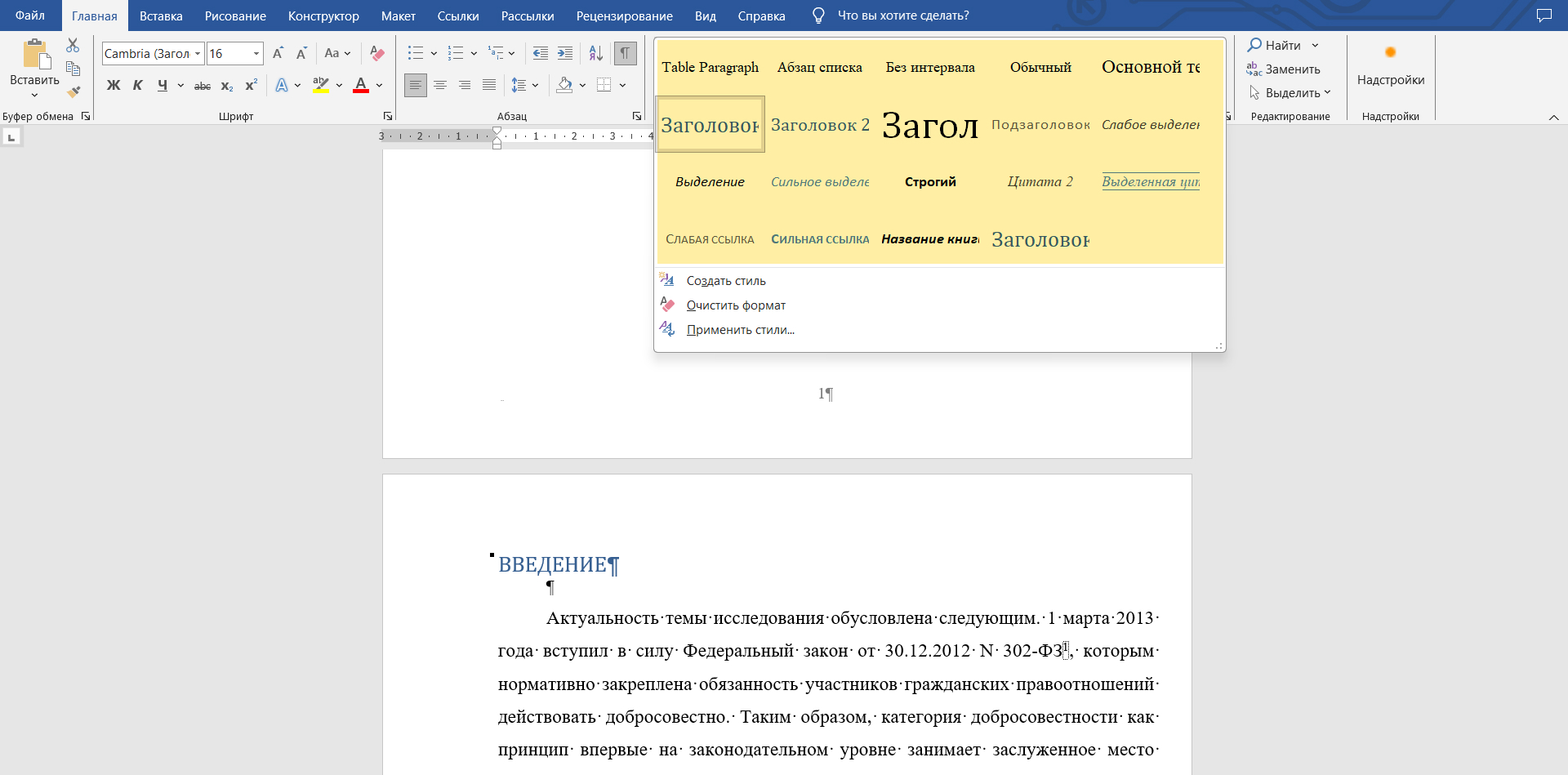
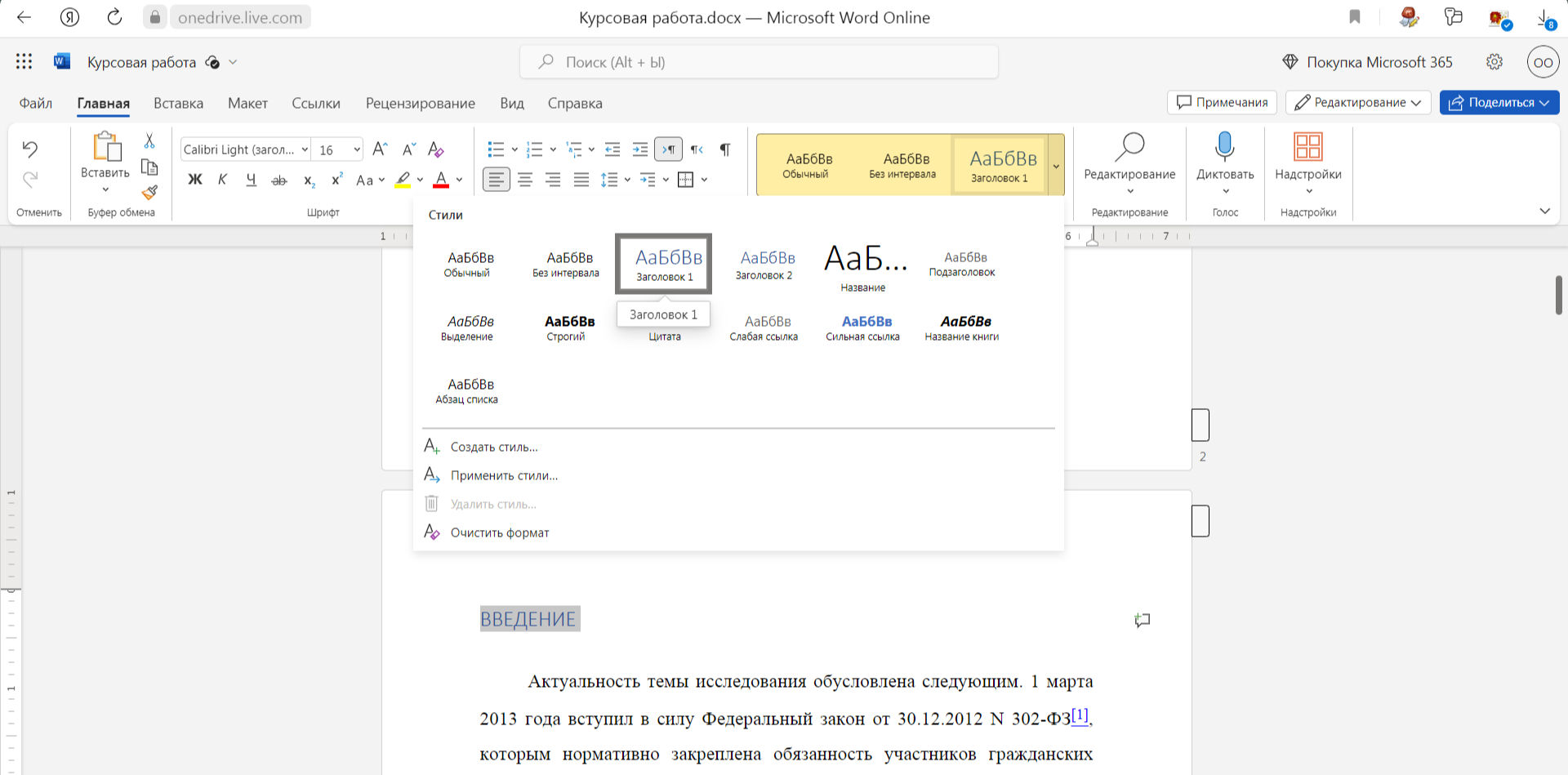
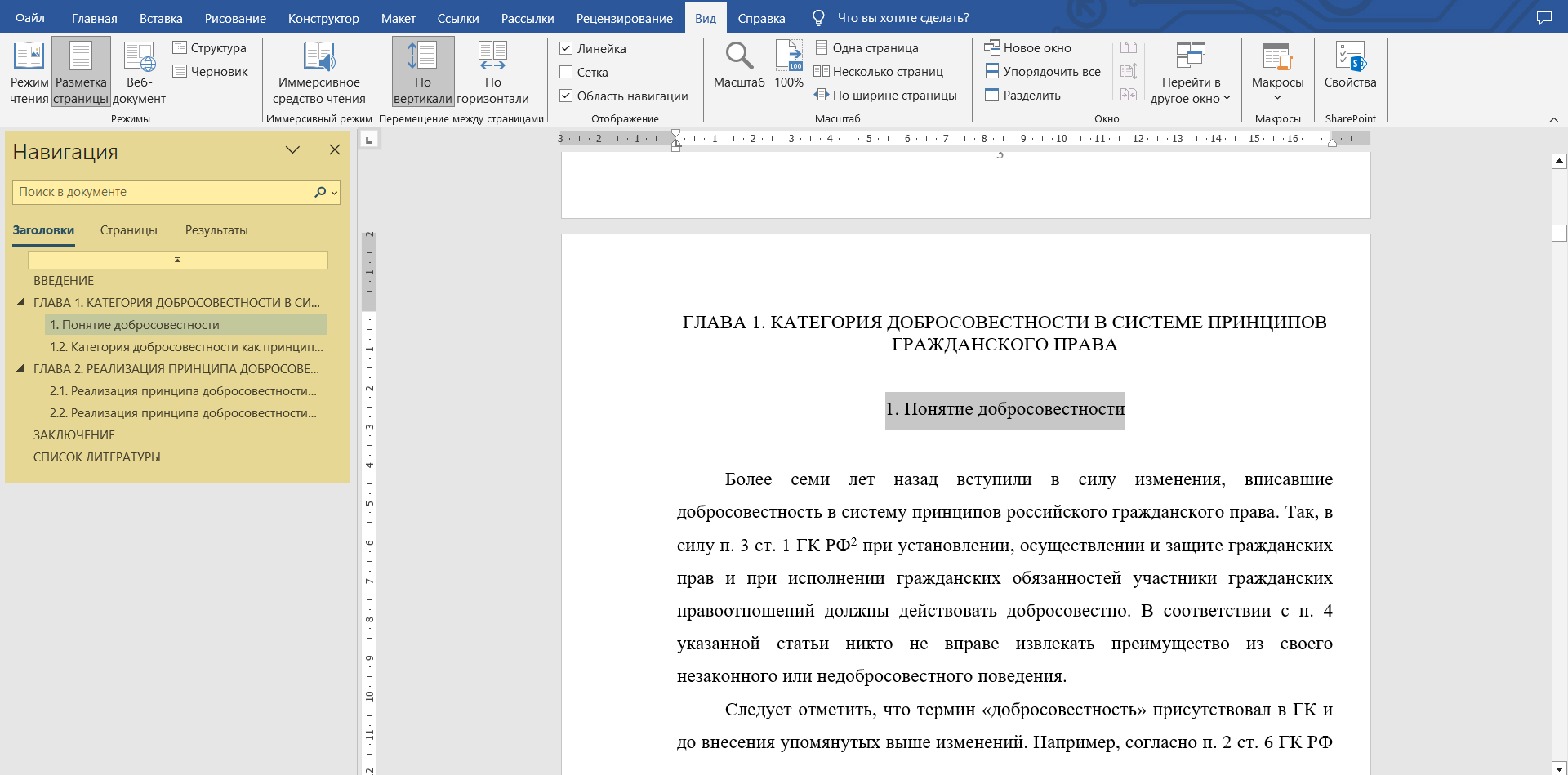
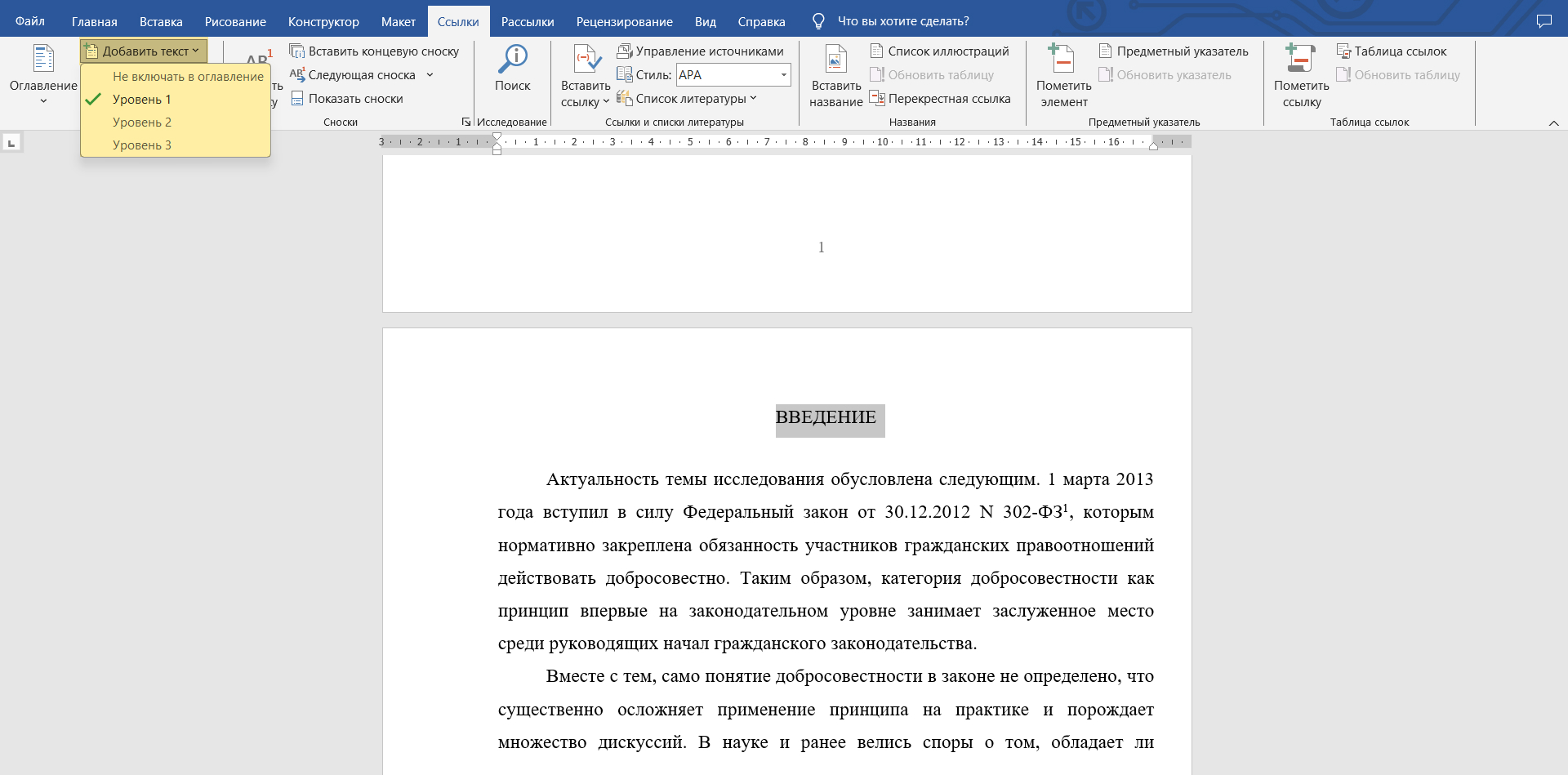
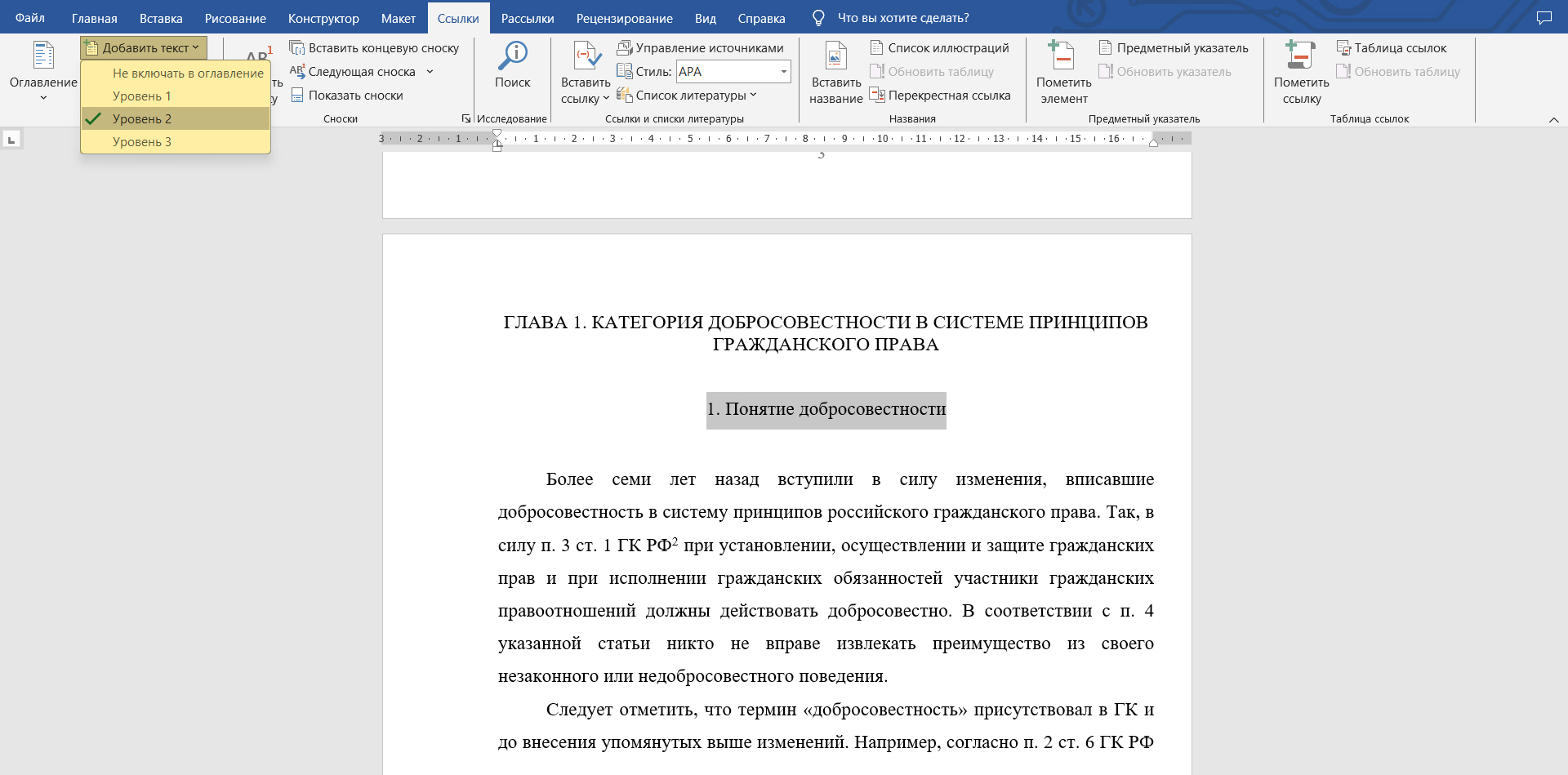
Есть альтернативный способ разметить заголовки. Он работает только в офлайн-версии «Ворда»:
- Откройте вкладку «Ссылка» → «Добавить текст».
- Присвойте главам «Уровень 1», а параграфам — «Уровень 2».
Как сделать оглавление под стили заголовков. «Заголовок 1» по умолчанию выделит текст синим цветом и поставит шрифт Calibri Light, кегль 16. Но у вашего вуза могут быть другие требования к оформлению.
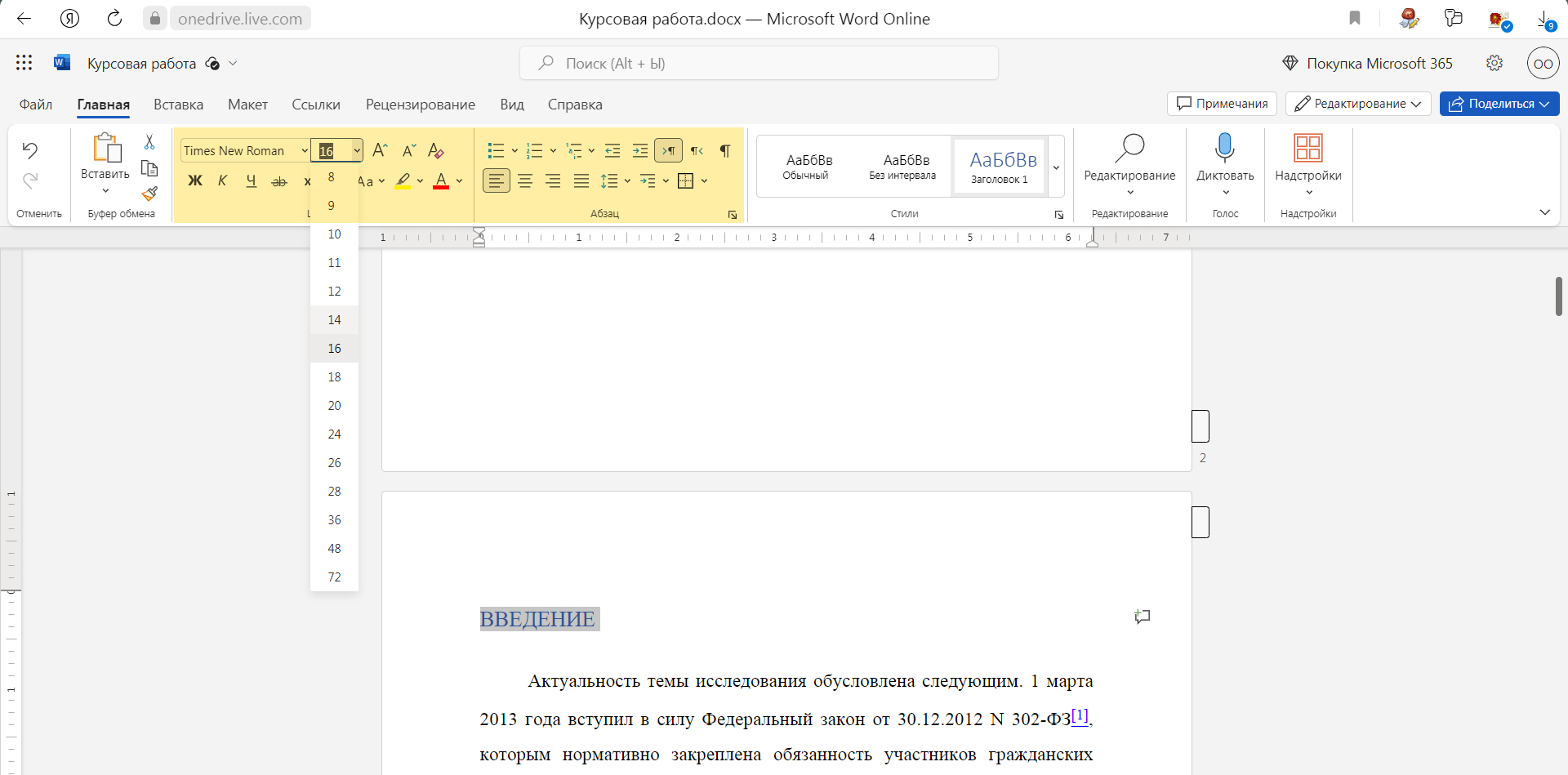
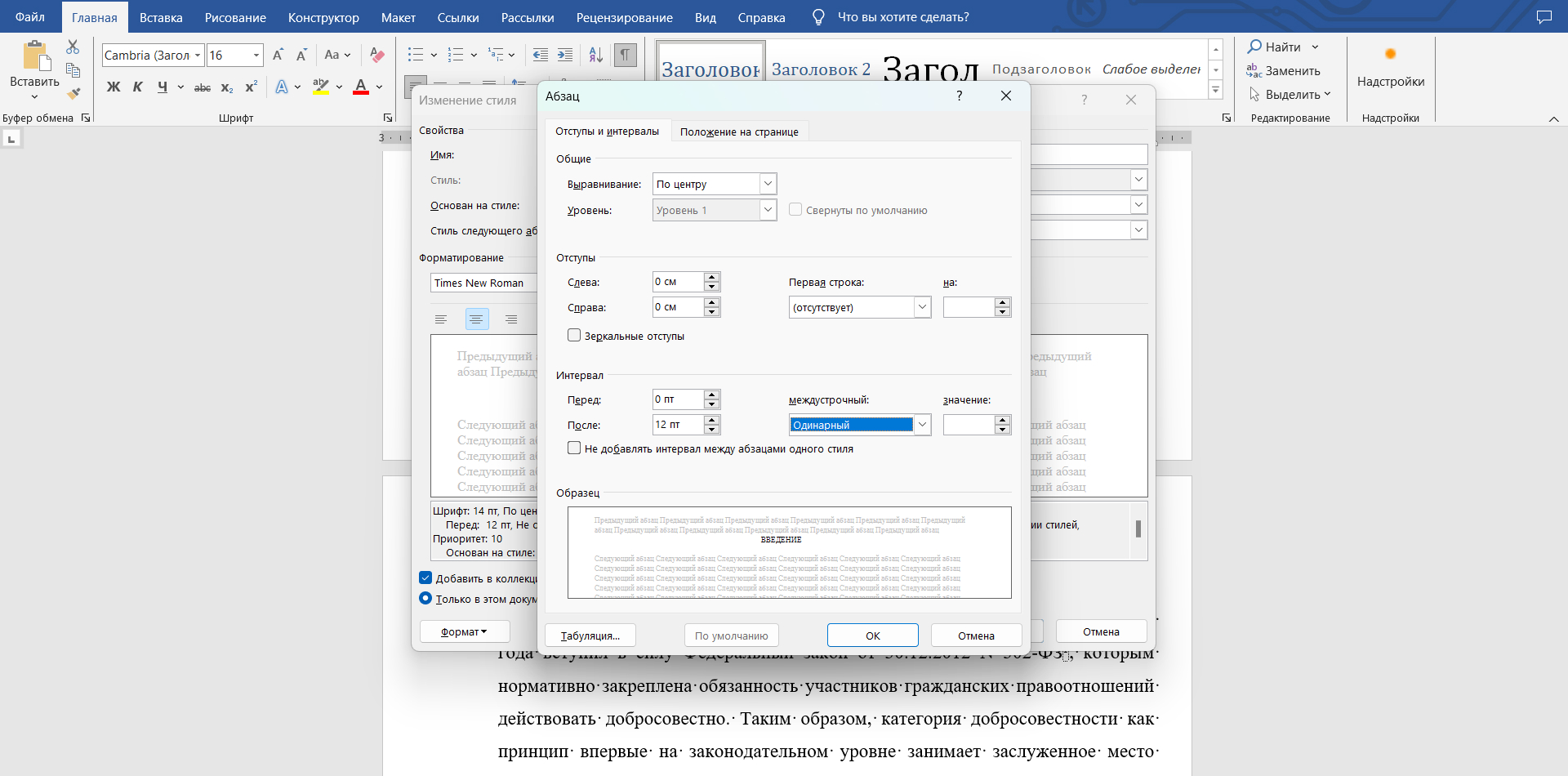
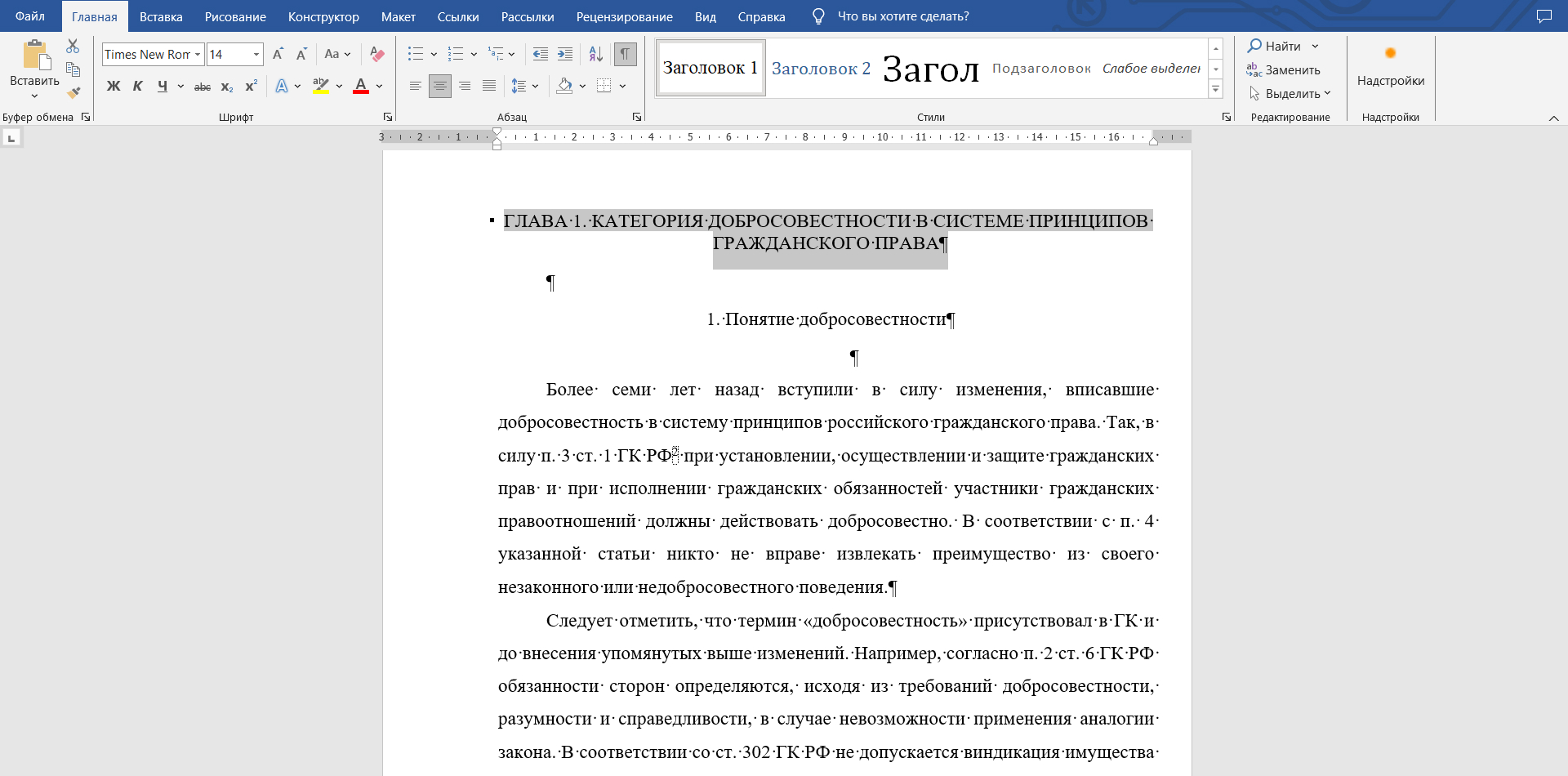
Например, по методичке моего вуза у заголовков должен быть шрифт Times New Roman, кегль 14, цвет черный, выравнивание по центру без абзацного отступа, одинарный междустрочный интервал, отступ после заголовка 12 пт.

Чтобы текстовый редактор по-прежнему распознавал разметку, но названия глав были оформлены по требованиям вуза, нужно отформатировать стили заголовков.
Есть два способа действий. Самый простой — отформатировать один заголовок, а потом по его образцу изменить все остальные в тексте:
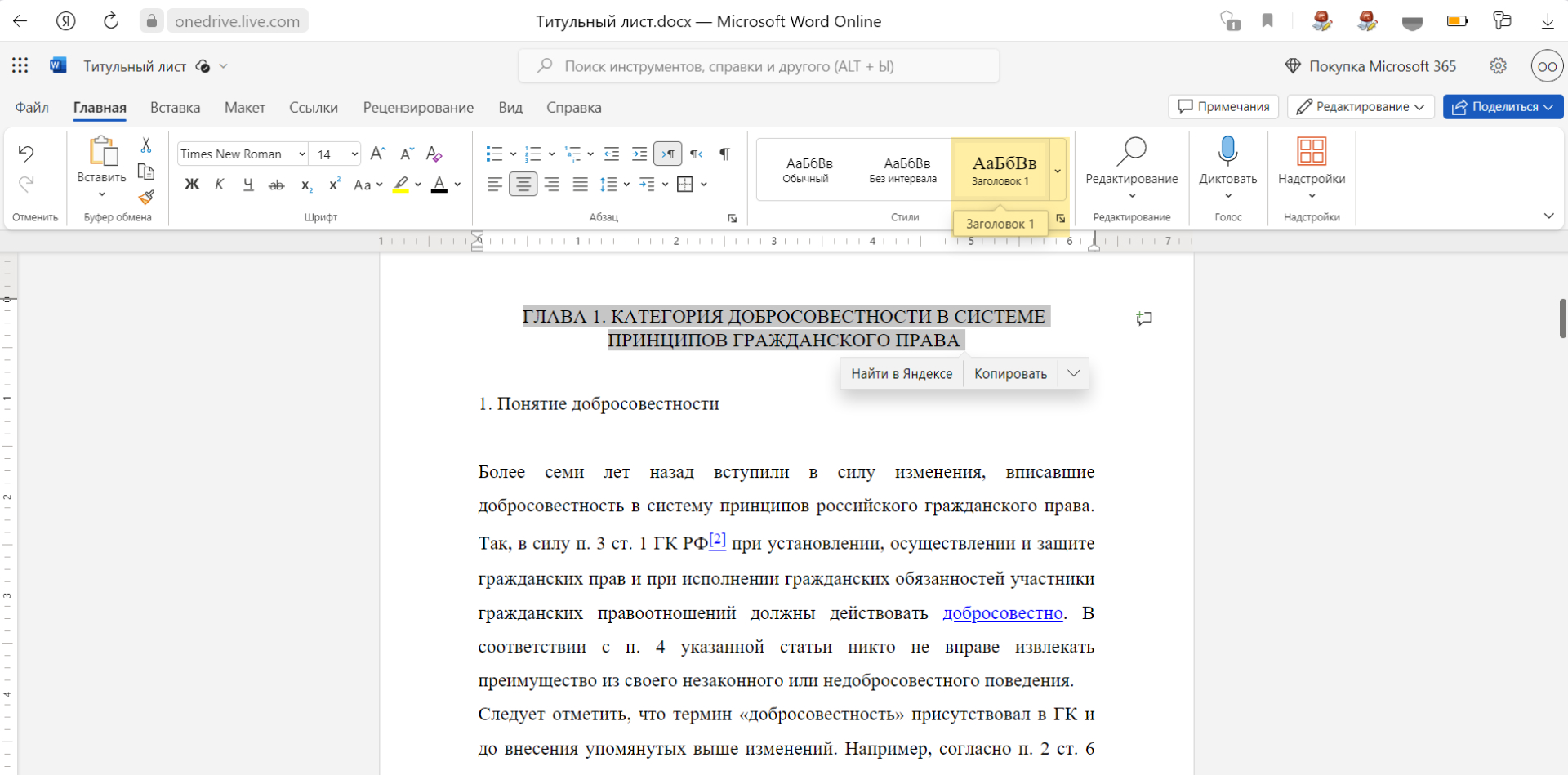
- Выделите заголовок и нажмите на панели инструментов «Главная» → «Заголовок 1» .
- Примените к заголовку нужное форматирование по методичке вашего вуза.
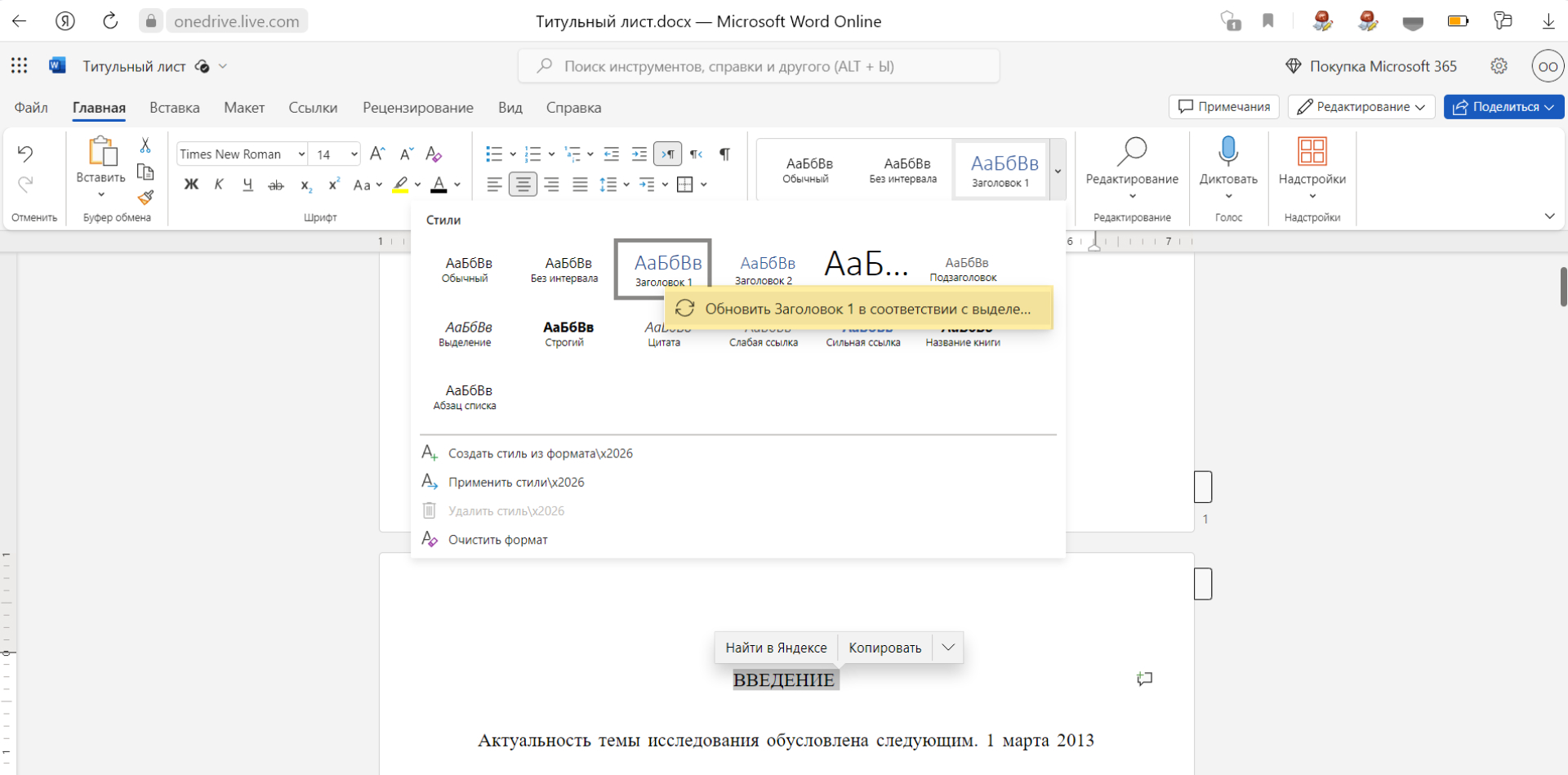
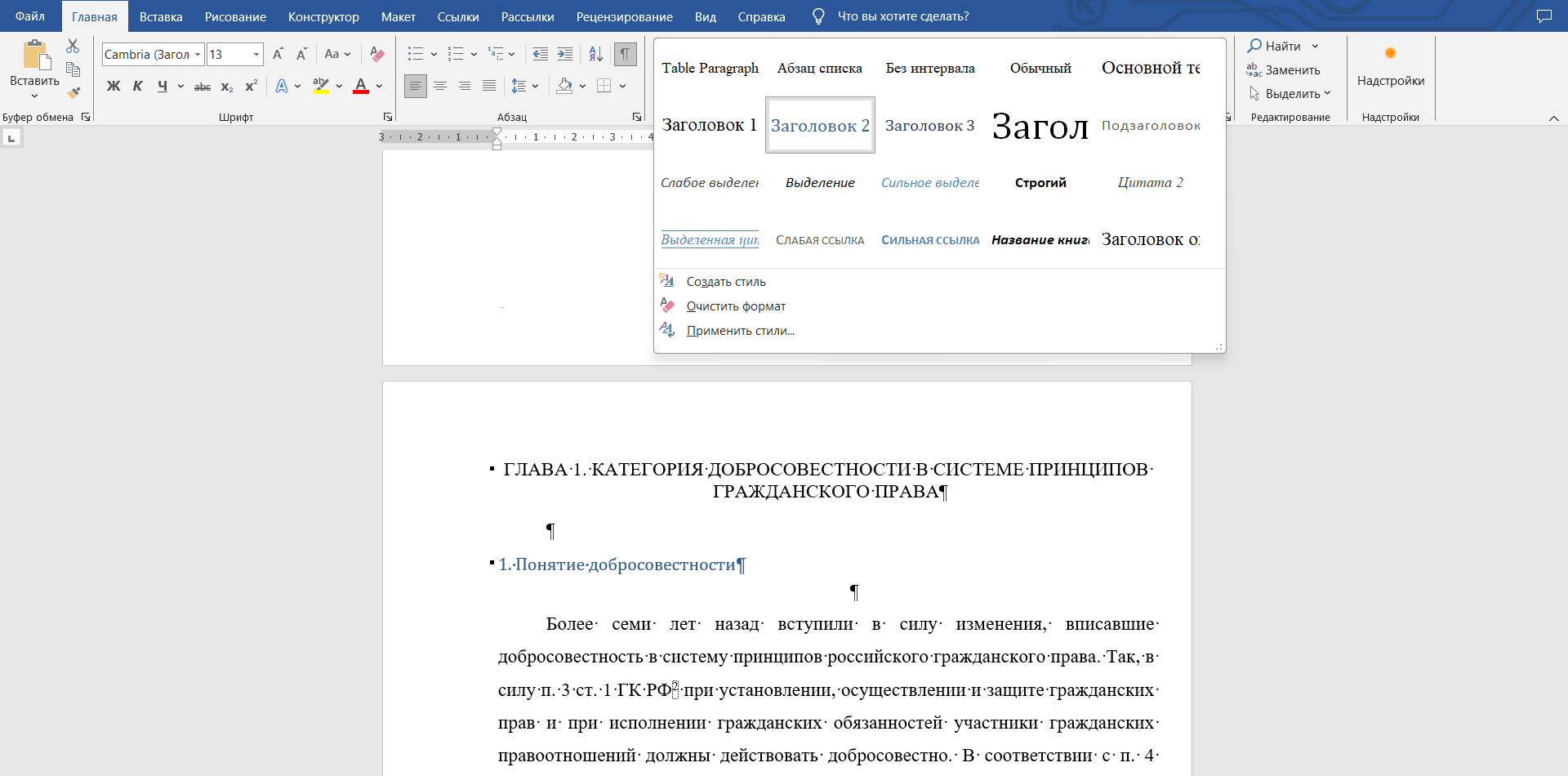
- Щелкните правой кнопкой мышки на «Заголовок 1» и нажмите кнопку «Обновить Заголовок 1 в соответствии с выбранным» — и форматирование станет новым стилем «Заголовка 1» .
- «Заголовок 1» с новыми параметрами применится ко всем главам вашей работы.
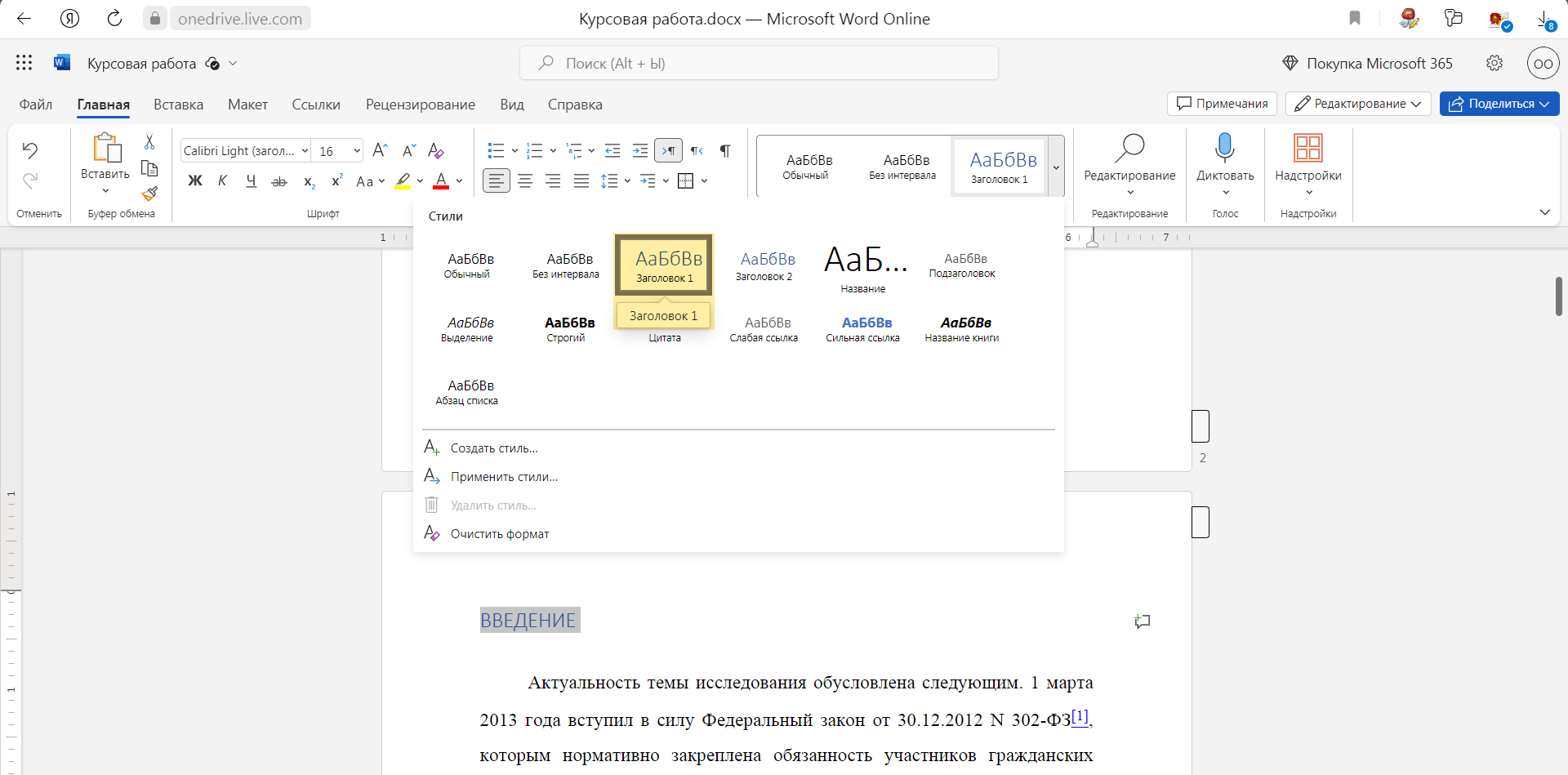
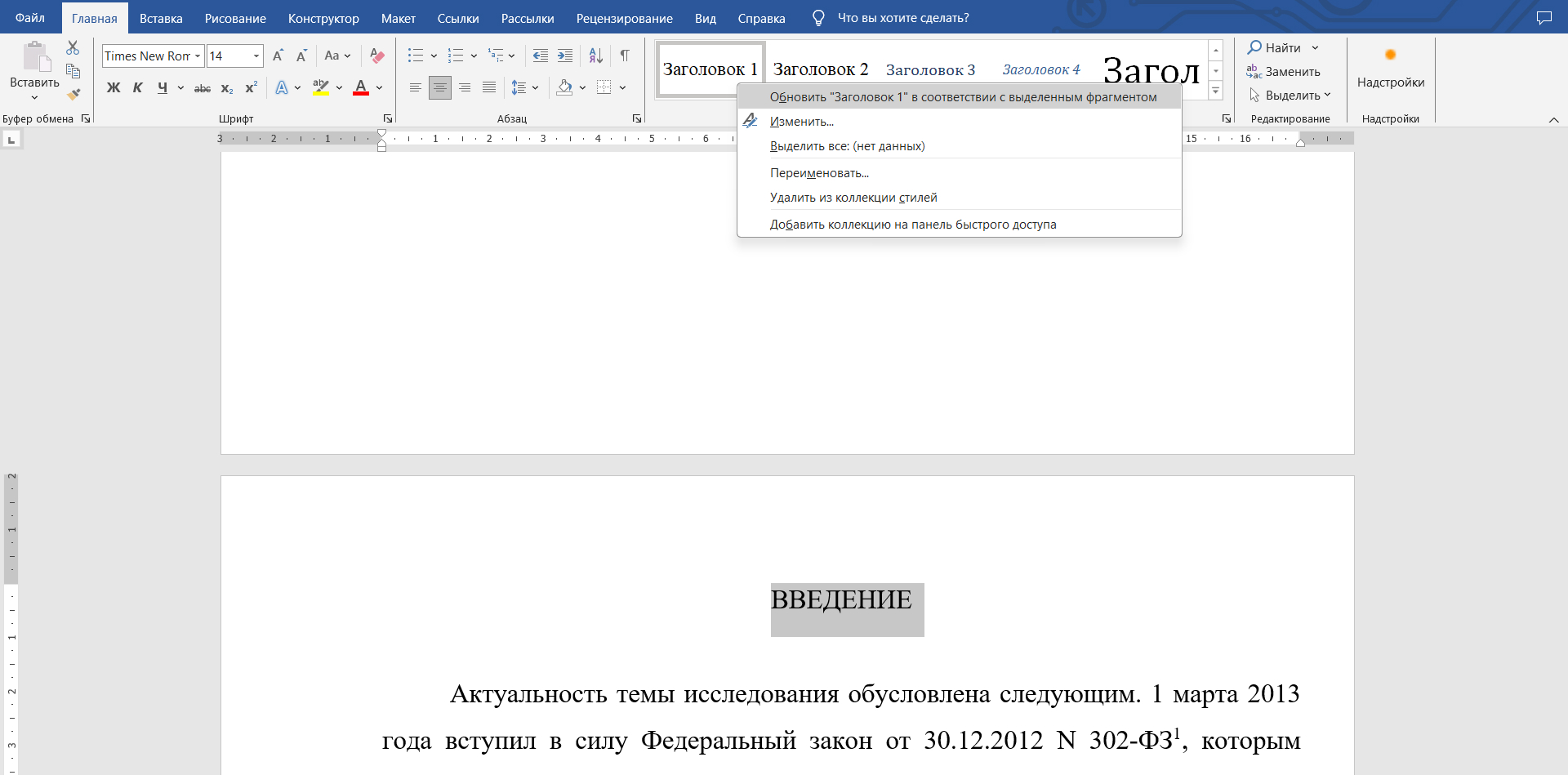
В некоторых версиях «Ворда» первый способ может не сработать. Тогда используйте второй: установите нужные параметры форматирования стилю «Заголовок 1» , чтобы все заголовки этого стиля были по методичке. Для этого:
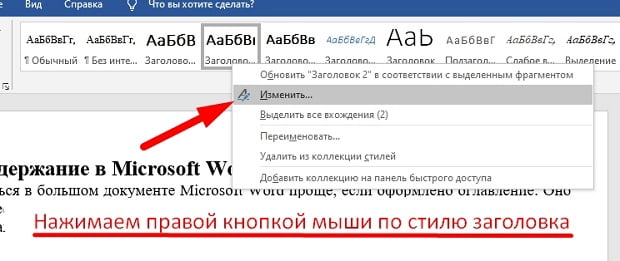
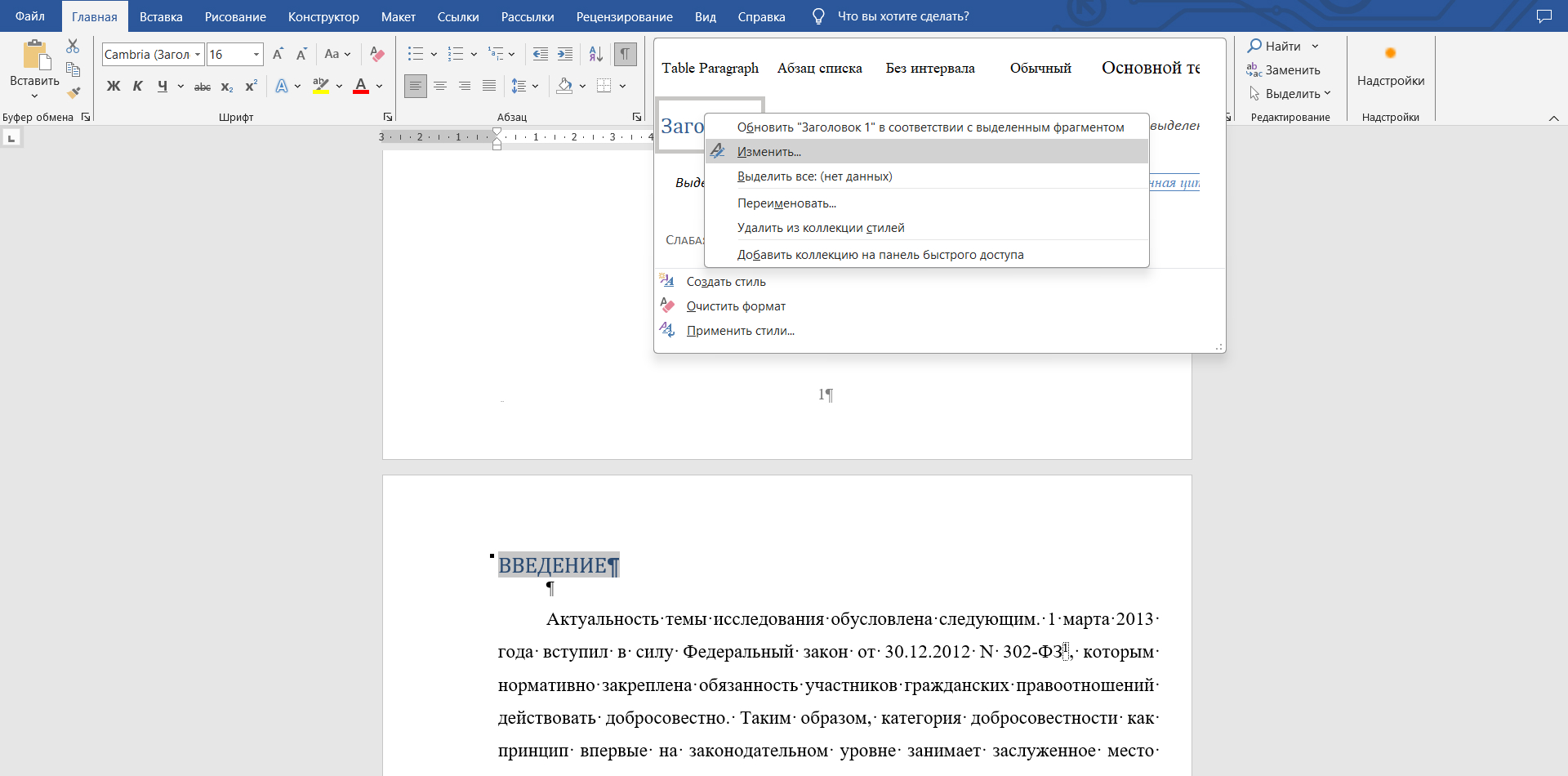
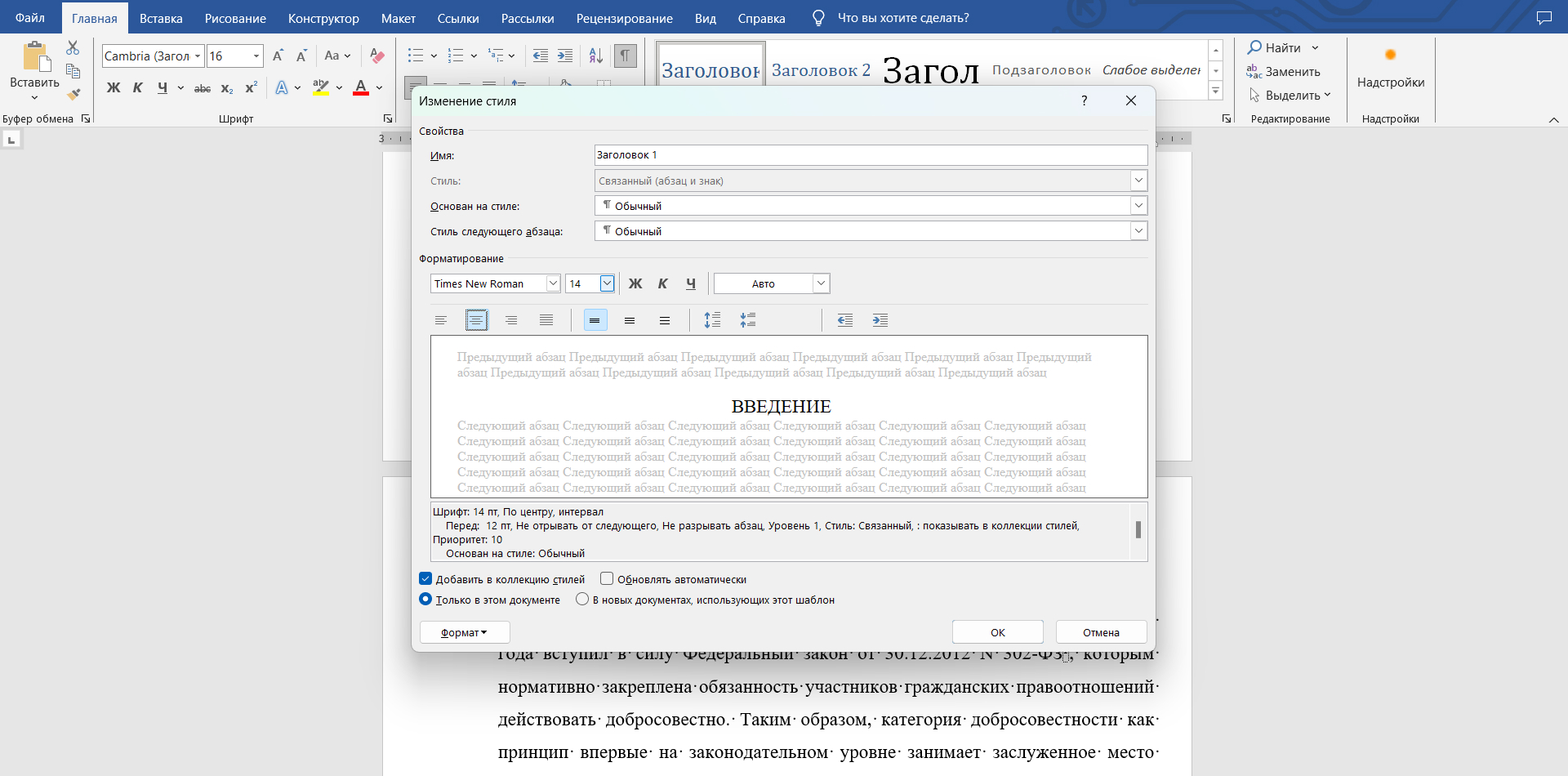
- Выделите название главы и во вкладке «Главная» укажите стиль «Заголовок 1» . Правой кнопкой мыши нажмите на название стиля «Заголовок 1» и выберите «Изменить».
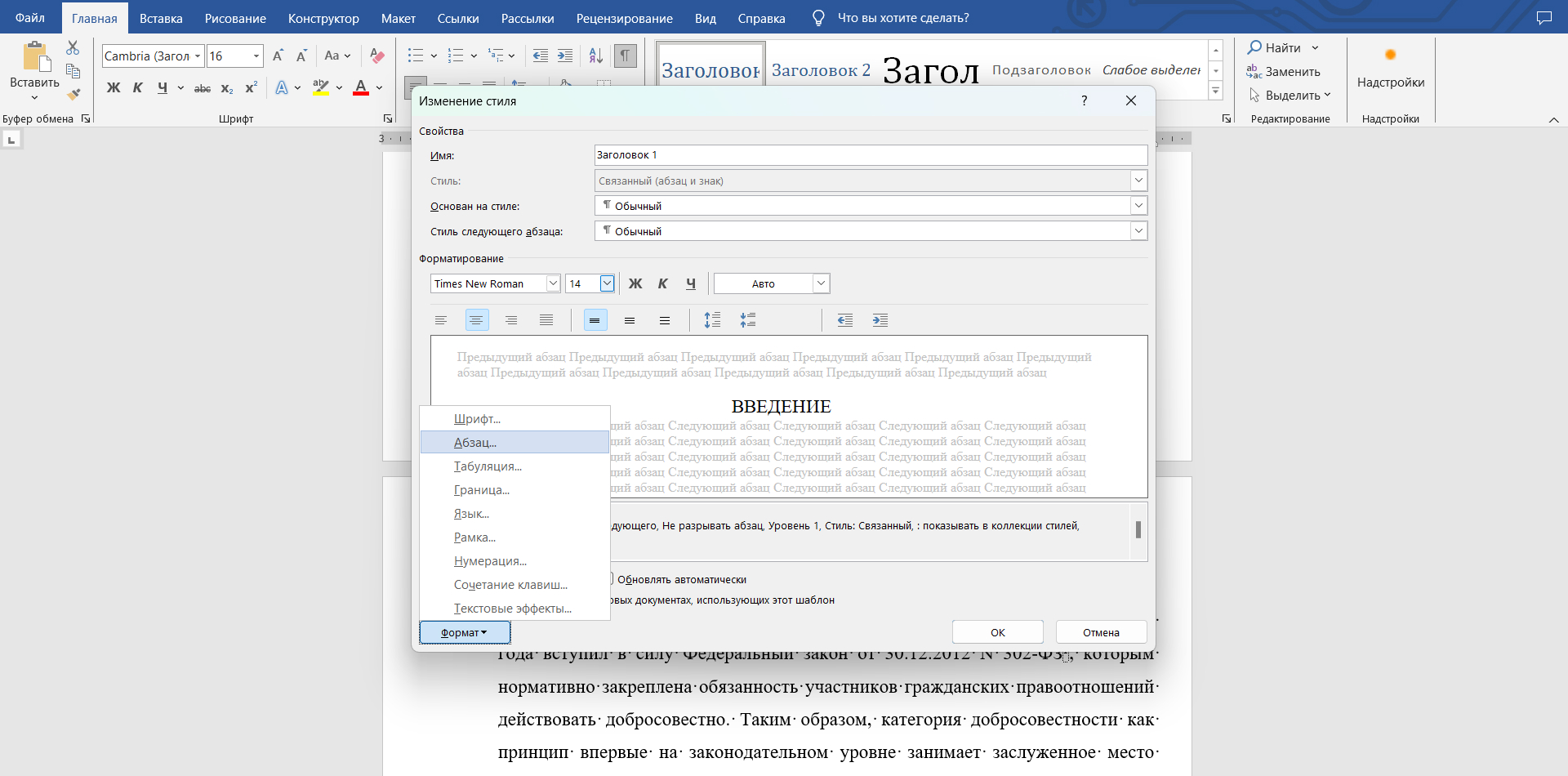
- Поменяйте параметры шрифта и выравнивание на странице. В этом же окне «Заголовок 1» нажмите кнопку «Формат» → «Абзац», чтобы открыть окно для выбора параметров абзацных отступов и междустрочных интервалов. Нажмите «Ок», чтобы сохранить новые параметры стиля «Заголовок 1» .
- Используйте «Заголовок 1» , когда пишете названия разделов курсовой работы или диплома.
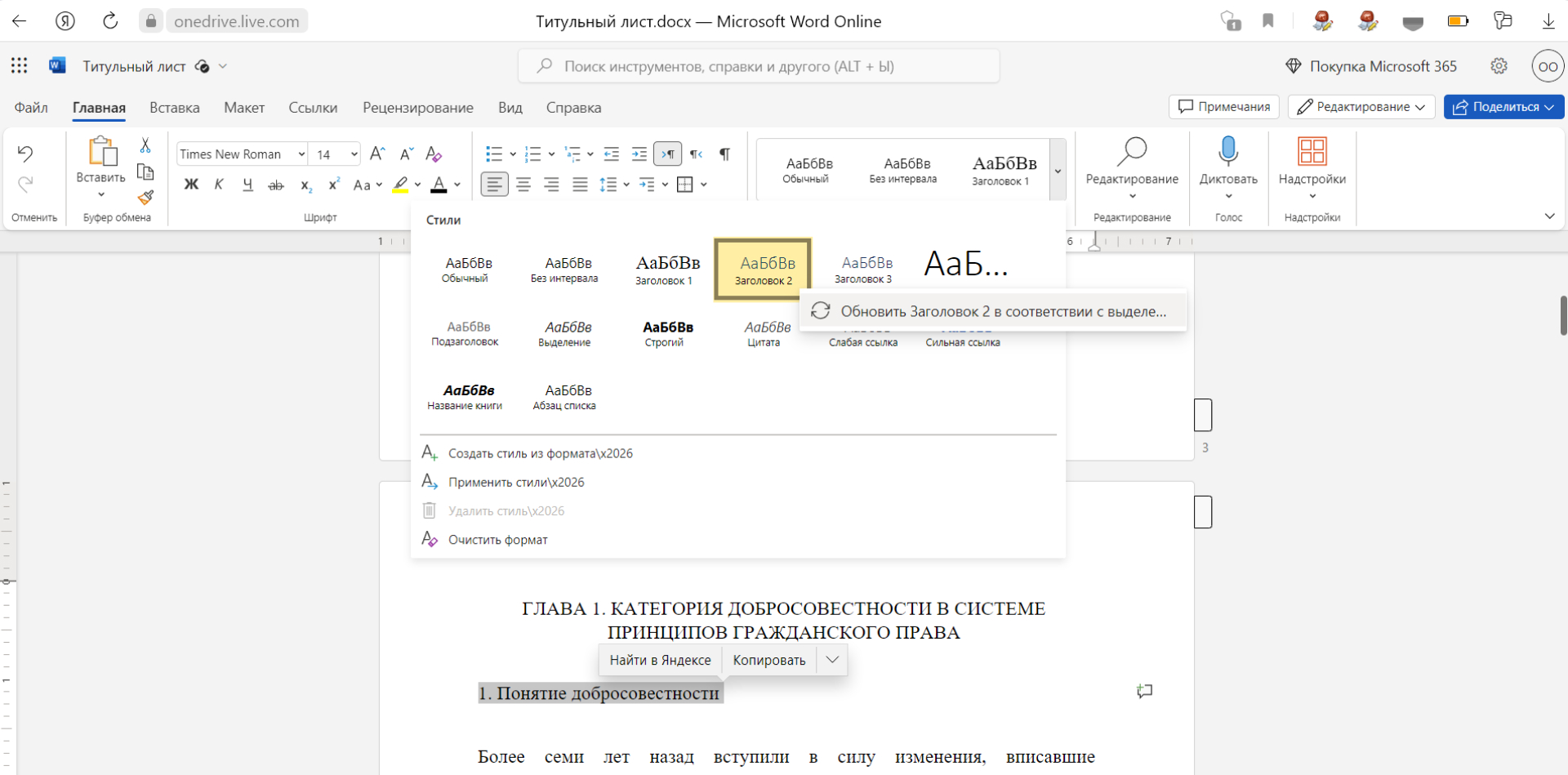
Аналогичный алгоритм действует при форматировании названий параграфов и подзаголовков: выберите название стиля и указываете нужные параметры шрифта и абзаца.
Как создать отдельную страницу для оглавления
В ПК-версии текстового редактора есть два способа:
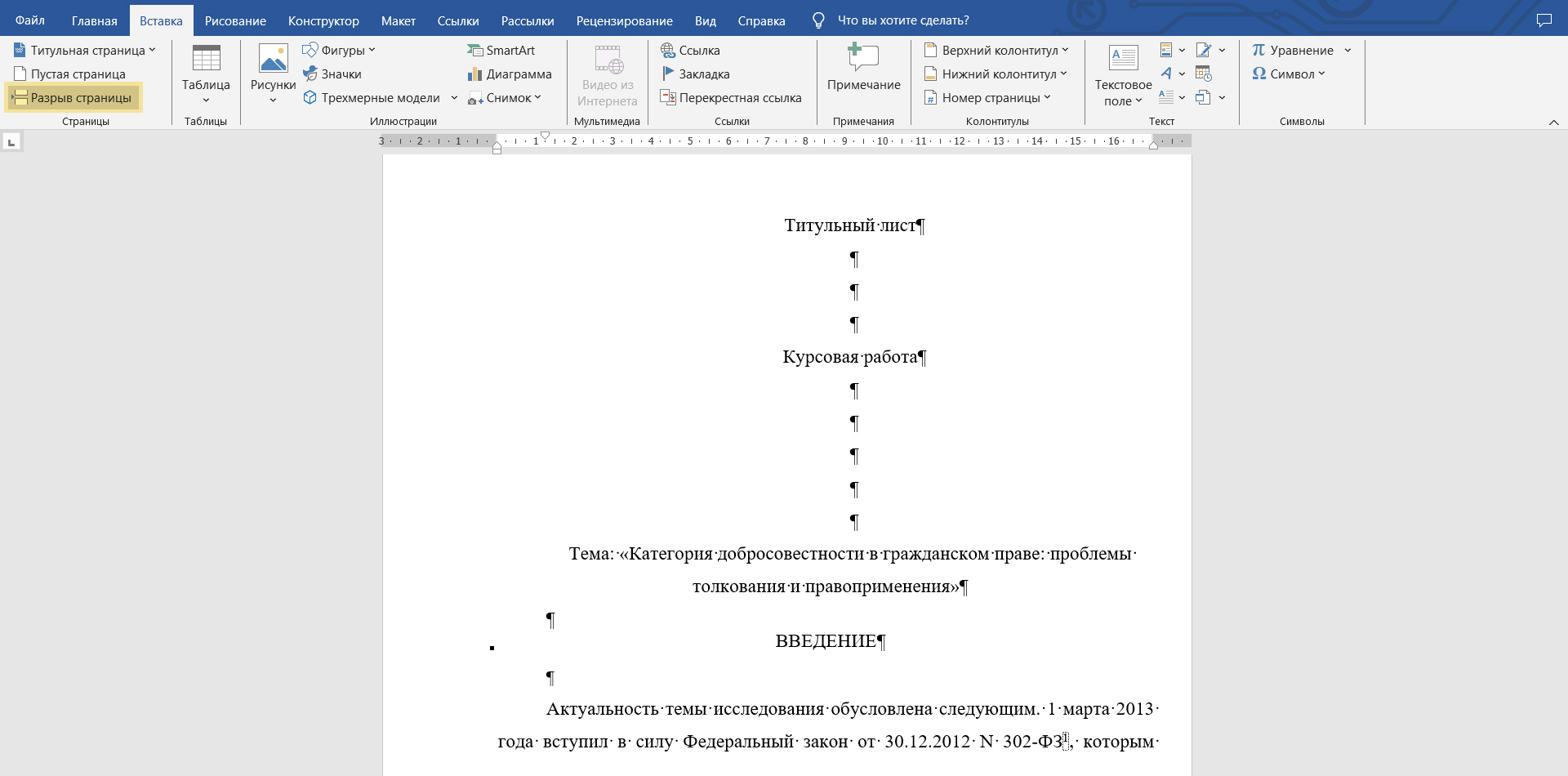
- Во вкладке «Вставка» выбрать «Разрыв страницы» и применить инструмент дважды: после титульного листа и перед введением. Тогда содержание будет на отдельной странице.
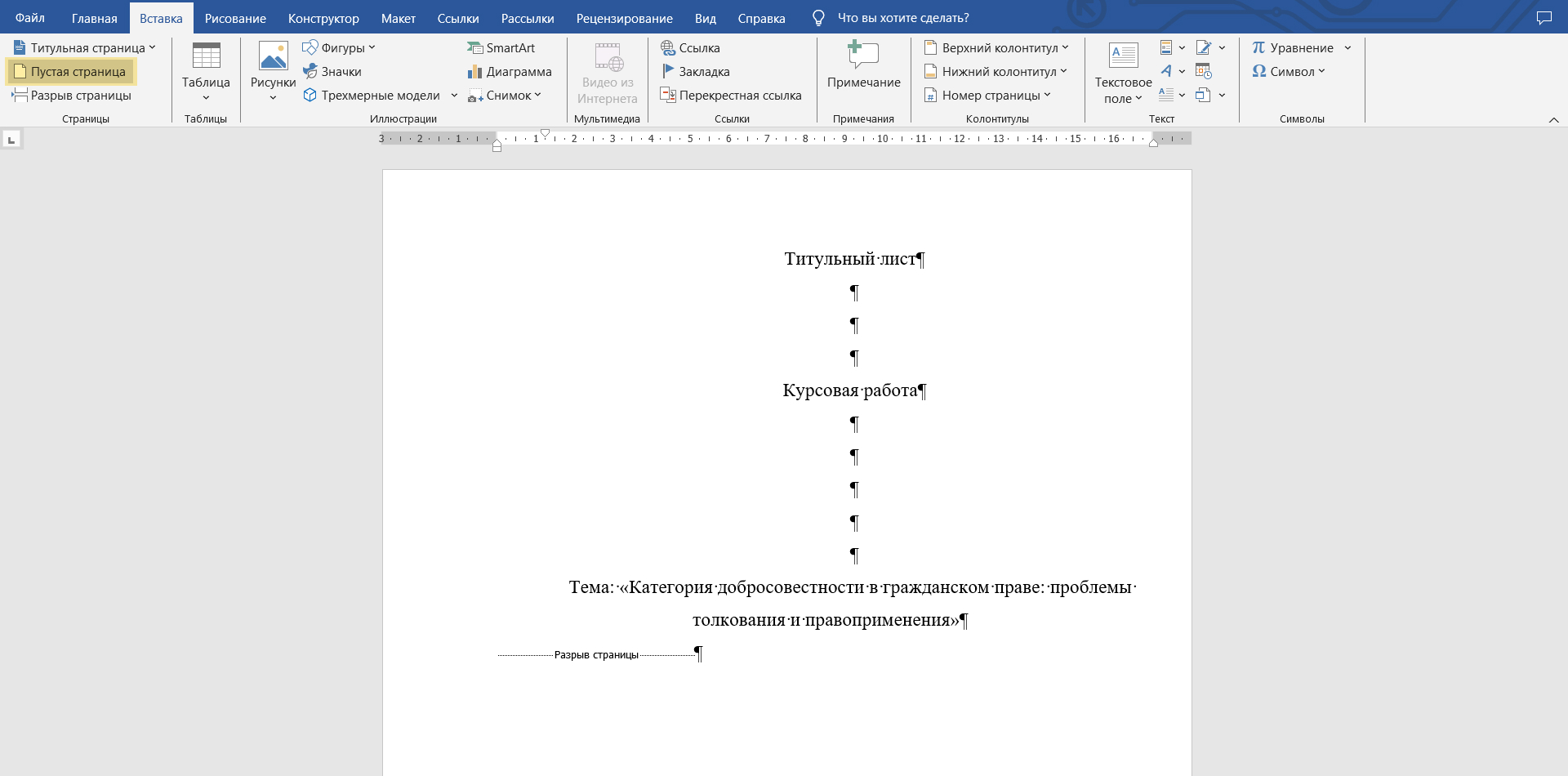
- Во вкладке «Вставка» использовать инструмент «Пустая страница».
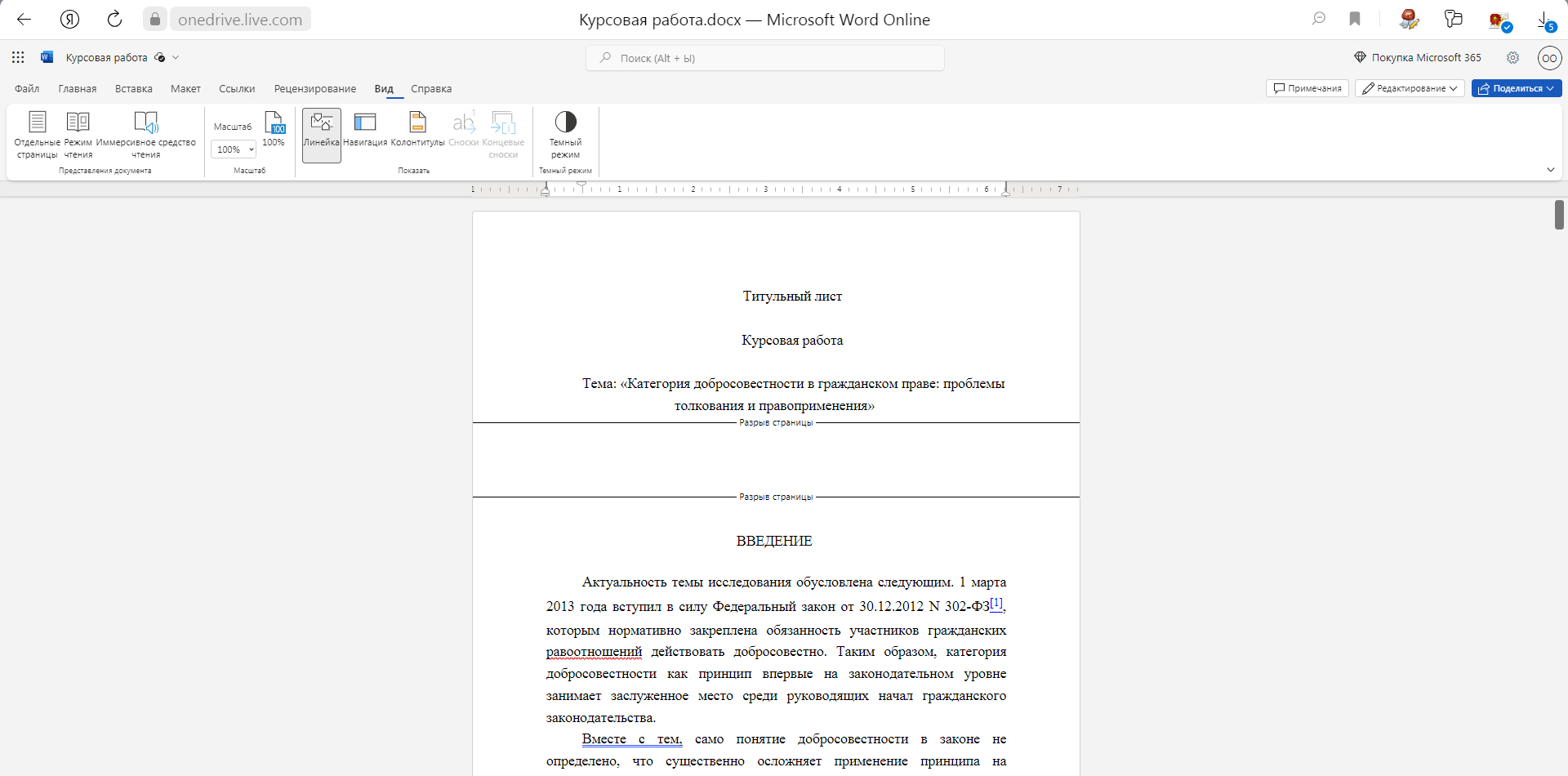
В онлайн-версии разместить содержание на отдельной странице можно только через «Разрыв страницы» — инструмента «Пустая страница» в веб-редакторе нет.
Как сделать автоматическое оглавление в «Ворде»
Автоматическое оглавление удобно тем, что не нужно прописывать номера страниц или названия параграфов: текстовый редактор сам соберет его из заголовков и подзаголовков. Еще его можно обновлять, если объем работы или названия глав изменились. О том, как это сделать, расскажу ниже.
У автоматических содержаний есть и недочеты: в них нельзя переписать названия пунктов — они будут совпадать с заголовками в тексте.

«Ворд» для ПК. Как создать содержание:
- Поставьте курсор на пустой странице после титульного листа.
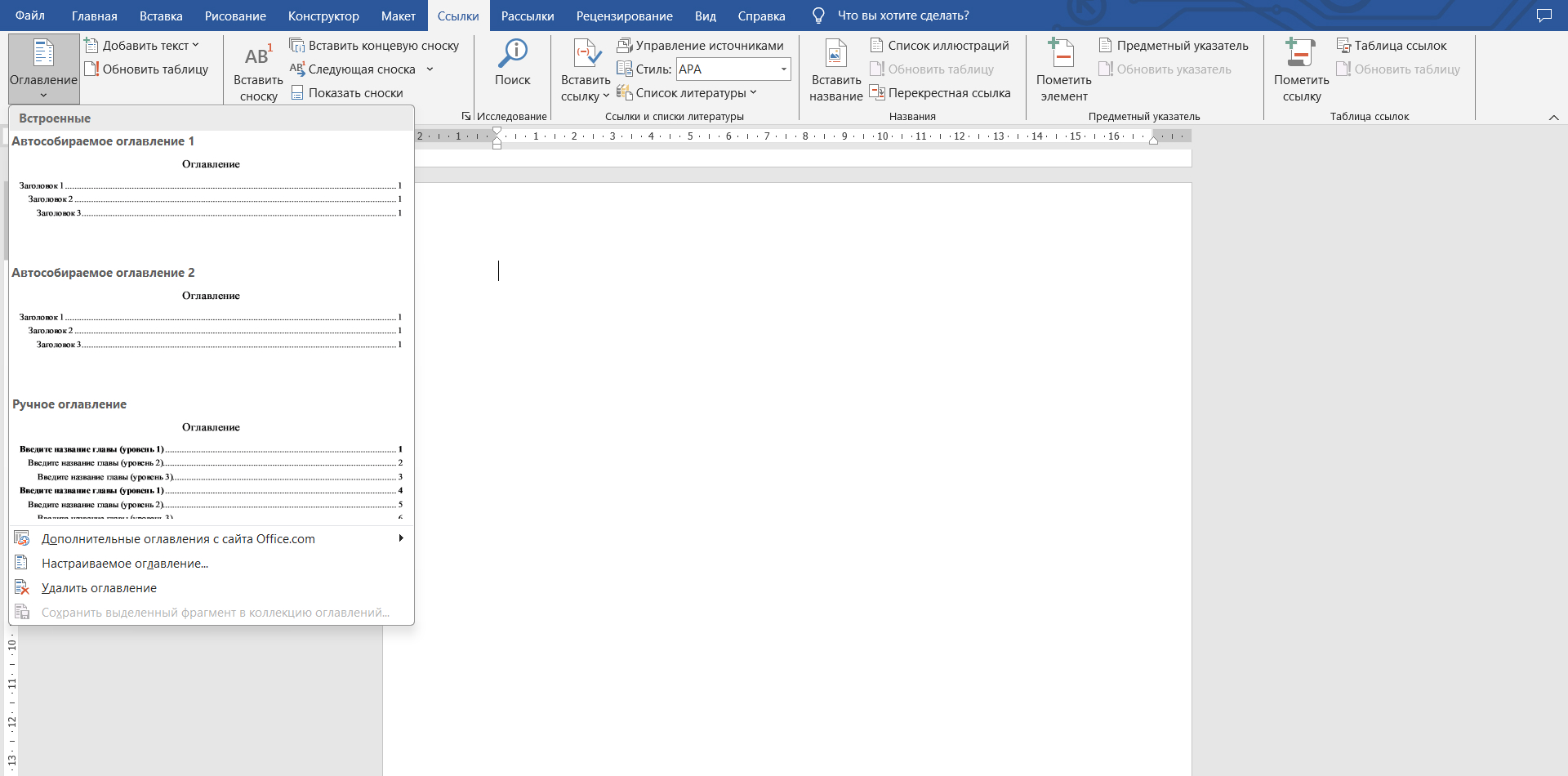
- Зайдите во вкладку «Ссылки» → «Оглавление» → «Автособираемое оглавление».
- Замените заголовок «Оглавление» на «Содержание» и измените шрифт под параметры вашего вуза на вкладках «Шрифт» и «Абзац».
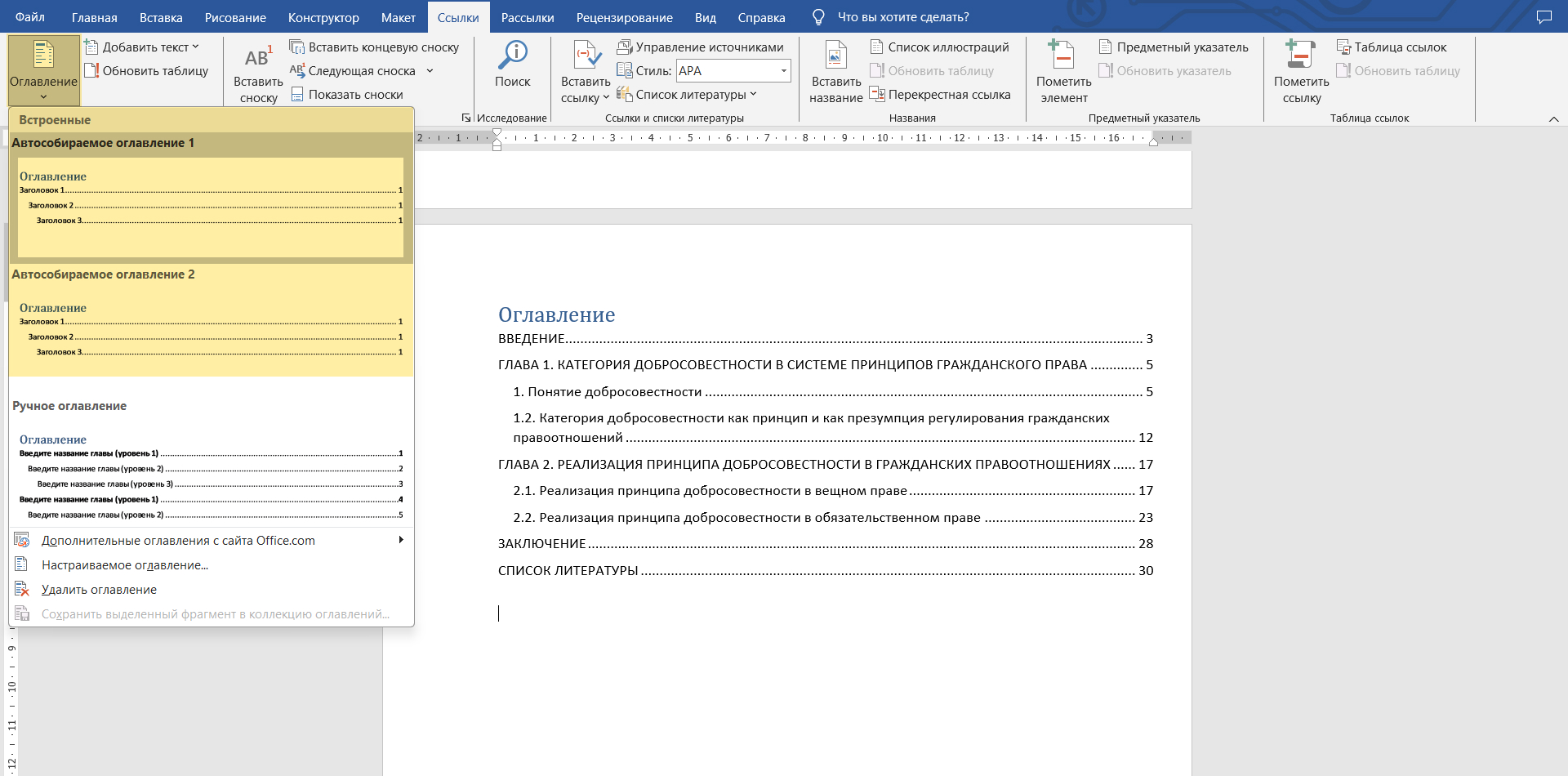
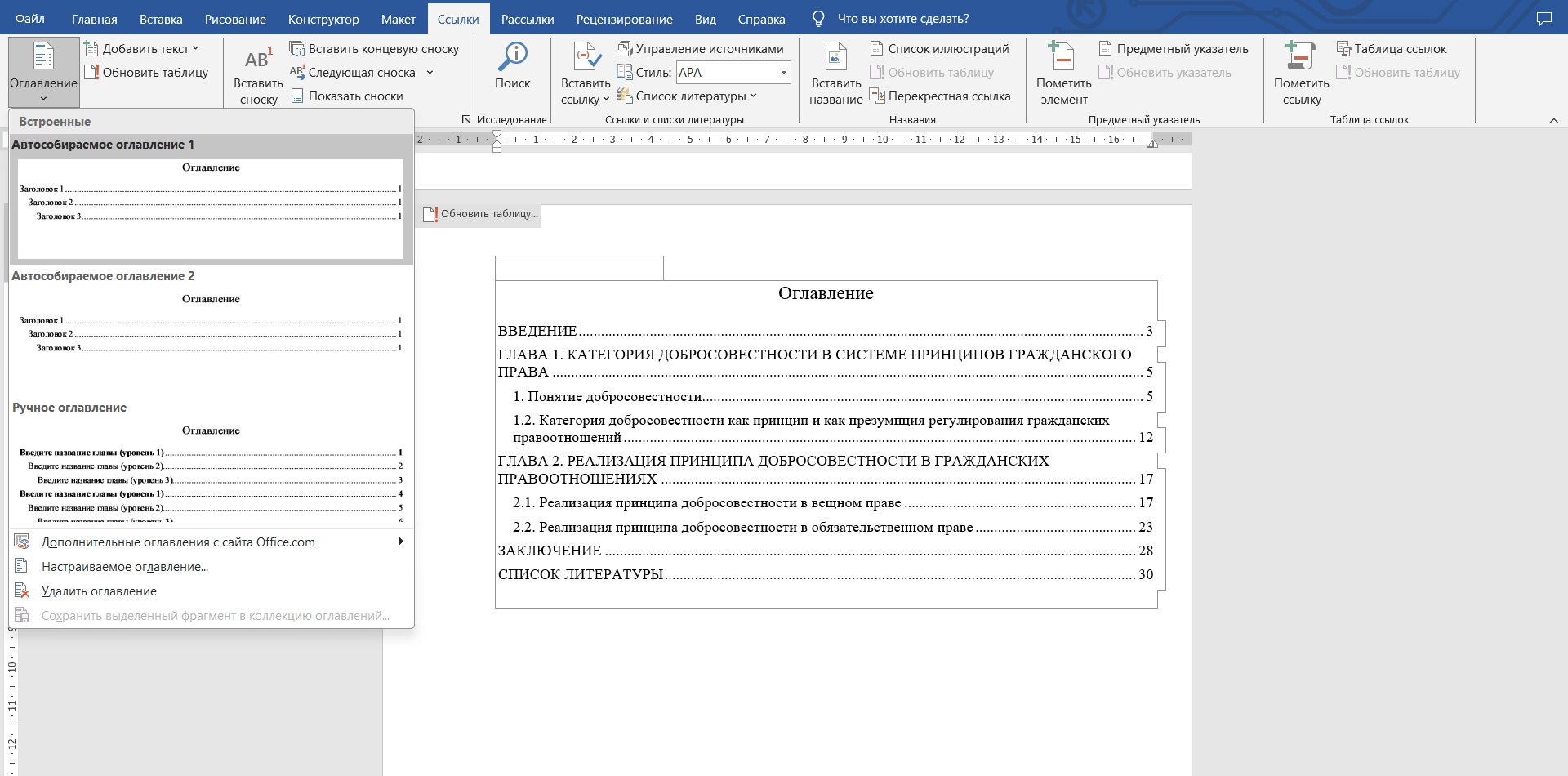
Онлайн-версия «Ворда». Для использования этой версии нужно зарегистрироваться на сайте «Майкрософта». Сервис бесплатный и доступен в России, но есть премиум-версия с большим количеством функций. Как работать с онлайн-версией «Офиса», мы рассказывали в другом материале.
Алгоритм будет немного другим:
- Нажмите на место в документе, где должно быть содержание.
- Зайдите на панели инструментов во вкладку «Ссылки» → «Создать оглавление». В веб-версии нельзя отредактировать текст.
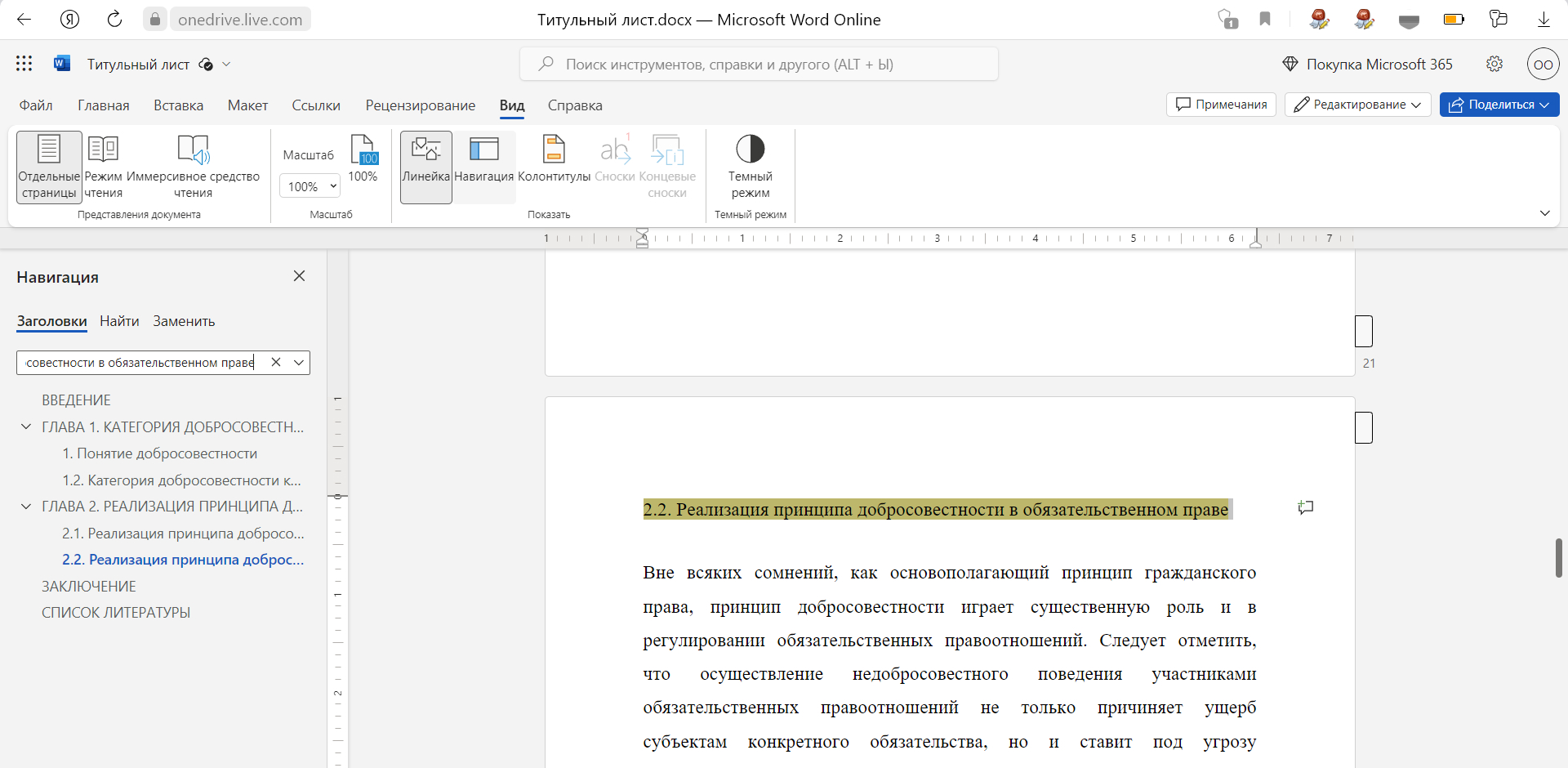
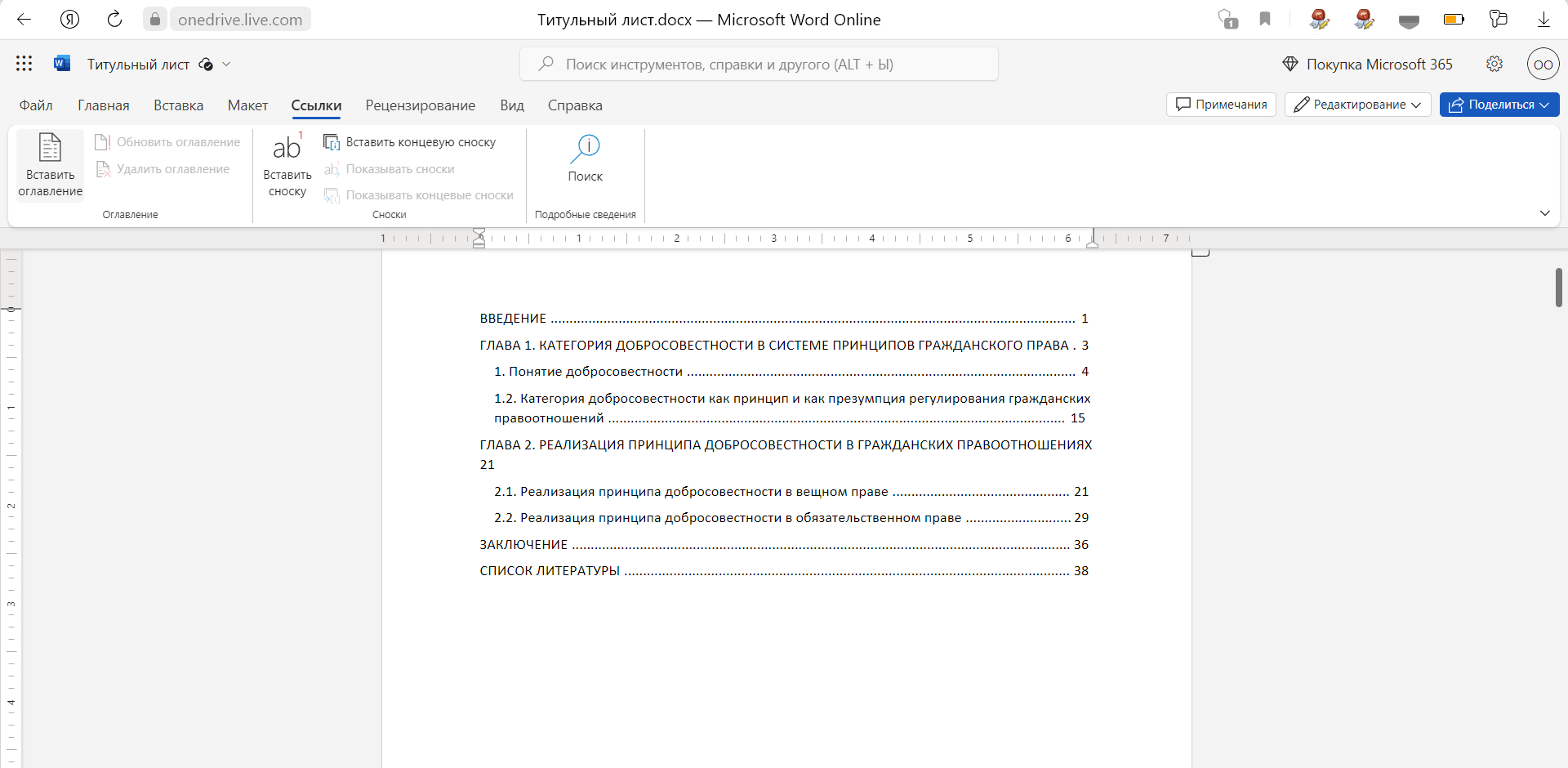
Как сделать оглавление в «Ворде» вручную
Ручное содержание отличается от автоматического тем, что названия разделов и номера страниц нужно вписывать самостоятельно. Используйте его, если ваш вуз требует по-разному оформлять заголовки в содержании и самой работе: например, в тексте нужно писать названия глав прописными буквами, а в содержании — строчными.
Сделать ручное содержание можно только в офлайн-версии «Ворда». Разберем по шагам:
- Подготовьте текст, разметив заголовки и параграфы по уровням.
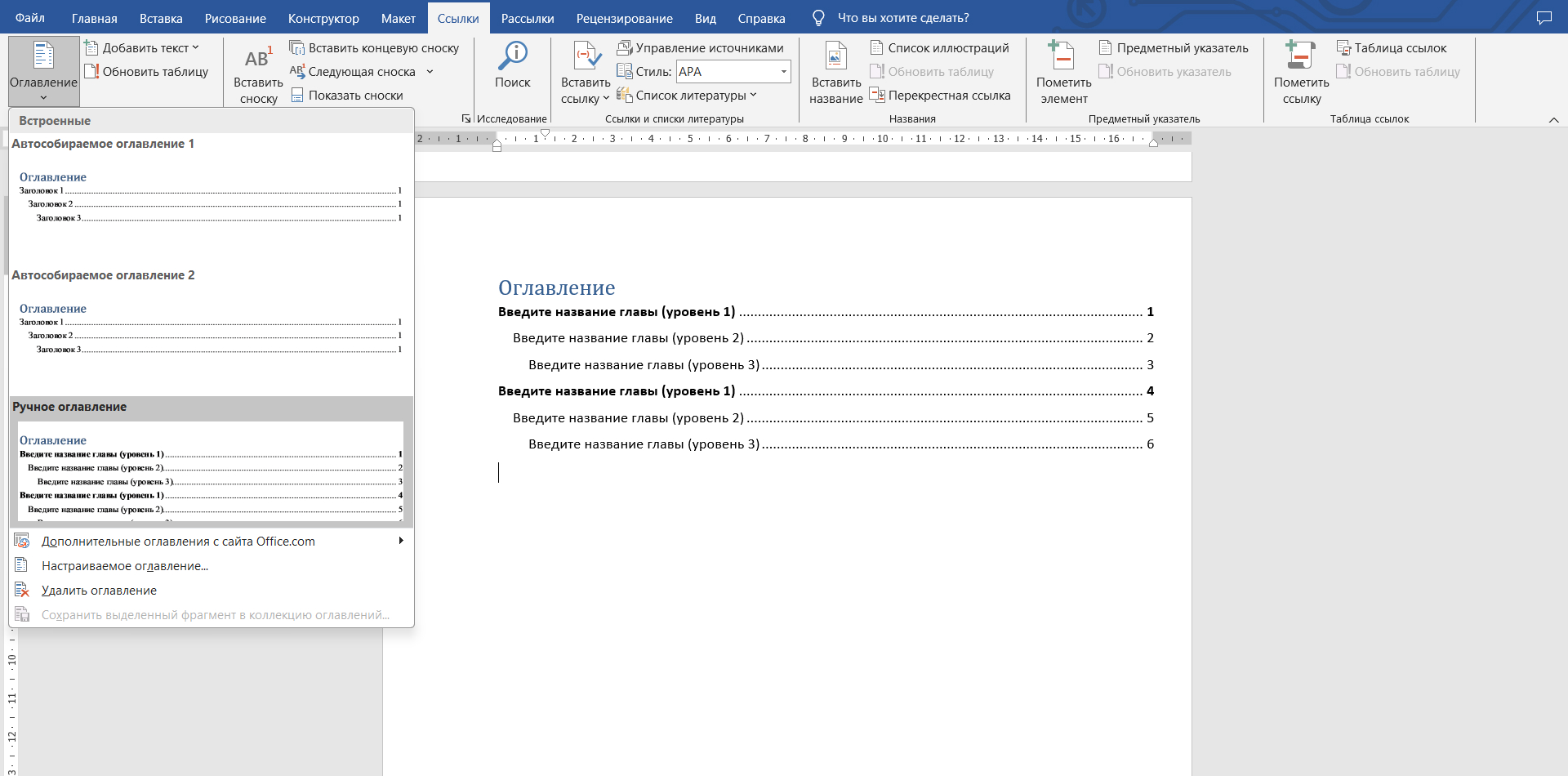
- Выберите вкладку «Ссылки» → «Оглавление» → «Ручное оглавление».
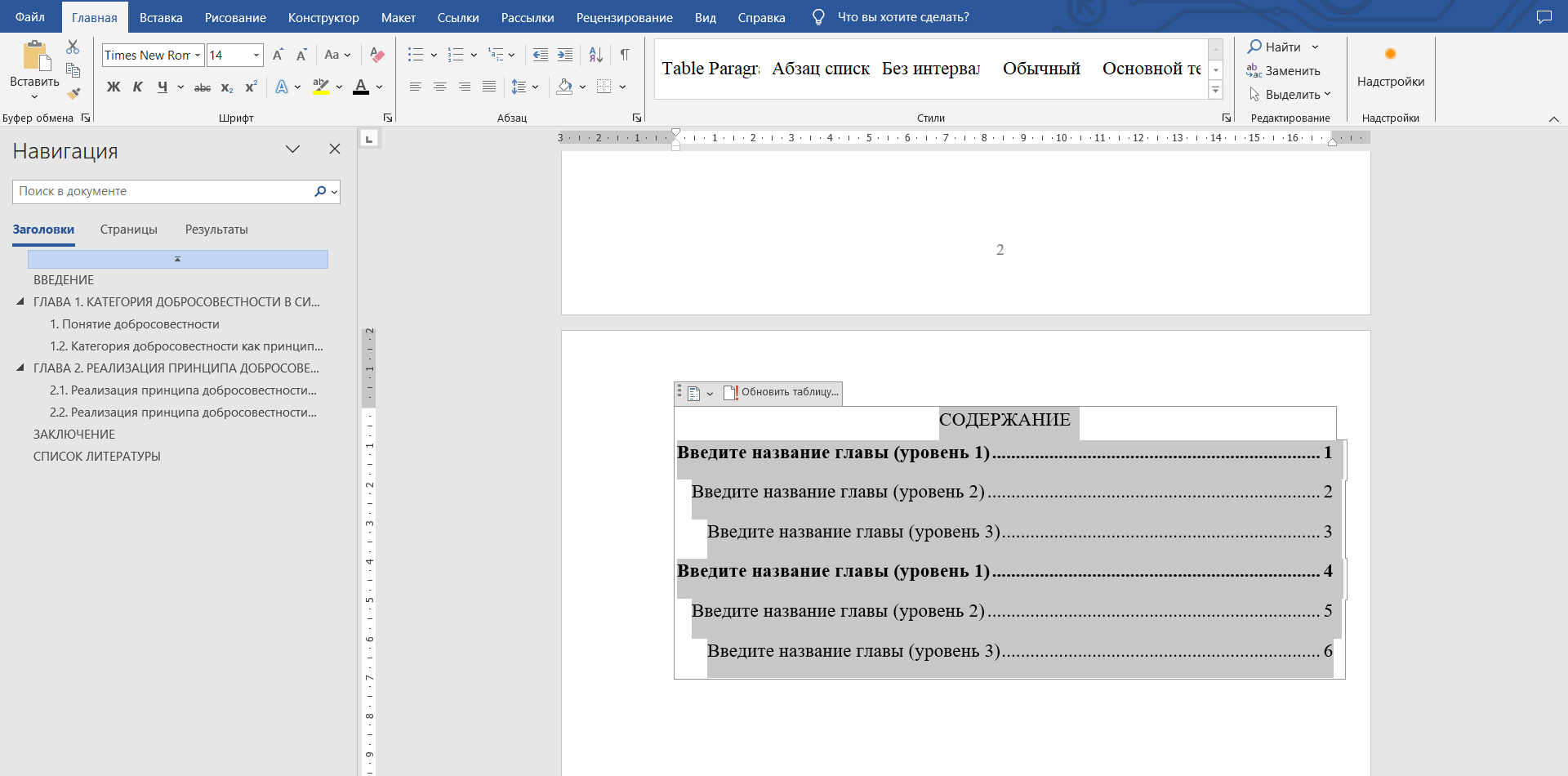
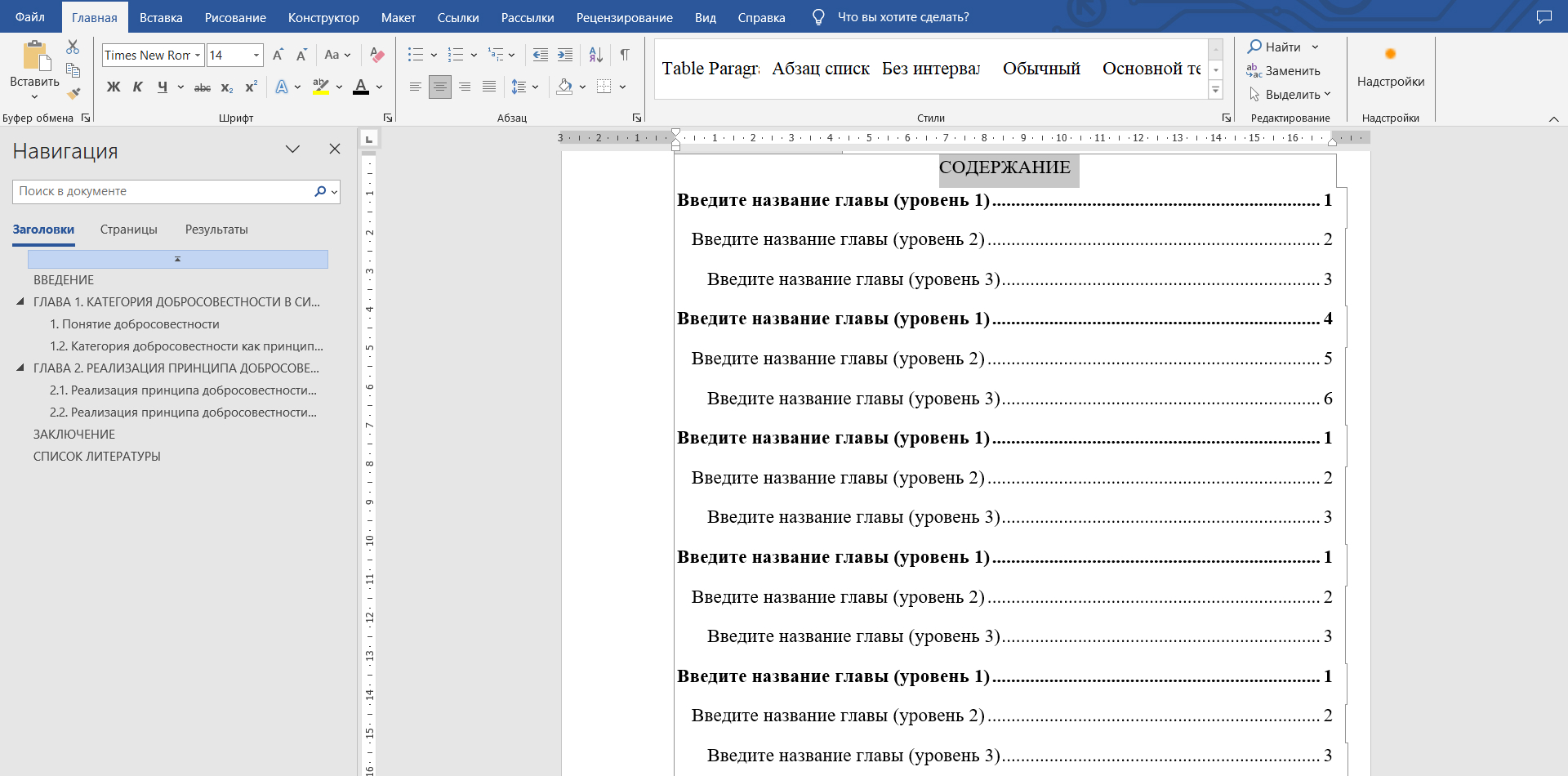
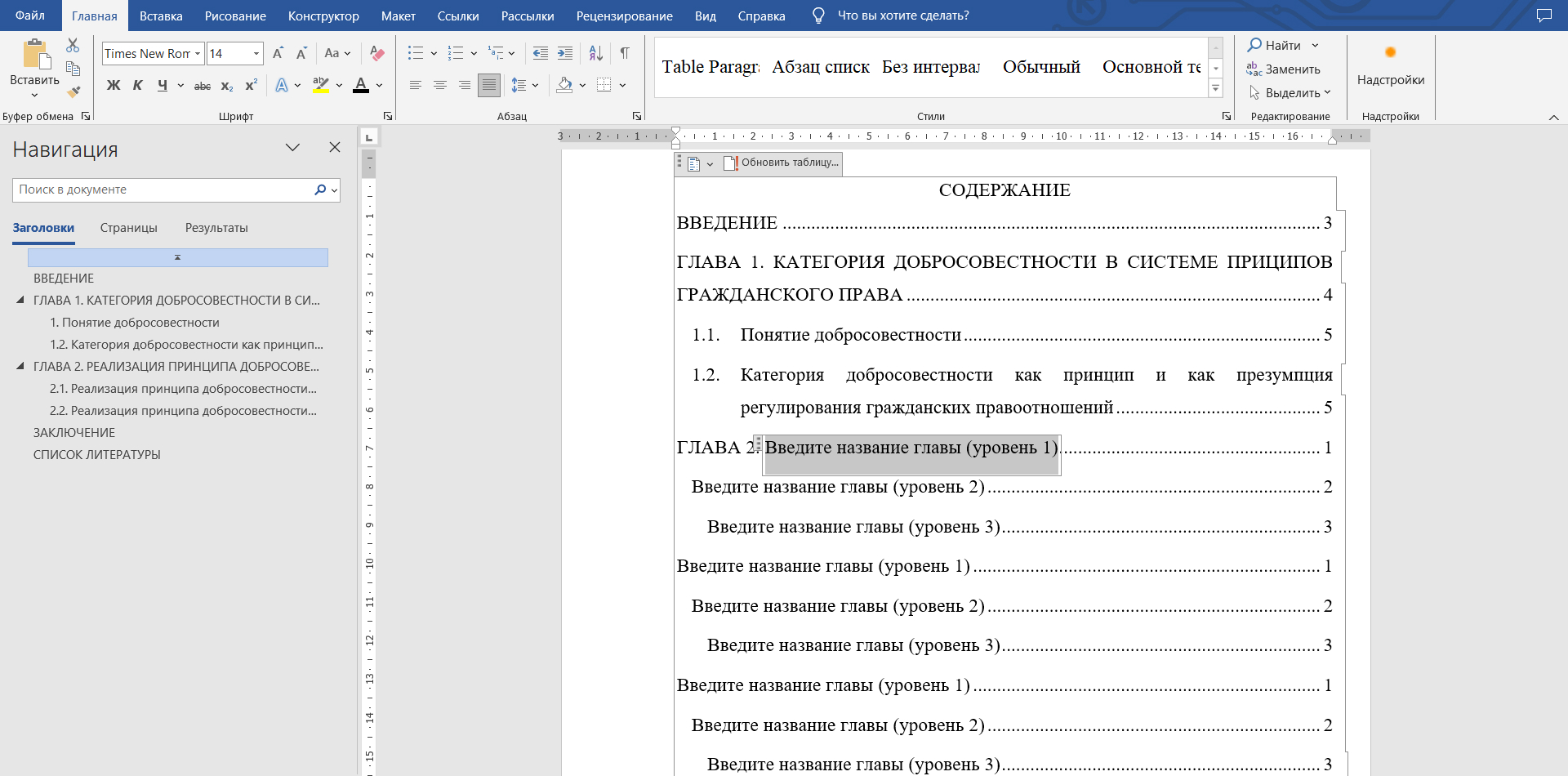
- Напишите главы разделов и расставьте номера страниц. Можно ориентироваться на раздел с «Навигацией», чтобы содержание документа было перед глазами.
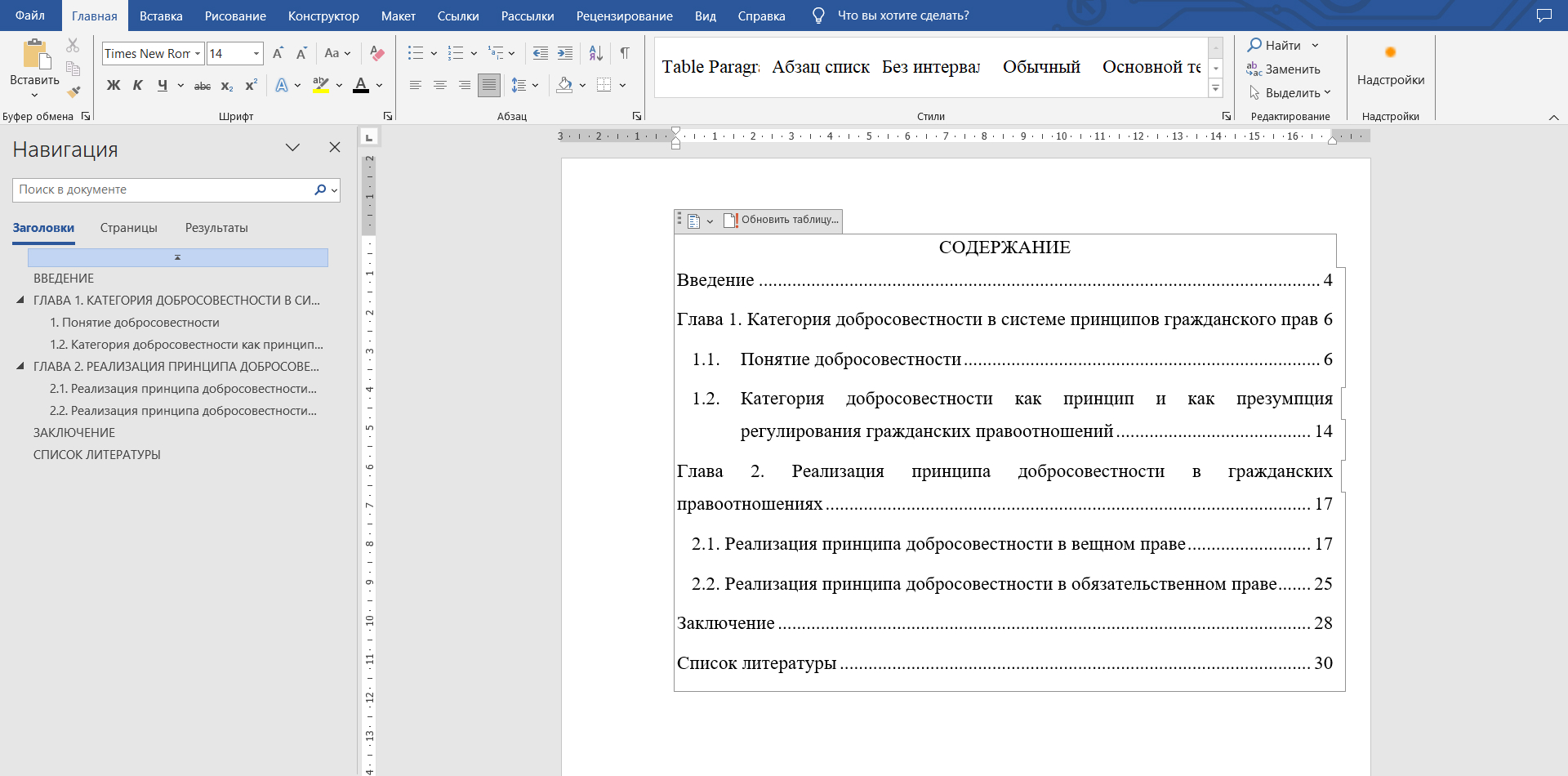
Как изменить или обновить оглавление
Как изменить оглавление. Ручное и автоматическое содержание можно форматировать, как обычный текст: изменять шрифт, его размер, интервалы между абзацами и отступы.
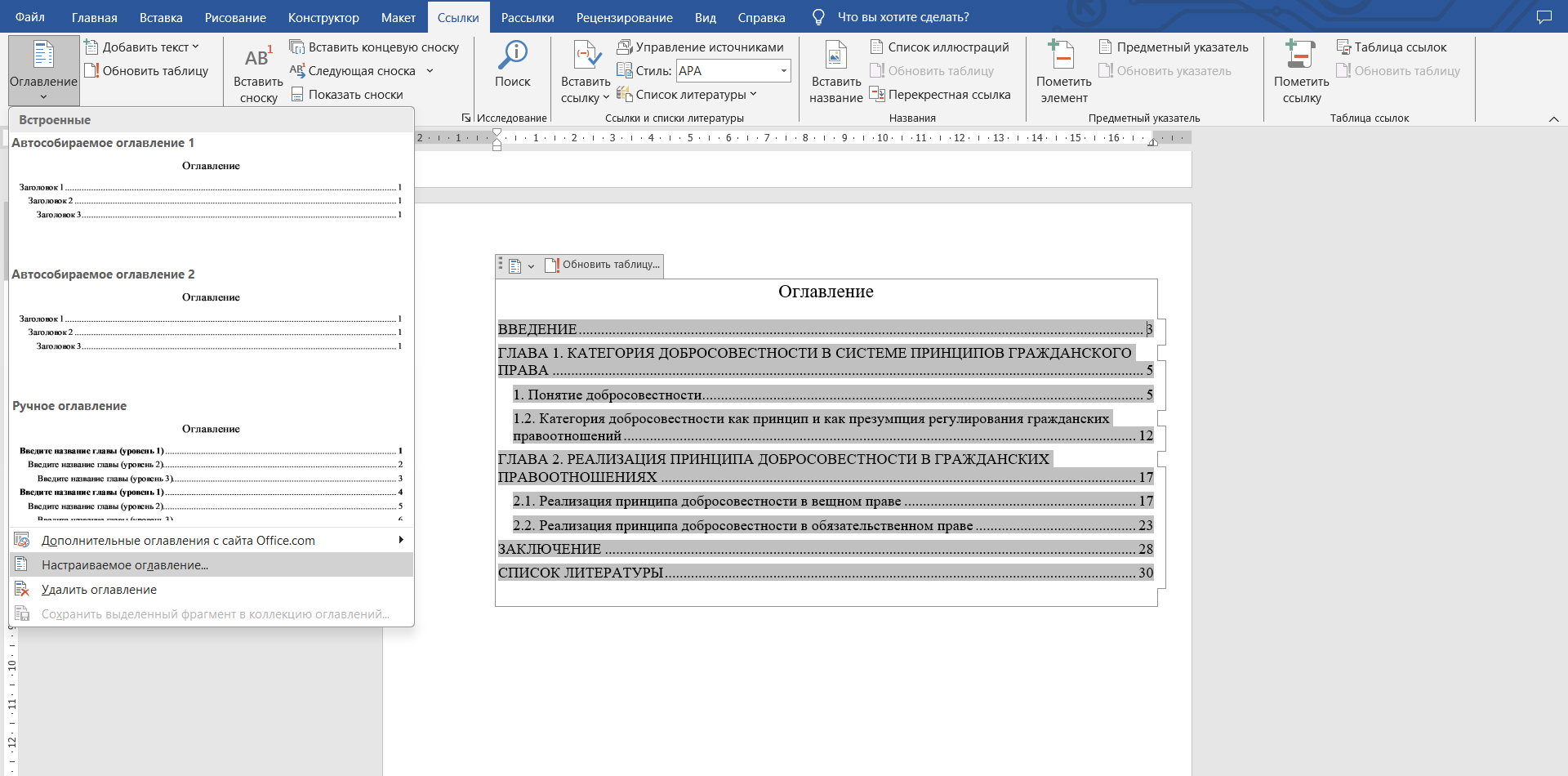
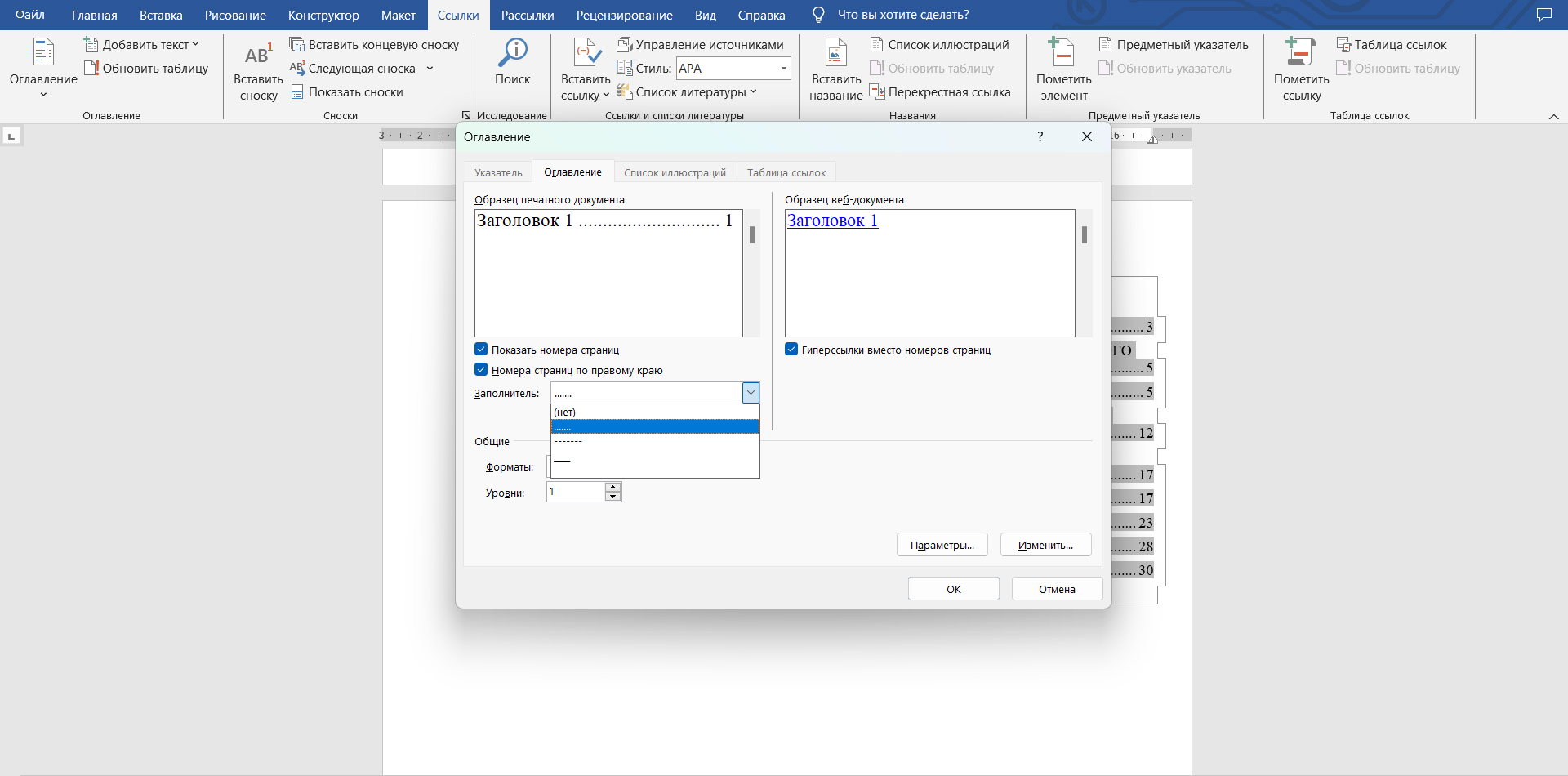
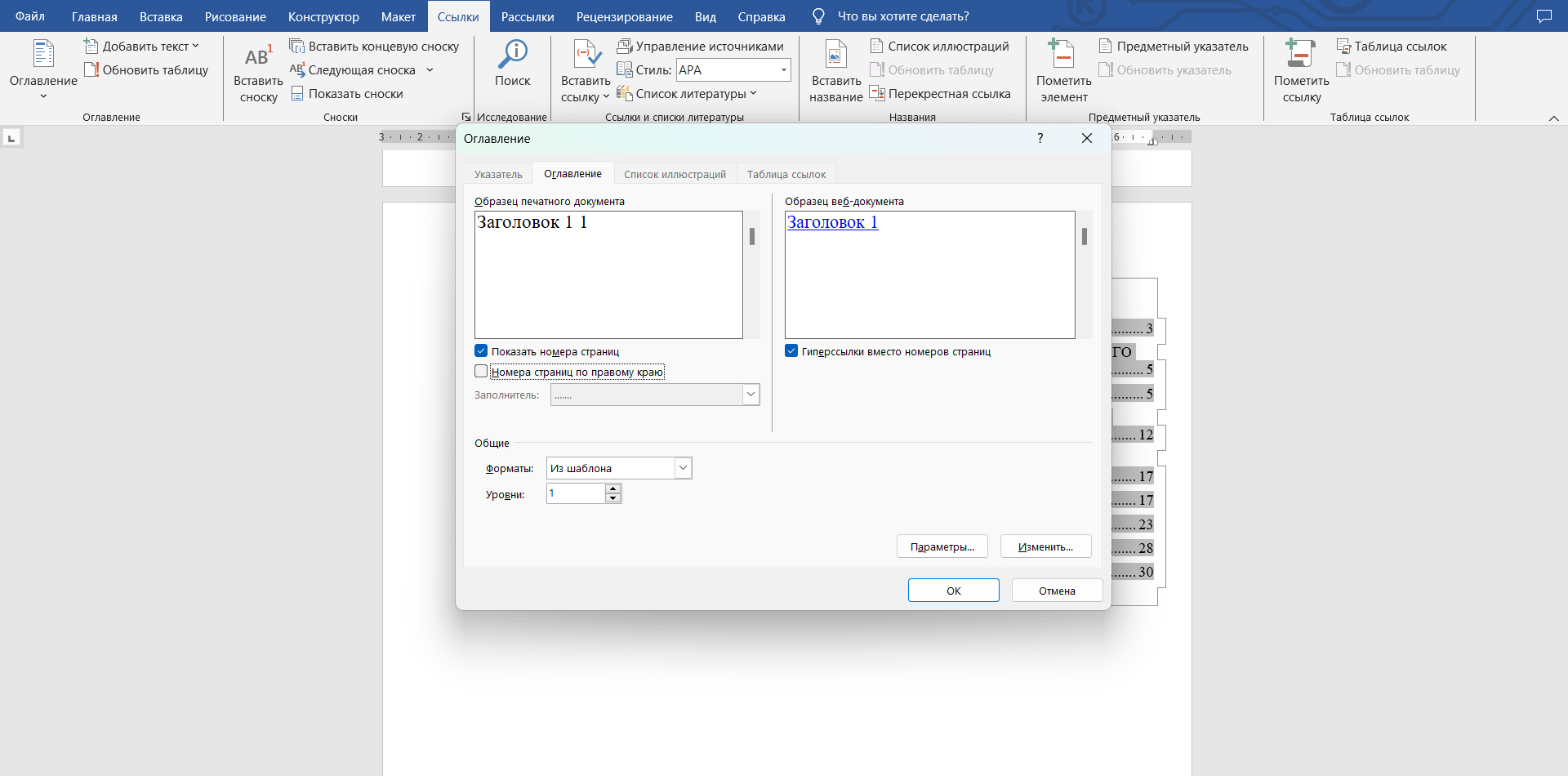
В ручном содержании вы сами устанавливаете нужные параметры. Чтобы изменить внешний вид автоматического, во вкладке «Ссылки» → «Оглавление» нужно выбрать «Настраиваемое оглавление» и указать параметры в открывшемся окне.
Например, можно поменять «Заполнитель» — точки между названием главы и номером страницы — или убрать выравнивание в разделе «Номера страниц по правому краю». Если не хотите указывать в содержании названия параграфов, сократите количество уровней текста до одного — тогда в содержании будут только названия глав.
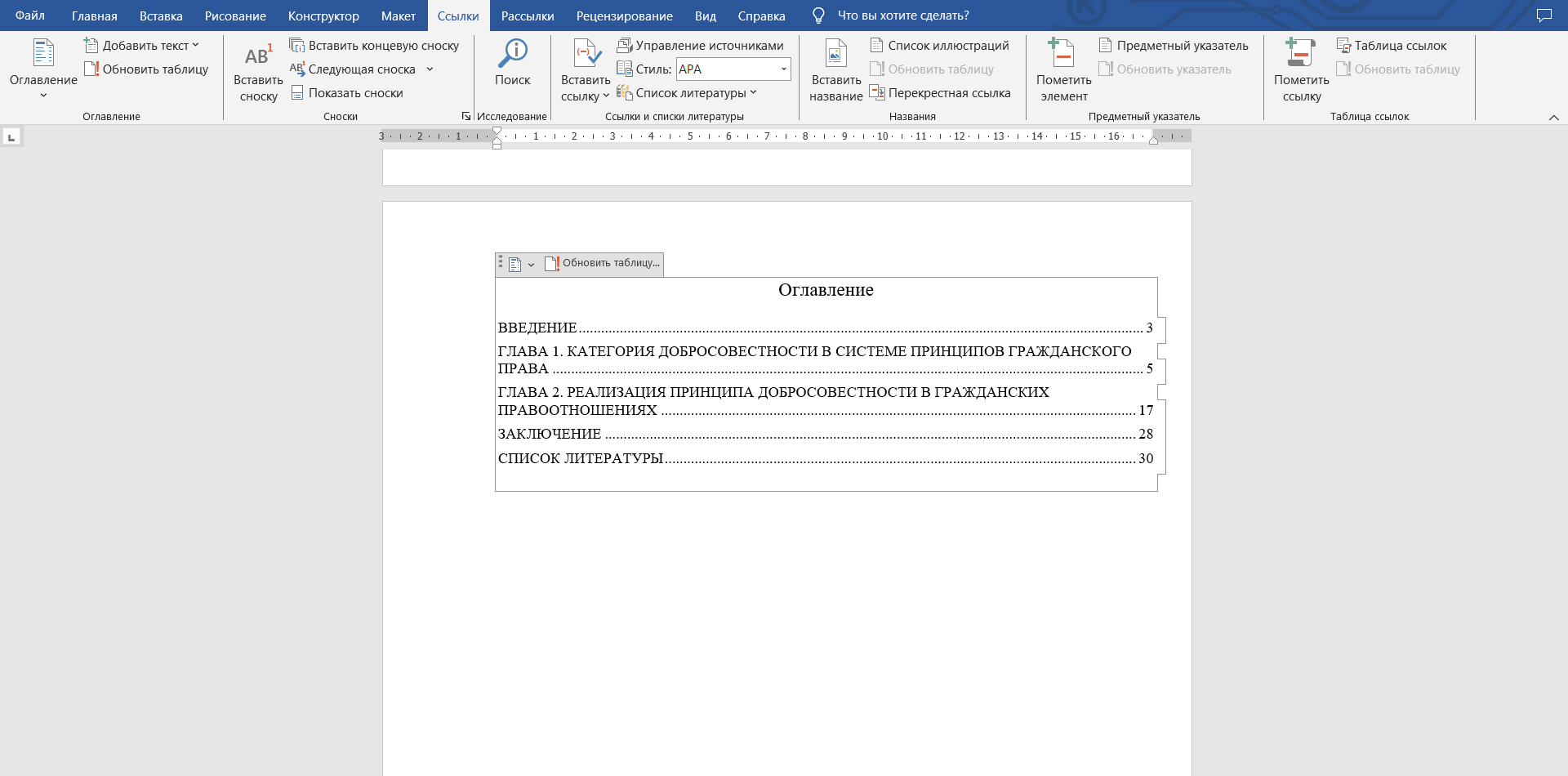
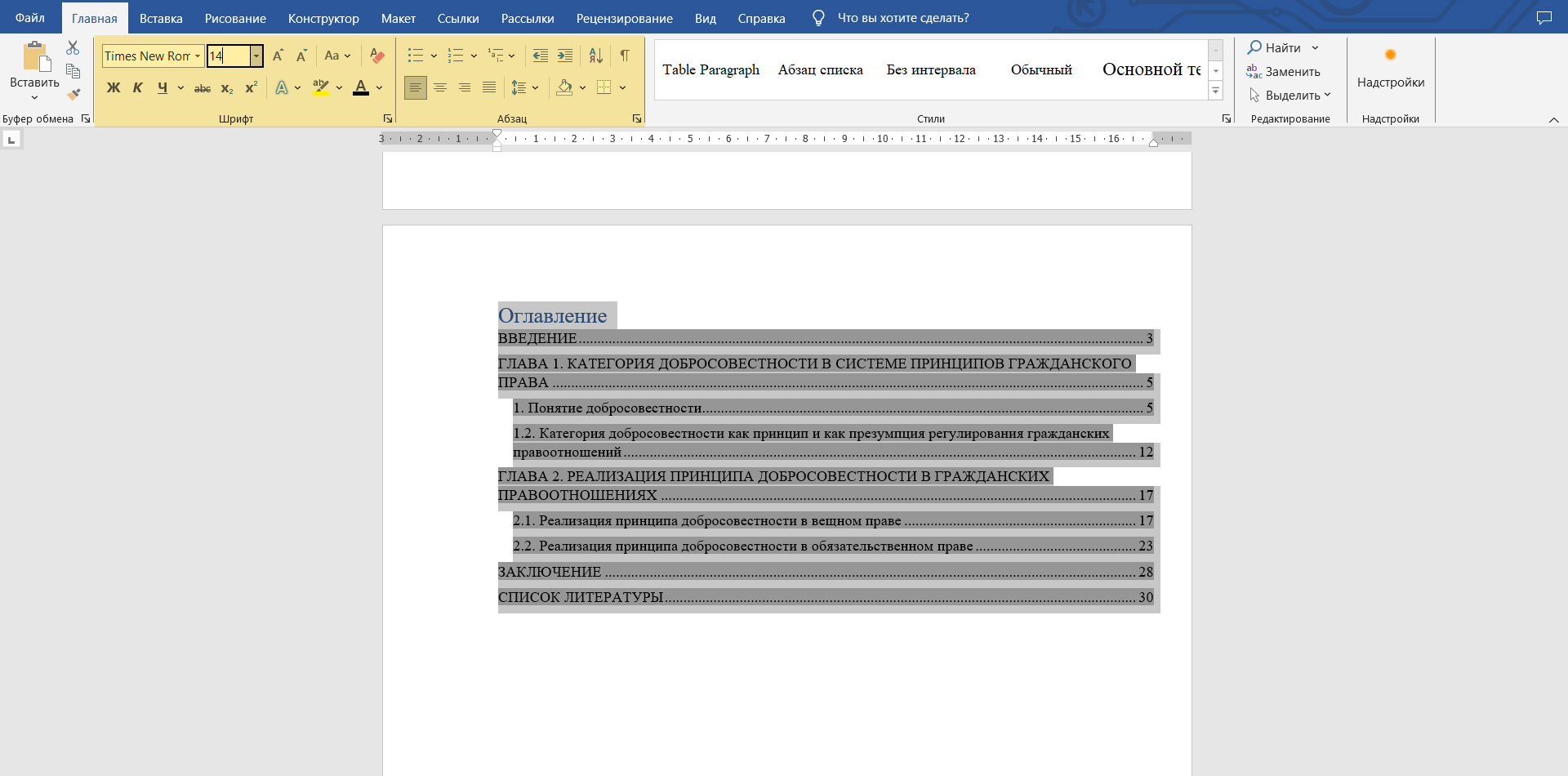
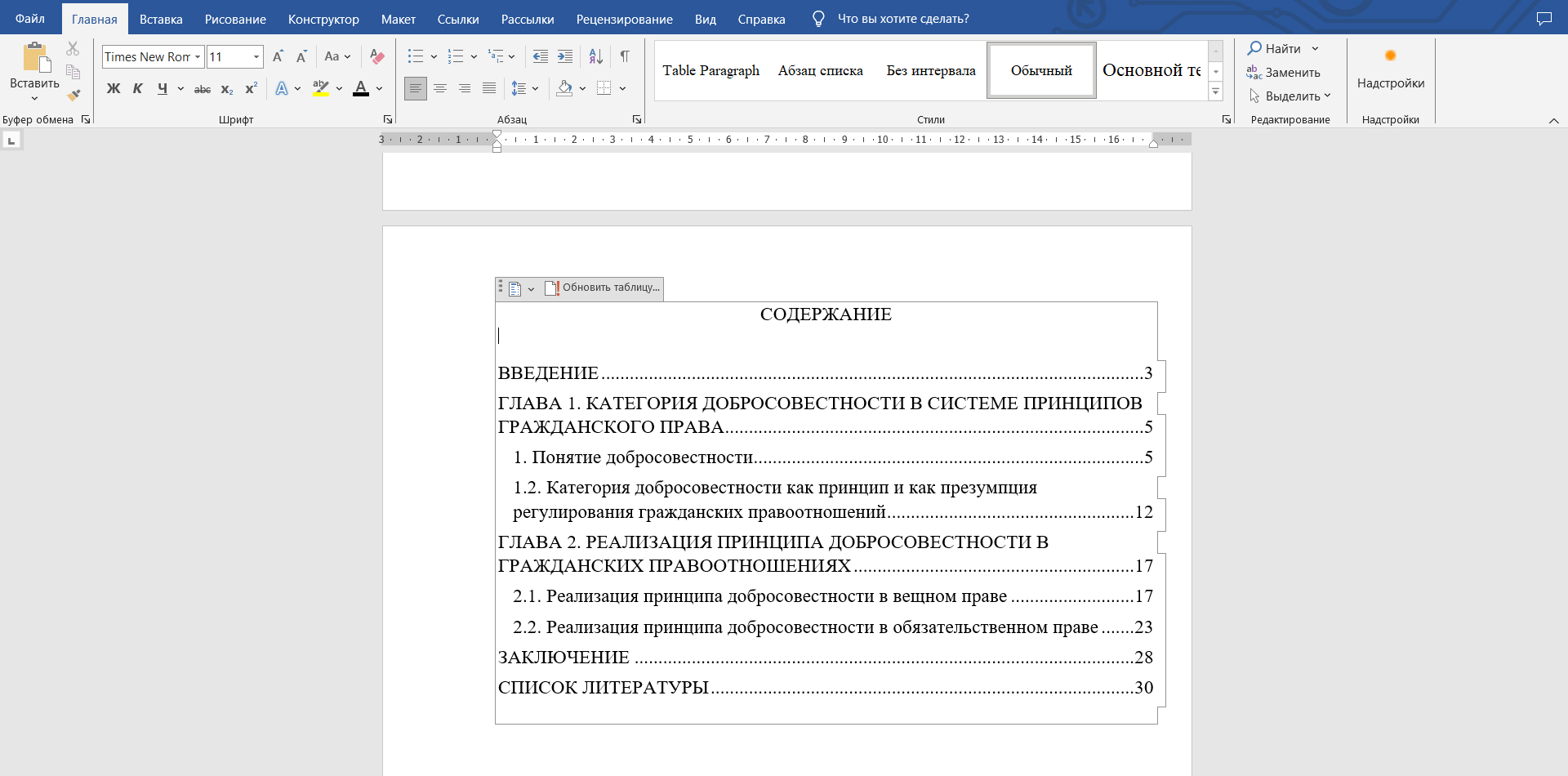
Как обновить оглавление в «Ворде». Обновить можно только автоматическое оглавление. Нужно щелкнуть мышкой по содержанию и вверху таблицы нажать кнопку «Обновить»:
- целиком — если в тексте документа менялись названия разделов;
- только номера страниц — если разделы остались прежними и вы только добавляли или удаляли текст.
В онлайн-версии текстового редактора нельзя обновить отдельные страницы содержания — только целиком. Для этого нажмите на содержание и на панели инструментов «Ссылка» выберите «Обновить оглавление».
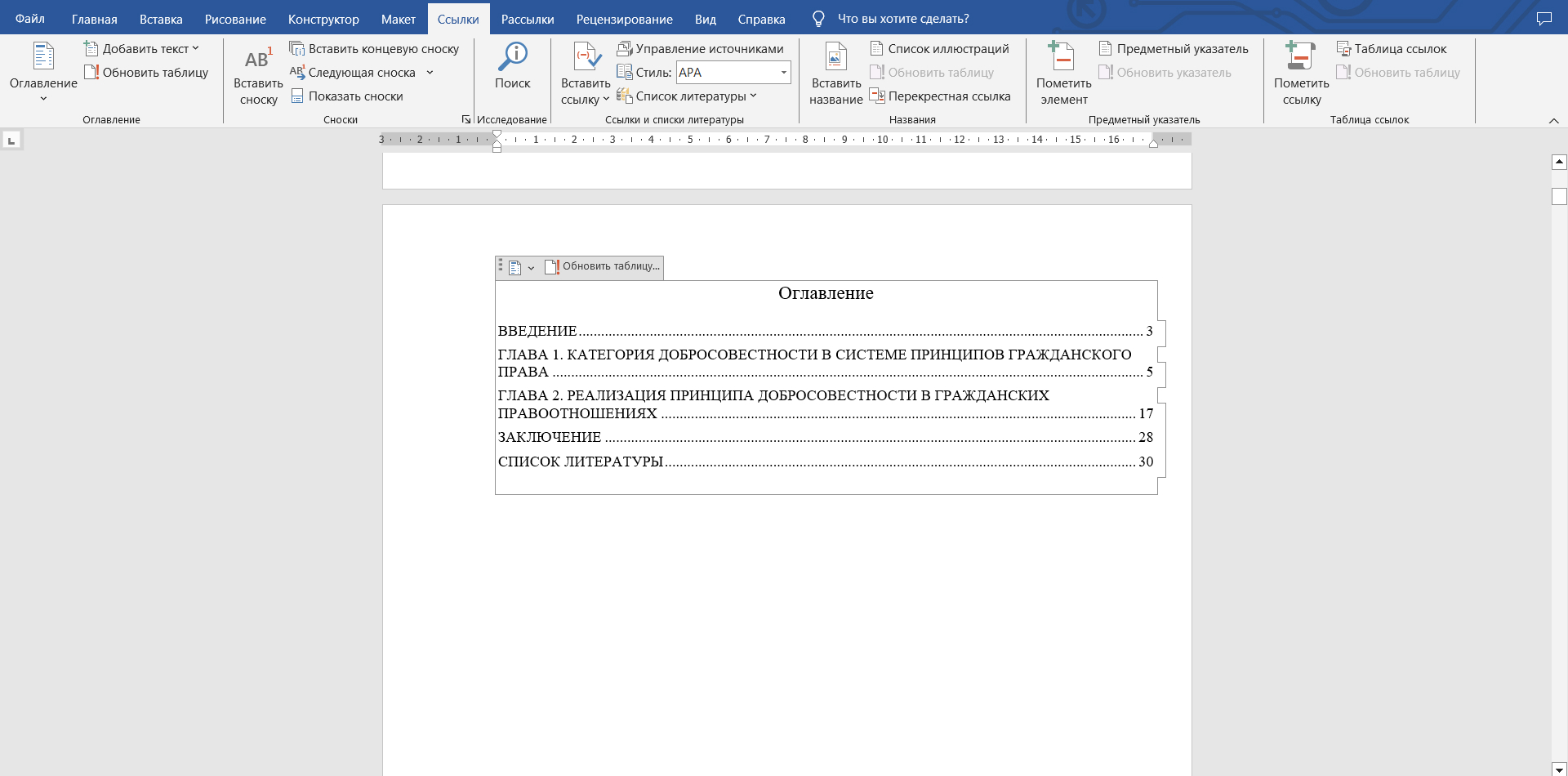
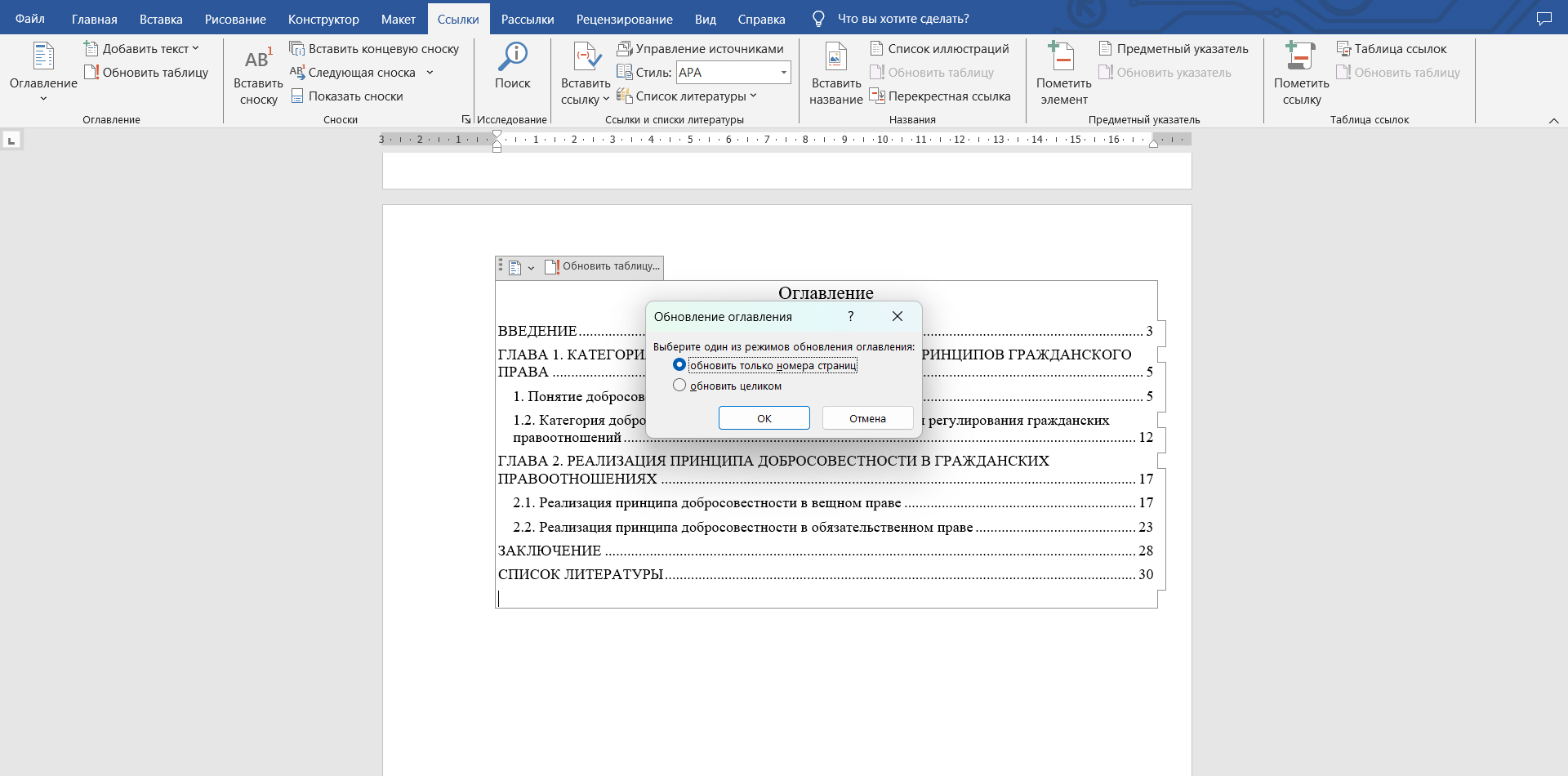
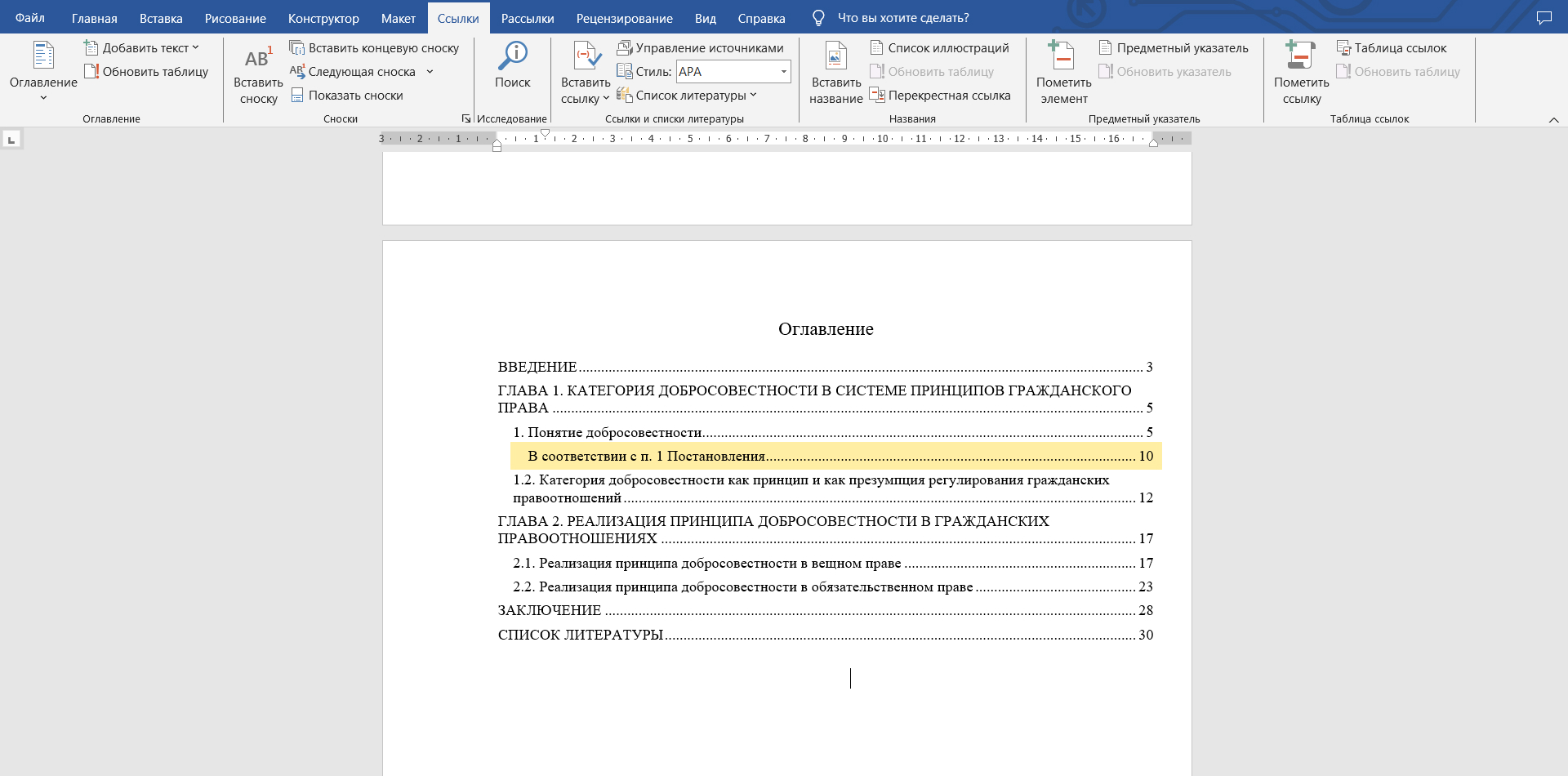
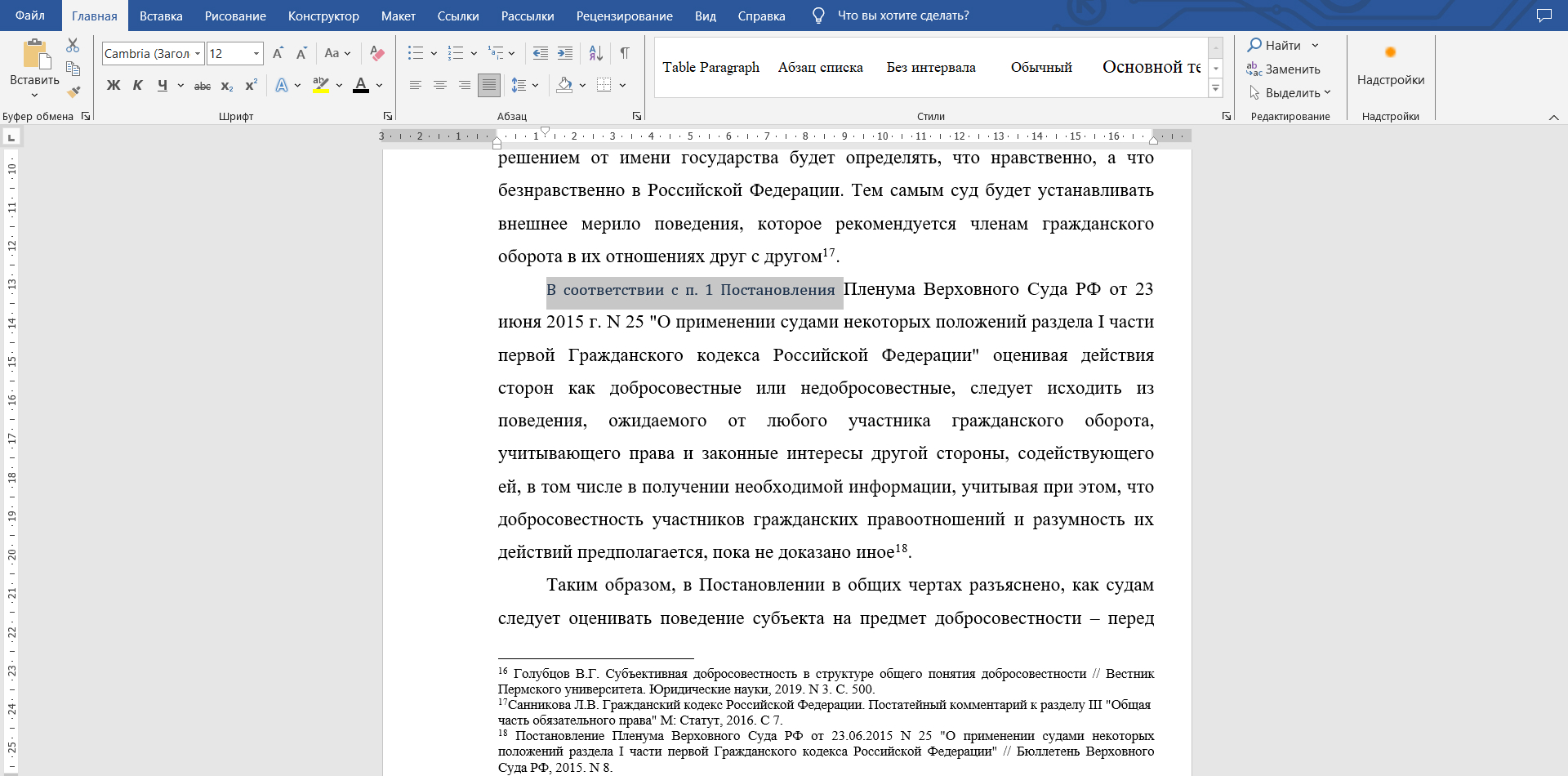
Как убрать лишние строчки в оглавлении. Иногда в содержании появляются лишние названия — возможно, вы случайно отметили обычный текст стилем заголовка. Чтобы это исправить, нужно поправить стиль лишнего текста на «Обычный» и обновить содержание целиком.
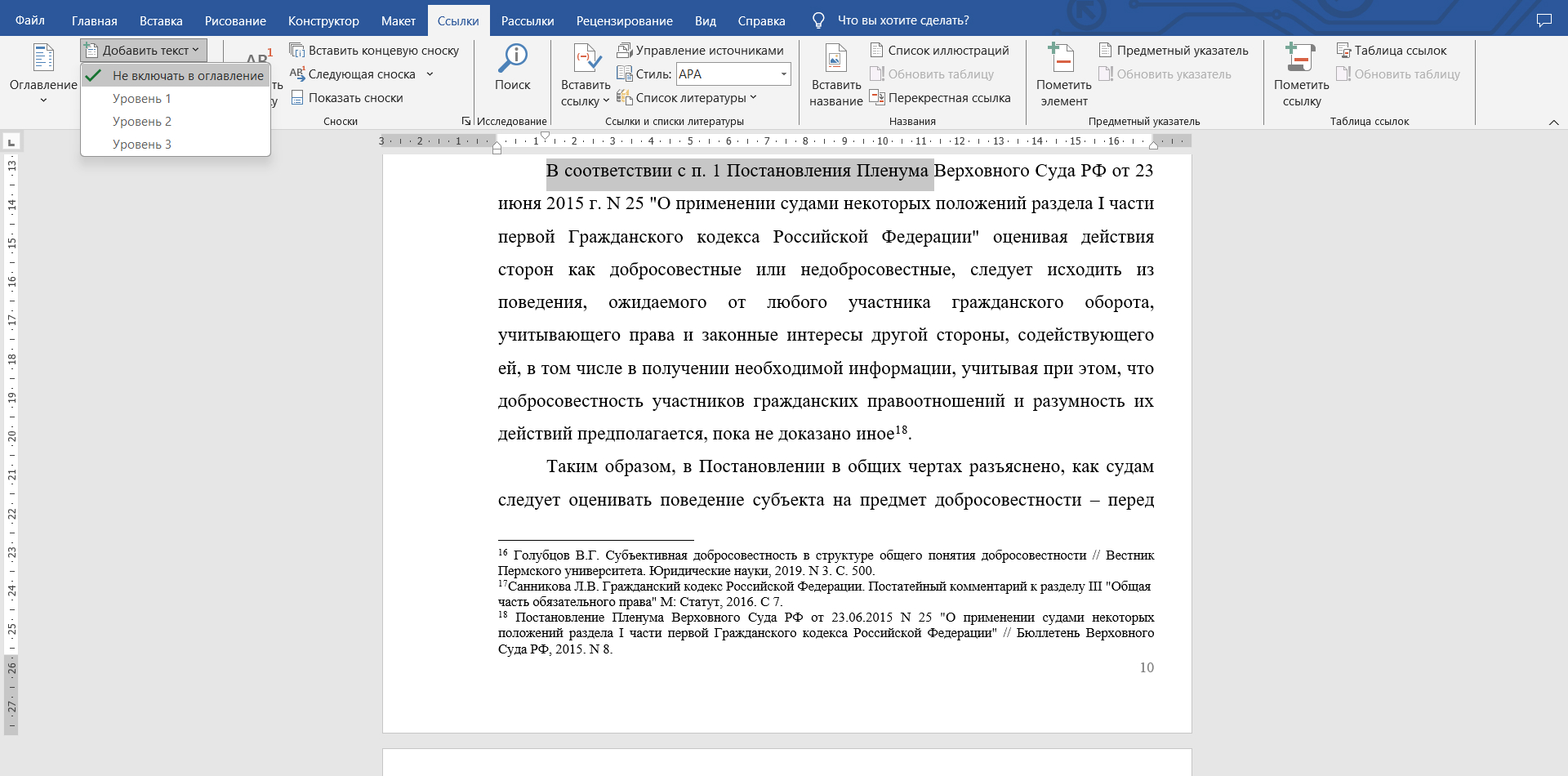
Есть другой вариант: перейти во вкладку «Ссылки» → «Добавить текст» и поставить на лишние разделы флажок «Не включать в оглавление». После этого снова нужно обновить содержание целиком.
Памятка: как создать оглавление
- Создать оглавление в «Ворде» можно автоматически или вручную, если вы используете версию для ПК. У онлайн-версии есть только автоматическое содержание.
- Автоматическое содержание можно обновлять, чтобы отобразить все изменения в названиях заголовков и номерах страниц. Этот инструмент удобно применять в больших документах.
- В ручном названия глав и страницы нужно вводить вручную. Это пригодится, если названия глав в содержании и тексте работы должны различаться.
- Отдельную страницу для содержания можно создать с помощью «Разрыва страницы» или «Вставки пустой страницы».
- Из автоматического оглавления можно перейти в нужный раздел работы. В ручном перейти к главе или параграфу можно только через инструмент «Навигация».
Новости из мира образования, советы по карьере и учебе, вдохновляющие истории — в нашем телеграм-канале: @t_obrazovanie
Как сделать содержание (оглавление ) в Ворде любой версии
Для того чтобы обеспечить быстрый доступ к любому разделу объемного документа, необходимо его структурировать и составить оглавление. Сделать это можно вручную или автоматически. О том, как сделать содержание в ворде так, чтобы можно было его быстро обновить при необходимости, вы узнаете из нашей статьи.
Как сделать содержание (оглавление ) в Ворде любой версии обновлено: 2 сентября, 2019 автором: Научные Статьи.Ру

Помощь в написании работы
Как оформить оглавление в Ворде автоматически
Алгоритм оформления автоматического оглавления в ворде
Автоматическое оформление оглавления
Шаг 1. Разбейте документ на разделы с заголовками.
Шаг 2. Найдите на вкладке «Главная» пункт «Стили».
Шаг 3. К названиям разделов, которые требуется внести в содержание, примените соответствующие стили. Например, для названий разделов можно применить «Заголовок 1», а для подразделов «Заголовок 2».
Шаг 4. Перенесите курсор в место, куда нужно разместить оглавление.
Шаг 5. Перейдите во вкладку «Ссылки» и выберите раздел «Ссылки».
Шаг 6. Из появившегося списка выберите «Автособираемое оглавление» или «Ручное оглавление».
Примечание. При выборе пункта «Автособираемое обновление» оглавление будет меняться автоматически при редактировании названий глав и их последовательности.
Нужна помощь в написании работы?
Мы — биржа профессиональных авторов (преподавателей и доцентов вузов). Наша система гарантирует сдачу работы к сроку без плагиата. Правки вносим бесплатно.
Как обновлять оглавление
Если в процессе редактирования документа были изменены, удалены или добавлены заголовки, то содержание можно оперативно обновить.
Для этого нужно провести следующие действия.
Шаг 1. Откройте вкладку «Ссылки»
Шаг 2. Выберите меню «Оглавление».
Шаг 3. Выберите пункт «Обновить таблицу».
Шаг 4. Далее можно обновить содержание полностью или лишь номера страниц, выбрав соответствующую кнопку.
Как составить содержание в Ворде 2013, 2016 вручную
При небольшом объеме документа, которые не будут редактироваться, а также в случаях, когда к названиям заголовков не применяется специальное форматирование, удобно использовать оглавления, созданные вручную.
Для того чтобы обновить такое оглавление требуется больше усилий, так как при любом изменение глав, их добавлении или удалении, оглавление нужно обновлять вручную.
Оформление содержания в Ворде вручную происходит в несколько шагов.
Оформление оглавления вручную
Шаг 1. Поставьте курсор в том месте, куда нужно поместить оглавление.
Шаг 2. Перейдите во вкладку «Ссылки» и выберите раздел «Оглавление».
Шаг 3. Из появившегося списка выберите «Ручное оглавление».
Шаг 4. Выберите макет и впишите названия разделов и соответствующие их расположению страницы.
Форматирование оглавления в Word 2013, 2016
После оформления оглавления можно изменить его форматирование.
Шаг 1. Выберите меню “Оглавление”, находящуюся во вкладке “Ссылки”.
Шаг 2. После нажатия кнопки “Оглавление”, выберите пункт “Настраиваемое оглавление”.
Шаг 3. В появившемся окне внесите требуемые правки. Все изменения при этом будут отражаться справа в окне предварительного просмотра.
Шаг 4. Чтобы добавить линию, заполненную точками, необходимо нажать кнопку «Заполнитель» и выбрать линию с точками.
Шаг 5. Выберите пункт “Из шаблона”.
Шаг 6. Нажмите “Изменить”
Шаг 7. В окне “Стиль” необходимо выбрать уровень, в который нужно внести правки
Шаг 8. Далее нужно нажать “Изменить”.
Шаг 9. Внесите изменения.
Шаг 10. Повторите шаг 7,8 и 9 для каждого уровня.
Как перейти по ссылке в оглавлении
Основное преимущество автоматического оглавления состоит в возможности быстрого перехода в нужный раздел. Сделать это можно следующим образом.
Быстрый переход на нужную главу
Шаг 1. Наведите курсор на строку в оглавлении, содержащую название раздела, на который требуется перейти.
Шаг 2. Нажмите и удерживайте клавишу “Ctrl”.
Шаг 3. Нажмите левую кнопку мыши.
Вы перешли на нужный раздел документа.
Полезные советы
Несколько полезных рекомендаций
- Для того, чтобы заполнить пространство между названием заголовка и номером страницы, на которой он находится, удобно использовать табуляцию.
- Чтобы добавить линию, заполненную точками, необходимо нажать кнопку «Заполнитель» и выбрать линию с точками.
- Быстро найти и применить требуемый стиль к тексту можно, вызвав область задач нажатием клавиш CTRL+SHIFT+S.
- Можно менять количество уровней заголовков, установив необходимое число рядом с пунктом «Уровни» в группе «Общие» диалогового окна «Оглавление».
Представленная инструкция применима для всех версий Microsoft Word, может различаться лишь интерфейс, а расположение вкладок идентично.
Как сделать содержание (оглавление ) в Ворде любой версии обновлено: 2 сентября, 2019 автором: Научные Статьи.Ру