Создание блок-схемы с помощью SmartArt
Excel для Microsoft 365 Word для Microsoft 365 PowerPoint для Microsoft 365 Excel 2021 Word 2021 PowerPoint 2021 Excel 2019 Word 2019 PowerPoint 2019 Excel 2016 Word 2016 PowerPoint 2016 Excel 2013 Word 2013 PowerPoint 2013 Excel 2010 Word 2010 PowerPoint 2010 Еще. Меньше
Блок-схема представляет последовательные этапы задачи или процесса. Существует много разных макетов SmartArt, которые можно использовать для представления этапов процесса, в том числе макеты, в которые можно добавить рисунки.
В этой статье объясняется, как создавать блок-схемы, которые могут содержать рисунки. Методы, описанные в этой статье, можно использовать для создания или изменения практически любых графических элементов SmartArt. Для достижения нужного результата попробуйте использовать различные макеты.
В этой статье
- Создание блок-схемы с рисунками
- Добавление или удаление фигур блок-схемы
- Перемещение фигуры в блок-схеме
- Изменение цветов блок-схемы
- Применение стиля SmartArt к блок-схеме
- Анимация блок-схемы
Создание блок-схемы с рисунками
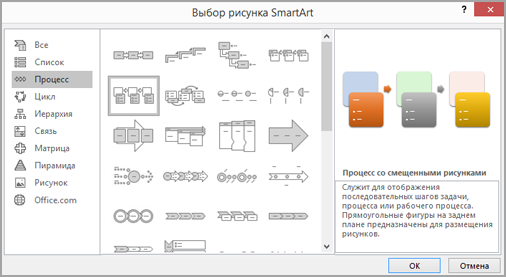
- На вкладке Вставка в группе Иллюстрации нажмите кнопку SmartArt.
- В коллекции Выбор рисунка SmartArt выберите элемент Процесс, а затем дважды щелкните Процесс со смещенными рисунками.
- Чтобы добавить рисунок, в поле, в который его нужно добавить, щелкните значок , выберите рисунок, который нужно отобразить на диаграмме, и нажмите кнопку Вставить.
- Для ввода текста выполните одно из следующих действий:
- В области текста щелкните элемент [Текст] и введите содержимое.
Примечание: Если область текста не отображается, на вкладке Конструктор нажмите кнопку Область текста.
Примечание: Для достижения наилучших результатов используйте это действие после добавления всех необходимых полей.
Добавление или удаление полей блок-схемы
Добавление поля
- Щелкните графический элемент SmartArt, в который нужно добавить поле.
- Щелкните существующее поле, ближайшее к месту вставки нового поля.
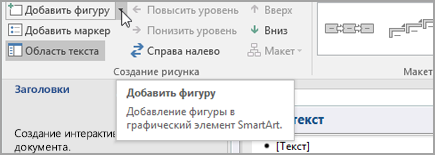
- На вкладке Конструктор в группе Создание рисунка щелкните стрелку рядом с кнопкой Добавить фигуру. Если вы не видите вкладку Конструктор, убедитесь, что выбрали графический элемент SmartArt.
- Выполните одно из указанных ниже действий.
- Чтобы вставить поле на том же уровне, что и выбранное поле, но после него, выберите команду Добавить фигуру после.
- Чтобы вставить поле на том же уровне, что и выбранное поле, но перед ним, выберите команду Добавить фигуру перед.
Если необходимо добавить поле в блок-схему, попробуйте добавить его перед выбранной фигурой или после нее, чтобы определить подходящее место.
Добавление поля из области текста
- Поместите курсор в начало текста, куда вы хотите добавить фигуру.
- Введите нужный текст в новой фигуре и нажмите клавишу ВВОД. Чтобы добавить отступ для фигуры, нажмите клавишу TAB, а чтобы сместить ее влево — клавиши SHIFT+TAB.
Удаление поля
- Чтобы удалить поле, щелкните его границу и нажмите клавишу DELETE.
Перемещение фигуры в блок-схеме
- Чтобы переместить фигуру, щелкните ее и перетащите на новое место.
- Чтобы фигура перемещалась с очень маленьким шагом, удерживайте нажатой клавишу CTRL и нажимайте клавиши со стрелками.
Изменение цветов блок-схемы
Чтобы быстро придать графическому элементу SmartArt профессиональный вид, можно изменить цвета блок-схемы или применить к ней стиль SmartArt. Вы также можете добавить эффекты, такие как свечение, сглаживание или объемные эффекты. Кроме того, в презентациях PowerPoint можно анимировать блок-схему.
Применение цветов темы
- Щелкните графический элемент SmartArt, цвет которого нужно изменить.
- На вкладке Конструктор в группе Стили SmartArt нажмите кнопку Изменить цвета.
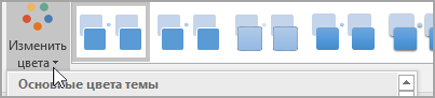 Если вы не видите вкладку Конструктор, убедитесь, что выбрали графический элемент SmartArt.
 - Выберите нужную комбинацию цветов.
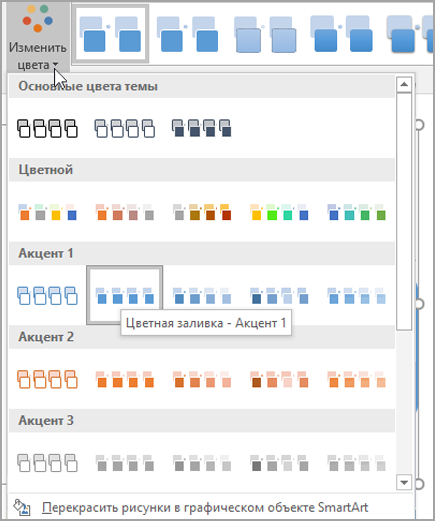
Совет: (ПРИМЕЧАНИЕ.) При наведении указателя мыши на эскиз можно просмотреть, как изменяются цвета в графическом элементе SmartArt.
Изменение цвета или стиля фона поля блок-схемы
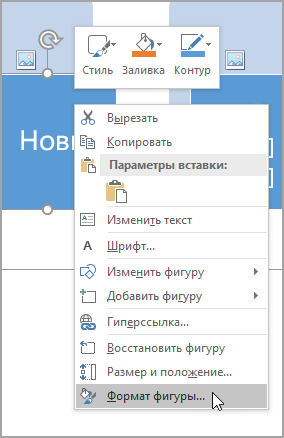
- В графическом элементе SmartArt щелкните правой кнопкой мыши фигуру, которую вы хотите изменить, и выберите пункт Формат фигуры.
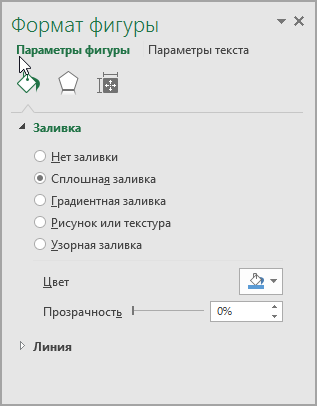
- Чтобы изменить стиль заливки, в области Формат фигуры щелкните стрелку рядом с заголовком Заливка, чтобы развернуть список, и выберите один из следующих вариантов:
- Нет заливки
- Сплошная заливка
- Градиентная заливка
- Рисунок или текстура
- Узорная заливка
Изменение типа или цвета границы
- В графическом элементе SmartArt щелкните правой кнопкой мыши фигуру, которую вы хотите изменить, и выберите пункт Формат фигуры.
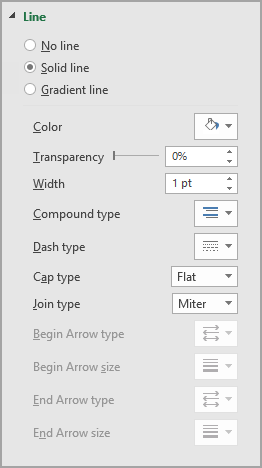
- Чтобы изменить цвет границы, в области Формат фигуры щелкните стрелку рядом с заголовком Линия, чтобы развернуть список, и выберите один из следующих вариантов:
- «Нет линий», «Сплошная линия» или «Градиентная линия»
- Цвет
- Прозрачность (используйте ползунок или введите процентное значение)
- Ширина (в пикселях)
- Составной тип
- Тип штриха
- Тип точки
Применение стиля SmartArt к блок-схеме
Стиль SmartArt — это сочетание различных эффектов, например стилей линий, рамок или трехмерных эффектов, которые можно применить к полям графического элемента SmartArt для придания им профессионального, неповторимого вида.
- Щелкните графический элемент SmartArt, стиль SmartArt которого нужно изменить.
- На вкладке Конструктор в группе Стили SmartArt выберите нужный стиль. Чтобы увидеть другие стили SmartArt, нажмите кнопку Дополнительные . Если вы не видите вкладку «Конструктор», убедитесь, что выбрали графический элемент SmartArt.
- Если навести указатель мыши на эскиз, можно увидеть, как изменяется стиль графического элемента SmartArt.
- Кроме того, вы можете перемещать фигуры или изменять их размер, а также добавлять заливку, эффекты и рисунки.
Анимация блок-схемы
Если вы используете PowerPoint, можно анимировать блок-схему, чтобы привлечь внимание к отдельным фигурам.
- Щелкните графический элемент SmartArt, который вы хотите анимировать.
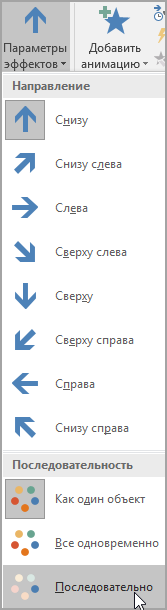
- На вкладке Анимация в группе Анимация щелкните Параметры эффектов и выберите параметр Последовательно.
Примечание: Если скопировать блок-схему с примененным к ней эффектом анимации на другой слайд, эффект также будет скопирован.
Как делать схемы в Word: инструкция

Всем привет! Сегодня я расскажу вам, как в Ворде сделать схему со стрелками. Я покажу, как создавать схемы, как работать и форматировать с ними. Так как схем достаточно много, мы рассмотрим только одну на примере. Этих знаний вам вполне хватит для дальнейшего обучения в этой сфере. Не будем тянуть и начнем.
Добавление схемы
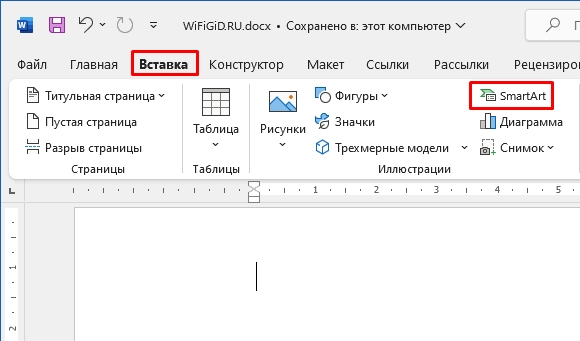
Самый главный вопрос – как в Ворде нарисовать схему? Для этого переходим во вкладку «Вставка», находим раздел «Иллюстрация» и жмем по «SmartArt».
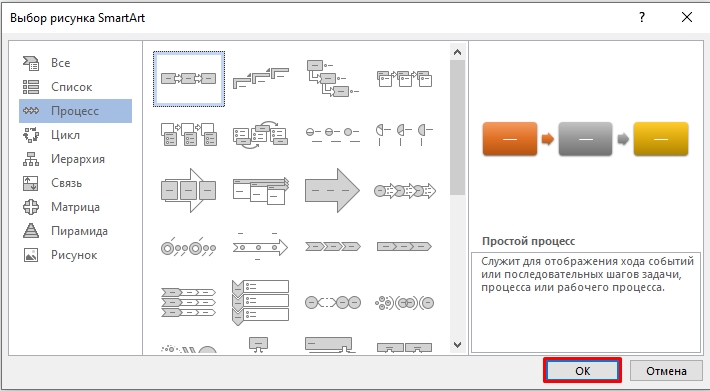
Вы увидите очень много различных блоков и схем. Вы можете сразу посмотреть всё на первой вкладке. Или рассмотреть разделы схем. Рассматривать все подробно мы не будем, так как статья иначе вырастит до неимоверных размеров. Я всего лишь покажу на примере добавления «Простого процесса» на третьей вкладке. Вы же можете выбрать любую свою схему по вашему выбору и добавить её на страничку. В конце жмем «ОК».
Работа с текстом внутри блоков
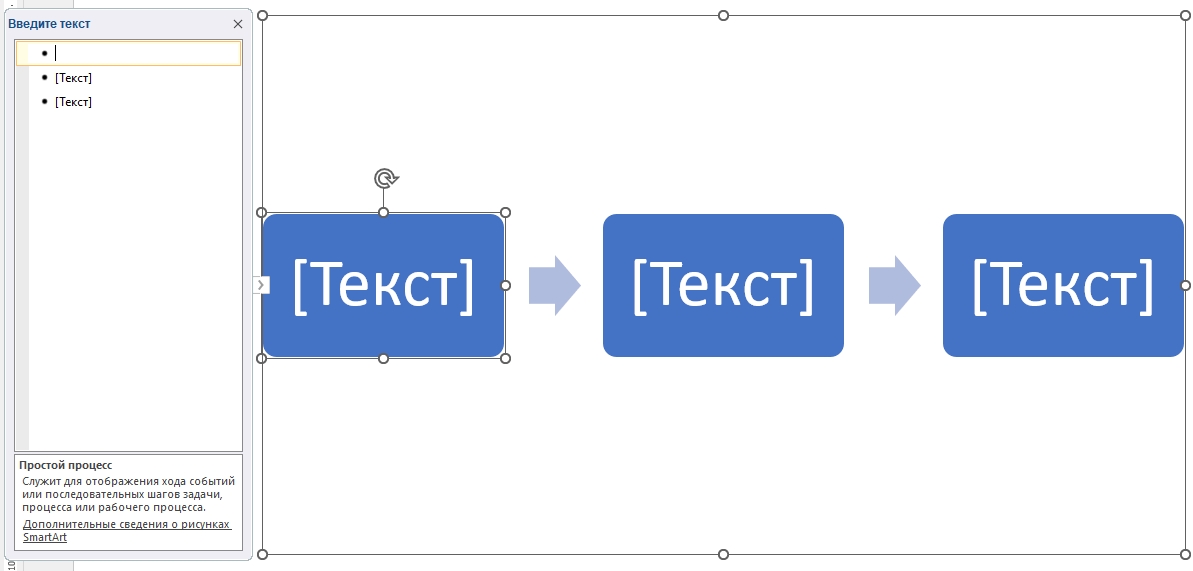
Вы увидите три добавленных блока. Текст каждого можно править напрямую, нажав левой кнопкой мыши. Но проще всего делать это через отдельное окошко «Ввода текста» слева. Просто выбираем блок по номеру и вводим текст.
Отлично, текст мы добавили. Теперь разберем еще пару важных моментов работы с текстом.
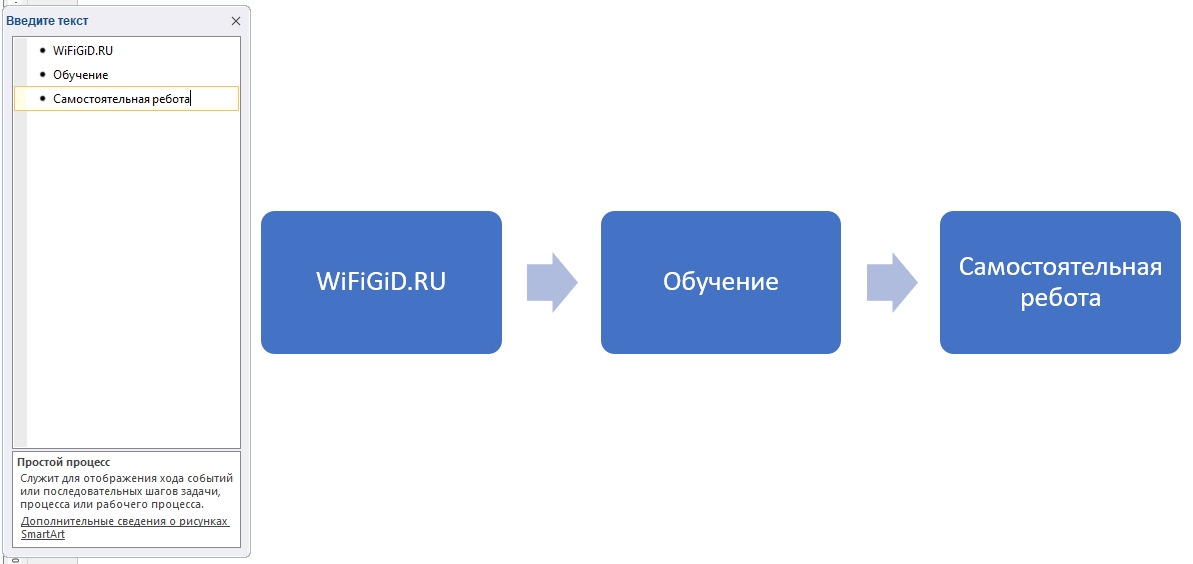
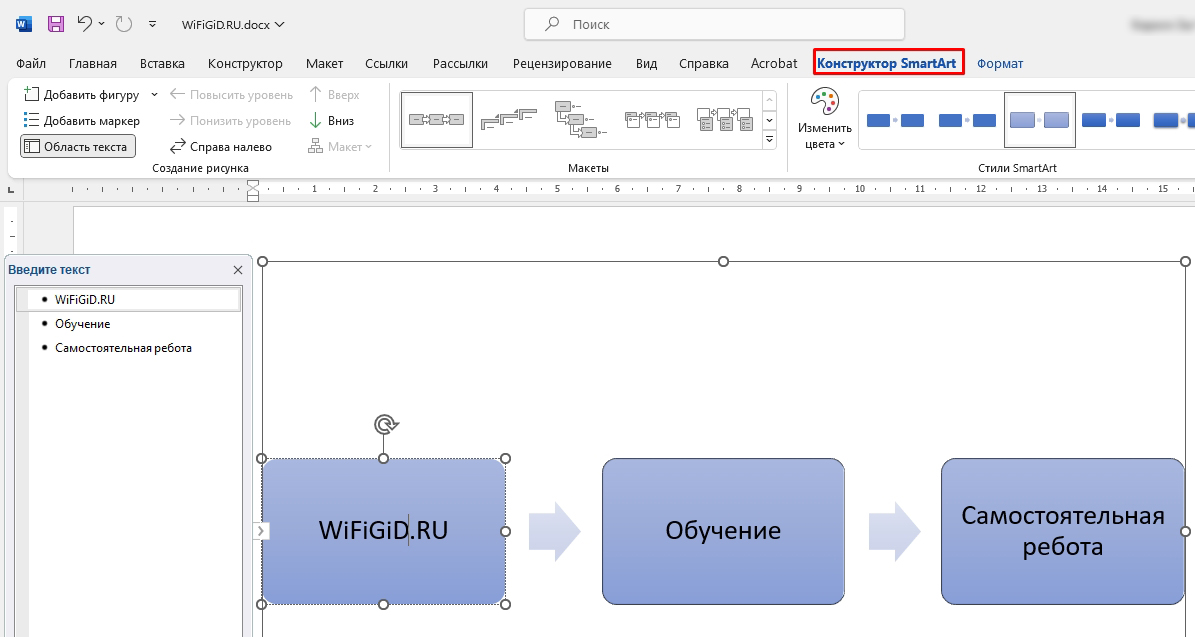
Когда вы выделяете какой-то из блоков схем, вы автоматически попадаете во вкладку «Конструктор SmartArt». Здесь в основном идет работа с визуальной составляющей, о которой мы поговорим чуть подробнее дальше.
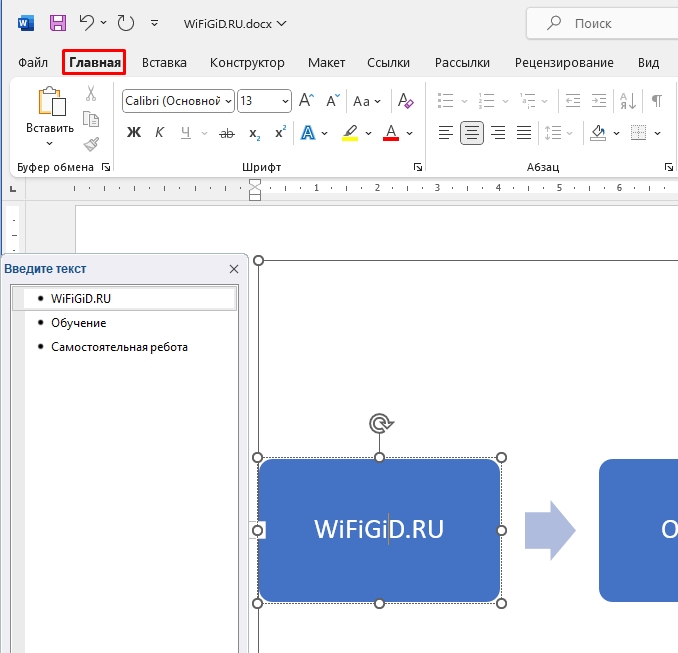
Но с текстом мы можем работать в привычной нам «Главной» вкладке. Просто выделяем участок текста или кликаем по блоку, а дальше на этой вкладке вы можете:
- Менять шрифт.
- Размер букв.
- Делать его полужирным, курсивом или подчеркнутым.
- Изменять цвет текста.
- Изменять выравнивание.
В общем все что мы привыкли делать с обычным текстом. Можете попробовать поиграть с настройками форматирования, а мы переходим к следующей главе.
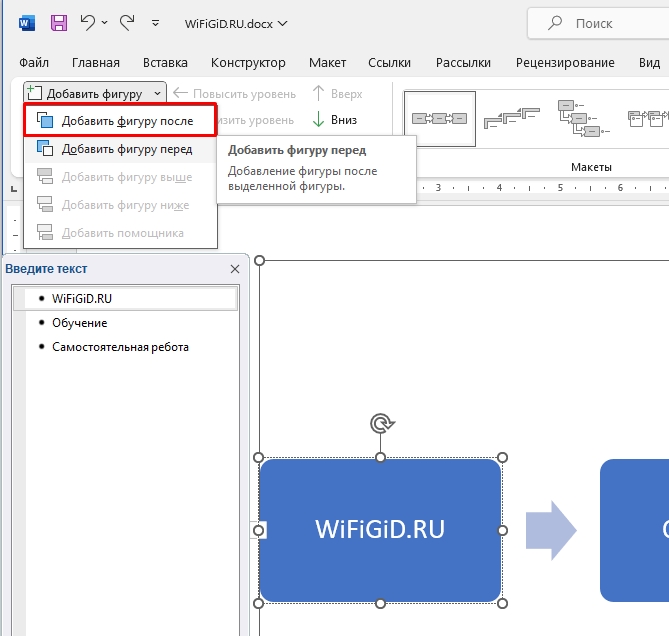
Добавление фигур
Делается на той же самой вкладке «Конструктор SmartArt». Сначала выделите блок, после или перед которым вы хотите добавить фигуру. Далее найдите кнопку «Добавить фигуру» и выберите вариант, представленный в контекстном меню.
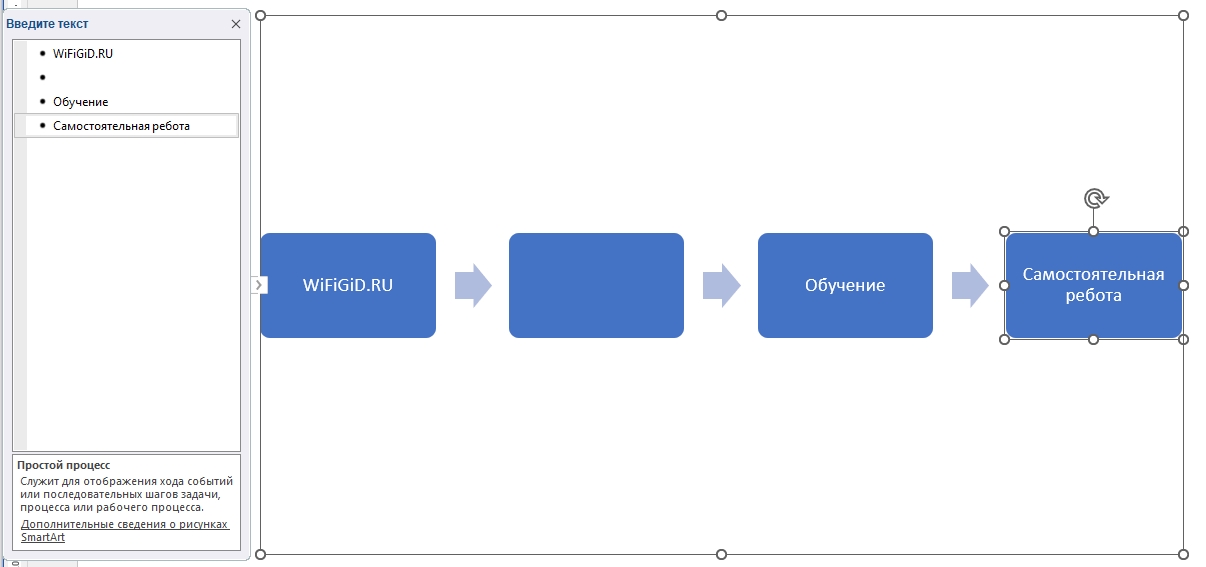
Обратите внимание, что блоки стали меньше – это нужно для того, чтобы они вместились в строку. Чтобы передвинуть блок в другое место, наводим на него курсор мыши, зажимаем левую кнопку мыши и тянем блок.
Смена блоков местами
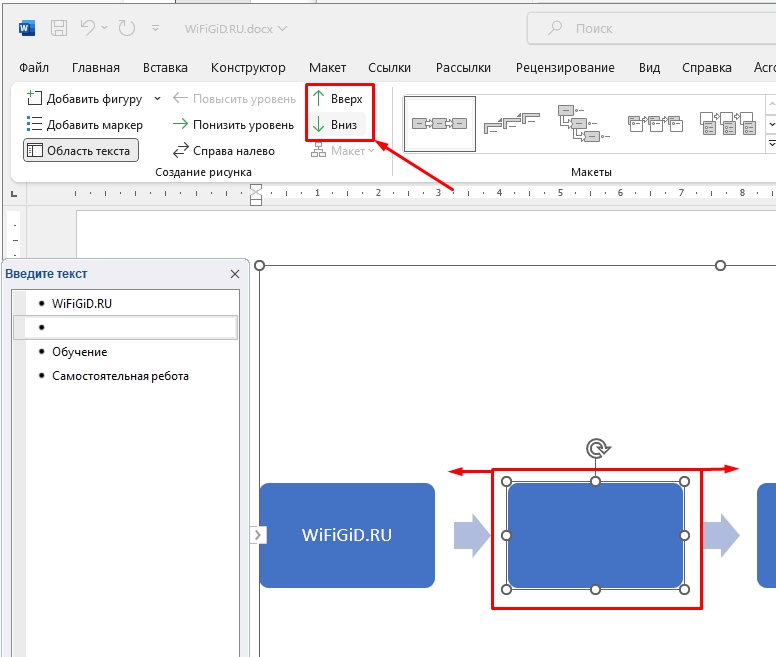
Если вы хотите поменять местами фигуру, то просто выберите её. Далее в разделе «Создание рисунка» просто выберите кнопку «Вверх» или «Вниз». Попробуйте сделать это самостоятельно.
Изменения цвета и стиля
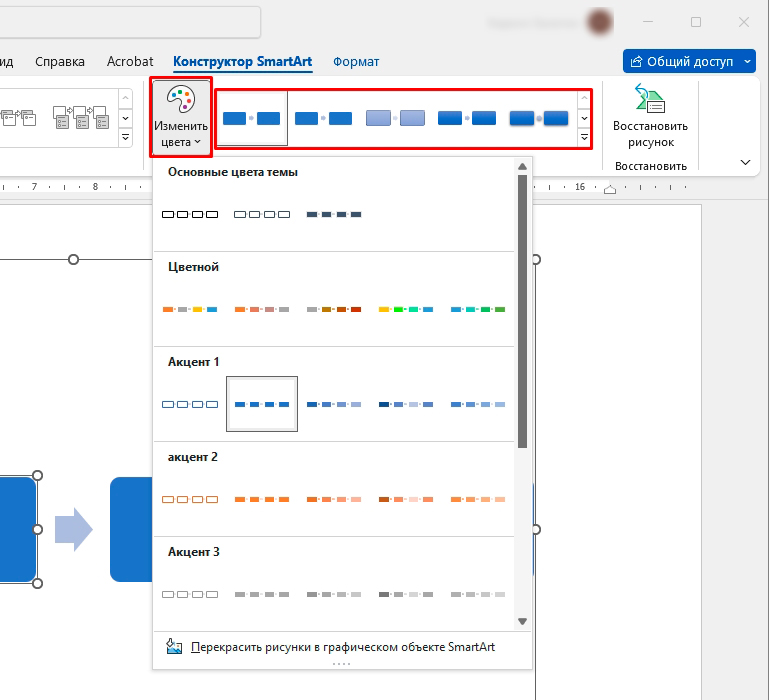
Найти кнопку «Изменить цвет» – теперь можете выбрать понравившийся вам вариант. Можно сделать вообще блок без цвета или наоборот разноцветным. Если же вы хотите изменить стиль, то выбираем вариант справа. При этом у блоков может немного поменяться объем, тени или другие атрибуты исполнения.
Изменение макета
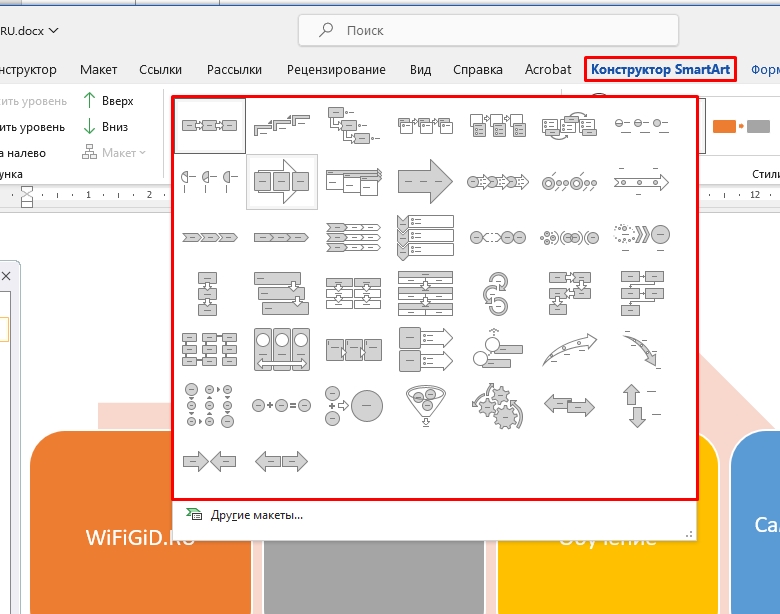
Если вы понимаете, что ваша блок-схема не подходит под те или иные задачи – вы можете её поменять в разделе «Макеты». Можно выбрать из уже готовых схем, или вы можете открыть список «Других макетов».
На этом все. Теперь вы знаете, как в Ворде создать любую схему. Статья подошла к концу. Мы разобрали основные аспекты работы, дальше уже дело за практикой. Большую часть обучения вам придется делать самим. До новых встреч на портале WiFiGiD.RU.
Создание диаграммы организации в Office с помощью SmartArt
Excel для Microsoft 365 Word для Microsoft 365 Outlook для Microsoft 365 PowerPoint для Microsoft 365 Excel 2021 Word 2021 Outlook 2021 PowerPoint 2021 Excel 2019 Word 2019 Outlook 2019 PowerPoint 2019 Excel 2016 Word 2016 Outlook 2016 PowerPoint 2016 Excel 2013 Word 2013 Outlook 2013 PowerPoint 2013 Excel 2010 Word 2010 PowerPoint 2010 Excel 2007 Word 2007 PowerPoint 2007 Еще. Меньше
Если вы хотите проиллюстрировать связи с отчетами в организации или организации, можно создать Графический элемент SmartArt, использующий макет диаграммы организации, например организационная диаграмма.
Совет: Альтернативным способом рисования организационной диаграммы является Visio приложения Microsoft Diagramming. Если у вас Visio, ознакомьтесь с тем, как с ее помощью создать организационную диаграмму в приложении «Создание организационной диаграммы» в Visio.
Общие сведения о создании организационной диаграммы
Используйте Графический элемент SmartArt для создания диаграммы организации в Excel, Outlook, PowerPoint или Word для отображения связей отчетов в организации, таких как руководители отделов и сотрудники без управления.

Если вы не знакомы с использованием Графические элементы SmartArt, прежде чем приступить к работе с диаграммой организации, ознакомьтесь со следующими статьями:
- Дополнительные сведения о графических элементах SmartArt
- Выбор графического элемента SmartArt
Создание организационной диаграммы
- На вкладке Вставка в группе Иллюстрации нажмите кнопку SmartArt.
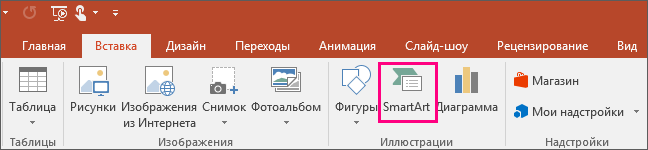
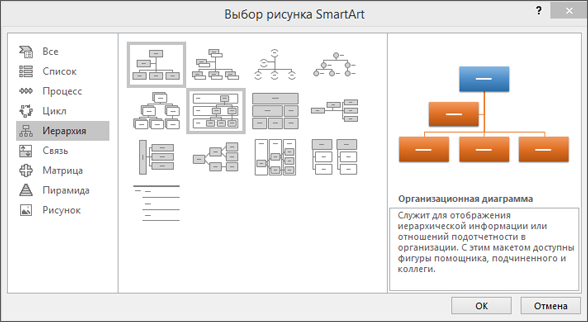
Пример группы Иллюстрации на вкладке Вставка в PowerPoint 2016 - В коллекции Выбор рисунка SmartArt откройте раздел Иерархия, а затем выберите макет организационной диаграммы (например, Организационная диаграмма) и нажмите кнопку ОК.
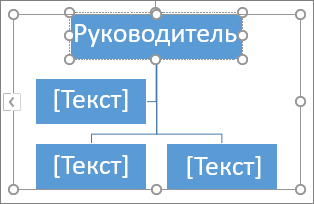
- Для ввода текста выполните одно из указанных ниже действий.
- Щелкните поле в Графический элемент SmartArt и введите текст.
Примечание: Для достижения наилучших результатов используйте это действие после добавления всех необходимых полей.
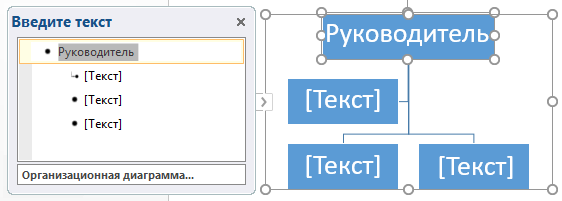
Примечания:
- Если область текста не отображается, щелкните элемент управления на границе Графический элемент SmartArt.
Другие задачи
Создание организационной диаграммы с рисунками
Важно: Эта функция недоступна в Outlook или в Office 2007.
- В документе, презентации или листе на вкладке Вставка в группе Иллюстрации нажмите кнопку SmartArt.
Пример группы Иллюстрации на вкладке Вставка в PowerPoint 2016 - В коллекции Выбор рисунка SmartArt откройте раздел Иерархия, а затем выберите элемент Организационная диаграмма или Цикл и нажмите кнопку ОК.
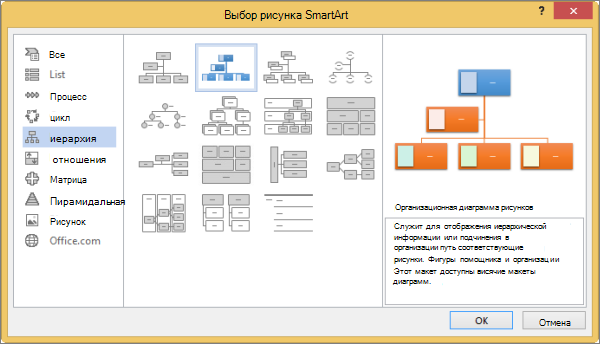
- Чтобы добавить рисунок, щелкните в требуемом поле значок рисунка, найдите папку с необходимым рисунком, щелкните файл рисунка и нажмите кнопку Вставить.
- Чтобы ввести текст, следуйте инструкциям в шаге 3 в разделе Создание организационной диаграммы.
Добавление и удаление полей в организационной диаграмме
Добавление поля
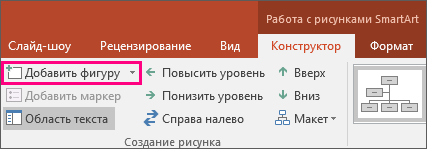
- Щелкните существующее поле, ближайшее к месту вставки нового поля.
- В разделе Работа с рисунками SmartArt на вкладке Конструктор в группе Создать рисунок щелкните стрелку Добавить фигуру, а затем выполните одно из действий ниже.
Примечание: Если вкладки «Работа с рисунками SmartArt » или « Конструктор» не отображаются, убедитесь, что выбраны Графический элемент SmartArt. Может потребоваться дважды щелкнуть элемент Графический элемент SmartArt, чтобы выбрать его и открыть вкладку «Конструктор «.
- Чтобы вставить поле на том же уровне, что и выбранное поле, но после него, выберите команду Добавить фигуру после.
- Чтобы вставить поле на том же уровне, что и выбранное поле, но перед ним, выберите команду Добавить фигуру перед.
- Чтобы вставить поле на один уровень выше выбранного поля, выберите команду Добавить фигуру над. Новое поле займет уровень выбранного поля, а выбранное поле и все поля непосредственно под ним переместятся на один уровень вниз.
- Чтобы вставить поле на один уровень ниже выбранного поля, выберите команду Добавить фигуру под.
- Для добавления поля помощника выберите команду Добавить помощника. Поле помощника добавляется над другими полями на том же уровне в Графический элемент SmartArt, но отображается в области текста после других полей на том же уровне. Помощник по добавлению доступен только для макетов организаций. Он недоступен для макетов иерархии, таких как Hierarchy.
Удаление поля
Чтобы удалить поле, щелкните его границу и нажмите клавишу DELETE.
- (ПРИМЕЧАНИЕ.) Если поле необходимо добавить в иллюстрацию отношений, попробуйте добавить его перед или после выбранной фигуры, чтобы определить место, подходящее для новой фигуры.
- Добавление фигуры из области текста
- На уровне фигуры поместите курсор в конец текста, куда необходимо добавить новую фигуру.
- Нажмите клавишу ВВОД и введите в новую фигуру требуемый текст.
- Для добавления поля помощника нажмите клавишу ВВОД, предварительно выделив поле помощника в области текста.
- Хотя вы не можете автоматически соединить два поля верхнего уровня с линией в макетах организаций, таких как организационная диаграмма, вы можете сымитировать этот внешний вид, добавив поле на верхний уровень в Графический элемент SmartArt а затем нарисуя линию для подключения полей. (На вкладке Вставка в группе Иллюстрации выберите пункт Фигура, выберите линию, а затем нарисуйте линию между двумя прямоугольниками). Дополнительные сведения о рисовании линий см. в статье Рисование и удаление линий.
- Чтобы переместить поле, щелкните его и перетащите в новое место. Для перемещения или «сдвига» поля с очень малым шагом используйте клавиши со стрелками, удерживая нажатой клавишу CTRL.
Изменение сплошной линии на пунктирную
Чтобы показать отношения подотчетности между двумя полями с помощью пунктирной линии, измените стиль линии между двумя полями.
- Щелкните Графический элемент SmartArt строку, которую нужно изменить.
- Щелкните правой кнопкой мыши линию и выберите в контекстном меню команду Формат фигуры.
- В разделе Линия или Тип линии выберите нужный Тип штриха.
Изменение макета организационной диаграммы
Макет влияет на все поля, расположенные ниже выделенного поля. Хотя для создания организаций можно использовать другие макеты иерархии, макеты с зависаниями доступны только в макетах организаций.
- В организационной диаграмме щелкните поле, к которому необходимо применить макет.
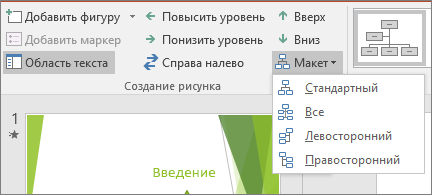
- В контекстных инструментах Работа с графическими элементами SmartArt на вкладке Конструктор в группе Создать рисунок щелкните Макет, а затем выполните одно из следующих действий:
Примечание: Если вкладки «Работа с рисунками SmartArt » или « Конструктор» не отображаются, убедитесь, что выбрана Графический элемент SmartArt. Может потребоваться дважды щелкнуть элемент Графический элемент SmartArt, чтобы выбрать его и открыть вкладку «Конструктор «.
- Для выравнивания всех полей ниже выделенного поля по центру щелкните Стандартный.
- Для выравнивания выделенного поля по центру относительно нижележащих полей и расположения этих полей горизонтально по два поля в ряд щелкните Все.
- Для расположения выделенного поля справа относительно нижележащих полей и левостороннего выравнивания этих полей по вертикали выберите Левосторонний.
- Для расположения выделенного поля слева относительно нижележащих полей и правостороннего выравнивания этих полей по вертикали выберите Правосторонний.
Изменение цветов организационной диаграммы
К полям в цвета темы можно применить сочетания цветов, производные от Графический элемент SmartArt.
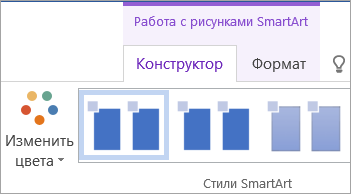
- Щелкните графический элемент SmartArt, цвет которого нужно изменить.
- В разделе Работа с рисунками SmartArt на вкладке Конструктор в группе Стили SmartArt нажмите кнопку Изменить цвета. Если вы не видите вкладки «Работа с рисунками SmartArt» или «Конструктор», убедитесь, что выбрана Графический элемент SmartArt.
- Выберите нужную комбинацию цветов.
Совет: При нажатии указателя на эскиз можно увидеть, как цвета влияют на Графический элемент SmartArt.
Изменение цвета поля в организационной диаграмме
- Щелкните границу поля правой кнопкой мыши и выберите в контекстном меню команду Формат фигуры.
- В разделе Заливка выберите пункт Сплошная заливка.
- В разделе Цвет нажмите кнопку и выберите нужный цвет.
- Чтобы указать степень прозрачности фонового цвета, переместите ползунок Прозрачность или введите число в поле рядом с ним. Значение прозрачности можно изменять от 0 (полная непрозрачность, значение по умолчанию) до 100 % (полная прозрачность).
Применение стиля SmartArt к организационной диаграмме
Стиль SmartArt — это сочетание различных эффектов, таких как стиль линии, рельеф или объемная рамка, которые можно применить к полям в Графический элемент SmartArt для создания уникального профессионально оформленного оформления.
- Щелкните Графический элемент SmartArt, стиль smartArt которого вы хотите изменить.
- В разделе Работа с рисунками SmartArt на вкладке Конструктор в группе Стили SmartArt выберите стиль. Чтобы просмотреть другие стили SmartArt, нажмите кнопку Дополнительные параметры . Если вкладка Работа с рисунками SmartArt или Конструктор не отображается, выделите графический элемент SmartArt.
Совет: Вы можете применить дополнительные эффекты, например тень, подсветка или отражение. Для этого в разделе Работа с рисунками SmartArt на вкладке Формат в группе Стили фигур щелкните стрелку пункта Эффекты фигур и выберите нужный эффект.
Подробные рекомендации о том, как сделать блок-схему в Word
Если вы хотите представить процедуру деятельности, которой будут следовать люди, то лучше всего ее можно выразить с помощью блок-схемы. Кроме того, блок-схема также является способом содействия правильному анализу проблемы в рамках алгоритма, представленного для решения задачи. С другой стороны, многие люди предпочитают создавать эту диаграмму в Microsoft Word из-за ее простой доступности на обычных компьютерных устройствах. Однако создание схема в ворде было трудным для них, так как они не могли найти конкретные инструменты для использования. По этой причине мы написали эту статью, чтобы предложить решения, предоставив полное руководство о том, как использовать Word для создания блок-схемы с двумя методами, которым нужно следовать.

- Часть 1. Два способа сделать блок-схему в Word
- Часть 2. Бонус: лучший способ сделать блок-схему онлайн
- Часть 3. Часто задаваемые вопросы о блок-схемах и Microsoft Word
Часть 1. Два способа сделать блок-схему в Word
Word является собственностью Microsoft и является частью ее офисных костюмов для настольных компьютеров. Кроме того, в нем есть сотни вариантов, которые можно использовать при создании блок-схем. Microsoft Word, наряду с другими офисными пакетами, был очень известен, но другие пользователи не знали, что его можно купить. С другой стороны, если он уже есть на вашем рабочем столе, не стесняйтесь знать два разных метода его использования при создании блок-схем.
Метод 1. Сделайте блок-схему обычным способом
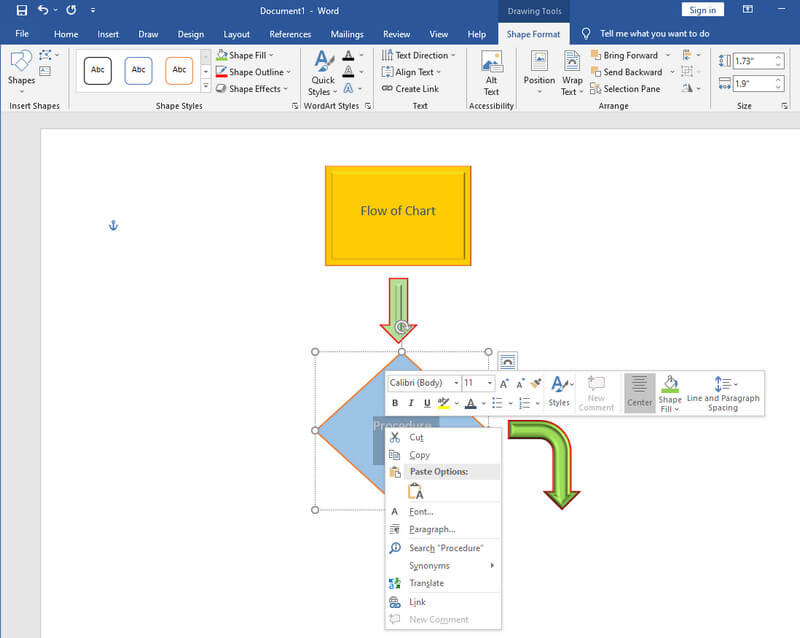
Загрузите и установите это инструмент для создания блок-схем на рабочий стол и запустите его. В главном интерфейсе Word нажмите кнопку Вставлять вкладку, чтобы вы могли видеть Форма выбор.
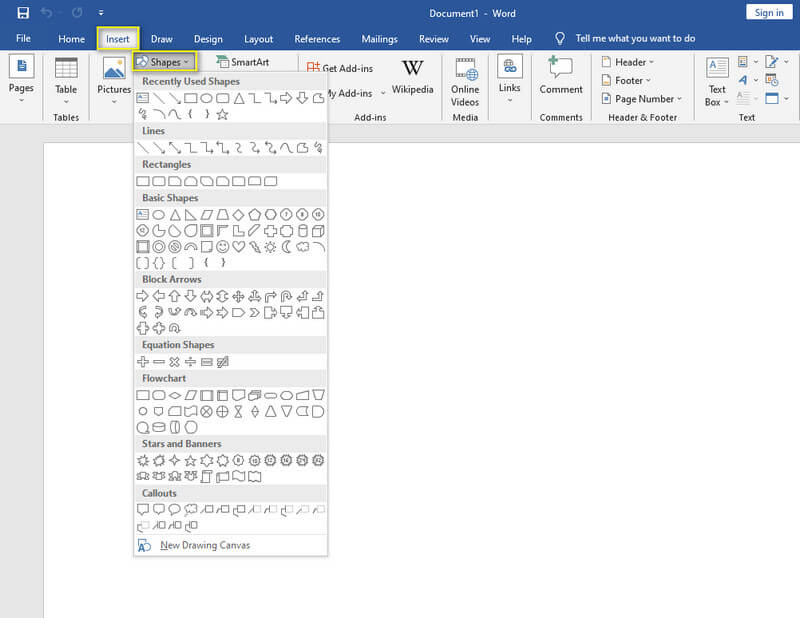
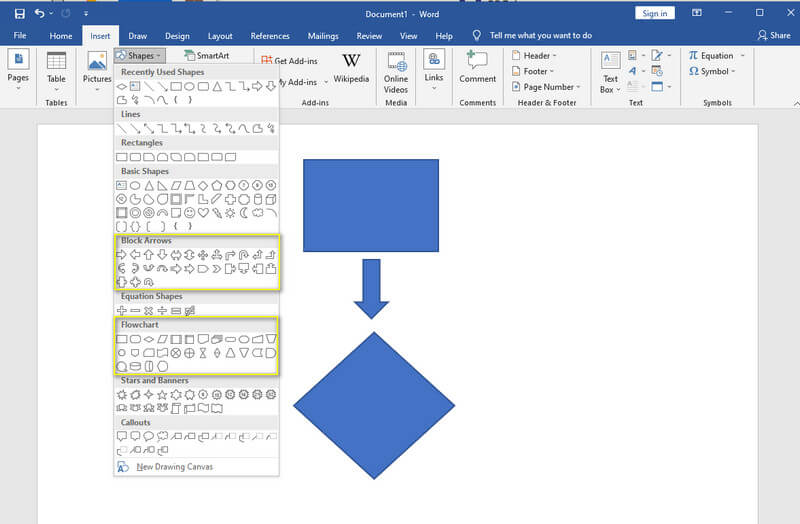
Далее вам нужно выбрать фигуру из Блок-схема . Обратите внимание, что вам нужно повторять этот шаг до тех пор, пока вы не достигнете предпочтительных цифр вашей диаграммы. Вернувшись назад, щелкните определенную фигуру, затем с помощью мыши перетащите выбранную фигуру на холст, и вот как добавить блок-схему в Word.
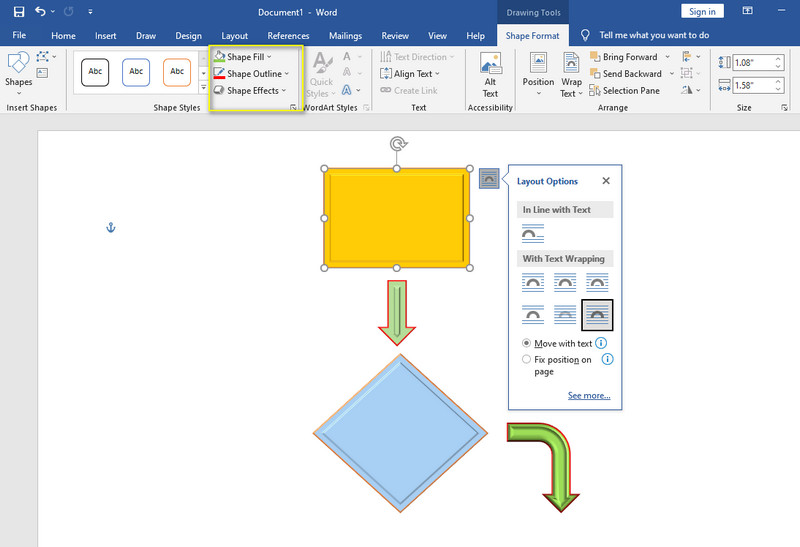
Затем для каждой фигуры, которую вы добавляете на диаграмму, инструмент позволит вам настроить ее, предоставив вам сотни вариантов заливки, контура и эффектов для фигуры.
Теперь вы можете пометить рисунки, чтобы завершить блок-схему. Вы также можете настроить информацию, которую вы размещаете на диаграмме, изменив стиль шрифта, цвет и другие параметры, когда вы щелкнете информацию правой кнопкой мыши.
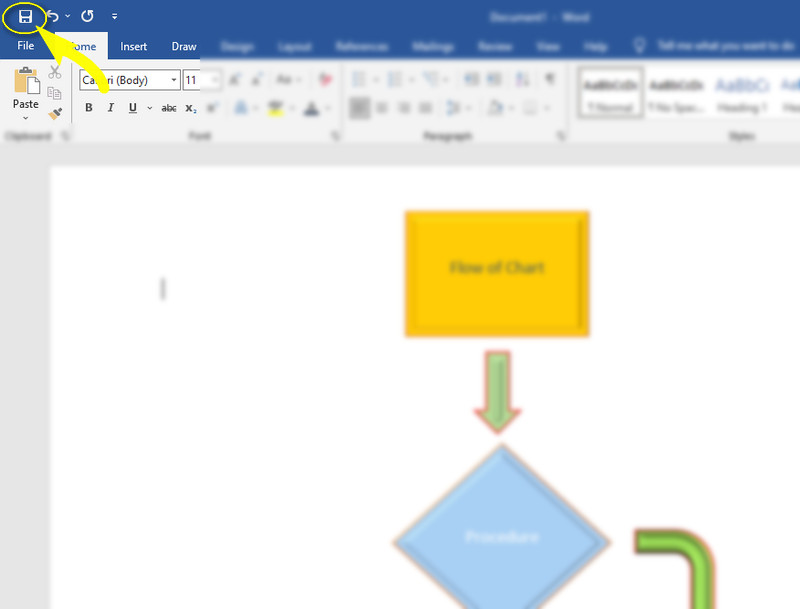
Когда вы, наконец, закончите работу с блок-схемой, вы можете нажать значок, расположенный в верхней части Файл вкладку и выберите Сохранить как для экспорта файла.
Метод 1. Лучший способ создать блок-схему в Word
Microsoft Word поставляется с функцией SmartArt, содержащей графику, включающую шаблоны для блок-схем. Таким образом, пользователи, у которых нет творческого потенциала для создания диаграмм, все же могут преуспеть в создании эффективных и убедительных диаграмм.
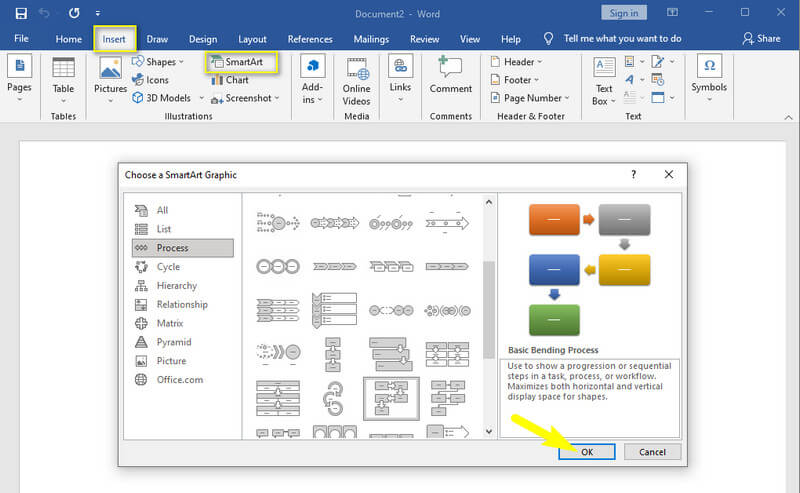
Нажмите на Вставлять вкладку и нажмите кнопку СмартАрт вариант из различных показанных иллюстраций. Затем в окне SmartArt перейдите к Процесс вариант. После этого выберите нужный шаблон и завершите его, нажав кнопку ХОРОШО кнопка.
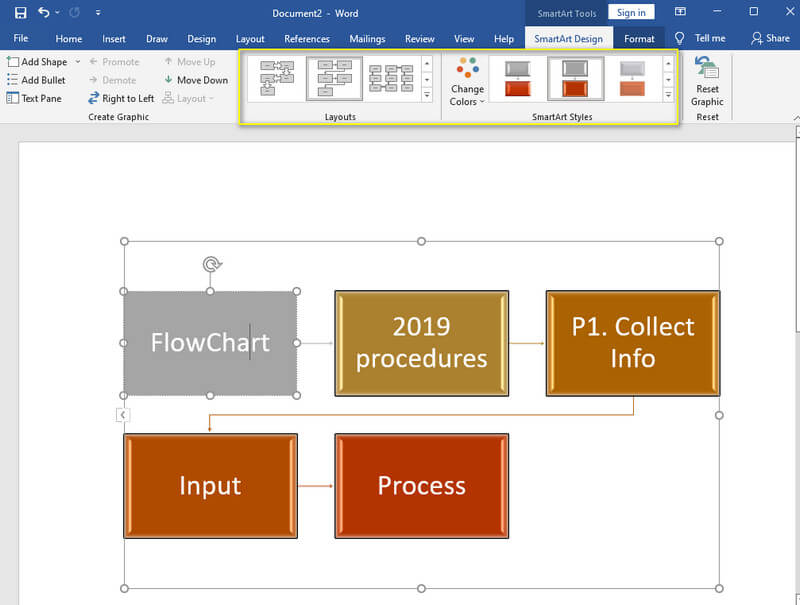
Измените шаблон, настроив цвета цифр и стрелок. Как? Выберите из Макеты, изменение цветов и стили SmartArt в верхней части диаграммы. Затем поместите информацию на рисунок, который завершит вашу блок-схему в Word.
Часть 2. Бонус: лучший способ сделать блок-схему онлайн
Если вы хотите использовать онлайн-решение для создания блок-схемы, мы даем вам лучший инструмент, который вы можете использовать, а именно MindOnMap. Этот онлайн-инструмент не только лучше всего подходит для создания интеллект-карт, но также имеет отличные возможности для создания красноречивой блок-схемы в рамках определенной процедуры. Да, это необычно, потому что для завершения диаграммы требуется всего несколько щелчков мышью! Кроме того, MindOnMap предоставляет стандартные наборы, такие как шаблоны, темы, горячие клавиши, значки, цвета, шрифты и стили, которые дадут вам те же ощущения, что и при создании блок-схемы в Microsoft Word.
Несмотря на свои замечательные функции, MindOnMap с гордостью сообщает вам о своей бесплатной работе для вас! Да, вы правильно прочитали. Вы можете использовать этот фантастический конструктор блок-схем, не тратя ни копейки! Мало того, даже если он работает в Интернете, вы можете быть уверены, что он не нанесет вреда вашему устройству и на сто процентов защитит вашу информацию, а также ваши файлы. Что еще? Он не ставит водяных знаков на ваших проектах, и вы никогда не увидите рекламу, которая может вас раздражать! Чтобы доказать все это, попробуйте. В противном случае см. подробные шаги по созданию блок-схемы ниже.
В отличие от создания блок-схем в Word, вам не нужно ничего скачивать и устанавливать, чтобы использовать MindOnMap. Все, что вам нужно сделать, это запустить браузер и посетить официальный сайт. Оказавшись там, нажмите Авторизоваться и войдите, используя свой адрес электронной почты.

Как вы заметили, в основном интерфейсе этот инструмент имеет свое облако в Моя ментальная карта папка, в которой вы можете хранить свои будущие проекты. В любом случае нажмите кнопку Новый вкладку, чтобы увидеть выбор шаблона и темы. Затем выберите шаблон для диаграмм, после чего вы попадете на основной холст.

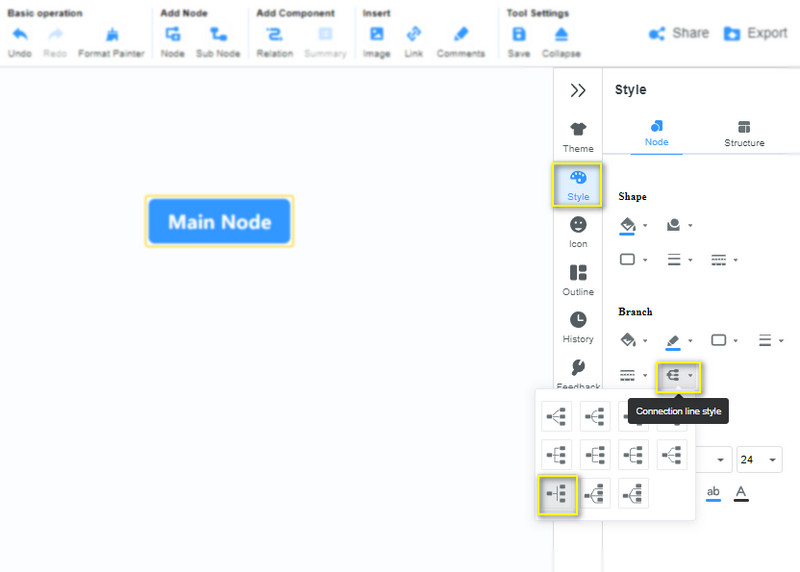
Когда вы дойдете до основного холста, будет лучше найти стиль линии соединения и выбрать его до создания диаграммы, чего вы не можете найти в Microsoft Word при создании блок-схемы. Перейти к Строка меню и щелкните значок Стиль . Затем из Ответвляться , щелкните Стиль линии значок и выберите тот, что в левом нижнем углу.
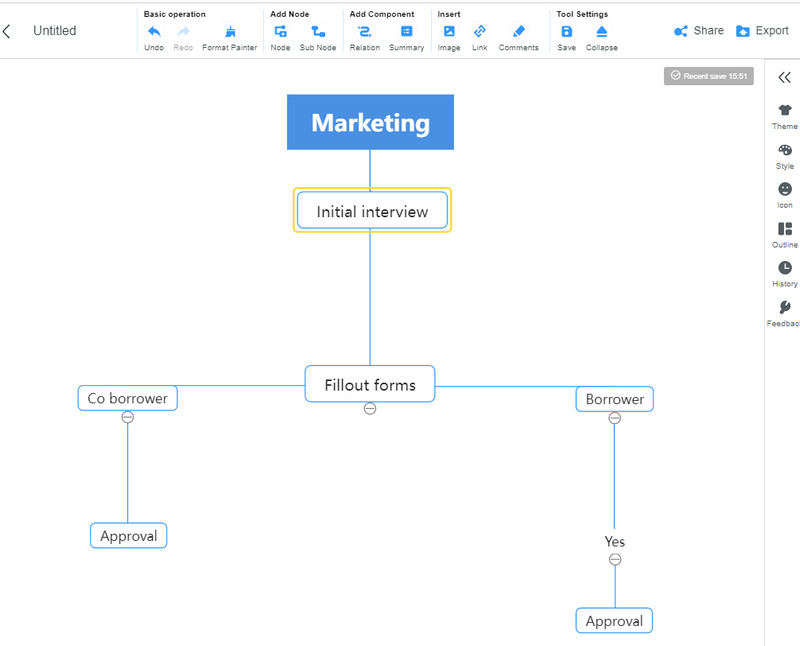
Начните работать с блок-схемой. Нажмите на ВОЙТИ клавишу на клавиатуре одновременно, чтобы добавить цифры. Затем используйте мышь, чтобы выровнять и установить их в соответствии с вашими предпочтениями. Затем заполните рисунок информацией, которую вам нужно подразумевать.
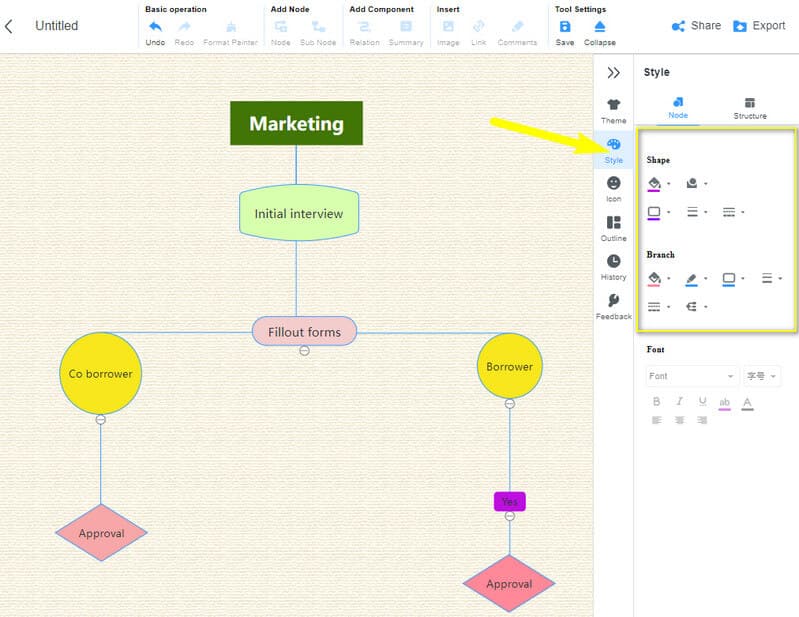
Персонализируйте формы, шрифты и цвета блок-схемы, щелкнув рисунок, а затем перейдя к Стиль принадлежащий Строка меню . Перемещайтесь по шаблонам, чтобы выбрать желаемый стиль блок-схемы.
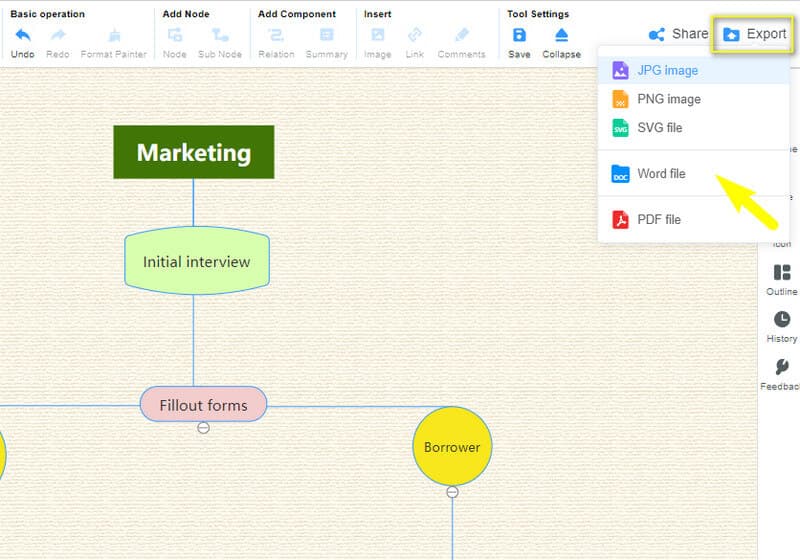
Теперь вы можете сохранить свою блок-схему! Для этого нажмите CTRL+S если вы хотите сохранить его в облаке. В противном случае нажмите кнопку Экспорт кнопку, чтобы загрузить файл и сохранить его на своем компьютерном устройстве. Обратите внимание, что вы можете экспортировать файл в Word, PDF, PNG, JPEG и SVG.
- Лучшие программы для создания блок-схем с простыми в использовании функциями
- Что такое многофункциональная блок-схема и как ее легко создать
Часть 3. Часто задаваемые вопросы о блок-схемах и Microsoft Word
Могу ли я экспортировать блок-схему в формате JPEG в Word?
Нет. Microsoft Word может создавать файлы только в форматах PDF и Word.
Могу ли я использовать Word в Office 365?
Да, но только если у вас есть план подписки.
Могу ли я поделиться своей блок-схемой для совместной работы с друзьями в Word?
Да. В Word есть функция общего доступа, которая требует, чтобы пользователи сохраняли свои блок-схемы в Интернете для совместной работы.
Вывод
Использование Microsoft Word для создания блок-схемы может быть сложным для начинающих, потому что сама процедура довольно запутанная. Поэтому, если вы хотите работать как профессионал, даже если вы впервые, вместо создания блок-схемы в Word используйте MindOnMap вместо.

Создайте свою карту разума, как вам нравится