Add a check box or option button (Form controls)
You can insert form controls such as check boxes or option buttons to make data entry easier. Check boxes work well for forms with multiple options. Option buttons are better when your user has just one choice.
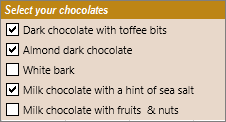
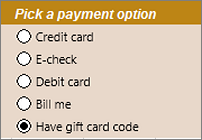
To add either a check box or an option button, you’ll need the Developer tab on your Ribbon.
Notes: To enable the Developer tab, follow these instructions:
- In Excel 2010 and subsequent versions, select File >Options >Customize Ribbon, select the Developer check box, and select OK.
- In Excel 2007, select the Microsoft Office button >Excel Options >Popular >Show Developer tab in the Ribbon.
- To add a check box, select the Developer tab, select Insert, and under Form Controls, select .
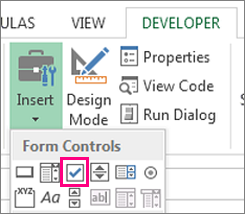 To add an option button, select the Developer tab, select Insert, and under Form Controls, select .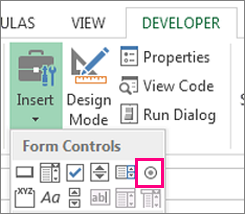
- Click in the cell where you want to add the check box or option button control.
Tip: You can add only one checkbox or option button at a time. To speed things up, after you add your first control, right-click it and select Copy > Paste.
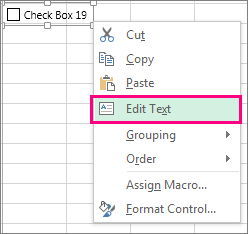
Tip: If you can’t see all of the text, click and drag one of the control handles until you can read it all. The size of the control and its distance from the text can’t be edited.
Formatting a control
After you insert a check box or option button, you might want to make sure that it works the way you want it to. For example, you might want to customize the appearance or properties.
Note: The size of the option button inside the control and its distance from its associated text cannot be adjusted.
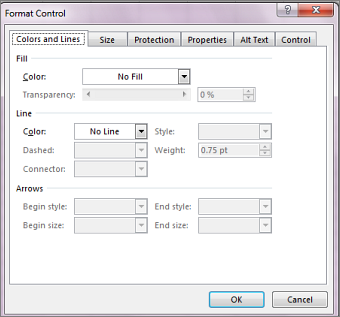
- To format a control, right-click the control, and then select Format Control.
- In the Format Control dialog box, on the Control tab, you can modify any of the available options:
- Checked: Displays an option button that is selected.
- Unchecked: Displays an option button that is cleared.
- In the Cell link box, enter a cell reference that contains the current state of the option button. The linked cell returns the number of the selected option button in the group of options. Use the same linked cell for all options in a group. The first option button returns a 1, the second option button returns a 2, and so on. If you have two or more option groups on the same worksheet, use a different linked cell for each option group. Use the returned number in a formula to respond to the selected option. For example, a personnel form, with a Job type group box, contains two option buttons labeled Full-time and Part-time linked to cell C1. After a user selects one of the two options, the following formula in cell D1 evaluates to «Full-time» if the first option button is selected or «Part-time» if the second option button is selected. =IF(C1=1,»Full-time»,»Part-time») If you have three or more options to evaluate in the same group of options, you can use the CHOOSE or LOOKUP functions in a similar manner.
- Select OK.
Deleting a control
- Right-click the control, and press DELETE.
Currently, you can’t use check box controls in Excel for the web. If you’re working in Excel for the web and you open a workbook that has check boxes or other controls (objects), you can’t edit the workbook without removing these controls.
Important: If you see an «Edit in the browser?» or «Unsupported features» message and choose to edit the workbook in the browser anyway, all objects such as check boxes, combo boxes are lost immediately. If this happens and you want these objects back, use Previous Versions to restore an earlier version.
If you have the Excel desktop application, select Open in Excel and add check boxes or option buttons.
Need more help?
You can always ask an expert in the Excel Tech Community or get support in Communities.
Add a check box or option button (Form controls)
You can insert form controls such as check boxes or option buttons to make data entry easier. Check boxes work well for forms with multiple options. Option buttons are better when your user has just one choice.
To add either a check box or an option button, you’ll need the Developer tab on your Ribbon.
Notes: To enable the Developer tab, follow these instructions:
- In Excel 2010 and subsequent versions, select File >Options >Customize Ribbon, select the Developer check box, and select OK.
- In Excel 2007, select the Microsoft Office button >Excel Options >Popular >Show Developer tab in the Ribbon.
- To add a check box, select the Developer tab, select Insert, and under Form Controls, select . To add an option button, select the Developer tab, select Insert, and under Form Controls, select .
- Click in the cell where you want to add the check box or option button control.
Tip: You can add only one checkbox or option button at a time. To speed things up, after you add your first control, right-click it and select Copy > Paste.
Tip: If you can’t see all of the text, click and drag one of the control handles until you can read it all. The size of the control and its distance from the text can’t be edited.
Formatting a control
After you insert a check box or option button, you might want to make sure that it works the way you want it to. For example, you might want to customize the appearance or properties.
Note: The size of the option button inside the control and its distance from its associated text cannot be adjusted.
- To format a control, right-click the control, and then select Format Control.
- In the Format Control dialog box, on the Control tab, you can modify any of the available options:
- Checked: Displays an option button that is selected.
- Unchecked: Displays an option button that is cleared.
- In the Cell link box, enter a cell reference that contains the current state of the option button. The linked cell returns the number of the selected option button in the group of options. Use the same linked cell for all options in a group. The first option button returns a 1, the second option button returns a 2, and so on. If you have two or more option groups on the same worksheet, use a different linked cell for each option group. Use the returned number in a formula to respond to the selected option. For example, a personnel form, with a Job type group box, contains two option buttons labeled Full-time and Part-time linked to cell C1. After a user selects one of the two options, the following formula in cell D1 evaluates to «Full-time» if the first option button is selected or «Part-time» if the second option button is selected. =IF(C1=1,»Full-time»,»Part-time») If you have three or more options to evaluate in the same group of options, you can use the CHOOSE or LOOKUP functions in a similar manner.
- Select OK.
Deleting a control
- Right-click the control, and press DELETE.
Currently, you can’t use check box controls in Excel for the web. If you’re working in Excel for the web and you open a workbook that has check boxes or other controls (objects), you can’t edit the workbook without removing these controls.
Important: If you see an «Edit in the browser?» or «Unsupported features» message and choose to edit the workbook in the browser anyway, all objects such as check boxes, combo boxes are lost immediately. If this happens and you want these objects back, use Previous Versions to restore an earlier version.
If you have the Excel desktop application, select Open in Excel and add check boxes or option buttons.
Need more help?
You can always ask an expert in the Excel Tech Community or get support in Communities.
Флажок — элемент управления формы в EXCEL
Теперь вставить элемент управления можно через меню: Разработчик/ Элементы управления/ Вставить .
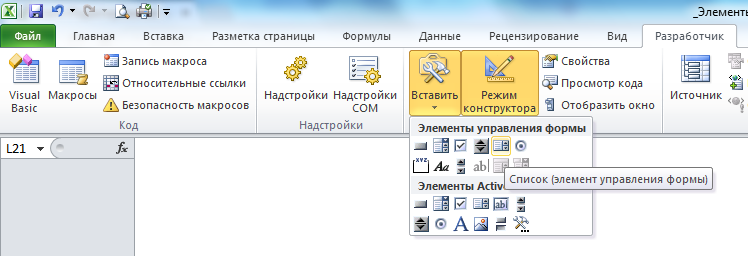
Обратите внимание, что в этом меню можно также вставить Элементы ActiveX, которые расположены ниже интересующих нас Элементов управления формы. У обоих типов есть одни и те же элементы Кнопка, Список, Флажок и т.п. Разница между ними следующая: чтобы использовать Элементы ActiveX необходимо использовать VBA, а Элементы управления формы можно напрямую привязать к ячейке на листе.
Флажок ( Checkbox ) как, впрочем и все другие Элементы управления формы, возвращает только 1 числовое значение. Если Флажок установлен, то он возвращает ИСТИНА, если Флажок снят — то ЛОЖЬ. См. файл примера лист Флажок .
Обзорную статью об элементах управления формы можно прочитать здесь .
Вставка Флажка
Через меню Разработчик/ Элементы управления/ Вставить выберем левой клавишей мыши элемент Флажок.
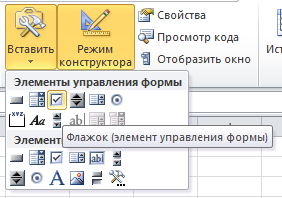
После этого выпадающее меню закроется, а курсор вместо обычного толстого крестика

превратится в тонкий крестик.

Выберите место на листе куда нужно вставить Флажок и нажмите левую клавишу мыши. На месте курсора будет установлен левый верхний угол прямоугольника, в котором содержится Флажок и его надпись. Граница прямоугольника будет выделена.
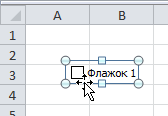
Выделение Флажка
После вставки Флажка он становится выделенным (см. рисунок выше). Если кликнуть в любом другом месте листа, то Флажок перестанет быть выделенным. Чтобы снова его выделить нужно кликнуть его ПРАВОЙ клавишей мыши (клик ЛЕВОЙ клавиши устанавливает или снимает Флажок ). После клика правой кнопкой также появляется контекстное меню, чтобы его убрать можно нажать ESC или кликнуть левой клавишей по Флажку .
Перемещение Флажка и изменение его размеров
Если навести курсор на выделенный прямоугольник Флажка (курсор примет форму 4-х направленных в разные стороны стрелок, см. рисунок выше), затем нажать и удерживать левую кнопку мыши, то можно переместить Флажок. Удерживая клавишу ALT можно выровнять Флажок по границам ячеек. Выделенный Флажок также можно перемещать стрелками с клавиатуры.
Если навести курсор на углы прямоугольника или на маленькие квадратики на границе, то можно изменить его размер.
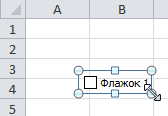
Связываем Флажок с ячейкой
Как было сказано выше, все Элементы управления формы возвращают значение. Это значение помещается в ячейку определенную пользователем. Чтобы связать Элемент управления с ячейкой, кликните на него ПРАВОЙ клавишей мыши, в появившемся контекстном меню выберите Формат объекта.
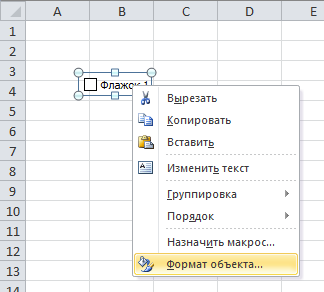
Появится диалоговое окно, выберите вкладку Элемент управления (если такая вкладка отсутствует, то Вы вставили Элемент ActiveX, а не Элемент управления формы, об этом см. выше).
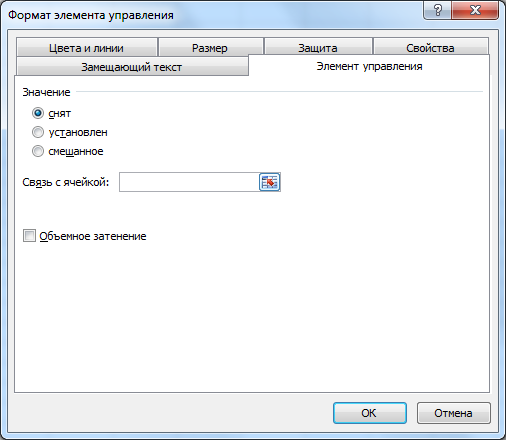
В поле Связь с ячейкой нужно ввести ссылку на ячейку. Свяжем наш Флажок с ячейкой А1 .
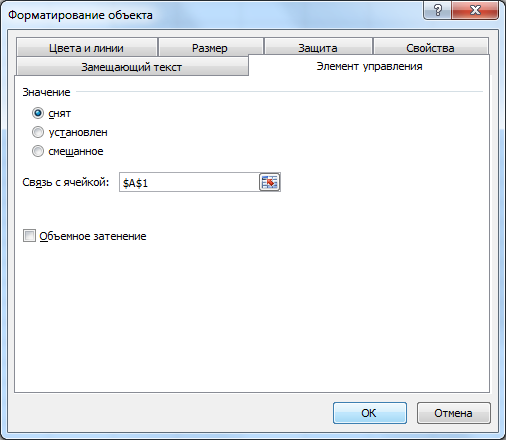
Нажмите ОК. Убедитесь, что Флажок не выделен. Пощелкайте левой клавишей мыши по Флажку . В ячейке А1 значение будет меняться с ИСТИНА на ЛОЖЬ и наоборот.
Существует другой способ связать Элемент управления и ячейку: Выделите правой клавишей мыши Элемент управления, в Строке формул введите =, затем кликните левой клавишей мыши на нужную ячейку и нажмите клавишу ENTER .
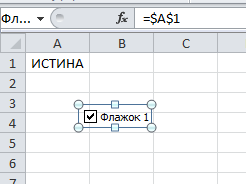
Чтобы изменить ячейку, с которой связан Элемент управления, достаточно перетащить эту ячейку, взяв за ее границу, в нужное место.
Одну ячейку можно связать с несколькими элементами управления, но имеет ли это смысл? Решать Вам.
Изменяем внешний вид Флажка
Чтобы изменить внешний вид Флажка, кликните на него ПРАВОЙ клавишей мыши, в появившемся контекстном меню выберите Формат объекта. Появится диалоговое окно, выберите вкладку Цвета и линии.
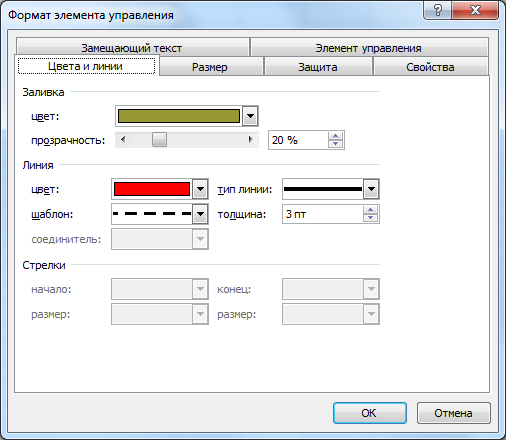
После несложной настройки можно сотворить вот такое чудо с Вашим Флажком .
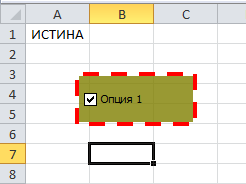
Шрифт изменить не удастся (((.
Имя Элемента управления
У каждого Элемента управления есть имя. Чтобы его узнать нужно выделить Флажок, в Поле имя будет отображено его имя.
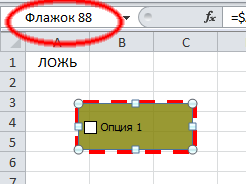
Отметим, что Имя Флажка и надпись на нем — совершенно 2 разные вещи, хотя они могут и совпадать.
Чтобы изменить имя Флажка — в Поле имя введите новое имя и нажмите клавишу ENTER . Также имя можно изменить в Области выделения ( Главная / Редактирование/ Найти и выделить/ Область выделения ).
Зачем нам знать его имя? Если Вы не планируете управлять Флажком из программы VBA, то имя может потребоваться только для настройки его отображения на листе. Об этом читайте ниже.
Прячем Флажок на листе
Включите Область выделения ( Главная / Редактирование/ Найти и выделить )
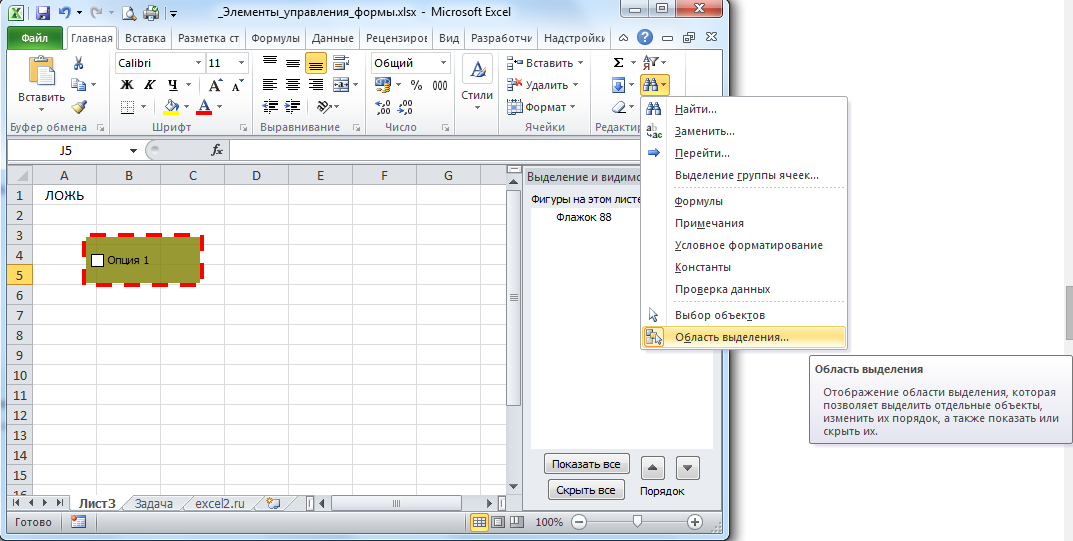
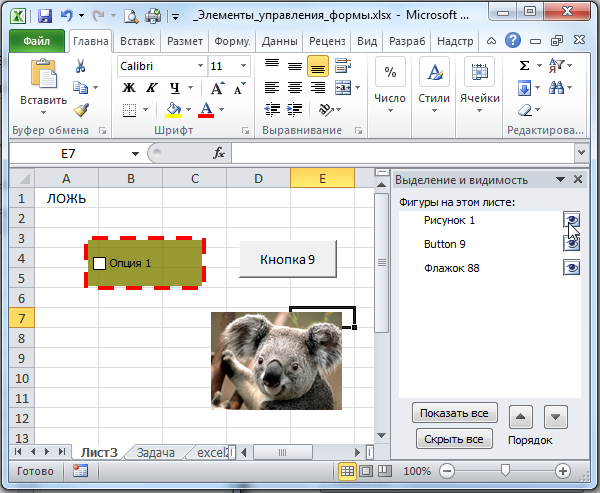
В Области выделения можно управлять отображением не только Элементов управления, но и других объектов на листе, например рисунков.
Нажмите на изображение глаза напротив имени объекта и объект исчезнет/ появится.
Использование Флажка
Так Флажок может придавать значение ячейки только ИСТИНА или ЛОЖЬ, то нам потребуются формулы, чтобы разнообразить применение Флажка .
Например, можно отображать разные надписи в зависимости от того установлен ли Флажок или нет.
=ЕСЛИ(A1;»Флажок установлен»;»Флажок снят»)
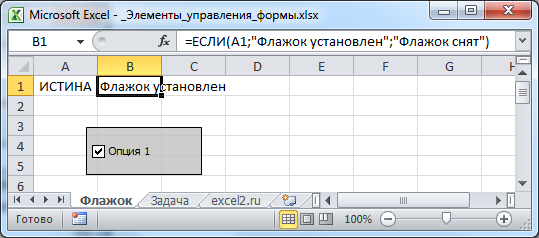
Также можно производить различные вычисления. Например, выводить сумму одного из 2-х диапазонов Е4:Е6 или F4:F6
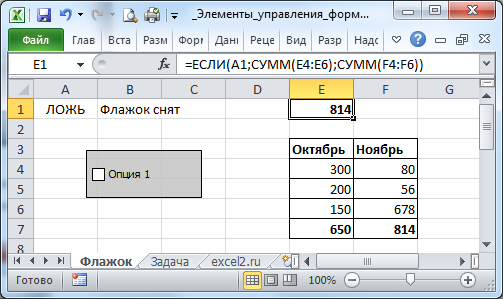
Часто Флажок применяют для включения/ выключения заливки ячейки. Для этого нам придется использовать Условное форматирование .
Для ячеек В1:С1 создадим простое правило форматирования.
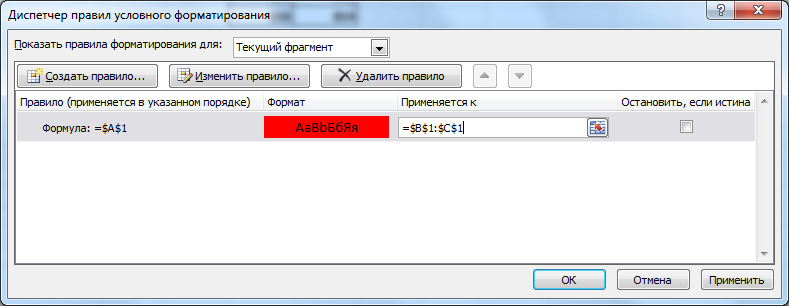
Теперь, когда Флажок установлен, эти ячейки будут выделены красным.
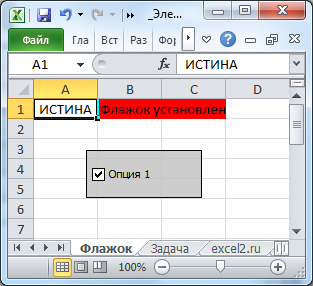
Если Флажок снят, то и заливка не отображается.
Microsoft в тестовой сборке Office добавила возможность вставлять Checkbox («Чекбокс») в ячейку Excel

Microsoft в тестовой сборке Office добавила возможность вставлять Checkbox («Чекбокс») в ячейку Excel. В компании пояснили, что это оказалась очень востребованная опция среди пользователей популярного офисного приложения.
Согласно пояснению разработчиков, чекбоксы в ячейках могут упростить ввод данных и уменьшить количество ошибок пользователя при работе с электронными таблицами и формулами, содержащими значения True и False.
В новой тестовой версии Excel из состава Microsoft 365 версии 2310 (сборка 196924.2000) на вкладке «Вставка» на ленте появилась группа под названием «Элементы управления ячейками». На данный момент там только один вариант Checkbox («Чекбокс»). Microsoft обещает добавить другие варианты для этой опции в будущих обновлениях.
Чтобы добавить чекбокс в ячейки Excel, нужно выбрать диапазон ячеек, в которых будут установлены чекбоксы, перейти на вкладку «Вставка» и в разделе «Элементы управления ячейками» нажать кнопку «Чекбокс». В этом случае во всех выбранных пустых ячейках будут установлены чекбоксы со значением по умолчанию False, а все существующие значения и формулы останутся неизменными.
Также стоит отметить, что чекбоксы работают только с логическими значениями и пустыми ячейками. Чтобы поставить в чекбоксе галочку True, нужно щёлкнуть кнопкой мыши в этом поле или выделить ячейку и нажать пробел.
Новая опция с добавлением чекбоксов находится в процессе тестирования. Пока что существует одна известная проблема, из-за которой невозможно удалить чекбокс из ячейки напрямую. Чтобы убрать чекбокс, нужно вручную выбрить ячейку и нажать в меню Excel кнопку «Очистить форматы» (Home -> Clear -> Clear Formats).
В сентябре Microsoft представила дополнение Python Editor от команды Excel Labs для расширенной и экспериментальной работы с языком программирования Python в Excel. Дополнение Python Editor позволяет вводить более длинный и сложный код в электронные таблицы и ячейки Excel.
В августе Microsoft сообщила, что добавила в бета-версию Microsoft 365 язык программирования Python в Excel для улучшения возможности анализа и визуализации данных. Ограничения в рамках интеграции Python и Excel: запуск в облачной среде, использование защищённых библиотек, предоставленных Anaconda, запрет доступа к сети, запрет обращения к пользовательским токенам, код Python не будет иметь доступа к другим свойствам файла, таким как формулы, диаграммы, сводные таблицы, макросы или код VBA.
- Разработка под Windows
- История IT
- Софт
- Будущее здесь