Как найти источник данных в сводной таблице?
Щелкните в любом месте сводной таблицы . На вкладке Параметры или Анализ (в зависимости от используемой версии Excel) ленты в группе Сводная таблица нажмите кнопку Параметры . В диалоговом окне Параметры сводной таблицы откройте вкладку Данные.
Как найти значение в сводной таблице?
- Щелкните сводную таблицу . .
- На вкладке Анализ в группе Вычисления выберите команду Поля, элементы и наборы, а затем — пункт Вычисляемое поле.
- В поле Имя введите имя для поля.
- В поле Формула введите формулу для поля. .
- Нажмите кнопку Добавить.
Как обновить источник данных в сводной таблице?
- Щелкните в любом месте сводной таблицы . .
- На вкладке Параметры в группе Данные сделайте следующее:
- Чтобы обновить данные в соответствие с источником данных , нажмите кнопку Обновить или нажмите клавиши ALT+F5. .
- Чтобы обновить все стебли в книге, нажмите кнопку Обновить и выберите обновить все.
Как расширить диапазон в сводной таблице?
- Выделите ячейки, на основе которых вы хотите создать сводную таблицу .
- На вкладке Вставка нажмите кнопку Сводная таблица .
- В разделе Выберите данные, которые нужно проанализировать установите переключатель Выбрать таблицу или диапазон .
- В поле Таблица / диапазон проверьте диапазон ячеек.
Как посмотреть исходник сводной таблицы?
Нажмите на сводную таблицу . Нажмите вкладку ANALYZE на ленте. Нажмите Изменить источник данных в группе данных. Откроется диалоговое окно « Изменить источник данных сводной таблицы
Где найти параметры сводной таблицы?
На вкладке Анализ или Параметры в группе Сводная таблица нажмите кнопку Параметры . В диалоговом окне Параметры сводной таблицы на вкладке Макет и формат в группе Формат выполните одно из указанных ниже действий.
Как посмотреть сводную таблицу?
Откройте в Таблицах файл, содержащий исходные данные. в правом нижнем углу. Найдите раздел » Сводная таблица «. Здесь представлены рекомендуемые сводные таблицы .
Как построить диаграмму по данным сводной таблицы?
- Выделите ячейку в таблице .
- Выберите элементы Работа со сводными таблицами > Анализ > Сводная диаграмма .
- Выберите диаграмму .
- Нажмите кнопку ОК.
Как написать формулу в сводной таблице?
- Щелкните сводную таблицу . .
- На вкладке Анализ в группе Вычисления выберите команду Поля, элементы и наборы, а затем — пункт Вычисляемое поле.
- В поле Имя введите имя для поля.
- В поле Формула введите формулу для поля. .
- Нажмите кнопку Добавить .
Как изменить значения в сводной таблице?
Вы можете изменить источник данных для таблицы Excel на другую таблицу или диапазон ячеок либо другой внешний источник данных. Щелкните Отчет сводной таблицы . На вкладке «Анализ» в группе «Данные» нажмите кнопку » Изменить источник данных» и выберите » Изменить источник данных».
Как обновляются Данные в сводной таблице?
- Щелкните любое место сводной таблицы . На ленте появится вкладка Работа со сводными таблицами.
- На вкладке Анализ выберите команду Обновить или нажмите ALT+F5. Совет: Чтобы одновременно обновить все стебли в книге, нажмите кнопку Анализ > Обновить все.
Как найти диапазон сводной таблицы?
Выберите Изменить источник данных в раскрывающемся списке. Откроется диалоговое окно «Изменить источник данных сводной таблицы », и текущий источник данных будет выделен. Выберите таблицу или диапазон , который хотите включить в поле « Таблица / диапазон » в разделе «Выбор таблицы или диапазона ». Нажмите ОК.
Как выбрать диапазон для сводной таблицы?
На вкладке Вставка нажмите кнопку Сводная таблица . В разделе Выберите данные для анализа установите переключатель Выбрать таблицу или диапазон . В поле Таблица или диапазон проверьте диапазон ячеек.
Как в сводной таблице сделать строки поставить рядом?
- Щелкните любую ячейку в сводной таблице и нажмите Инструменты сводной таблицы вкладка будет отображаться.
- 2, Под Инструменты сводной таблицы вкладку нажмите Дизайн > Макет отчета > Показать в табличной форме, см. .
- И теперь метки строк в сводной таблице сразу размещены рядом , см.
Определение источников данных, используемых в модели данных книги
Если вы работаете с данными, добавленными в модель Excel данных, иногда вы можете не отслеживать, какие таблицы и источники данных были добавлены в модель данных.
Примечание: Убедитесь, что вы включили надстройку Power Pivot. Дополнительные сведения см. в том, как запустить надстройку Power Pivot для Excel.
Чтобы точно определить, какие данные есть в модели, выполните следующие простые действия:
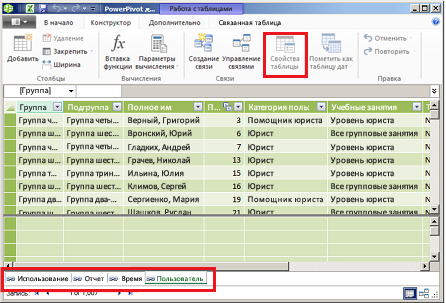
- В Excel щелкните Power Pivot >Управление, чтобы открыть окно Power Pivot.
- Просмотрите вкладки в окне Power Pivot. Каждая вкладка содержит таблицу в вашей модели. Столбцы в каждой таблице отображаются в качестве полей в списке полей сводной таблицы. Любой серый столбец скрыт от клиентских приложений.
- Чтобы просмотреть происхождение таблицы, щелкните Свойства таблицы. Если Свойства таблицы затемнены и вкладка содержит значок ссылки, указывающей на связанную таблицу, данные происходят из листа в таблице, а не из внешнего источника данных. Для всех остальных типов данных в диалоговом окне Изменить свойства таблицы отображаются имя подключения и запрос, используемые для извлечения данных. Запомните или запишите имя подключения, а затем используйте диспетчер подключений в приложении Excel, чтобы определить сетевой ресурс и базу данных, используемые в подключении:
- в Excel щелкните Данные >Подключения;
- выберите подключение, используемое для заполнения таблицы в модели;
- щелкните Свойства >Определение, чтобы просмотреть строку подключения.
Примечание: Модели данных были введены в Excel 2013. Вы можете использовать их для создания сводных таблиц, сводных диаграмм и отчетов Power View, визуализирующих данные из нескольких таблиц. Дополнительные сведения о моделях данных можно узнать в Excel.
Дополнительные сведения
Вы всегда можете задать вопрос эксперту в Excel Tech Community или получить поддержку в сообществах.
Как найти диапазон сводной таблицы?
Выберите Изменить источник данных в раскрывающемся списке. Откроется диалоговое окно «Изменить источник данных сводной таблицы », и текущий источник данных будет выделен. Выберите таблицу или диапазон , который хотите включить в поле « Таблица / диапазон » в разделе «Выбор таблицы или диапазона ». Нажмите ОК.
Как посмотреть Параметры сводной таблицы?
Щелкните в любом месте сводной таблицы . На вкладке Параметры или Анализ (в зависимости от используемой версии Excel) ленты в группе Сводная таблица нажмите кнопку Параметры . В диалоговом окне Параметры сводной таблицы откройте вкладку Данные.
Как посмотреть исходник сводной таблицы?
Нажмите на сводную таблицу . Нажмите вкладку ANALYZE на ленте. Нажмите Изменить источник данных в группе данных. Откроется диалоговое окно « Изменить источник данных сводной таблицы ».
Где изменить диапазон сводной таблицы?
Вы можете изменить источник данных для таблицы Excel на другую таблицу или диапазон ячеок либо другой внешний источник данных. Щелкните Отчет сводной таблицы . На вкладке «Анализ» в группе «Данные» нажмите кнопку » Изменить источник данных» и выберите » Изменить источник данных».
Как открыть список полей сводной таблицы?
Щелкните сводную таблицу . На ленте откроется вкладка Работа со сводными таблицами. Если нужно отобразить список полей сводной таблицы , на вкладке Анализ или Параметры в группе Показать нажмите кнопку Список полей .
Как посмотреть сводную таблицу?
Откройте в Таблицах файл, содержащий исходные данные. в правом нижнем углу. Найдите раздел » Сводная таблица «. Здесь представлены рекомендуемые сводные таблицы .
Как найти исходник сводной таблицы?
Нажмите на сводную таблицу . Нажмите вкладку ANALYZE на ленте. Нажмите Изменить источник данных в группе данных. Откроется диалоговое окно « Изменить источник данных сводной таблицы
Как пересчитать Данные в сводной таблице?
- Щелкните любое место сводной таблицы . На ленте появится вкладка Работа со сводными таблицами .
- На вкладке Анализ выберите команду Обновить или нажмите ALT+F5. Совет: Чтобы одновременно обновить все стебли в книге, нажмите кнопку Анализ > Обновить все.
Как посмотреть источник данных сводной таблицы в excel
Argument ‘Topic id’ is null or empty
Сейчас на форуме
© Николай Павлов, Planetaexcel, 2006-2023
info@planetaexcel.ru
Использование любых материалов сайта допускается строго с указанием прямой ссылки на источник, упоминанием названия сайта, имени автора и неизменности исходного текста и иллюстраций.
| ООО «Планета Эксел» ИНН 7735603520 ОГРН 1147746834949 |
ИП Павлов Николай Владимирович ИНН 633015842586 ОГРНИП 310633031600071 |