Как поменять клавиатуру на телефоне Samsung?
На смартфонах компании Samsung довольно давно используется фирменная клавиатура. Она очень удобная, простая и быстрая. Но если вам захотелось пробовать другую клавиатуру, ничего сложного тут нет. Вам придется установить новую клавиатуру самостоятельно и заменить ею основную.
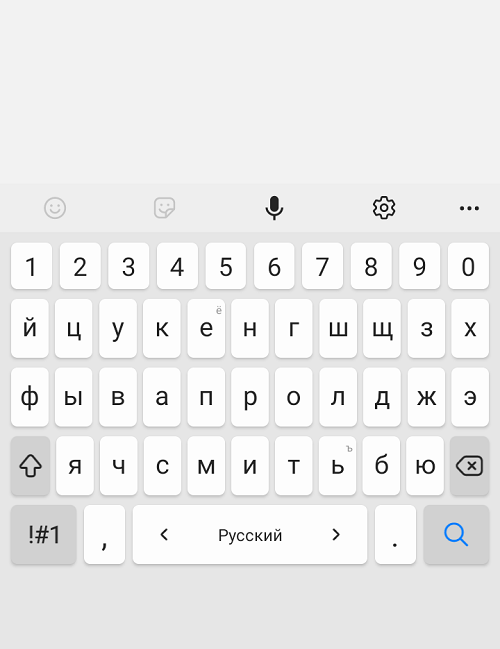
Вот как выглядит фирменная клавиатура от Samsung на базе прошивки One UI 3.0:
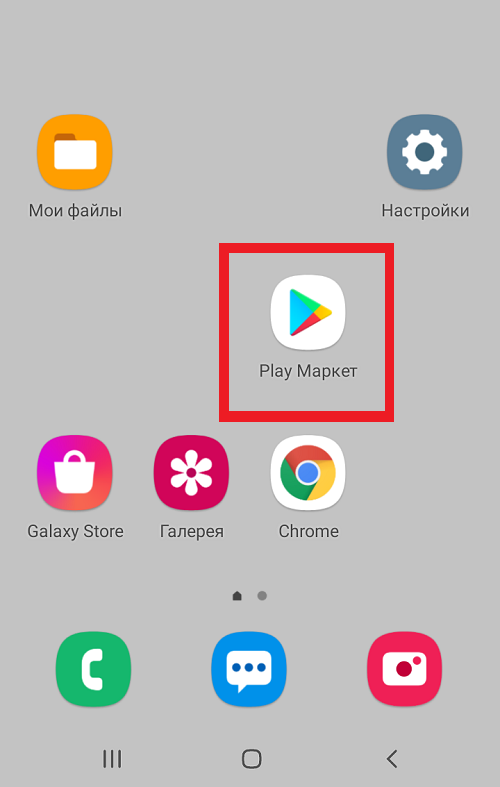
Первым делом идем в Play Market.
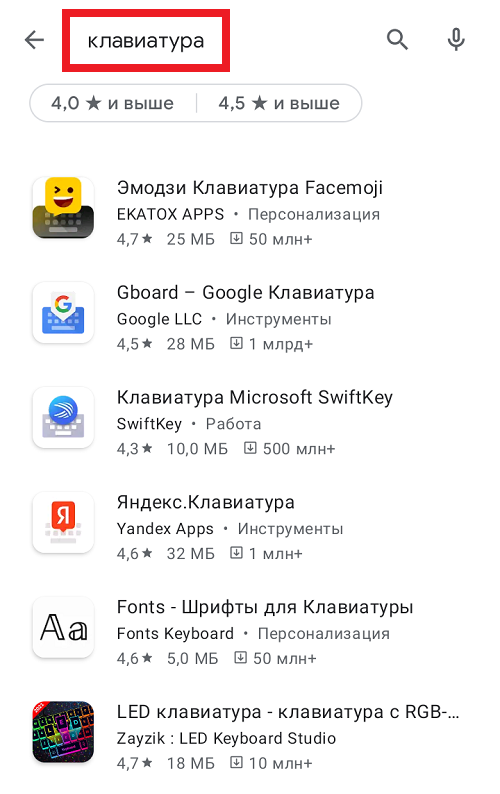
В строке поиска пишем запрос клавиатура. Выбираем клавиатуру на свой вкус.
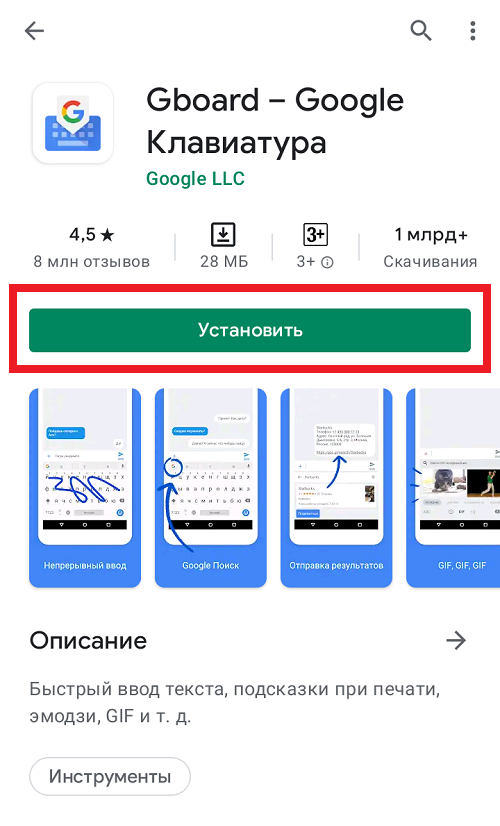
Например, это может быть Gboard от Google. Для скачивания и установки нажмите “Установить”.
Приложение установится автоматически. После этого обязательно нажмите кнопку “Открыть”.
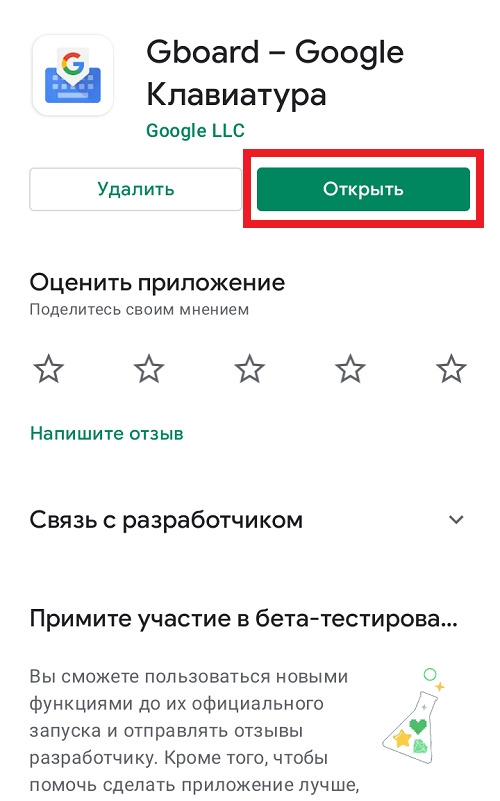
Здесь нужно будет пройти несколько шагов, как, например, включение самой клавиатуры.
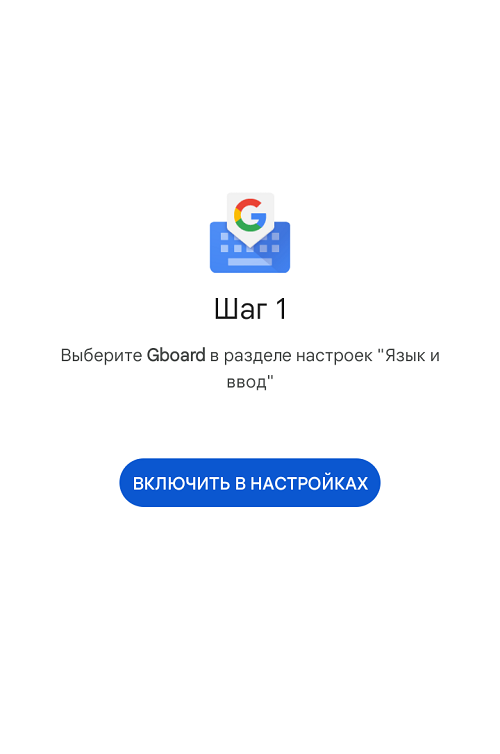
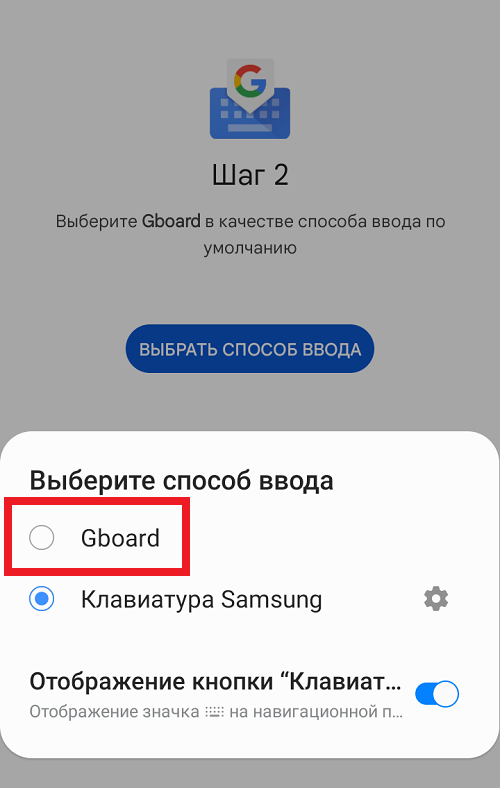
Там же вы сможете выбрать новую клавиатуру в качестве основной.
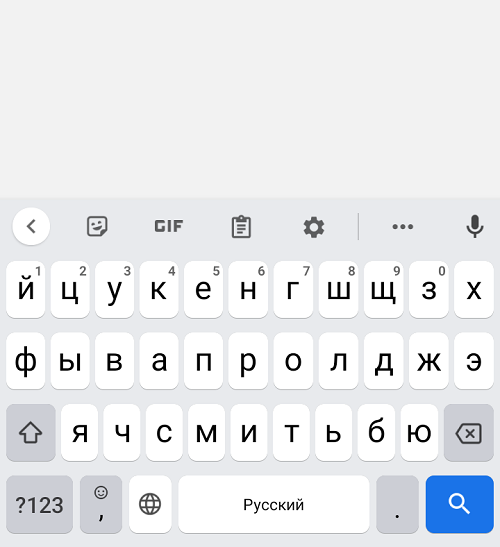
Используется выбранная вами клавиатура.
Но что, если клавиатура уже есть на вашем телефоне и вы хотите использовать ее? Откройте “Настройки”.
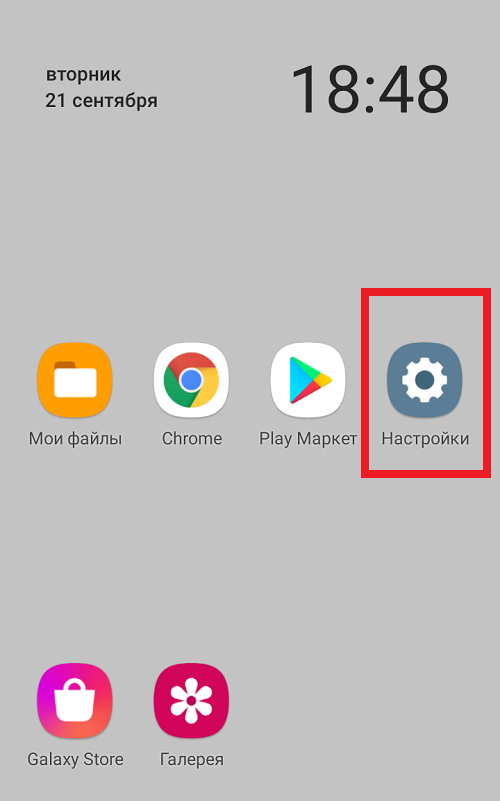
Далее раздел – “Общие настройки”.
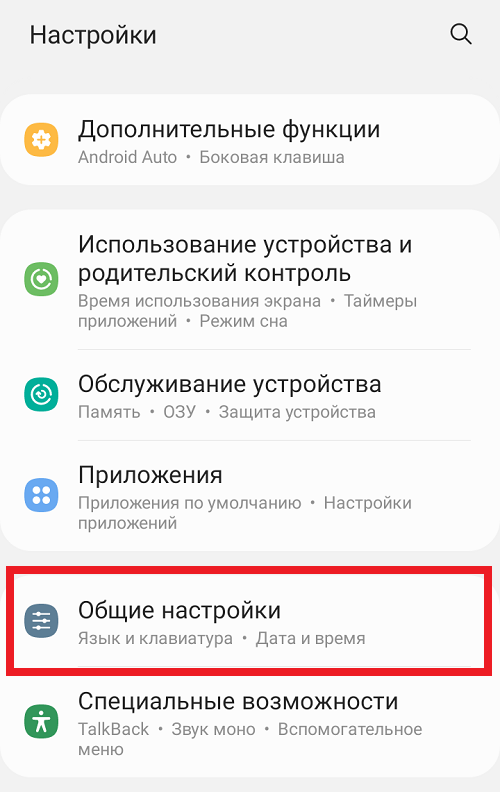
Строка “Список доступных клавиатур”.
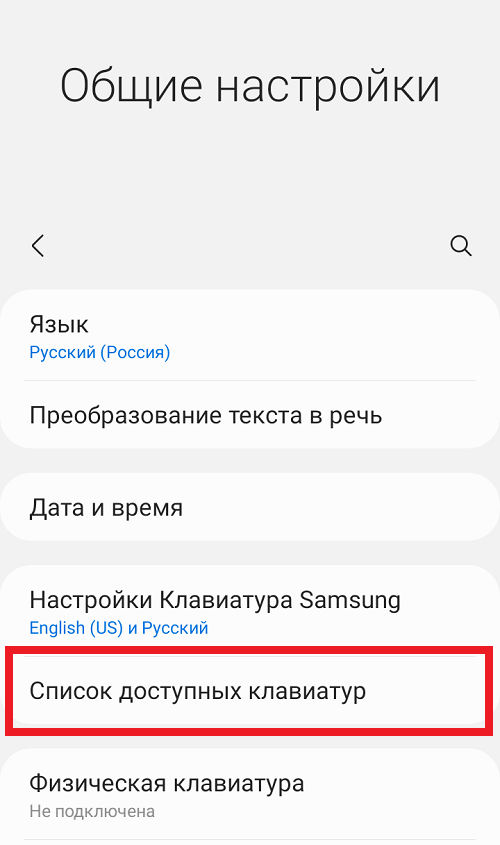
Здесь тапаете по “Клавиатура по умолчанию”.
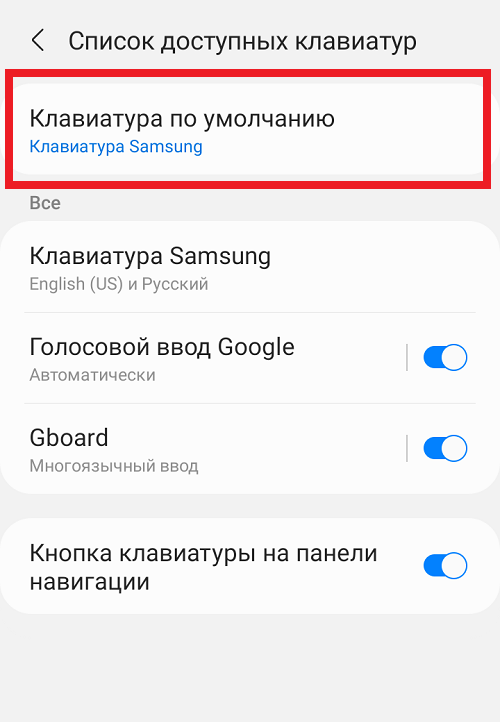
И выбираете новую клавиатуру.
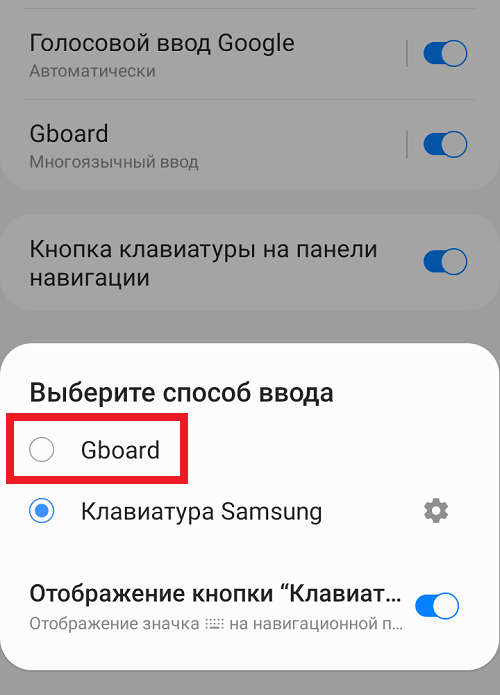
Их, кстати, в списке может быть несколько. Главное, чтобы нужная уже была установлена на вашем смартфоне.
Как изменить клавиатуру на телефоне Samsung
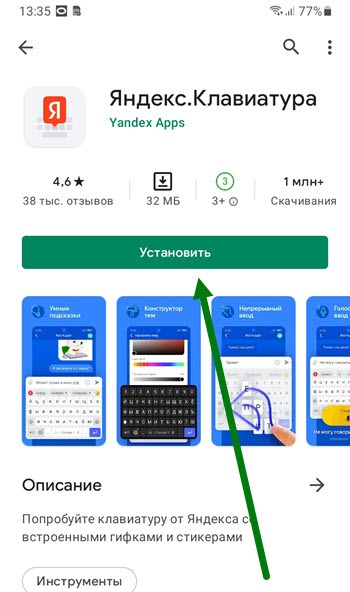
3. Жмём на кнопку «Установить».
Активируем в настройках
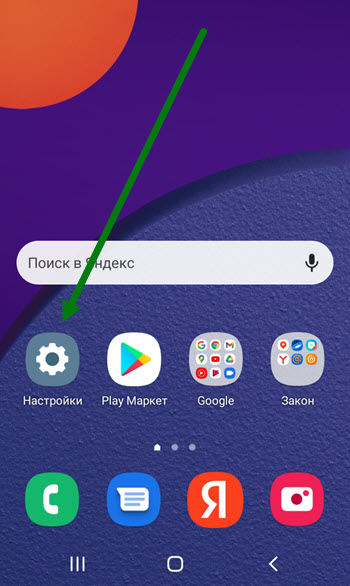
1. Открываем настройки телефона.
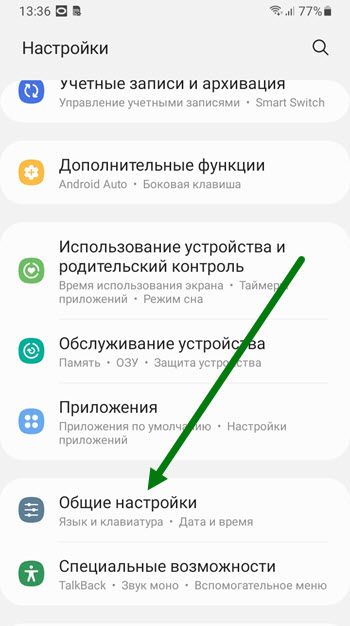
2. Переходим в раздел «Общие настройки».
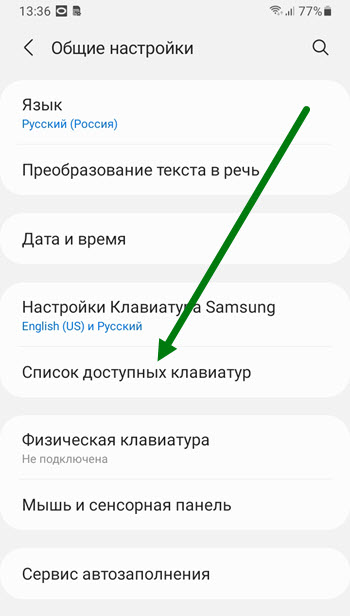
3. Находим подраздел «Список доступных клавиатур» и открываем его.
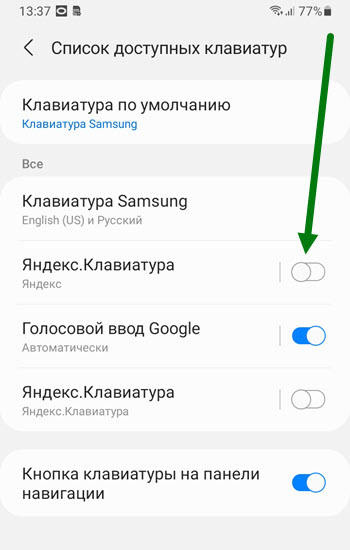
4. В списке находим нужную и активируем её.
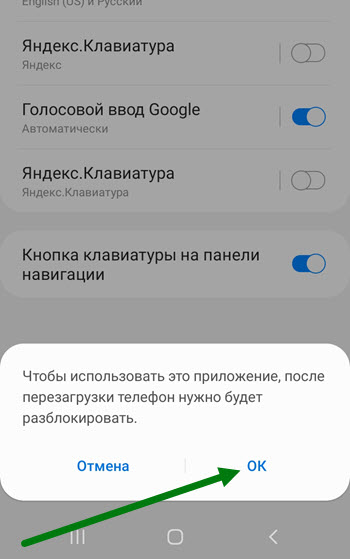
5. В открывшемся окне, жмём на кнопку «ОК».
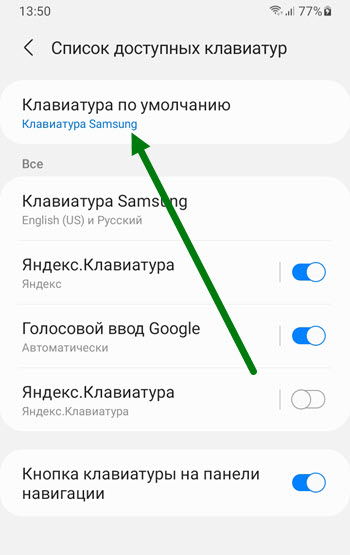
6. Теперь нужно перейти в подраздел «Клавиатура по умолчанию».
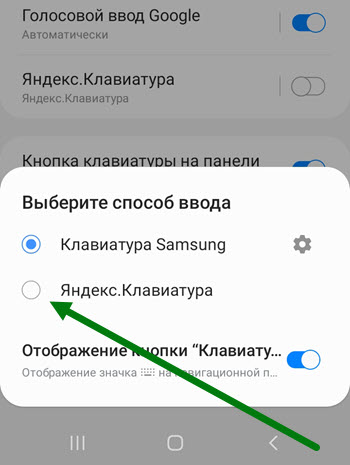
7. В открывшемся окне, выставляем нужное значение.
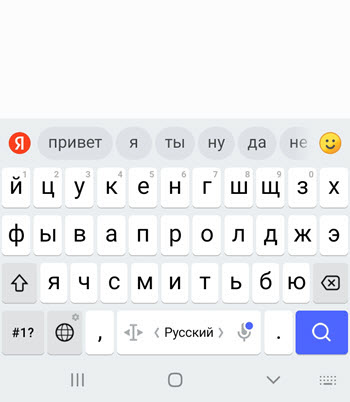
8. Проверяем изменения.
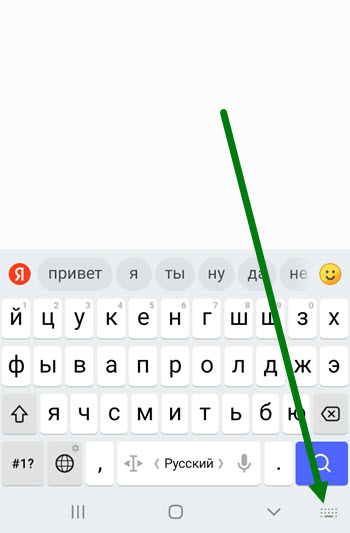
Внимание теперь когда у нас две программы, нажав на специальную кнопку, мы можем поменять их прямо при наборе текста.
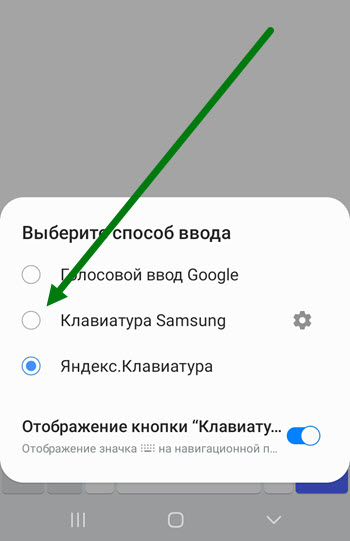
Выбираем нужную.
Как поменять язык на клавиатуре Samsung или добавить новый
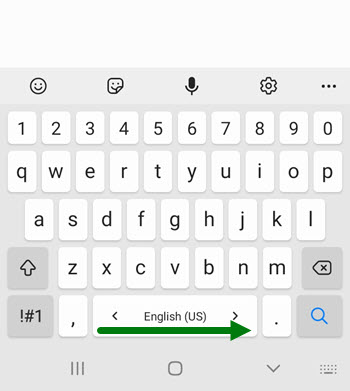
2. Обратно возвращается точно так-же.
Добавить другой язык
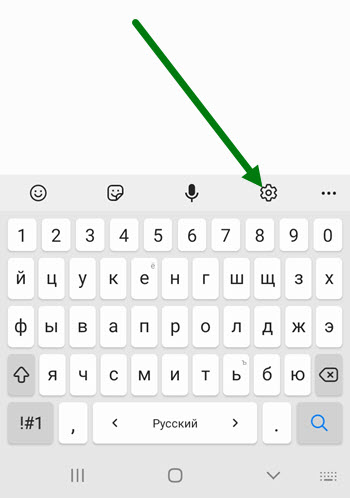
1. Заходим в настройки, нажав на шестерёнку.
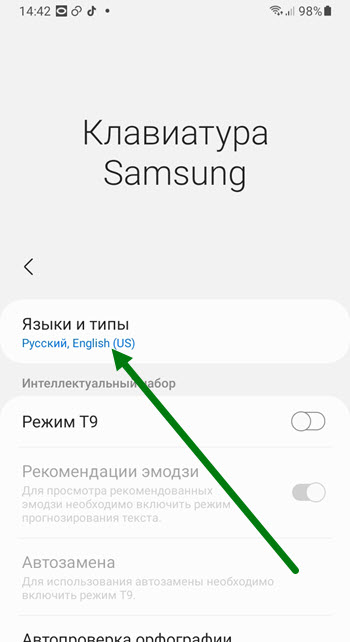
2. Открываем верхний раздел.
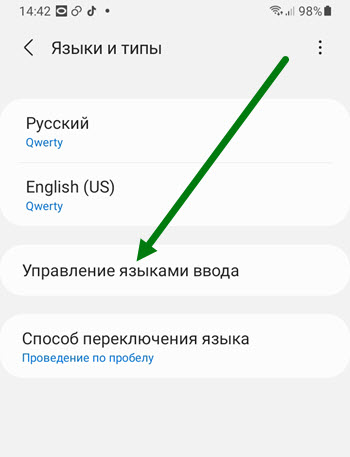
3. Переходим в подраздел «Управление».
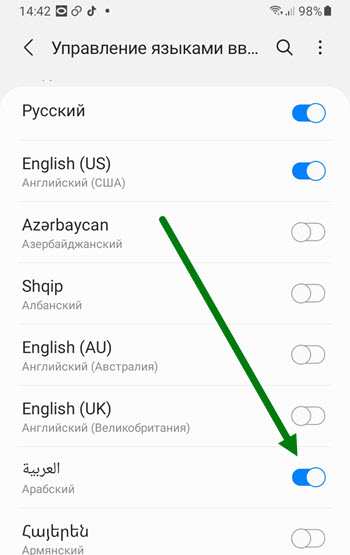
4. Находим нужный и активируем, я для примера выбрал арабский.
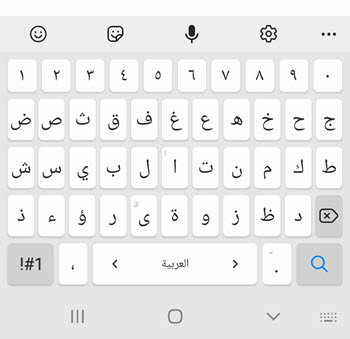
5. Выходим из настроек и проверяем наличие.
Изменить способ переключения языка
Если Вам не нравится стандартный способ переключения свайпом по пробелу, можно вывести отдельную кнопку, делается это следующим образом.
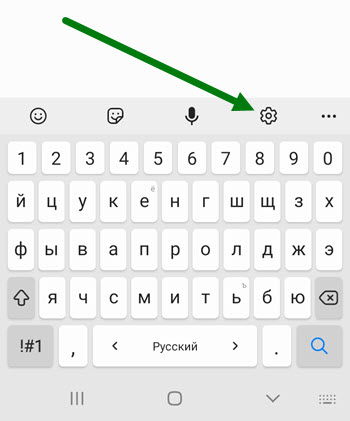
1. Открываем настройки.
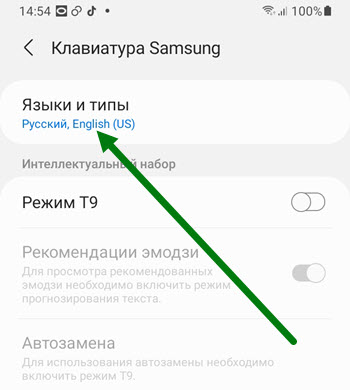
2. Жмём на верхнюю строчку.
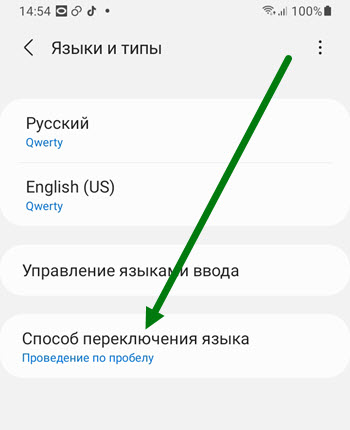
3. Жмём на строчку «Способы переключения».
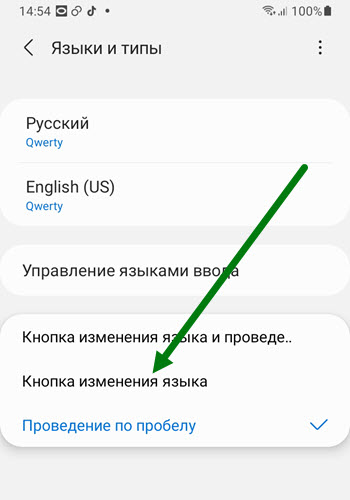
4. В открывшемся окне, выбираем средний или верхний пункт.
- ВКонтакте
- Telegram
- Одноклассники
Как сменить клавиатуру при вводе текста на смартфоне SAMSUNG.

Виртуальные клавиатуры, которыми оснащены современные смартфоны, позволяют работать с текстом, нажимая на «нарисованные» клавиши на экране телефона. Такие клавиатуры имеют ряд преимуществ по сравнению с компьютерными, которые могут работать только максимум на двух языках.
А на смартфоне же, какое приложение клавиатуры вы установите, на таком языке и сможете работать – хоть с китайскими иероглифами. И таких клавиатур вы можете установить на все случаи жизни, ровно столько, сколько вам надо.
Однако у виртуальной клавиатуры есть один маленький недостаток: её размер ограничен размером экрана смартфона. Но зато в остальном её возможности зависят только воображения и фантазии её создателя. Это и вызвало появление большого количества вариантов android-клавиатур для телефонов.
Поэтому установка на телефоне нескольких дополнительных клавиатур – это не прихоть, а возможность настроить личный смартфон под свои предпочтения и решаемые задачи.
А как во время работы с текстом переключиться между установленными клавиатурами на смартфоне SAMSUNG?
Это очень просто.
Когда вы набираете текст на виртуальной клавиатуре смартфона, то внизу экрана на Навигационной панели справа появляется четвёртая кнопка в виде стилизованной клавиатуры:
– кнопка (значок) «Выбор клавиатуры».
Поэтому, чтобы сменить клавиатуру, нужно нажать на эту специальную кнопку, которая и предложит список клавиатур, установленных на вашем мобильном устройстве, одну из которых вы и можете сделать активной.

Для того, чтобы в дальнейшем не терять время на переключение между клавиатурами, рекомендуется в настройках смартфона определить «Клавиатуру по умолчанию».
Инструкция по установке клавиатуры по умолчанию на смартфоне SAMSUNG.
1. Запускаем приложение Настройки телефона.

2. На первой странице Настроек телефона нужно войти в раздел «Общие настройки».

3. В разделе Общие настройки выбрать пункт «Язык и ввод».

4. Теперь нажмите на пункт «Клавиатура по умолчанию».

5. В открывшемся окне «Выбор клавиатуры» нужно отметить клавиатуру, которая будет «по умолчанию», т.е. при начале набора текста именно она и будет активной. В нашем случае этим устройством останется клавиатура «Gboard».