Подписание документов PDF

Можно подписать документ для сертификации содержимого или утверждения документа. В этом документе приведена информация о том, как подписывать документы и соглашения с использованием приложения Acrobat или Reader для ПК.
Чтобы подписать документ или форму PDF, можно ввести, нарисовать или вставить изображение своей подписи. Можно также добавить текст, например имя, компанию, заголовок или дату. При сохранении документа подпись и текст становятся частью документа PDF.
Примечание.
Можно также сфотографировать свою подпись с помощью мобильного устройства с помощью мобильного приложения Adobe Acrobat Reader, а затем сохранить ее в облачном хранилище Adobe. Подпись будет синхронизирована и доступна на ПК и других мобильных устройствах. Дополнительные сведения представлены в разделе Съемка подписи на мобильное устройство и использование ее в любых приложениях.
Откройте документ PDF и выберите Подписать на верхней панели инструментов. Или в меню Все инструменты выберите Заполнить и подписать.

Создайте свою подпись и инициалы (если вы еще этого не сделали). Для этого выполните следующие действия.
- На панели быстрых действий выберите
- Чтобы добавить подпись, выберите «Добавить подпись». В появившемся диалоговом окне введите или нарисуйте подпись и выберите «Готово».
- Чтобы добавить инициалы, выберите > «Добавить инициалы». В появившемся диалоговом окне введите или напишите инициалы и выберите «Готово».

На панели «Подпись» выберите подпись, перейдите к полю, в которое ее нужно добавить, и нажмите, чтобы добавить подпись.
Или на панели быстрых действий выберите , затем подпись.
Поля формы обнаруживаются автоматически. Наведите курсор на поле для отображения синего поля. Нажмите в любом месте в синем поле (курсор будет автоматически установлен в правильное положение). Введите текст в поле.

Чтобы заполнить форму PDF нужным цветом, на панели быстрых действий выберите значок «Цвет», затем цвет. По умолчанию для подписи используется черный цвет. Для сохранения цвета подписи по умолчанию снимите флажок «Сохранить подписи черными».

Примечание.
Дополнительная информация о заполнении форм представлена в статье Заполнение формы PDF.
Если вы уже добавляли подпись или инициалы, выберите их в параметрах подписи, затем нажмите в том месте документа PDF, где необходимо вставить подпись. Пропустите этот шаг. Если вы подписываете документ впервые, отображается панель «Подпись» или панель «Инициалы». Ниже приведен пример панели «Подпись».

Выберите Применить и щелкните в той области документа PDF, куда необходимо поместить подпись или инициалы.
Для перемещения добавленной подписи или инициалов выберите поле, чтобы выделить его, и используйте клавиши со стрелками. Чтобы изменить размер поля или удалить его, используйте кнопки на панели инструментов поля.
Примечание.
Чтобы использовать изображение подписи:
- Поставьте свою подпись черной ручкой на чистом белом листе бумаги. Подпись лучше ставить в середине листа, чтобы его края не попали на снимок или в сканированный файл.
- Сфотографируйте или отсканируйте подпись. При фотографировании подписи убедитесь, что страница освещена должным образом и на подпись не падает тень.
- Передайте фотографию на компьютер или отсканируйте изображение. Acrobat/Reader поддерживает файлы JPG, JPEG, PNG, GIF, TIFF, TIF и BMP. Обрезать изображение не требуется. Если фотография или отсканированное изображение достаточно четкое, Acrobat/Reader выполнит импорт только подписи.
Добавление подписи в документ
Если запрос на подпись получен по электронной почте от пользователя Adobe Acrobat Sign, доступ к соглашению можно получить по ссылке в сообщении электронной почты или в приложении Acrobat или Acrobat Reader для ПК. Отобразится уведомление о том, что вам предоставлен доступ к документу для подписания.
Подписать документ можно одним из двух способов.
Перейти на страницу «Главная» в Acrobat или Acrobat Reader, а затем в области Соглашения выберите Adobe Acrobat Sign. Откроется страница Adobe Acrobat Sign, на которой отображаются все документы, отправленные и полученные для подписания.
Дважды нажмите на документ, который ожидает подписания, или выберите документ и нажмите Подписать на панели справа. Откроется документ.
Выберите поля и введите необходимые сведения.
Выберите поле подписи, затем Применить. Примечание. Если вы подписываете документ впервые, отображается панель «Подпись» или «Инициалы», как показано ниже.
- Клавиатура. Введите свое имя в поле. На выбор доступно несколько стилей подписи. Нажмите «Изменить стиль» для просмотра другого стиля.
- Перо. Поставьте в поле рукописную подпись.
- Изображение. Найдите и выберите изображение своей подписи.
- Мобильное устройство. Выберите этот параметр, чтобы добавить подпись на мобильном устройстве. Введите номер мобильного телефона и нажмите «Отправить». На ваше мобильное устройство будет отправлена ссылка. Нажмите на ссылку. На мобильном устройстве откроется страница в веб-браузере, на которой можно расписаться пером или добавить изображение подписи.
- Сохранить. Если этот флажок установлен, и выполнен вход в Acrobat Reader или Acrobat, добавленная подпись надежно сохраняется в облачном хранилище Adobe для повторного использования.
Как подписать документ, не распечатывая его

Карантин 2020 года наконец научил все организации в мире пользоваться электронными документами, а не их хардкопиями. Но что же делать в ситуации, когда надо срочно подписать договор, а принтера нет? Можно попросить соседа распечатать десяток страниц, но время вы потеряете. А можно воспользоваться нашей подсказкой как подписать документ, не пользуясь ни бумагой, ни ручкой.
Как поставить подпись на документе с помощью Adobe Acrobat Reader DC
- Переходите по ссылке из строки выше
- Выбираете, скачивать расширение для браузера и антивирус McAfee или нет
- Нажимаете «Загрузить Acrobat Reader» (с PRO-версией разберитесь попозже, она опциональна)
- Устанавливаете программу, а потом открываете её
- Нажимаете «Заполнить и подписать»
- Выбираете файл, который надо подписать
- Нажимаете кнопку «Подписать»
- В выпадающем меню выбираете «Добавить подпись»
- Переходите во вкладку «Рисовать»
- Рисуете свою подпись
- Типы форм PDF
- Заполнение и подписание форм PDF
- Предоставление общего доступа к заполненным формам
- Интерактивные формы: формы, содержащие поля, которые можно выбрать и заполнить. Узнайте, как заполнять интерактивные формы.
- Простые формы: не содержат интерактивных полей. Это может быть бумажная форма или файл PDF, который не оптимизирован для заполнения. Инструмент «Заполнить и подписать» автоматически обнаруживает поля формы, например текстовые поля, комбинированные поля, поля для флажков и переключатели. Также с помощью инструмента «Заполнить и подписать» можно вручную добавить текст или другие символы в любом месте формы при необходимости.
- На панели инструментов «Быстрые действия» нажмите
- Чтобы добавить подпись, нажмите Добавить подпись. В появившемся диалоговом окне введите или нарисуйте подпись, а затем нажмите Готово.
- Чтобы добавить инициалы, нажмите >Добавить инициалы. В появившемся диалоговом окне введите или нарисуйте инициалы, а затем нажмите Готово.
- На панели «Подпись» выберите подпись, перейдите к полю, в которое ее нужно добавить, и нажмите, чтобы разместить подпись.
Либо на панели инструментов «Быстрые действия» нажмите и выберите подпись. - Ваша подпись появится в поле.
Примечание. После добавления и сохранения подписи или инициалов в форме вы не сможете их отредактировать. - Чтобы изменить расположение подписи, наведите курсор на подпись, пока не появится значок плюса, а затем нажмите и переместите подпись нужным образом.
- Чтобы изменить размер подписи, наведите курсор на синий круг в углу, затем перетащите подпись, удерживая нажатой клавишу мыши.
- Используйте «Защитить», чтобы написать свое имя и сохранить выходной файл в виде изображения.
- Напишите свое имя на листе бумаги. Используйте сканер для сканирования или просто сделайте снимок. Сохраните его как изображение в формате PNG или JPG.
Теперь у вас есть образец вашей подписи, который вы можете использовать для документов. Просто выбирайте его потом в этом же меню и прикладывайте к нужным разделам в документе. Для особо продвинутых пользователей доступен вариант добавления подписи после сканирования и перевода изображения в PNG.
Авторизация
Авторизуйтесь, чтобы оставить комментарий
(если не видите кнопок авторизации — отключите adblock)
Заполнение и подписание форм PDF
Вы можете легко заполнять, подписывать документы и предоставлять к ним доступ с помощью инструмента Acrobat Заполнить и подписать . В разделах ниже представлены следующие сведения:
Типы форм PDF
Для заполнения форм необходимо ввести информацию и добавить подписи. Acrobat также позволяет отправлять заполненные формы другим пользователям и сохранять их в облачном хранилище Adobe.
Заполнение и подписание форм PDF
Чтобы заполнить и подписать форму PDF, откройте ее в Acrobat, затем нажмите Подписать на глобальной панели. Также можно выбрать Все инструменты > Заполнить и подписать.
На левой панели отображаются инструменты «Заполнить и подписать». Теперь можно заполнить поля формы и подписать ее с помощью соответствующих инструментов, как описано в последующих разделах.

Заполнение текстовых полей:

На левой панели выберите , затем поставьте курсор в поле, в которое требуется добавить текст.
Текстовое поле отображается вместе с панелью инструментов, как показано ниже.
Выберите текстовое поле еще раз и введите текст.
Чтобы изменить положение текстового поля и выровнять его, выделите текстовое поле и наведите на него курсор мыши. Увидев значок плюса со стрелками, переместите текстовое поле в нужное место.
Чтобы отредактировать текст, нажмите текстовый блок. Когда появятся курсор и клавиатура, можно отредактировать текст. Коснитесь другого места в документе, чтобы добавить новый текст.
Чтобы изменить размер текста, нажмите A или A.

Примечание.
Измените размер первого добавленного комментария, чтобы отрегулировать флажок или переключатель в документе. Последующие добавленные комментарии будут иметь тот же размер, соответствующий размеру полей/кружков.

Чтобы изменить цвет текста, нажмите на панели быстрых инструментов, а затем выберите нужный цвет из палитры. По умолчанию подписи имеют черный цвет. Чтобы изменить цвет подписей, снимите флажок Сохранять подписи черными.

Чтобы изменить стиль текста с обычного на комбинированный, в меню текстового блока нажмите > Межсимвольный интервал.
>

Стиль текста изменится с обычного на комбинированный. Чтобы увеличить или уменьшить расстояние, выберите синюю стрелку и перетащите ее.

Примечание. Комбинированный текст подразумевает равномерное разнесение каждой буквы внутри текста с помощью последовательности блоков.
По завершении выделите следующее поле и введите текст в текстовое поле. При необходимости используйте параметры форматирования. Повторите этот шаг, чтобы заполнить все обязательные поля формы.
Заполнение полей с переключателями:
Нажмите поле с переключателем. Это автоматически отображает флажок по умолчанию или выбранный символ поля переключателя.
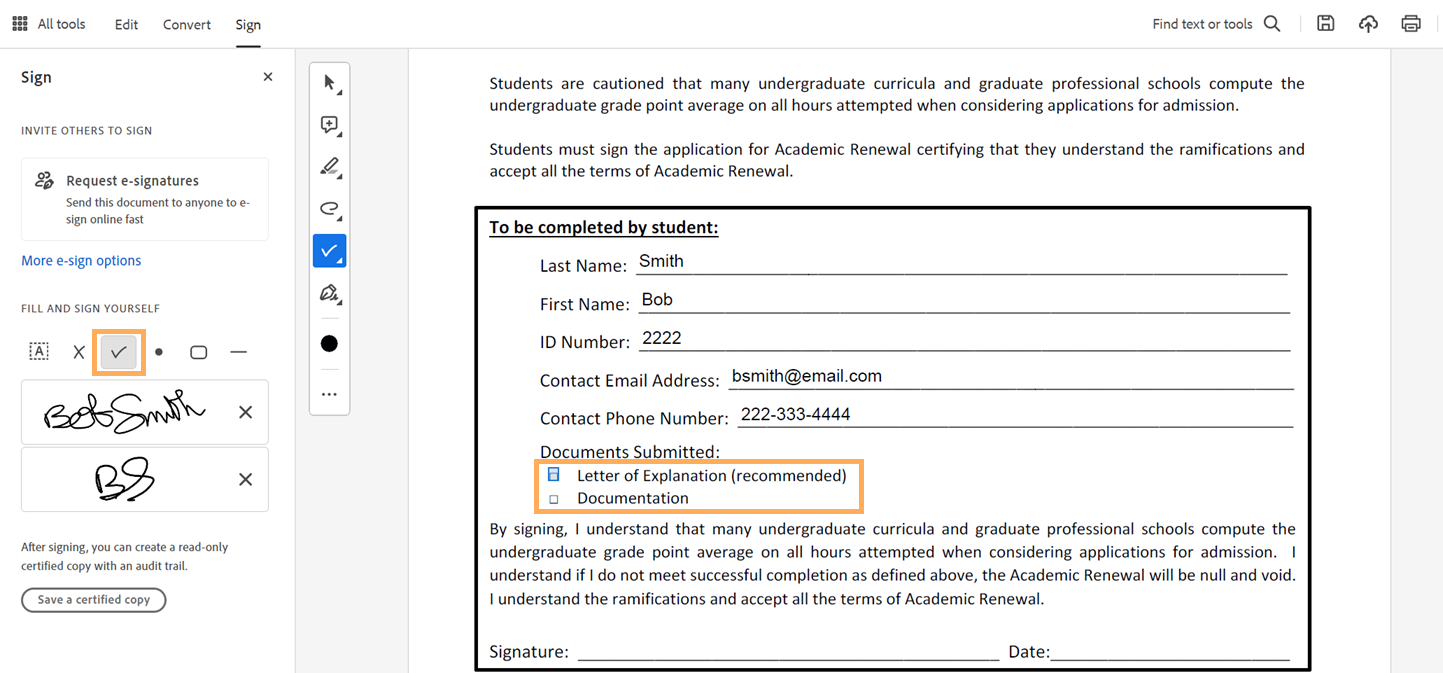
Выберите поле переключателя, чтобы ввести символ.
Чтобы изменить символ, коснитесь поля еще раз, а затем нажмите в меню и выберите другой символ. Поле будет помечено выбранным символом.

Добавление подписи и инициалов:
Создайте свою подпись и инициалы (если вы еще этого не сделали). Для этого выполните следующие действия.
Примечание. Также можно добавить изображение в качестве подписи или инициалов. Чтобы добавить существующее изображение, коснитесь значка изображения в верхнем меню. Чтобы сделать новый снимок, который будет добавлен в качестве подписи, коснитесь значка камеры и выполните необходимые действия.
Добавление подписи:
Лучший Способ Подписать цифровой PDF Рукописной Подписью
В современном мире Вам постоянно нужно подписывать цифровые PDF файлы своей подписью. Многие файлы в наши дни представлены в цифровом формате, а не распечатаны. Или иногда у Вас просто нет времени печатать цифровые файлы и подписывать их от руки. Но если Вы все же хотите использовать свою собственноручную подпись, а не цифровую, есть способ подписать документы цифровой подписью. Ниже мы обсудим самый простой способ подписать PDF цифровыми подписями, используя PDFelement.
PDFelement — это универсальный инструмент для PDF, который позволяет легко и эффективно подписывать любой цифровой PDF файл рукописной подписью или цифровой подписью. Кроме того, Вы также можете указать статус файла с настроенными штампами.
Помимо функции подписи, PDFelement также позволяет редактировать PDF файлы, избавляя Вас от хлопот работы с PDF документами. Благодаря удобному интерфейсу и внешнему виду, напоминающему Microsoft Office, эта программа проста в использовании даже для начинающих. Вы можете легко редактировать текст и изображения PDF, добавлять аннотации и конвертировать PDF файлы в десятки различных типов файлов одним щелчком мыши.
Как Подписать Цифровой PDF
Шаг 1. Импортируйте Ваш PDF Документ
Запустите PDFelement на Вашем компьютере, нажмите «Открыть файл» в Главном окне, чтобы выбрать PDF файл, который нужно подписать.

Шаг 2. Создайте рукописную подпись
Ниже представлены два простых способа как создать рукописную цифровую подпись:
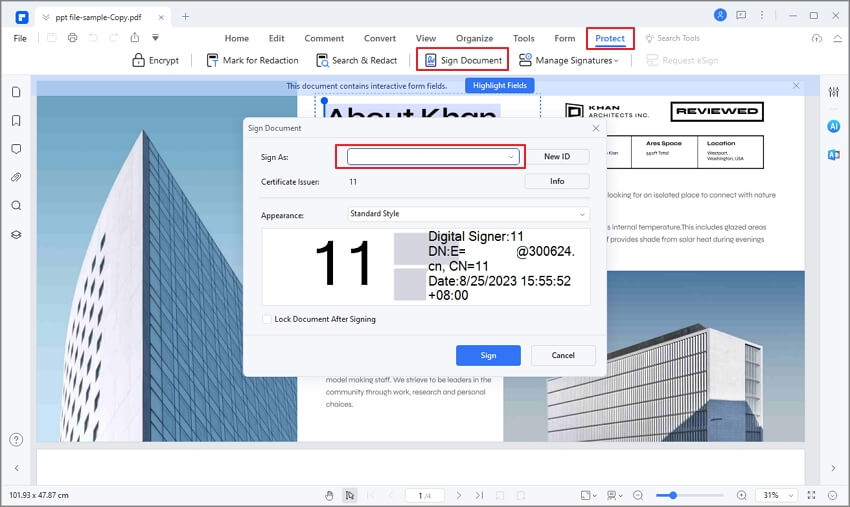
Шаг 3. Примините Рукописную Подпись в PDFelement
Во вкладке «Комментарий», нажмите «Создать штамп», чтобы открыть раскрывающийся список. Вам будет предложено просмотреть Ваш компьютер на наличие отсканированной рукописной подписи.
Найдите созданное Вами изображение цифровой подписи и откройте его. Нажмите кнопку «Далее». В диалоговом окне «Далее», создайте пользовательский штамп в новой категории или поместите его в существующую категорию. Назовите рукописную подпись по своему усмотрению и нажмите ОК. Сделав это, Вы импортировали свою рукописную подпись в PDFelement.