Знал, но забыл: как «вспомнить» пароль от Wi-Fi?
В жизни могут возникать ситуации, в которых теряется доступ к привычной домашней сети Wi-Fi. Наверняка вы или ваши родственники хоть раз сталкивались с такой ситуацией: после возвращения из отпуска или длительной командировки, смены смартфона или ноутбука новые устройства не могут подключиться автоматически, а бумажка с записанным паролем потерялась.
И если раньше вам приходилось переворачивать весь дом вверх дном, чтобы найти этот треклятый листочек, то после прочтения этого текста вы будете поступать мудрее. Расскажем, какие есть способы восстановления доступа к Wi-Fi, если пароля нет под рукой.
Как узнать пароль от Wi-Fi
Как посмотреть пароль от Wi-Fi на компьютере
- Вспоминаем пароль от Вай-Фая с помощью командной строки
- Параметры беспроводной сети
- Узнаем пароль от Wi-Fi с помощью функции «Связка ключей» от Mac
- Посмотреть пароль от Wi-Fi с помощью специальных программ
Ищем пароль от ВайФай с помощью роутера
Как найти пароль от Wi-Fi на телефоне?
Программы, которые помогают узнать доступ к вайфаю в любой локации
Как узнать пароль от Wi-Fi
Если нет совсем никакой надежды найти ту самую злосчастную бумажку с записанным паролем, значит, пора перейти к более решительным мерам. Восстановить забытый пароль можно несколькими способами: с помощью ранее подключенных к сети Вай-Фай ПК и Mac, смартфона, самого роутера или специальных программ. Далее разберемся с каждым из этих методов подробнее.
Как посмотреть пароль от Wi-Fi на компьютере
Восстановить пароль от Wi-Fi можно с помощью ПК или Mac. Метод сработает, если ранее устройство уже было подключено к этой сети.
Вспоминаем пароль от Вай-Фая с помощью командной строки
Для того чтобы узнать пароль от своей сети Вай-Фай на компьютере с операционной системой Windows, можно воспользоваться возможностями командной строки. Для этого необходимо проделать следующие действия:
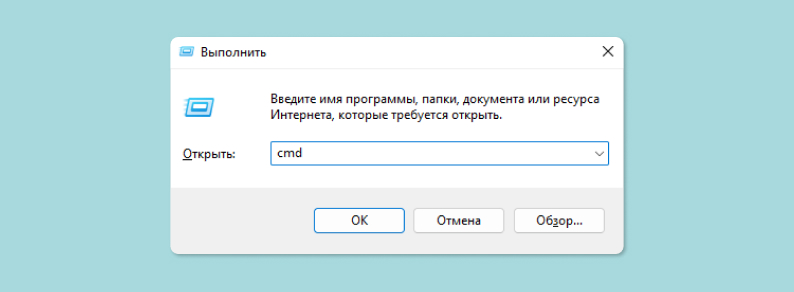
- Запустите командную строку. Для этого нажмите сочетание клавиш Win+R или наберите в поисковой строке рядом с кнопкой «Пуск» слово «Выполнить» (без кавычек). После этого кликните на появившийся результат левой кнопкой мыши.
- В открывшемся окне наберите команду cmd и нажмите Enter или ОК.
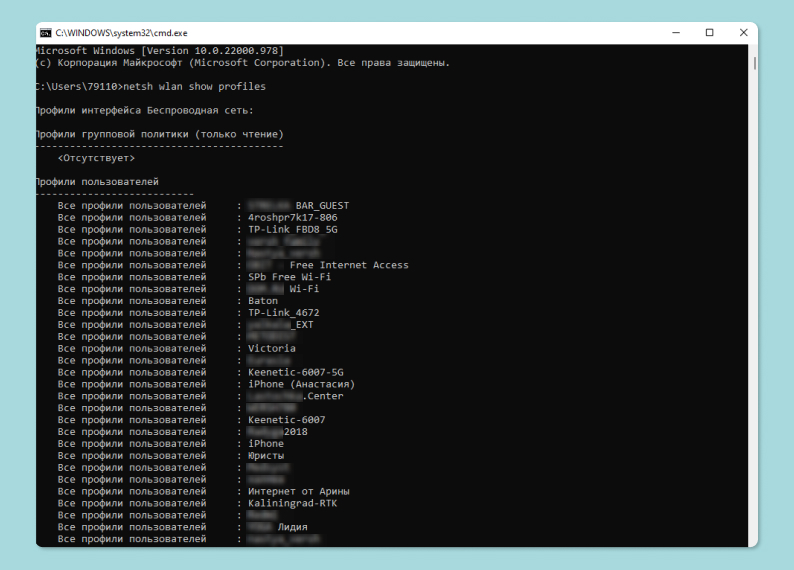
- В новом окне наберите вручную или скопируйте команду netsh wlan show profiles, после чего нажмите Enter.
- В открывшемся списке найдите сеть, пароль от которой вы ищете, и используйте ее имя в следующей команде netsh wlan show profile name=WFN key=clear, где WFN — название сети.
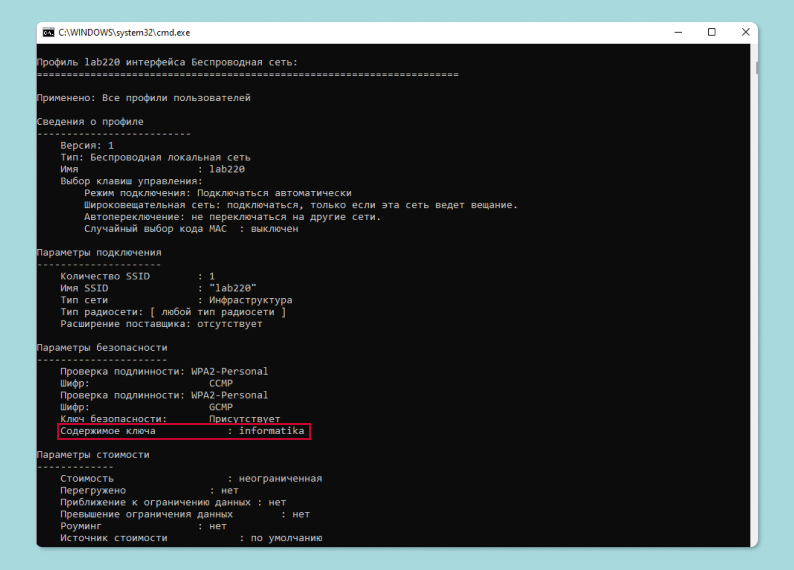
- В появившемся массиве данных нужно найти строчку «Содержимое ключа» — напротив нее и будет записана искомая комбинация.
Параметры беспроводной сети
Еще один способ узнать пароль от Вай-Фая на компьютере с Windows, ранее подключенном к домашней сети, — через меню «Параметры сети и Интернет». Для этого нужно последовательно выполнить следующие действия:
- Правой кнопкой мыши нажать на значок сетевого окружения — по умолчанию он располагается в правом нижнем углу, рядом с иконками регулировки громкости и смены раскладки клавиатуры.
- В контекстном меню выберите пункт «Открыть параметры сети и Интернет».
- Перейдите во вкладку «Состояние» в левом боковом меню.
- Кликните по пункту «Настройка параметров адаптера».
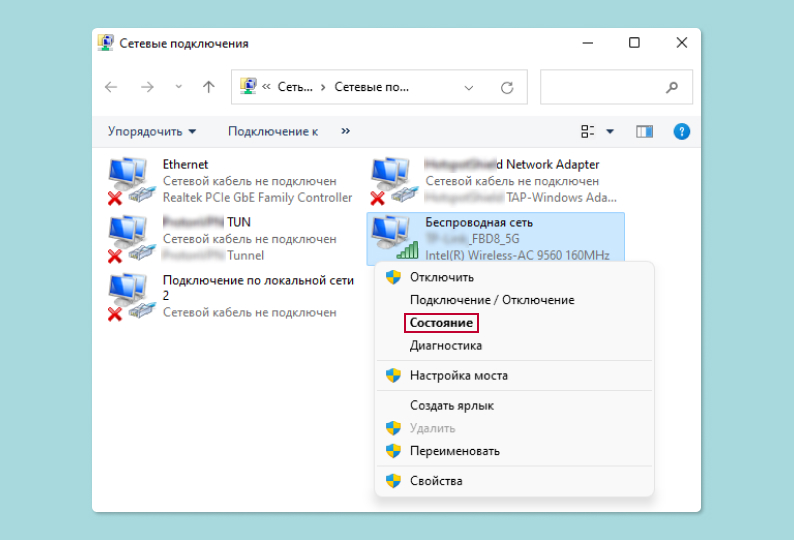
- В открывшемся окне найдите ваше беспроводное соединение и кликните на нем правой кнопкой мыши, вызвав контекстное меню.
- Выберите пункт «Состояние».
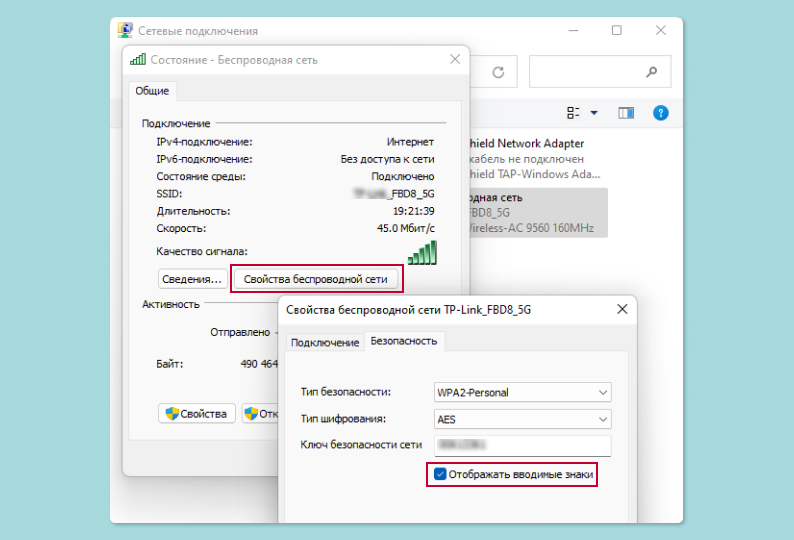
- Далее нужно выбрать «Свойства беспроводной сети» и перейти во вкладку «Безопасность».
- Здесь пароль от Вай-Фай сети отображается в зашифрованном виде. Чтобы увидеть нужные нам символы, активируйте чек-бокс «Отображать вводимые знаки» — и перед вами появится искомая секретная и забытая комбинация.
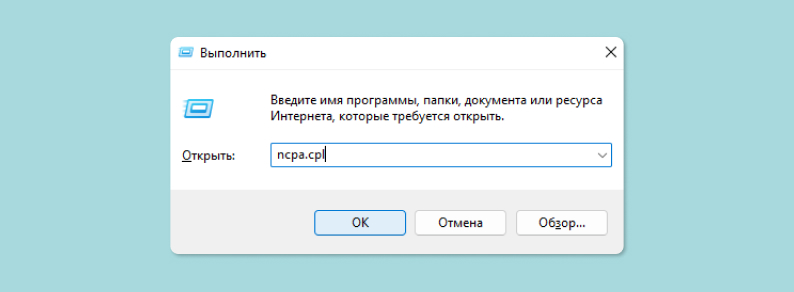
Если вы не можете найти описанные в первых пунктах параметры, вероятнее всего, у вас Windows 11. В этом случае первые четыре пункта будут незначительно отличаться. В новейшей версии операционной системы от Microsoft необходимо проделать следующее: используйте на рабочем столе сочетание клавиш Win+R и наберите команду «ncpa.cpl» (без кавычек). После этого нажмите Enter. Далее — с пункта 5 — аналогично с Windows 10.
Узнаем пароль от Wi-Fi с помощью функции «Связка ключей» от Mac
На устройствах компании Apple алгоритм действий будет другим. Для ситуаций, в которых вы забыли пароль от Вай-Фая, предусмотрена специальная программа под названием «Связка ключей». Утилита хранит в одном месте данные аутентификации в macOS, среди которых есть и используемые пароли для подключения к домашней беспроводной сети. Порядок действий следующий:
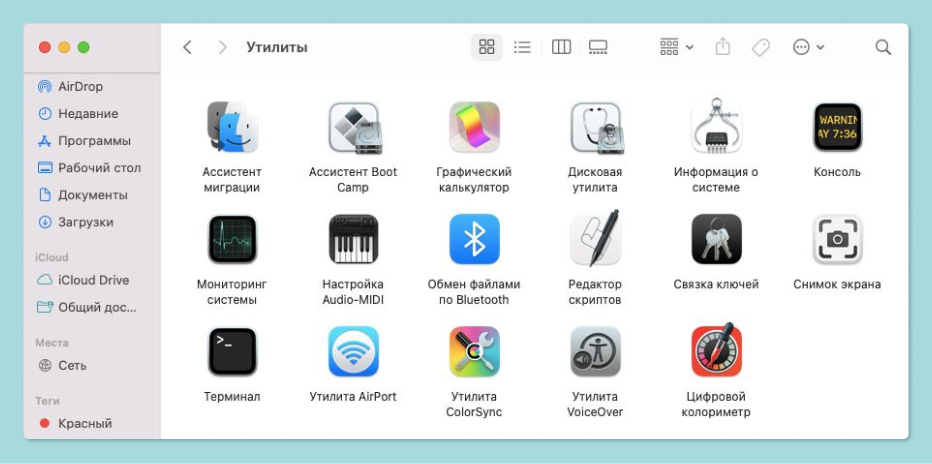
- Запустите утилиту «Связка ключей». Для этого зайдите в Finder — «Программы» — «Утилиты». Или откройте поиск Spotlight и введите там название утилиты.
- В появившемся меню слева в верхней части в пункте «Связки ключей» нажмите «Система», далее категория «Пароли».
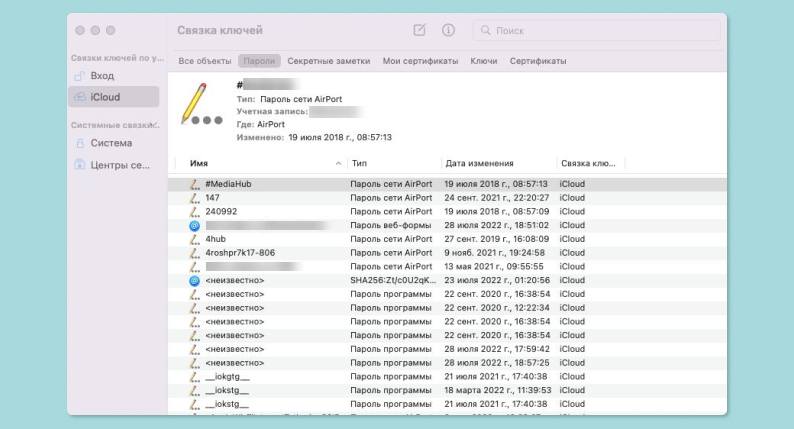
- В списке кликните на имя беспроводной сети, пароль от которой вам необходимо найти, и дважды нажмите на нее.
- На вкладке «Атрибуты» сделайте активным параметр «Показать пароль».
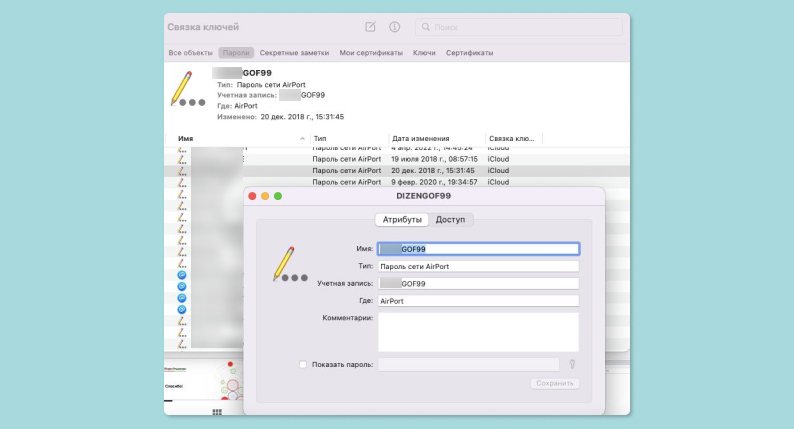
- Введите пароль от вашей учетной записи, после чего искомая комбинация символов отобразится в соответствующем поле.
Посмотреть пароль Wi-Fi с помощью специальных программ
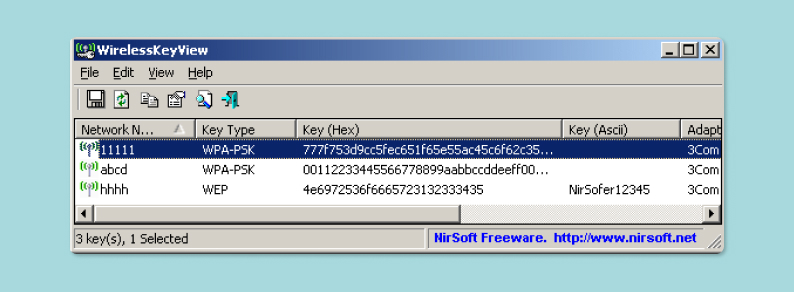
Добыть ранее утерянный пароль возможно не только штатными средствами операционных систем. Другой проверенный вариант — прибегнуть к помощи специального софта. Одной из самых известных программ можно назвать WirelessKeyView, разработанную Nir Sofer. Она распространяется бесплатно и поможет узнать пароль всего в несколько кликов. Скачать ее без дополнительной платы можно с официального сайта проекта. После установки утилита отобразит список всех сетей, к которым подключался компьютер. Искомая комбинация символов будет отображаться в графе Key (ASCII).
Ранее мы рассказывали:

Что делать, если забыл пароль от Windows? Восстанавливаем доступ к компьютеру
Ищем пароль от Вай-Фай с помощью роутера
Но что делать, если на компьютере была установлена новая версия операционной системы или по каким-то другим причинами, например из-за системного сбоя, пароль не сохранился? В этом случае пароль можно достать напрямую из настроек роутера. Для этого понадобится соединительный кабель типа патч-корд — как правило, он поставляется в комплекте с роутером. Скорее всего, вы оставили его в коробке из-под этого гаджета.
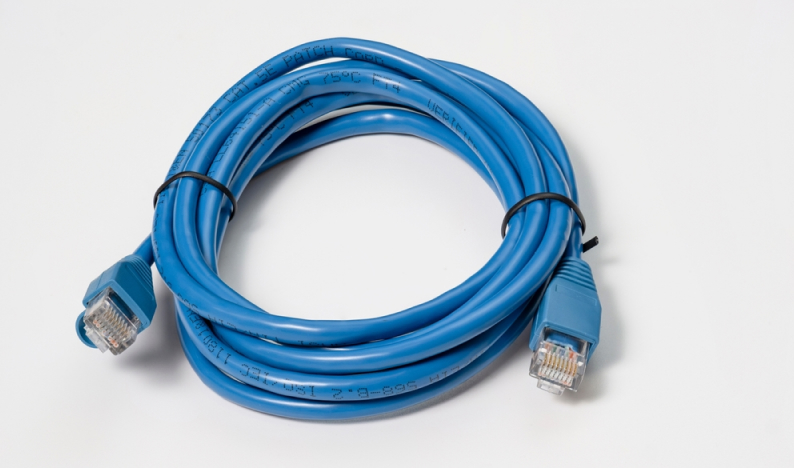
Нашли? Тогда проделайте следующие действия:
- Соедините компьютер патч-кордом с роутером.
- В адресной строке любого браузера введите данные для входа — они всегда указаны на днище роутера. Наиболее распространенные адреса — 192.168.0.1 или 192.168.1.1. Но некоторые производители используют и буквенные обозначения вроде http://my.keenetic.net/.
- На открывшейся странице введите связку логин/пароль — по умолчанию это admin/admin, admin/1234 или admin/0000.
- Далее интерфейс будет отличаться у разных производителей, но вам нужно искать вкладку или пункт «Домашняя сеть», после чего кликнуть на название сети.
- В новом окне откроются настройки сети Вай-Фай, среди которых можно увидеть и пароль. При необходимости вы даже сможете задать его новое значение, еще раз записав на бумажке.
Как найти пароль от Wi-Fi на телефоне?
Но не только с помощью ПК или Mac можно узнать забытый пароль от Wi-Fi. Современные смартфоны по своим возможностям вполне могут заменить компьютеры в решении подобных вопросов. На конкретных примерах разберем, как это сделать на Android и на iOS.
Для ОС Android
У различных производителей Android-смартфонов есть свои надстройки операционной системы: MIUI у Xiaomi, One UI у Samsung и т. д. В некоторых детали меню настроек могут несколько различаться и называться по-разному, но общий алгоритм извлечения пароля от Вай-Фая из ОС Android одинаковый. Что нужно:
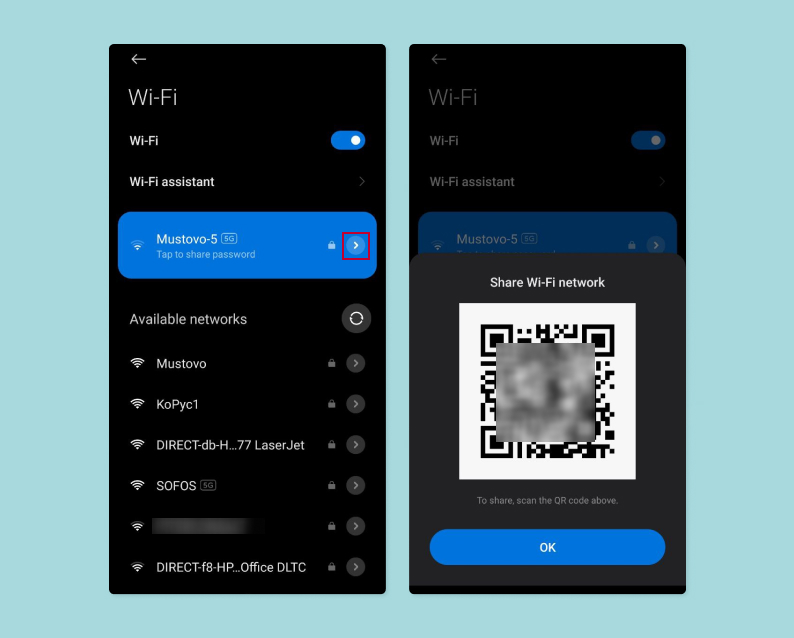
- Перейти в раздел настроек — иконка шестеренки.
- Найти пункт Wi-Fi или «Беспроводные соединения».
- Выбрать сеть, к которой подключен смартфон и пароль от которой нужно узнать, и перейти в «Свойства».
- Выбрать пункт «Поделиться при помощи QR-кода».
- Подтвердить действие PIN-кодом, отпечатком пальца и разблокировкой по лицу.
- В открывшемся окне сверху или снизу от QR-кода будет написан искомый пароль.
Отдельно стоит отметить, что такой способ будет работать начиная с 10-й версии Android.
Для ОС iOS
На смартфоне от Apple тоже понадобится самая свежая прошивка — iOS 16. В более ранних версиях нельзя было вытащить пароль из iPhone без постороннего вмешательства. Для того чтобы найти пароль от Вай-Фая, в «яблочной» технике проделайте следующие шаги:
- Перейдите в приложение «Настройки».
- Нажмите маленькую синюю букву i рядом с сетью, к которой уже подключен ваш iPhone.
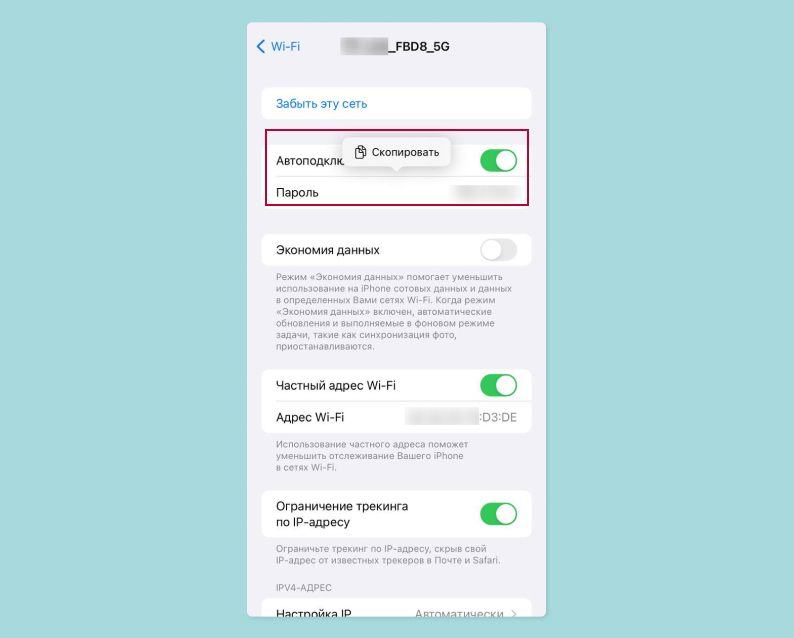
- В списке найдите пункт «Пароль» и тапните по нему.
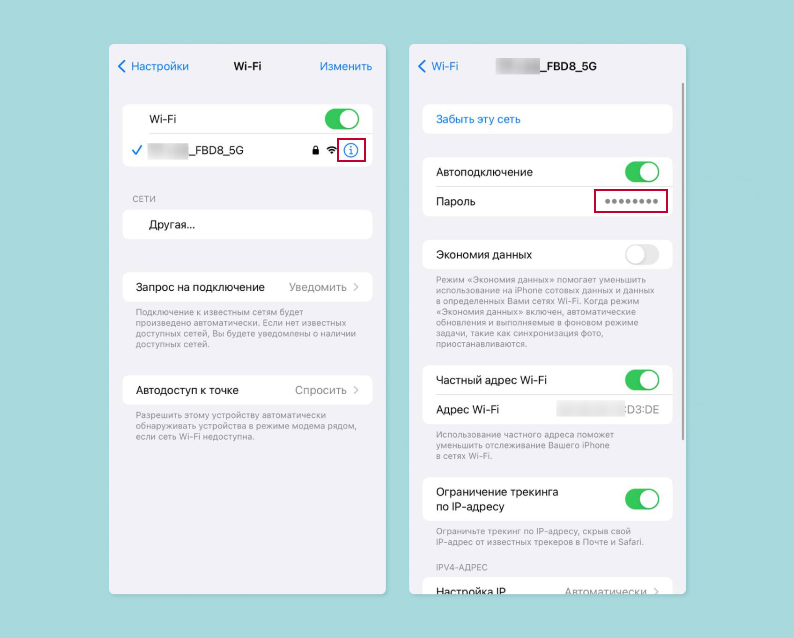
- Необходимая комбинация знаков появится на экране, откуда ее сразу можно скопировать в буфер обмена, чтобы потом удобно было переслать в мессенджере, не допустив при этом случайных ошибок.
Ранее мы рассказывали:

Как разблокировать смартфон, если забыл пароль? Инструкция на все случаи жизни
Программы, которые помогают узнать доступ к вай-фаю в любой локации
Пароль, кстати, можно записывать не только на бумажке, которую «трудно найти, легко потерять и можно (!) забыть». Есть ряд специальных программ, которые условно объединены в группу под названием «Менеджеры паролей». С их помощью комбинация единожды записывается, после чего ее можно легко извлечь и применить. Разберем на примерах наиболее удобные из них. Они распространяются по модели мультиплатформы, поэтому их можно устанавливать как на мобильных, так и на стационарных устройствах.
Dashlane
Менеджер паролей Dashlane работает на всех современных ОС: Windows, macOS, Android, iOS и Linux. Приложение отличается простым интерфейсом, позволяющим легко генерировать надежные пароли и надежно хранить их. Если кому-то понадобится пароль от вашего вай-фая, вы легко сможете им поделиться с помощью Dashlane. Бесплатная версия ограничена использованием на одном устройстве и сохранением до 50 паролей. Премиум-версия эти ограничения снимает.
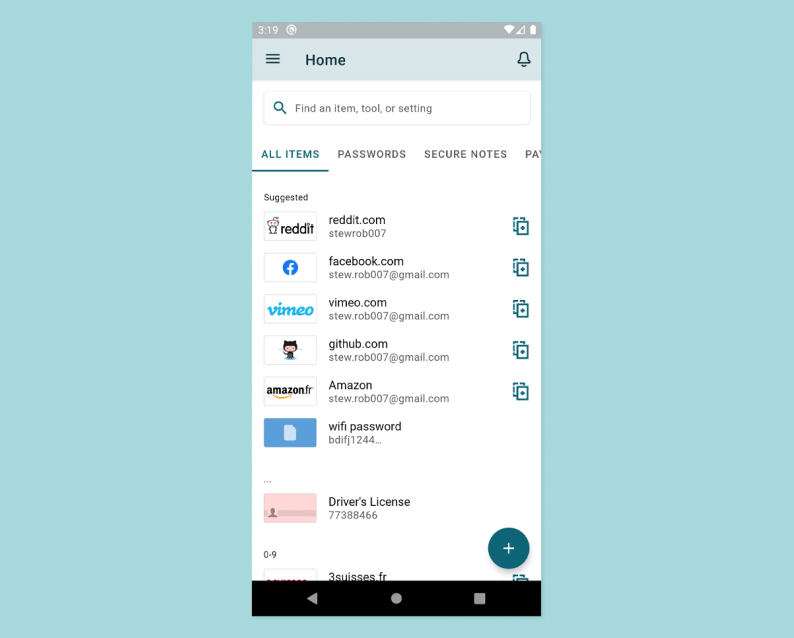
Источник: Google Play
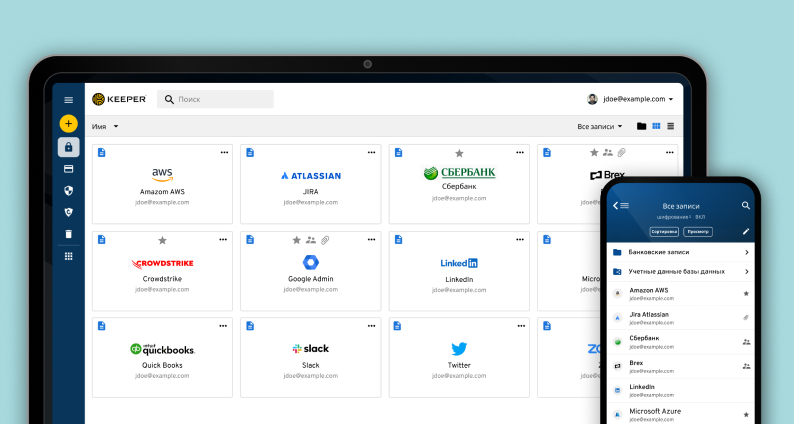
Keeper
Приложение Keeper имеет большую ориентацию на бизнес-использование, но свой пароль от Wi-Fi и от нескольких почтовых ящиков в нем тоже можно сохранить. В бесплатной версии есть ограничения — Keeper можно использовать только на одном устройстве, а хранение паролей ограничено 100 Мб. С Keeper Premium эти ограничения не будут действовать.
RememBear
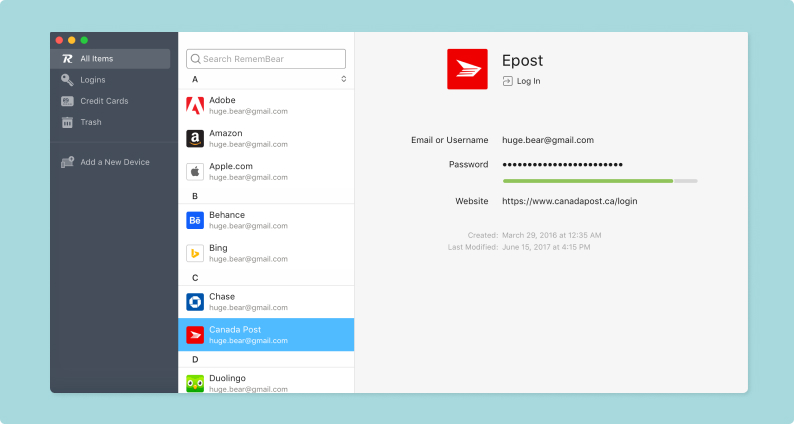
Авторы RememBear описывают свое приложение как «менеджер паролей с мишками». Программу отличают высокие протоколы безопасности, поэтому, кроме вас, ни у кого другого пароль от Wi-Fi узнать не получится.
Ранее мы рассказывали:

Предъявите ваш куар. Как платить по QR-коду и почему это удобно?
Любите делиться своим мнением о технике? Тогда напишите обзор товара в «Эльдоблоге» и получите до 1000 бонусов на новые покупки!
Как быстро подключиться к Wi-Fi дома на ноутбуке, компьютере, смартфоне?

Wi-Fi – это способ, не только взаимодействовать с беспроводной локальной сетью дома или в небольшом офисе, но также иметь доступ к интернету. Сейчас вай-фай адаптер есть у смартфонов, планшетов, Smart телевизоров, принтеров, ноутбуков, игровых консолей.
Также его можно установить на стационарный компьютер, если есть проблема с пробросом кабеля. Давайте рассмотрим все решения вопроса – как правильно подключиться к WiFi с различных устройств – на базе Windows (7, 8, 10), iOS, Android.
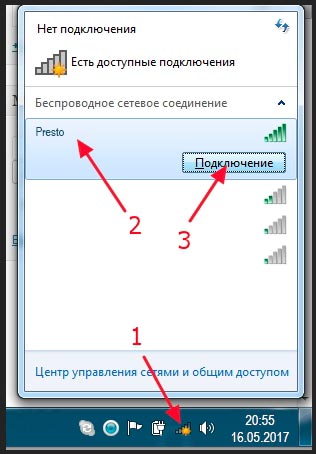
- Вводим пароль для доступа к Wi-Fi сети.
Если вы видите красный крестик, то этого означает, что адаптер выключен. Для включения на ноутбуках есть определённое сочетание клавиш. В верхней части группы клавиш «F» надо найти значок антеннки и волны. У меня на ноутбуке это клавиша F2 , теперь нажимаем одновременно Fn и F2 . У некоторых моделей эта клавиша F3 или F4 .
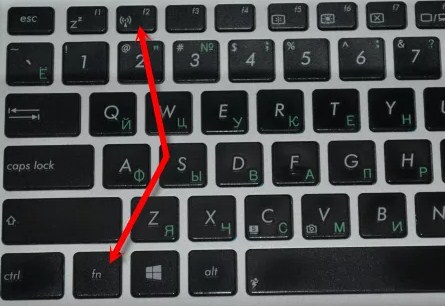
Если вы не можете найти сочетание кнопок, то действуйте так:
- Одновременно нажимаем клавиши и R .
- Прописываем команду ncpa.cpl и жмём «ОК»
- Правой кнопочкой на выключенный вай-фай адаптер и «Включить».
Компьютер
Как легко подключить вай-фай на компьютере? Как уже и было сказано ранее, у обычного ПК, нет встроенного Wi-Fi модуля. Для этого идём в любой компьютерный магазин и покупаем адаптер. Он может быть внешним и выгладить как флэшка и внутренним – подключаться напрямую к материнской плате по шине PCI.
- Устанавливаем модуль.
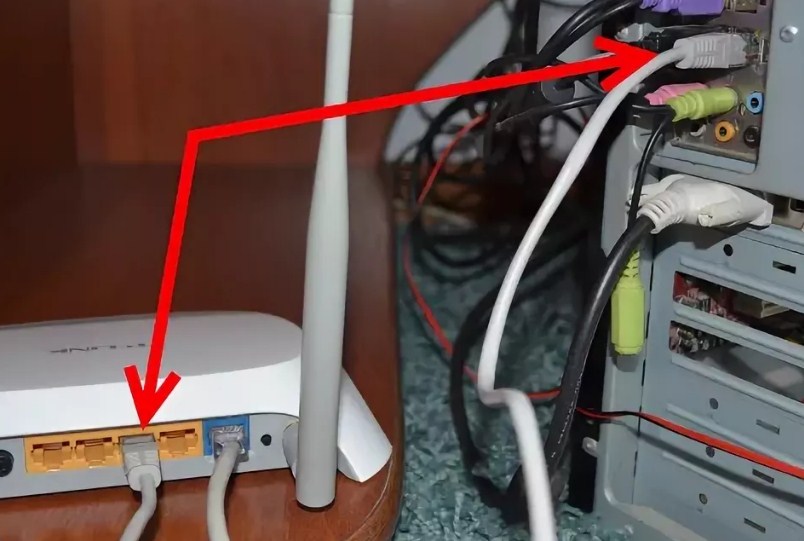
- При первом подключении стоит напрямую присоединить кабель от роутера до сетевой карты. Это необходимо, для автоматической установки драйверов. Всё по стандарту – один конец в LAN порт (жёлтого цвета), второй в сетевую карту.
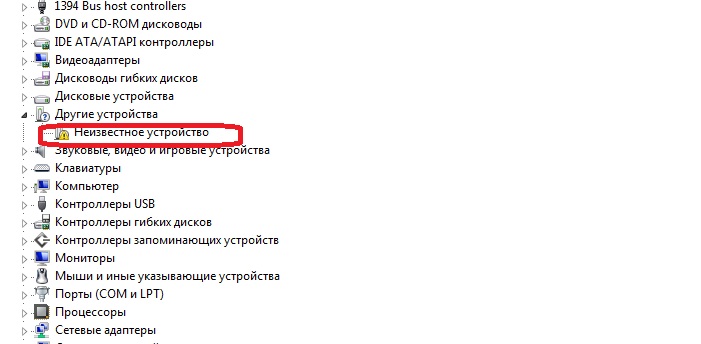
- Если установка драйверов не пошла в автоматическом режиме, то идём в диспетчер задач. Для этого жмём одновременно Win+R. И вводим команду «devmgmt.msc».
- В разделе «Другие устройства» будет наш адаптер. Два раза кликаем по нему левой кнопкой и в разделе «Драйвер» жмём «Обновить». Теперь выбираем поиск дров и установку из интернета.
- После этого подключение к вай-фаю идёт такое же как на ноуте.
Смартфоны
Все современные телефоны и планшеты обладают встроенным Wi-Fi приёмником. Принцип подключения одинаковый как на IPhone, IPad и Android. Покажу на примере своего телефона.
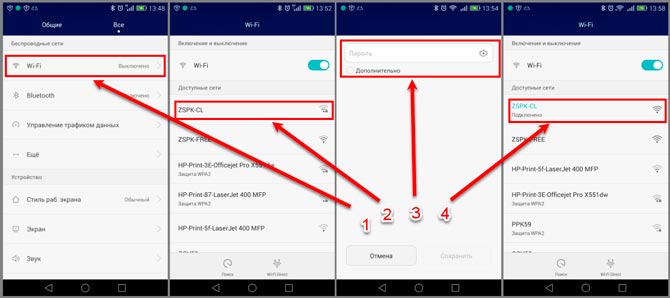
- В настройках или выплывающем верхнем меню включаем WiFi.
- Нажимаем на подключение и в списке доступных беспроводных сетей выбираем нашу, и подключаемся.
- Для доступа вписываем пароль.
- Если определённой сети нет, то она может быть скрыта. Для этого нажимаем «Добавить сеть». Вписываем название SSID или Wi-Fi сети и также пароль.
MacBook с IOS
Для подключения к маршрутизатору:
- Переходим в главное меню в левом верхнем углу.
- Далее ищем раздел «Основные».
- Там будет подключение к беспроводной сети. Если бегунок находится в состоянии «ВЫКЛ» передвиньте его в право.
- Далее всё как обычно, выбираем сеть, вводим пароль для аутентификации.
ПРИМЕЧАНИЕ! Некоторые люди путают Wi-Fi с интернетом, но это разные вещи. Так что если вы подключены к WiFi, но не имеете доступа к интернету, то проблема может быть со стороны провайдера или в настройках роутера. По настройкам вы можете поискать отдельную инструкцию на нашем сайте для вашей модели маршрутизатора.
Быстрое решение проблем
Если есть ошибки в подключении или нет интернета, то попробуйте перезагрузить роутерер. Для этого найдите кнопку включения, один раз нажмите на неё, а потом опять включите. Можно также просто выдернуть провод питания и вставить его обратно. На старых моделях такая проблема встречается часто, но и решение довольно простое.
Не подключается
Такое может быть, если настройки сетевого адаптера на компе или ноуте имеют статический IP. Компьютер не может подключиться к сети, так как сам находится в другой подсети. Но решить эту проблему довольно легко:
- Опять нажимаем сочетание клавиш + R .
- Вписываем ncpa.cpl.
- Правой кнопочкой по подключению и выберите «Свойства».
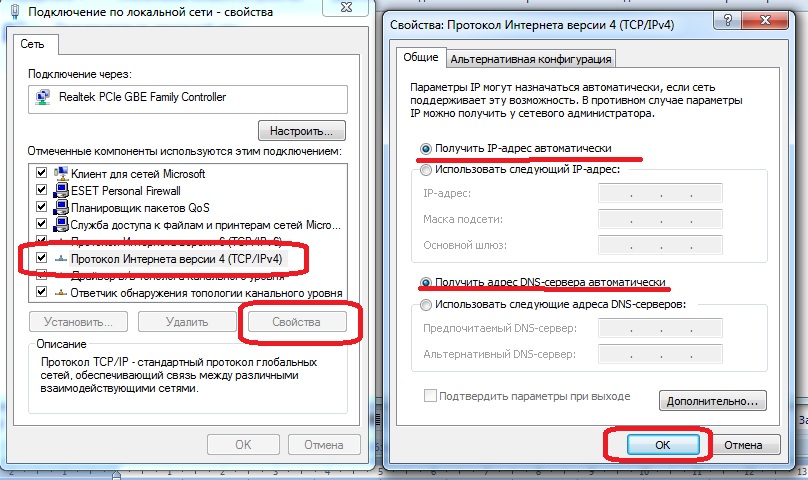
- Выбираем IPv4 и жмём опять «Свойства». Ставим верхние флажки, для автоматического поиска IP и DNS. Жмём «ОК».
- На всякий случай перезагрузите компьютер.
- Если и после этого есть трудности, то могут быть проблемы с драйверами от беспроводного адаптера. Зайдите в диспетчер устройств и обновите драйвер, как это делать я писал ранее в этой статье. Если не получается – просмотрите инструкцию установки ПО для железа в главе ниже.
Установка драйверов
Обновлять драйвера лучше с сайтов производителей. Если у вас ноутбук, то просто введите в поиске Яндекс или Google название фирмы, выпустившая ноут. Далее на официальном сайте вписываем название модели ноута. Там будет все драйвера. Лучше всего скачать полный пак дров на материну, чтобы обновить их.
Второй вариант скачать с https://drp.su/ru/foradmin . Пакет называется «DriverPack Offline Network».
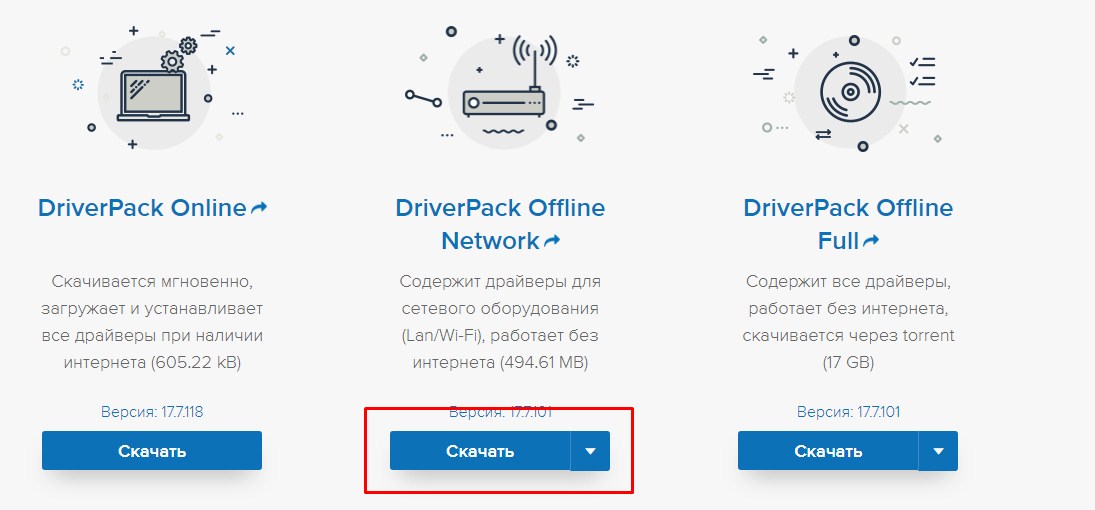
К сожалению программка дополнительно скачивает всякий мусор на машину. Поэтому после успешной установки зайдите в программы и удалите всё лишнее.
Пароль не подходит, что делать?
Есть возможность подключиться к сети с помощью WPS. Это такой режим, когда роутер устанавливает более простое соединение. Наша задача подключиться к сети роутера, зайти в настройки и поменять пароль.
- Находим на роутере кнопку WPS. Она обычно располагается на задней панели.
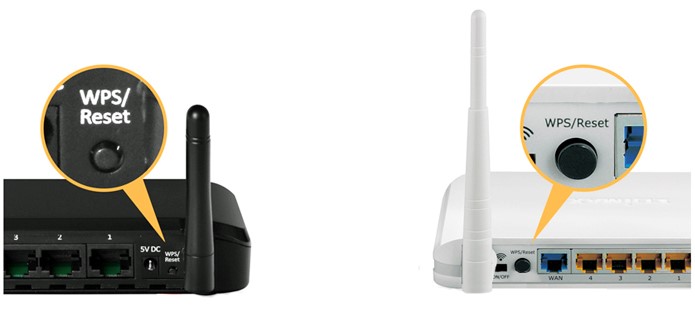
- На этикетке под аппаратом будет PIN код с названием беспроводной сети.
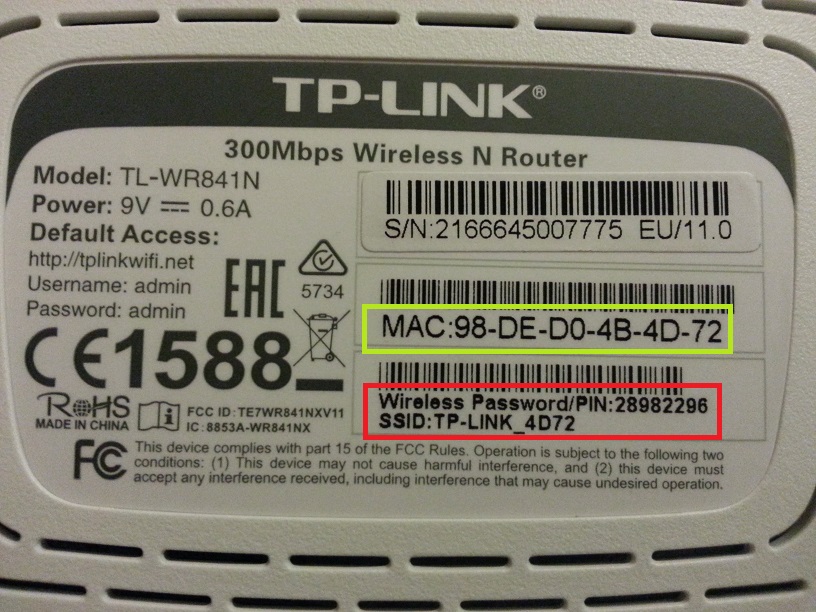
- Делаем подключение с любого устройства: ноутбука, телефона, планшета и т.д.
- Просто вписываем этот ПИН код. Если пароля на этикетке нет – подойдите к маршрутизатору и опаять нажмите на туже саму кнопку.
- Теперь заходим на IP адрес роутера. Вписываем его в адресную строчку браузера. Адрес также находится на этикетке, как Login и Password для входа. Стандартные адреса:
- 192.168.1.1
- 192.168.0.1
- 192.168.30.1
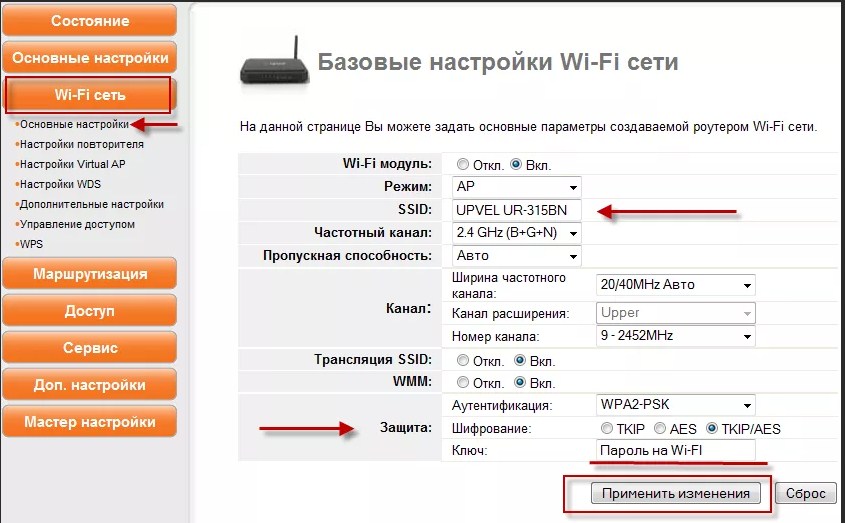
- Там измените пароль или ключ для входа и название сети (SSID), если это нужно. В конце сохраните настройки.
ПРИМЕЧАНИЕ! Если логин и пароль от администраторской панели роутера – не подходит, то придётся сбрасывать его на заводские настройки и заново настраивать. Это делается очень легко. По каждой модели роутера на нашем сайте есть отдельная инструкция, которая написана понятным языков. Просто введите название своей модели маршрутизатора в поисковую строчку вверху и настройте его сами.
Подключиться к соседям
ВНИМАНИЕ! Все нижеприведённые инструкции даются в ознакомительных целях. Я настоятельно не рекомендую – взламывать чужие беспроводные сети и пользоваться чужим домашним интернетом – бесплатно. Информация предоставлена в качестве повышения грамотности в области безопасности локальных сетей.
Через подбор
Первый способ – это вариант коннекта к соседскому роутеру с помощью перебора простых или самых популярных паролей. Дело в том, что многие не заморачиваются и ставят простые цифирные пароли типа 1234 или с буквами qwerty, asdfgh, zxcvbn и т.д.
Для этого мы будет использовать простую программку WiFICrack. Её суть в том, что она берёт базу данных самых популярных паролей в мире и подставляет при подключении к доступным сетям.
- Скачиваем и запускаем прогу с нашего портала.
- Убедитесь, что ваш Wi-Fi модуль включен и ищет воздушные сети.
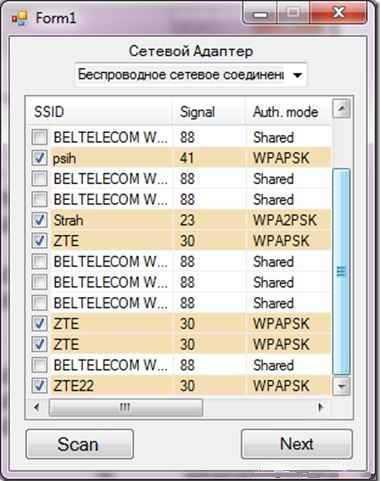
- Отметьте все доступные вайфай, которые хотите взломать.
- Жмём далее.
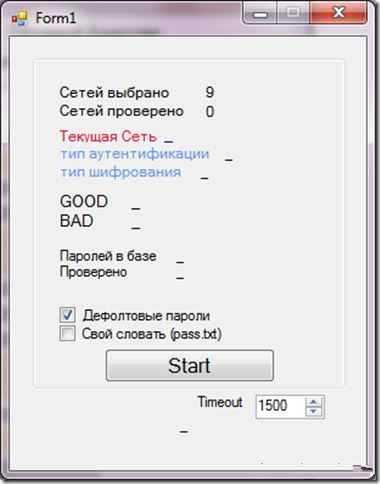
- Если стоит галочка «Дефолтные пароли», то он использует список вшитый программу. Но я советую ещё порыться по интернету и скачать текстовый файл, дополнительным списком. Один из таких находится в том же архиве, которые вы скачали ранее.
- Нажимаем кнопку запуска и ждём. После этого в списке «GOOD», будет наименование и пароль от взломанной сети.
Взлом по WPS
Принцип простой. Помните мы ранее рассказывали, как легко зайти по WPS соединению. Но оно обычно необходимо для первичной настройки роутера, а потом её отключают. Но некоторые нерадивые пользователи пользуются ею постоянно. PIN для доступа имеет циферный вид и легко взламывается.
- Скачиваем архив с нашего сайта, где будет два приложения: Dumpper.exe и JumpLittle.exe.
- Запускаем Dumpper.
- Нажимаем кнопку «Scan», чтобы увидеть все ближайшие беспроводные сети.
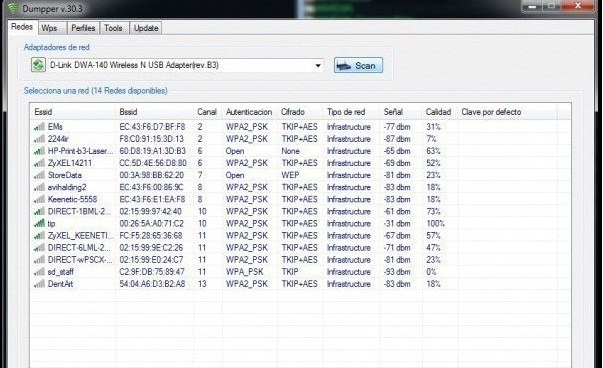
- Переходим во вторую вкладку «WPS».
- Также нажимаем кнопочку «Scan».
- После сканирования, в случаи положительного результат вы увидите в поле «WPS PIN» номер, а в поле «Essid» – название сетки. Скопируйте эту информацию в любое доступное место.
- Из архива запускаем JumpLittle.exe. После этого он спросит, что вы хотите от него. Ставим флажок в первый пункт и жмём «Далее».
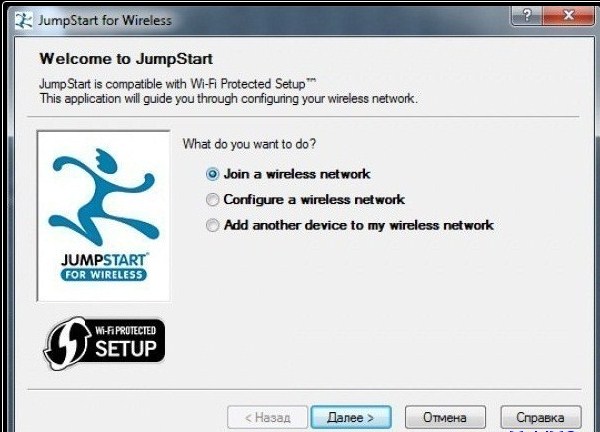
- После этого выбираем Пункт «Enter the PIN from my access point». Вписываем тот PIN, которые мы сохранили ранее. Ставим галочку «Automaticallyselectthenetwork». Жмём «Далее».
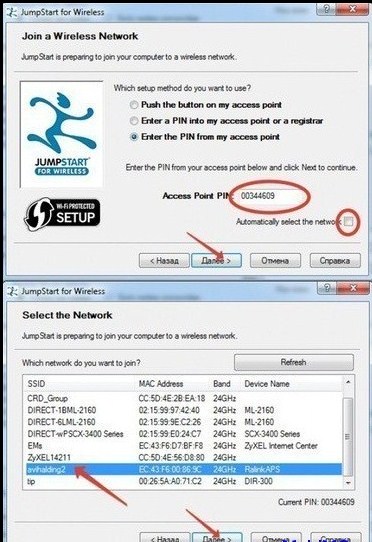
- Теперь нажимаем на ту сеть и опять «Далее». Ждём какое-то время. В самом конце вы должны будете автоматически подключиться к этой сети.
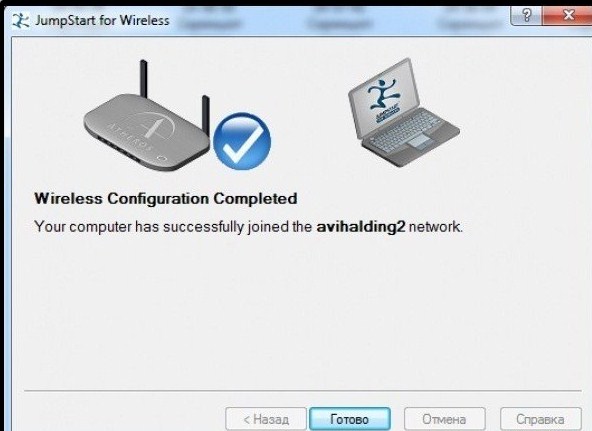
Взлом WPA и WPA2
Для этих целей нам понадобится программка AirSlax 5. Она есть в двух видах:
- Base – бесплатная, позволяет ознакомится с интерфейсом и работой проги.
- PRO – платная.
Для всего нам понадобится флэшка.
- Надо правильно отформатировать флэшку, иначе программа не запуститься. Для этого скачиваем программку HP Format Tool – https://yadi.sk/d/ZWSO3xLHe8EpD . Устанавливаем и запускаем её.
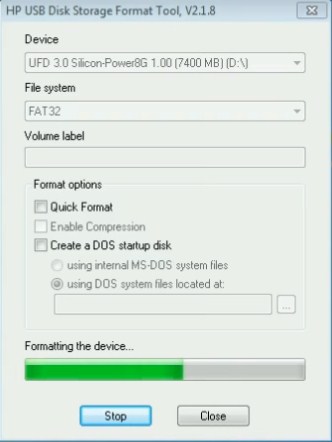
- Ставим файловую систему FAT32. Галочки должны стоять как на картинке выше. Запускаем форматирование.
- Скачиваем базовую версию с сайта – http://airslax.com/ .
- Из архива копируем два файла на флэшку.
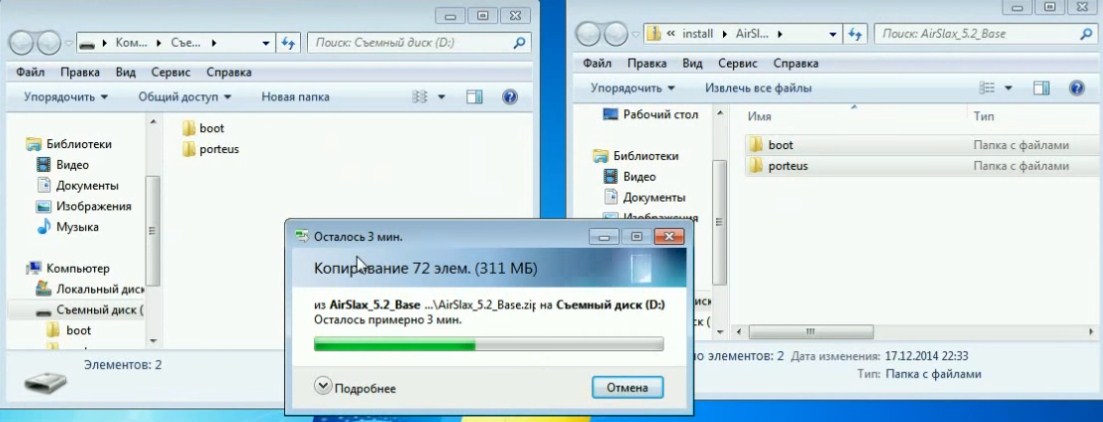
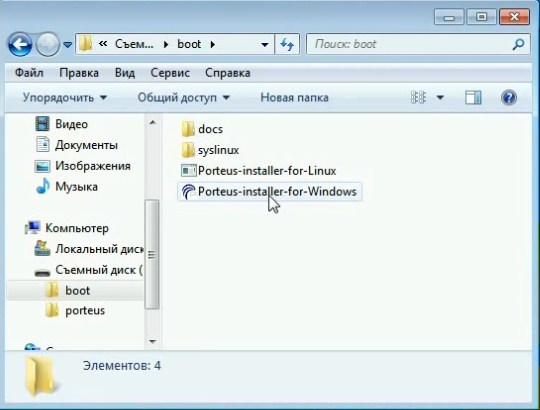
- На флэшке надо зайти в папку «boot». Далее запускаем «PorteusinstallerforWindows» для установки пакета данных.
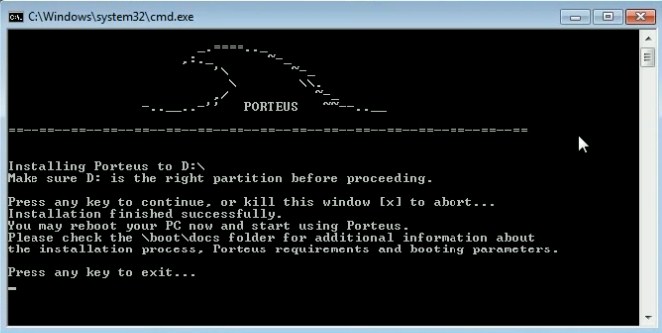
- Откроется окошко инсталлятора. Нажмите любую клавишу для продолжения. В конце ещё раз жмем на любую кнопку для завершения.
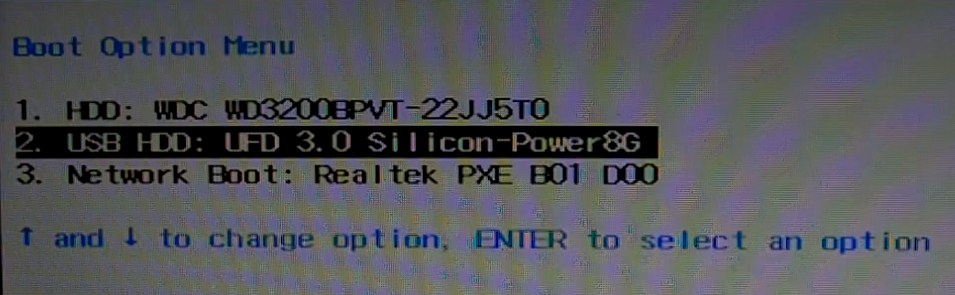
- Далее перезагружаем комп и заходим в BOOT меню (клавиши: F12 , F11 , F9 ), запускаем загрузку с флэшки. Если меню нет, то зайдите в BIOS и в разделе BOOT установите загрузку с USB HDD.
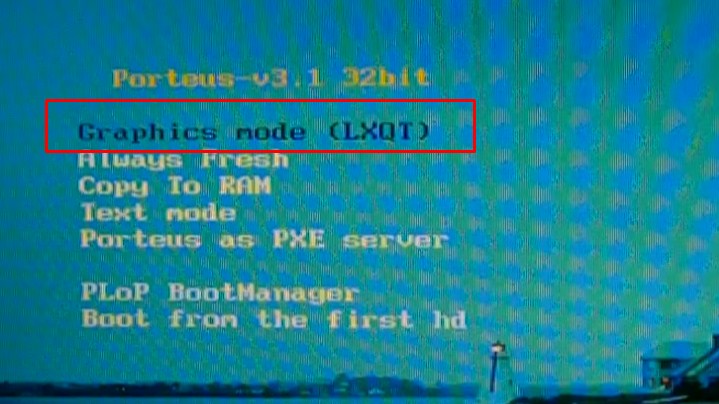
- После этого откроется загрузочная машина данной программы.
- Далее запускаем наше приложение «AirSlax».
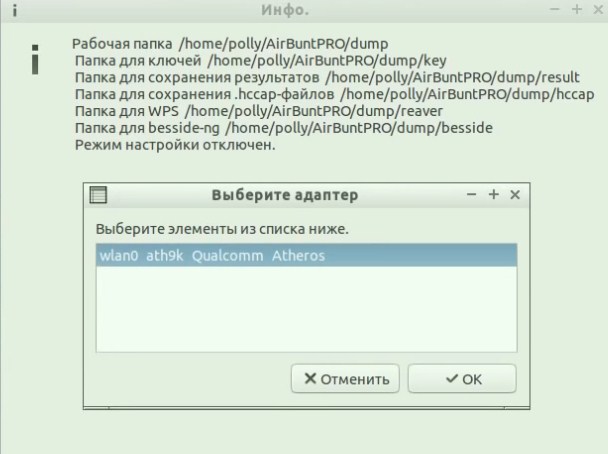
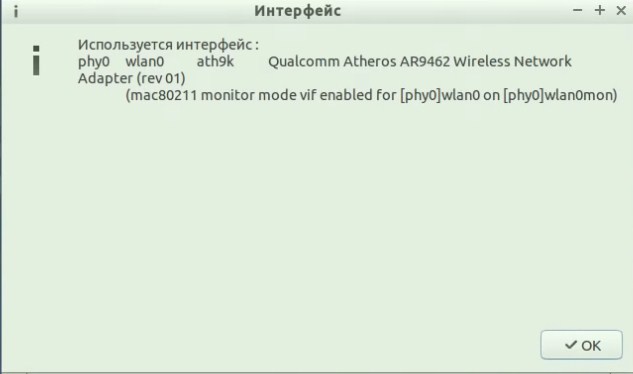
- Вылезет окно выбора интерфейса Wi-Fi адаптера. У меня он один, так что вариантов больше нет. Жмём «ОК». После этого появится окно, что адаптер запущен. Жмём опять «ОК».
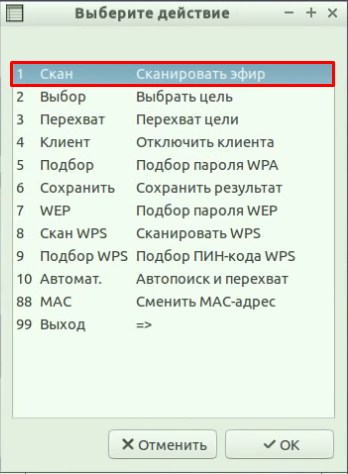
- Теперь вы увидите интерфейс программы. Нажимаем «Скан», чтобы просканировать беспроводной эфир и увидеть работающие сети.
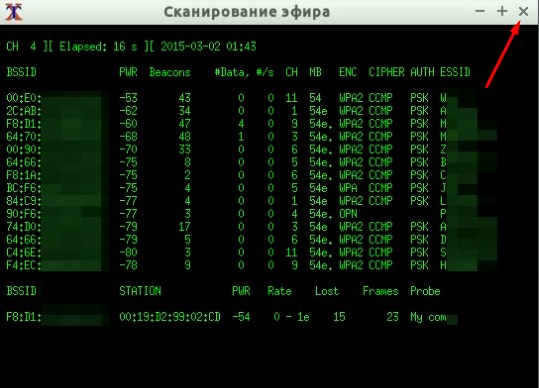
- Подождите, пока система найдёт все доступные соединения. После этого закрываем окно сканирования нажав на крестик.
- В меню нажимаем «Выбор». Выбираем любой из целей для атаки щелчком мыши, потом жмём «ОК».
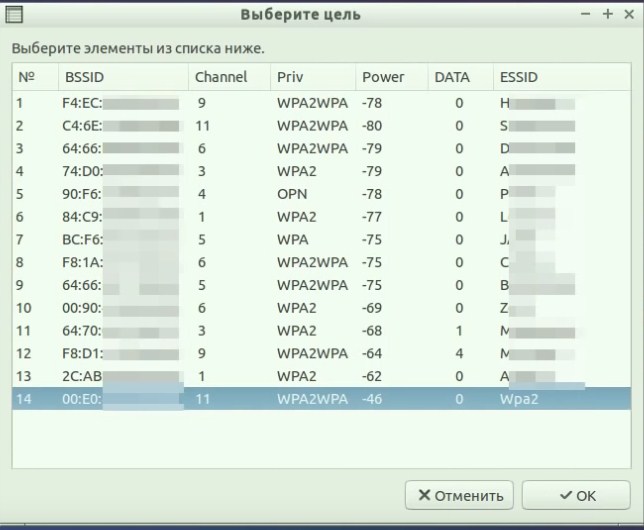
- Теперь идёт в «Перехват». Теперь нам надо получить хэндшейк. Для этого надо отключить пользователя от сети, чтобы роутер повторно пытаясь подключиться передал нам эту информацию. Переходим в раздел «Клиент».
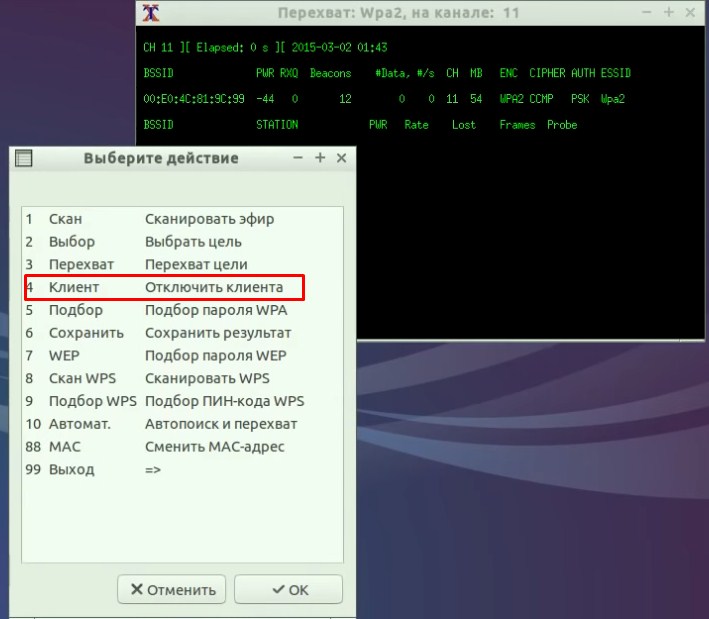
- В открывшимся окне жмём отрубить «Всех!». Все клиенты отключаться и заново попробуют подключиться. Надо подождать пока появится нужная нам строка. В окне «Отключение клиента» выбираем «Выбрать другого клиента».
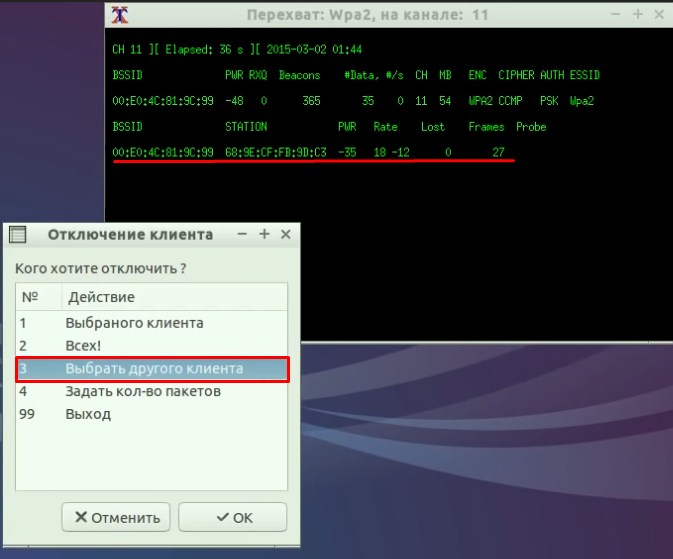
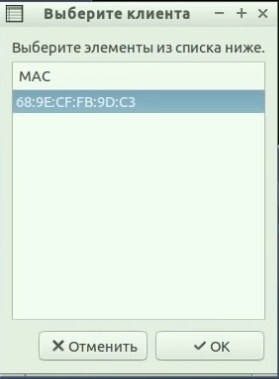
- Там будет MAC адрес маршрутизатора, которые мы пытаемся взломать. Нажимаем на него один раз и «ОК».
- Нажимаем выход из подменю «Отключение клиентов».
- Опять идёт в «Выбор» и выбираем тот же самый роутер. Должно опять вылезти окно «Выберите клиента».
- Опять идём в «Клиент». Теперь наш задача отключить выбранного клиента. Жмём «Выбранного клиента».
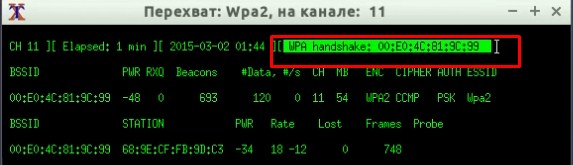
- Подождите немного пока процедура закончится. Теперь в окне перехвата, появилась строка «WPAhandshake». Закрываем окно перехвата. Выходим в основное меню из подменю «Отключение клиента».
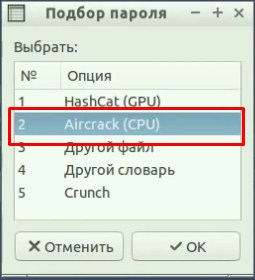
- Переходим в «Подбор». Вылезет окно, где мы должны выбрать способ перебора. Я выбрал использование CPU (центрального процессора), но можно выбрать и GPU (графический процессор вашей видео карты).
- Теперь ждём пока пароль подберётся. При благоприятном стечении в строке «KEYFOUND!» в квадратных скобках будет пароль от сети Wi-Fi.
Как настроить Wi-Fi: универсальная инструкция для чайников
Приветствую вас, уважаемые читатели! Сегодня у меня универсальная статья общей тематики, которая разложит на пальцах для любого чайника, как настроить Wi-Fi. Причем во всех смыслах этого слова! Можно сказать для человека любого уровня от самой покупки до удачных посиделок во ВКонтактике и танках – и все это самостоятельно без привлечения сторонних специалистов. Это нужно тебе? Тогда читай мою пошаговую инструкцию ниже.
Внимание! Если у вас что-то не получается – напишите об этом в комментариях, разберемся вместе. И помните, что лучший способ настройки своего роутера – вбить его конкретную модель в поисковую форму нашего сайта. Обязательно найдете инструкцию только под свой маршрутизатор!
Краткий план действий
Кратко расскажу о следующих действиях в этой статье. Она большая, так что если вы что-то уже сделали – смело пропускайте разделы до нужного вам. В результате вы должны получить полностью работоспособный Wi-Fi роутер, который раздает интернет всем, кому можно.
Если вы используете ADSL модем или 3G/4G модем – возможны небольшие отклонения от этой статьи. Но в целом весь процесс одинаковый для всех.
Примерные действия по настройке любого вай-фая:
- Установка и подключение роутера.
- Вход в панель администрирования.
- Настройка Wi-Fi, интернета и смена паролей (последние 2 – опционально).
Вот и все. Теперь приступаем к непосредственным действиям.
Алгоритм настройки универсален для любого производителя – TP-Link, D-Link, ZyXEL Keenetic и т.д. Кроме этого, абсолютно не важен ваш провайдер – подойдет и Ростелеком, и Киевстар. Но лучше все-таки найти у нас инструкцию под свой модем – так не возникнет никаких сомнений.
Видеоинструкции
Для тех, кто не хочет читать, предлагаю видео по настройкам Wi-Fi. Убедитесь, что все и везде одинаково, так что настроить правильно – дело 5 минут.
TP-Link
D-Link
ZyXEL Keenetic
Установка и подключение – Шаг 1
Скорее всего, вы уже все подключили правильно, т.к. статья все-таки на следующую тему. Но одна из самых частых причин проблем при настройке – неправильное подключение. Просто попрошу здесь еще раз убедиться в том, что все подключено правильно:
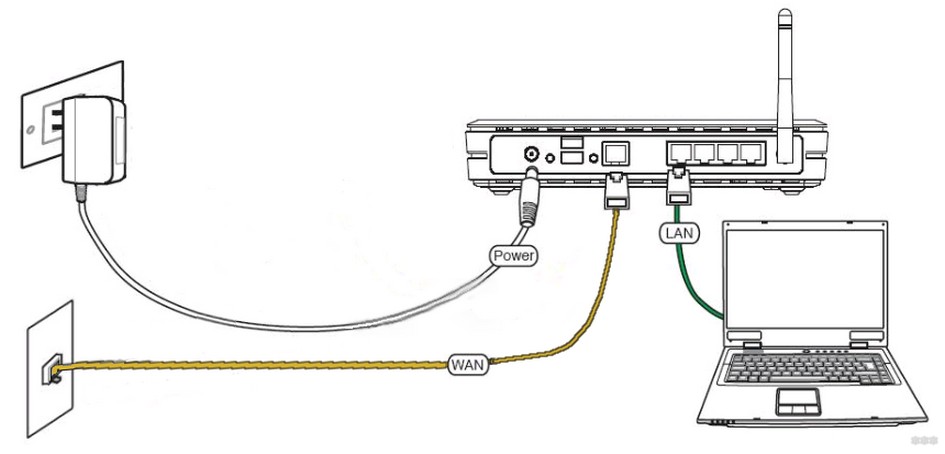
Проверьте это напоминание как чек-лист, и, если все в порядке, двигайтесь дальше:
- Питание подключено, роутер включен (иногда нужно включить кнопку), какие-нибудь индикаторы (при их наличии) моргают.
- В порт WAN (отдельный, обычно, но не всегда, синий) подключен провод провайдера. Если будете раздавать интернет через USB модем – он должен быть воткнут в порт USB роутера. Если вообще ваш роутер изначально мобильный – просто следуйте поставляемой инструкции или найдите статью на эту тему на нашем сайте.
- В любой из портов LAN (обычно их несколько и они желтые) – компьютер или ноутбук. К некоторым роутерам можно подключиться и сразу по воздуху, но лично я рекомендую первую настройку делать через провод. Но если уж выбрали Wi-fi и он работает – либо вы уже подсоединены к нему, либо просто найдите точку доступа с именем вроде модели вашего роутера и подключитесь к ней (как правило пароля нет, либо же он указан на дне роутера).
Настройка Wi-Fi через Wi-Fi – дело реальное (даже с телефона), но некоторые модели маршрутизаторов, к сожалению, изначально не создают Wi-Fi сеть, к которой можно было бы подключиться. Так что иногда провод – единственное возможное решение. Если же роутер создает сразу сеть – настройка не отличается ничем от настройки через кабель.
В итоге роутер должен быть включен в сеть, работать, иметь подключение к провайдеру, иметь подключение с настраивающим устройством (компьютер, ноутбук, планшет, смартфон). Про монтаж в квартире и прочих извращениях вроде расчета силы сигнала здесь писать не буду, все-таки не о том статья.
Вход в панель настроек – Шаг 2
Рассказывать одно и то же тысячу раз нелегко, но я все же попробую. На любом роутере внутри установлен «сайт», который позволяет делать настройку самого маршрутизатора. К этому сайту и нужно получить доступ. Этот «веб-конфигуратор» есть на любом современном устройстве, так что в этом разделе мы будем получать к нему доступ.
Настройки открываются через обычный браузер, тем, через который вы пользуетесь интернетом. Но в адресную строку нужно ввести адрес подключения к панели. А еще там запросит логин и пароль. Где взять эти данные?
Данные для авторизации в личном кабинете производитель обычно пишет на наклейке над не роутера. Примерно вот так:
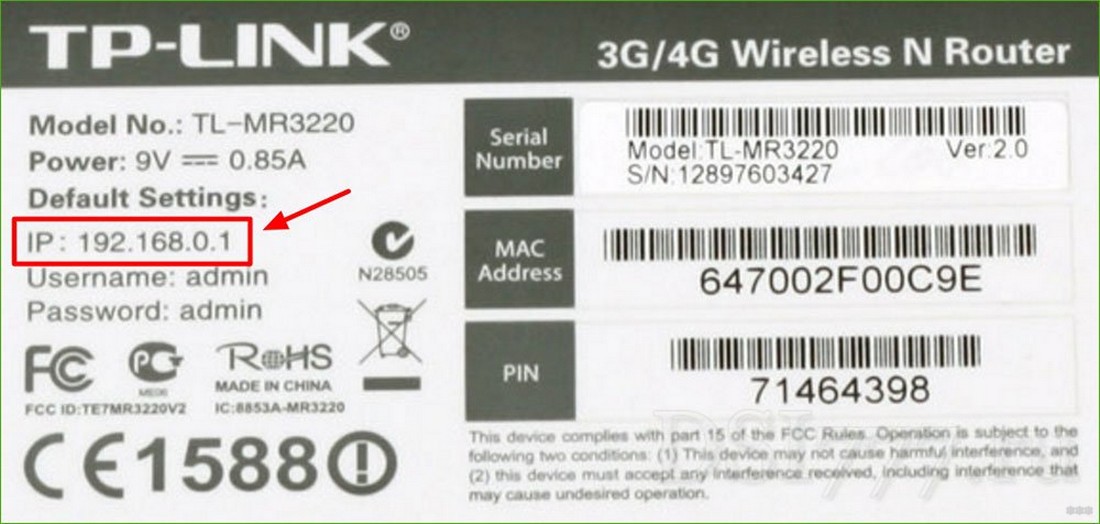
Обратите внимание – здесь адрес подключения «192.168.0.1». Логин – admin, пароль – admin. У вас эти значения могут быть немного другими. Еще один частый случай – 192.168.1.1.
Как увидели, так и вбиваем. В итоге должны получить форму авторизации, в которую вводим логин и пароль, а уже далее попадаем в сами настройки, где и будем возиться с нашим вайфаем.
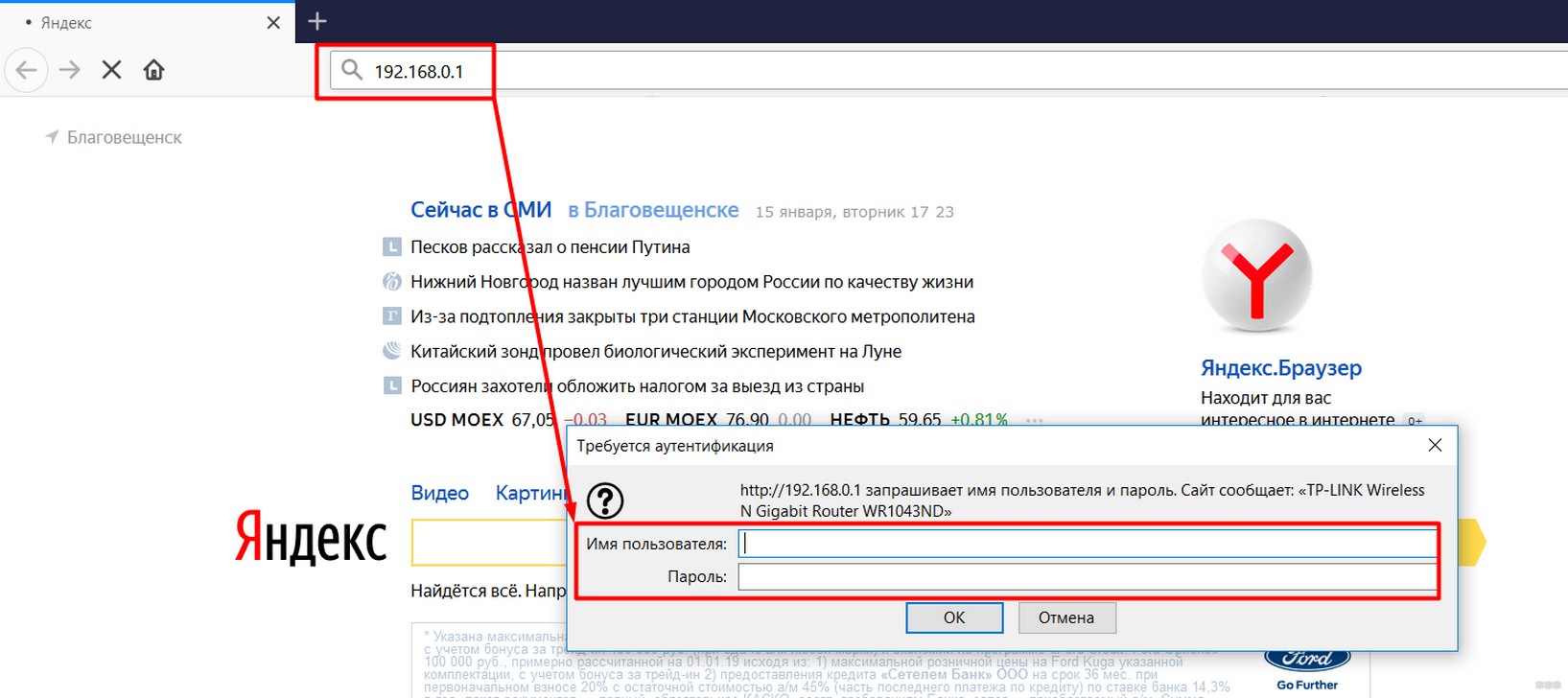
Если не находите, просто попробуйте эти ссылки:
По одной из них в 99% всех случаев откроется нужная панель. Обычный логин – admin, пароль – admin или пустой.
Настройки – Шаг 3
Теперь самая пора произвести соответствующие настройки. Конечно, я покажу здесь и примеры конкретных моделей, но нужно понимать, что лучше найти руководство по настройке именно своего Wi-Fi роутера, т.к. они могут отличаться.
Но что хорошо – любая настройка не такая уж и сложная, а сам алгоритм примерно одинаковый для любой модели. Тем более в нашу эру, когда все прошивки уже идут с русским языком. Так что можете все-таки посмотреть ниже, и попробовать применить на себе. В любом случае хуже не станет, а если и станет – ниже будет инструкция, как начать все сначала.
Мастер подключения
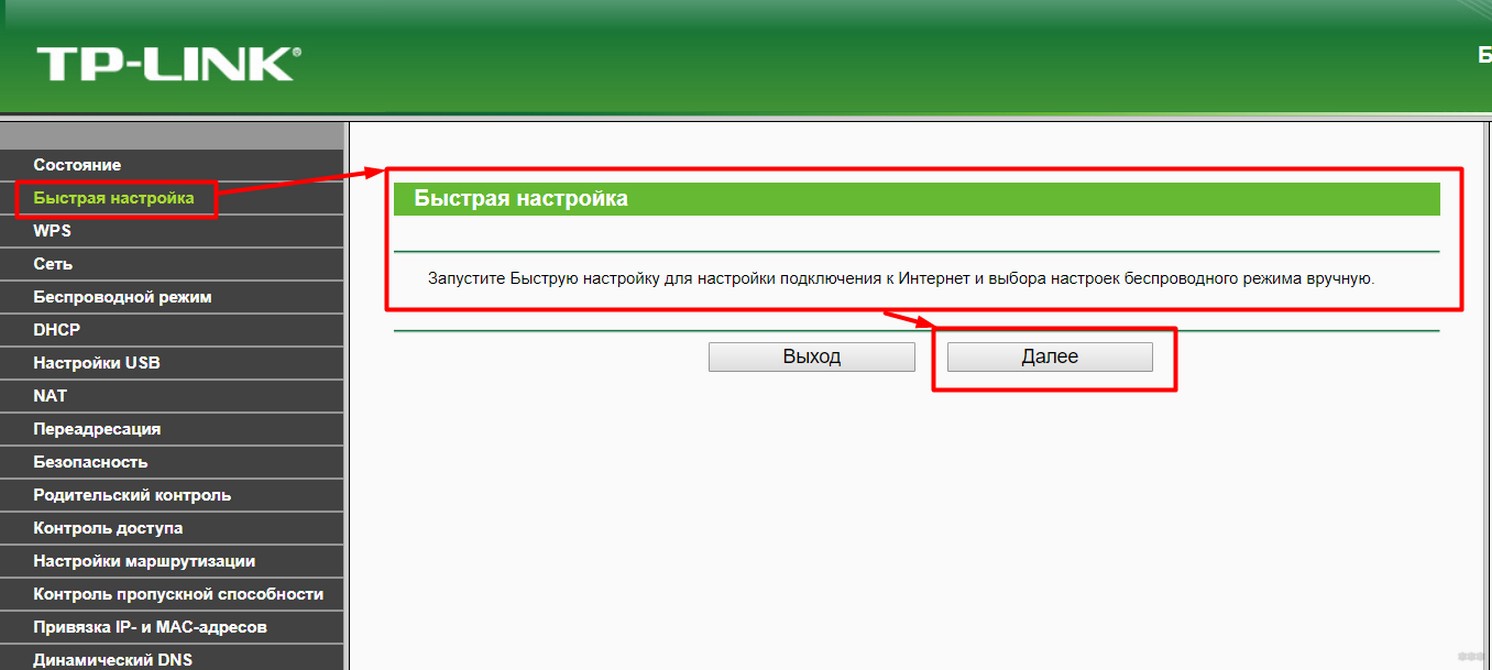
Обычно сразу после попадания в настройки вам откроется мастер подключения. Но его также можно запустить и вручную – есть на любом роутере дома. Пункт имеет название что-то вроде «Быстрая настройка». Этот раздел пошагово проведет вас по всем основным настройкам:
Если на каком-то этапе возникнут сомнения или вопросы, читайте разделы ниже, в них я остановлюсь на деталях, которые могут пригодится. Разумеется, каждый раздел настроек можно и прописать вручную через соответствующие пункты, но это уже другая история.
Интернет
Главное, что пригодится при настройке интернет:
- Логин и пароль провайдера из договора
- Тип подключения – PPPoE (если требуется логин и пароль). Всякие PPTP и L2TP даже не трогаем.
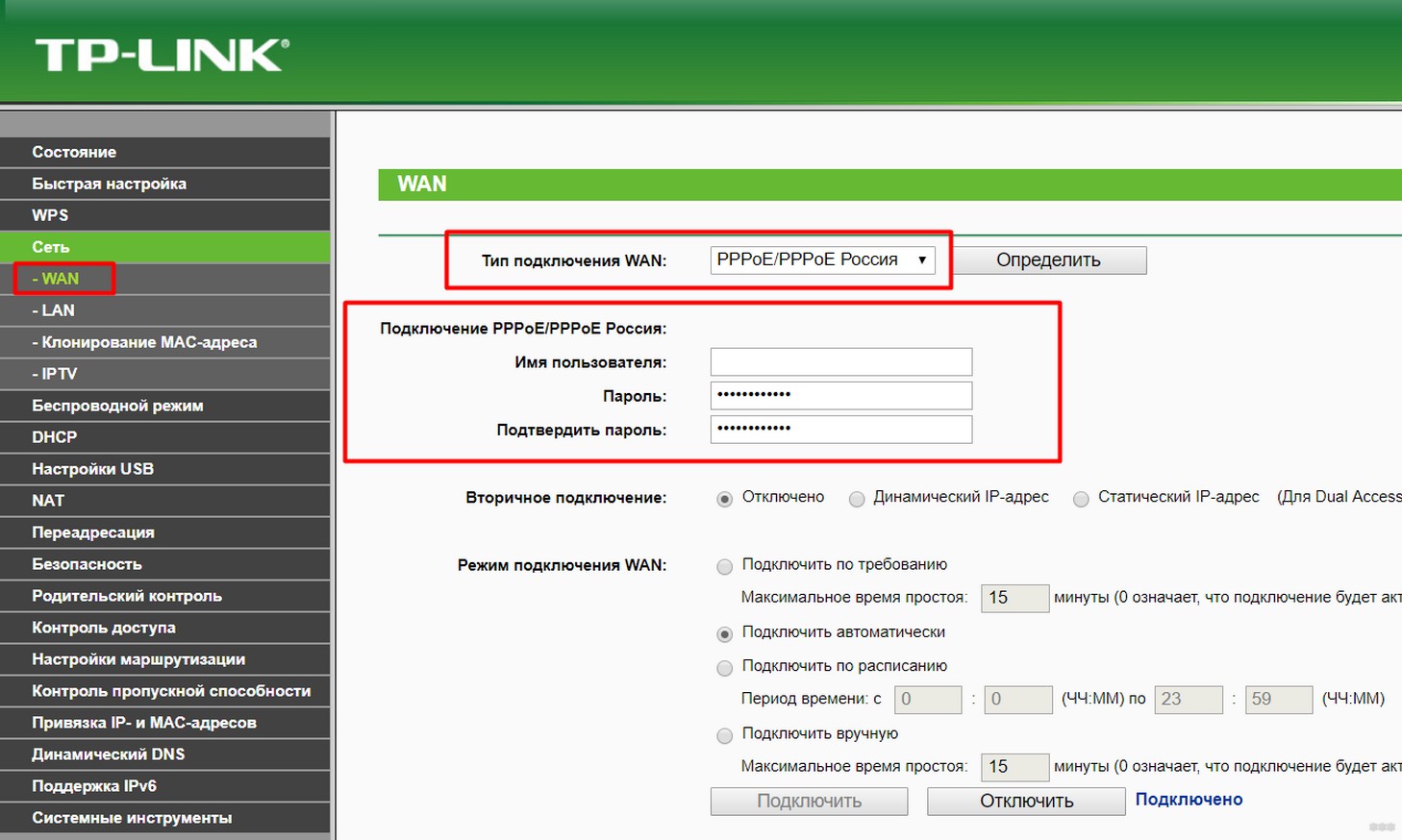
Остальное все можно оставлять как есть. Лишь бы данные для авторизации у провайдера подходили. Если что-то не так, на этом этапе можно смело звонить вашему провайдеру и задавать даже самые глупые вопросы.
Wi-Fi
Главная тема статьи – сделать грамотную раздачу Wi-Fi. И вот мы подошли к этому пункту. Настройки Wi-Fi, на которые следует обратить внимание:
- Имя беспроводной сети (SSID) – название сети, то, как она будет отображаться при сканировании для всех. Делаем удобной для себя.
- Защита – WPA/WPA2 – без вариантов, только так.
- Пароль PSK – от 8 символов.
- Канал – многие почему-то делают на него акцент, но в обычных средних домашних условиях достаточно оставить здесь его в auto – будет работать и так хорошо.
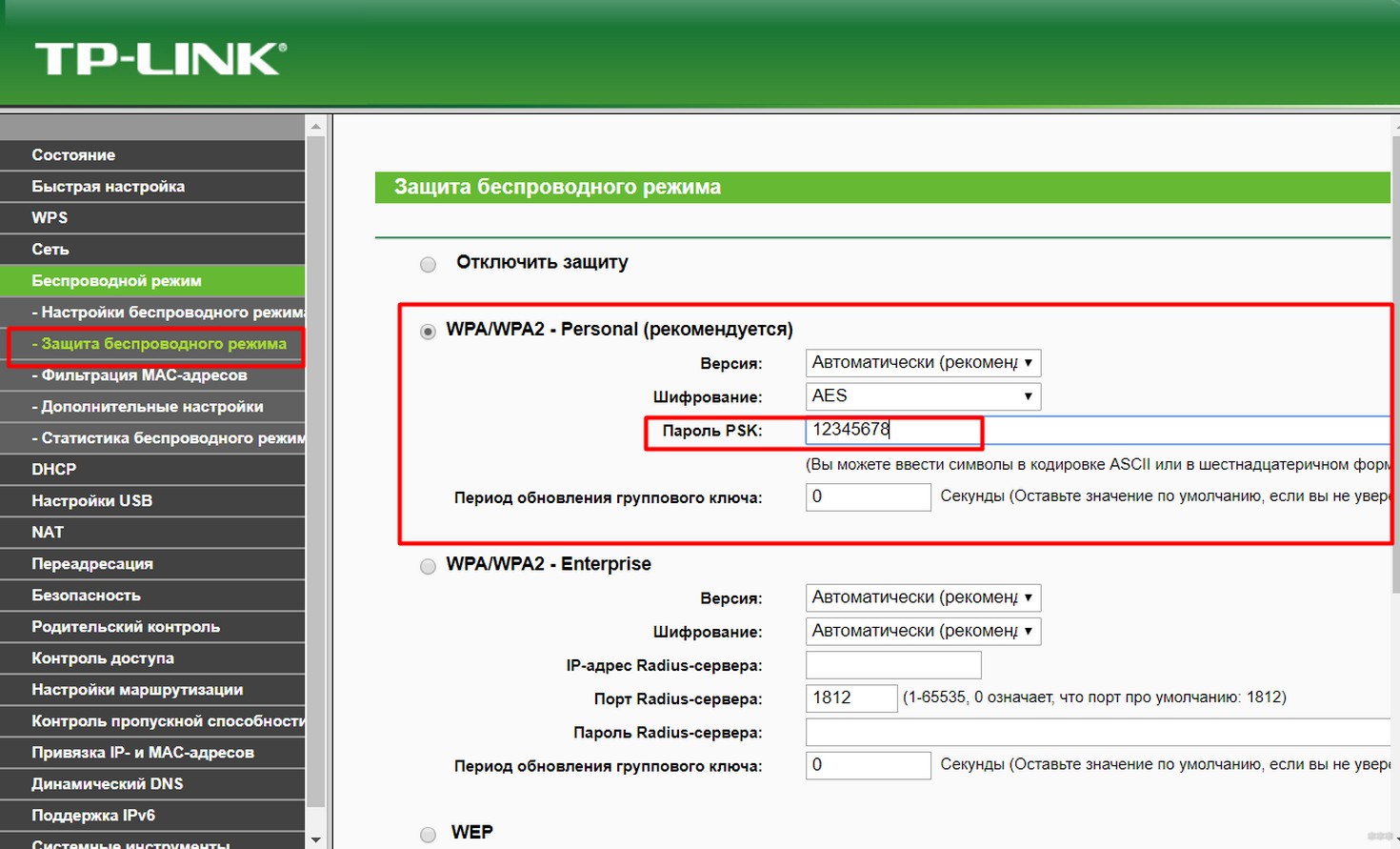
Страница с именем сети в меню расположена выше
Остальное все не так важно – будет отлично работать и без этого. Это тот самый минимум знаний, который будет работать годами. Если же вам нужно что-то детальное и интересно – всегда работают комментарии. Если что, подскажу.
Возможные проблемы
Если у вас что-то не получается, проблем здесь может быть не так много.
Сетевые настройки
Самая главная проблема – в подключении. Обычно лечится перезагрузкой роутера и компьютера, а также установкой параметров получения IP-адреса в автоматический режим. Для тех, кто не знает, показываю по шагам.
- Щелкаем по нашему соединению правой кнопкой мыши – выбираем «Центр управления сетями и общим доступом» (Windows 7) или «Параметры сети и интернет» (Windows 10). У меня сейчас «десятка», на примере ее и покажу. На «семерке» все очень похоже, только могут немного отличаться названия:
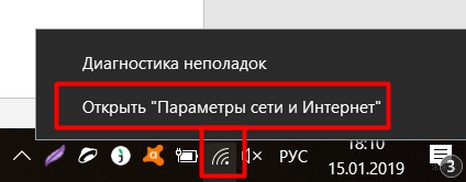
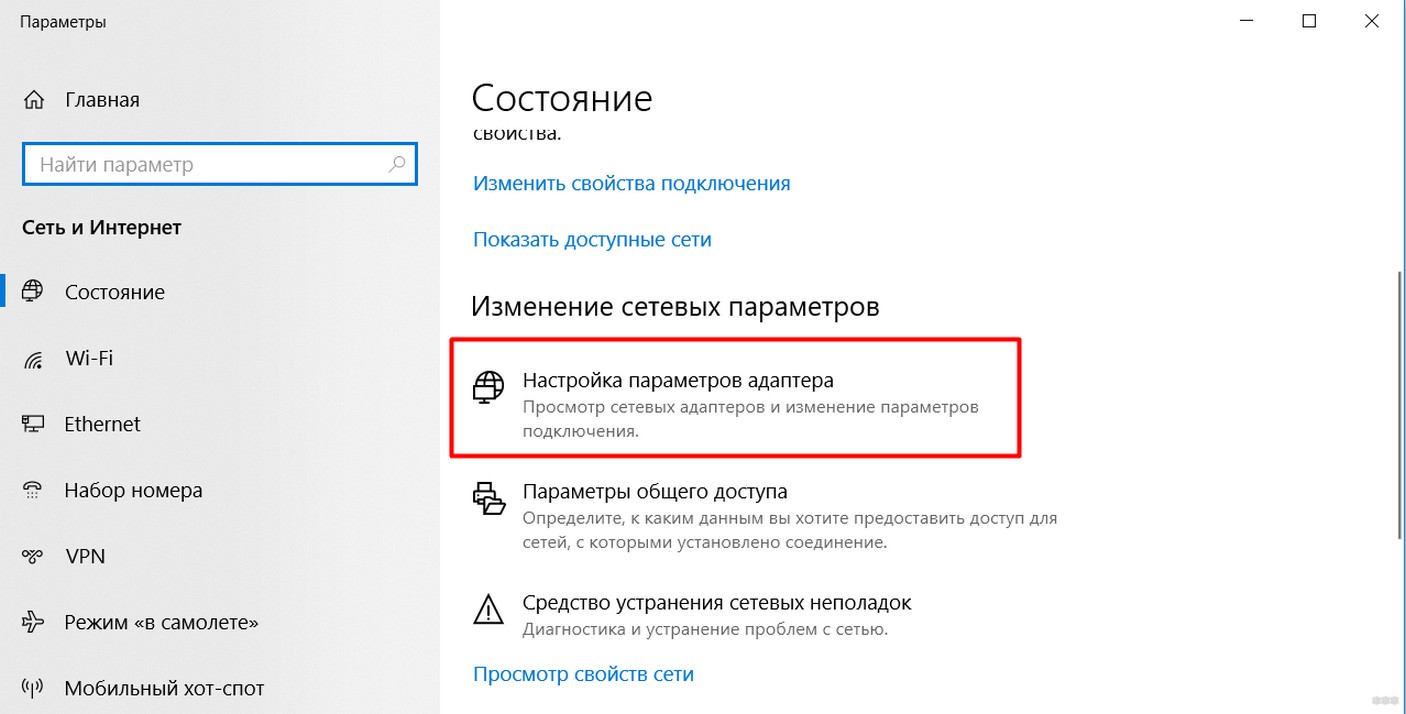
- «Настройка параметров адаптера» (Раньше было – Изменение параметров адаптера):
- Находим наш сетевой беспроводной адаптер, правой кнопкой –«Свойства». А далее как на рисунке:
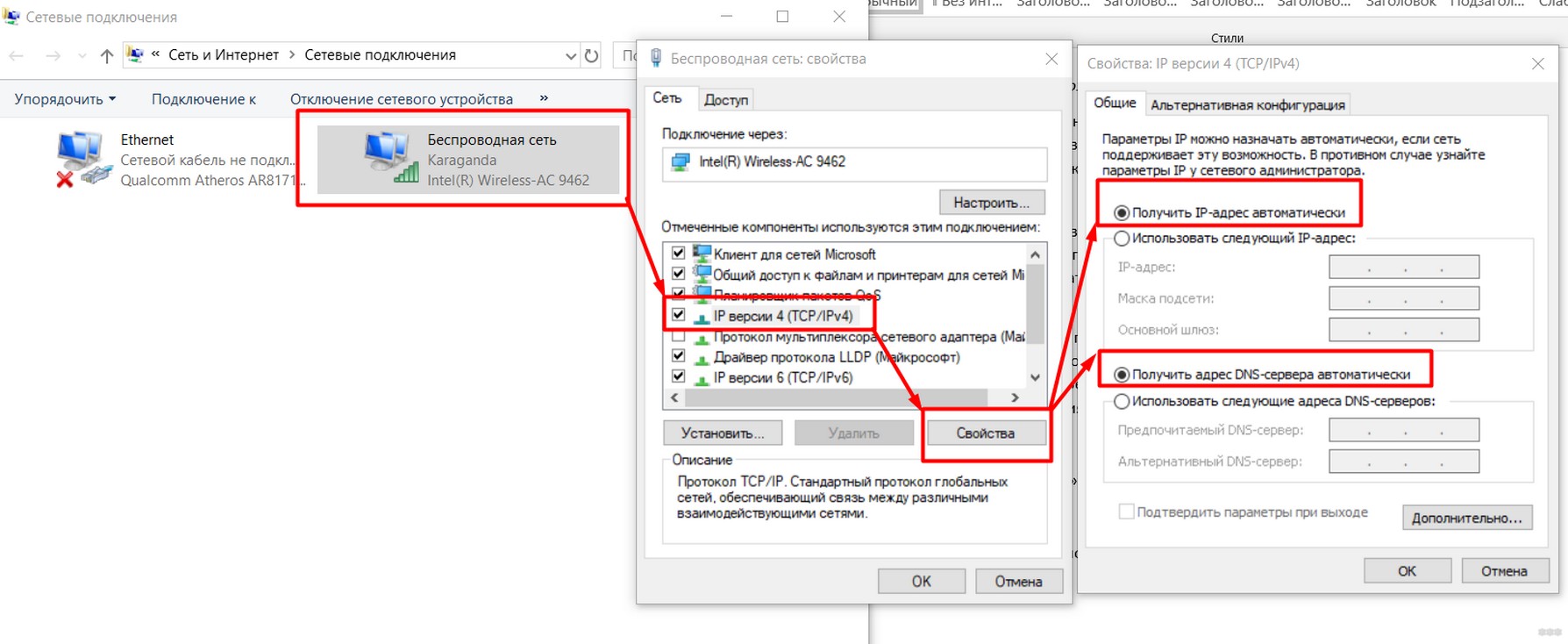
- Не забудьте сохранить настройки и в идеале перезагрузить и ПК, и роутер.
Перенастройка
Если вдруг что-то пошло не так – роутер всегда можно перенастроить. Возможные пути:
- Начать «Быструю настройку» заново – все параметры снова перезапишутся. Ничего страшного в этом нет – можно повторять сколько угодно раз.
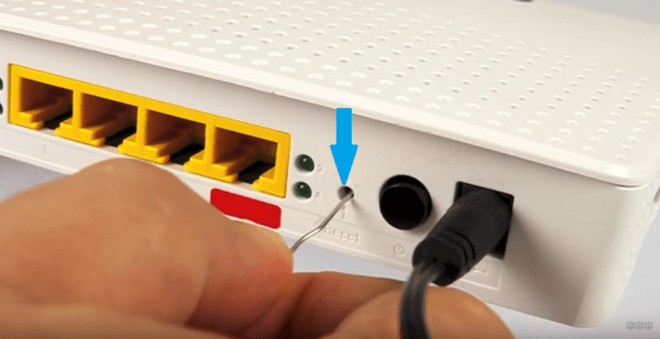
- Сброс через кнопку – RESET, СБРОС и т.д. Находите эту кнопку на задней панели роутера (иногда находится в углублении, что дотянуться можно только с помощью иголки или скрепки). Во включенном состоянии роутера нажимаете на нее примерно на 10 секунд до перезагрузки последнего. Все – теперь можно заново перенастроить, маршрутизатор встал в заводские пустые настройки.
За сим статью заканчиваю. Надеюсь, вам удалось самому все сделать и настроить беспроводной интернет. Если нет – очень рекомендую пересмотреть видеоролики, все сразу встанет на места. Но если вдруг и что – меня можно найти в комментариях. Ваш Ботан из WiFifGid.ru.
Что делать, если смартфон не хочет подключаться к беспроводной сети: пошаговая инструкция

Работал в сфере IT-консалтинга, занимался созданием и администрированием интернет-ресурсов. 10 лет опыта работы по проектированию и обслуживанию компьютерных сетей.
Пытаетесь подключиться к Wi-Fi со смартфона, а он пишет рядом с названием сети «Сохранено» и больше ничего не происходит. Или телефон подключился, но рядом со значком Wi-Fi крестик – нет доступа к интернету. Наверняка все сталкивались с подобной ситуацией. В этой статье будем разбираться, почему телефон не подключается к Wi-Fi. Речь пойдёт об устройствах с ОС Android. Но некоторые советы могут пригодиться пользователям и других платформ.
Содержание
- Экспресс-способы
- Виновник – смартфон
- Компьютер подключается к сети, а телефон нет
- Wi-Fi подключен без доступа к интернет
- Ошибка аутентификации
- Ошибка IP-конфигурации
- Удаляем сеть
- Проверяем настройки IP
- Сбрасываем настройки сети
- Сброс до заводских настроек
- Если ничего не помогло
- Виновник — роутер
- Настройки роутера
- Настройка Wi-Fi сети
- Настройка пароля Wi-Fi
- Сброс настроек и обновление прошивки
Экспресс-способы
Обычно, чтобы подключиться к Wi-Fi на смартфоне, нужны две вещи: находиться в зоне действия сигнала сети, а также знать её название и пароль. Но иногда возникают проблемы.
- Если телефон не подключается к вайфай, но при этом видит сеть, первым делом используем любимое средство всех сисадминов – перезагрузку. Выключаем и снова включаем ваш смартфон. Если есть доступ к роутеру, с ним проделываем то же самое. В большинстве случаев такой метод помогает сразу решить проблему.
- Проверяем, к той ли сети мы подключаемся. Дело в том, что у роутеров одной фирмы SSID по умолчанию похожи. Если смартфон находится в зоне действия нескольких сетей, можно легко перепутать их названия.
- Смотрим, правильно ли введён пароль. Открываем список сетей Wi-Fi, нажимаем пальцем на ту, к которой подключаемся, выбираем пункт «Изменить». Могут быть варианты в зависимости от версии Android. Например, нажать на имя сети, а потом на значок карандаша.
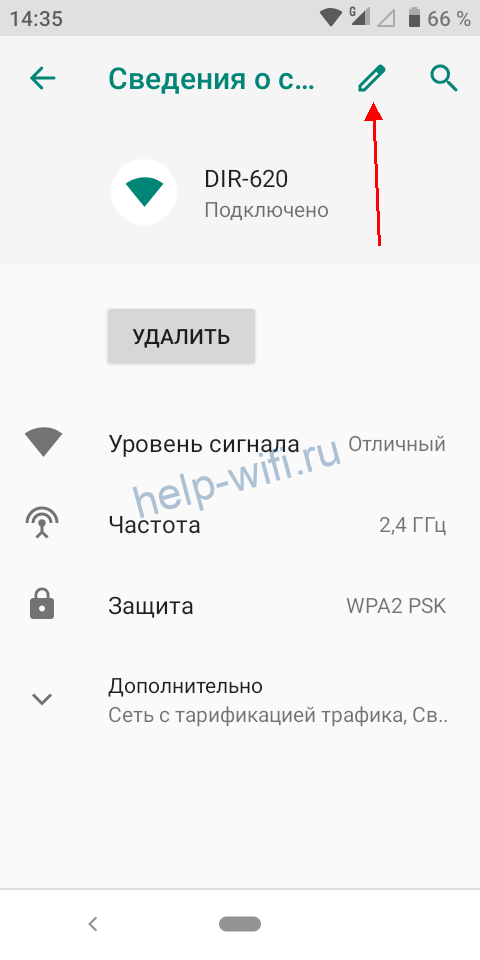 Вводим пароль заново, отметив галочкой «Показать пароль». Снова пробуем подключиться.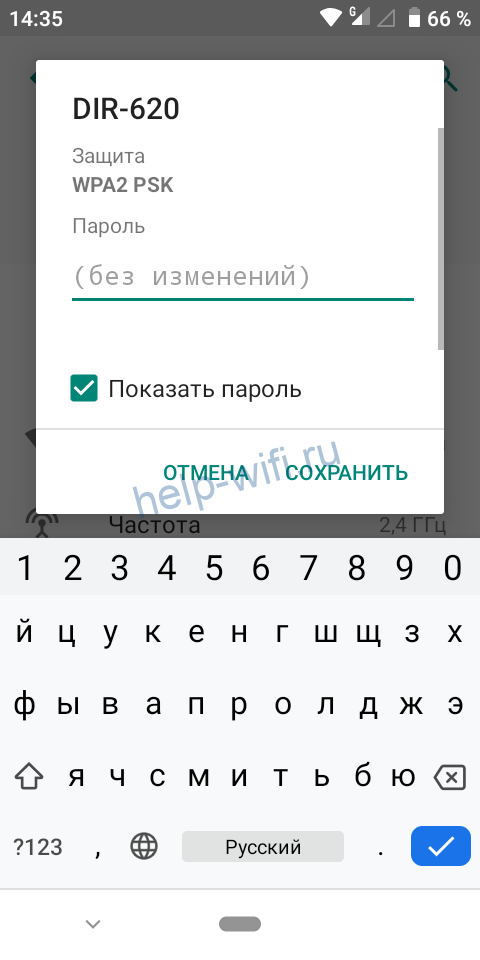
- Проверяем, возможно, на смартфоне надо отключить авиарежим (режим полёта). В меню в верхней части экрана есть такой значок самолёта.
 Если он активен (подсвечен), телефон не может подключиться к беспроводным сетям. Просто нажмите пальцем на этот значок для отключения автономного режима.
 - Если вы подключаетесь к открытой сети вайфай в кафе или торговом центре, возможно, необходимо пройти процедуру авторизации. Способы могут быть разные – от простого принятия условий использования до подтверждения по номеру телефона. Должно открыться окно с информацией, что нужно сделать. Если этого не произошло, отключитесь и снова подключитесь. Проверьте, нет ли уведомлений в верхней части экрана. Увидели там символ сети Wi-Fi со знаком вопроса или что-то подобное, нажмите на него. Попробуйте запустить браузер. Страница авторизации откроется в нём при попытке войти в интернет.
Если всё равно интернет не работает, переходим к детальному разбору проблемы по пунктам.
Виновник – смартфон
Причины, почему смартфон не подключается к сети, могут быть разные. И симптомы тоже отличаются. Сначала разберёмся, какие проблемы могут возникнуть со стороны телефона и как их решить.
Компьютер подключается к сети, а телефон нет
Главный признак того, что проблема в смартфоне. Вы с телефона видите сеть, но подключиться к ней не можете. Никаких сообщений об ошибках при этом нет. Рядом с SSID сети часто написано «Сохранено». Wi-Fi на ноутбуке при этом работает.
Если есть возможность, попробуйте подключиться к другой сети. Проблема не исчезла – значит, виновник смартфон.
Wi-Fi подключен без доступа к интернет
Другая проблема: смартфон не подключается к интернету, соединение Wi-Fi при этом активно. Рядом со значком беспроводного подключения крестик или восклицательный знак. Напротив SSID сети написано: «Без доступа к интернету».

Проверьте, работает ли интернет на других устройствах. Если да – проблема в вашем телефоне.
Ошибка аутентификации
Телефон на Андроид не подключается к сети. При попытке установить соединение появляется сообщение «Ошибка аутентификации» (возможно, в зависимости от версии ОС «Ошибка авторизации»).

Попытка ввести пароль заново не помогает исправить проблему. При этом на роутере, вы точно знаете, пароль не менялся.
Ошибка IP-конфигурации
Такая же ситуация: не получается подключиться к вайфаю. Только смартфон выдаёт сообщение «Ошибка IP-конфигурации».
В случае появления одного из этих симптомов выполняем такие действия.
Удаляем сеть
Удаляем сеть, к которой не удаётся подсоединиться. Находим её в списке, нажимаем на название пальцем и ждём, когда появится меню. Выбираем пункт «Удалить сеть».

В других версиях Android кратким нажатием на имя сети открываем её параметры и нажимаем кнопку «Удалить».
После этого обновляем список сетей. Она снова должна в нём появиться. Заново пробуем подключиться к сети Wi-Fi.
Проверяем настройки IP
Откройте свойства сети, нажмите «Дополнительно» и посмотрите, что указано в настройках IP-адреса. Должен быть выбран параметр DHCP.

Установите его, сохраните изменения и снова попробуйте подключиться к интернету.
Сбрасываем настройки сети
Если мобильник перестал подключаться к беспроводной сети, а все параметры вроде бы в порядке, выполните общий сброс настроек сети.
Откройте меню настроек на телефоне и перейдите в раздел «Система». Найдите там пункт «Сброс настроек».

Нажмите «Сбросить настройки Wi-Fi, мобильного интернета и Bluetooth». После этого перезапустите ваш смартфон.
Сброс до заводских настроек
Возможно, произошёл программный сбой в системе Android. Попробуйте восстановить заводские настройки телефона. Для этого в предыдущем меню нажмите «Удалить все данные (сброс к заводским настройкам)».
Только учтите, что при этом все ваши приложения и информация сотрутся. Сделайте предварительно резервную копию фотографий и важных файлов. А приложения после сброса придётся установить заново.
Если ничего не помогло
В случае, когда вы выполнили всё вышеперечисленное, но телефон по-прежнему не подключается к Wi-Fi, скорее всего, у вас вышел из строя модуль связи. Поможет спасти ситуацию только ремонт в сервисном центре.
Виновник — роутер
Если телефон не подключается только к одной Wi-Fi-сети, а в других сетях работает нормально, это означает, что есть проблемы со стороны роутера. Их можно попытаться решить, если у вас есть доступ к маршрутизатору и его настройкам. Например, дома или в офисе. Если это открытая сеть в общественном месте, самостоятельно сделать вы ничего не сможете. В этом случае вы можете обратиться за помощью к администратору сети.
О перезагрузке роутера я уже писал в самом начале. Если это не подействовало, переходим к детально проверке настроек.
Настройки роутера
В большинстве случаев, проблема в настройках роутера или программном сбое. Опишу, как с этим разобраться, на примере маршрутизатора TP-Link. Меню других устройств может внешне отличаться, но принцип тот же.
Если у вас настроена фильтрация по МАС-адресам, чёрные и белые списки, первым делом проверьте, не сбилось ли там что-нибудь. Возможно, вы сами случайно ткнули мышкой не туда и заблокировали ваш смартфон.
Откройте раздел «Защита» («Безопасность»), пункт «Контроль доступа». Если контроль включен, отключите его, переместив переключатель в нужное положение.

После чего проверьте интернет на смартфоне.
Если у вас создан белый список устройств, добавьте смартфон в него. Если есть чёрный список, посмотрите, не попал ли телефон каким-то образом туда.
Заодно посмотрите, настроен ли у вас «Родительский контроль» и другие функции, ограничивающие доступ пользователей в интернет. Лучше отключить все блокировки и проверить, работает ли Wi-Fi на смартфоне. Если работает, то тогда уже искать конкретную причину.
Настройка Wi-Fi сети
Часто проблемы возникают из-за настроек беспроводной сети.

- Откройте настройки Wi-Fi («Беспроводной режим»).
- Защита должна быть выставлена в режиме WPA/WPA2 Personal. Версия WPA2-PSK. Тип шифрования AES. На некоторых роутерах эти параметры выставляются по умолчанию. На других стоит режим «Авто». Сделайте, чтобы было так, как на скриншоте.
- Режим выставляйте обязательно смешанный – 802.11 b/g/n. Из-за этого параметра чаще всего не удается подключиться к роутеру некоторым устройствам.
- Попробуйте поменять канал на последний – 11 или 13. Вообще каналы могут быть перегружены, так что поэкспериментируйте с этим параметром.
- Если у вас регулируется мощность передатчика, выставьте самую высокую. Возможно, смартфон не может войти в интернет из-за слишком слабого сигнала.
- Сохраните изменения и перезапустите роутер.
Настройка пароля Wi-Fi
Ещё один способ починить беспроводную сеть – задать новый пароль. Сделать это можно здесь же, в параметрах беспроводного режима.
Введите в поле «Пароль» («Ключ сети») новое значение – цифры, английские буквы и символы. Сохранитесь и перезагрузитесь. На смартфоне попробуйте подключиться к сети с новым паролем.
Точно так же можете поэкспериментировать с SSID. Задайте новое имя сети и попробуйте к ней подключиться.
В обоих случаях придётся выполнить переподключение на всех устройствах, которые используют интернет на роутере.
Ещё попробуйте беспарольное подключение WPS. Иногда устройство не может подключиться к сети с паролем, а этот способ срабатывает. Но бывает и наоборот. Поэтому, если раньше вы использовали WPS, попробуйте подключение с вводом пароля.
Сброс настроек и обновление прошивки
Если вы не можете разобраться с настройками и не помните, что меняли, включали или выключали в меню роутера, попробуйте восстановить на нём заводские параметры. Только учтите, что после этого заново придётся настраивать интернет и домашнюю сеть. Так что проверьте, есть ли у вас необходимая для этого информация – тип подключения, логин, пароль и другие данные. Всё это обычно указано в договоре с провайдером. Если этих сведений у вас нет, уточните их в службе поддержки.
Сброс проще всего выполнить специальной кнопкой. Она есть на всех роутерах. Обычно кнопка расположена на задней панели и подписана RESET или RST. Кнопка на большинстве устройств утоплена в корпусе, так что нажимать её надо длинным тонким предметом. Зажмите кнопку сброса, подождите десять секунд и отпустите. Маршрутизатор перезагрузится с заводскими настройками. Восстановите подключение к интернету и проверьте, работает ли беспроводная сеть.
Возможно, программное обеспечение вашего роутера устарело и поэтому возникают проблемы совместимости с некоторыми устройствами. Прошивку вообще-то желательно обновлять регулярно.
Сделать это можно зачастую через веб-интерфейс в автоматическом режиме. Или можно скачать прошивку с официального сайта производителя и указать ее вручную, для этого есть кнопка «Обзор».

- Откройте в разделе «Системные инструменты» («Система») пункт «Обновление встроенного ПО».
- Нажмите кнопку «Проверить наличие обновлений». Подключение к интернету должно быть активно. Роутер сам проверит, есть ли на сервере новая прошивка и сообщит об этом. Дальше вы нажимаете кнопку «Обновить» в открывшемся окне и ждёте завершения процесса.