Применение заливки или эффекта к фигуре или надписи
Word для Microsoft 365 Outlook для Microsoft 365 PowerPoint для Microsoft 365 Классический клиент Project Online Word 2021 Outlook 2021 PowerPoint 2021 Project профессиональный 2021 Project стандартный 2021 Word 2019 Outlook 2019 PowerPoint 2019 Project профессиональный 2019 Project стандартный 2019 Word 2016 Outlook 2016 PowerPoint 2016 Project профессиональный 2016 Project стандартный 2016 Word 2013 Outlook 2013 PowerPoint 2013 Project профессиональный 2013 Project стандартный 2013 Word 2010 Outlook 2010 PowerPoint 2010 Word 2007 Outlook 2007 PowerPoint 2007 Еще. Меньше
Внешний вид фигуры или надписи можно изменить, поменяв ее заливку или добавив визуальные эффекты, например тень, свечение, отражение, сглаживание краев, рельеф или поворот объемной фигуры.
Заливка — это цвет, узор, текстура, рисунок или градиент, примененные к внутренней части фигуры. Градиентом называется постепенное изменение цветов и оттенков, обычно от одного цвета до другого либо от одного оттенка до другого оттенка того же цвета.
Изменение цвета заливки влияет только на внутреннюю область или фасад фигуры. Если при применении эффекта, например тени, к фигуре для него нужно задать другой цвет, необходимо изменить цвет тени отдельно от цвета заливки.
Объемный эффект придает фигуре глубину. Можно применять к фигуре как встроенные сочетания объемных эффектов, так и отдельные эффекты. В этих программах к фигурам можно добавлять сочетания отдельных эффектов: Excel, Outlook, Word и PowerPoint.
Применение заливки и эффекта
Чтобы добавить заливки или эффекты, щелкните фигуру, нажмите кнопку Формат ,щелкните стрелку рядом с кнопкой Заливка фигуры или Эффекты фигуры ивыберите цвет, градиент, текстуру или эффект.
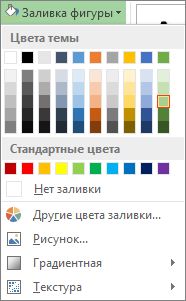
- Щелкните фигуру, к которой вы хотите применить заливку. Чтобы применить одинаковую заливку к нескольким фигурам, щелкните первую фигуру, а затем, удерживая нажатой клавишу CTRL, щелкните остальные.
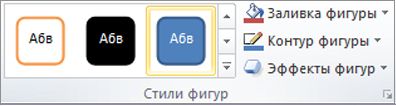
- На вкладке Форматв группе Стили фигур щелкните стрелку Заливка фигуры.
- Сделайте следующее:
- Чтобы добавить или изменить цвет заливки, щелкните нужный цвет.
- Чтобы не использовать цвет, выберите вариант Нет заливки.
- Чтобы применить цвет, который не входит в цвета темы, выберите команду Дополнительные цвета заливки, а затем либо щелкните нужный цвет на вкладке Обычные, либо создайте собственный на вкладке Спектр. Если вы измените тему документа, пользовательские цвета и цвета, выбранные на вкладке Обычные, не обновятся.
- Чтобы настроить прозрачность фигуры, щелкните Дополнительные цвета заливки. В нижней части диалогового окна Цвета переместите ползунок Прозрачность или введите число в поле рядом с ним. Вы можете изменять процент прозрачности от 0% (непрозрачная заливка, вариант по умолчанию) до 100% (полностью прозрачная заливка).
- Чтобы добавить или изменить рисунок заливки, выберите пункт Рисунок, укажите папку, в которой находится необходимый рисунок, щелкните файл рисунка и нажмите кнопку Вставить.
- Чтобы добавить или изменить градиентную заливку, выберите пункт Градиент, а затем — необходимый вариант градиента. Чтобы настроить градиент, выберите пункт Другие градиенты и задайте необходимые параметры.
- Чтобы применить или изменить текстуру для заливки, щелкните Текстура, а затем выберите подходящую текстуру. Чтобы настроить текстуру, выберите пункт Другие текстуры и задайте необходимые параметры.
Чтобы получить дополнительные сведения о добавлении заливки или эффекта, выберите элемент в списке:
Также в этой статье
- Также в этой статье
- Добавление узорной заливки
- Добавление и изменение эффекта фигуры
- Удаление заливки фигуры
- Отмена эффекта для фигуры
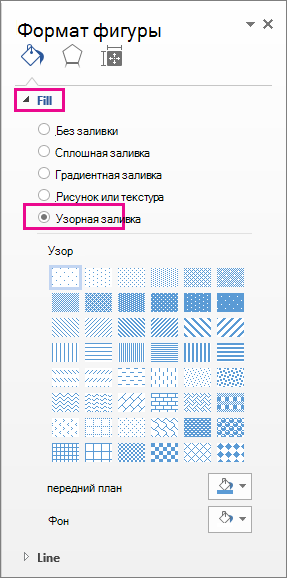
- Щелкните правой кнопкой мыши фигуру, к которой необходимо применить узорную заливку, и выберите пункт Формат фигуры.
- В области Формат фигуры щелкните Заливка и выберите Узорная заливка.
- Щелкните узор и, если хотите, задайте сочетание цветов, щелкнув стрелки Передний план и Фон.
Вы можете добавлять к надписям и фигурам различные эффекты, например рельеф и отражение.
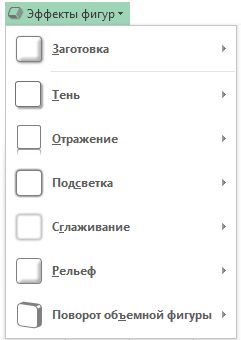
- Щелкните фигуру, к которой вы хотите применить эффект. Чтобы применить одинаковый эффект к нескольким фигурам, щелкните первую фигуру, а затем, удерживая нажатой клавишу CTRL, щелкните остальные.
- На вкладке Формат в группе Стили фигур щелкните Эффекты фигур и выберите значение из списка.
- Чтобы добавить или изменить встроенную комбинацию эффектов, наведите указатель на пункт Заготовка и затем щелкните нужный эффект. Чтобы настроить встроенный эффект, выберите пункт Параметры объема и задайте необходимые параметры.
- Чтобы добавить или изменить тень, выберите пункт Тень, а затем — необходимый тип тени. Чтобы настроить тень, выберите пункт Варианты тени и задайте необходимые параметры.
- Чтобы добавить или изменить отражение, выберите пункт Отражение, а затем — необходимый тип отражения. Чтобы настроить отражение, выберите пункт Параметры отражения и задайте необходимые параметры.
- Чтобы добавить или изменить свечение, выберите пункт Свечение, а затем — необходимый тип свечения. Чтобы настроить свечение, выберите пункт Параметры свечения и задайте необходимые параметры.
- Чтобы добавить или изменить сглаживание, выберите пункт Сглаживание и задайте необходимый размер и цвет границы. Чтобы настроить сглаживание, выберите пункт Параметры сглаживания и задайте необходимые параметры.
- Чтобы добавить или изменить рельеф, выберите пункт Рельеф, а затем — необходимый тип рельефа. Чтобы настроить рельеф, выберите пункт Параметры объема и задайте необходимые параметры.
- Чтобы добавить или изменить объемное вращение, выберите пункт Поворот объемной фигуры, а затем — необходимый тип поворота. Чтобы настроить вращение, выберите пункт Параметры поворота объемной фигуры и задайте необходимые параметры.
- Чтобы создать собственный эффект путем применения нескольких отдельных эффектов, повторите приведенное выше действие 2.
- Если применить к фигуре объемный эффект, например рельеф, а затем — эффект сглаживания, никаких видимых изменений не произойдет, поскольку объемные эффекты имеют больший приоритет. Однако при удалении объемного эффекта эффект сглаживания станет заметен.
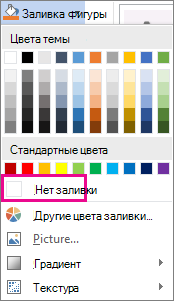
- Щелкните фигуру, заливку которой вы хотите удалить. Чтобы удалить одинаковую заливку у нескольких фигур, щелкните первую фигуру, а затем, удерживая нажатой клавишу CTRL, щелкните остальные.
- На вкладке Форматв группе Стили фигур щелкните стрелку рядом с командой Заливка фигуры и выберите пункт Нет заливки.
- Щелкните фигуру, эффект которой вы хотите удалить. Чтобы удалить один и тот же эффект у нескольких фигур, щелкните первую фигуру, а затем, удерживая нажатой клавишу CTRL, щелкните остальные.
- На вкладке Формат в группе Стили фигур щелкните Эффекты фигур и сделайте следующее:
- Чтобы отменить встроенное сочетание эффектов, выберите по очереди пункты Заготовка и Нет заготовок.
Примечание: Если выбрать пункт Нет заготовок, тени фигуры останутся нетронутыми. Для отмены эффекта тени выполните указанные ниже действия.
Примечание: Если было добавлено несколько отдельных эффектов, то для отмены всех эффектов повторите описанное выше действие 2.
См. также
- Сведения о добавлении фигур см. в статье Добавление фигур.
- Сведения о других фигурах с эффектами см. в статье Вставка объектов WordArt или Дополнительные сведения о графических элементах SmartArt.
- Если вы хотите изменить внешний вид рисунка, см. статью Применение художественного эффекта к рисунку.
- Чтобы изменить внешний вид надписи, см. статью Изменение цветов текстового поля или фигуры.
- Сведения об изменении границы надписи или фигуры см. в статье Удаление или изменение границы текстового поля или фигуры.
- Чтобы создать эффект перемещения в PowerPoint, см. статью Анимация текста и объектов.
Добавление или изменение заливки фигуры

- Щелкните фигуру, к которой вы хотите применить заливку. Чтобы применить одинаковую заливку к нескольким фигурам, щелкните первую фигуру, а затем, удерживая нажатой клавишу CTRL, щелкните остальные.
- В разделе Средства рисования на вкладке Формат в группе Стили фигур щелкните стрелку Заливка фигуры и сделайте следующее: Если вкладка Средства рисования или Формат не отображается, убедитесь, что вы выделили фигуру. Для открытия вкладки Формат может потребоваться дважды щелкнуть фигуру.
- Чтобы применить или изменить цвет заливки, выберите его или вариант Нет заливки. Для изменения цвета, который не входит в цвета темы, выберите команду Другие цвета заливки, а затем выберите необходимый цвет на вкладке Обычные или создайте собственный цвет на вкладке Спектр. Пользовательские цвета и цвета на вкладке Стандартная не обновляются при последующем изменении тема документа.
Совет: Чтобы настроить прозрачность фигуры, щелкните Дополнительные цвета заливки. В нижней части диалогового окна Цвета переместите ползунок Прозрачность или введите число в поле рядом с ним. Вы можете изменять процент прозрачности от 0% (непрозрачная заливка, вариант по умолчанию) до 100% (полностью прозрачная заливка).
Чтобы получить дополнительные сведения о применении заливки или эффекта, выберите вариант из раскрывающегося списка.
Также в этой статье
- Также в этой статье
- Добавление узорной заливки
- Добавление и изменение эффекта фигуры
- Удаление заливки фигуры
- Отмена эффекта для фигуры
- Щелкните правой кнопкой мыши фигуру, к которой необходимо применить узорную заливку, и выберите пункт Формат фигуры.
- В диалоговом окне Формат фигуры откройте вкладку Заливка.
- В области Заливка установите переключатель Узорная заливка и выберите узор, цвет переднего плана и цвет фона.
- Щелкните фигуру, к которой вы хотите применить эффект. Чтобы применить один эффект к нескольким фигурам, выберите первую фигуру, а затем, удерживая нажатой клавишу CTRL, щелкните остальные.
- В разделе Средства рисования на вкладке Формат в группе Стили фигур щелкните Эффекты фигуры и сделайте следующее: Если вкладка Средства рисования или Формат не отображается, убедитесь, что вы выделили фигуру. Для открытия вкладки Формат может потребоваться дважды щелкнуть фигуру.
- Чтобы добавить или изменить встроенное сочетание эффектов, выберите пункт Заготовка, а затем — необходимый эффект. Чтобы настроить встроенный эффект, выберите пункт Параметры объема и задайте необходимые параметры.
- Чтобы добавить или изменить тень, выберите пункт Тень, а затем — необходимый тип тени. Чтобы настроить тень, выберите пункт Варианты тени и задайте необходимые параметры.
- Чтобы добавить или изменить отражение, выберите пункт Отражение, а затем — необходимый тип отражения. Чтобы настроить отражение, выберите пункт Параметры отражения и задайте необходимые параметры.
- Чтобы добавить или изменить свечение, выберите пункт Свечение, а затем — необходимый тип свечения. Чтобы настроить свечение, выберите пункт Параметры свечения и задайте необходимые параметры.
- Чтобы добавить или изменить сглаживание, выберите пункт Сглаживание и задайте необходимый размер и цвет границы. Чтобы настроить сглаживание, выберите пункт Параметры сглаживания и задайте необходимые параметры.
- Чтобы добавить или изменить рельеф, выберите пункт Рельеф, а затем — необходимый тип рельефа. Чтобы настроить рельеф, выберите пункт Параметры объема и задайте необходимые параметры.
- Чтобы добавить или изменить объемное вращение, выберите пункт Поворот объемной фигуры, а затем — необходимый тип поворота. Чтобы настроить вращение, выберите пункт Параметры поворота объемной фигуры и задайте необходимые параметры.
- Чтобы создать собственный эффект путем применения нескольких отдельных эффектов, повторите приведенное выше действие 2.
- Если применить к фигуре объемный эффект, например рельеф, а затем — эффект сглаживания, никаких видимых изменений не произойдет, поскольку объемные эффекты имеют больший приоритет. Однако при удалении объемного эффекта эффект сглаживания станет заметен.
- Щелкните фигуру, заливку которой вы хотите удалить. Чтобы удалить одинаковую заливку у нескольких фигур, щелкните первую фигуру, а затем, удерживая нажатой клавишу CTRL, щелкните остальные.
- В разделе Средства рисования на вкладке Формат в группе Стили фигур щелкните стрелку Заливка фигуры и выберите пункт Нет заливки. Если вкладка Средства рисования или Формат не отображается, убедитесь, что вы выделили фигуру. Для открытия вкладки Формат может потребоваться дважды щелкнуть фигуру.
- Щелкните фигуру, эффект которой вы хотите удалить. Чтобы удалить один и тот же эффект у нескольких фигур, щелкните первую фигуру, а затем, удерживая нажатой клавишу CTRL, щелкните остальные.
- В разделе Средства рисования на вкладке Формат в группе Стили фигур щелкните Эффекты фигуры и сделайте следующее: Если вкладка Средства рисования или Формат не отображается, убедитесь, что вы выделили фигуру. Для открытия вкладки Формат может потребоваться дважды щелкнуть фигуру.
- Чтобы отменить встроенное сочетание эффектов, выберите по очереди пункты Заготовка и Нет заготовок.
Примечание: Если выбрать пункт Нет заготовок, тени фигуры останутся нетронутыми. Для отмены эффекта тени выполните указанные ниже действия.
Примечание: Если было добавлено несколько отдельных эффектов, то для отмены всех эффектов повторите описанное выше действие 2.
Добавление и изменение заливки
Выберите приложение Microsoft Office в раскрывающемся списке.
Какое приложение вы используете?
- Какое приложение вы используете?
- Excel
- Outlook
- PowerPoint
- Word
- Щелкните фигуру или надпись, к которой вы хотите применить заливку. Чтобы добавить одинаковую заливку к нескольким фигурами или надписям, щелкните первую из них, а затем, удерживая нажатой клавишу SHIFT, выберите остальные.
- В разделе Средства рисования на вкладке Формат в группе Стили фигур щелкните Заливка фигуры и сделайте следующее:
- Чтобы применить или изменить цвет заливки, выберите его или вариант Нет заливки. Для изменения цвета, который не входит в цвета темы, выберите команду Другие цвета заливки, а затем выберите необходимый цвет на вкладке Обычные или создайте собственный цвет на вкладке Спектр. Пользовательские цвета и цвета на вкладке Стандартная не обновляются при последующем изменении тема документа. Чтобы настроить прозрачность заливки, щелкните Дополнительные цвета заливки. В нижней части диалогового окна Цвета переместите ползунок Прозрачность или введите число в поле рядом с ним. Вы можете изменять процент прозрачности от 0% (непрозрачная заливка, вариант по умолчанию) до 100% (полностью прозрачная заливка).
- Чтобы добавить или изменить рисунок заливки, выберите Рисунок, найдите и щелкните нужный файл и нажмите кнопку Вставить.
- Чтобы добавить или изменить градиент, выберите пункт Градиент, а затем — необходимый вариант градиента. Чтобы настроить градиент, выберите пункт Другие градиенты и задайте необходимые параметры.
- Чтобы применить или изменить текстуру для заливки, щелкните Текстура, а затем выберите подходящую текстуру. Чтобы настроить текстуру, выберите пункт Другие текстуры и задайте необходимые параметры.
Примечание: В Excel 2007 нет узорной заливки, однако аналогичного эффекта можно добиться с помощью этой надстройки. Дополнительные сведения см. в статье Применение узорной заливки к диаграмме или фигуре в Excel 2007.
- Щелкните фигуру или надпись, к которой вы хотите применить заливку. Чтобы добавить одинаковую заливку к нескольким фигурами или надписям, щелкните первую из них, а затем, удерживая нажатой клавишу SHIFT, выберите остальные.
- В разделе Средства рисования или Работа с надписями на вкладке Формат в группе Стили фигур или Стили надписей щелкните Заливка фигуры и сделайте следующее:
- Чтобы применить или изменить цвет заливки, выберите его или вариант Нет заливки. Для изменения цвета, который не входит в цвета темы, выберите команду Другие цвета заливки, а затем выберите необходимый цвет на вкладке Обычные или создайте собственный цвет на вкладке Спектр. Пользовательские цвета и цвета на вкладке Стандартная не обновляются при последующем изменении тема документа. Чтобы настроить прозрачность, щелкните Дополнительные цвета заливки. В нижней части диалогового окна Цвета переместите ползунок Прозрачность или введите число в поле рядом с ним. Вы можете изменять процент прозрачности от 0% (непрозрачная заливка, вариант по умолчанию) до 100% (полностью прозрачная заливка).
- Чтобы добавить или изменить рисунок заливки, выберите пункт Рисунок, укажите папку, в которой находится необходимый рисунок, щелкните файл рисунка и нажмите кнопку Вставить.
- Чтобы добавить или изменить градиент, выберите пункт Градиент, а затем — необходимый вариант градиента. Чтобы настроить градиент, выберите пункт Другие градиенты и задайте необходимые параметры.
- Чтобы применить или изменить текстуру для заливки, щелкните Текстура, а затем выберите подходящую текстуру. Чтобы настроить текстуру, выберите пункт Другие текстуры и задайте необходимые параметры.
- Чтобы применить или изменить узор, щелкните Узор и выберите нужные параметры.
- Щелкните фигуру или надпись, к которой вы хотите применить заливку. Чтобы добавить одинаковую заливку к нескольким фигурами или надписям, щелкните первую из них, а затем, удерживая нажатой клавишу SHIFT, выберите остальные.
- В разделе Средства рисования на вкладке Формат в группе Стили фигур щелкните Заливка фигуры и сделайте следующее:
- Чтобы применить или изменить цвет заливки, выберите его или вариант Нет заливки. Для изменения цвета, который не входит в цвета темы, выберите команду Другие цвета заливки, а затем выберите необходимый цвет на вкладке Обычные или создайте собственный цвет на вкладке Спектр. Пользовательские цвета и цвета на вкладке Стандартная не обновляются при последующем изменении тема документа. Чтобы настроить прозрачность заливки, щелкните Дополнительные цвета заливки. В нижней части диалогового окна Цвета переместите ползунок Прозрачность или введите число в поле рядом с ним. Вы можете изменять процент прозрачности от 0% (непрозрачная заливка, вариант по умолчанию) до 100% (полностью прозрачная заливка).
- Чтобы добавить или изменить рисунок заливки, выберите Рисунок, найдите и щелкните нужный файл и нажмите кнопку Вставить.
- Чтобы добавить или изменить градиент, выберите пункт Градиент, а затем — необходимый вариант градиента. Чтобы настроить градиент, выберите пункт Другие градиенты и задайте необходимые параметры.
- Чтобы применить или изменить текстуру для заливки, щелкните Текстура, а затем выберите подходящую текстуру. Чтобы настроить текстуру, выберите пункт Другие текстуры и задайте необходимые параметры.
Примечание: Узорная заливка недоступна в PowerPoint. Тем не менее вы можете добавлять заливки к фигурам. Дополнительные сведения см. в PowerPoint 2007г.
- Щелкните фигуру или надпись, к которой вы хотите применить заливку. Чтобы добавить одинаковую заливку к нескольким фигурами или надписям, щелкните первую из них, а затем, удерживая нажатой клавишу SHIFT, выберите остальные.
- В разделе Средства рисования или Работа с надписями на вкладке Формат в группе Стили фигур или Стили надписей щелкните Заливка фигуры и сделайте следующее:
- Чтобы применить или изменить цвет заливки, выберите его или вариант Нет заливки. Для изменения цвета, который не входит в цвета темы, выберите команду Другие цвета заливки, а затем выберите необходимый цвет на вкладке Обычные или создайте собственный цвет на вкладке Спектр. Пользовательские цвета и цвета на вкладке Стандартная не обновляются при последующем изменении тема документа. Чтобы настроить прозрачность, щелкните Дополнительные цвета заливки. В нижней части диалогового окна Цвета переместите ползунок Прозрачность или введите число в поле рядом с ним. Вы можете изменять процент прозрачности от 0% (непрозрачная заливка, вариант по умолчанию) до 100% (полностью прозрачная заливка).
- Чтобы добавить или изменить рисунок заливки, выберите пункт Рисунок, укажите папку, в которой находится необходимый рисунок, щелкните файл рисунка и нажмите кнопку Вставить.
- Чтобы добавить или изменить градиент, выберите пункт Градиент, а затем — необходимый вариант градиента. Чтобы настроить градиент, выберите пункт Другие градиенты и задайте необходимые параметры.
- Чтобы применить или изменить текстуру для заливки, щелкните Текстура, а затем выберите подходящую текстуру. Чтобы настроить текстуру, выберите пункт Другие текстуры и задайте необходимые параметры.
- Чтобы применить или изменить узор, щелкните Узор и выберите нужные параметры.
Добавление или изменение эффекта
Выберите приложение Microsoft Office в раскрывающемся списке.
Какое приложение вы используете?
- Какое приложение вы используете?
- Excel
- Outlook
- PowerPoint
- Word
- Щелкните фигуру или надпись, к которой вы хотите применить эффект. Чтобы добавить одинаковый эффект к нескольким фигурам или надписям, щелкните первую из них, а затем, удерживая нажатой клавишу SHIFT, выберите остальные.
- В разделе Средства рисования на вкладке Формат в группе Стили фигур щелкните Эффекты фигуры и сделайте следующее:
- Чтобы добавить или изменить встроенную комбинацию эффектов, наведите указатель на пункт Заготовка и затем щелкните нужный эффект. Чтобы настроить встроенный эффект, выберите пункт Параметры объема и задайте необходимые параметры.
- Чтобы добавить или изменить тень, выберите пункт Тень, а затем — необходимый тип тени. Чтобы настроить тень, выберите пункт Варианты тени и задайте необходимые параметры.
- Чтобы добавить или изменить отражение, выберите пункт Отражение, а затем — необходимый тип отражения.
- Чтобы добавить или изменить свечение, наведите указатель на пункт Свечение и затем щелкните нужный вариант свечения. Для настройки цветов свечения выберите команду Другие цвета свечения, а затем выберите необходимый цвет. Для изменения цвета, который не входит в цвета темы, выберите команду Дополнительные цвета, а затем выберите необходимый цвет на вкладке Стандартная или создайте собственный цвет на вкладке Спектр. Пользовательские цвета и цвета на вкладке Стандартная не обновляются при последующем изменении тема документа.
- Для применения или изменения сглаживания выберите значение Сглаживание, а затем щелкните необходимый размер границы.
- Чтобы добавить или изменить рельеф, выберите пункт Рельеф, а затем — необходимый тип рельефа. Чтобы настроить рельеф, выберите пункт Параметры объема и задайте необходимые параметры.
- Чтобы добавить или изменить объемное вращение, выберите пункт Поворот объемной фигуры, а затем — необходимый тип поворота. Чтобы настроить вращение, выберите пункт Параметры поворота объемной фигуры и задайте необходимые параметры.
- Чтобы создать собственный эффект путем применения нескольких отдельных эффектов, повторите приведенное выше действие 2.
- Если применить к надписи или фигуре объемный эффект, например рельеф или поворот объемной фигуры, а затем — эффект сглаживания, никаких видимых изменений не произойдет, поскольку объемные эффекты имеют больший приоритет. Однако при удалении объемного эффекта эффект сглаживания станет заметен.
- Щелкните фигуру или надпись, к которой вы хотите применить эффект. Чтобы добавить одинаковый эффект к нескольким фигурам или надписям, щелкните первую из них, а затем, удерживая нажатой клавишу SHIFT, выберите остальные.
- В разделе Средства рисования или Работа с надписями на вкладке Формат в группе Стили фигур или Стили надписей щелкните Заливка фигуры и сделайте следующее:
- Чтобы добавить или изменить тень, в группе Эффекты тени выберите пункт Эффекты тени, а затем — необходимый тип тени. Чтобы задать цвет тени, наведите указатель на пункт Цвет тени и щелкните нужный цвет. Чтобы изменить цвет, который не находится в цвета темы, нажмите кнопку Другие цвета тени ,а затем выберите нужный цвет на вкладке Стандартный или совмените собственный цвет на вкладке Другие. Пользовательские цвета и цвета на вкладке Стандартная не обновляются при последующем изменении тема документа.
- Чтобы добавить или изменить объемный эффект, в группе Объемные эффекты выберите пункт Объемные эффекты и настройте нужные параметры.
- Щелкните фигуру или надпись, к которой вы хотите применить эффект. Чтобы добавить одинаковый эффект к нескольким фигурам или надписям, щелкните первую из них, а затем, удерживая нажатой клавишу SHIFT, выберите остальные.
- В разделе Средства рисования на вкладке Формат в группе Стили фигур щелкните Эффекты фигуры и сделайте следующее:
- Чтобы добавить или изменить встроенную комбинацию эффектов, наведите указатель на пункт Заготовка и затем щелкните нужный эффект. Чтобы настроить встроенный эффект, выберите пункт Параметры объема и задайте необходимые параметры.
- Чтобы добавить или изменить тень, выберите пункт Тень, а затем — необходимый тип тени. Чтобы настроить тень, выберите пункт Варианты тени и задайте необходимые параметры.
- Чтобы добавить или изменить отражение, выберите пункт Отражение, а затем — необходимый тип отражения.
- Чтобы добавить или изменить свечение, наведите указатель на пункт Свечение и затем щелкните нужный вариант свечения. Для настройки цветов свечения выберите команду Другие цвета свечения, а затем выберите необходимый цвет. Для изменения цвета, который не входит в цвета темы, выберите команду Дополнительные цвета, а затем выберите необходимый цвет на вкладке Стандартная или создайте собственный цвет на вкладке Спектр. Пользовательские цвета и цвета на вкладке Стандартная не обновляются при последующем изменении тема документа.
- Для применения или изменения сглаживания выберите значение Сглаживание, а затем щелкните необходимый размер границы.
- Чтобы добавить или изменить рельеф, выберите пункт Рельеф, а затем — необходимый тип рельефа. Чтобы настроить рельеф, выберите пункт Параметры объема и задайте необходимые параметры.
- Чтобы добавить или изменить объемное вращение, выберите пункт Поворот объемной фигуры, а затем — необходимый тип поворота. Чтобы настроить вращение, выберите пункт Параметры поворота объемной фигуры и задайте необходимые параметры.
- Чтобы создать собственный эффект путем применения нескольких отдельных эффектов, повторите приведенное выше действие 2.
- Если применить к надписи или фигуре объемный эффект, например рельеф или поворот объемной фигуры, а затем — эффект сглаживания, никаких видимых изменений не произойдет, поскольку объемные эффекты имеют больший приоритет. Однако при удалении объемного эффекта эффект сглаживания станет заметен.
- Щелкните фигуру или надпись, к которой вы хотите применить эффект. Чтобы добавить одинаковый эффект к нескольким фигурам или надписям, щелкните первую из них, а затем, удерживая нажатой клавишу SHIFT, выберите остальные.
- В разделе Средства рисования или Работа с надписями на вкладке Формат в группе Стили фигур или Стили надписей щелкните Заливка фигуры и сделайте следующее:
- Чтобы добавить или изменить тень, в группе Эффекты тени выберите пункт Эффекты тени, а затем — необходимый тип тени. Чтобы задать цвет тени, наведите указатель на пункт Цвет тени и щелкните нужный цвет. Чтобы изменить цвет, который не находится в цвета темы, нажмите кнопку Другие цвета тени ,а затем выберите нужный цвет на вкладке Стандартный или совмените собственный цвет на вкладке Другие. Пользовательские цвета и цвета на вкладке Стандартная не обновляются при последующем изменении тема документа.
- Чтобы добавить или изменить объемный эффект, в группе Объемные эффекты выберите пункт Объемные эффекты и настройте нужные параметры.
Удаление заливки
Выберите приложение Microsoft Office в раскрывающемся списке.
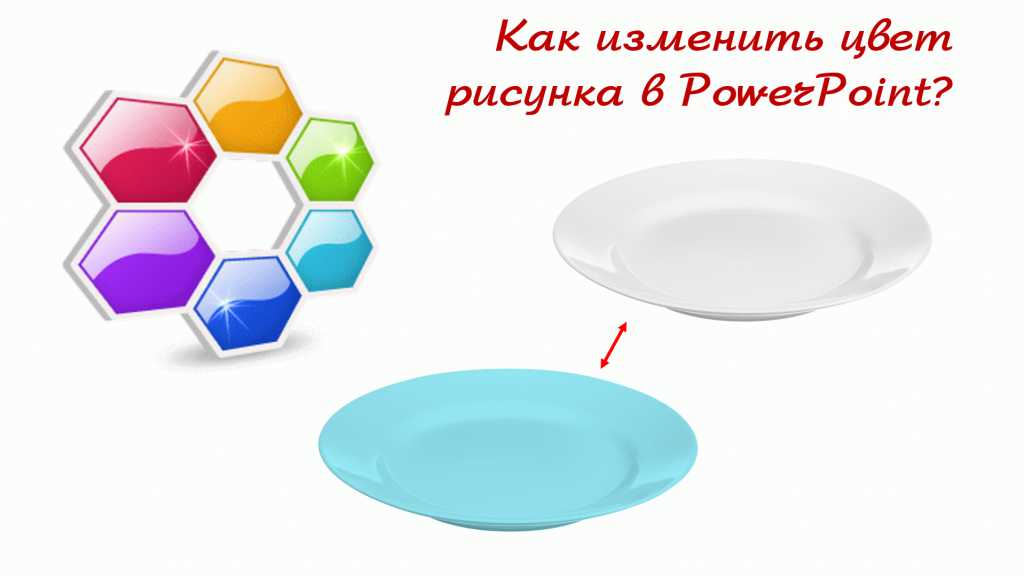
Как изменить цвет рисунка в PowerPoint
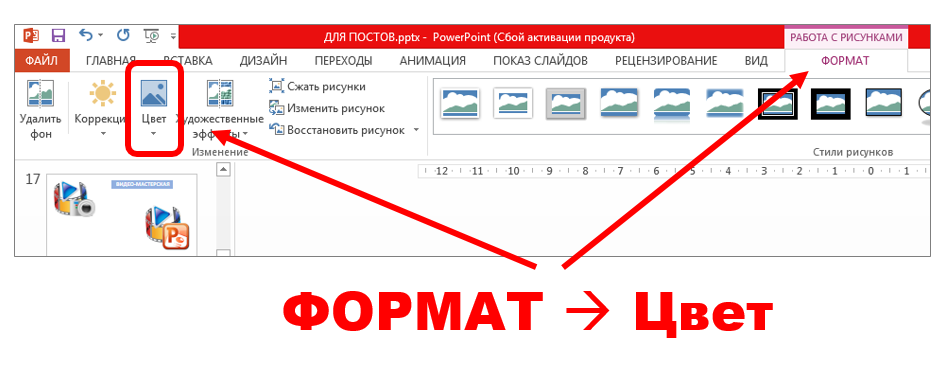
3. В выпадающем меню будет представлены несколько возможностей изменить:
— насыщенность цвета
— оттенок цвета
— перекрасить
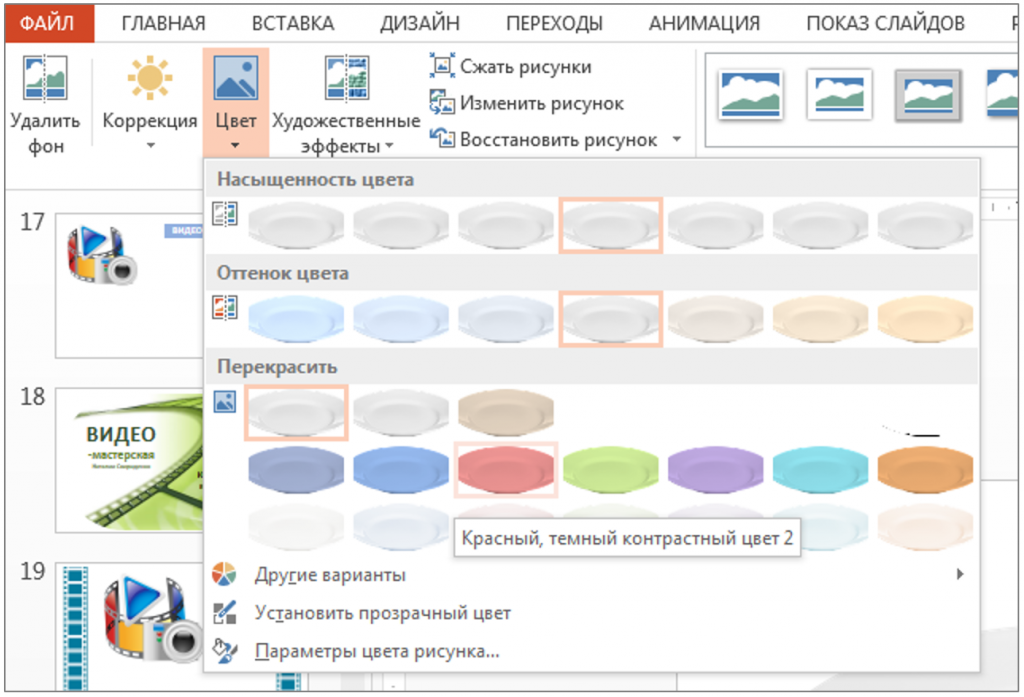
Также дополнительно можно выбрать другие варианты цветов, установить прозрачность указанного цвета и для более подробной работы с параметрами цвета вывести панель справа.
P.S. Если хотите более подробно изучить возможности работы в PowerPoint, то приходите на занятия в «Мастерскую видео-презентаций» http://kurs-pp.nsviridenko.ru/ (для подписчиков имеется скидка)

Желаю всем творческих успехов!
Форматирование изображений

После добавления фотографии, изображения или рисунка есть множество способов улучшить изображение, например фон, тени и эффекты, чтобы улучшить представление своих идей.
Настройка яркости, контрастности и резкости
- Выделите рисунок.
- На вкладке Формат рисунка выберите Исправления.
- Наводите указатель мыши на различные варианты, чтобы увидеть результат их применения, а затем выберите понравившийся.
Применение художественных эффектов
- Выделите рисунок.
- На вкладке Формат рисунка выберите Художественные эффекты.
- Наводите указатель мыши на различные варианты, чтобы увидеть результат их применения, а затем выберите понравившийся.
Изменение цвета
- Выделите рисунок.
- На вкладке Формат рисунка выберите Цвет.
- Наводите указатель мыши на различные варианты, чтобы увидеть результат их применения, а затем выберите понравившийся.
Применение эффектов к рисунку
- Выделите рисунок.
- На вкладке Формат рисунка выберите Эффекты рисунков.
- Выберите эффект: Тень, Отражение, Подсветка, Сглаживание, Рельеф или Поворот объемной фигуры.
Добавление границы

- Выделите рисунок.
- На вкладке Формат рисунка выберите Граница рисунка, а затем выберите границу.
Сжатие рисунка
- Выделите рисунок.
- На вкладке Формат рисунка выберите Сжатие рисунков.
- Выберите нужные параметры, а затем нажмите кнопку ОК.
Сброс параметров рисунка

- Выделите рисунок.
- На вкладке Формат рисунка выберите сбросить рисунок.
Хотите узнать больше?
Проверьте, как это работает!
После добавления фотографии, изображения или рисунка есть множество способов улучшить изображение, например фон, тени и эффекты, чтобы улучшить представление своих идей.
Настройка яркости, контрастности и резкости
- Выделите рисунок.
- На панели Работа с рисунками выберите вкладку Формат и нажмите кнопку Коррекция.
- Наводите указатель мыши на различные варианты, чтобы увидеть результат их применения, а затем выберите понравившийся.
Применение художественных эффектов
- Выделите рисунок.
- На панели Работа с рисунками выберите вкладку Формат и нажмите кнопку Художественные эффекты.
- Наводите указатель мыши на различные варианты, чтобы увидеть результат их применения, а затем выберите понравившийся.
Изменение цвета
- Выделите рисунок.
- На панели Работа с рисунками выберите вкладку Формат и нажмите кнопку Цвет.
- Наводите указатель мыши на различные варианты, чтобы увидеть результат их применения, а затем выберите понравившийся.
Применение эффектов к рисунку
- Выделите рисунок.
- На панели Работа с рисунками выберите вкладку Формат и нажмите кнопку Эффекты для рисунка.
- Выберите эффект: Тень, Отражение, Подсветка, Сглаживание, Рельеф или Поворот объемной фигуры.
Добавление границы
- Выделите рисунок.
- На панели Работа с рисунками выберите вкладку Формат, а затем выберите границу.
Сжатие рисунка
- Выделите рисунок.
- На панели Работа с рисунками выберите вкладку Формат и нажмите кнопку Сжать рисунки.
- Выберите нужные параметры и нажмите кнопку ОК.
Сброс параметров рисунка
- Выделите рисунок.
- На панели Работа с рисунками выберите вкладку Формат и нажмите кнопку Восстановить рисунок.
Как изменить цветовую палитру всех объектов в презентации PowerPoint
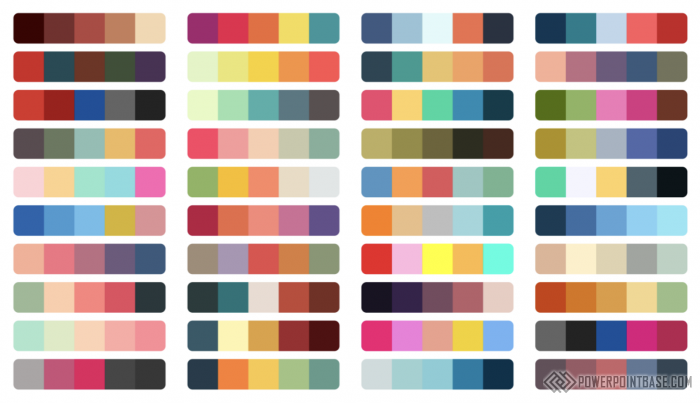
Когда в презентации много слайдов и на слайдах большое количество объектов, то изменить цвета всех объектов в ручном режиме займет много времени. Но на самом деле это можно сделать все гораздо проще и быстрее. С помощью этой инструкции вы сможете легко изменить всю цветовую палитру объектов на всех ваших слайдах.
Вот пошаговое руководство:
- Откройте презентацию PowerPoint, в которой вы хотите изменить цветовую палитру.
- Нажмите на вкладку «Конструктор» (Design) в верхней части экрана.
- На вкладке «Конструктор» выберите опцию «Цветовые схемы» (Color Schemes).
- Выберите из списка схему цветов, которая наиболее подходит для вашей презентации. Вы также можете создать собственную цветовую схему, выбрав опцию «Создать новую цветовую схему» (Create New Theme Colors).
- После выбора схемы цветов, вы можете изменить цвета для каждого элемента презентации, включая заголовки, тексты, фоны и т.д. Для этого нажмите на кнопку «Цвета» (Colors) и выберите цвет, который вы хотите использовать для каждого элемента.
- После того, как вы выбрали цвета для каждого элемента, нажмите на кнопку «Сохранить» (Save) в правом верхнем углу, чтобы сохранить свои изменения.
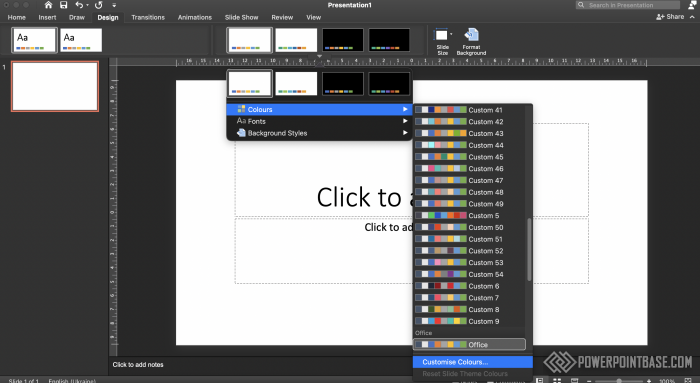
Теперь все объекты в вашей презентации должны использовать выбранную вами цветовую палитру. Если вы хотите изменить цветовую палитру в будущем, вы можете повторить этот процесс, чтобы выбрать другую цветовую схему или изменить цвета для каждого элемента.
Поделитесь с друзьями: