Отключение Internet Explorer 11
Microsoft Edge для бизнеса теперь доступен в стабильной версии 116 Edge! Узнайте больше о новом специализированном интерфейсе работы со встроенными встроенными средствами безопасности корпоративного уровня, производительностью, управляемостью и искусственным интеллектом.
Устаревшее, не поддерживаемое классическое приложение Internet Обозреватель 11 было окончательно отключено с помощью обновления Microsoft Edge в некоторых версиях Windows 10. Дополнительные сведения см. в разделе Часто задаваемые вопросы об прекращении использования настольного приложения Internet Explorer 11.
В этой статье описано, как отключить Internet Explorer 11 в качестве автономного браузера в вашей среде.
Предварительные условия
Требуются следующие обновления Windows и программное обеспечение Microsoft Edge:
- Обновления Windows
- Windows 10 версии 21H1 или более поздней
- Windows 10 версии 2004; Windows Server версии 2004; Windows 10 версии 20H2; Windows Server версии 20H2: KB4598291 или более поздней
- Windows 10 версии 1909: KB4598298 или более поздней версии
- Windows Server 2019; Windows 10 Корпоративная 2019 LTSC: KB4598296 или более поздней версии
- Windows Server 2016; Windows 10 Корпоративная 2016 LTSB: KB4601318 или более поздней версии
- Windows 10 Корпоративная 2015 LTSB: KB4601331 или более поздней версии
- Windows 8.1; Windows Server 2012 R2: KB4601384 или более поздней версии
- Windows Server 2012: обновление KB4601348 или более позднее
Обзор
Организациям, которым требуется Internet Explorer 11 (IE11) для обеспечения совместимости с устаревшими программами, режим Internet Explorer (режим IE) в Microsoft Edge обеспечивает удобный интерфейс в одном браузере. Пользователи могут получать доступ к устаревшим приложениям из Microsoft Edge, не возвращаясь к IE11.
После настройки режима IE вы можете отключить IE11 в качестве автономного браузера, не затрагивая функции режима IE в организации, с помощью групповой политики.
Если вам нужно отдельное приложение IE11 для определенных сайтов и вы хотите перенаправлять весь трафик браузера в Microsoft Edge, вы можете настроить политику Отправлять все сайты, которые не включены в список сайтов, в Microsoft Edge, чтобы перенаправлять сайты из IE в Microsoft Edge.
Взаимодействие с пользователем после перенаправления трафика в Microsoft Edge
Если включить политику Отключить Internet Explorer 11 в качестве автономного браузера, действия IE11 перенаправляются в Microsoft Edge и пользователям предлагается следующее взаимодействие:
- Значки IE11 в меню «Пуск» и на панели задач будут удалены.
- При попытке запуска ярлыков или сопоставлений файлов, применяющих IE11, пользователи будут перенаправлены в Microsoft Edge для открытия этого файла или URL-адреса.
- Если пользователи попытаются запустить IE11, непосредственно вызвав двоичный файл iexplore.exe, вместо этого запустится Microsoft Edge.
В рамках настройки политики для этого интерфейса вы можете дополнительно отображать сообщение о перенаправлении для каждого пользователя, который пытается запустить IE11. Для этого сообщения можно настроить следующие варианты отображения: «Всегда» или «Однократно для пользователя». По умолчанию сообщение о перенаправлении, показанное на следующем снимке экрана, никогда не отображается.
Если список сайтов в режиме предприятия содержит приложения, настроенные для открытия в приложении IE11, и вы отключили IE11 с помощью этой политики, они будут открываться в режиме IE в браузере Microsoft Edge.
Существовала известная проблема с пользовательским потоком, если сайт настроен на открытие в приложении IE11 и задана политика отключения IE11. Проблема устранена в Microsoft Edge версии 91.0.840.0 и более поздних версиях.
Отключение Internet Explorer 11 в качестве автономного браузера
Чтобы отключить Internet Explorer 11 с помощью групповой политики, выполните следующие действия.
- Убедитесь, что у вас есть необходимые обновления операционной системы. На этом шаге будут обновляться файлы ADMX непосредственно на компьютере (в частности inetres.adml и inetres.admx). Обратите внимание, что если вы хотите обновить Центральный магазин, вам потребуется скопировать файлы ADML и ADMX с компьютера, на котором есть необходимые обновления, или скачать последние шаблоны Windows 10 Администратор отсюда. Дополнительные сведения см. в статье Создание центрального хранилища и управление им
- Откройте редактор групповых политик.
- Перейдите в раздел Конфигурация компьютера,Административные шаблоны/Компоненты Windows/Интернет Обозреватель.
- Дважды щелкните Отключить интернет-Обозреватель 11 в качестве автономного браузера.
- Выберите Включено.
- В разделе Параметры выберите одно из следующих значений:
- Никогда , если вы не хотите уведомлять пользователей о том, что IE11 отключен.
- Всегда , если вы хотите уведомлять пользователей каждый раз, когда они перенаправляются из IE11.
- Один раз на пользователя , если вы хотите уведомлять пользователей только при первом перенаправлении.
- Нажмите кнопку ОК или Применить , чтобы сохранить этот параметр политики.
См. также
- Целевая страница Microsoft Edge Enterprise
- Сведения о режиме IE
- Дополнительные сведения о режиме предприятия
Обратная связь
Были ли сведения на этой странице полезными?
Как отключить или удалить Internet Explorer (IE) в Windows?

15.11.2022

itpro

PowerShell, Windows 10, Windows 11, Windows Server 2016, Windows Server 2019

комментариев 12
Microsoft официально заверила поддержку Internet Explorer (IE) для большинства современных версий Windows 10 и 11 (кроме LTSC редакций и Windows Server) с 15 июня 2022. Классическое приложение Internet Explorer 11 будет постепенно перенаправляться во встроенный браузер Microsoft Edge. В ближайших обновлениях, распространяемых через Windows Update, MSFT обещает полностью отключить IE на современных билдах Windows. В этой статье мы рассмотрим, как отключить или удалить Internet Explorer в Windows 11/10/8.1 и Windows Server.
Удаляем Internet Explorer в Windows 10 и 11
Internet Explorer 11 в Windows 10 и 11 поставляется в виде отдельного компонента, доступного как Feature on Demand/FoD (по аналогии с RSAT или NetFx3). Вы можете установить или удалить IE через приложение Параметры.
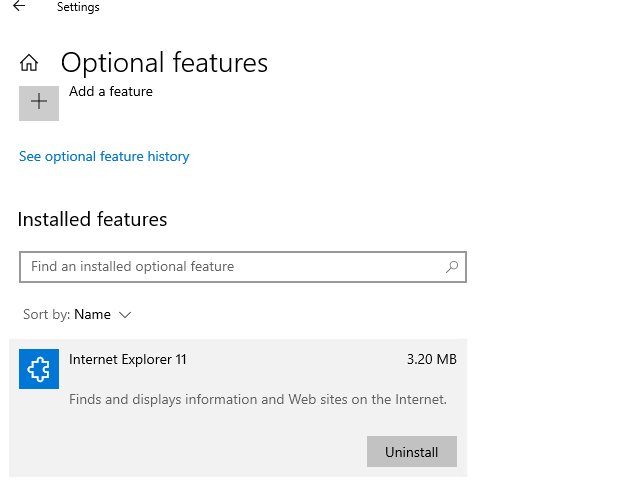
- Перейдите в Settings -> Apps -> Apps and Feature -> Optional Features или выполните команду быстрого доступа ms-settings:appsfeatures
- Найдите в списке Internet Explorer 11 и нажмите кнопку Uninstall;
Также вы можете с помощью PowerShell проверить, установлены ли компоненты IE на компьютере:
Get-WindowsOptionalFeature -Online –FeatureName Internet-Explorer-Optional-amd64

FeatureName : Internet-Explorer-Optional-amd64 DisplayName : Internet Explorer 11 Description : Finds and displays information and Web sites on the Internet. RestartRequired : Required State : Enabled CustomProperties : \SoftBlockLink : http://go.microsoft.com/fwlink/?LinkID=142507
В данном примере компоненты IE11 устанговлены, чтобы удалить IE11, выполните команду:
Disable-WindowsOptionalFeature -FeatureName Internet-Explorer-Optional-amd64 –Online
После удаления Internet Explorer исчезнут ассоциации для файлов .html (и других веб-форматов) с IE. При этом Windows Store и другие встроенные приложения будут работать, даже если на компьютере не установлено другого веб браузера.
При удалении компонентов Internet Explorer 11 в Windows, вы не сможете использовать режим совместимости Internet Explorer в браузере Microsoft Edge. Если вам нужен этот режим для просмотра устаревших сайтов, вместо удаления IE, отключите его с помощью групповых политик (описано в последнем разделе этой статьи).
Вы можете использовать такой скрипт для удаления IE на компьютере:
RemoveIE.ps1
#PowerShell script to remove Internet Explorer
#Check If IE is Installed
$check = Get-WindowsOptionalFeature -Online | Where-Object
If ($check.State -ne «Disabled»)
#Remove Internet Explorer
Disable-WindowsOptionalFeature -FeatureName Internet-Explorer-Optional-amd64 -Online -NoRestart | Out-Null
>Для удаления Internet Explorer на удаленных компьютерах, можно использовать команду Invoke-Command (требует настроенного WinRM/PowerShell Remoting):
Invoke-Command -ComputerName PC01,PC02,PC03 -FilePath C:\PS\RemoveIE.ps1
Как удалить Internet Explorer в Windows Server?
IE уже отсутствует в Windows в Windows Server 2022. В более старых версиях Windows Server (2019/2016/2012R2) вы можете удалить Internet Explorer 11 с помощью DISM:
dism /online /disable-feature /featurename:Internet-Explorer-Optional-amd64

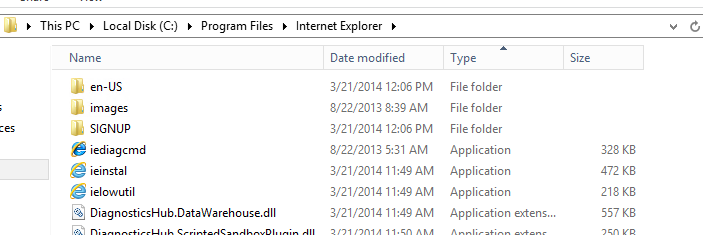
Перезагрузите Windows Server и убедитесь, что файл iexplore.exe успешно удален из C:\Program Files\Internet Explorer .
Как отключить Internet Explorer 11 с помощью групповых политик?
Если вы не хотите полностью удалять IE в Windows (например, вы хотите использовать IE Mode в Microsoft Edge), вы можете запретить запуск браузера Internet Explorer 11 с помощью групповых политик:
-
- Создайте новую доменную GPO и назначьте ее на OU с компьютерами/серверами с помощью консоли GPMC.msc или воспользуйтесь редактором локальной групповой политики ( gpedit.msc );
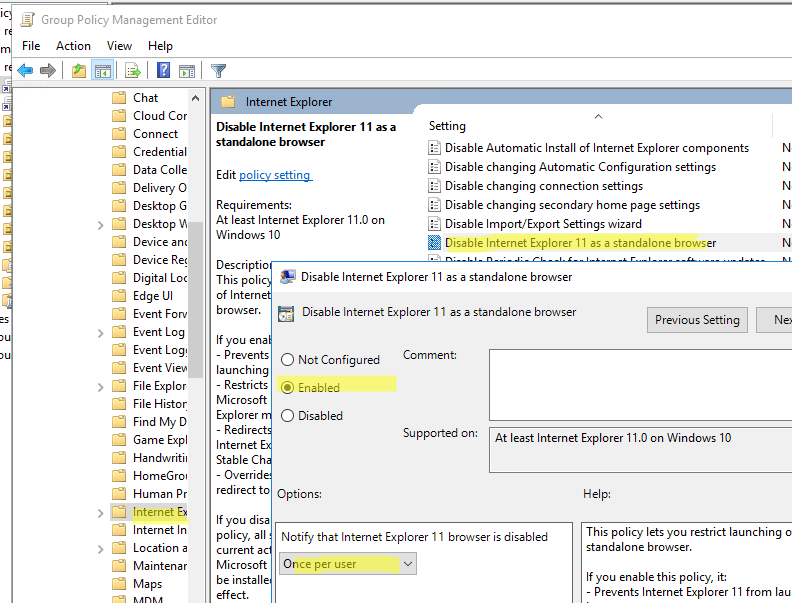
- Перейдите в раздел Computer Configuration ->Administrative Templates ->Windows Components ->Internet Explorer;
- Найди параметр GPO Disable Internet Explorer 11 as a standalone browser, включите его и выберите тип уведомления пользователя об отключении IE:Never – пользователи не будут уведомлены о том, что IE 11 отключен;
Always – при каждом запуске IE пользователи будут получать уведомление об отключенном Internet Explorer 11 и перенаправляться в альтернативный браузер Microsoft Edge;
Once per user – пользователи оповещаются только один раз (рекомендовано);
- Обновите настройки GPO на компьютерах;
Данная политика запрещается запуск браузера Internet Explorer 11 (через файловые ассоциации Windows или прямым запуском iexplore.exe) и запускает вместо него Microsoft Edge (при этом режим совместимостей IE в Edge полностью работоспособен). Иконки IE 11 удаляются из стартового меню и панели задач.
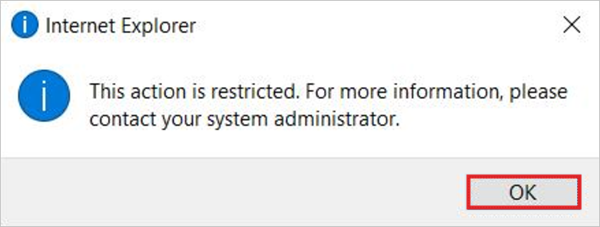
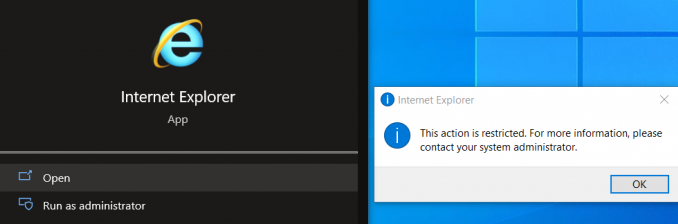
При попытке запустить IE вручную, появляется уведомление:
Internet Explorer This action is restricted. For more information, please contact your system administrator.
 Предыдущая статья Следующая статья
Как отключить браузер Internet Explorer
Браузер Internet Explorer существует уже не первый десяток лет и его популярность за это время упала практически до нуля. Сегодня используются уже современные браузеры, поддерживающие все необходимые функции для удобного серфинга в интернете.
Поэтому многие пользователи вовсе хотят избавиться от назойливого Internet Explorer, но так как он является системной программой, удалить его или даже просто деактивировать довольно проблематично. В сегодняшней статье мы разберемся как можно отключить браузер Internet Explorer на компьютере с ОС Windows 10.
Полностью отключить
Отключение системных программ, в том числе и Internet Explorer, выполняется в специальном разделе «Компоненты Windows», который можно открыть через окно «Выполнить». Давайте посмотрим, как это выглядит в действительности:
Windows 10
- Для запуска окна «Выполнить» зажмем на клавиатуре следующую комбинацию клавиш: «WIN+R», где WIN – это клавиша с логотипом Windows, расположенная в нижнем левом углу. В результате отобразится окно, в которое вводим запрос appwiz.cpl и кликаем по кнопке «ОК».

- В отобразившемся окне переходим в раздел «Включение или отключение компонентов Windows».

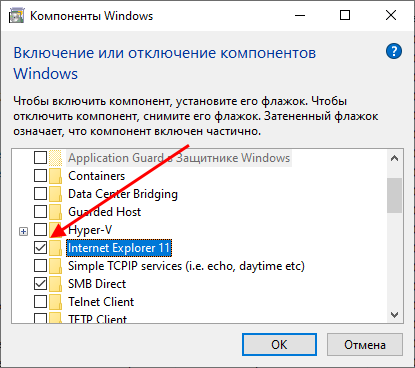
- Далее находим строку Internet Explorer и кликаем по галочке, расположенной слева от нее.
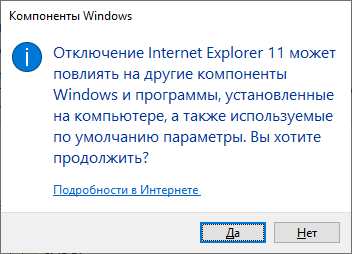
- После этого нас информируют о том, что отключение браузера Internet Explorer может повлиять на другие компоненты системы. Можете не переживать, это стандартная процедура. Просто нажмите на кнопку «Да».
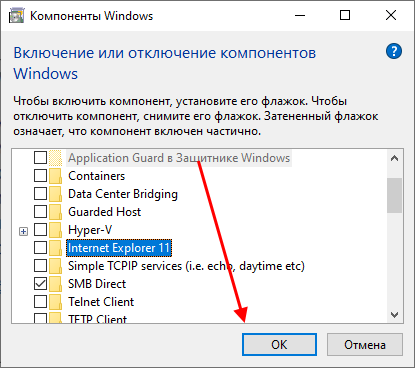
- Далее кликаем на кнопку «ОК» и ожидаем пока система выполнит необходимые процедуры для отключения браузера.
- Спустя некоторое время будет сказано, что изменения внесены успешно, но для их подтверждения нужно перезагрузить компьютер. Поэтому кликаем по кнопке «Перезагрузить сейчас».


После перезагрузки компьютера можете проверить работоспособность браузера Internet Explorer – он должен быть отключен. Также данный способ вам может помочь и с другими системными программами, если вам понадобится их отключить.
Windows 7

- Начните с нажатия кнопки «Пуск», затем выберите пункт «Панель управления».
- Далее жмем «Программы».

- Следующим шагом кликните «Включение или отключение компонентов Windows».

- В диалоговом окне «Компоненты Windows» снимаем отметку возле компонента «Internet Explorer».

- Подтверждаем отключение компонента нажатием кнопки «Да».

- Отметка убрана, теперь жмем кнопку «Ок».

- Для вступления изменений в силу перезапускаем компьютер.

Отключить автозапуск
По умолчанию браузер Internet Explorer не должен автоматически запускаться. Обычно это указывает на наличие какого-либо вируса. Поэтому, советуем вам воспользоваться антивирусным средством, чтобы исключить данную проблему.
Также вы можете открыть окно с автозагрузками и попробовать отключить запуск там, однако данный способ не всегда позволяет отключить автозапуск обозревателя. Для того, чтобы это сделать, воспользуемся инструкцией:
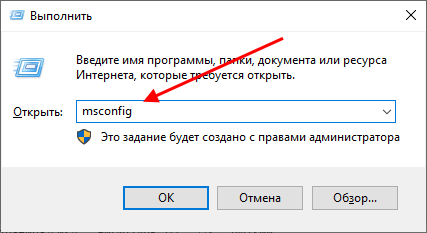
- Открываем окно «Выполнить» с помощью сочетания клавиш «WIN+R», где WIN – это кнопка c изображением логотипа Windows. Далее вводим запрос msconfig и нажимаем на «Enter».
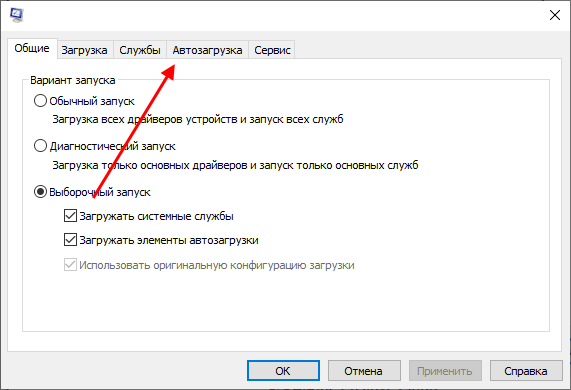
- Открываем раздел «Автозагрузка» и отключаем автозапуск браузера Internet Explorer, если он есть в списке. Иначе проверьте систему на наличие вирусов, из-за которых, вероятнее всего, запускается браузер.
Теперь вы знаете как отключить браузер Internet Explorer в Windows 10. Надеемся, что наша статья была для вас полезной. Спасибо за внимание!
Как отключить (удалить) или включить Internet Explorer в Windows 10

В данной статье показаны действия, с помощью которых можно отключить (удалить) или включить браузер Internet Explorer в операционной системе Windows 10.
Браузер Internet Explorer 11 по-прежнему включен в состав Windows 10 вместе с Microsoft Edge. Удалить Internet Explorer невозможно, так как Internet Explorer является компонентом операционной системы Windows 10, но при необходимости его можно отключить или включить.
Если Internet Explorer выключен, он недоступен для использования всем пользователям на компьютере и не может быть запущен. Программные файлы для запуска и использования Internet Explorer удаляются в отдельное хранилище в качестве резервной копии, чтобы пользователь мог снова включить Internet Explorer
Чтобы отключить (удалить) или включить Internet Explorer, необходимо войти в систему с правами администратора
Как отключить (удалить) или включить Internet Explorer в окне «Компоненты Windows»

Чтобы отключить (удалить) Internet Explorer, нажмите сочетание клавиш + R, в открывшемся окне Выполнить введите OptionalFeatures и нажмите клавишу Enter ↵.

В окне «Компоненты Windows», снимите флажок компонента Internet Explorer 11.

В открывшемся окне подтвердите отключение Internet Explorer нажав кнопку Да.

Затем в окне «Компоненты Windows» нажмите кнопку OK.

Чтобы Windows применила требуемые изменения, перезагрузите компьютер.

Чтобы включить Internet Explorer, нажмите сочетание клавиш + R, в открывшемся окне Выполнить введите OptionalFeatures и нажмите клавишу Enter ↵.

В окне «Компоненты Windows», установите флажок компонента Internet Explorer и нажмите кнопку OK.

Чтобы Windows применила требуемые изменения, перезагрузите компьютер.

Как отключить (удалить) или включить Internet Explorer в Windows PowerShell
Также отключить (удалить) или включить Internet Explorer можно в консоли PowerShell.
Чтобы отключить (удалить) Internet Explorer, откройте консоль Windows PowerShell от имени администратора и выполните следующую команду:
Disable-WindowsOptionalFeature –FeatureName «Internet-Explorer-Optional-amd64» -Online

При появлении запроса на перезагрузку компьютера, введите Y и нажмите клавишу Enter ↵.
Чтобы включить Internet Explorer, откройте консоль Windows PowerShell от имени администратора и выполните следующую команду:
Enable-WindowsOptionalFeature –FeatureName «Internet-Explorer-Optional-amd64» -All -Online

При появлении запроса на перезагрузку компьютера, введите Y и нажмите клавишу Enter ↵.