How do I calibrate my Logitech Driving Force GT?

To setup with a PC, follow these steps: Go to Logitech’s website search for Driving Force GT click Downloads Choose the operating system you are using use the drop-down list box labeled Select File Click Download Software run the executable file accept the terms in the license Install connect the Driving Force GT’s USB .
Does Logitech Driving Force GT have force feedback?
Featuring a sequential stick-shift, gas and brake pedals, and an 11″ steering wheel that rotates 900°, the wheel places you right in the game. Force feedback even further immerses you in the experience.
Does Logitech Driving force Pro have force feedback?
The wheel offers some impressively violent force feedback, which can often lead to some loosening of the equipment over time.
How do I calibrate my Logitech Driving Force Pro?
- Go to Control Panel > Hardware and Sounds > Devices and Printers.
- Right-click on the Logitech USB wheel.
- Select «Game Controller Settings».
- Press CTRL + SHIFT + Left click on Properties.
- Go to the Settings tab.
- Click on «Calibrate» and follow the on-screen instructions.
How to use Logitech G25 pedals in Logitech Driving Force GT steering wheel [READ THE DESCRIPTION]
How old is logitech Driving Force GT?
The Driving Force GT was released on December 13, 2007.
Why does my Logitech wheel not have force feedback?
Check the in-game settings and make sure force feedback is turned on. 3. Calibrate the wheel: Calibrating the wheel can help improve its performance and resolve any issues with the force feedback.
How do you calibrate a steering wheel?
The steering angle calibration is as simple as centering the steering wheel, turning on the ignition switch, then turning lock-to-lock starting left then right and returning to center. But, if you follow the correct procedure, you must perform a full system calibration.
How do I update my Logitech steering wheel driver?
Search for your Logitech G racing wheel via the search bar. Select your racing wheel and look for ‘Downloads’ in the list. Look for the Logitech G29 Hub in the downloads list. Click ‘Download’ and follow the instructions on your screen.
What is Logitech Driving Force GT compatible with?
The Logitech Driving Force GT is a racing wheel peripheral designed for racing games on the PlayStation 2, PlayStation 3, and Microsoft Windows and Linux PCs.
Is Driving Force GT compatible with Windows 11?
The Driving Force GT requires the version 5.10. 127 (32-bit and 64-bit) of the driver, which is known to be incompatible with hypervisor-protected code integrity (HVCI) security feature on Windows 10 and Windows 11.
What is Logitech Driving Force Shifter?
Driving Force ™ Shifter is designed for the G923, G29 (for PlayStation ® and PC) and G920 (for Xbox and PC) racing wheels, to enhance the latest PC and console racing titles. Add Driving Force Shifter to your racing wheel setup to complete your racing rig for a more realistic experience.
How strong is Logitech G920 force feedback?
Luckily, the Logitech G920 delivers. While it doesn’t come packaged with the shifter, it comes with 3 pedals that deliver on quality and a wheel with a leather finish that feel like a good wheel in a nice vehicle. The force feedback is pretty strong and the fact you can customize the range of motion is excellent.
How do you calibrate the Logitech G29 PS5?
Reset the G29 Wheel: On the G29 wheel, there is a small pinhole near the center of the wheelbase. Use a paperclip or a similar object to press and hold the reset button inside the pinhole for a few seconds. Release the button and see if the wheel starts the calibration sequence upon connecting it to the PS5.
Настройка руля Logitech
Современный рынок видеоигр предлагает огромное множество симуляторов, способных погрузить с головой пользователя в виртуальный мир. Особняком в этом плане стоит жанр гоночных симуляторов, позволяющих сесть на место пилота гоночного болида, реактивного самолета или любого другого вида транспорта. Для обеспечения максимального виртуального эффекта разработаны специальные девайсы — манипуляторы. Так, лидером в нише игровых рулей по праву считается компания Logitech.
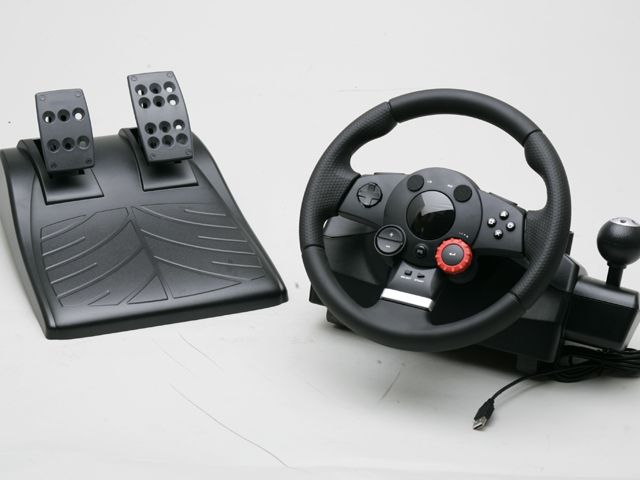
Самые популярные модели:
- Руль Logitech driving force GT;
- Руль Logitech G27;
- Руль Logitech G25;
- Руль Logitech Momo racing;
- Руль Logitech formula force EX.
Чтобы прочувствовать реальную атмосферу гоночной трассы, нужно выполнить настройку манипулятора. Далее мы попробуем разобраться, как настроить руль Logitech driving force GT, Логитек Момо Рэйсинг и другие модели с помощью программы Logitech Profiler.
Установка Logitech Profiler
Сначала установите программное обеспечение с официальной страницы разработчика. Находим пакет Logitech Gaming Software, выбираем нашу модель манипулятора и скачиваем утилиту.
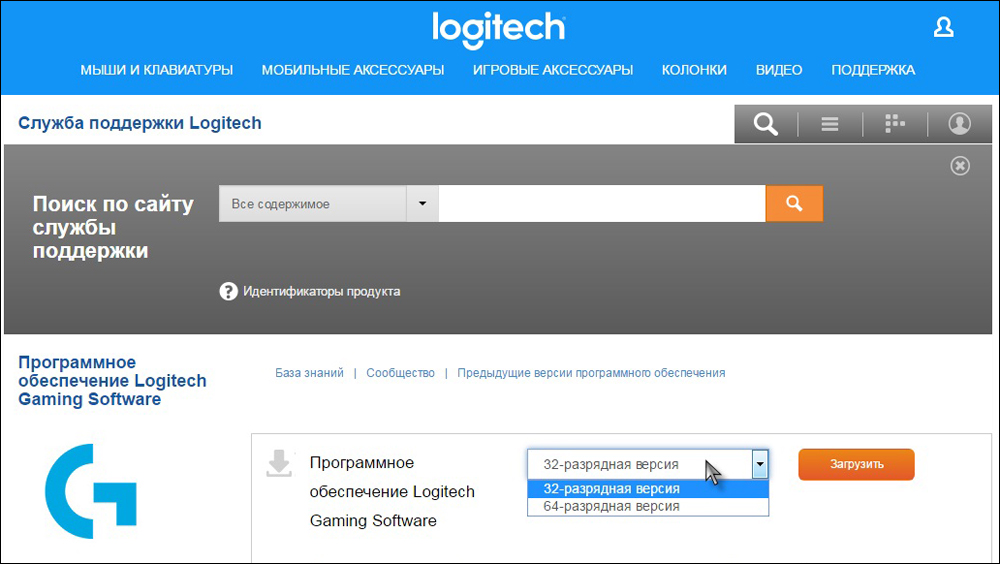
Загрузка программы Logitech Profiler
ВАЖНО. Важно! Некоторые модели рулей не синхронизируются с программой Logitech Profiler, поэтому перед покупкой манипулятора или во время настройки убедитесь, что ваш руль совместим с утилитой.
Главная фишка утилиты — сохранение настроек манипулятора для разных программ. Вы создаете профиль и управляете настройками для каждого конкретного симулятора. Запустив игру, система сама определит нужный профиль и включит нужные настройки.
Создание и настройка профилей
Чтобы создать новый профиль в Logitech Profiler, вызываем меню «Profile», выбираем «New», определяем имя профиля и назначаем соответствующий ему симулятор. Кликаем «Ок» — готово.
ВАЖНО. Игрушки, работающие на платформе Steam, по умолчанию сохраняются в директории Steam.
Далее начинаем работу с настройками профиля. Выбираем нужный профиль из списка в меню «Выбор игры», либо выбрав опцию «Выбор профиля» в меню «Профиль». Опция «Редактирование» позволяет изменять имя, адрес файла .exe или удалять профиль.
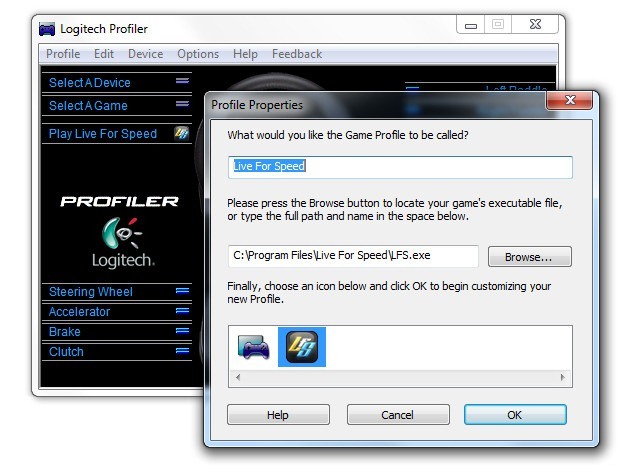
Настройки профиля Logitech Profiler
Меняем настройки
Force Feedback, то есть настройка эффектов, находится в меню «Редактирование», подменю «Дополнительные игровые настройки». Чтобы использовать эту функцию, нужно отметить флажком строку «Использовать дополнительные настройки эффектов».
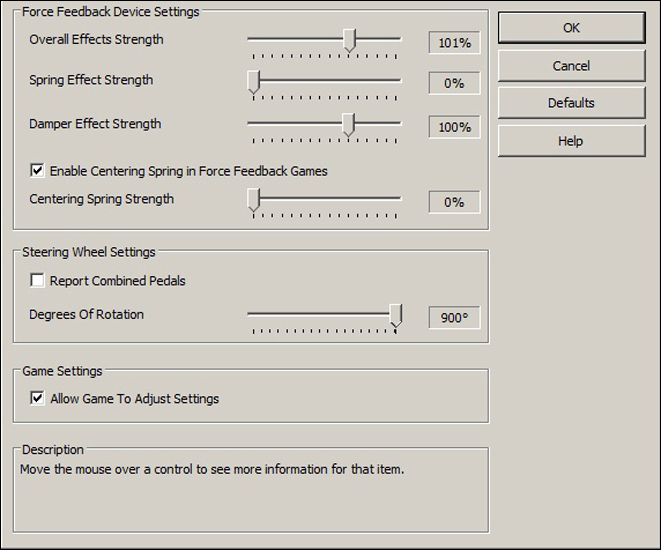
Дополнительные настройки эффектов
Основные настраиваемые параметры:
- «Общие силовые эффекты» — это совокупная чувствительность к игровым эффектам;
- «Эффект силовой отдачи» — чувствительность к эффекту отдачи;
- «Damper Effect Stregth» — чувствительность эффекта демпфирования (чувствительность к физическим контактам);
- Флажок в строке «Включить центрирование отдачи» означает, что используется опция центрирования (в стандартных настройках опция выключена), а с помощью «Центрирования эффекта отдачи» можно настроить его чувствительность.
- Флажок в строке «Использование специальных настроек рулевого колеса» включает использование настроек манипулятора.
- Флажок «Комбинирование педалей» назначает общую ось для педалей акселератора и торможения (в стандартных настройках опция отключена).
- Флажок «Градус поворота» включает изменение градуса поворота руля.
Регулируем чувствительность манипулятора
Кроме вышеперечисленных эффектов можно регулировать настройки осей, управлять зонированием (задавать «мертвые» и «рабочие» зоны руля). Для примера, настроим педаль торможения.
Открываем наш профиль, ищем пункт «Brake» и в открывшемся окне находим «Axis Properties». В новом окне указаны возможные настройки:
- «Чувствительность» регулирует зависимость осей. Если установить 50 %, то чувствительность торможения будет пропорциональной. Значение меньше 50 % задает более высокую чувствительность в конце хода, больше 50 % — наоборот, в начале хода;
- С помощью опции «Мертвая зона» указываем нечувствительную область для манипулятора;
- Опция «Range» указывает рабочую зону;
- Флажок «Invert Axis Polarity» отображает зеркально управление манипулятора и отклика в игре.
Указываем назначение кнопок руля
За что еще любят программу Logitech Profiler, так это за возможность определить для кнопки манипулятора конкретное сочетание клавиш. Такая функция бывает очень полезна в некоторых симуляторах.
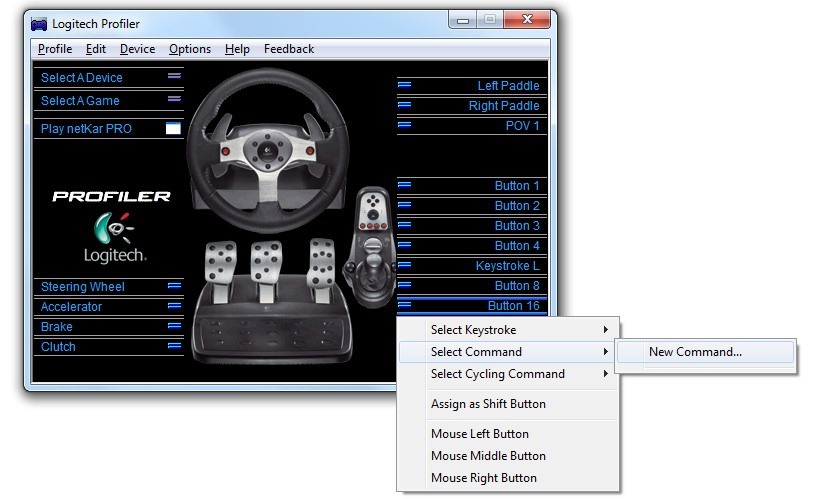
Смена назначения кнопок руля
Так, например, игра «NetKar Pro» для большего сходства с реальностью предлагает эффект «забрызгивания» стекла защитного шлема. Интересный эффект, который несомненно добавляет реалистичности. Так вот, по мере загрязнения стекла экран мутнеет и действительно обзор затрудняется. Можно вытереть стекло — для этого по умолчанию используется кнопка «L» на клавиатуре. Само собой, не слишком удобно, играя на манипуляторе, искать нужную кнопку на клавиатуре, поэтому лучше назначить эту клавишу одной из кнопок на руле.
Для этого в программе Logitech Profiler открываем приготовленный профиль нашего симулятора, нажимаем кнопку на руле, которой мы хотим добавить сочетание клавиш. Откроется список, в нём выбираем эту кнопку и в открывшемся меню выбираем «Select Keystroke» и «New Keystroke». Откроется новое окно, в котором выбираем опцию «Запись» и нажимаем сочетание клавиш на клавиатуре. В нашем случае это одна клавиша «L», затем кликаем «Стоп» и «Ок». Готово.
Задаем сочетание клавиш для кнопок манипулятора
В онлайн-играх широко используется общение в чатах. Помимо приветствий и пожеланий удачи соперникам, также правилом хорошего тона являются извинения при создании дискомфортных ситуаций. В большинстве симуляторов присутствует функция отправки быстрых стандартных сообщений нажатием одной кнопки. Однако, некоторые игры, такие как вышеупомянутая «NetKar Pro», не предоставляют таких возможностей, и общение в чате вызывает массу трудностей. С помощью утилиты Logitech Profiler можно задать для кнопок руля некоторые часто употребляемые фразы, чтобы общаться в чате, не отвлекаясь от вождения транспортного средства.
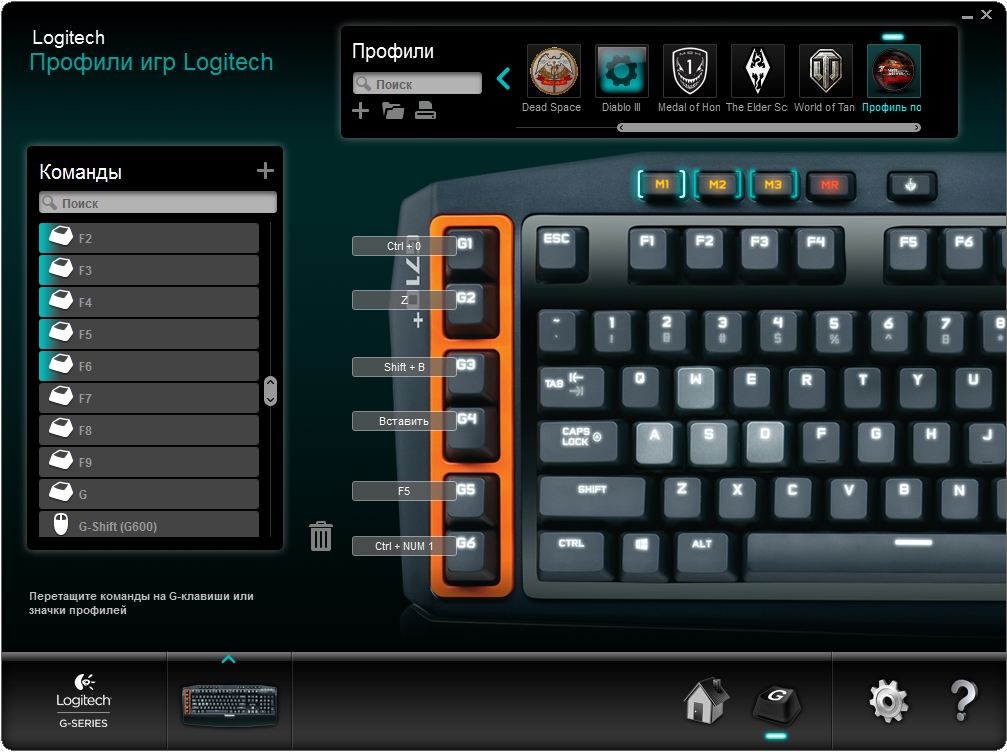
Сочетание клавиш для кнопок
Для этого, находясь в настройках профиля симулятора, нажимаем кнопку руля, которую хотим использовать в игре, выбираем её из предложенного списка, далее «Select Command» и «New Command» — откроется окошко. Задаем название комбинации, допустим, для фразы «Привет» нажимаем на «Запись», затем кликаем «Ввод» и пишем на клавиатуре «Привет», и снова нажимаем «Ввод», далее «Ок». Готово: теперь при нажатии на кнопку руля в чат будет отправляться сообщение «Привет».
Выводы
Программа Logitech Profiler предлагает множество возможностей настройки манипулятора под свои потребности. Вы можете задавать чувствительность руля и педалей соответственно своей манере вождения, можете назначать любое сочетание клавиш кнопкам руля, чтобы максимально быстро реагировать на происходящее на трассе и с головой погрузиться в виртуальный мир.
СОВЕТ. Иногда при включении симулятора сохранённые настройки не включаются. Чтобы исправить эту проблему, вызовите меню «Global Profiler Settings», откройте «Options» и в открывшемся окошке поставьте флажок в строке «Apply profiles to games automatically».
правильные настройки рулей LOGITECH G27-G25-G29-DRIVING FORCE GT
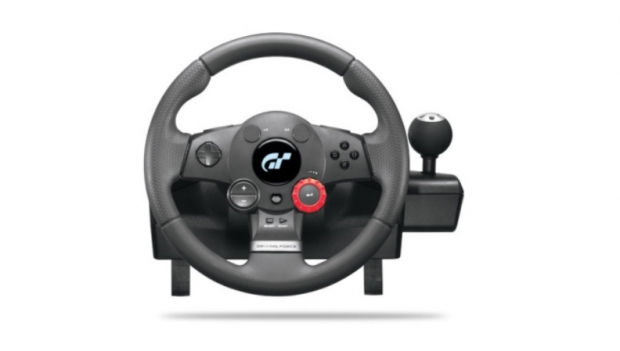
Очень часто даже опытные игроки игнорируют небольшую программу Logitech Profiler, которая идет в комплекте рулей производства фирмы Logitech. А она между тем может значительно упростить пребывание на просторах виртуальных трасс.
Одно из основных назначений программы – это создание отдельных профилей для каждого из используемых симуляторов. С помощью этих профилей вы можете менять параметры эффектов, линейность осей педалей и руля, а так же назначать различные функции на кнопки руля. При запуске той или иной игры программа будет автоматически менять настройки в соответствии с указанными в профиле.

С помощью меню “Profile” можно создавать, выбирать, экспортировать и импортировать профили для игр. Меню “Edit” отвечает за редактирование свойств профиля: настройки эффектов функции обратной связи, а также создание и редактирование назначенных клавиш. “Device” предоставляет возможность управления подключенными игровыми контроллерами, а меню “Options” – их настройками. В разделе “Help” вы найдете справку на английском языке и ссылки на основные сайты компании Logitech.
В левой верхней части окна программы расположены кнопки выбора подключенных устройств – “Select A Device”, созданных профилей – “Select A Game”, а также кнопка запуска игры выбранного профиля.
В левом нижнем углу располагается список осей игрового контроллера: руль – “Steering Wheel”, педали газа – “Accelerator”, тормоза – “Brake” и сцепления – “Clutch”, если таковая присутствует в наборе ваших педалей. При нажатии на каждую кнопку в списке, вы увидите меню редактирования свойств выбранной оси.
В правой части располагается список кнопок вашего устройства. При нажатии на любую кнопку руля, вы увидите подсказку, показывающую на ее название в списке.
Чтобы вы не смущали слова “ось”, поясню: у игровых контроллеров есть два типа органов управления: кнопки и оси. Первыми обычно являются переключатели передач и дополнительные кнопки на руле, которые могут иметь только два состояния — включено или выключено. Вторыми же являются педали, руль и помимо двух пограничных состояний (к примеру, педаль полностью отпущена и нажата), они могут иметь множество промежуточных (к примеру, разные степени нажатия на педаль) — за счет чего и достигается необходимая подобным органам управления плавность.
А теперь давайте рассмотрим каждую функцию Logitech Profiler в отдельности.
Работа с профилями игр
Для создания нового профиля в меню “Profile” выберите пункт “New…”, а затем задайте желаемое название для него, выберите исполняемый файл игры и иконку профиля: 

Создание профиля игры
После выполнения вышеобозначенных действий, нажмите кнопку “Ok” – новый профиль создан.
Примечание: если вы устанавливали игры посредством программы Steam, то искать их исполняемые файлы следует в папках «C:Program FilesSteamsteamappsИмя_Профиля. » для 32-битных систем и «C:Program Files (x86)SteamsteamappsИмя_Профиля. » для 64-битных.
Чтобы производить какие-либо действия с профилем игры, для начала нужно его выбрать. Сделать это можно двумя путями: с помощью меню “Select Game”, расположенном в левой половине главного окна программы или же с помощью подменю “Select Profile”, которое вы найдете в главном меню “Profile”. В обоих случаях вы увидите список созданных вами профилей – просто выберите нужный и нажмите на него левой кнопкой мыши.
Вот мы и научились создавать и выбирать профили для игр – можно двигаться дальше.
Изменить такие свойства профиля как название, путь к исполняемому файлу и его иконку в дальнейшем можно с помощью пункта “Properties…” в меню “Edit”.
Чтобы удалить какой-либо профиль, нужно сначала его выбрать, а затем воспользоваться пунктом “Delete”, расположенном в меню “Edit”. Программа запросит подтверждение на удаление выбранного профиля.
Экспорт и импорт профилей может понадобится в случае переустановки системы или же вы просто захотите с кем-нибудь ими поделиться. Данная процедура также не отличается сложностью: выбираем нужный профиль, далее в меню “Profiler” кликаем на нужный нам пункт: “Export…” – для экспорта профиля или “Import…” – для его импорта, а затем выбираем путь сохранения или чтения файла. Обратите внимание, что при импорте профилей программа может попросить вас указать исполняемый файл игры.
Изменение настроек эффектов
Теперь, когда вы знаете как производить основные действия с профилями игр, давайте рассмотрим те функции, ради которых эта программа создавалась, а именно – изменение специфичных настроек руля для разных симуляторов.
Окно настроек эффектов функции обратной связи или, проще говоря – Force Feedback раскрывается с помощью пункта “Specific Game Settings…”, который вы найдете в меню “Edit”:
Чтобы включить возможность изменения настроек, необходимо поставить галочку “Use Special Force Feedback Settings”. Давайте рассмотрим каждый пункт более подробно:
“Overall Effects Stregth” – общая сила эффектов функции обратной связи
“Spring Effect Stregth” – сила эффекта амортизации
“Damper Effect Stregth” – сила эффекта демпфирования (отдача при наезде на бордюры, а также при столкновениях)
галочка “Enable Centering Spring” включает эффект возврата в центр – в большинстве случаев эта опция выключена, а параметр “Centering Spring Strength” регулирует его силу
галочка “Use Special Steering Wheel Settings” включает действие установленных настроек руля
галочка “Report Combine Pedals” включает совместный режим педалей газа и тормоза или, говоря другими словами, педали газа и тормоза начинают использовать одну и ту же ось. В большинстве случаев эта опция отключена, однако она может понадобится для совместимости со старыми играми
“Degrees Of Rotation” – угол поворота руля, отличный от стандартного
галочка “Use Special Game Settings” включает использование специальных настроек для игры. В большинстве случаев эта опция включена
галочка “Allow Game To Adjust Settings” позволяет игре менять настройки. В большинстве случаев эта опция включена.
Изменение настроек осей
Помимо описанных ранее настроек эффектов вы можете менять линейность осей и их назначение, а также устанавливать “рабочие” и “мертвые” зоны для них. Рассмотрим эти настройки на примере педали тормоза: выберите нужный профиль, затем в левом нижнем углу главного окна программы найдите пункт “Brake” и нажмите на него левой кнопкой мыши. В появившемся меню выберите “Axis Properties…”, после вы увидите окно с возможными настройками для оси педали тормоза: (ХРЕН ЗНАЕТ ЕСТЬ ЛИ ТАКАЯ ОПЦИЯ В DRIVING FORCE GT?ТАК КАК Я ЕЗЖУ НА ДАННОМ)
Рассмотрим эти настройки:
параметр “Sensitivity” задает линейность выбранной оси: 50% – линейная зависимость, меньше 50% – педаль будет менее чувствительна в начале хода и более в конце, больше 50% – педаль будет более чувствительна в начале хода и менее в конце
параметр “Dead Zone” задает так называемую “мертвую” или, говоря другими словами, нечувствительную зону
параметр “Range” задает рабочую зону оси
галочка “Invert Axis Polarity” “переворачивает” направление хода оси педалей или руля
с помощью меню “…mapped to” вы можете изменять назначение оси.
А теперь скрины моих настроек и видео пояснение (работают как в ets 2 так и в tdu )
Простая инструкция — настройка руля Logitech Driving Force GT для идеального виртуального гоночного опыта!
Logitech Driving Force GT — популярный руль для гоночных симуляторов, который предлагает высокое качество и удобство использования. Однако, перед тем как начать соревноваться на трассе, необходимо настроить руль правильно, чтобы получить максимальное удовольствие от игры и достичь оптимальной точности управления.
Первым шагом при настройке руля Logitech Driving Force GT является установка необходимых драйверов. Вы можете скачать драйверы с официального сайта Logitech или использовать диск, поставляемый в комплекте с рулем. Установите драйверы в соответствии с инструкциями и перезагрузите компьютер, чтобы изменения вступили в силу.
После установки драйверов, подключите руль к компьютеру с помощью USB-кабеля. Убедитесь, что руль подключен к правильному порту, иначе он может не быть распознан компьютером. После подключения руля, дождитесь, пока компьютер его определит и установит драйверы. Обычно это происходит автоматически, но иногда может потребоваться ручная установка.
При настройке руля Logitech Driving Force GT, важно учесть, что каждая игра может иметь свои собственные настройки управления. Поэтому перед началом игры, загрузите соответствующие настройки для вашей игры на руль. Многие гоночные симуляторы предлагают возможность настроить управление под ваши предпочтения, и вам следует воспользоваться этой возможностью, чтобы достичь максимальной точности и комфорта при управлении автомобилем.
Обзор руля Logitech Driving Force GT
Основными особенностями руля Logitech Driving Force GT являются:
- Реалистичный дизайн и эргономичная форма, обеспечивающая удобство и комфорт при игре.
- Полноценная 900-градусная рулевая база, которая позволяет чувствовать каждый поворот и маневр.
- Датчики силы сопротивления, которые реагируют на каждое движение, передавая ощущение прокладываемого пути и дорожной поверхности.
- Встроенные кнопки и переключатели, которые позволяют управлять автомобилем, не отрывая рук от руля.
- Педали газа, тормоза и сцепления, которые обеспечивают более реалистичный опыт управления и повышают эмоциональную вовлеченность.
- Совместимость с большим количеством игр и платформ: PC, PlayStation 2, PlayStation 3.
Благодаря своей функциональности и качеству, руль Logitech Driving Force GT является отличным вариантом для тех, кто хочет окунуться в мир гоночных симуляторов и получить максимальное удовольствие от игрового процесса.
Подключение руля к компьютеру
Перед тем как начать использовать руль Logitech Driving Force GT, необходимо его правильно подключить к компьютеру. Следуйте инструкциям ниже, чтобы настроить руль:
1. Проверьте соединение
Убедитесь, что руль правильно подключен к компьютеру. В большинстве случаев руль будет иметь USB-порт, поэтому подключение должно быть простым. Проверьте, что кабель руля надежно подключен к компьютеру и рулю.
2. Установите драйверы
Для того чтобы руль работал правильно, вам может потребоваться установить драйверы. Обычно драйверы для руля поставляются на диске вместе с ним, однако вы также можете найти их на сайте производителя. Следуйте инструкциям для установки драйверов. Обычно процесс установки сводится к запуску установочного файла и следованию инструкциям на экране.
Если у вас возникли проблемы с установкой драйверов, проверьте, что вы используете последнюю версию драйверов, совместимую с вашей операционной системой. Также убедитесь, что ваш компьютер подключен к интернету для автоматической загрузки и установки драйверов.
После установки драйверов перезагрузите компьютер, чтобы изменения вступили в силу.
Теперь ваш руль Logitech Driving Force GT должен быть правильно подключен и готов к использованию на вашем компьютере.
Установка драйверов для руля
Чтобы полностью настроить руль Logitech Driving Force GT и использовать все его функции, необходимо установить соответствующие драйверы. Вот пошаговая инструкция, как это сделать:
1. Подключите руль к компьютеру с помощью USB-кабеля.
2. Откройте браузер и перейдите на официальный сайт Logitech.
3. Найдите раздел поддержки и перейдите на страницу загрузки драйверов для руля Driving Force GT.
4. Введите модель руля и выберите операционную систему, установленную на вашем компьютере.
5. Нажмите кнопку «Скачать» и дождитесь завершения загрузки.
6. Запустите загруженный файл и следуйте инструкциям мастера установки.
7. После завершения установки перезагрузите компьютер, чтобы изменения вступили в силу.
Теперь руль Logitech Driving Force GT должен быть полностью готов к использованию. Убедитесь, что руль правильно подключен к компьютеру и можно начинать настраивать его в соответствии с вашими предпочтениями.
Калибровка и настройка руля
Правильная калибровка и настройка руля Logitech Driving Force GT позволит вам наслаждаться полным контролем над автомобилем в виртуальном мире. В этом разделе мы расскажем, как выполнить калибровку и настроить руль для достижения оптимальной работы.
1. Установка драйверов и программного обеспечения
Первым шагом перед калибровкой руля необходимо установить драйверы и программное обеспечение от Logitech. Посетите официальный сайт Logitech, найдите соответствующую модель руля и загрузите последнюю версию драйверов и программного обеспечения.
Установите драйверы и следуйте инструкциям на экране. После завершения установки перезагрузите компьютер, чтобы изменения вступили в силу.
2. Калибровка руля
После установки драйверов и программного обеспечения можно приступить к калибровке руля.
Шаг 1: Подключите руль Logitech Driving Force GT к компьютеру с помощью USB-кабеля. Убедитесь, что руль включен и светодиодный индикатор на руле горит.
Шаг 2: Откройте «Панель управления» на компьютере и найдите раздел «Устройства и принтеры». Найдите свой руль в списке устройств и щелкните правой кнопкой мыши на его значке. Выберите пункт «Настроить устройство».
Шаг 3: В появившемся окне перейдите на вкладку «Настройка». Нажмите кнопку «Калибровка» и следуйте инструкциям на экране.
В процессе калибровки вам может потребоваться повернуть руль в разные стороны и удерживать его в определенных положениях. Следуйте указаниям на экране и выполняйте действия по мере указаний.
Шаг 4: После завершения калибровки рекомендуется перезагрузить компьютер, чтобы изменения вступили в силу.
3. Настройка руля в играх
После успешной калибровки руля можно перейти к настройке его в играх.
Запустите любимую игру, перейдите в настройки управления и найдите раздел, отвечающий за руль или контроллер. Настройки могут различаться в зависимости от игры, но обычно вы сможете отрегулировать чувствительность руля, диапазон поворота и другие параметры.
Рекомендуется провести несколько тестовых заездов в игре, чтобы определить оптимальные настройки руля под свои предпочтения. В зависимости от типа игры и ваших предпочтений, вы можете регулировать чувствительность руля для максимально реалистичного восприятия или для более комфортного управления.
Не забывайте сохранять настройки после изменений, чтобы они применялись при каждом запуске игры.
Теперь, когда вы выполните калибровку и настройку руля Logitech Driving Force GT, вы готовы принять участие в захватывающих гонках и наслаждаться максимально реалистичным управлением автомобилем.
Программное обеспечение для руля Logitech Driving Force GT
Для полноценной работы руля Logitech Driving Force GT необходимо установить соответствующее программное обеспечение на ваш компьютер. Это позволит вам настроить устройство под ваши предпочтения, а также получить доступ ко всем функциям и возможностям, которые предлагает данный руль.
Официальное программное обеспечение для руля Logitech Driving Force GT называется Logitech Gaming Software. Данное программное обеспечение позволяет настроить параметры руля, такие как чувствительность рулевого колеса, педали газа и тормоза, а также кнопки на руле. Вы также можете присвоить различные функции кнопкам на руле в зависимости от того, в какой игре вы будете играть.
Установка Logitech Gaming Software происходит следующим образом:
| Шаг | Действие |
|---|---|
| 1 | Скачайте файл установки Logitech Gaming Software с официального сайта Logitech. |
| 2 | Запустите установочный файл и следуйте инструкциям на экране. |
| 3 | Подключите руль Logitech Driving Force GT к компьютеру с помощью USB-кабеля. |
| 4 | Дождитесь, пока установка завершится, и перезагрузите компьютер. |
После установки программного обеспечения Logitech Gaming Software вы сможете запустить его с помощью ярлыка на рабочем столе или через меню Пуск на вашем компьютере. В программе вы найдете различные настройки для руля Logitech Driving Force GT, которые позволят вам настроить его под ваши индивидуальные потребности и предпочтения.
Если у вас возникли проблемы с установкой или настройкой программного обеспечения для руля Logitech Driving Force GT, вы можете обратиться в службу поддержки Logitech для получения помощи и решения проблемы.
Рекомендации по использованию руля
Для настройки и оптимального использования руля Logitech Driving Force GT рекомендуется учесть следующие моменты:
1. Установка драйвера
Перед началом использования руля необходимо установить драйвер на компьютер. Драйвер можно скачать с официального сайта Logitech или использовать диск, поставляемый в комплекте с устройством. Установка драйвера позволяет получить полностью функциональный руль и настроить его под свои предпочтения.
2. Калибровка руля
Перед каждым использованием руля рекомендуется проводить его калибровку. Для этого нужно открыть программное обеспечение руля, выбрать настройки и следовать инструкциям по калибровке. Калибровка позволяет установить точное положение руля и гарантировать его корректную работу во время игры.
Важно отметить, что руль должен находиться на ровной поверхности во время калибровки, чтобы избежать искажений при определении его положения.
3. Настройка параметров
Для достижения наилучшего игрового опыта рекомендуется настроить параметры руля под свои предпочтения. В программном обеспечении руля доступны различные настройки, такие как уровень силы обратной связи, чувствительность руля и прочие параметры. Экспериментируйте с настройками, чтобы найти оптимальную комбинацию, которая соответствует вашим потребностям и стилю игры.
Некоторые игры также предлагают индивидуальные настройки для руля Logitech Driving Force GT. Рекомендуется изучить настройки каждой конкретной игры и внести соответствующие изменения.
Следуя этим рекомендациям, вы сможете настроить руль Logitech Driving Force GT под себя и насладиться максимально реалистичным и комфортным игровым процессом.
Отзывы пользователей о руле Logitech Driving Force GT
Очень доволен покупкой руля Logitech Driving Force GT! Руль отлично работает, имеет отличную эргономику и удобное расположение всех кнопок. Чувствительность и гладкость рулевого управления просто потрясающие. Драйверы легко устанавливаются и настройки можно настроить под свои предпочтения. Отличный продукт для любителей игр на автосимуляторах!
Руль Logitech Driving Force GT — лучший выбор для гоночных игр! Я уже несколько лет пользуюсь этим рулем и он до сих пор работает безупречно. Качество материалов и сборки на высоком уровне. Управление очень реалистичное и ощущения от игры просто потрясающие. Важно отметить, что руль совместим со многими популярными играми и поддерживает разные платформы. Рекомендую!
Удобство и качество за доступную цену — вот что предлагает руль Logitech Driving Force GT. Этот руль отлично вписывается в руку, а резиновые вставки на рулевом колесе делают его более комфортным в использовании. Мне понравилась также возможность регулировки чувствительности рулевого управления. Руль прекрасно работает как на компьютере, так и на консоли. За такую цену это отличный вариант!
Наш сайт — это уникальный ресурс, который предоставляет доступ к статьям от профессионалов в разных областях на разные темы . Здесь вы найдете полезную информацию о многих важных аспектах жизни, начиная от здоровья и фитнеса, заканчивая бизнесом и технологиями.
Мы собрали команду экспертов, которые делятся своим опытом и знаниями с нашими читателями. Наши авторы — это профессионалы в своей области, которые имеют многолетний опыт работы и глубокие знания в своей сфере.
Мы публикуем статьи на самые разные темы, включая здоровье, красоту, фитнес, питание, бизнес, технологии и многое другое. Вы можете найти ответы на многие свои вопросы и получить полезные советы от наших экспертов.
Если у вас есть какие-либо вопросы или вы хотите узнать больше о какой-то теме, наши авторы всегда готовы помочь и ответить на ваши вопросы. Вы можете написать им через форму обратной связи, которая находится на нашем сайте.