Как настроить цифровые каналы через приставку: пошаговая инструкция
Любители качественного ТВ часто спрашивают, как настроить цифровые каналы через приставку. При этом люди проявляют интерес не только к бесплатному, но и платному ТВ. Ниже приведем пошаговую инструкцию по подключению, позволяющую самому сделать работу без привлечения специалистов.
Как настроить бесплатные ТВ-каналы
Сегодня каждый желающий может настроить каналы на ТВ приставке и получить бесплатный доступ к телевидению. В список входит два пакета, обязательных к транслированию на всей территории РФ. Состав:
- Первый пакет: Россия-24, Первый канал, Матч!, Россия-1, Россия-Культура, ТВЦ, Петербург-5 канал, НТВ, Карусель и телеканал Россия.
- Второй пакет: Рен-ТВ, Домашний, СТС, СПАС, Пятница, Звезда, ТВ3, Мир, Муз ТВ, ТНТ.
Всего пользователям доступно 20 цифровых ТВ-каналов с возможностью просмотра через приставку. При этом второй пакет пока работает не на всей территории РФ. Также готовится к вещанию и третий пакет, в который входит более 40 TV-каналов.

Теперь рассмотрим, как настроить цифровые каналы на приставке после подключения к телевизору. Для выполнения работы вам потребуется сам ТВ, тюнер и антенна. Подключение к оборудованию осуществляется с помощью любого из доступных разъемов — RCA, HDMI, SCASRT и других.
Тонкости выбора
Чтобы в дальнейшем правильно настроить каналы на телевизоре через приставку, уделите внимание выбору ресивера. Обратите внимание на следующие моменты:
- Поддержка DVB-T2.
- Возможность проигрывания видео по технологии MPEG-4.
- Наличие необходимых разъемов для подключения. Оптимально, если имеется HDMI-гнездо.
- Наличие USB-разъема, который приходится для просмотра фильмов с выносного носителя или подключения платных каналов (об этом ниже).

Нюансы подключения
Перед тем, как настроить каналы на приставке цифрового телевидения, ее необходимо подключить. Алгоритм действий такой:
- достаньте тюнер из коробки и снимите защитную пленку;
- возьмите ТВ-кабель и подготовьте разъемы;
- соедините телевизор и цифровую приставку с помощью кабеля;
- вставьте провода RCA или HDMI-кабель в ТВ и тюнер;
- подключите антенну к ТВ, а само принимающее устройство поставьте на крышу или вынесите за окно.
Если планируется настройка каналов на цифровой приставке на старом телевизоре, могут возникнуть трудности уже на этапе подключения. Из-за дефицита разъемов приходится искать обходные пути. Здесь имеется несколько вариантов:
- применение переходника от AV к SCART;
- покупка в магазине специального устройства с возможностью подключения RCA-кабеля.
При отсутствии в телевизоре разъемов настроить цифровые ТВ-каналы можно с помощью модулятора с RCA, его необходимо приобрести отдельно.

Настройка
Теперь рассмотрим, как установить каналы на цифровой приставке и получить качественную картинку. Сделайте следующие шаги:
- На пульте ДУ тюнера жмите на кнопку меню.

- В появившемся окне войдите в раздел Настройки.
- Выберите страну (Россия), если она не установлена по умолчанию.
- Укажите стандарт сигнала. Если вам нужны аналоговые ТВ-каналы, укажите DVB-T, а если цифровые — DVB-T2. Можно выставить оба параметра одновременно. В таком случае ТВ будет искать оба варианта.
- Выберите автоматический или ручной поиск каналов на цифровой приставке. В первом случае тюнер выполняет работу самостоятельно, а во втором пользователь сам перемещается между ТВ-каналами.
- Дождитесь обнаружения и сохранения информации.

Зная, как найти каналы на цифровой приставке для телевизора вручную или автоматически, вы сможете получить качественное изображение и сэкономить на привлечении мастера. В случае выбора ручной настройки ранее найденные каналы необходимо удалить. При этом нужно знать частоты для своего города. Эту информацию можно получить в Интернете или путем обращения к поставщику. Также необходимо знать диапазон для старта поиска.
Если вам удалось настроить каналы на цифровой приставке вручную или в режиме авто, проверьте качество сигнала. Для этого найдите на тюнере кнопку INFO и жмите на нее три раза. На дисплее появляется окно со сведениями о качестве сигнала, номере ТВ-канала, кодировке и частоте. Если этот параметр больше 60%, значит, все нормально.

В дальнейшем многие спрашивают, почему сбиваются или пропадают каналы на цифровой приставке. Причиной может быть внутренний сбой ресивера или перемещения антенны из-за погодных условий (если она установлена на улице). Для решения проблемы можно подрегулировать положение тарелки, установить усилитель или заново настроить тюнер с ТВ.
Как настроить платные каналы
Многие спрашивают, как настроить дополнительные каналы на цифровой приставке. Здесь имеется два пути — купить подписку, получив платные ТВ-каналы или смотреть дополнительные 200 IPTV-каналов. Второй вариант более предпочтительный и подразумевает применение следующего оборудования:
- Цифровая приставка для телевизора.
- Роутер Вай-Фай.
- WiFi адаптер для тв. Иногда входит в комплектацию, но можно включить отдельно.
- Выносной носитель для записи и загрузки плейлиста.
Настройка каналов через приставку для просмотра дополнительного цифрового телевидения проходит в несколько шагов. Сделайте следующее:
- Скачайте плейлист и сохраните его на выносной носитель.
- Подключите флешку к разъему USB,
- Включите цифровую приставку и жмите на пункт Меню ПДУ. В выпадающем окне жмите вкладку USB, а после этого ОК.
- Для настройки и просмотра IPTV выберите раздел Интернет и жмите ОК.

- В выпадающем перечне выберите IPTV и подтвердите выбор.

- Жмите на синюю кнопку пульта, позволяющую загрузить плейлист.

- Выберите USB-накопитель и жмите ОК.

- Найдите плейлист и загрузите его в приставку.

На этом этапе могут возникнуть проблемы. Например, пользователи часто сталкиваются с трудностями чтения устройства. Если приставка не видит флешку, попробуйте самостоятельно проверить ее и внести необходимые правки.
Таким образом можно настроить более 30 (до 200) ТВ-каналов на цифровой приставке и в любое время наслаждаться их просмотром. Остается лишь подключить Интернет к тюнеру. Для этого:
- подключите Вай-Фай адаптер к свободному порту. Удостоверьтесь, что устройство опознано. Если приставка не видит адаптер, попробуйте самостоятельно устранить проблему, а затем переходите к следующему пункту;
- жмите на кнопку Меню пульта;
- выберите пункт Система и выберите Настройка сети;

- из перечня выберите свою WiFi-сеть;

- укажите пароль и подключитесь.

Таким способом можно настроить и смотреть до 200 TV-каналов. Главное — иметь стабильное подключение к Интернету.
Диапазоны частот
В ситуации, когда сбились каналы на цифровой приставке, необходимо знать, как их настроить. Для этого под рукой должна быть частота. В каждом регионе этот параметр может отличаться. В Москве он следующий:
- первый мультиплекс — 546 МГц;
- второй мультиплекс — 498 МГц;
- третий мультиплекс — 578 МГц.
Для получения более подробной информации можно перейти на сайт карта.ртрс.рф и посмотреть данные для своего региона.
Итоги
Теперь вы знаете, как настроить цифровые каналы через приставку, и что сегодня можно посмотреть. Помните, что для решения задачи необходимо иметь под рукой оборудование, соответствующее определенным параметрам. При этом следите за изменениями в цифровом вещании, ведь в ближайшее время пакет бесплатных цифровых TV-каналов может быть расширен.
Как настроить цифровые каналы : 5 комментариев
- Раиса14.07.2020 в 17:50 Не показывает первый мультиплекс с новой приставкой, со старой аналогичной приставкой все 20 каналов работали. Как настроить?
- Ольга22.11.2022 в 10:02 Сбрасываются настройки 10каналов не сохраняются.что сделать
Как настроить приставку на 20 каналов и не потерять ни минуты

В поисках бесплатного телевидения люди часто спрашивают, как настроить приставку на 20 каналов, и что делать при возникновении трудностей с подключением. Ниже приведем пошаговую инструкцию, рассмотрим несколько лучших цифровых тюнеров и разберем способы решения возможных ошибок.
Как настроить приставку на 20 каналов
Если иметь перед глазами алгоритм действий, настройка цифровой приставки на 20 каналов вручную не займет много времени. Сделайте следующие шаги:
- Распакуйте цифровой тюнер и установите его возле телевизора.
- Изучите комплектацию устройства. В коробке с приставкой должен идти стандартный RCA-кабель.

- Если есть разъемы HDMI, лучше подключить оборудование с его помощью. Так можно добиться большего качества сигнала. Если в ТВ нет необходимых разъемов, может потребоваться переходник SCART-RCA. Его также придется купить отдельно.

- Перед тем как настроить цифровую приставку на 20 каналов, подключите к ней антенный кабель.
- Соедините тюнер и телевизор с помощью любого из доступных разъемов (этот вопрос рассматривался выше).

- Включите оба устройства, чтобы настроить приставку на 20 бесплатных каналов.
- С помощью пульта ДУ телевизора выберите необходимый канал, к примеру, AV. Для поиска режима жмите на кнопку INPUT или SOURCE.
Подготовительные работы завешены. Теперь рассмотрим, как настроить телевизионную приставку на 20 каналов автоматически. Сделайте такие шаги:
- Жмите на кнопку Меню пульт ДУ тюнера.
- Войдите в раздел Каналы или Поиск.
- Если девайс поддерживает несколько форматов, выберите DVB-T2 для просмотра ЦЭТВ.
- Включите питание на усилителе антенны, если он предусмотрен.
- Найдите режим автоматического поиска и жмите на сканирование, чтобы тюнер выполнил настройку ТВ приставки на 20 каналов для цифрового телевидения.
- Выждите некоторое время. Чаще всего на поиск необходимых каналов идет не больше 3-5 минут. Оборудование сканирует все частоты, чтобы настроить доступные TV-каналы.

Бывают ситуации, когда автоматический поиск не дал результата. В таком случае необходимо знать, как настроить ТВ приставку на 20 каналов вручную. Выполните следующие шаги:
- Найдите в меню ресивера пункт Ручная настройка.
- Укажите частоту мультиплекса или номер канала.
- Задайте шаг поиска 8 МГц.
- Подтвердите действие.
При проверке смотрите на шкалу Мощность и Качество. Чем выше эти параметры, тем лучше. Учтите, что цифровое ТВ предоставляется пакетами (РТРС-1 и РТРС-2). В каждом из них по 10 каналов. Они подходят по одной частоте, но впоследствии разделяются на тюнере. Для уточнения частоты вещания для своего региона необходимо зайти на сайт РТРС.
Кстати, если Вас не устраивает выбор доступных передач, Вы можете увеличить количество каналов самостоятельно.
Что представляет собой приставка на 20 каналов
Выше мы привели подробную инструкцию, как настроить приставку к телевизору и получить 20 каналов. Но для решения этой задачи необходимо купить тюнер. На рынке представлено большое число моделей такого оборудования. При этом стоимость зависит от производителя, функционала, числа выходов и других факторов.
Чтобы вы смогли правильно настроить тюнер и наслаждаться качественным ТВ, обратите внимание на следующие параметры:
- Поддержка МПЕГ-4 и DVB-T2.
- Наличие кнопок на передней панели. Они могут пригодиться при настройке цифровой приставки к телевизору для подключения 20 каналов. В частности, речь идет о сбросе оборудования или иных действиях в случае неисправности.
- USB-порт. Пригодится для подключения флешки, адаптера Вай-Фай или обновления ПО.
- Вай-Фай. В некоторых моделях тюнеров эта опция уже встроена. Ее необходимо только настроить.
- Выход HDMI. Подключение к телевизору с помощью разъема способствует повышению качества.
- Внешний блок питания. В этом случае при наличии проблем с питанием блок легко заменить.
Если правильно выбрать оборудование, перенастроить приставку на 20 каналов не составит труда.
Выделим несколько популярных приставок с учетом информации на Яндекс Маркет:
- TV-тюнер BBK SMP023HDT2/BL. Компактный девай, поддерживающий форматы DVB-T/T2. Воспроизводит видео на 1080р, имеет выход HDMI и пульт ДУ. Из дополнительных опций имеется телетекст, таймер записи и режим отложенного просмотра. В комплекте идет пульт с батарейками, кабель RCA, руководство и гарантия. Средняя цена — 880 р.

- TV-тюнер Digifors HD 71 Plus. Как и прошлая модель, устройство можно настроить на DVB-T/T2. Имеется аудио, композитный и HDMI выход. Дополнительные возможности — дисплей, таймер записи, телетекст, режим отложенного просмотра. В комплекте RCA, пульт, две батарейки, блок питания, гарантия и руководство. Средняя цена — 1200 р.

- TV-тюнер Eurosky ES-18 — еще одна популярная модель. Также работает на стандартах DVB-T/T2. Поддерживает HD-видео. Имеется HDMI-разъем. Из опций — дисплей, режим отложенного просмотра и таймер записи. Комплект — кабель 3RCA, батарейки, пульт, инструкция на русском. Средняя цена — 1900 р.

Кроме рассмотренных моделей, можно купить и настроить другие модели — Selenga HD950D, Lumax DV-3215HD и другие.
Частые проблемы и пути их решения
Зная, как найти 20 каналов на цифровой приставке, можно с легкостью настроить бесплатное телевидение и сэкономить деньги. К сожалению, работы не всегда проходит гладко. Ниже рассмотрим проблемы и пути их решения.
- Нет приема сигнала или он имеет плохое качество и постоянно пропадает. Антенна может быть не предназначена для приема DVB-T2. Возможны и другие причины — большое удаление от рентранслятора или недостаточное усиление. Решением может быть покупка нового усилителя или антенны.
- Тюнер не принимает сигнал. Если вам не удается настроить приставку, убедитесь в возможности использования DVB-T2. Если он не поддерживается, придется покупать новое оборудование.
- Усилитель вышел из строя . Проверьте блок питания, а в случае его неисправности отнесите устройство на сервис.
- ТВ показывает только часть каналов. Попробуйте настроить тюнер самостоятельно с помощью ручного режима. Как вариант, купите более мощную антенну или правильно сориентируйте уже существующую.
- Показывает только 10 из 20 ТВ-каналов. Причиной могут быть сбитые настройки оборудования. Попробуйте настроить тюнер заново. Как сделать эту работу, рассматривалось выше.
В целом, при возникновении трудностей сделайте следующее:
- попробуйте усилить сигнал;
- проверьте правильность подключения;
- поставьте антенну на более высокую позицию;
- попробуйте повращать ТВ-антенну в разные стороны;
- используйте антенну большей мощности;
- задействуйте ручной поиск.
Теперь вы знаете, как настроить приставку на 20 каналов, и что делать для устранения неисправностей (если они возникли). Во избежание трудностей внимательно подойдите к выбору тюнера. Обращайте внимание на поддержку необходимого формата и наличие HDMI-разъема. Не забывайте проверить и разъемы на своем ТВ.
Как настроить на 20 каналов : 2 комментария
- Руслан28.01.2023 в 13:33 Часто сюжет зависает
Как настроить приставку для телевизора на 20 каналов? Инструкция
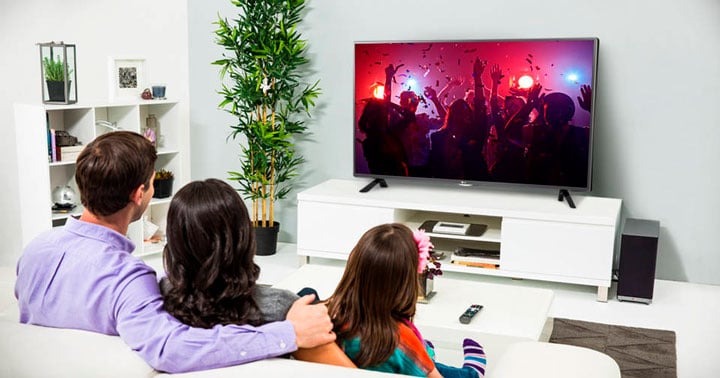
Общераспространённая приставка для телевизора на 20 каналов может работать бесплатно. За дополнительное количество станций уже придётся доплачивать и устанавливать более мощное оборудование. Однако, возможностей стандартного цифрового приёмника для ТВ достаточно для большинства задач. Единственное, что нужно сделать, настроить телевизор на верную обработку сигнала и распознание его источника. Мы поможем разобраться с тонкостями разных моделей TV и начать наслаждаться 20 каналами бесплатно.
Общие рекомендации по настройке цифрового ТВ
Принцип включения эфирного телевидения приблизительно подобен у всех производителей ТВ, хотя и есть между ними определённые отличия.
Общая инструкция по настройке встроенной приставки для цифрового телевидения :
- Устанавливаем и подключаем антенну к соответствующему разъему ТВ или ресивера.
- Переходим в меню телевизора (обычно самая крупная кнопка по центру пульта).
- Открываем раздел «Опции» и запускаем автоматическую настройку телевидения.
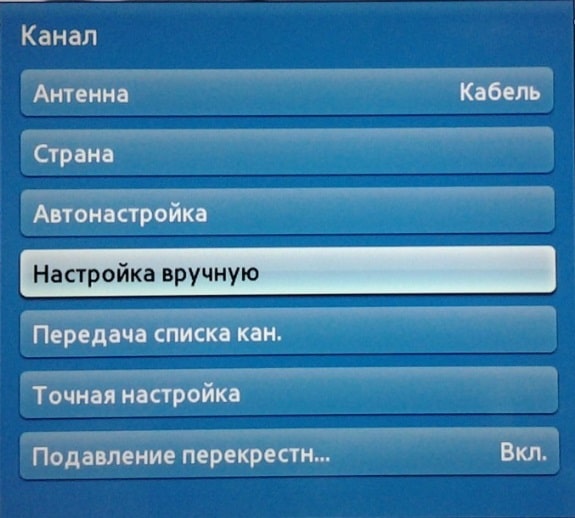
- В момент появления запроса о типе источника сигнала выбираем «Кабель» и жмём на кнопку «Пуск». В дополнительном окне указываем тип телевидения «Цифровое» и продолжаем настройку.
- Нажимаем на пункт «Режим поиска» и устанавливаем ему значение «Полный», иначе часть каналов могут не попасть в выборку.
- В графах указываем данные: частота – 314 МГц, скорость – 6875 kS/s, модуляция – 256 и жмём на «Поиск».
Часть моделей телевизоров оснащены функцией сетевого поиска, которая позволяет упростить настройку (не потребуется ввод значений). Нужно лишь указать тип поиска и включить процедуру. По завершению работы, телевизор сможет ловить 20 бесплатных каналов.
Настройка телевизоров:
Все телевизоры настраиваются по выше приведённому алгоритму, но с некоторыми тонкостями. В одних моделях нужно выполнить дополнительные процедуры, в других – часть действий не нужна или отличаются названия пунктов. Чтобы пользователь не запутался, приводим руководства к телевизорам самых популярных производителей.
Samsung
Для ТВ Самсунг с предустановленным ресивером актуальна следующая инструкция:
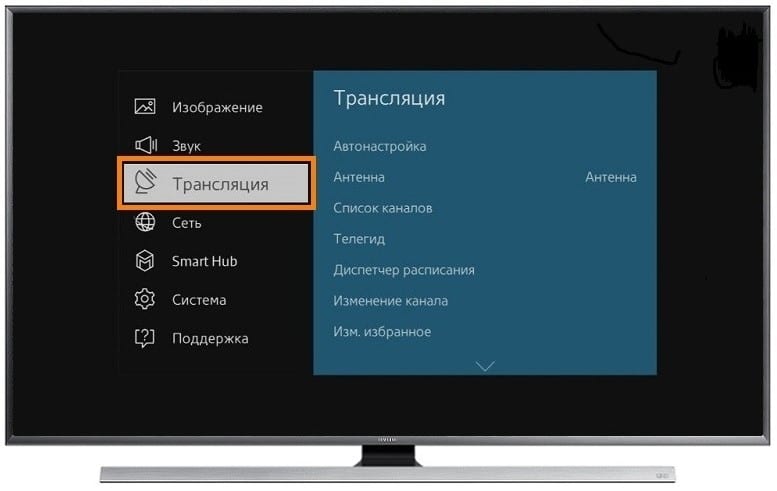
- Подключаем антенну.
- Посредством пульта запускаем меню и идём внутрь раздела «Канал».
- Из бокового меню идём во вкладку «Антенна» и выбираем «Кабель».
- Нажимаем на страницу «Страна», указываем «Другое» и вводим пин-код. Если его не меняли, стандартный – 0000.
- Из настроек выбираем «Кабель» и запускаем быстрый, автоматический поиск сети.
LG
Интерфейс телевизоров LG с вмонтированным ресивером отличается для разных годов производства. Старые модели не обладают достаточным функционалом, для приёма цифрового сигнала нуждаются в приставке. При всех отличиях, подобный алгоритм действий сохраняется в каждом из телевизоров.
Как настроить цифровую приставку на 20 каналов :
- Включаем кабель антенны в порт на ТВ.
- Открываем раздел «Опции» из основного меню.
- Следуем в категорию «Страна», выбираем в ней «Германию» или «Финляндию» и запускаем процесс «Автопоиска».
- Выбираем способ подключения «Кабель».
- Указываем данные для установки соединения, приведённые в последнем шаге общей инструкции.
- Нажимаем на «Пуск» и наслаждаемся 20 эфирными каналами.

Важно! LG-телевизоры отличаются функцией автообновления настроек, то есть параметры периодически будут сбрасываться. В подобные моменты придётся снова запускать их поиск. Альтернативный вариант – полностью отключить автоматическое обновление в разделе «Настройки цифрового кабеля».
Philips
Если не показывает приставка на 20 каналов на ТВ Philips, её нужно правильно настроить. Принцип действий подобен, но не идентичен предыдущим вариантам.
- Соединяем TV с антенной.
- Из меню выбираем «Конфигурация» и жмём на «Установка».
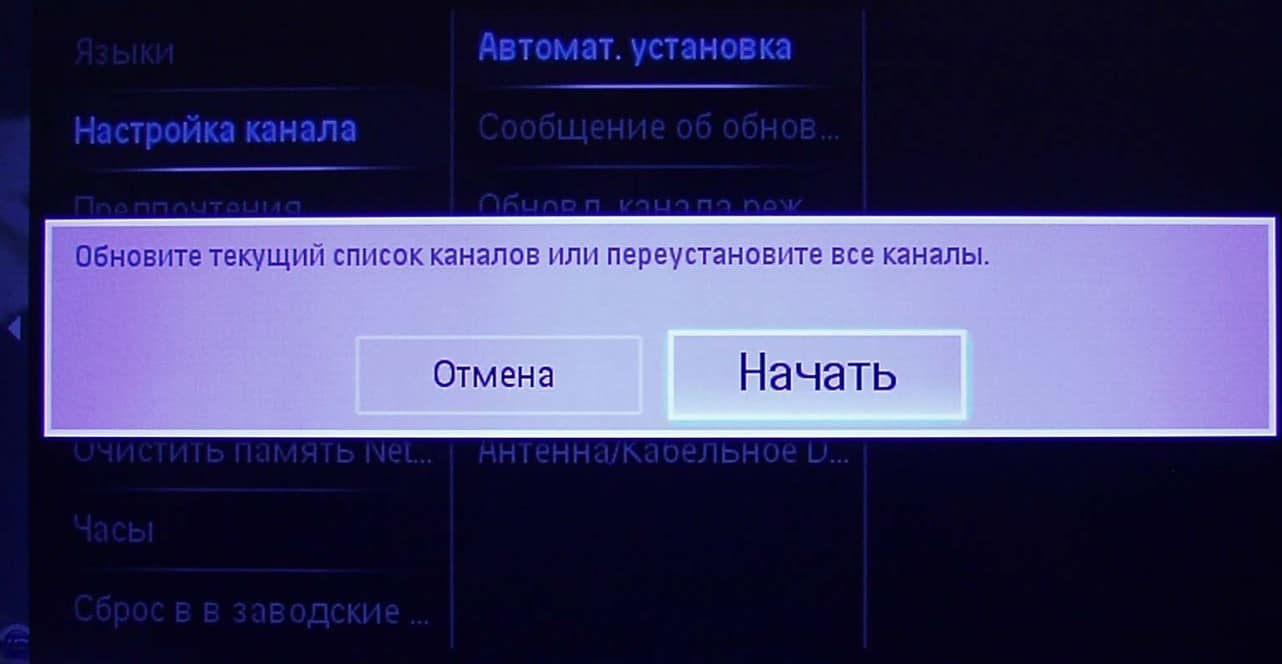
- Открываем «Настройка канала» и в дополнительном окне устанавливаем «Автоматическая установка».
- Нажимаем на «Начать» и подтверждаем манипуляцию кнопкой «Переустановка каналов».
- Устанавливаем «Страну» на одну из европейских, предварительно выбрав «Кабель» в качестве источника сигнала.
- Задаём «Скорость передачи» в значение 314 и запускаем поиск кнопкой «Начать».
Toshiba
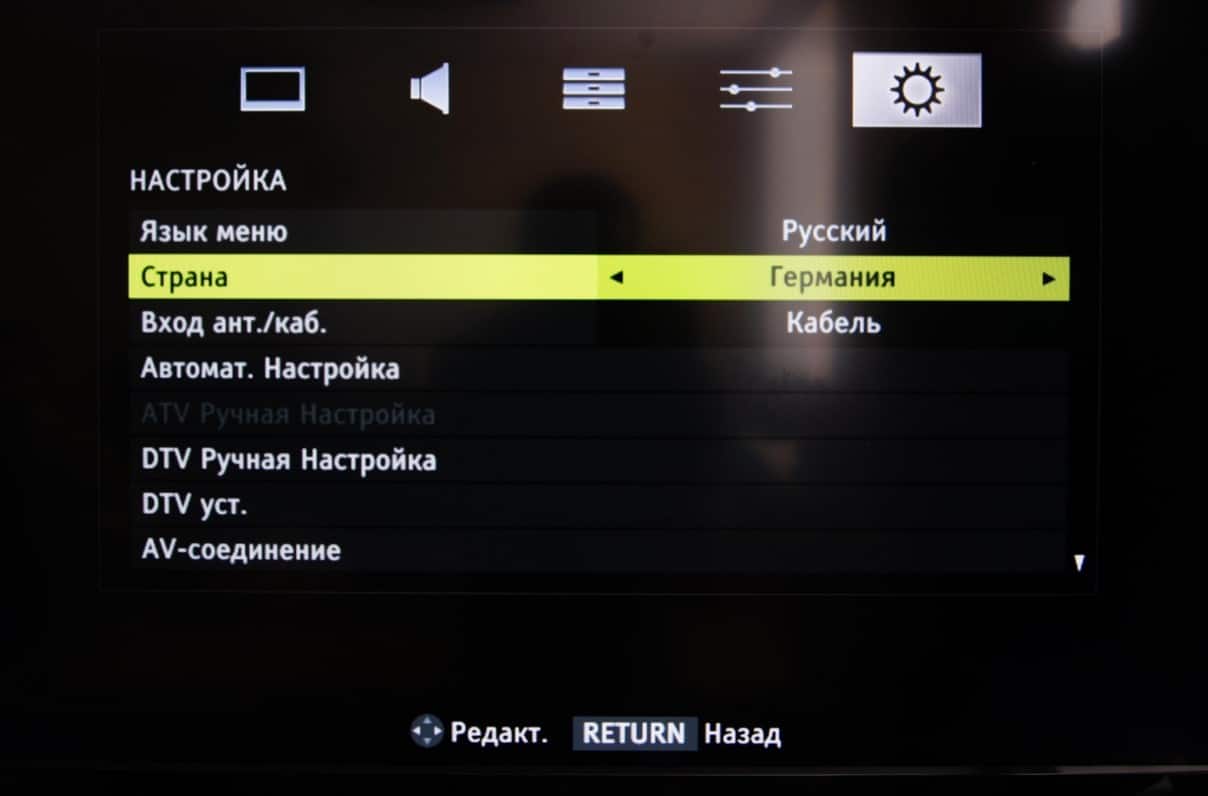
Устройства компании отличаются легкостью настройки и интуитивным меню. После подключения антенны достаточно перейти в меню, установить русский язык и запустить «DTV Ручная настройка». Остаётся лишь ввести стандартные данные для подключения и нажать на «Ок».
Почему показывает только 10 каналов, а не 20?
Довольно частая жалоба – после обновления списка каналов, половина из них пропадает. Остаётся только 10 пунктов из 20 бесплатных. Наиболее вероятная причина проблемы, когда показывает только 10 каналов, а не 20 , заключается в отсутствии приёма сигнала от одного из двух мультиплесков. Это вызвано техническими работами или помехами в приёме сигнала.
Важно понимать, что РТРС работает в тестовом режиме, поэтому перебои сигнала – норма для отдельных регионов. Обычно проблема проходит сама собой, достаточно запустить поиск каналов заново через некоторое время. В более сложных случаях помогает перепрошивка приставки.
Это вся необходимая информация для быстрой и беспроблемной настройки 20 бесплатных каналов цифрового вещания на большинстве моделей телевизоров. Скорее всего процесс изменения параметров и поиска займёт считанные минуты. Однако, в случае проблем с сигналом, стоит повторить процедуру или выполнить перепрошивку ресивера.
Каковы ваши причины использования цифрового телевидения? Почему не желаете пользоваться аналоговым или спутниковым вещанием? Ждём ваших комментариев.
Рейтинг статьи 4.2 / 5. Голосов: 16
Пока нет голосов! Будьте первым, кто оценит этот пост.
Поделитесь в социальных сетях!
Как настроить ТВ-приставку на 20 каналов и не только?
Под словами «настроить ТВ приставку» чаще всего понимают выставление всех необходимых параметров для приема 20 цифровых каналов. Мы разберем и этот вопрос, но также пойдем дальше: научим менять язык, время, устанавливать подключение к интернету, устанавливать лаунчер и новые приложения. Также немного затронем частые вопросы, касающиеся различных неисправностей: плохого сигнала, отсутствия каналов, сильных помех и т. п.
Подключение приставки к ТВ
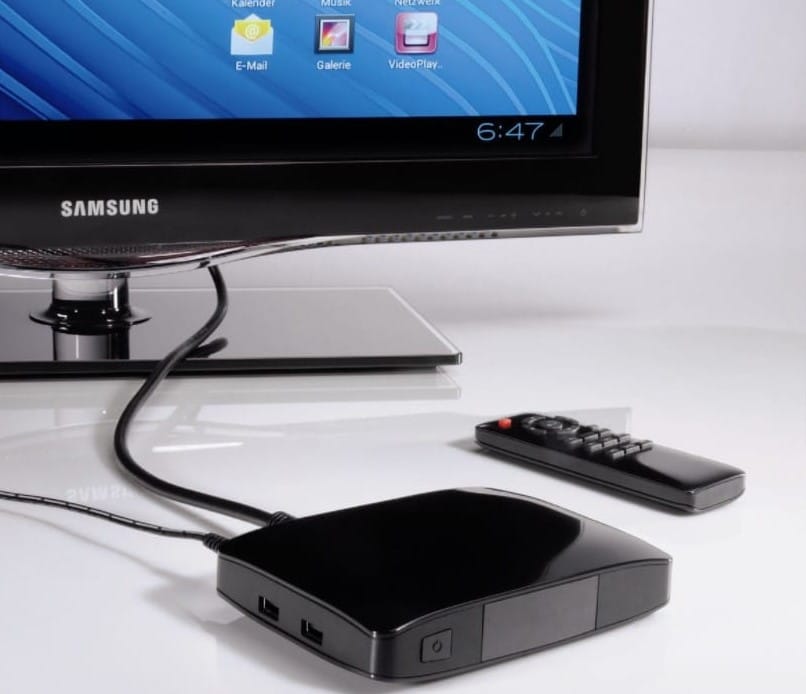
Чтобы иметь доступ к всем возможностям Smart, нужна цифровая приставка для телевизора. Она полностью заменяет собой операционную систему «умных» телевизоров. TV box подключается к ТВ при помощи HDMI-кабеля (современные модели) или RCA, также известные как тюльпаны (старые устройства). Реже может использоваться SCART-разъем. Также к приставке нужно подсоединить антенный провод. Осталось только вставить блок питания и устройство готово к настройке.
Подключение нескольких ТВ к одной приставке
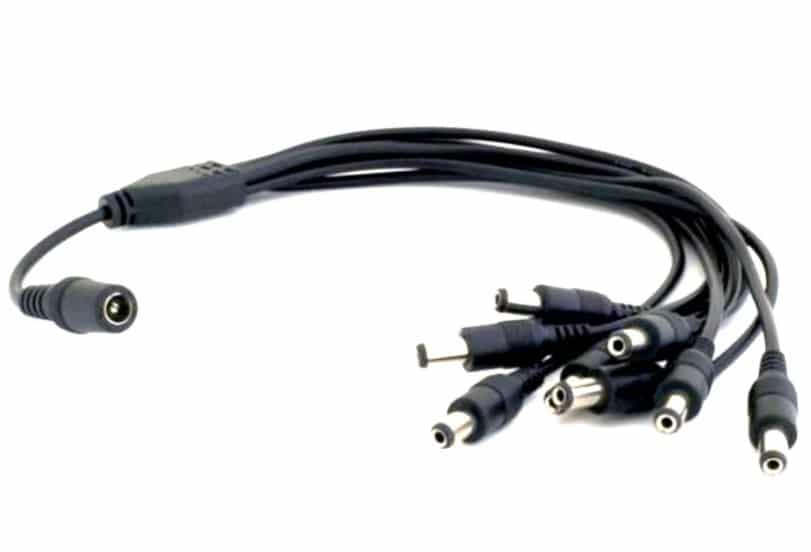
Чтобы не покупать второй ТВ-бокс на другой телевизор, многие пользователи желают подключить оба ТВ к одной приставке. Это действительно можно сделать, но с некоторыми ограничениями. Телевизионная приставка не имеет режима мультизадачности, поэтому будет показывать одну и ту же самую картинку на обоих устройствах. Реализуется это посредством кабельного делителя или переходника на несколько HDMI. Чтобы смотреть разные каналы на нескольких телевизорах, придется покупать делитель для антенного шнура и вторую приставку.
Как настроить ТВ приставку?
На подключении все не заканчивается, нужно еще провести настройку приставку и телевизора, чтобы получить доступ к телевидению. Помимо самых базовых настроек, будет полезно установить подключение к интернету, добавить нужные приложения и т. п.
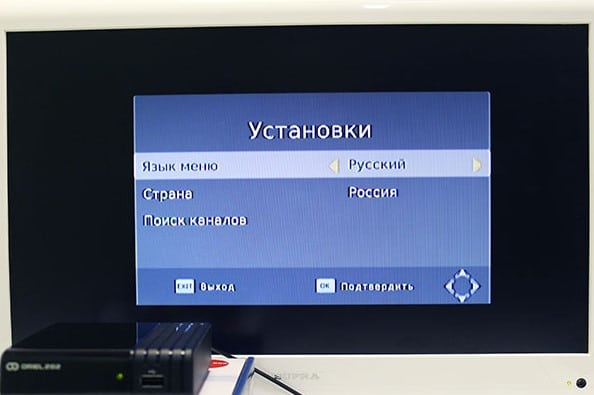
Язык
Даже приставки с Китая часто поставляются на русском языке или хотя бы на английском. Мы разберем инструкцию по смене языка на английском:
- Перейти в раздел Settings с помощью соответствующей клавиши на пульте.
- Выбрать пункт More Settings.
- Пролистать список до раздела Language & input и внутри нажать на Language.
- Выбрать язык – русский.
Цифровое телевидение
Когда подготовительные работы выполнены (приставка подключена и язык установлен правильно), можно переходить к настройке ТВ-каналов.
Как настроить цифровое ТВ через приставку:
- Включить телевизор и приставку.
- С помощью пульта ресивера перейти в «Настройки».
- Выбрать страну и тип сигнала, в нашем случае – это DVB-T2.
- Нажать кнопку «Ок» на варианте «Автоматический поиск сигнала».
- Ожидать момента, пока ресивер не найдет все доступные каналы.
- Если они обнаружены, нужно нажать «Сохранить».
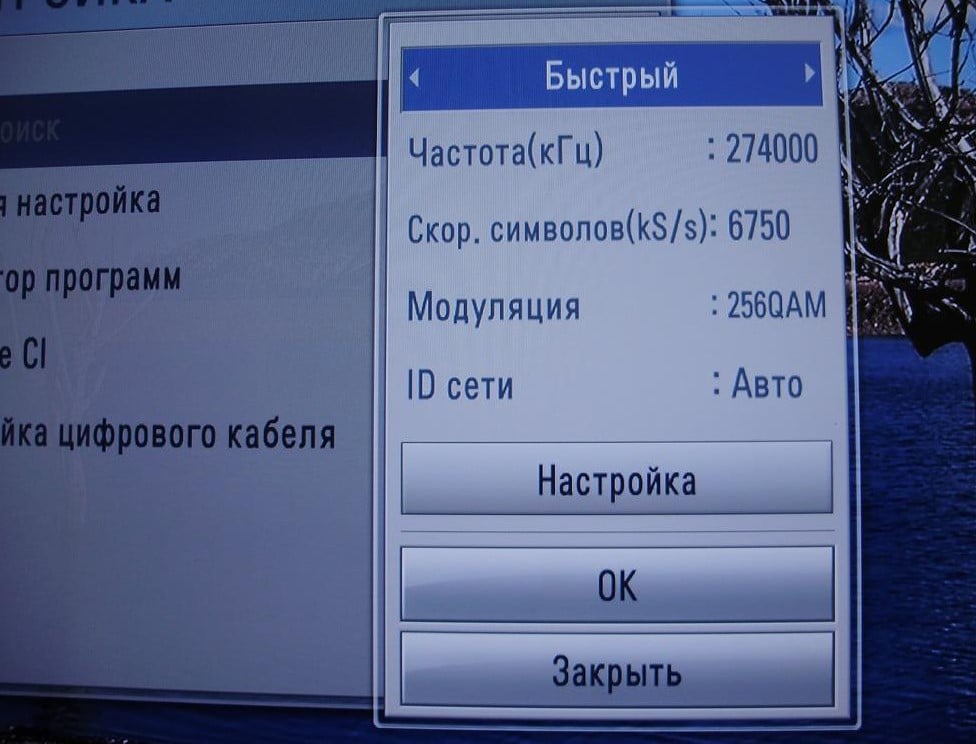
Если автоматический поиск не удался, можно попробовать ввести частоту ближайшего мультиплекса, возможно, так удастся обнаружить каналы. Их можно посмотреть по этой ссылке. В большинстве случаев можно рассчитывать на 20 каналов, но в некоторых областях их будет меньше.
Совет! Если нужно настроить приставку без пульта (потеряли, сломался, не реагирует), можно все сделать с помощью кнопок на корпусе. Еще один вариант – настроить универсальный пульт на смартфоне с ИК-портом.
Время и дата
Данную настройку следует выполнить как на телевизоре, так и умной приставке. Только в таком случае интернет будет работать стабильно, да и в целом будет комфортно смотреть ТВ. Например, на телевизоре DEXP нужно перейти в «Меню» — «Функции» — «Часы».
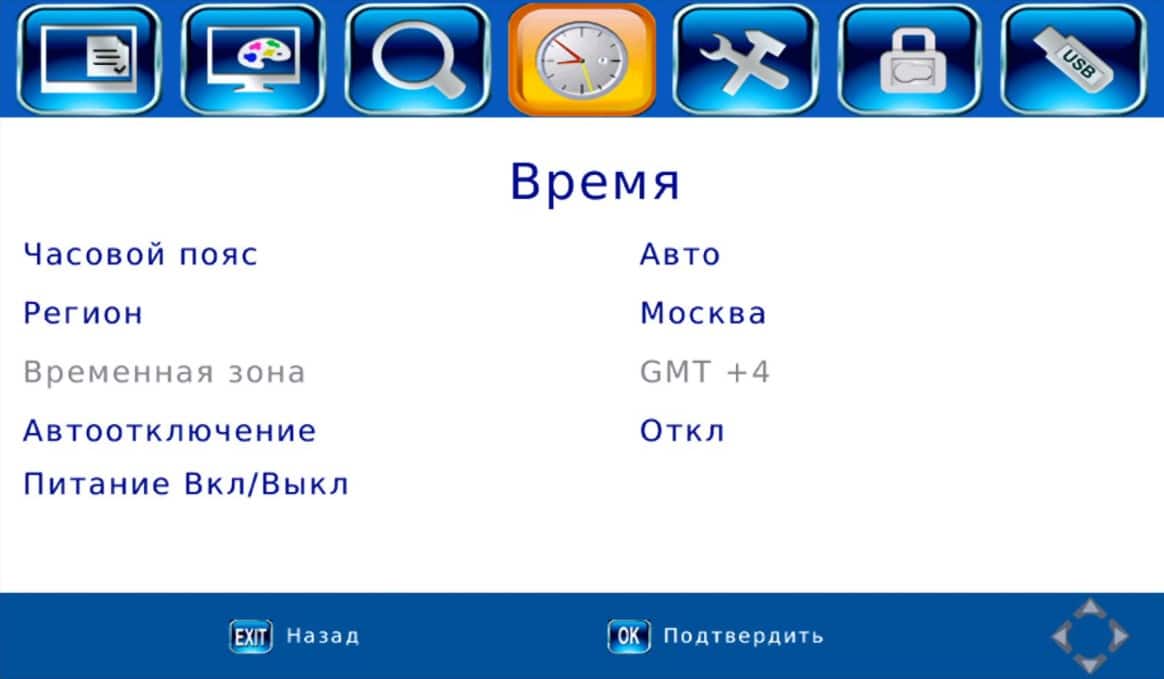
На приставке Lumax нужно:
- Открыть меню и перейти в раздел «Время».
- Выбрать элемент «Регион и время» и выставить правильные значения.
- Сохранить нововведения.
На приставке Selenga:
- Открыть вкладку «Время» и выставить регион.
- Задать часовой пояс и установить время.
В прочих моделях Смарт приставок все выполняется по аналогичной процедуре.
Подключение к интернету
Единственный способ без антенны смотреть телеканалы, видео в интернете и фильмы – подключить приставку к интернету. Для этого удобнее всего использовать Wi-Fi, но подойдет и кабель интернета. Во втором случае особых настроек не требуется, кроме введения пароля.
Чтобы подключить Wi-Fi, нужно:
- Открыть «Настройки» и перейти в раздел «Сети».
- Выбрать Wi-Fi и нажать на «Доступные сети».
- Подождать, пока система найдет все сети поблизости.
- Выбрать домашнюю сеть и ввести к ней пароль.
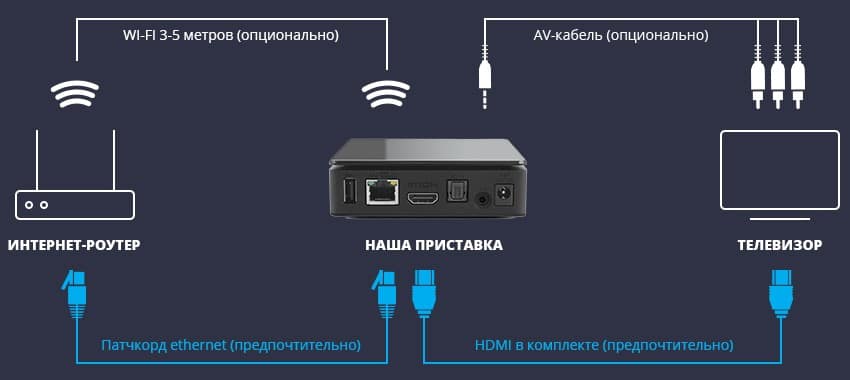
Важно! Чтобы приставка нормально работала с Wi-Fi, следует выставить автоматический выбор каналов, снять ограничение на количество подключенных устройств и перейти на диапазон 2,4 ГГц.
Смена внешнего вида
Все Smart Box обладают собственным графическим интерфейсом. Большинством пользователей он воспринимается как данность, но на практике – его можно изменить. Самый распространенный, практичный и функциональный среди них – Nova Launcher. Его можно скачать прямо из Google Play или загрузить apk-файл, скинуть его на флешку и установить из него на приставку. После инсталляции нужно открыть «Домашний экран» в настройках и установить Nova Launcher.
Добавление приложений
Большинство ТВ-приставок работают на базе Android, позволяя использовать фирменный магазин приложений для установки софта. Это лучший способ: самый быстрый и безопасный. Однако, многие из них не доступны к инсталляции с магазина и их нужно предварительно загружать. Чтобы получить apk-файл практически любого приложения, нужно вбить ссылку на него в сайт и загрузить. Если через проводник не удается найти файл или он не устанавливается, следует дополнительно использовать Apk installer.
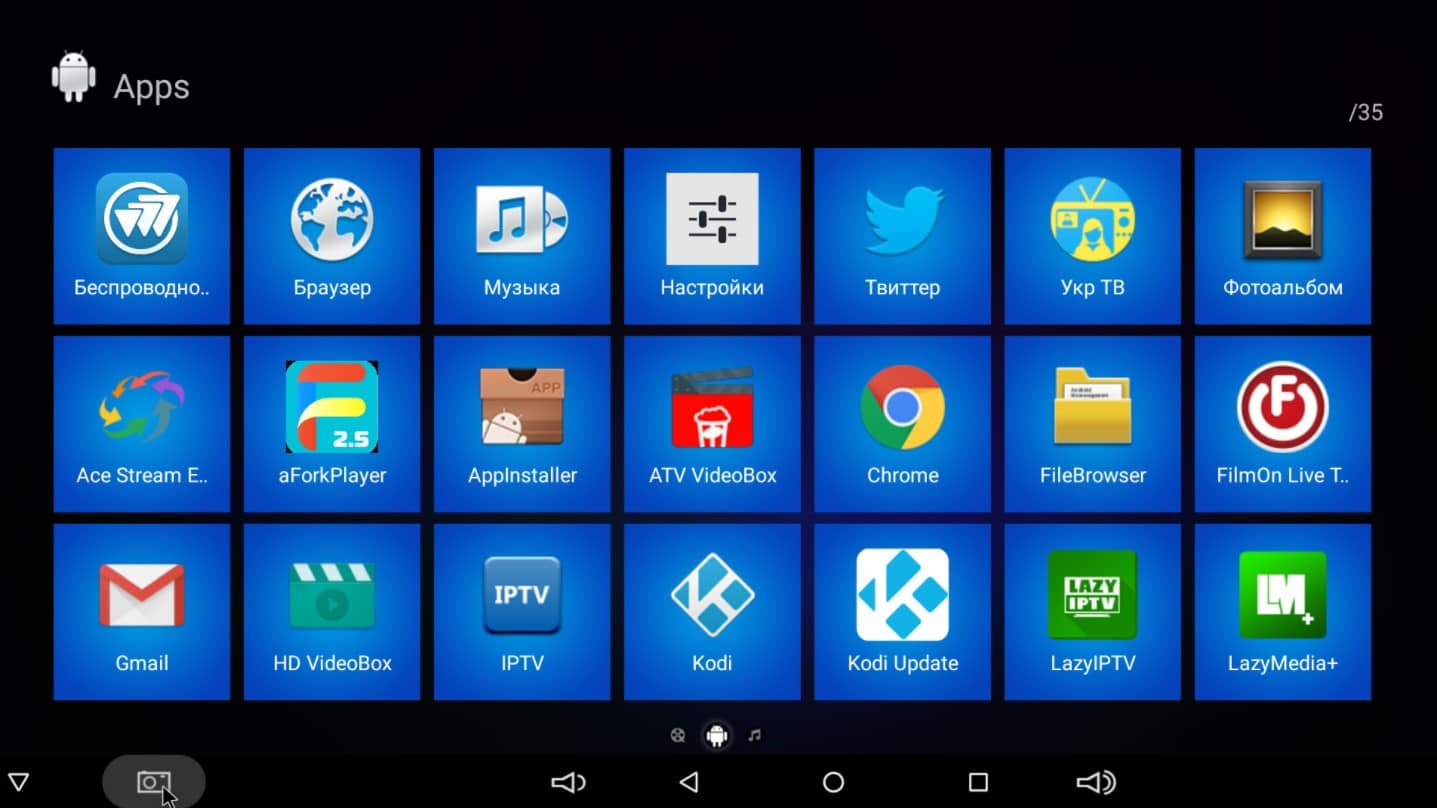
Полезно! Сам процесс настройки и установки приложений в данном случае не зависит от телевизора. Это может быть ТВ Samsung или LG, у которых по умолчанию нет доступа к Play Маркет. Так как все происходит на приставке, марка телевизора не имеет значения.
Почему плохо показывают каналы?
Даже если правильно настроить каналы на ТВ-приставке, нет гарантии их нормальной работы. Бывают всевозможные помехи, отсутствие сигнала, невозможность обнаружения каналов и т. п. Если наложить на это еще и возможные ошибки в подключении и настройке, количество причин сбоев достигает десятков.
Вот что нужно проверить в первую очередь:
- Проверить исправность кабеля, чтобы на нем не было каких-либо повреждений.
- Изменить направление антенны. Возможно, она сбилась и поэтому плохо ловит сигнал.
- Неправильное подключение. Проверьте, что все кабеля вставлены правильно. Нужно обращать внимание на надписи и цвета разъемов. Например, HDMI Out – разъем для консоли, он не будет работать с приставкой.
- Недостаточная мощность антенны. Особенно актуально в удаленных от города местах.
- Конфликт ПО. Стоит обновить приложения и отключить все второстепенные устройства от приставки.
Это все необходимые параметры, которые нужно настроить на ТВ-приставке в обязательном порядке. Все остальное связано с настройкой самих приложений: IPTV, YouTube и т. п. Об этом мы уже рассказывали в тематических материалах.
Рейтинг статьи 4.6 / 5. Голосов: 14
Пока нет голосов! Будьте первым, кто оценит этот пост.
Поделитесь в социальных сетях!