Настройка POP, IMAP и SMTP для Outlook.com
Если вы пытаетесь добавить учетную запись Outlook.com в Outlook или другое почтовое приложение, вам могут потребоваться параметры POP, IMAP или SMTP. Их можно найти ниже или в параметрах Outlook.com.
Outlook и Outlook.com могут автоматически определять параметры почтового ящика вашей учетной записи, но для других учетных записей, отличных от Майкрософт, вам может потребоваться обратиться к поставщику услуг электронной почты за их параметрами.
Параметры POP, IMAP и SMTP для Outlook.com
Если вы хотите добавить учетную запись Outlook.com в другую почтовую программу, поддерживающую протокол POP или IMAP, используйте указанные ниже параметры сервера.
- Доступ по протоколу POP отключен по умолчанию. В разделе ниже описано, как включить доступ по протоколу POP в Outlook.com.
- Outlook.com не требуется безопасная проверка подлинности паролем (SPA).
- Входящие и исходящие серверы одинаковы.
Имя пользователя
свой адрес электронной почты;
Пароль учетной записи Майкрософт.
Если ваш пароль не распознается или вы хотите добавить учетную запись Outlook.com на смарт-устройство, например на домашнюю камеру безопасности, может потребоваться пароль приложения. Дополнительные сведения.
Шифрование IMAP.
Имя pop-сервера
Шифрование POP
Имя SMTP-сервера
Шифрование SMTP.
Включите доступ по протоколу POP в Outlook.com
Если вы хотите получать доступ к почте в Outlook.com по протоколу POP, вам потребуется включить его.
- Выберите Параметры >Почта >Синхронизировать электронную почту.
- В разделе параметров POP и IMAP выберите Да в строке Разрешить устройствам и приложениям использовать протокол POP.
- Нажмите Сохранить.
Измените настройки вашего почтового провайдера
Если вы пытаетесь подключить другую учетную запись к Outlook.com с помощью протокола POP, вам может понадобиться изменить некоторые настройки вашего почтового провайдера для того, чтобы наладить подключение, которое могло быть заблокировано.
- Для учетных записей Gmail с доступом по протоколу POP, выполните указанные ниже действия.
- Для учетных записей Yahoo с доступом по протоколу POP, выполните указанные ниже действия.
- При использовании других провайдеров электронной почты следует обратиться к ним за инструкциями для разблокировки подключения.
Outlook.com Ошибки подключения IMAP
Если учетная запись Outlook.com настроена как IMAP в нескольких почтовых клиентах, может возникнуть ошибка подключения. Мы работаем над исправлением и обновим эту статью при получении дополнительных сведений. На данный момент попробуйте следующее обходное решение:
- Перейдите на страницу https://account.live.com/activity и войдите в систему, указав адрес электронной почты и пароль учетной записи, в которой возникает проблема.
- В разделе Недавние действия найдите событие Тип сеанса, которое соответствует времени последней ошибки подключения, и щелкните его, чтобы развернуть.
- Нажмите кнопку Это я, чтобы разрешить подключение по протоколу IMAP.
- Попробуйте подключиться к учетной записи с помощью IMAP-клиента. Дополнительные сведения о том, как пользоваться страницей «Недавние действия», см. в статье Что такое страница «Недавние действия»?.
Если вы используете Outlook.com для доступа к учетной записи, которая использует домен, отличный от @live.com, @hotmail.com или @outlook.com, вы не сможете синхронизировать свои учетные записи с помощью IMAP. Чтобы устранить эту проблему, удалите подключенную учетную запись IMAP в Outlook.com и перенастройте ее как подключение POP. Чтобы получить инструкции о том, как перенастроить учетную запись для использования POP, обратитесь к поставщику учетной записи электронной почты.
Если вы используете учетную запись GoDaddy, следуйте этим инструкциям, чтобы изменить параметры учетной записи GoDaddy для использования подключения по протоколу POP. Если использование протокола POP не решило проблему, или необходимо включить протокол IMAP ( отключен по умолчанию), следует обратиться в службу поддержки GoDaddy.
См. также
Есть дополнительные вопросы?
Чтобы получить поддержку в Outlook.com, щелкните здесь или выберите Справка в строке меню, затем введите запрос. Если вам не удастся решить проблему самостоятельно, прокрутите страницу вниз до надписи Все еще нужна помощь? и выберите Да.
Чтобы связаться с нами в Outlook.com, необходимо войти в систему. Если не удается войти, щелкните здесь.
Дополнительные сведения об учетной записи Майкрософт и подписках см. в разделе Справка по учетной записи и выставлению счетов.

Чтобы получить справку и устранить неполадки с другими продуктами и службами Майкрософт, укажите свою проблему здесь.
Публикуйте вопросы, следите за обсуждениями и делитесь знаниями в сообществе Outlook.com.
Настройка и использование Outlook
После установки приложений Microsoft 365 вы сможете настроить Outlook для работы с электронной почтой, календарем и контактами.
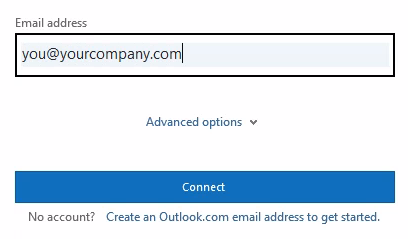
- Откройте Outlook.
- Введите адрес электронной почты Microsoft 365 и нажмите кнопку Подключить.
- Введите все дополнительные адреса электронной почты, которые вы хотите использовать, а затем нажмите кнопку Далее.
- При появлении запроса введите пароль и нажмите кнопку Войти.
- После добавления всех учетных записей выберите, хотите ли вы настроить Outlook mobile или подождите до более поздней версии.
- Нажмите Готово. Загрузка электронной почты и других данных в Outlook может занять несколько минут.
Теперь вы можете просматривать сообщения электронной почты для добавленных учетных записей. Вы также можете просматривать календарь, контакты и задачи.
Дальнейшие действия
Инструкции по переносу старой электронной почты, календаря и контактов в Microsoft 365 см. в статье Перемещение старой электронной почты, календарей и контактов в Microsoft 365.
Как настроить почту в Outlook
В статье мы расскажем, что такое Outlook и как настроить в нём электронную почту.
Что такое Outlook и зачем он нужен
Microsoft Outlook — это комплект программ, который входит в стандартный пакет Microsoft Office. Он может работать как органайзер. Outlook включает в себя:
- список контактов,
- календарь,
- планировщик задач,
- записную книжку,
- почтовый клиент.
Чаще всего Outlook используют в качестве почтового клиента — программы для отправки и получения писем. Настройка почты в Outlook требует следующих данных:
- адрес электронной почты,
- пароль от учётной записи,
- серверы входящей и исходящей почты,
- порты входящей и исходящей почты. Для исходящей почты по умолчанию прописывается 25 или 587 порт. Для входящей есть несколько вариантов — выбирайте нужный в зависимости от протокола, который используете.
Для приёма почты используют протоколы IMAP или POP3:
- POP3 был первым протоколом для приёма писем. При работе с этим протоколом пришедшее письмо хранится на сервере. Как только пользователь открывает это письмо, оно скачивается на компьютер и удаляется с сервера. POP3 удобно использовать, если вы проверяете почтовый ящик с одного устройства. Также этот протокол подойдёт, если интернет работает нестабильно. Порты для него: 110 (для нешифрованного соединения) и 995 (для шифрованного).
- IMAP был разработан, когда быстрый интернет распространился среди пользователей. При использовании этого протокола письма всегда хранятся на сервере и не занимают место на вашем устройстве. Используйте IMAP, если вы проверяете почтовый ящик с разных устройств и имеете стабильное подключение к интернету. Порты для него: 143 (для нешифрованного соединения) и 993 (для шифрованного).
Как настроить Outlook
Выберите инструкцию для вашей версии Outlook.
Microsoft Outlook 2007
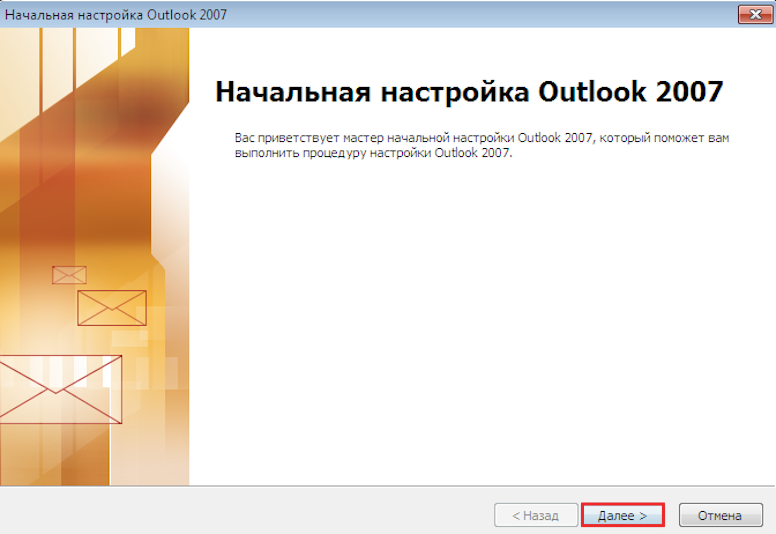
Откройте Outlook. В стартовом окне нажмите Далее:
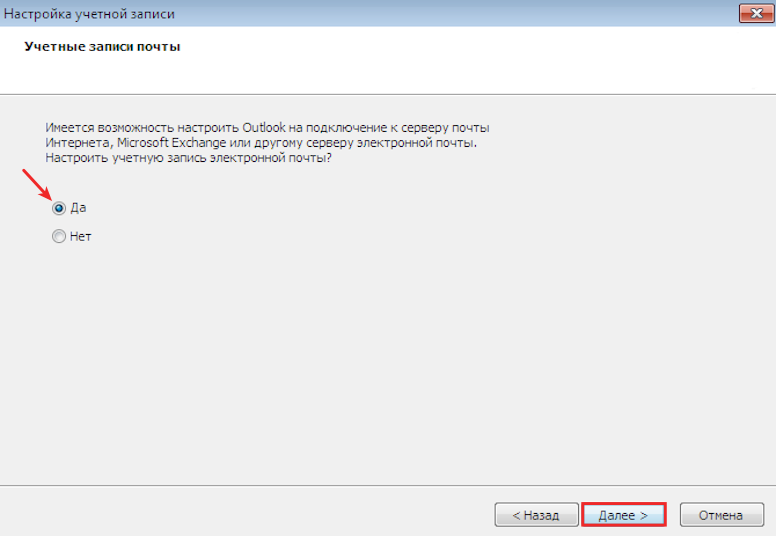
Чтобы настроить учётную запись, выберите Да и кликните Далее:
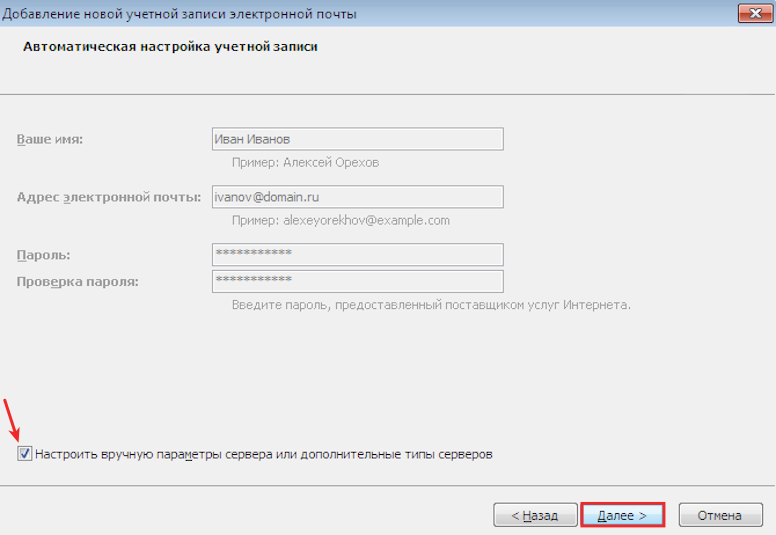
Отметьте пункт «Настроить вручную параметры сервера или дополнительные типы серверов». Затем нажмите Далее:
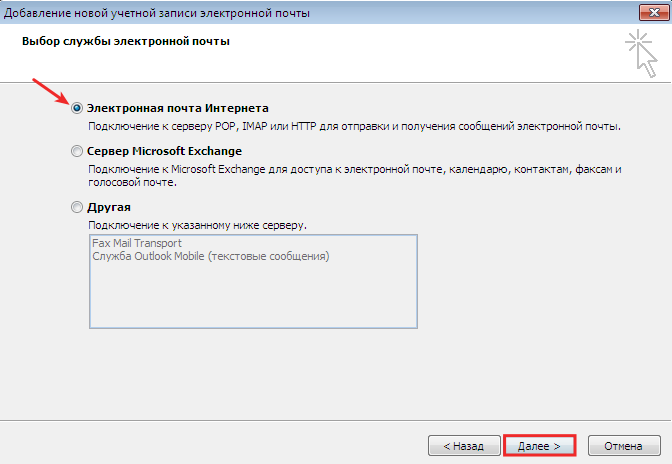
Выберите Электронная почта Интернета и кликните Далее:
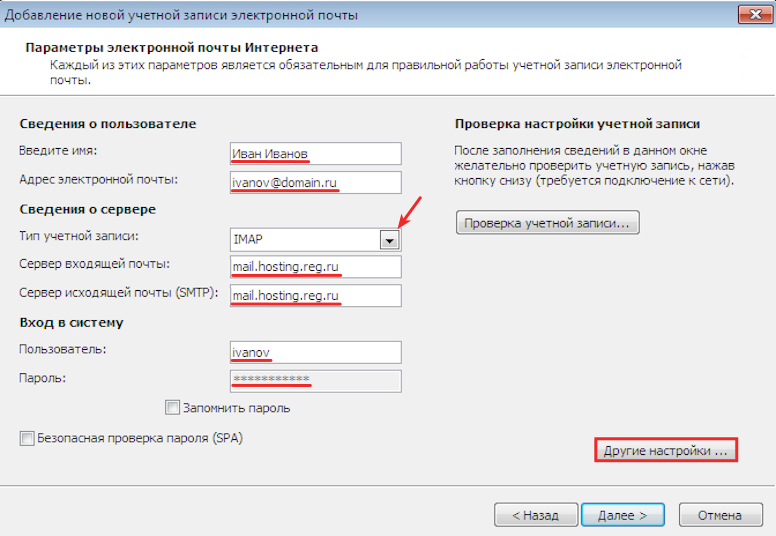
- Сведения о пользователе — введите имя и email,
- Сведения о сервере — выберите протокол приёма писем, укажите сервер входящей и исходящей почты,
- Вход в систему — введите email и пароль.Затем нажмите Другие настройки:
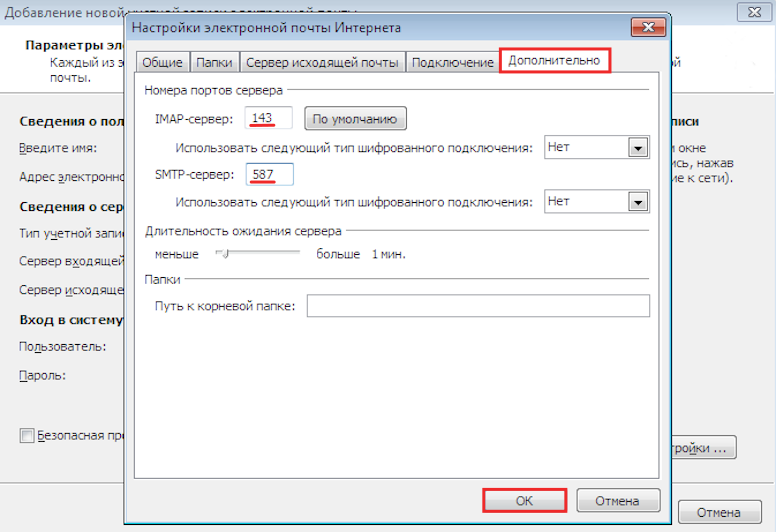
Во вкладке «Дополнительно» укажите порты для входящей и исходящей почты. Затем кликните OK:
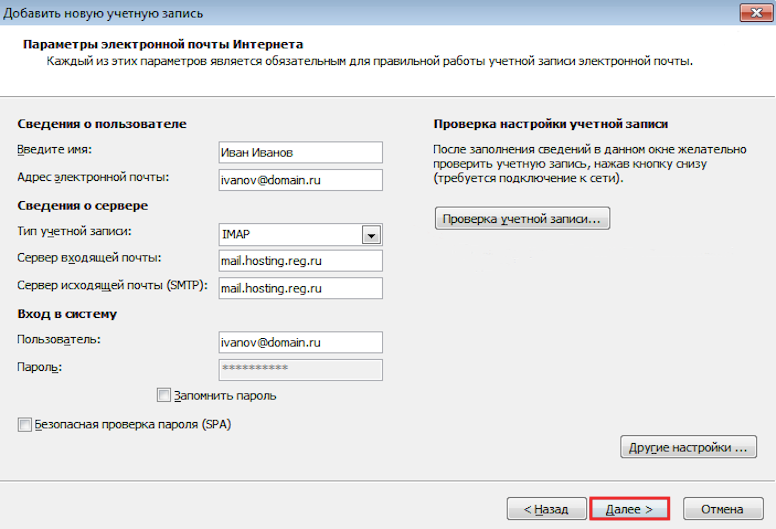
Выберите Далее:
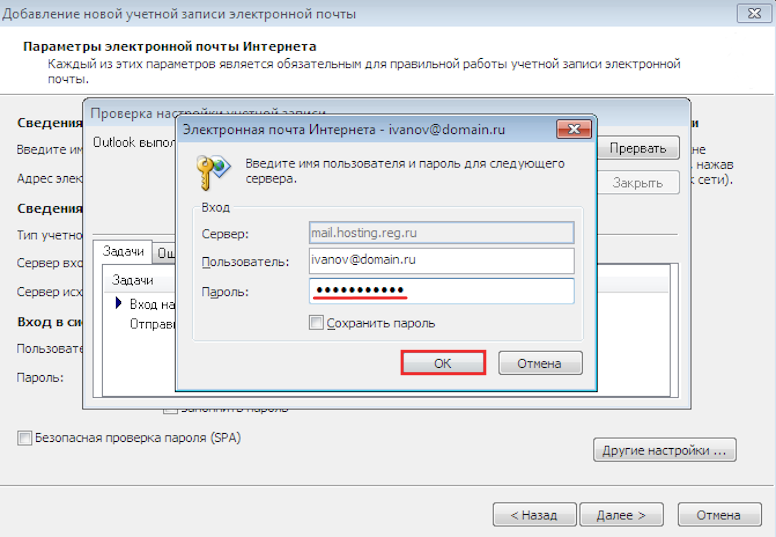
Укажите пароль от почтовой учётной записи и нажмите OK:
Дождитесь окончания проверки.
Microsoft Outlоok 2010
Откройте Outlook.
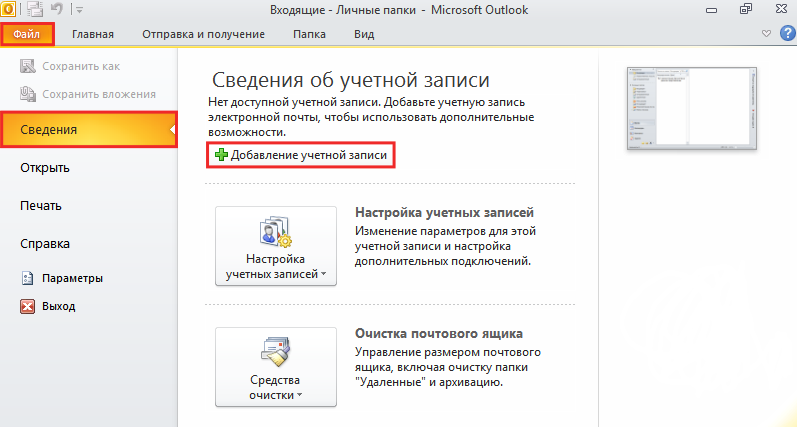
Выберите вкладку Файл. Перейдите в раздел Сведения и кликните Добавление учетной записи:
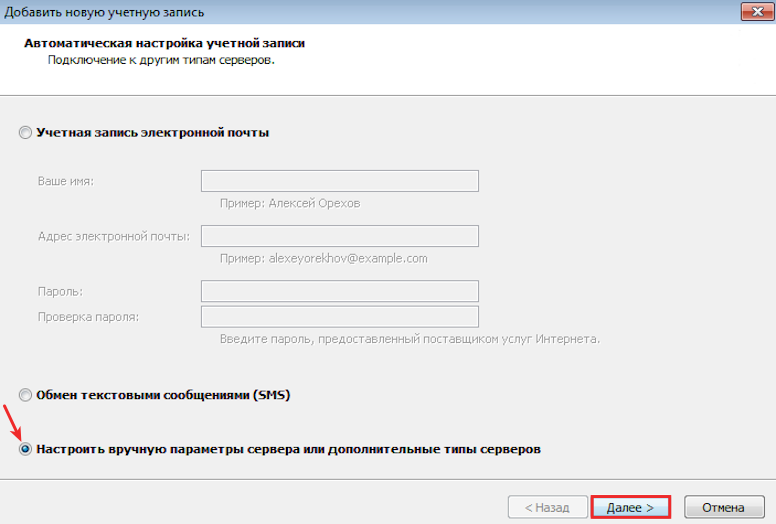
Отметьте пункт «Настроить вручную параметры сервера или дополнительные типы серверов». Затем нажмите Далее:
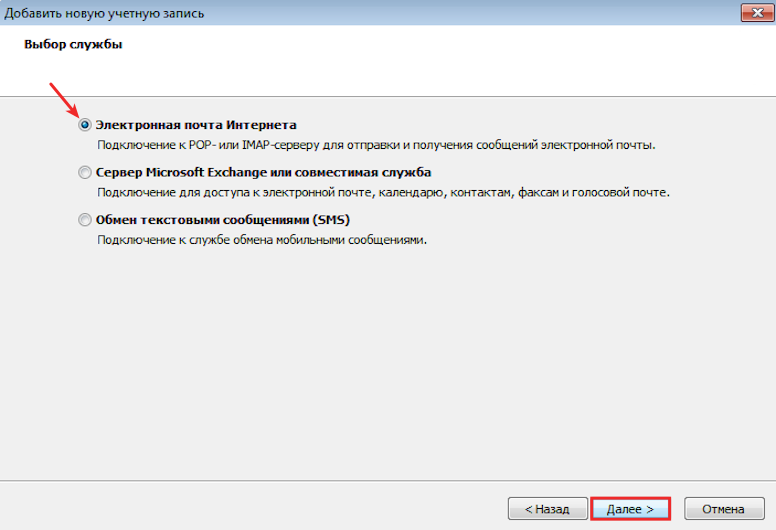
Выберите Электронная почта Интернета и кликните Далее: Настройка почты: Exchange или электронная почта Интернета
- Сведения о пользователе — введите имя и email,
- Сведения о сервере — выберите протокол приёма писем, укажите сервер входящей и исходящей почты,
- Вход в систему — введите email и пароль.Затем нажмите Другие настройки:
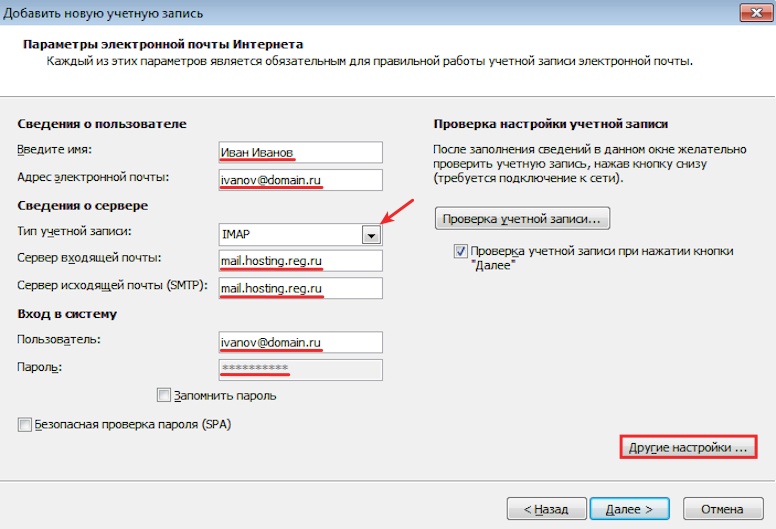
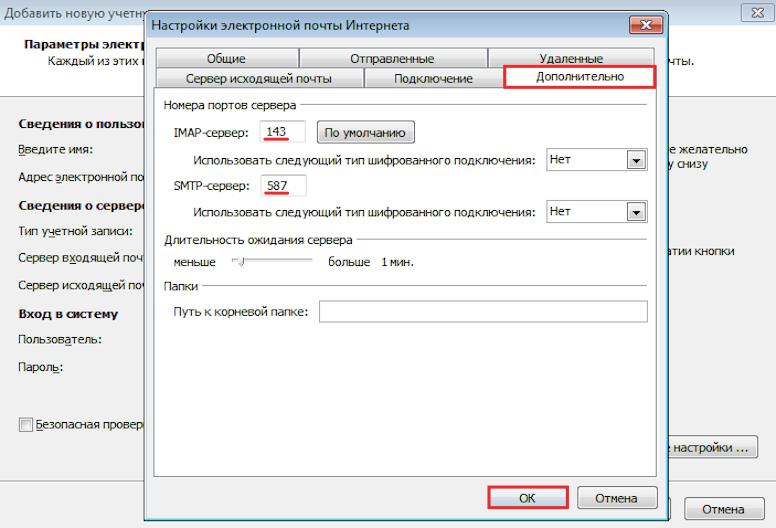
Во вкладке «Дополнительно» укажите порты для входящей и исходящей почты. Затем кликните OK:
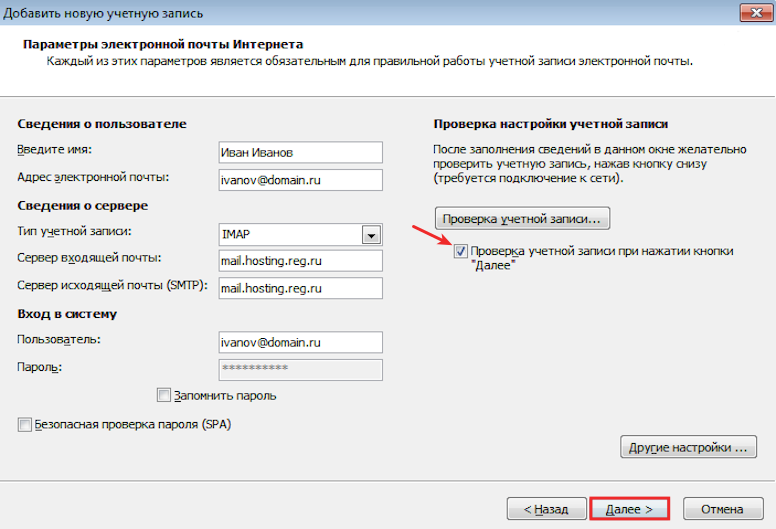
Отметьте пункт Проверка учетной записи при нажатии кнопки «Далее». Затем нажмите Далее:
Дождитесь окончания проверки.
Microsoft Outlоok 2013
Откройте Outlook.
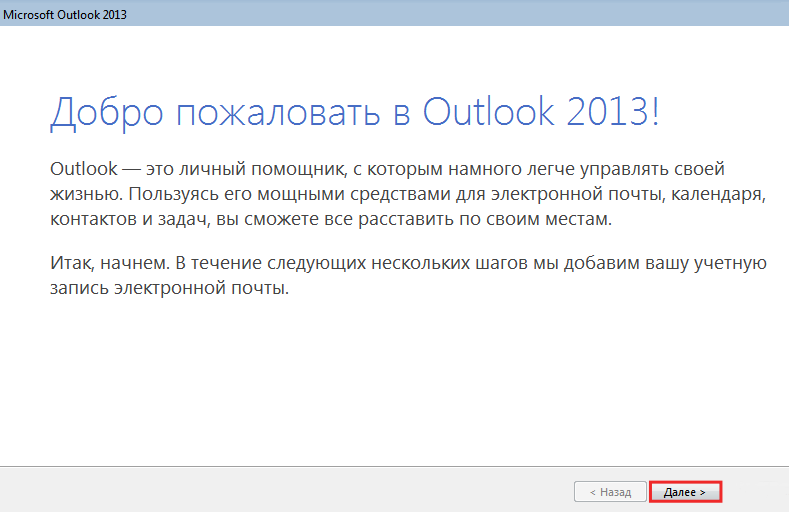
В стартовом окне нажмите Далее:
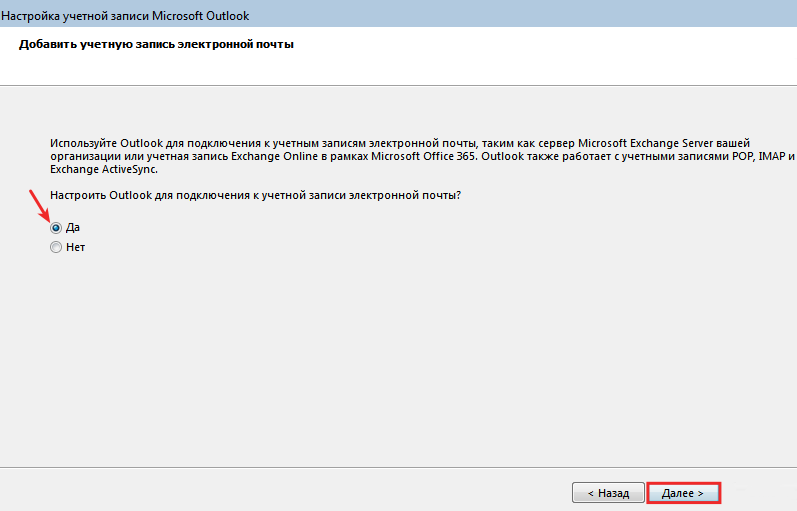
Чтобы настроить учётную запись, выберите Да и кликните Далее:
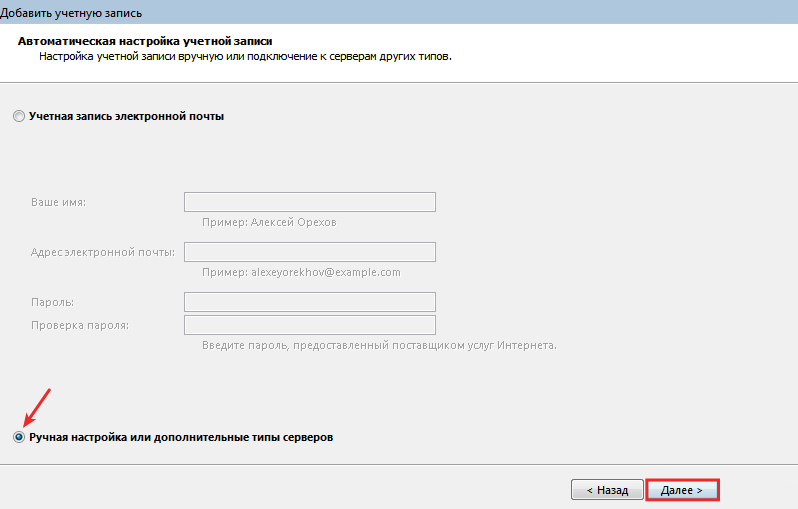
Отметьте пункт Ручная настройка или дополнительные типы серверов и нажмите Далее:
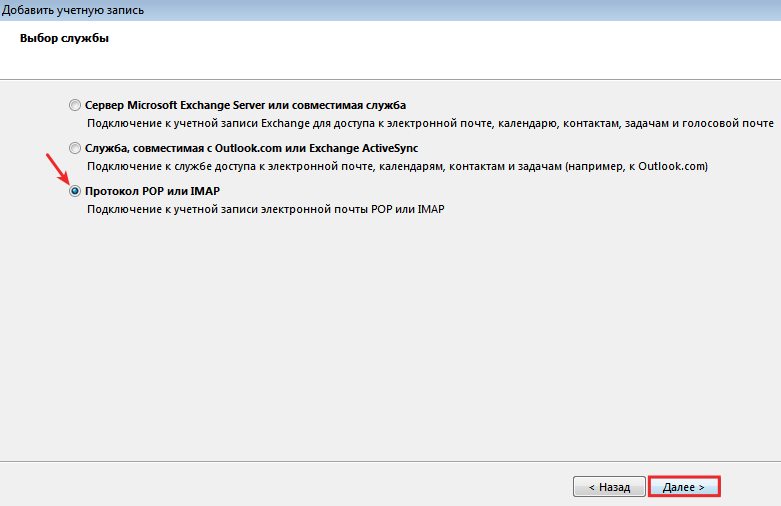
Отметьте пункт Протокол POP или IMAP и кликните Далее:
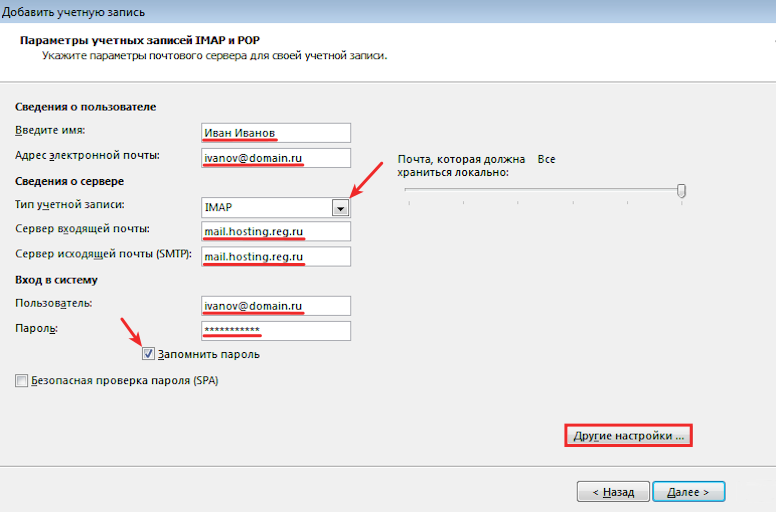
- Сведения о пользователе — введите имя и адрес электронной почты,
- Сведения о сервере — выберите протокол приёма писем, укажите сервер входящей и исходящей почты,
- Вход в систему — введите email и пароль. По необходимости отметьте пункт Запомнить пароль.Затем нажмите Другие настройки:
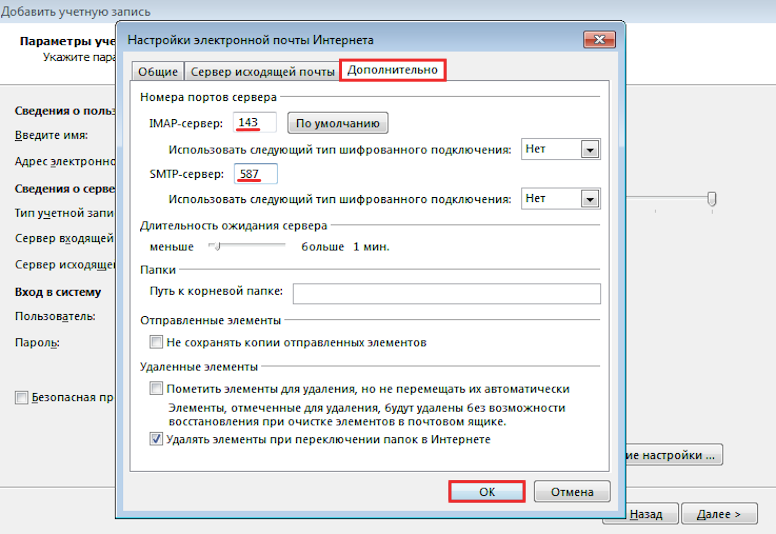
Во вкладке «Дополнительно» укажите порты для входящей и исходящей почты. Затем кликните OK:
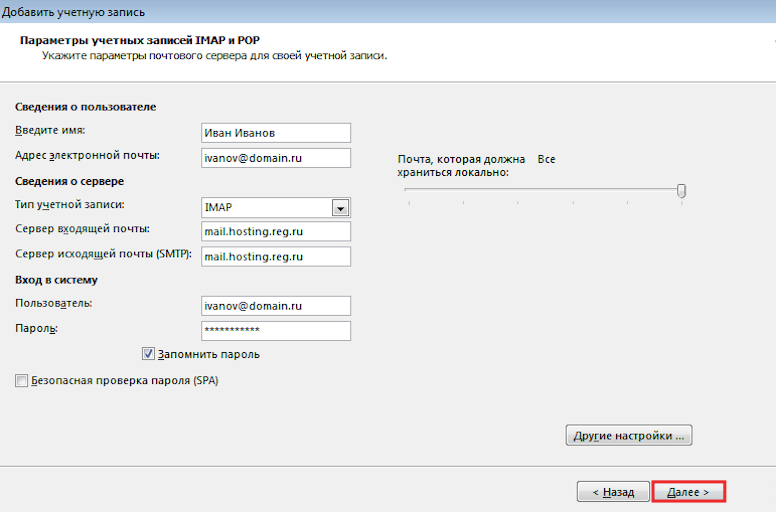
Чтобы проверить настройки, нажмите Далее:
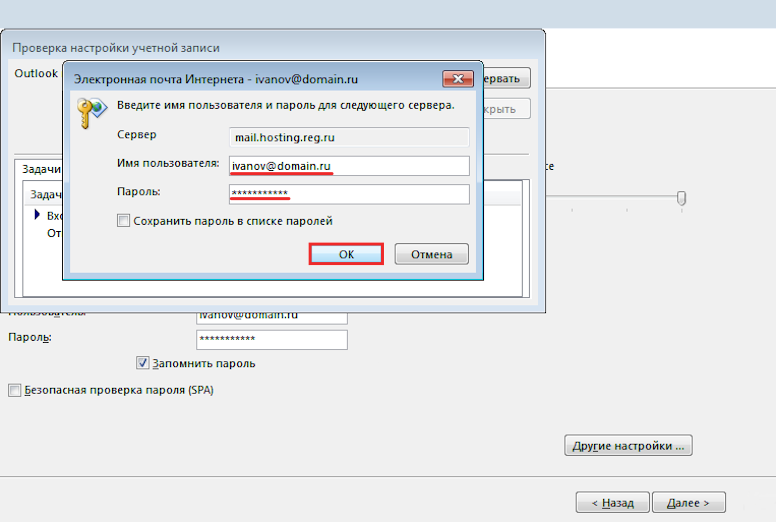
Проверьте email и пароль. Затем кликните OK:
Microsoft Outlоok 2016
Откройте Outlook.
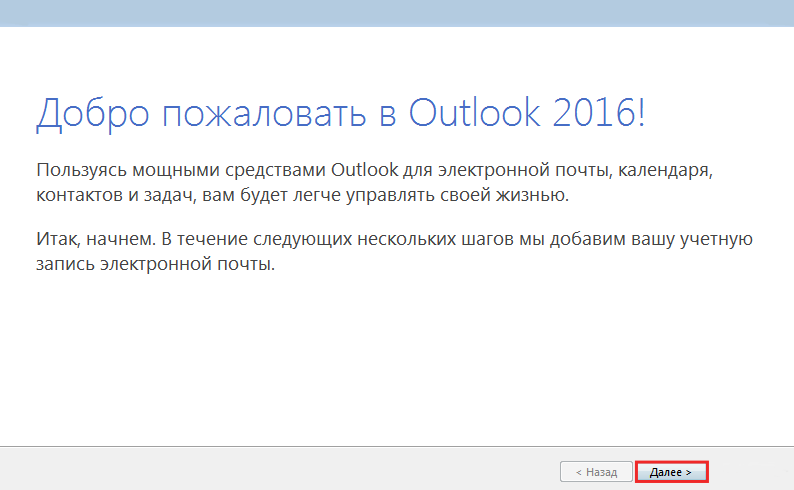
В стартовом окне нажмите Далее:
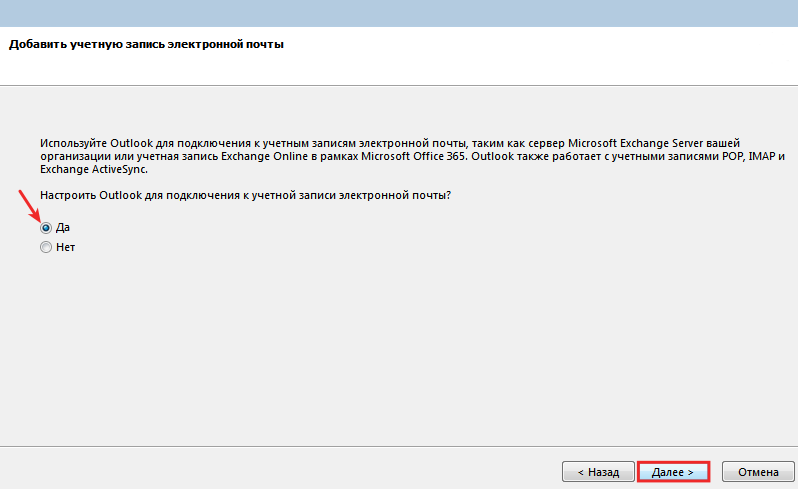
Чтобы настроить почтовый аккаунт, выберите Да и кликните Далее:
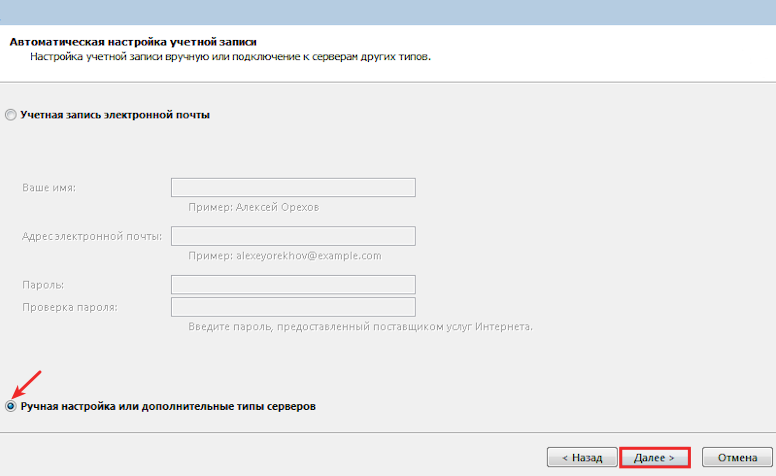
Отметьте пункт Ручная настройка или дополнительные типы серверов. Затем нажмите Далее:
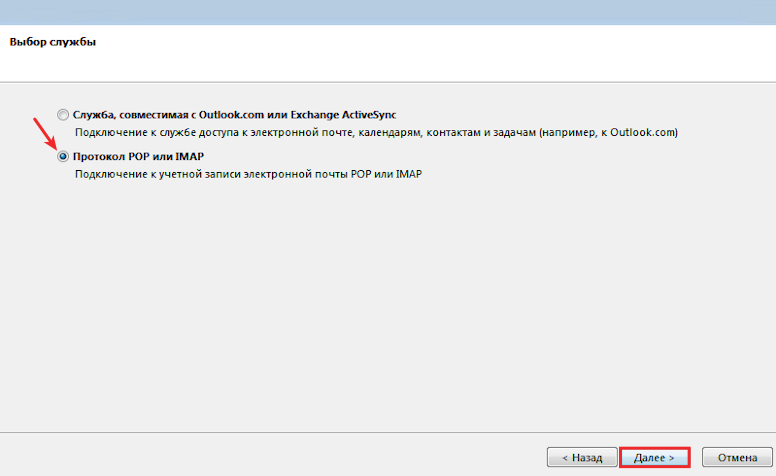
Выберите пункт Протокол POP или IMAP и кликните Далее:
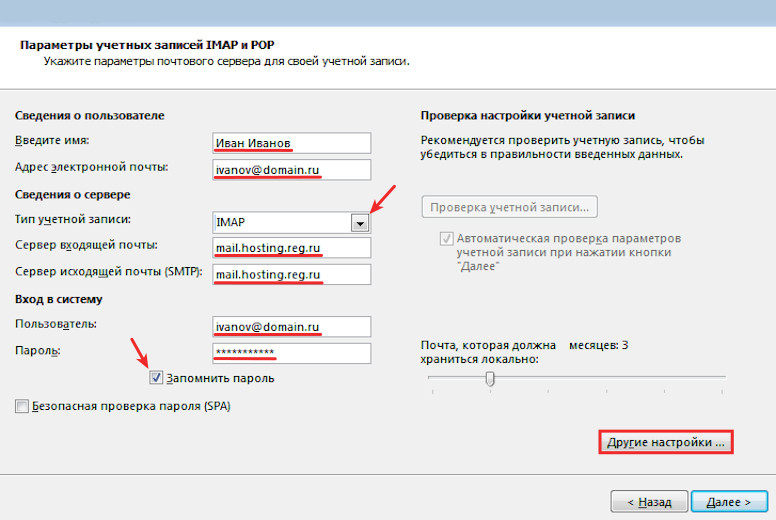
- Сведения о пользователе — введите имя и email,
- Сведения о сервере — выберите протокол приёма писем, укажите сервер входящей и исходящей почты,
- Вход в систему — введите email и пароль. По необходимости отметьте пункт Запомнить пароль.Затем нажмите Другие настройки:
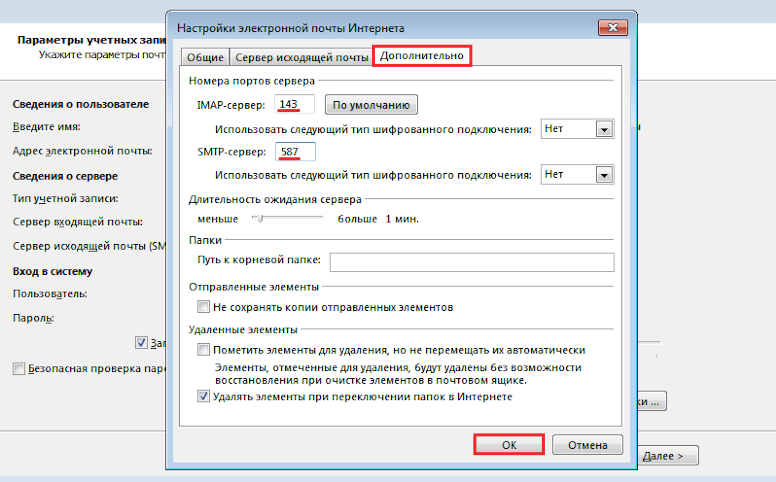
Во вкладке «Дополнительно» укажите порты для входящей и исходящей почты. Затем кликните OK:
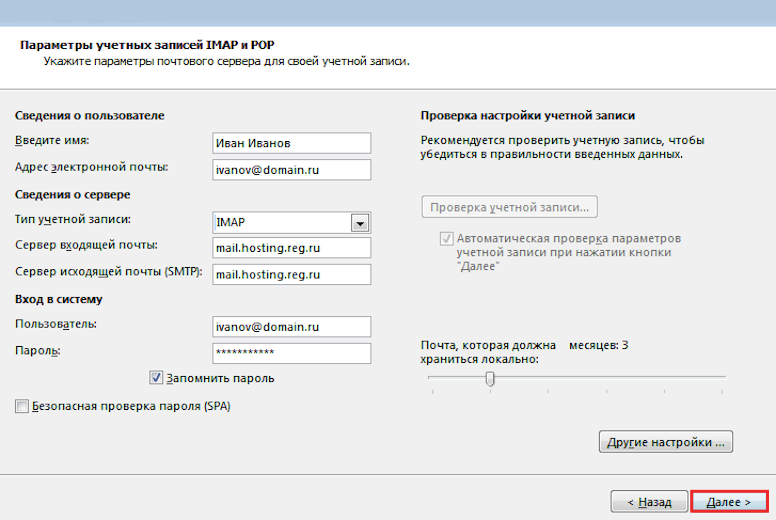
Чтобы проверить настройки, нажмите Далее:
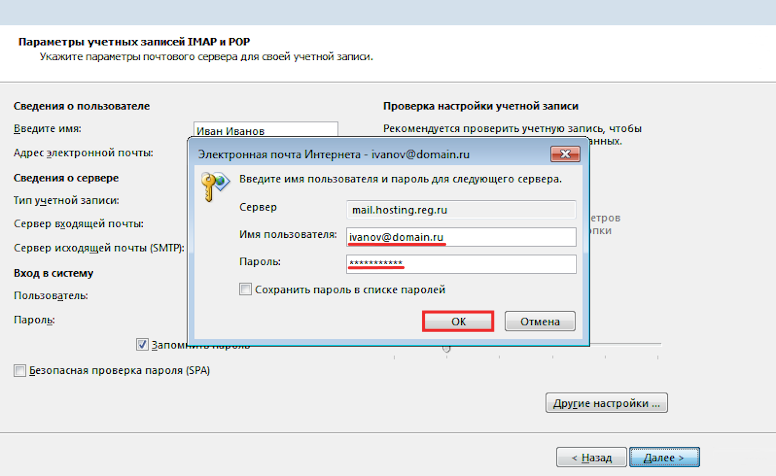
Проверьте email и пароль. Затем кликните OK:
Microsoft Outlook 2019
Откройте Outlook.
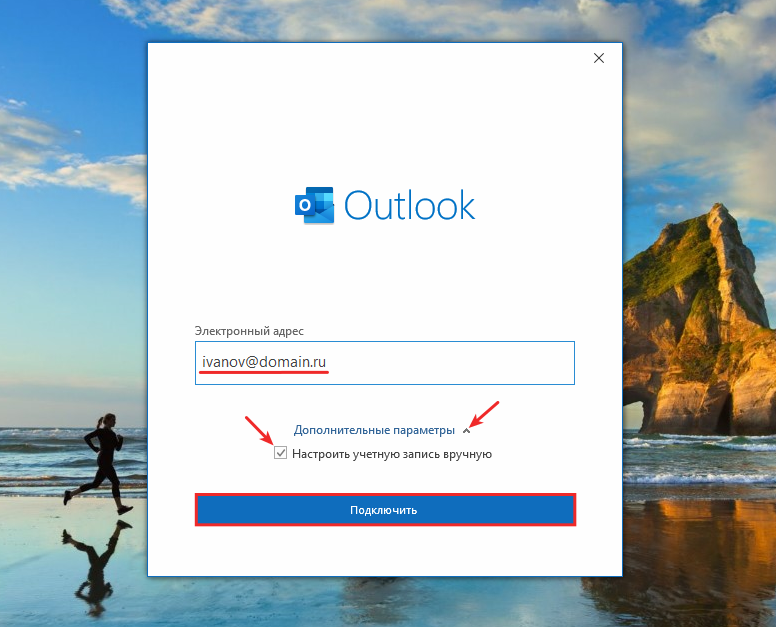
Укажите адрес электронной почты. Во вкладке «Дополнительные параметры» выберите Настроить учетную запись вручную и кликните Далее:
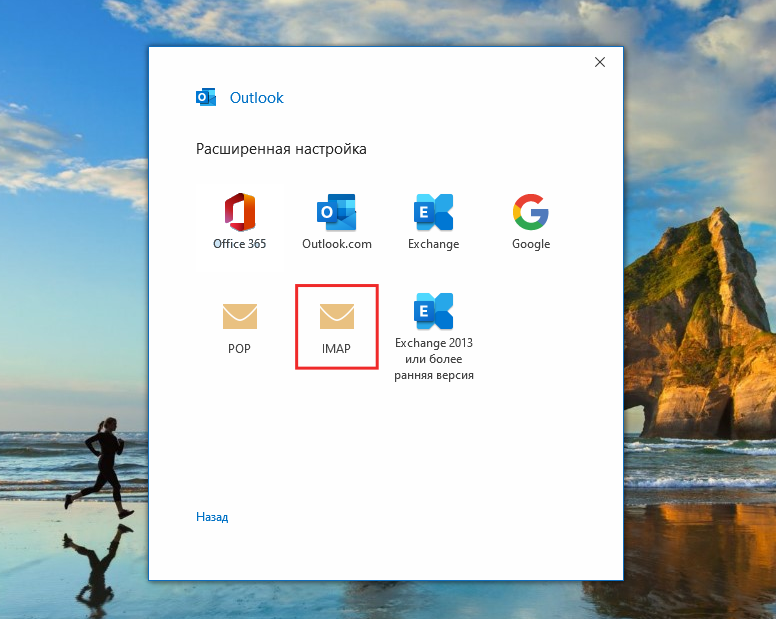
В разделе «Расширенная настройка» кликните по нужному протоколу входящей почты: Office 365
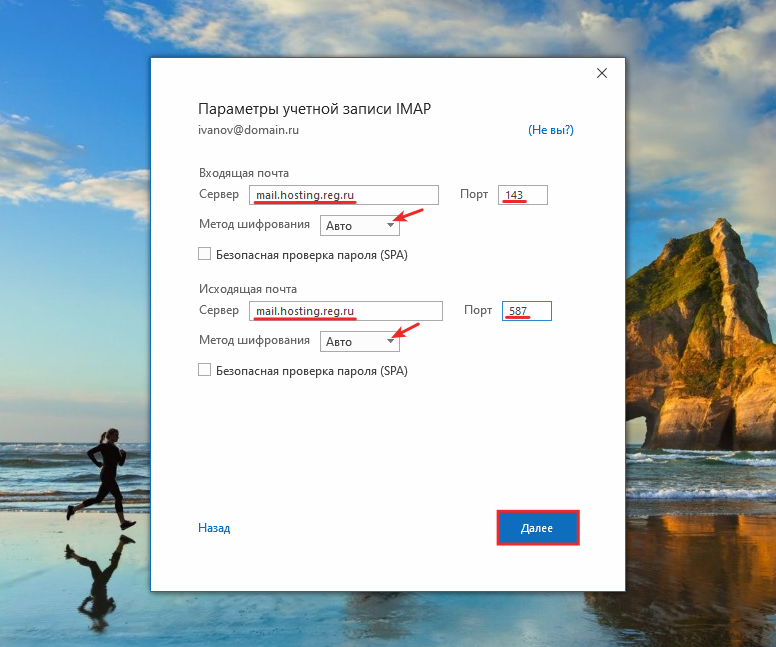
- Входящая почта — укажите сервер входящей почты и порт, выберите тип шифрования;
- Исходящая почта — укажите сервер исходящей почты и порт, выберите тип шифрования. Затем нажмите Далее:
Подтвердите свой выбор. Для этого кликните Готово.
Как настроить популярные почтовые сервисы в Outlook
В Microsoft Outlook можно настроить почтовые аккаунты на базе популярных сервисов. Ниже мы расскажем, как настроить почту от компаний Яндекс, Mail.ru и Google.
Яндекс
- Настройте учётную запись на стороне Яндекса.
- Добавьте почтовый ящик в Outlook.
Mail.ru
Настройка почты от Mail ru в Outlook требует следующих данных:
- электронный адрес — полный email, например name@mail.ru;
- сервер входящей почты:
- для протокола IMAP — imap.mail.ru,
- для протокола POP3 — pop.mail.ru,
- IMAP — 993,
- POP3 — 995,
- SMTP — 465.
Для Outlook версий 2007-2016 укажите ,что SMTP-сервер требует авторизации, иначе может возникнуть ошибка 530. Добавить авторизацию можно в разделе Дополнительные настройки — Сервер исходящей почты.
Google
Чтобы настроить почту от Google в Outlook, понадобятся следующие данные:
- электронный адрес — полный адрес email, например name@gmail.com;
- сервер входящей почты для Outlook:
- для протокола IMAP — imap.gmail.com,
- для протокола POP3 — pop.gmail.com,
- IMAP — 993,
- POP3 — 995,
- SMTP — 465.
Для Outlook версий 2007-2016 укажите, что SMTP-сервер требует авторизации. Это можно сделать в разделе Дополнительные настройки — Сервер исходящей почты.
Помогла ли вам статья?
Спасибо за оценку. Рады помочь ��
Настройка Microsoft Outlook 2013
Шаг № 1. Запустите программу Microsoft Outlook 2013, в верхнем левом меню выберите пункт «Файл», затем кликните по кнопке «Добавить учётную запись».

Шаг № 2. В открывшемся окне установите флажок «Ручная настройка или дополнительные типы серверов» и нажмите кнопку «Далее».

Шаг № 3. Выберите опцию «Протокол POP или IMAP» и нажмите кнопку «Далее».

Шаг № 4. В появившемся окне укажите параметры вашего почтового ящика.
- В поле «Введите имя» укажите имя, под которым вас будут видеть получатели писем;
- В поле «Адрес электронной почты» укажите полный адрес вашего электронного ящика, например, mail@example.com;
- Из списка «Тип учетной записи» выберите протокол работы с почтой:
-
- IMAP – вся почта хранится на сервере. Выберите IMAP в случае, если вы планируете работать с почтой с нескольких устройств и через веб-интерфейс.
- POP3 – почта скачивается с почтового сервера. Выберите POP3, если работа с почтой планируется только с одного устройства.
- В полях «Сервер входящей почты» и «Сервер исходящей почты ( SMTP )» укажите адреc mail.nic.ru;
- Значение поля «Пользователь» должно совпадать со значением поля «Адрес электронной почты» — в нем указывается полный адрес вашего электронного ящика.
Также вы можете указать пароль к данному почтовому ящику и установить флажок «Запомнить пароль». Обращаем внимание, что хранение паролей в почтовом клиенте может привести к их краже и использованию вашего почтового ящика для противоправных действий.
После указания всех данных нажмите кнопку «Другие настройки»
Шаг № 5. В появившемся окне перейдите на вкладку «Сервер исходящей почты». Установите флажок «SMTP-серверу требуется проверка подлинности» и выберите опцию «Аналогично серверу для входящей почты»

Шаг № 6. На вкладке «Дополнительно» укажите тип шифрованного подключения «SSL».
В случае, если ваш интернет-провайдер блокирует какие-либо порты, вы можете использовать альтернативные.
Для подключения к почтовому серверу доступны следующие порты:- IMAP: шифрованное подключение SSL — 993, без шифрования — 143
- SMTP: шифрованное подключение SSL — 465, без шифрования — 587
- POP3: шифрованное подключение SSL — 995, без шифрования — 110

Шаг № 7. Поздравляем! Вы успешно ввели все сведения, необходимые для создания учетной записи. Чтобы закрыть окно мастера и начать работу с почтой, нажмите кнопку «Готово».