Всё про Директ в Инстаграме*: принципы работы и лайфхаки

Многолетняя работа начальником отдела продаж помогла на практике изучить процессы продвижения продукта, безопасности работы со специалистами онлайн и офлайн, методам воздействия на целевую аудиторию. More posts by Максим Пащенко.
Максим Пащенко
19 Nov 2020 • 8 МИН
Инстаграм* Директ – это сервис для отправки сообщений в соцсети. Вот так просто звучит определение, но без этой функции далеко не так удобно вести дела в Инсте.
Соцсеть занимает второе место среди самых скачиваемых приложений в App Store и, согласно статистике площадки, – более 80 % аккаунтов следят хотя бы за одним бизнесом.
«800 млн человек ежемесячно посещают Instagram*, чтобы узнать новости о своих увлечениях и следить за ними, но все больше и больше людей используют его для связи с любимыми компаниями. Фактически, более 80 % аккаунтов в Instagram* следят за бизнесом, а 200 млн пользователей Instagram* ежедневно и активно посещают профиль компании. В результате сообщество Instagram* во многом помогает стимулировать рост малого бизнеса.»
«Две трети посещений профилей компаний приходятся на людей, которые не следят за этим бизнесом.» Данные Instagram*.
Здесь вы узнаете возможности сервиса Директ в Инстаграме*, как им пользоваться с максимальной эффективностью и несколько полезных лайфхаков.
Зачем нужен Директ в Инстаграме*
Директ в Инстаграме* – простой способ связаться с человеком на более личном уровне. Например, это возможность поделиться милыми картинками кошек с любителями кошек, и ни с кем другим. Другими словами – персонализация.
«Персонализация стимулирует импульсивные покупки: 49% клиентов купили товары, которые не собирались, из-за персональной рекомендации бренда.» Forbes
Персонализация – один из наиболее важных способов взаимодействия с потребителями. Исследование компании Epsilon говорит, что 80 % пользователей предпочтут бренд, который внимателен к своим клиентам, что, впрочем, неудивительно.
Например, вы можете лично поздравить с праздником нужного человека, сделать ему индивидуальное предложение или пригласить в игру на своей странице.
Главное, не превратиться в спам-бота, атакуя случайные аккаунты одним и тем же текстом. За это Инстаграм* накажет баном.
Если адресата заинтересует сообщение, он посетит ваш профиль в Инстаграме*, чтобы узнать, кто же вы.
Что в этом хорошего? Да то, что люди в Инстаграме* любят делиться своей жизнью. Человек отметит лайком или комментарием то, что понравилось, и его подписчики узнают о вас.
В Директе вы можете поделиться:
- Хештегами, местоположением и текстовыми сообщениями.
- Фотографиями или видео с устройства.
- Временными фото и видео, которые исчезнут после просмотра получателем.
- Публикациями в Ленте.
- Профилями пользователей.
Теперь разберемся, где найти нужные опции и выясним, как пользоваться перепиской в Директе.
Где найти Директ в Инстаграме*
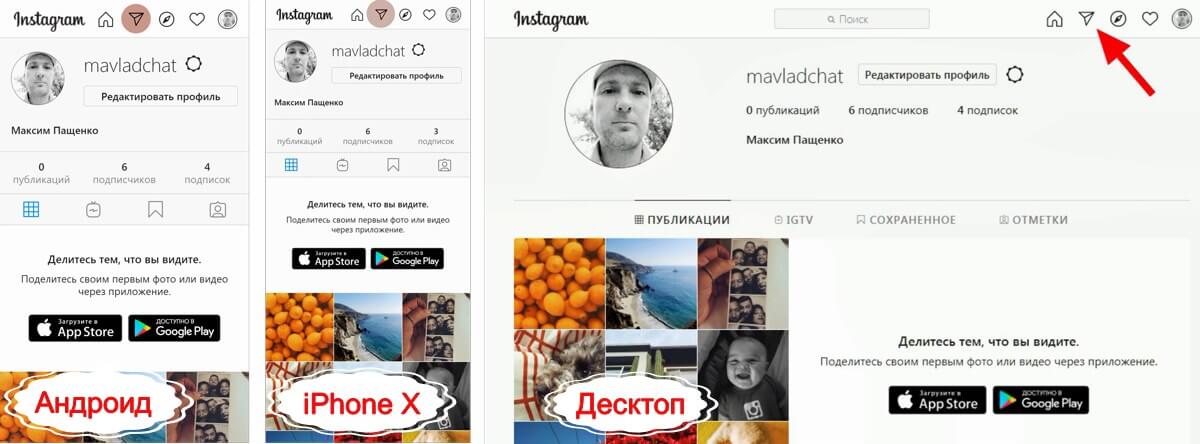
С 10 апреля 2020 года обмен сообщениями в Инстаграм* Директ стал доступен с персональных компьютеров и ноутбуков без дополнительных танцев с бубном. Теперь не нужно устанавливать эмулятор или вносить изменения через код элемента страницы.
Переписка в Директ Инстаграма*
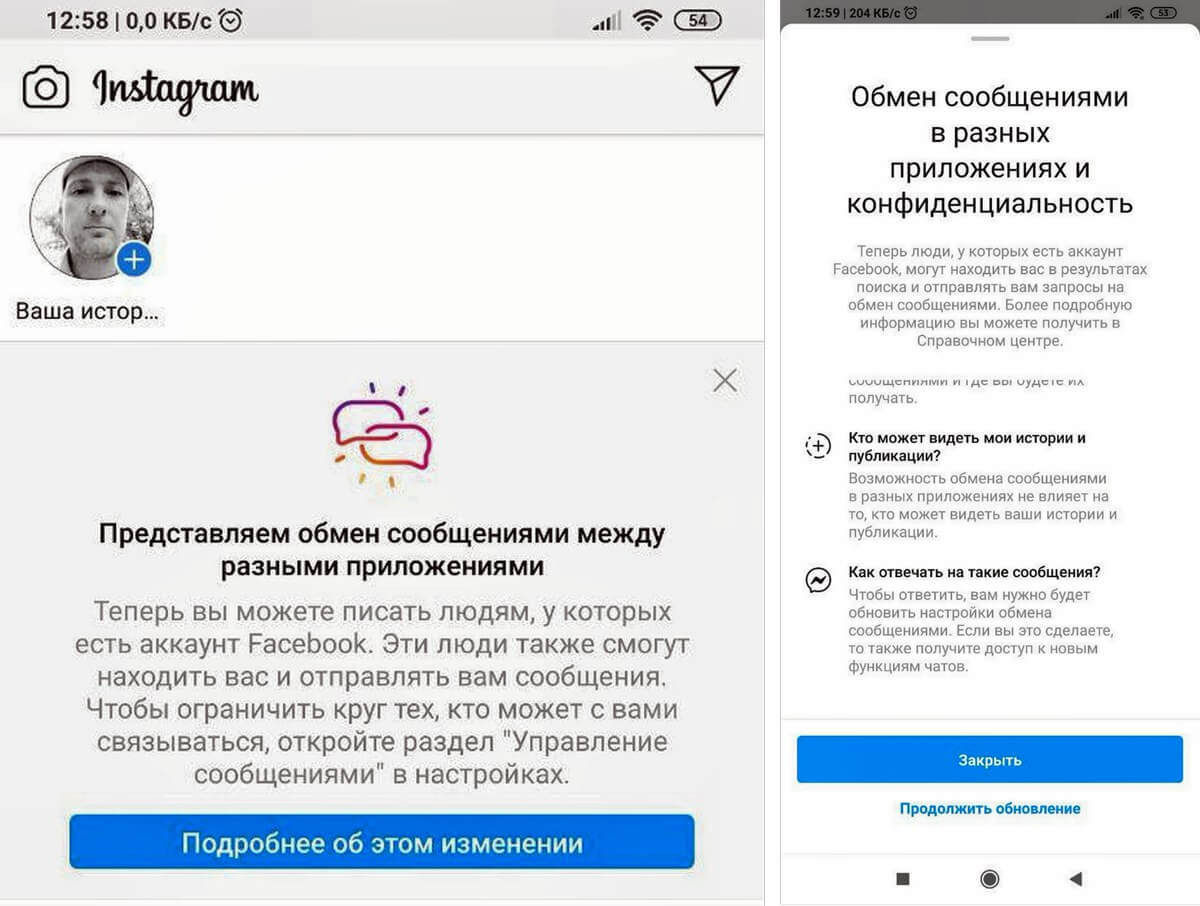
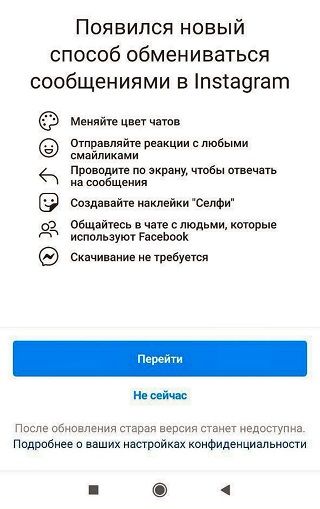
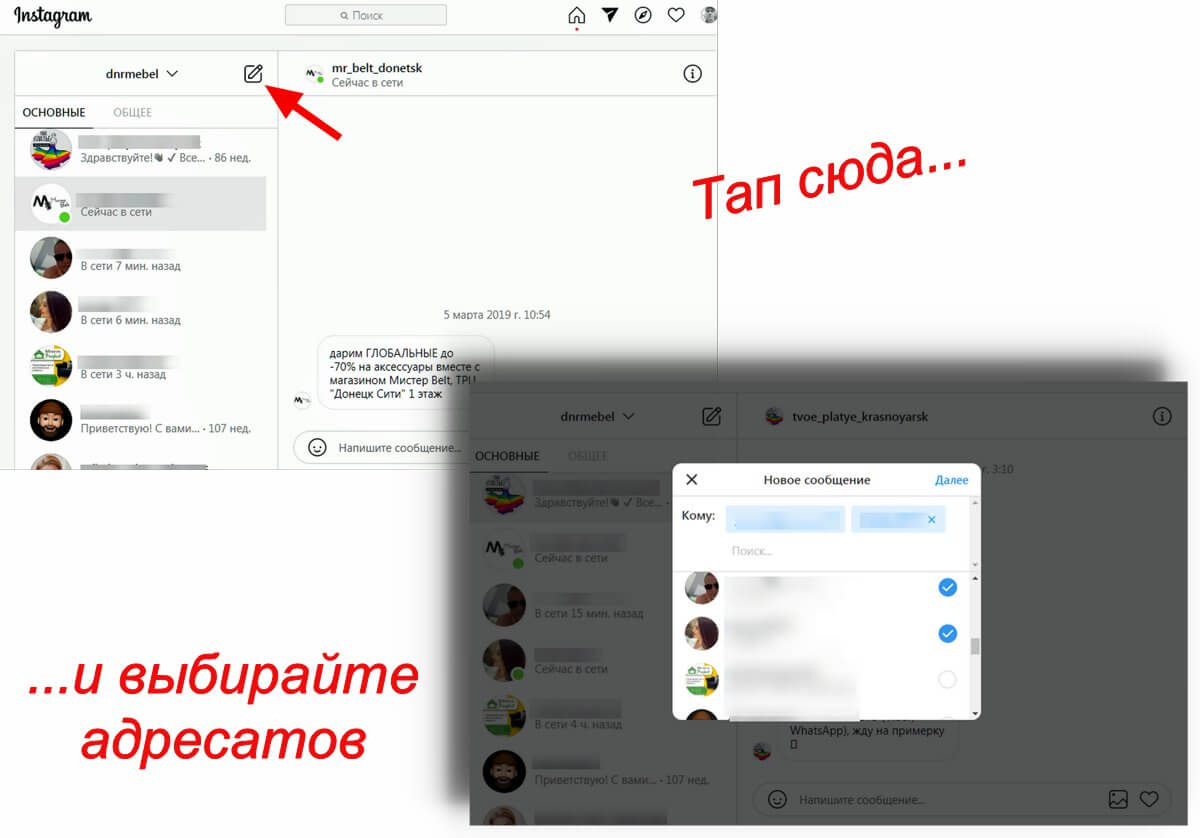
Чтобы написать человеку или группе людей, переходите в Директ. Если не успели обновить обмен сообщениями в Инстаграме*, скорее всего увидите такую картинку.
Затем, в правом верхнем углу, нажмите на значок карандаша. В открывшемся окне выберите одного или нескольких человек, которым хотите написать.
Также здесь можно прикрепить файлы из библиотеки устройства. Либо снять фото или видео, которые исчезнут после просмотра.
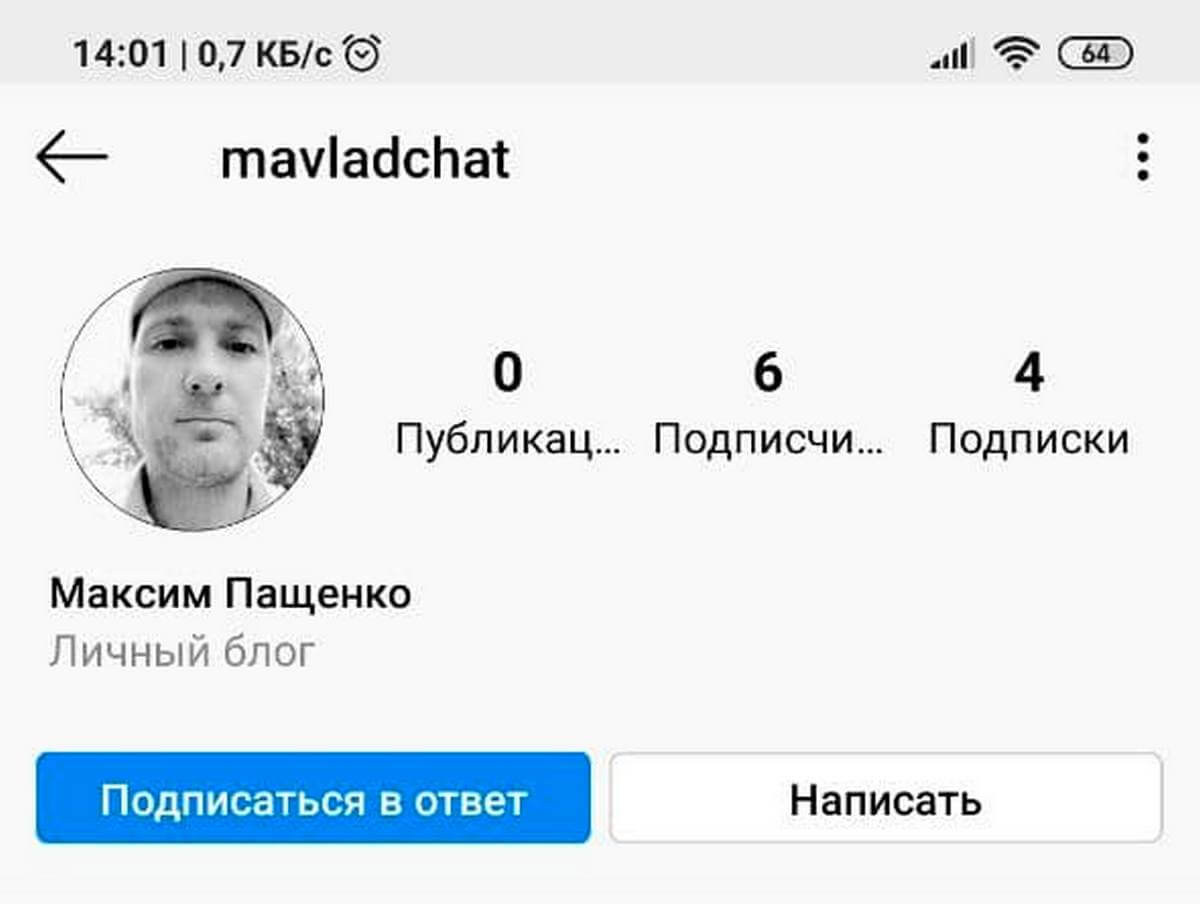
Другой вариант – отправить сообщение с личной страницы адресата. В шапке профиля есть ссылка, которая так и называется – «Написать».
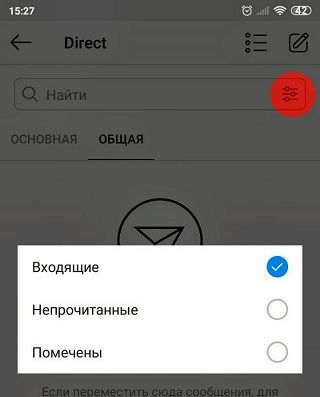
Совет. Пользуйтесь функцией фильтра сообщений, чтобы облегчить себе работу и сэкономить время, потраченное на ответы.
Кнопка фильтра в правом верхнем углу почтового ящика Директ отсортирует сообщения в порядке непрочитанных или помеченных.
Быстрые ответы в Инстаграм* Директ
Когда используешь Инстаграм* для бизнеса, часто звучат одни и те же вопросы от подписчиков. Например, «Во сколько вы открываетесь?», «Когда будет в наличии?» или «Цены еще актуальны?».
В Директе Инстаграма* ситуацию решили просто и эффективно – внедрили функцию «Быстрые ответы». Она помогает без проблем ответить на повторяющиеся вопросы, ускоряя этот процесс. Доступна она только коммерческим аккаунтам, «Компания» или «Автор».
Найти ее можно так.
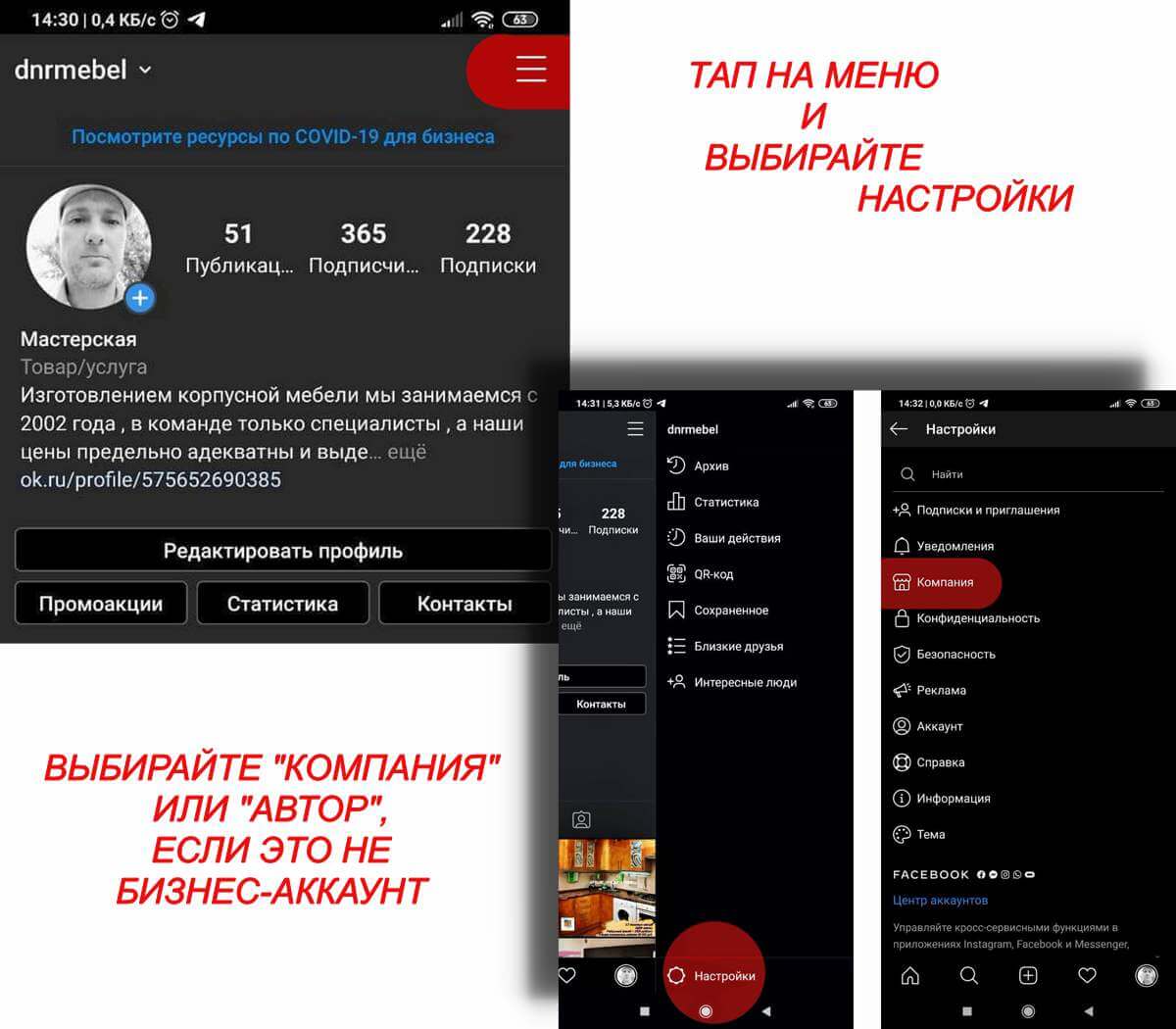
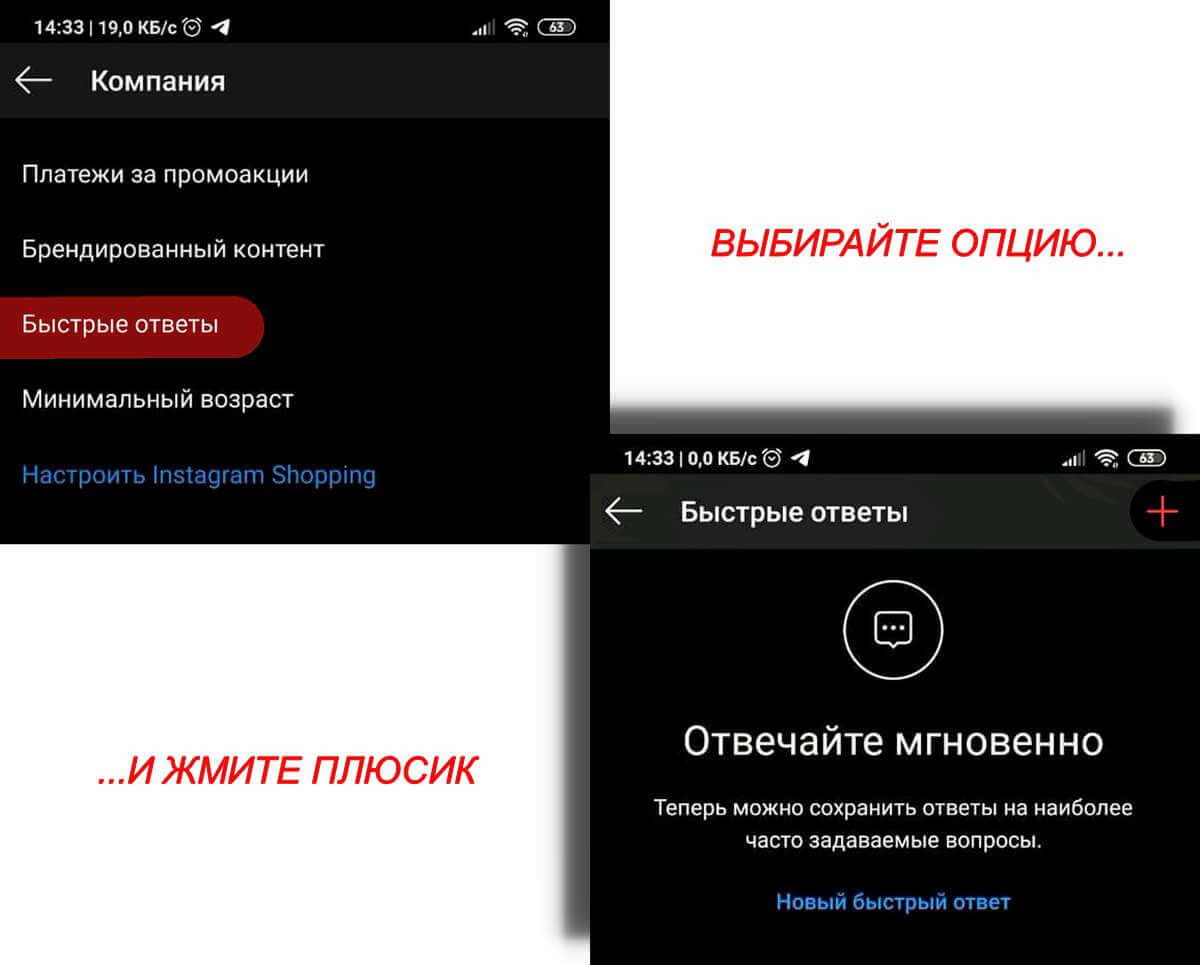
Открывайте профиль, жмите кнопку с тремя горизонтальными линиями. Покажется меню боковой панели, где есть доступ к настройкам Инстаграма*.
Здесь жмите кнопку настроек (значок шестеренки внизу экрана) и выбирайте пункт «Компания» или «Автор». Тут найдете опцию «Быстрые ответы».
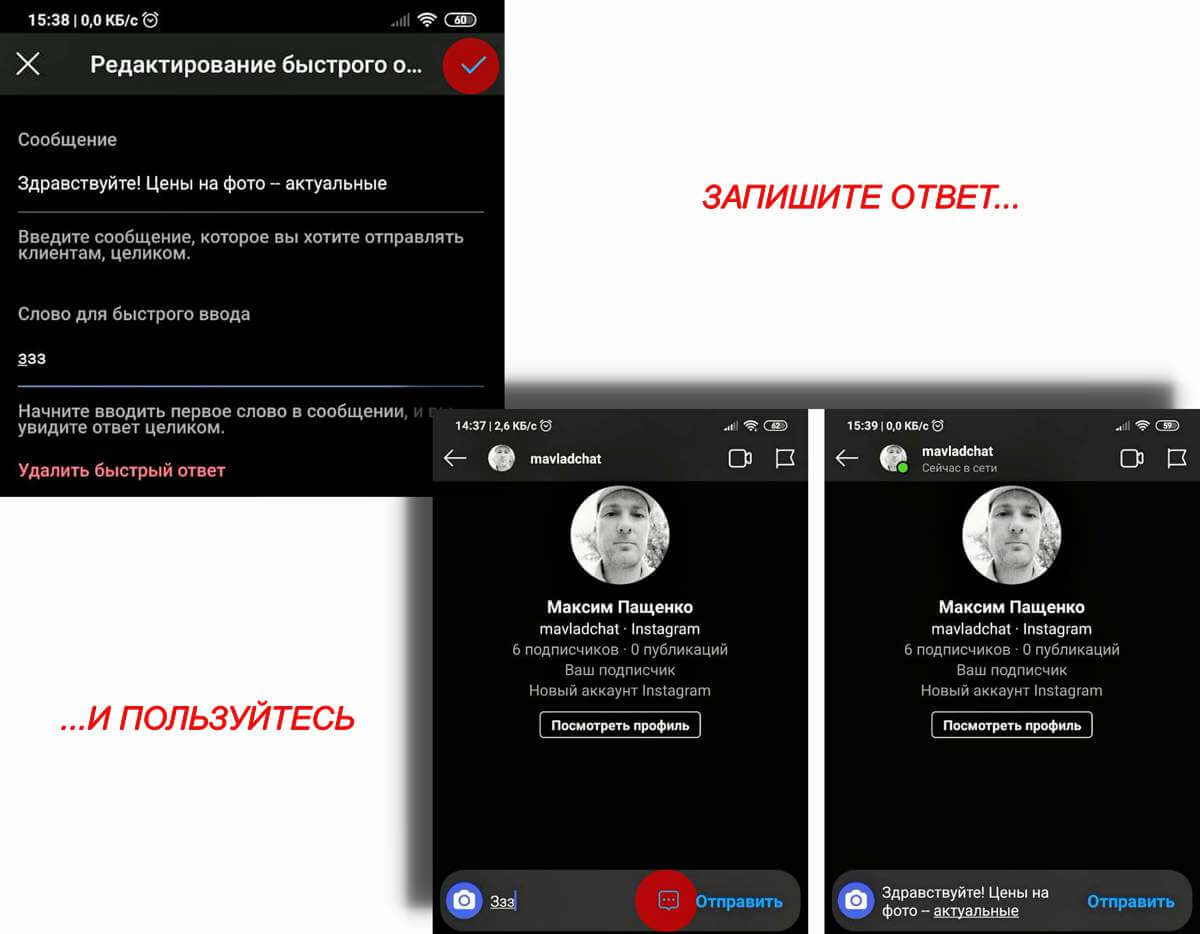
Жмите на плюсик справа вверху экрана, создавайте сообщение. Чтобы быстро использовать его в переписке, в строку под сообщением вставьте любое слово. Это может быть первое слово вашего ответа или любой набор букв, который не забудете. В беседе появится возможность вставить заготовленный текст, написав заданное слово или несколько букв.
Теперь сохраните текст. Отредактировать сообщение и добавить в него актуальную информацию сможете, когда захотите.
Посмотрите настройку на скриншотах ниже.
Совет. Иногда возникают вопросы, которые надо обсудить с командой или изучить, прежде чем отвечать.
Не позволяйте таким сообщениям потеряться в почтовом ящике. И не забудьте ответить позже, когда будете готовы.
Сразу напишите что-то вроде: «Спасибо, что обратились! Мы проверим данные (наличие на складе, сроки доставки и т.д.) и свяжемся с вами до конца дня». Это покажет подписчикам, что вы работаете над их запросом.
Затем подстрахуйтесь. Функция «Пометить сообщение» подчеркнет, что письмо требует вашего внимания.
Для этого откройте сообщение, которое хотите выделить, и коснитесь значка флажка в правом верхнем углу экрана.
Как удалить и очистить переписку в Директ
Если часто пользоваться Директом в Инстаграме*, почтовый ящик будет забит старыми беседами, которые потеряли актуальность. От них желательно избавиться как от ненужных вещей – навести порядок. Порядок на рабочем столе – порядок в голове, как сказал давным-давно неизвестный мне (а также Гуглу и Яндексу) мыслитель.
Избавиться от всех диалогов сразу не выйдет, только выборочно.
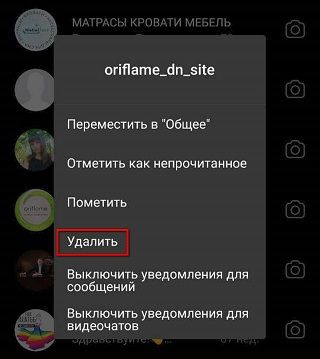
Зайдите в Директ. На странице беседы найдите устаревшие сообщения и проведите пальцем влево (iOS), чтобы открыть опцию «Удалить». Для Android – нажмите и удерживайте беседу, которую хотите выбросить в корзину.
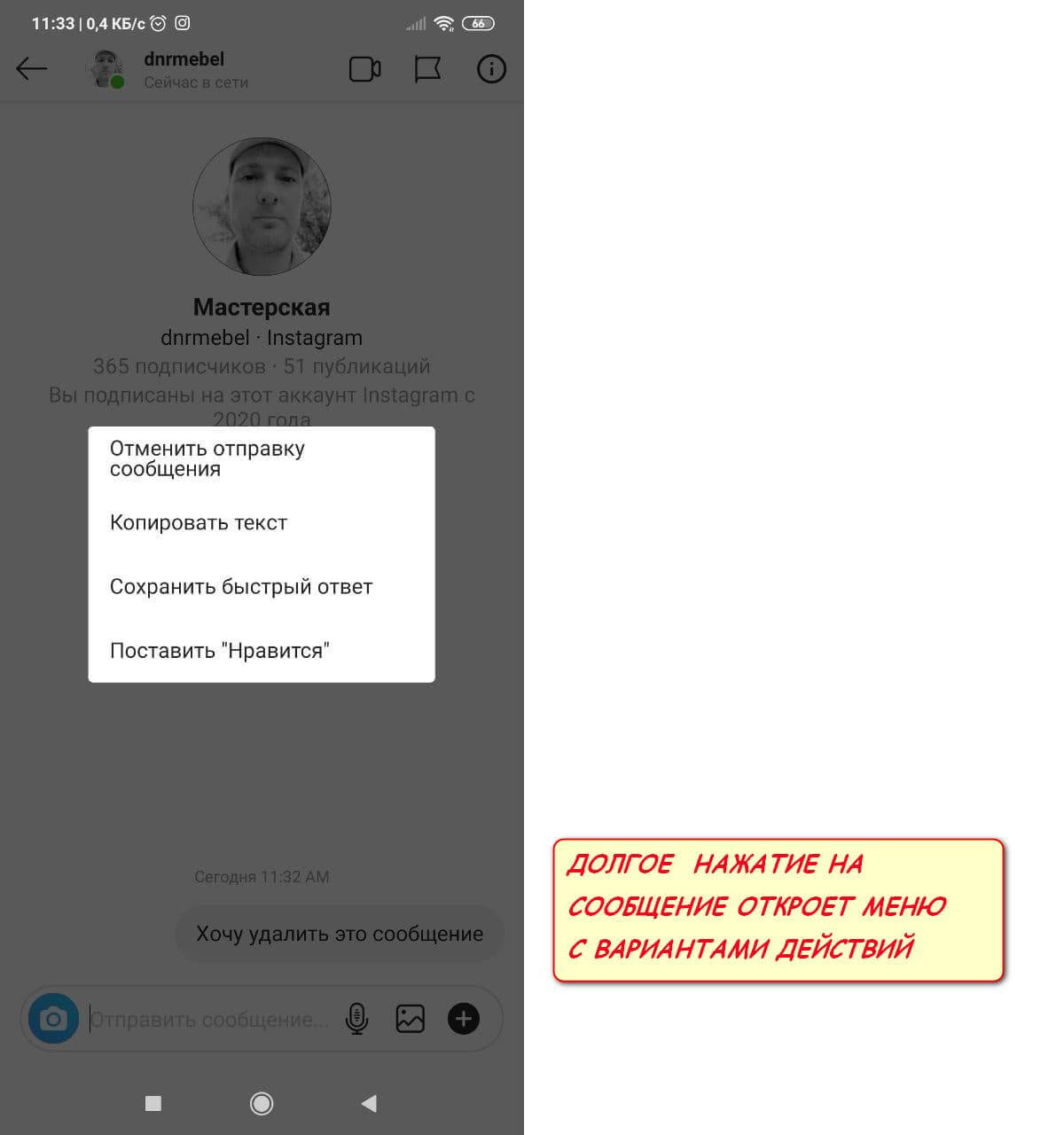
Бывает, что необходимо удалить только последнее отправленное сообщение, а переписку надо сохранить. Это можно устроить.
Откройте беседу и долгим нажатием на сообщение вызовите всплывающее окно. Выберите нужный из вариантов.
Восстановление сообщений в Директ Инстаграм*
Такой функции в настройках Инстаграма* нет. Все же, попробовать можно.
Просто и быстро – обратиться к адресату, беседу с которым случайно удалили. Это не восстановит переписку в Директе. Вы увидите диалог на фото, так как собеседник сможет прислать только скриншоты общения с вами.
Другой вариант – обратиться в службу поддержки Инстаграма*. Этот способ займет больше времени, зато при удачном решении вернет беседу в Директ. Техподдержка помогает решить проблему не в 100 % случаев, но не попробуешь – не узнаешь, верно?
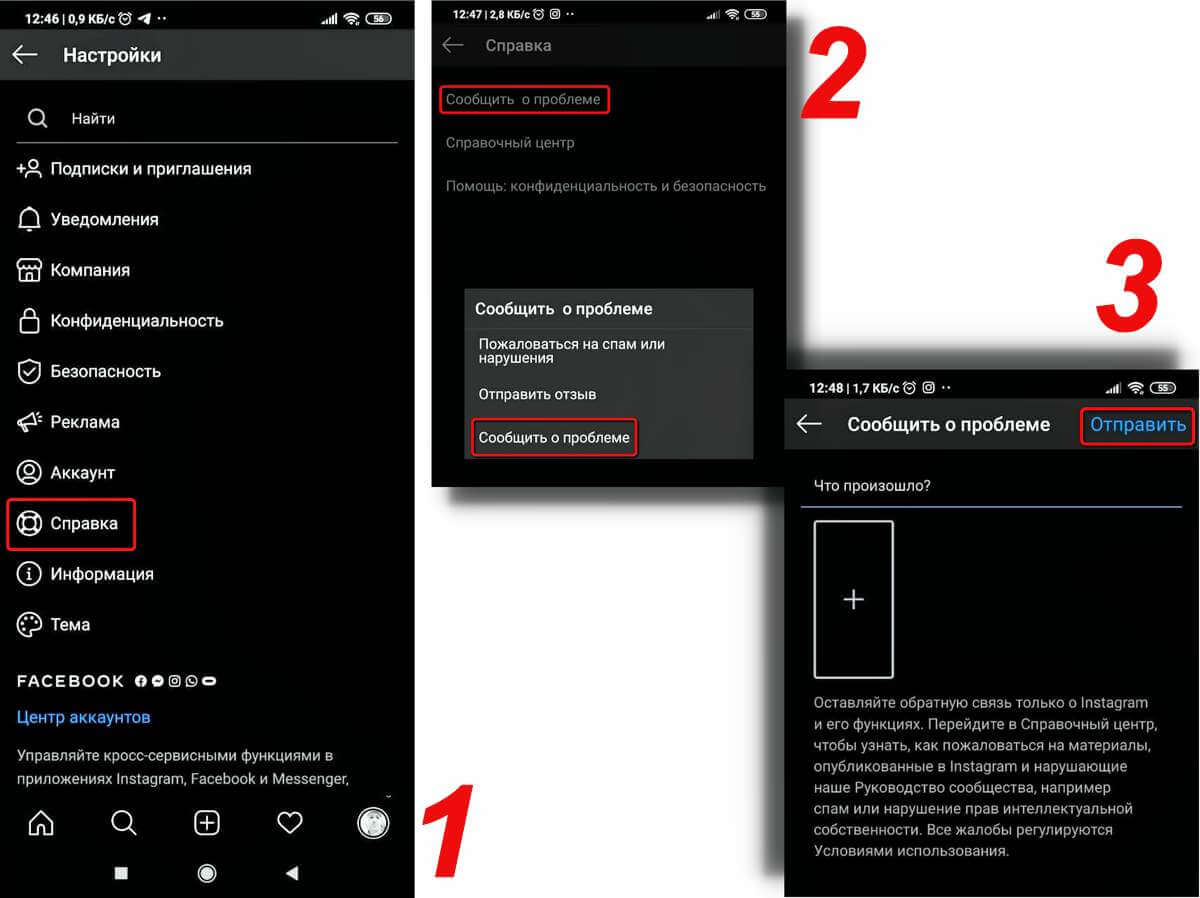
Автоматический ответ в Директ
Когда вас нет в сети и приходит вопрос от пользователя – поможет автоответчик. Он отправит заранее подготовленный текст в ответ на сообщение.
Конечно, автоответчик не сможет вести полноценную переписку – он просто сообщит, что вы сейчас заняты, но увидели письмо. Все же, моментальная реакция на сообщение поможет человеку спокойно отнестись к задержке с ответом.
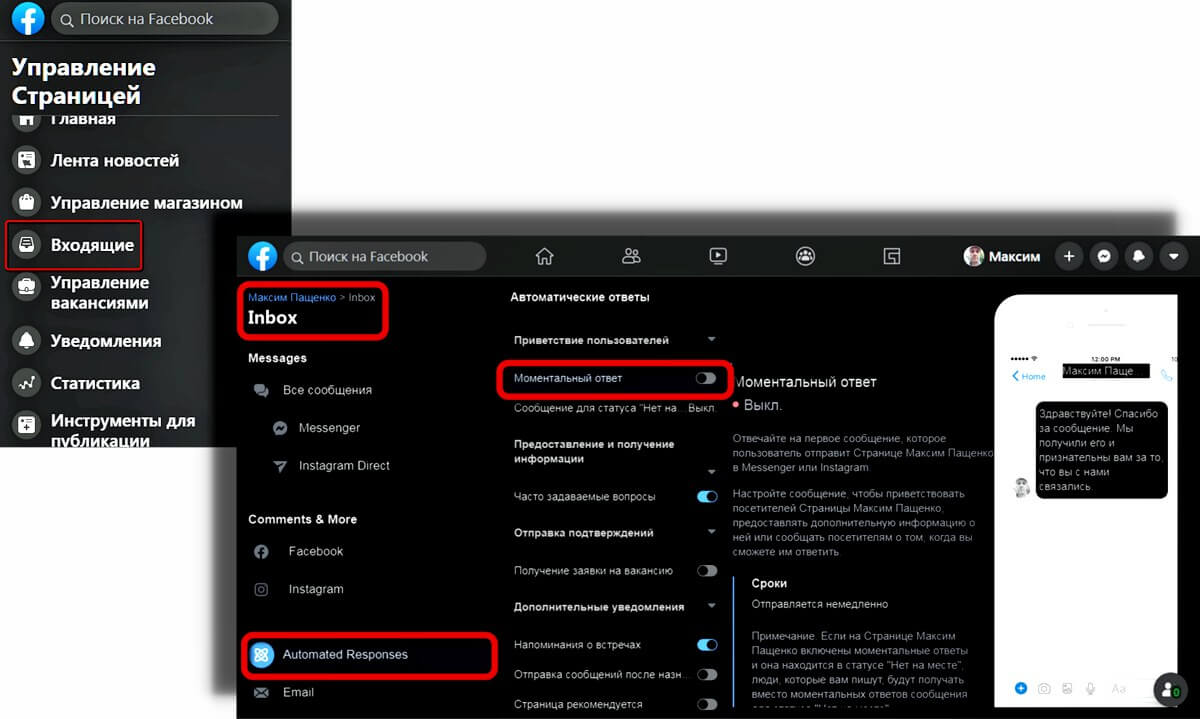
Для подключения функции бизнес-аккаунт в Инстаграме* должен быть связан со страницей Фейсбука*.
- Заходите в профиль, в боковом меню слева выбирайте «Входящие».
- Затем откройте вкладку «Automated Responses».
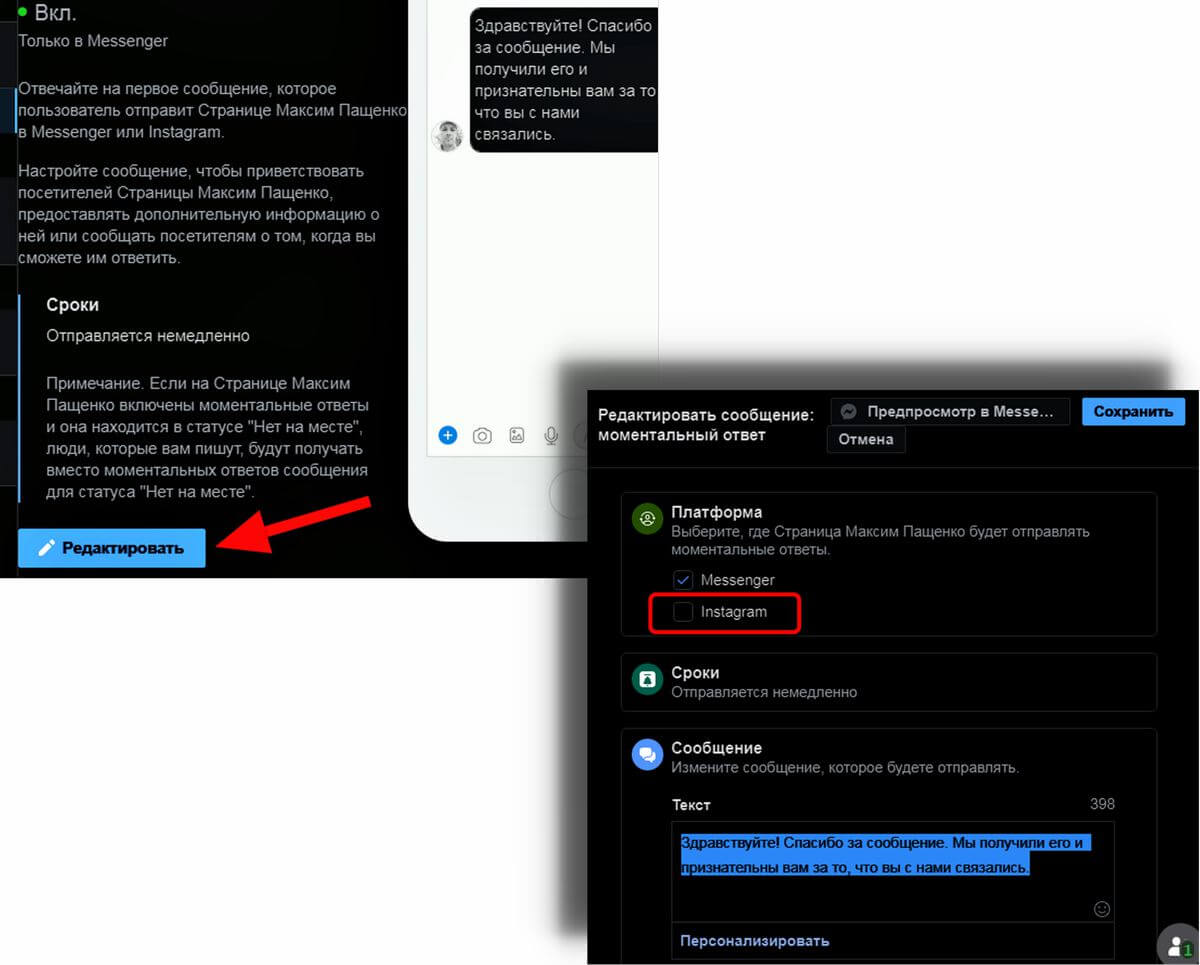
- Включите пункт «Моментальный ответ».
- Отредактируйте сообщение, которое стоит по умолчанию.
Если нужно подробно изучить чат-боты и рассылки в ВК, приходите на 14-дневный практический курс «Рассылки, чат-боты и автоворонки ВКонтакте» от SMM.school. Там научитесь автоматизировать работу с помощью Senler, создавать чат-ботов, запускать рассылки, прогревать и продавать во ВКонтакте. Это самое актуальное руководство по автоматическим инструментам для продвижения бизнеса в ВК на данный момент.
Как отправить фото, видео или документ в Директ
Откройте переписку с пользователем в Директе или отметьте группу получателей. В поле ввода сообщения выберите нужный значок. Слева будет камера, справа – микрофон, символ картинки и плюсик. При нажатии на него откроются дополнительные значки – гифка, быстрые ответы и сердечко для отправки лайков в Директ.
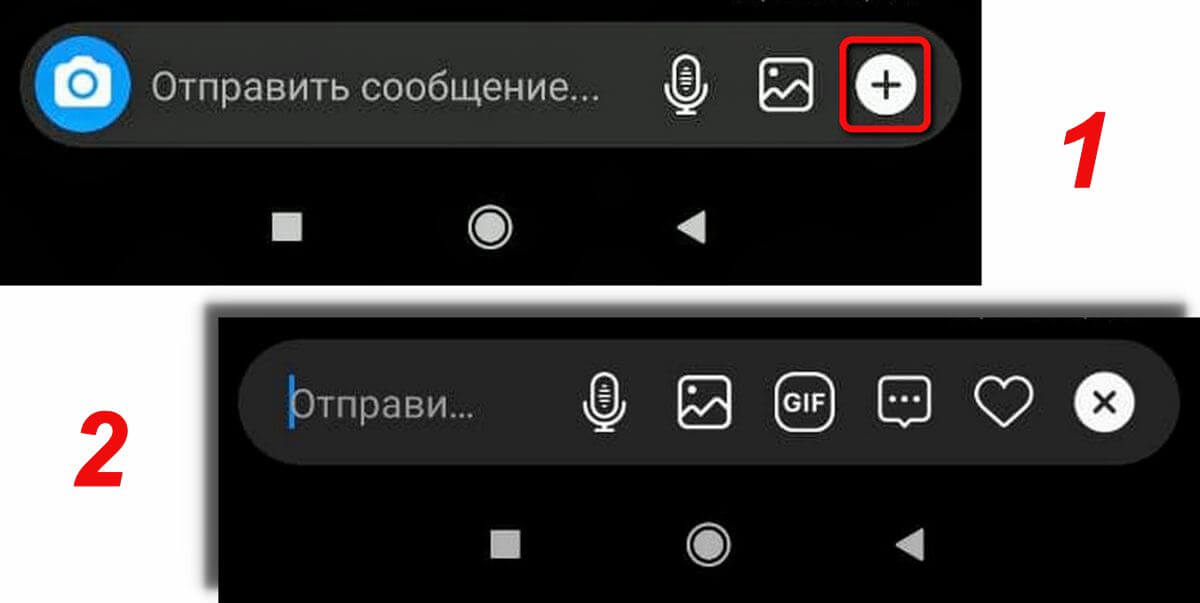
Итак, по порядку.
- Нажатие на значок камеры запустит съемку фото и видео. Файл, сделанный в приложении, не зря называется временным. Он исчезнет из переписки сразу после того, как адресат с ним ознакомится. Хорошо использовать для передачи конфиденциальной информации, например – паролей или банковских реквизитов.
- Долгое нажатие на значок микрофона запишет голосовое сообщение. Отпустите значок – запись прервется.
- Символ картинки откроет галерею на устройстве. Здесь можно выбрать фото или видеофайл для отправки собеседнику.
- Нажатие на GIF поможет выбрать подходящую для отправки гифку в интернете – из предложенных или с помощью поисковой строки.
- Значок сообщения вызовет окно с быстрыми ответами на стандартные вопросы.
В Директе нельзя обмениваться документами. Зато можно отправить ссылку на облачное хранилище или любой другой внешний источник, где хранится файл.
Почитайте, как публиковать видео и гиф-файлы во все соцсети, в том числе Инстаграм*, с помощью SMMplanner с компьютера.
Как отключить Директ в Инстаграме*
Полностью отключить Директ в Инстаграме* можно только отписавшись от всех пользователей. Но тогда лента опустеет и смысл социальной сети потеряется.
Логичнее запретить сообщения от определенных пользователей, например тех, которые атакуют ваш аккаунт спамом. Или ограничить переписку кругом ваших подписчиков.
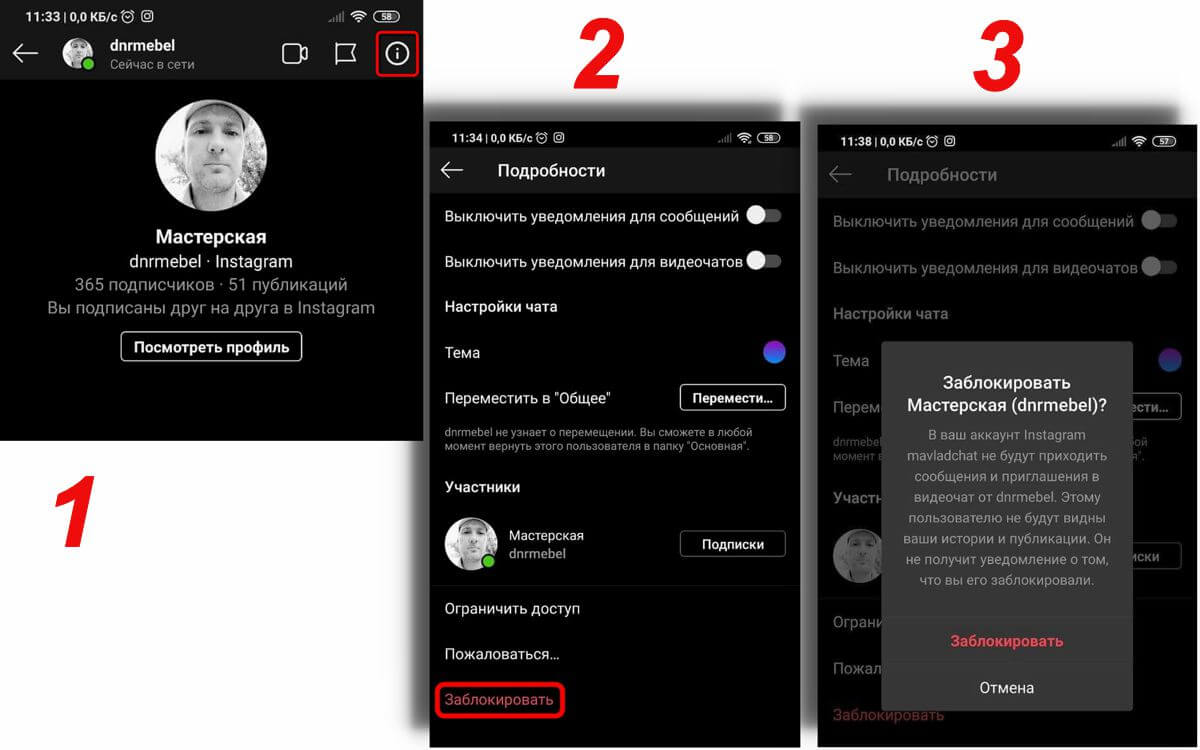
В первом случае зайдите в Директ. Откройте сообщение от пользователя, которого хотите заблокировать. В правом углу экрана жмите на иконку с изображением буквы i.
Выбирайте пункт «Заблокировать». Адресат не получит уведомление о блокировке, но все поймет, когда не сможет отправлять вам сообщения.
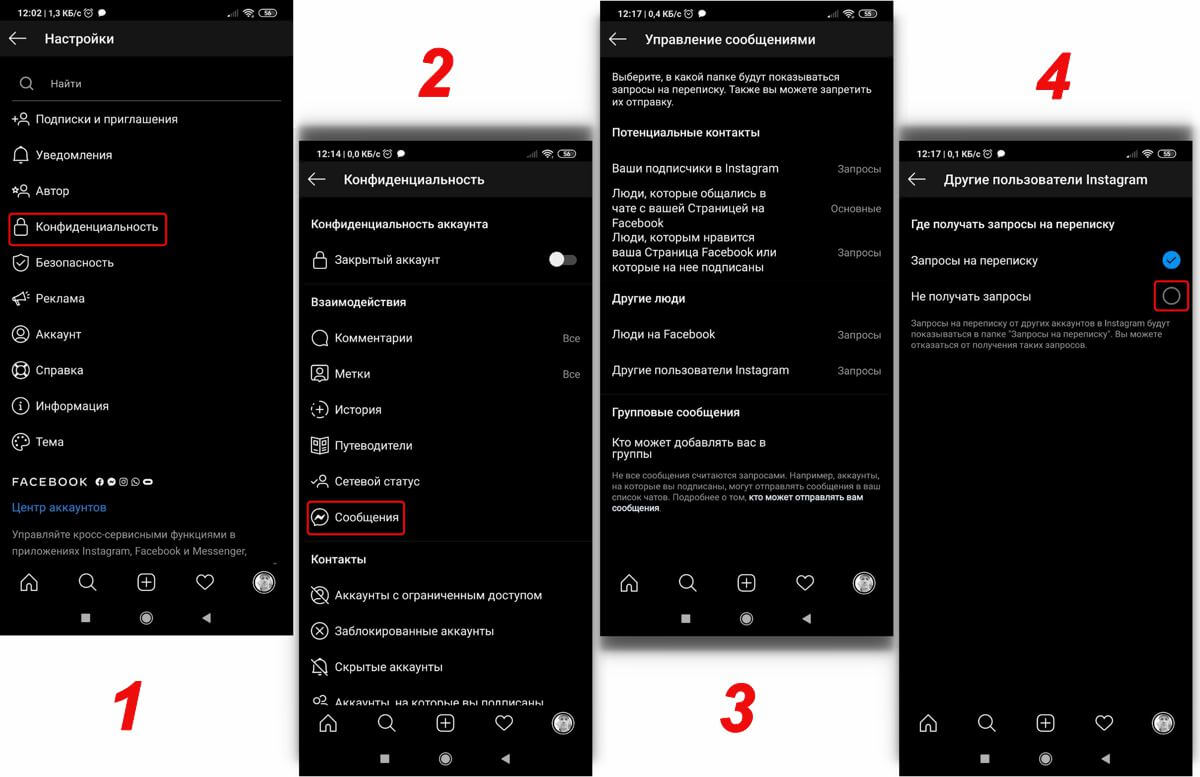
Для того чтобы ограничить круг лиц, которые смогут вам писать, перейдите в настройки аккаунта.
Нужный пункт находится во вкладке «Конфиденциальность». Выберите «Сообщения».
На этом экране можно выбрать какие группы пользователей смогут вам писать. Отметив пункт «Не получать запросы», вы откажетесь от получения сообщений.
Для построения более прочных отношений со своими подписчиками Директ Инстаграм* – мощный инструмент.
Но кроме знания инструмента, для переписки с клиентами требуется время, которого часто не хватает. Ведь еще надо делать посты, Истории, общаться в комментариях каждый день, чтобы напоминать о себе аудитории.
Сервис SMMplanner поможет публиковать контент автоматически, без вашего постоянного участия. Например, опция «Расписание» выберет ближайшее свободное окно для размещения запланированного поста, сэкономив драгоценный ресурс – время.
Для тех, кто еще не пользовался инструментом, у нас есть инструкция для новичков.
Способы просмотра и отправки личных сообщений в Instagram с ПК

Получи нашу книгу «Контент-маркетинг в социальных сетях: Как засесть в голову подписчиков и влюбить их в свой бренд».
Подпишись на рассылку и получи книгу в подарок!

В последнее время компания Facebook, которая владеет социальной сетью Instagram, развивает не только мобильное приложение, но и официальный веб-ресурс. Прежде невозможно было даже просто просмотреть публикации. Сегодня же пользователи могут использовать сайт, выполняя большинство обычных задач: просмотр фотографий, видеозаписей и историй друзей, поиск людей, просмотр раздела «Рекомендованные», возможность подписываться на профили, публиковать контент, ставить лайки и писать комментарии.
Однако сайт имеет не все функции, к которым привыкли посетители. Он служит для экстренных случаев, когда нет доступа к телефону. К примеру, здесь нельзя получить доступ к личным перепискам и опубликовать историю. Сообщения в Инстаграме с компьютера возможны, но для этого необходимо прибегать к разным уловкам.
Содержание скрыть
- Как писать сообщения в Инстаграме с компьютера
- Отправка писем в Direct
- Как посмотреть сообщения в Инстаграме через компьютер
- Как прочитать диалог в Инстаграме с компьютера
Как писать сообщения в Инстаграме с компьютера
Говоря о сообщениях, пользователи чаще всего имеют в виду оставление комментариев под записями и переписку в Direct. В мобильных версиях Direct не всегда был доступен, а появился в версиях Инстаграма от 5.0 и выше.
Задаваясь вопросом, как написать сообщение в Инстаграме с компьютера, следует помнить, что прямого раздела, в который можно войти и посмотреть переписки, в браузерной версии не существует. Однако доставлять короткие послания можно через комментарии. Для этого даже не нужно быть подписанным на человека — адресата послания (при условии, что профиль открыт). Сайт Instagram доступен в любом браузере.
- Сначала следует открыть браузер на ноутбуке или ПК с доступом в интернет.
- Затем произвести авторизацию, введя никнейм и пароль.
- Открыть публикацию, к которой необходимо оставить комментарий. По центру экрана будет размещена непосредственно фотография, а с правой стороны уже опубликованные комментарии и окошко для ввода текста.
- Кликнув по нему, следует ввести текст и отправить, нажав на кнопку клавиатуры Enter.
Комментарий отправлен. Разумеется, его будут видеть другие пользователи — для личной интимной переписки этот вариант отправки сообщений в Инстаграме с компьютера не годится.
Отправка писем в Direct
Если человек хочет вести переписку с ПК в приватном чате, как в приложении на смартфоне, то он не сможет этого сделать на сайте из-за отсутствия самой функции. Писать сообщения в Инстаграме через компьютер можно только при установке минималистичного десктопного клиента из «Магазина» на операционной системе Windows. Пользователь может выбрать один из следующих вариантов:
- Для настольных компьютеров и ноутбуков с операционной системой, принадлежащей семейству Windows под линейкой Windows 8 и выше. В этом случае человеку предлагается установить программу из официального магазина.
- Для более ранних версий операционной системы можно использовать сторонние программы, эмулирующие Android. Они дают возможность открывать различные клиенты, созданные для смартфонов.
Чтобы установить официальное приложение, необходимо открыть раздел «Магазин», находящийся на ПК. Для этого нужно подключение к интернету. В открывшемся окне нужно вбить в поиск название клиента и нажать на кнопку «Установить».
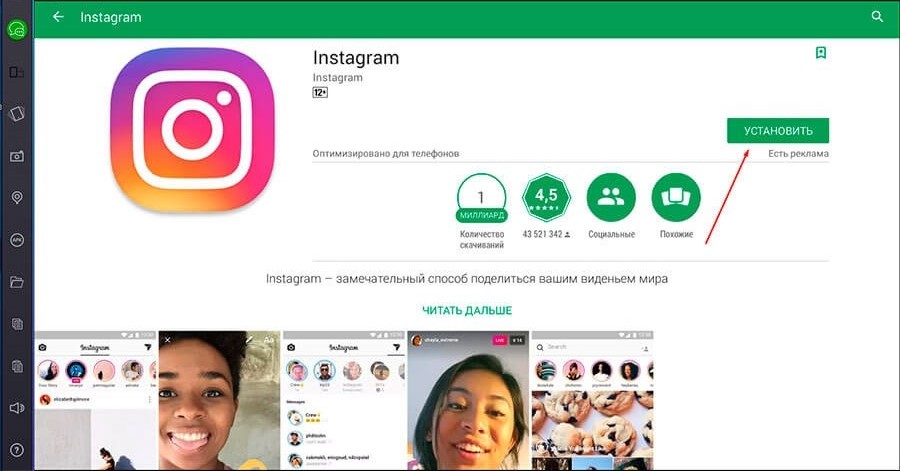
После скачивания Instagram будет доступен для пользования: его следует открыть и авторизоваться. Это приложение имеет все функции, что и на смартфоне.
Как посмотреть сообщения в Инстаграме через компьютер
После установки и авторизации в приложении, установленном на ПК, на экране автоматически отобразится вкладка. Она будет показывать новостную ленту. С ее помощью можно смотреть публикации друзей, рекомендованные профили, писать комментарии и ставить лайки. Чтобы перейти в Директ для отправки сообщений в Инстаграм через компьютер, следует нажать на кнопку в виде иконки с самолетом.
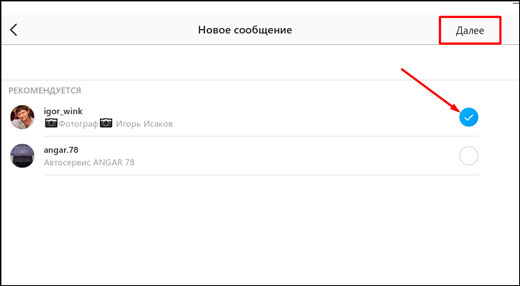
Здесь сохраняются все диалоги — даже те, что велись с телефона. Если ранее уже была переписка, нужно коснуться соответствующего чата либо создать новый диалог, выбрав человека из списка и нажав кнопку «Новый диалог».
При выборе собеседника можно отмечать сразу нескольких. Делается это в графе «Кому». При этом особенностью компьютерной версии является тот факт, что так отправлять сообщения в Инстаграме можно не только людям из списка подписок, но и тем, у кого профиль закрыт. В этом случае нужно найти интересующую страницу, начав вводить никнейм в поле поиска. Система выдаст все совпадения. Выбрав из предложенного списка нужный вариант, начинайте вводить текст.
Если официальная программа на ПК по каким-либо причинам не работает (операционная система — Windows 7 и ниже), но необходимо посмотреть диалоги в Инстаграме через компьютер, помочь может условно-бесплатная программа для запуска Android-приложений. Она называется BlueStacks App Player. Скачивается BlueStacks с официального сайта .
- Открывается загруженный клиент.
- Вводится информация от аккаунта в Google: логин и пароль.
- Внутри программы открывается магазин приложений (такой же, как и на устройствах Android).
- С помощью поиска следует найти Instagram, установить и авторизоваться.
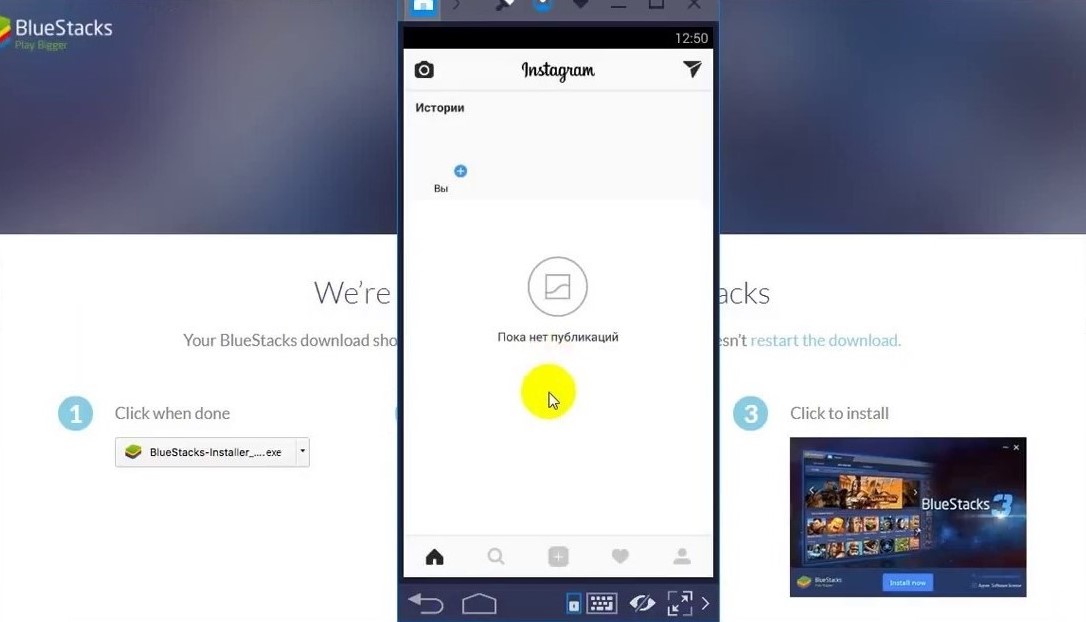
Далее им можно пользоваться в обычном режиме. Эмулятор BlueStacks бесплатный. Главное его преимущество — возможность использования программ от операционной системы Android для смартфонов на ПК. Естественно, некоторые функции и интерфейс отличаются от мобильной версии, однако все основные преимущества социальной сети сохранены — возможность просматривать и публиковать контент, писать комментарии и т.д.
Еще один плюс — возможность использования клавиатуры и компьютерной мыши, а также настройка уведомлений: если придет письмо, пользователь будет оповещен (BlueStacks работает в фоновом режиме).
Смотреть сообщения в Инстаграме через компьютер — довольно удобная функция. Она позволяет вести приватные беседы в Директе: отправлять текстовые послания, фото- и видеозаписи либо организовывать групповой чат.
Как прочитать диалог в Инстаграме с компьютера
Независимо от того, что за способ получения доступа к Direct был выбран (официальное приложение для ПК с версией OC Windows 8 и выше или сторонний симулятор BlueStacks App Player), читать и отправлять сообщения в Instagram через компьютер можно только по одному сценарию:
- Нажмите на иконку в виде самолета — это и есть вход в личные диалоги (иконка располагается в верхней части интерфейса).
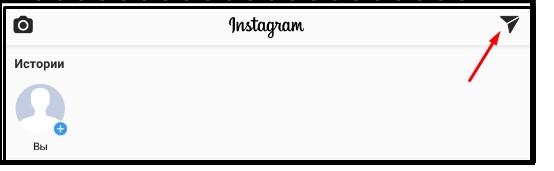
- Открыв Директ, вы увидите все начатые диалоги и кнопку «Новый диалог».
- Выберите, что именно нужно отправить другому пользователю в чат: видеозапись, фотографию, текст.
- Ставьте лайки, блокируйте неугодных собеседников и удаляйте диалоги без возможности их дальнейшего восстановления, как и в мобильной версии.
Помимо преимуществ мобильной версии, здесь есть и те же недостатки. К примеру, максимальное количество писем, которые можно присылать в Директ, ограничение — не более 60 в сутки. По достижении этого порога возможность написать сообщение в Инстаграме через компьютер блокируется, однако функция прочтения будет доступна всегда.
Что такое директ в Инстаграме
Директ (Direct) — это внутренний мессенджер в Instagram, позволяющий писать сообщения и отправлять медиафайлы любому из пользователей соц.сети. При этом отправленная и полученная информация в Директе не будет видна в профиле или сторис.
MUSTHAVE-сервисы для вашего Instagram !
TapLike — продвижение Instagram. Покупка подписчиков, лайков, просмотров сторис, комментарии. Качественная аудитория! 100% гарантия безопасности от сервиса!
Instahero — моментальная очистка Instagram-аккаунта от ботов! Сделай анализ профиля бесплатно!
Директ используют для обмена ценной информацией, личных и групповых бесед. С его помощью можно совершать покупки, предлагать товар для продажи, проводить опросы и рассылать рекламу.
Как зайти в Direct
Зайти в Директ можно с любого смартфона или с компьютера. Для входа необходимо войти в свой аккаунт Instagram и воспользоваться соответствующей опцией на устройстве.
На Андроиде
Директ на Андроиде представлен двумя разновидностями — «Чаты» и «Комнаты». «Чаты» предназначены для общения двух пользователей, в «Комнатах» есть возможность создания видеосвязи.
Вход:
Войдите в свой аккаунт Instagram. В правом верхнем углу есть значок с изображением молнии в круге — это и есть Директ. Для входа в мессенджер нужно кликнуть на этот значок.

После клика откроется панель с диалогами.

Возможность для бесед и видеосвязи — можно переключаться на нужный раздел.

На Айфоне
На Айфоне вход в Direct идентичен способу входа на Андроиде, отличия заметны только в интерфейсе.
- Войдите в свой аккаунт.
- В верхней части страницы нажмите на значок «+».
- Откроется панель диалогов.
На компьютере
Вход в Direct на компьютере доступен для Windows и MacOS. Введите в строку браузера instagram.com.
Авторизируйтесь и войдите в свой профиль. В верхнем правом углу находится значок с изображением молнии в круге — нажмите на него.

Вы вошли в Директ — можно обмениваться сообщениями.

Как написать кому-то в Direct
Отправить сообщение в Директ можно с помощью любого смартфона или компьютера. Существуют два варианта отправки: пользователю, с которым есть активный диалог, и тем людям, с кем переписки ещё не было.
Если есть активный диалог
Войдите в свой аккаунт и нажмите на значок Директа.

Выберите пользователя для отправки сообщения и откройте строку диалога.

Напишите сообщение в текстовой строке и кликните на кнопку «Отправить».

Если нет активного диалога
Войдите в свой аккаунт Instagram. Найдите пользователя, с которым нет активной переписки и войдите к нему на страницу. Для отправки сообщения в Direct кликните на кнопку «Написать», которая находится под шапкой профиля.

В открывшемся окне для диалога напишите сообщение в текстовой строке и нажмите кнопку «Отправить».

Важно! Если в профиле пользователя кнопка «Написать» отсутствует — это означает, что отправка сообщений либо ограничена, либо закрыта.
Как узнать, что отправленное сообщение прочитано
Отправьте сообщение и наблюдайте — должно появиться уведомление о просмотре. Подтверждение того, что ваше сообщение прочитано, можно увидеть в перечне диалогов.

Либо нужно войти в диалог — уведомление о прочтении отображается под отправленным сообщением.

Как удалить переписку в Директе
Удаление переписки в Директе:
- Войдите в свой аккаунт.
- Откройте Директ и выберите диалог, который необходимо удалите.
- Нажмите на него, удерживая палец на экране немного дольше обычного клика.
- Появится окно в нижней части экрана с кнопкой «Удалить».
- Кликните на неё.

Как отправить исчезающее фото или видео
Исчезающее фото или видео в Instagram — это так называемый «одноразовый контент», который можно отправлять пользователям через Direct.
Особенности исчезающего контента:
- Любой пользователь может отправить такие сообщения только своим подписчикам или тем людям, с которыми была переписка и есть активный диалог.
- Отправлять такие сообщения можно с любого аккаунта — открытого, закрытого или бизнес-профиля.
- Медиафайлы исчезают из вашего диалога сразу после того, как получатель их откроет и посмотрит.
- После просмотра получателем пропадающих сообщений вы получите отчёт.
- Есть возможность отправки сообщения сразу нескольким получателям.
- Доступны пропадающие сообщения с функцией повторного просмотра — получатель сможет посмотреть отправленный файл дважды. Посмотреть медиафайлы второй раз можно в том случае, если вы не закрывали раздел с сообщениями после первого раза.
- Интересная опция — уведомление о сделанном скрине экрана. Если кто-то из получателей сделал скрин исчезающего контента — вы получите уведомление.
- Под перепиской будет отображаться статус сообщения — «Просмотрено», «Повторное воспроизведение» или «Снимок экрана».
Инструкция
Авторизируйтесь в своём аккаунте Instagram и войдите в Direct. Нажмите на значок камеры, которая расположена в нижней части экрана.

Кликните на неё. Откроется сторис — создайте медиафайлы или выберите из галереи любую картинку или видео.

Можно отредактировать выбранный медиафайл — доступен стандартный встроенный графический редактор для сторис. После этого нажмите кнопку «Получатели», расположенную в правом нижнем углу.
Важно! Исчезающее сообщение создаётся в сторис. Но, после выбора получателей и отправки из сторис удаляется автоматически.
Сделайте выбор среди получателей. Можно отправить как одному человеку, так и группе лиц.

Нажмите кнопку «Отправить».

Исчезающее сообщение отправлено.
Важно! Вы не можете посмотреть сообщение, пока его не откроет получатель.
Уточнения
Если создан чат, состоящий из нескольких людей, исчезающее сообщение отправить можно, но уведомления по каждому человеку отражаться не будут. Как понять, кто из чата открыл и просмотрел медиафайл:
- Кликните на переписку — строку группового диалога.
- В появившемся окне выберите функцию «Посмотреть действия».
- Здесь можно увидеть статус отправленного сообщения относительно каждого участники чата.
Важно! Статус сообщения будет доступен сразу после его отправки. Если на ваш медиафайл в переписке кто-то ответил — вы не сможете посмотреть отправленный «одноразовый» контент.
Автоматический ответ в Direct
Автоматические ответы в Direct — это авторассылка сообщений тем, кто вам пишет. То есть, для получения автоматического сообщения новые подписчики должны написать вам первыми.
На заметку! Системой предусмотрена настройка автоответчика — его можно настроить на любое время и выбрать любую продолжительность отправок.
Настройка автоответов в Direct
Для настройки автоматических ответов профиль Instagram должен быть связан с бизнес-страницей Facebook.
Инструкция:
- Войдите в свой профиль Facebook с компьютера.
- Выберите раздел «Входящие» в верхней части страницы и кликните на него.
- В открывшемся меню нажмите на «Автоматические ответы».
- Активируйте пункт «Моментальные ответы». Переместите курсор в активное положение — из серого он должен стать синим. Для данной функции временных ограничений нет — график включения не настраивают.
- Можно настроить опцию «Нет на месте» — это делается аналогично «Моментальному ответу». Здесь же можно установить «Сроки» и график включения.
- Есть возможность персонализации ответа. Например, можно настроить обращение к конкретному пользователю по имени. Для этого нужно нажать на кнопку «Персонализировать» в разделе «Сообщения».
Важно! При помощи автоответчика невозможно настроить рассылку сообщений — только ответы.
Советы по настройке сообщений:
- Для общения используйте язык, на котором говорит большая часть вашей аудитории.
- Пишите кратко и понятно, терминология должна быть общеизвестной.
- Проверяйте текст — он должен быть грамотным и не иметь опечаток.
- Не используйте клишированные и шаблонные ответы, сообщения должны выглядеть максимально естественно.
- Можно использовать эмодзи, но не слишком много. Текст должен быть читабельным и цельным, эмодзи допустимо использовать в начале или в конце текста.
- Не рекомендуется использовать слишком много текста. Излагайте основные мысли, используя короткие предложения, абзацы и блоки.
- Ответы не должны быть обезличены — представляйтесь по имени и с указанием должности.
- Информация в автоответах должна быть актуальной — следите за её подачей и вовремя обновляйте.
Кому необходимы автоответы
Автоматические ответы подходят для компаний, у которых большой объём переписки в Директе. Как правило, люди не любят долго ждать ответа — в данном случае грамотно настроенные автоответы будут актуальны.
Как использовать Direct для бизнеса
Взаимодействие руководителя, владельца бизнеса или SMM-менеджера с аудиторией в Instagram — к чему нужно стремиться:
- Продажа продукта.
- Формирование лояльности к бренду.
- Улучшение имиджа компании.
- Плотная коммуникация с покупателями или клиентами.
Директ можно использовать для раскрутки и продвижения товаров и услуг различными способами:
Рассылка. Данная опция позволяет рассылать в Direct последние обновления, сведения об акциях новинках и т.д. Создавать рассылку можно на сторонних сервисах.
Групповой чат. Тренд последних лет, с помощью которого можно организовать ответы на вопросы о товарах или услугах в режиме реального времени.
Быстрые ответы. Эту опцию настраивают с помощью автоответов, где подбирают определённые параметры.
Рекомендации
- Своевременно реагируйте на сообщения от клиентов в Директе. Старайтесь обрабатывать поступившие заявки и сообщения не дольше 2-х часов. Желательно настроить уведомления Direct на смартфоне и компьютере — это поможет своевременно увидеть запрос на переписку.
- Отвечайте на любые вопросы, поступающие в Direct, и не игнорируйте их. Помните — любой вопрошающий может быть потенциальным клиентом.
- Не используйте для ответа шаблонные и однотипные фразы. Старайтесь использовать индивидуальный подход к каждому потенциальному клиенту.
- Будьте активны в ответах, отвечайте коротко, но ёмко. Клиент не должен вытягивать из вас информацию.
- Не тратьте время, отвечая на одни и те же вопросы. Например, создайте FAQ и разместите информацию в папку «Актуальные».
Ограничение на отправку сообщений
Лимитами Instagram предусмотрена отправка сообщений в количестве 20-30 штук в час — это максимальное цифровое значение, которое пропускает система. Но, если вы делаете рассылку с одинаковым текстом — допустимое значение сокращается до 10-15 сообщений в час.
Причиной блокировки или введения ограничений для аккаунта из-за нарушения правил отправки сообщений в Direct могут быть:
- Отправка сообщений сверх установленных лимитов.
- Слишком частые повторы — отправка абсолютно одинакового текста. В таких случаях система воспринимает сообщения как спам.
- Рассылка информации, которая неприемлема в Instagram — эротика, оскорбления и т.д. В таких случаях чаще всего блокируют согласно жалобам получателя.
- Слишком высокая частота отправки текста.
- Использование ботов для рассылки — это запрещено правилами Инстаграма.
Допустимое количество символов для одного сообщения в Direct — 485 символов.
Совет! Точные цифры для отправки разрешённого количества информации в Директе размыты. Лучше всего не отправляйте предельно допустимое число сообщений сразу — разбейте рассылку по времени. Желательно делать перерыв между отправлением, особенно это относится к одинаковым сообщениям.
Как настроить уведомления в Директе
Войдите в свой аккаунт Instagram и нажмите на верхнюю правую кнопку с изображением горизонтальных линий. Кликните на строку «Настройки» и войдите в «Уведомления». В разделе «Уведомления» нужно нажать на «Сообщения».

Можно делать настройку — ставьте или убирайте отметку в нужном поле.

В нижней части страницы раздела «Сообщения» есть строка «Дополнительные параметры в системных уведомлениях». Нажмите на неё и перейдите в следующее окно.

Настройки для Директа в этом разделе подразумевают установку звука входящих уведомлений и всплывающего окна. С помощью тумблера можно включить или деактивировать данную опцию.
Другие настройки
Войдите в «Настройки» и нажмите на «Уведомления». В верхней части страницы есть строка «Push-уведомления». Под ней расположена кнопка «Приостановить всё» и тумблер.
Если переместить тумблер в активное положение — отправка всех уведомлений, в том числе и Direct, будет приостановлена. Опцию можно заново активировать или отключить — количество действий не ограничено.
На заметку! При включении приостановки отправки уведомлений система отключает все отправки. Если отключить данную опцию — уведомления нужно настраивать вручную по каждому пункту, или они будут приходить по умолчанию с теми параметрами, которые были настроены до приостановки.
Можно настроить звук и всплывающие уведомления Direct в настройках смартфона без входа в Instagram:
- Войдите в раздел «Настройки» на своём смартфоне и выберите раздел «Приложения и уведомления».
- Нажмите на «Уведомления» в нижней части страницы.
- Откроется раздел, идентичный пункту «Дополнительные параметры в системных уведомлениях» в настройках Instagram.
- Можно перейти к настройкам звука и всплывающих окон — передвигайте тумблер в желаемое положение.
На заметку! Настройка уведомлений для Direct идентична на всех устройствах — на Андроиде, Айфоне и компьютере. Различия заметны только в интерфейсах.
Метки поста: Instagram
Создатель и автор сайта gruzdevv.ru. Практикующий маркетолог (PPC, SEO, SMM). Более 150 реализованных контентных сайтов. Онлайн-консультации и аудит проектов. Ссылка на приватный Телеграм-канал:
Где в Инстаграме сообщения и как переписываться с подписчиками в 2024 году
Раздел Direct появился в соцсети Instagram в 2013 году. Первоначально пользователи могли отправлять в личку только картинки. Но вскоре разработчики расширили функционал, и теперь стало возможным писать текстовые сообщения, делиться понравившимися сториз или публикациями, а при желании даже звонить друг другу.
Переписки и чаты в Instagram
Не всегда пользователи приложения хотят, чтобы их комментарии к публикациям были доступны всем подписчикам. Специально для личной информации, не предназначенной для посторонних глаз, был придуман Директ — раздел, где в Инстаграме можно переписываться, посылая друзьям текстовые или голосовые сообщения, как в СМС через телефон, отправлять картинки и видео, оставлять реакции на истории.
Чтобы начать общаться в личке, не нужна специальная регистрация в мессенджере. Перейти в чат можно прямо из личного кабинета или сразу из ленты. Но новым пользователям может быть поначалу сложно понять, где сообщения в Инстаграме и как их увидеть, куда они приходят и где хранятся. Разобраться в интерфейсе им поможет инструкция.
С Android
Перейти в Директ с мобильного устройства можно двумя способами:
- Провести пальцем по экрану справа налево, не отрывая его от поверхности (свайпнуть).

- Тапнуть на пиктограмму со значком мессенджера.

В обоих случаях откроется раздел Директ. В нем находятся 2 вкладки: диалоги с пользователями и запросы на переписку.

С iPhone
Вначале Инстаграм был создан специально для владельцев устройств от Apple. Только спустя 2 года появилась версия для Андроид. Хотя в отношении качества публикуемых снимков (особенно это касается раздела Stories), владельцы смартфонов с iOS до сих пор выигрывают, остальной функционал приложения полностью идентичен. Найти Директ на Айфоне можно по тому же алгоритму, что и на телефонах с ОС Android.
С компьютера
Еще недавно, чтобы посмотреть сообщения в веб-версии Инстаграм , приходилось идти на ухищрения — устанавливать эмулятор андроид или переводить окно к мобильному виду через изменение кода страницы. Но сегодня разработчики внесли изменения, открыв доступ в мессенджер для всех пользователей, независимо от того, заходят они в приложение с телефона или ПК. Алгоритм поиска Директ такой же, как на мобильном устройстве. Нужно нажать на пиктограмму и перейти в раздел с диалогами.


Чтобы начать новую переписку, нужно кликнуть на кнопку «отправить сообщение». Чтобы продолжить вести диалог, достаточно посмотреть список чатов и найти нужный. Также можно ввести логин пользователя, которому поисковую строку, чтобы сразу перейти к нужному чату.
Как понять, что собеседник просмотрел сообщение
Определить, прочел ли уже адресат месседж, который получил, помогает функция отслеживания писем. Если зайти в диалог с пользователем, будет виден статус сообщения. Если друг заходил в чат, рядом отображается отметка «Просмотрено».


Поиск нужного сообщение в переписке
Если пользователь активно общается в Директ, в списке чатов может быть непросто искать конкретного собеседника. Облегчить поиск можно 2 способами:
- Перейти к пользователю на страницу профиля и нажать на «Написать».

- Начать набирать в окне диалогов в поисковой строке ник-нейм адресата.

Но если нужно найти не весь диалог, а одно конкретное сообщение, сделать это будет сложно. В Директе Инстаграма отсутствует функция поиска по слову. Также нет в мессенджере и календаря, позволяющего отфильтровать сообщения за определенный период. Если отыскать месседж требуется на мобильном устройстве, единственный вариант — пролистать всю ленту, пока не наткнешься на нужную информацию.
Если переписка велась активно, а искомое сообщение относится к данным, этот способ крайне неудобный. Тогда можно попробовать перехитрить приложение. Правда метод тоже непростой и требует временных затрат:
- Открывают приложение и заходят на вкладку «Моя страница».
- Нажав на пиктограмму «бутерброд», переходят во вкладку «Настройки».

- Открывают раздел «Безопасность».

- Нажимают на строчку «Скачивание данных».

- Вводят адрес электронной почты, куда требуется отправить информацию, и подтверждают действие, введя пароль от своего профиля.

Письмо с архивом, в котором содержатся сведения обо всех действиях в приложении, публикациях и сообщениях, поступает на e-mail в течение 48 часов. После этого требуется:
- Распаковать файл.
- Найти директорию «Messages», где сохраняются все диалоги.
- Перейти к папке с никнеймом пользователя, в чате с которым нужно найти сообщение. Переписка будет закодирована в файлах формата HTML, сообщения этого типа можно просматривать в браузере.
Теперь можно ввести в поисковую строку запрос и найти нужное сообщение по слову. Метод довольно сложный, но если количество сообщений очень большое, может помочь сэкономить время.
Лимиты на отправку сообщений
Правила в приложении Инстаграм постоянно меняются. Начиная с 2024 года в соцсети разрешено отправлять не более 100 сообщений в сутки, из которых 50 приходится на своих подписчиков, а оставшиеся — на сторонних пользователей. В час можно разослать не более 10 сообщений. Но лимиты могут меняться.
Ограничения действуют только при создании новых диалогов. Если переписка в чате уже велась, лимиты не действуют.
Почему сообщения не отправляются
Написать в инстаграм-директ можно любому пользователю, даже владельцу приватной страницы, скрытой от поисковых систем. Даже если пользователь установил ограничение на общение с людьми, не входящими в число подписчиков, ему поступит запрос на переписку с возможностью самому решать — читать письмо или нет.
Но порой отправить сообщение не получается даже своим подписчикам. Причин может быть несколько:
- Отсутствует подключение к интернету. Необходимо проверить, есть ли доступ к мобильной сети или Wi-Fi.
- Системный сбой на платформе. Нужно немного подождать и повторить попытку. Если сообщение по-прежнему не уходит, можно попробовать удалить Инстаграм и установить приложение заново.
- Ошибка мобильного устройства. Требуется перегрузить телефон.
- Превышение лимита на суточное или часовое количество сообщений. Отправка будет возможна, когда срок ограничений истечет.
При блокировке пользователя в Инстаграме диалог сохраняется, но переписку в нем продолжить нельзя. Адресат не будет видеть отправленные сообщения от человека, которому он ограничил доступ.
Удаляем переписку в Директе
Может случиться, что сообщение было отправлено адресату по ошибке. Или пользователь написал что-то такое, о чем потом пожалел. В этом случае Инстаграм позволяет отменить отправку сообщения. Сделать это несложно, достаточно в буквальном смысле 2 кликов:
- Тапают пальцем на текст или картинку и удерживают некоторое время, пока не появится всплывающее окно. Выбирают «Отменить отправку».

- Когда появляется запрос на подтверждение действия, выражают согласие.

Сообщение будет удалено одновременно у отправителя и всех получателей (если оно было отправлено в групповой чат). Однако кто-то из участников диалога мог уже прочитать его, переслать третьим лицам или сделать скриншот.
Удалить можно не только одно сообщение, но всю переписку. Для этого заходят в раздел «Мои сообщения», находят нужный чат, удерживают долгим нажатием и выбирают во всплывшем окне «Удалить».
Можно ли восстановить удаленные сообщения
Последние обновления в приложении Инстаграм сделали возможным восстановление ранее опубликованных фото и видео в течение 30 дней. Но возможность вернуть удаленные сообщения и чаты разработчики не добавили. После очистки данные из чатов исчезают безвозвратно.
Единственное исключение — при поступлении жалоб на переписку у техподдержки существуют инструменты, позволяющие найти удаленные отправителем сообщения.

Настраиваем рассылку сообщений
Многие пользователи используют «Инстаграм» как рекламную платформу. Один из инструментов для продвижения аккаунта — массовая рассылка приветственных или информационных сообщений, которые приходят новым подписчикам. Включить ее можно с помощью специальных сервисов. Самые популярные на 2024 год:
- Zengram;
- Bridgit;
- Boss.Direct;
- Zeus;
- Instaplus.
Все они обладают схожим функционалом и предоставляют различные инструменты для продвижения. Чтобы определиться с выбором, каждая платформа предоставляет бесплатный пробный период (от 1 до 7 дней).
Чтобы определиться, какой сервис лучше, руководствуются следующими параметрами:
- Набор функций — чем их больше, тем выше стоимость подписки. Поэтому нужно заранее определиться, какими инструментами планируется воспользоваться, чтобы не переплачивать за ненужные.
- Особенности организации рассылки: в одних сервисах есть возможность отправлять только приветственные послания новым подписчикам, другие позволяют организовать периодическую отправку сообщений в уже имеющихся диалогах.
- Число аккаунтов — у владельцев бизнес-профилей может быть несколько страниц.
Также важно, чтобы сервис не использовал инструменты, запрещенные на платформе Инстаграм (накрутка подписчиков и лайков). При организации подписки важно соблюдение лимитов, чтобы аккаунт не был заблокирован из-за нарушения правил.
Инстаграм-директ — удобный мессенджер для общения с друзьями. А для владельцев рекламных аккаунтов это действенный инструмент для продвижения страницы.
Информация была полезной