Выбор данных в сводной таблице
Чтобы применить форматирование, скопировать данные или внести изменения в сводную таблицу, можно выбрать отдельные ячейки или области данных с помощью команд или мыши. Указатель мыши изменяется в зависимости от того, что вы пытаетесь выбрать:
- Чтобы выбрать ячейки, используйте обычный указатель мыши Microsoft Office Excel .
- Чтобы выбрать области данных, наведите указатель мыши на верхнюю или левую стороны полей и меток, чтобы указатель мыши менял указатель мыши на стрелку вниз или стрелку вправо .
Примечание: Если фигура изменения указателя не отображается, на вкладке «Параметры» в группе «Действия» нажмите кнопку «Выбрать» и убедитесь , что выбран параметр выбора.
Выделение отдельных ячеек
- Наведите указатель мыши на первую ячейку, которую вы хотите выбрать, .
- Щелкните, чтобы выбрать одну ячейку, или щелкните и перетащите, чтобы выбрать несколько ячеек.
Выбор всего отчета
- Щелкните сводную таблицу.
- На вкладке Параметры в группе Действия нажмите кнопку Выделить и выберите пункт Всю сводную таблицу.
Изменение исходных данных сводной таблицы
После создания сводной таблицы можно изменить диапазон исходных данных. Например, расширить его и включить дополнительные строки данных. Однако если исходные данные существенно изменены, например содержат больше или меньше столбцов, рекомендуется создать новую сводную таблицу.
Вы можете изменить источник данных сводной таблицы на другую таблицу Excel или диапазон ячеек или другой внешний источник данных.
Изменение исходных данных
- Щелкните Отчет сводной таблицы.
- На вкладке « Анализ» в группе данных щелкните «Изменить источник данных» и выберите команду «Изменить источник данных». Отобразится диалоговое окно «Источник данных измененной сводной таблицы».
- Выполните одно из следующих действий:
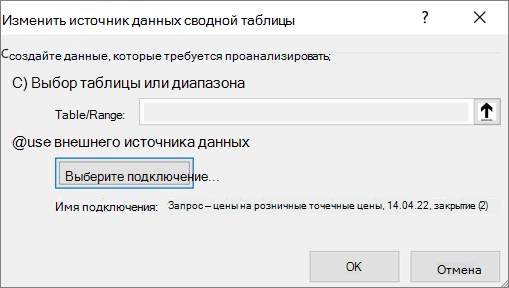
чтобы использовать другое подключение
- Щелкните » Использовать внешний источник данных«, а затем выберите «Выбрать подключение». Отобразится диалоговое окно «Существующие подключения».
- В раскрывающемся списке «Показать» в верхней части диалогового окна выберите категорию подключений, для которых нужно выбрать подключение, или выберите «Все существующие подключения» (по умолчанию).
- Выберите подключение в списке «Выбор подключения» и нажмите кнопку » Открыть». Что делать, если подключение отсутствует в списке?
Примечание: Если вы выберете подключение из категории «Подключения» в этой книге, вы будете повторно использовать существующее подключение или поделиться с этим подключением. Если выбрано подключение из файлов подключения в сети или файлов подключений в этой категории компьютера, файл подключения копируется в книгу в качестве нового подключения к книге, а затем используется в качестве нового подключения для отчета сводной таблицы.
Изменение источника данных сводной таблицы на другую таблицу Excel или диапазон ячеек
- Щелкните «Выбрать таблицу или диапазон«, а затем введите первую ячейку в текстовом поле «Таблица/диапазон» и нажмите кнопку «ОК«.
Что делать, если подключение отсутствует в списке?
Если подключение отсутствует в диалоговом окне «Существующие подключения», нажмите кнопку «Обзор дополнительных сведений» и найдите источник данных, к которому нужно подключиться, в диалоговом окне «Выбор источника данных». Если необходимо, щелкните Создание источника и выполните инструкции мастера подключения к данным, а затем вернитесь в диалоговое окно Выбор источника данных.
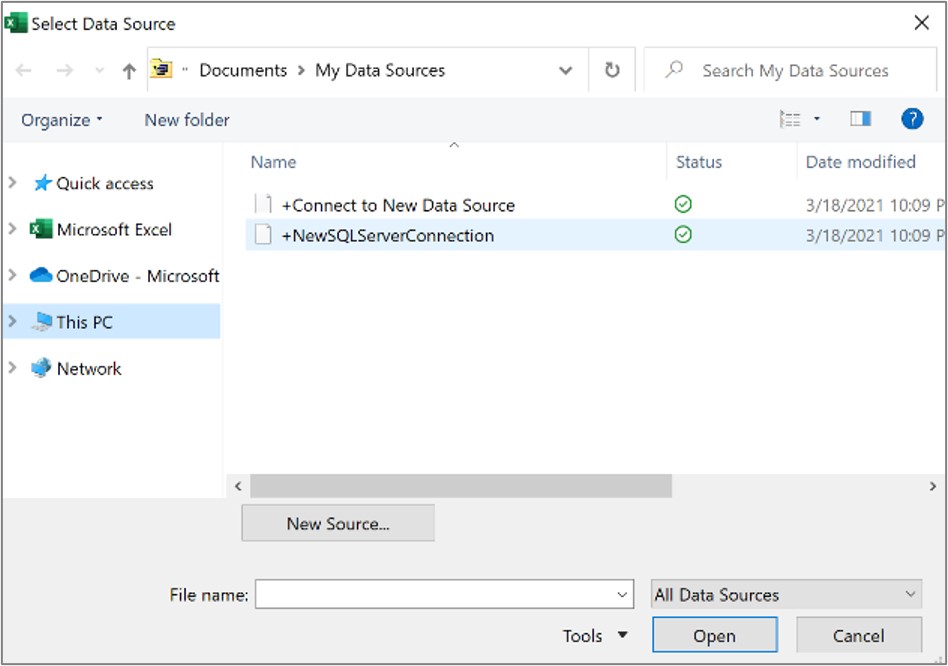
Если сводная таблица основана на подключении к диапазону или таблице в модели данных, сменить таблицу модели или подключение можно на вкладке Таблицы. Если же сводная таблица основана на модели данных книги, сменить источник данных невозможно.
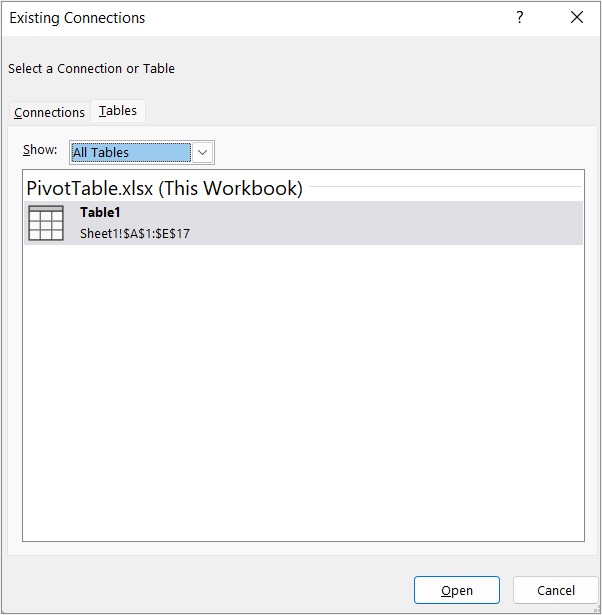
- Выберите нужное подключение и нажмите кнопку Открыть.
- Выберите вариант Только создать подключение.
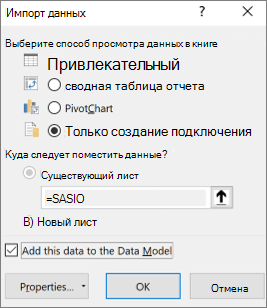
- Щелкните пункт Свойства и выберите вкладку Определение.
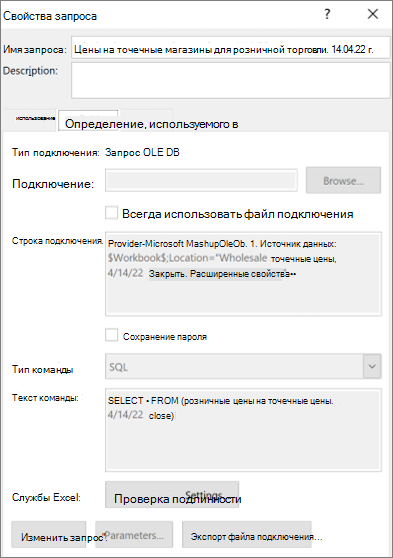
- Если файл подключения (ODC-файл) был перемещен, найдите его новое расположение в поле Файл подключения.
- Если необходимо изменить значения в поле Строка подключения, обратитесь к администратору базы данных.
Изменение исходных данных
- Щелкните Отчет сводной таблицы.
- На вкладке « Параметры » в группе данных щелкните «Изменить источник данных» и выберите команду «Изменить источник данных». Отобразится диалоговое окно «Источник данных измененной сводной таблицы».
- Выполните одно из указанных ниже действий.
- Чтобы использовать другую таблицу или диапазон ячеек Excel, щелкните «Выбрать таблицу или диапазон «, а затем введите первую ячейку в текстовом поле «Таблица / диапазон». Кроме того, нажмите кнопку «Свернуть диалоговое окно чтобы временно скрыть диалоговое окно, выделите начальную ячейку на листе, а затем нажмите кнопку «Развернуть диалоговое окно» .
- Чтобы использовать другое подключение, выберите «Использовать внешний источник данных», а затем нажмите кнопку «Выбрать подключение». Отобразится диалоговое окно «Существующие подключения».
- В раскрывающемся списке «Показать» в верхней части диалогового окна выберите категорию подключений, для которых нужно выбрать подключение, или выберите «Все существующие подключения» (по умолчанию).
- Выберите подключение в списке «Выбор подключения» и нажмите кнопку » Открыть».
Примечание: Если вы выберете подключение из категории «Подключения» в этой книге, вы будете повторно использовать существующее подключение или поделиться с этим подключением. Если выбрано подключение из файлов подключения в сети или файлов подключений в этой категории компьютера, файл подключения копируется в книгу в качестве нового подключения к книге, а затем используется в качестве нового подключения для отчета сводной таблицы.
Что делать, если подключение отсутствует в списке?
Если подключение отсутствует в диалоговом окне «Существующие подключения», нажмите кнопку «Обзор дополнительных сведений» и найдите источник данных, к которому нужно подключиться, в диалоговом окне «Выбор источника данных». Если необходимо, щелкните Создание источника и выполните инструкции мастера подключения к данным, а затем вернитесь в диалоговое окно Выбор источника данных.
Если сводная таблица основана на подключении к диапазону или таблице в модели данных, сменить таблицу модели или подключение можно на вкладке Таблицы. Если же сводная таблица основана на модели данных книги, сменить источник данных невозможно.
- Выберите нужное подключение и нажмите кнопку Открыть.
- Выберите вариант Только создать подключение.
- Щелкните пункт Свойства и выберите вкладку Определение.
- Если файл подключения (ODC-файл) был перемещен, найдите его новое расположение в поле Файл подключения.
- Если необходимо изменить значения в поле Строка подключения, обратитесь к администратору базы данных.
Изменение исходных данных
Дополнительные сведения о поддерживаемых источниках данных см. в разделе «Импорт и формирование данных в Excel для Mac (Power Query).
- Щелкните Отчет сводной таблицы.
- На вкладке « Анализ» в группе данных щелкните «Изменить источник данных» и выберите команду «Изменить источник данных». Отобразится диалоговое окно «Источник данных измененной сводной таблицы».
- Выполните одно из указанных ниже действий.
- Чтобы изменить источник данных сводной таблицы на другую таблицу Excel или диапазон ячеек, щелкните «Выбрать таблицу или диапазон«, а затем введите первую ячейку в текстовом поле «Таблица/диапазон» и нажмите кнопку «ОК».
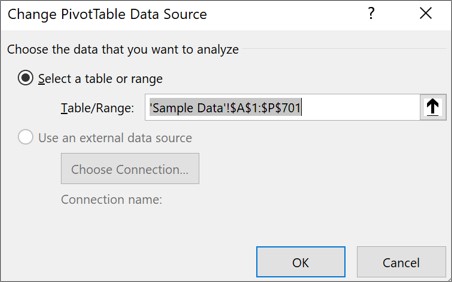
- Чтобы использовать другое подключение, выполните следующие действия.
- Щелкните » Использовать внешний источник данных«, а затем выберите «Выбрать подключение». Отобразится диалоговое окно «Существующие подключения».
- В раскрывающемся списке «Показать» в верхней части диалогового окна выберите категорию подключений, для которых нужно выбрать подключение, или выберите «Все существующие подключения» (по умолчанию).
- Выберите подключение в списке «Выбор подключения» и нажмите кнопку » Открыть». Что делать, если подключение отсутствует в списке?
Примечание: Если вы выберете подключение из категории «Подключения» в этой книге, вы будете повторно использовать существующее подключение или поделиться с этим подключением. Если выбрано подключение из файлов подключения в сети или файлов подключений в этой категории компьютера, файл подключения копируется в книгу в качестве нового подключения к книге, а затем используется в качестве нового подключения для отчета сводной таблицы.
Что делать, если подключение отсутствует в списке?
Если подключение отсутствует в диалоговом окне «Существующие подключения», нажмите кнопку «Обзор дополнительных сведений» и найдите источник данных, к которому нужно подключиться, в диалоговом окне «Выбор источника данных». Если необходимо, щелкните Создание источника и выполните инструкции мастера подключения к данным, а затем вернитесь в диалоговое окно Выбор источника данных.
Если сводная таблица основана на подключении к диапазону или таблице в модели данных, сменить таблицу модели или подключение можно на вкладке Таблицы. Если же сводная таблица основана на модели данных книги, сменить источник данных невозможно.
- Выберите нужное подключение и нажмите кнопку Открыть.
- Выберите вариант Только создать подключение.
- Щелкните пункт Свойства и выберите вкладку Определение.
- Если файл подключения (ODC-файл) был перемещен, найдите его новое расположение в поле Файл подключения.
- Если необходимо изменить значения в поле Строка подключения, обратитесь к администратору базы данных.
Дополнительные сведения
Вы всегда можете задать вопрос эксперту в Excel Tech Community или получить поддержку в сообществах.
Изменение исходных данных сводной таблицы
После создания сводной таблицы можно изменить диапазон исходных данных. Например, расширить его и включить дополнительные строки данных. Однако если исходные данные существенно изменены, например содержат больше или меньше столбцов, рекомендуется создать новую сводную таблицу.
Вы можете изменить источник данных сводной таблицы на другую таблицу Excel или диапазон ячеек или другой внешний источник данных.
Изменение исходных данных
- Щелкните Отчет сводной таблицы.
- На вкладке « Анализ» в группе данных щелкните «Изменить источник данных» и выберите команду «Изменить источник данных». Отобразится диалоговое окно «Источник данных измененной сводной таблицы».
- Выполните одно из следующих действий:
чтобы использовать другое подключение
- Щелкните » Использовать внешний источник данных«, а затем выберите «Выбрать подключение». Отобразится диалоговое окно «Существующие подключения».
- В раскрывающемся списке «Показать» в верхней части диалогового окна выберите категорию подключений, для которых нужно выбрать подключение, или выберите «Все существующие подключения» (по умолчанию).
- Выберите подключение в списке «Выбор подключения» и нажмите кнопку » Открыть». Что делать, если подключение отсутствует в списке?
Примечание: Если вы выберете подключение из категории «Подключения» в этой книге, вы будете повторно использовать существующее подключение или поделиться с этим подключением. Если выбрано подключение из файлов подключения в сети или файлов подключений в этой категории компьютера, файл подключения копируется в книгу в качестве нового подключения к книге, а затем используется в качестве нового подключения для отчета сводной таблицы.
Изменение источника данных сводной таблицы на другую таблицу Excel или диапазон ячеек
- Щелкните «Выбрать таблицу или диапазон«, а затем введите первую ячейку в текстовом поле «Таблица/диапазон» и нажмите кнопку «ОК«.
Что делать, если подключение отсутствует в списке?
Если подключение отсутствует в диалоговом окне «Существующие подключения», нажмите кнопку «Обзор дополнительных сведений» и найдите источник данных, к которому нужно подключиться, в диалоговом окне «Выбор источника данных». Если необходимо, щелкните Создание источника и выполните инструкции мастера подключения к данным, а затем вернитесь в диалоговое окно Выбор источника данных.
Если сводная таблица основана на подключении к диапазону или таблице в модели данных, сменить таблицу модели или подключение можно на вкладке Таблицы. Если же сводная таблица основана на модели данных книги, сменить источник данных невозможно.
- Выберите нужное подключение и нажмите кнопку Открыть.
- Выберите вариант Только создать подключение.
- Щелкните пункт Свойства и выберите вкладку Определение.
- Если файл подключения (ODC-файл) был перемещен, найдите его новое расположение в поле Файл подключения.
- Если необходимо изменить значения в поле Строка подключения, обратитесь к администратору базы данных.
Изменение исходных данных
- Щелкните Отчет сводной таблицы.
- На вкладке « Параметры » в группе данных щелкните «Изменить источник данных» и выберите команду «Изменить источник данных». Отобразится диалоговое окно «Источник данных измененной сводной таблицы».
- Выполните одно из указанных ниже действий.
- Чтобы использовать другую таблицу или диапазон ячеек Excel, щелкните «Выбрать таблицу или диапазон «, а затем введите первую ячейку в текстовом поле «Таблица / диапазон». Кроме того, нажмите кнопку «Свернуть диалоговое окно чтобы временно скрыть диалоговое окно, выделите начальную ячейку на листе, а затем нажмите кнопку «Развернуть диалоговое окно» .
- Чтобы использовать другое подключение, выберите «Использовать внешний источник данных», а затем нажмите кнопку «Выбрать подключение». Отобразится диалоговое окно «Существующие подключения».
- В раскрывающемся списке «Показать» в верхней части диалогового окна выберите категорию подключений, для которых нужно выбрать подключение, или выберите «Все существующие подключения» (по умолчанию).
- Выберите подключение в списке «Выбор подключения» и нажмите кнопку » Открыть».
Примечание: Если вы выберете подключение из категории «Подключения» в этой книге, вы будете повторно использовать существующее подключение или поделиться с этим подключением. Если выбрано подключение из файлов подключения в сети или файлов подключений в этой категории компьютера, файл подключения копируется в книгу в качестве нового подключения к книге, а затем используется в качестве нового подключения для отчета сводной таблицы.
Что делать, если подключение отсутствует в списке?
Если подключение отсутствует в диалоговом окне «Существующие подключения», нажмите кнопку «Обзор дополнительных сведений» и найдите источник данных, к которому нужно подключиться, в диалоговом окне «Выбор источника данных». Если необходимо, щелкните Создание источника и выполните инструкции мастера подключения к данным, а затем вернитесь в диалоговое окно Выбор источника данных.
Если сводная таблица основана на подключении к диапазону или таблице в модели данных, сменить таблицу модели или подключение можно на вкладке Таблицы. Если же сводная таблица основана на модели данных книги, сменить источник данных невозможно.
- Выберите нужное подключение и нажмите кнопку Открыть.
- Выберите вариант Только создать подключение.
- Щелкните пункт Свойства и выберите вкладку Определение.
- Если файл подключения (ODC-файл) был перемещен, найдите его новое расположение в поле Файл подключения.
- Если необходимо изменить значения в поле Строка подключения, обратитесь к администратору базы данных.
Изменение исходных данных
Дополнительные сведения о поддерживаемых источниках данных см. в разделе «Импорт и формирование данных в Excel для Mac (Power Query).
- Щелкните Отчет сводной таблицы.
- На вкладке « Анализ» в группе данных щелкните «Изменить источник данных» и выберите команду «Изменить источник данных». Отобразится диалоговое окно «Источник данных измененной сводной таблицы».
- Выполните одно из указанных ниже действий.
- Чтобы изменить источник данных сводной таблицы на другую таблицу Excel или диапазон ячеек, щелкните «Выбрать таблицу или диапазон«, а затем введите первую ячейку в текстовом поле «Таблица/диапазон» и нажмите кнопку «ОК».
- Чтобы использовать другое подключение, выполните следующие действия.
- Щелкните » Использовать внешний источник данных«, а затем выберите «Выбрать подключение». Отобразится диалоговое окно «Существующие подключения».
- В раскрывающемся списке «Показать» в верхней части диалогового окна выберите категорию подключений, для которых нужно выбрать подключение, или выберите «Все существующие подключения» (по умолчанию).
- Выберите подключение в списке «Выбор подключения» и нажмите кнопку » Открыть». Что делать, если подключение отсутствует в списке?
Примечание: Если вы выберете подключение из категории «Подключения» в этой книге, вы будете повторно использовать существующее подключение или поделиться с этим подключением. Если выбрано подключение из файлов подключения в сети или файлов подключений в этой категории компьютера, файл подключения копируется в книгу в качестве нового подключения к книге, а затем используется в качестве нового подключения для отчета сводной таблицы.
Что делать, если подключение отсутствует в списке?
Если подключение отсутствует в диалоговом окне «Существующие подключения», нажмите кнопку «Обзор дополнительных сведений» и найдите источник данных, к которому нужно подключиться, в диалоговом окне «Выбор источника данных». Если необходимо, щелкните Создание источника и выполните инструкции мастера подключения к данным, а затем вернитесь в диалоговое окно Выбор источника данных.
Если сводная таблица основана на подключении к диапазону или таблице в модели данных, сменить таблицу модели или подключение можно на вкладке Таблицы. Если же сводная таблица основана на модели данных книги, сменить источник данных невозможно.
- Выберите нужное подключение и нажмите кнопку Открыть.
- Выберите вариант Только создать подключение.
- Щелкните пункт Свойства и выберите вкладку Определение.
- Если файл подключения (ODC-файл) был перемещен, найдите его новое расположение в поле Файл подключения.
- Если необходимо изменить значения в поле Строка подключения, обратитесь к администратору базы данных.
Дополнительные сведения
Вы всегда можете задать вопрос эксперту в Excel Tech Community или получить поддержку в сообществах.
Быстрая настройка форматов данных в сводной таблице
При построении сводных таблиц все пользователи каждый раз сталкиваются с одной и той же проблемой. Форматы отображения данных в сводной нужно каждый раз настраивать — по умолчанию все поля отображаются в формате Общий (General) , что приводит к появлению длинных «хвостов» после запятой разной длины, некорректному отображению денежных сумм и процентов: Известный автор многочисленных книг по Excel и программированию на VBA Mike Alexander у себя в блоге предлагает простой и полезный макрос, который настраивает в сводной таблице числовые форматы полей, взяв их из исходной таблицы. Также этот макрос заменяет громоздкие стандартные названия полей типа «Сумма по полю Выручка», на простые и компактные: Совершенно гениальная вещь. Не могу удержаться, чтобы не перепостить его макрос с минимальными исправлениями здесь для русскоязычной аудитории.
Sub AdoptSourceFormatting() 'Mike Alexander 'www.datapigtechnologies' 'Перед запуском макроса удостоверьтесь, что активная ячейка внутри сводной. Dim oPivotTable As PivotTable Dim oPivotFields As PivotField Dim oSourceRange As Range Dim strLabel As String Dim strFormat As String Dim i as Integer On Error GoTo MyErr 'Определяем источник данных текущей сводной таблицы Set oPivotTable = ActiveSheet.PivotTables(ActiveCell.PivotTable.Name) Set oSourceRange = Range(Application.ConvertFormula(oPivotTable.SourceData, xlR1C1, xlA1)) 'Обновляем сводную таблицу oPivotTable.PivotCache.Refresh 'Начинаем цикл прохода по всем столбцам исходного диапазона For i = 1 To oSourceRange.Columns.Count 'Определяем заголовок столбца и числовой формат для первой ячейки в столбце strLabel = oSourceRange.Cells(1, i).Value strFormat = oSourceRange.Cells(2, i).NumberFormat 'Проходим в цикле по полям сводной таблицы For Each oPivotFields In oPivotTable.DataFields 'Применяем числовой формат исходных данных к полю в сводной таблице If oPivotFields.SourceName = strLabel Then oPivotFields.NumberFormat = strFormat 'Бонус: меняем имя поля на заголовок столбца исходных данных oPivotFields.Caption = strLabel & " " End If Next oPivotFields Next i Exit Sub 'Обработка ошибок MyErr: If Err.Number = 1004 Then MsgBox "Сначала установите активную ячейку в сводную таблицу." Else MsgBox Err.Number & vbCrLf & Err.Description End If End Sub
Чтобы использовать этот код, нажмите сочетание клавиш Alt + F11, чтобы войти в редактор Visual Basic. Затем вставьте новый модуль через меню Insert — Module и скопируйте туда код этого макроса. Осталось установить активную ячейку в любое место вашей сводной таблицы и запустить макрос через диалоговое окно Макросы (Alt + F8).
Ссылки по теме
- Щелкните » Использовать внешний источник данных«, а затем выберите «Выбрать подключение».
- Щелкните » Использовать внешний источник данных«, а затем выберите «Выбрать подключение».